
Возрастное ограничение помечает текстовый канал Discord как предназначенный для взрослых. При его открытии участники видят предупреждение, а доступ зависит от возрастной группы учётной записи. Название «18+» или приватная роль сами по себе такую пометку не включают.
По официальной инструкции Discord, настроить возрастное ограничение канала можно в настольном приложении или браузере. Старые мобильные шаги из исходного руководства не следует воспринимать как действующий способ включения переключателя.
Создайте текстовый канал и включите ограничение
Работайте на своём сервере либо с разрешения его владельца. Если текстовый канал уже существует, сразу откройте его настройки и перейдите к переключателю возрастного ограничения.
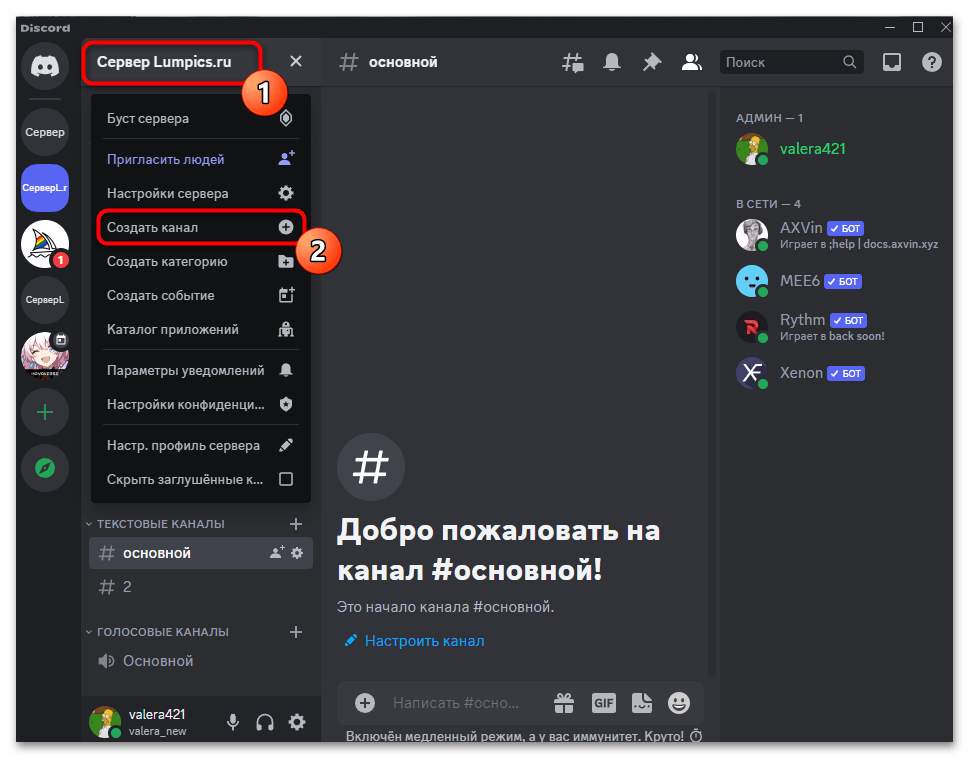
Для нового канала нажмите название сервера и выберите «Создать канал».
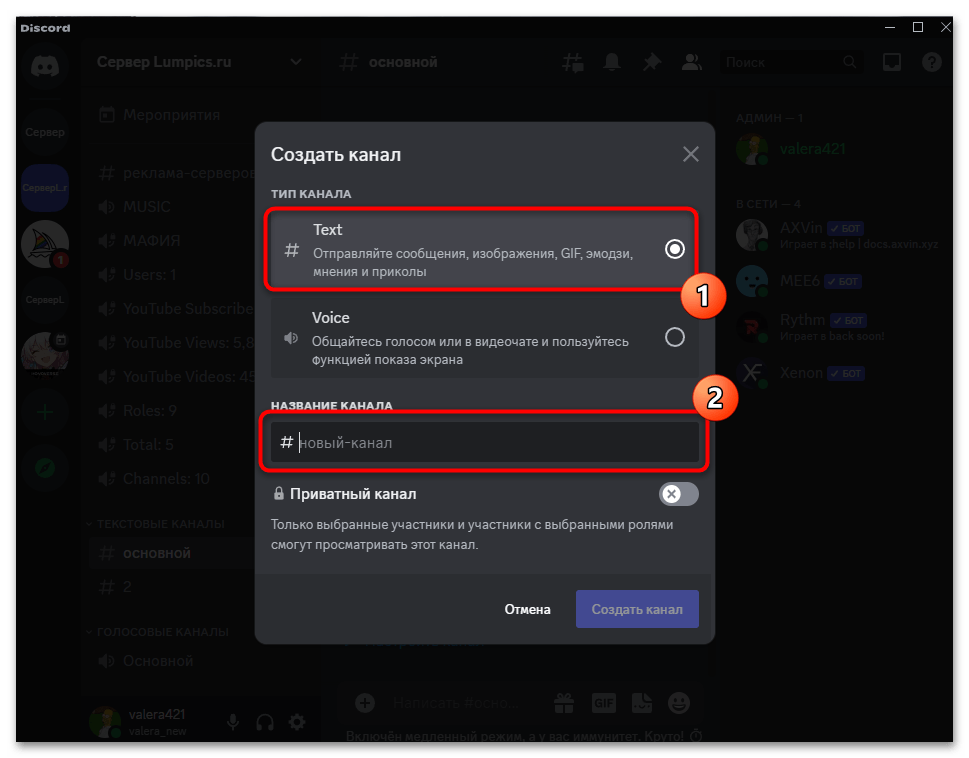
Выберите текстовый тип и задайте название, понятное участникам. Оно может сообщать назначение канала, но техническая возрастная пометка задаётся отдельно.
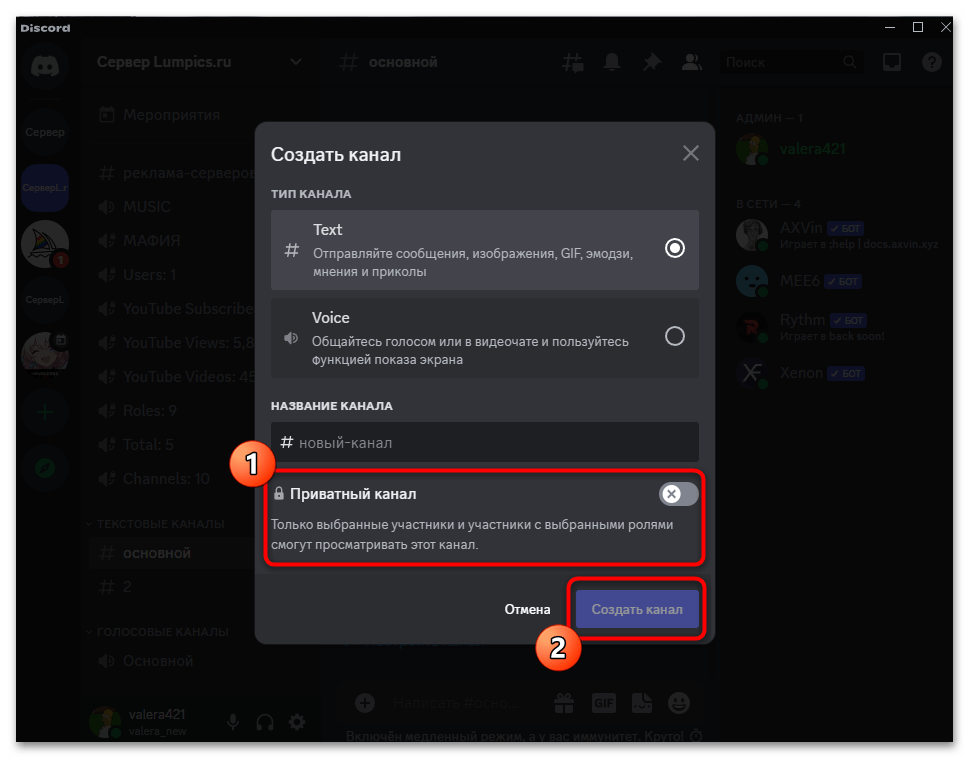
Если канал предназначен ограниченной группе, дополнительно настройте приватность и разрешённые роли. Это отдельный уровень доступа: назначение роли не отменяет возрастные требования Discord. Завершите создание канала.
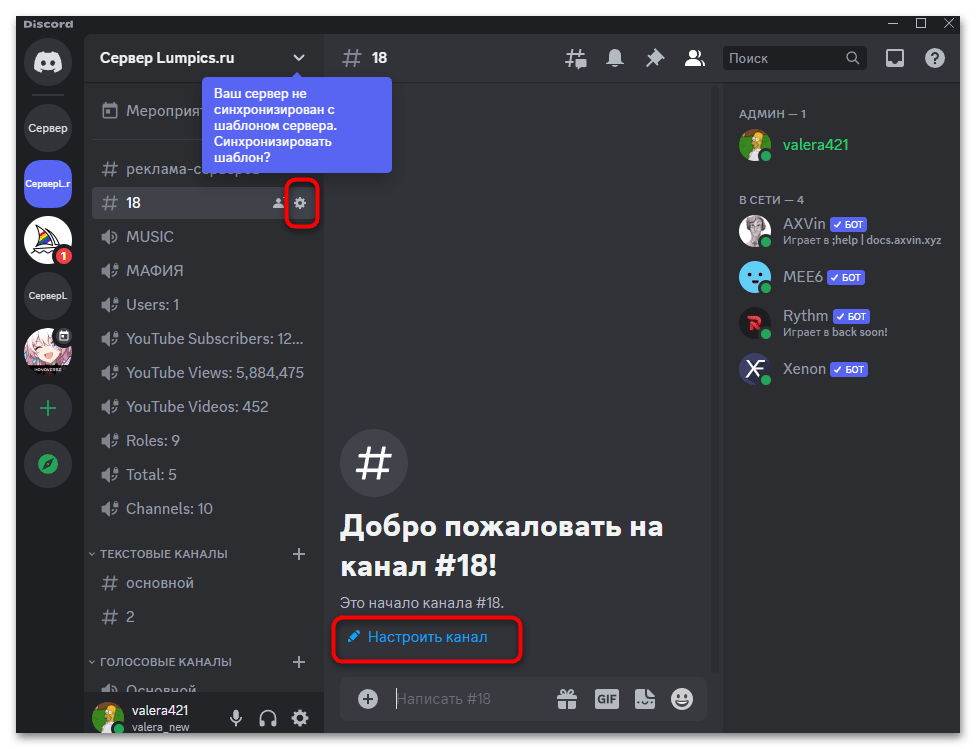
Нажмите шестерёнку рядом с названием канала или ссылку «Настроить канал» в новом чате.
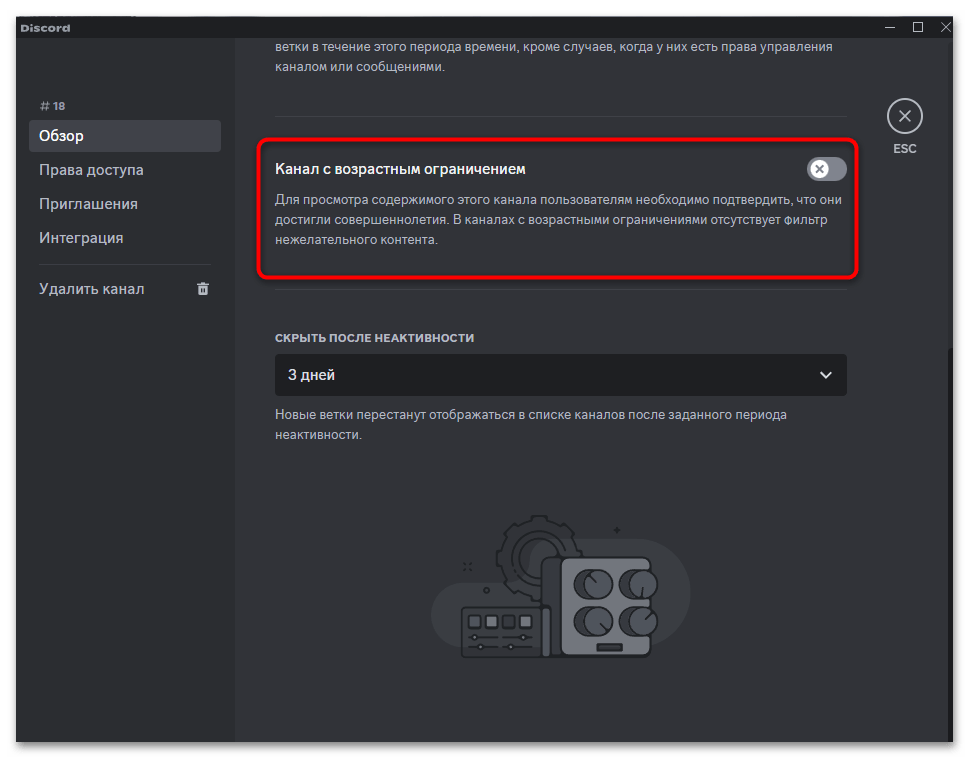
В разделе обзора найдите «Канал с возрастным ограничением» и включите переключатель. На следующем исходном кадре он ещё выключен: снимок показывает расположение параметра перед изменением, а не готовый результат.
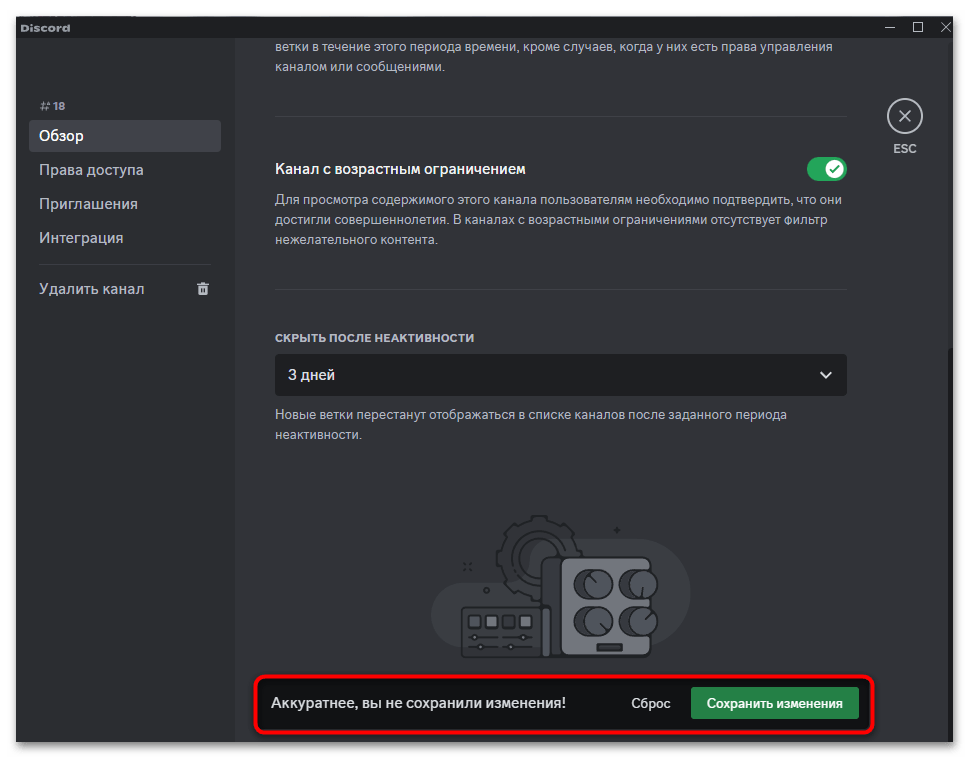
Нажмите «Сохранить изменения», если клиент предлагает сохранение. Не закрывайте настройки, пока не убедитесь, что изменение применено.
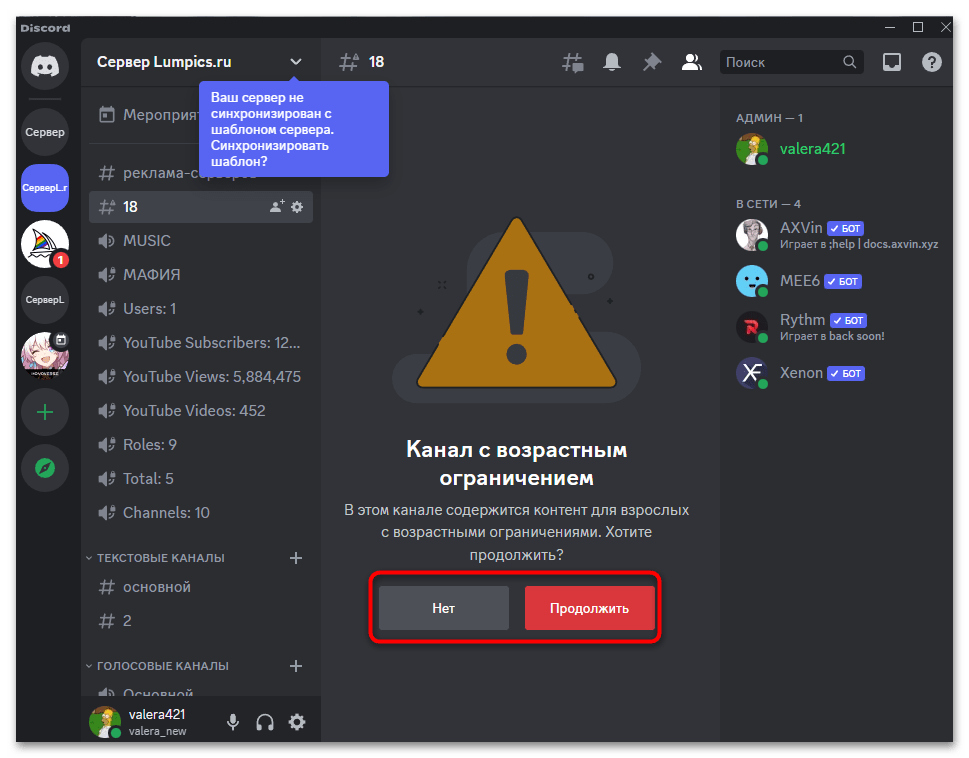
При открытии канала должно появляться возрастное предупреждение. Возможность продолжить зависит от того, относит ли Discord аккаунт ко взрослой группе, а также от правил доступа на устройстве. Не подтверждайте возраст, который не соответствует действительности.
Такая пометка не разрешает размещать любой материал: общие правила Discord продолжают действовать и внутри закрытого канала. Также не путайте возрастное ограничение с сокрытием спойлеров: у этих функций разное назначение.
Что учитывать на телефоне
Исходная статья показывает старый мобильный экран с возрастным переключателем. Актуальная официальная справка ограничивает настройку настольным приложением и браузером, поэтому для изменения пометки используйте этот поддерживаемый вариант. Если в мобильном клиенте нужного пункта нет, это не повод выдавать себе дополнительные права или устанавливать стороннюю модификацию.
Просмотр возрастных каналов и установка ограничения — разные действия. Доступ взрослого участника на iOS может требовать отдельной настройки и зависит от вида сообщества. Не обещайте, что один переключатель на сервере откроет канал на любом устройстве.
Если совершеннолетний участник не получает доступ
Проверьте, какая возрастная группа указана в «Настройки пользователя» → Account Status («Состояние аккаунта»). При ошибочной или неподтверждённой группе используйте предлагаемую Discord процедуру подтверждения возраста. Доступные варианты зависят от региона и устройства; не отправляйте документы в личную переписку с неизвестными людьми.
Текущий процесс описан в официальной справке о возрастной группе. Различия возрастного ограничения и проблем с приглашением также разобраны в нашей инструкции о доступе на сервер Discord.
Если для отдельного проекта вы рассматриваете аккаунт Discord на Retriv, учитывайте правила платформы и права владельца сервера. Покупка или смена профиля не подтверждает ваш возраст, не выдаёт административные разрешения и не должна использоваться для обхода ограничений.
Когда проблема касается не возраста, а приватного канала, попросите администратора проверить вашу роль и разрешение просмотра. Не создавайте новый аккаунт с неверной датой рождения вместо штатного подтверждения.






