В Discord для выделения сообщений используется Markdown-разметка. Символы нужно поставить до отправки сообщения: они не отображаются в готовом тексте, а задают его оформление. Один и тот же синтаксис можно вводить в обычных сообщениях и на компьютере, и в мобильном приложении; расположение дополнительных кнопок форматирования зависит от версии клиента.
Рамка: код и кодовый блок
Отдельной команды «рамка» в Discord нет. Под этим обычно понимают оформление кода: короткий фрагмент выводится в компактной тёмной плашке, а несколько строк — в отдельном кодовом блоке. Внешний вид плашки зависит от выбранной темы Discord.
Чтобы оформить одно слово, число или короткую команду, поставьте по одной обратной кавычке ` с обеих сторон текста:
`пример в рамке`Для нескольких строк используйте три обратные кавычки перед текстом и ещё три после него:
```
Первая строка
Вторая строка
Третья строка
```
Такой блок подходит для команд, фрагментов кода и списков, которые нужно визуально отделить от сообщения. На телефоне синтаксис также можно набрать в поле обычного сообщения; отсутствие или другое расположение кнопок в старом мобильном интерфейсе не означает, что тройные обратные кавычки недоступны.
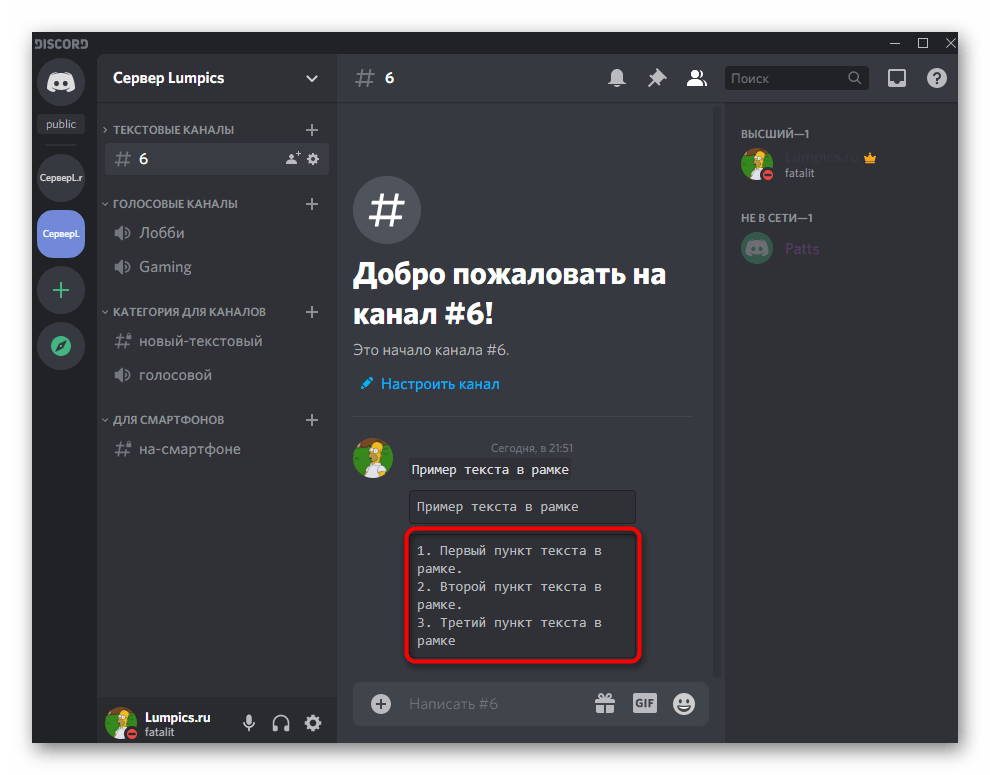
На историческом кадре настольного Discord показаны уже отправленные однострочный и многострочный кодовые фрагменты. Красная обводка добавлена автором изображения для указания на блок и не является функцией Discord.
Жирный текст и другие начертания
Жирное начертание создаётся двумя звёздочками с каждой стороны фразы:
**важное сообщение**Тем же способом можно применить другие варианты и сочетать их, если знаки правильно закрыты:
*курсив*
__подчёркнутый текст__
~~зачёркнутый текст~~
***жирный курсив***
__**жирный подчёркнутый текст**__
~~**зачёркнутый жирный текст**~~
В строке с зачёркиванием используйте две тильды с обеих сторон текста: ~~зачёркнутый текст~~. Если нужно сохранить исходные символы в сообщении, поместите фрагмент в однострочный код. Полный список базовой разметки приведён в официальной справке Discord по Markdown.
На компьютере отдельные версии клиента могут предлагать действия форматирования после выделения текста. На телефоне названия и набор пунктов контекстного меню могут отличаться от старых инструкций, поэтому надёжнее знать сами пары символов и вводить их вручную.
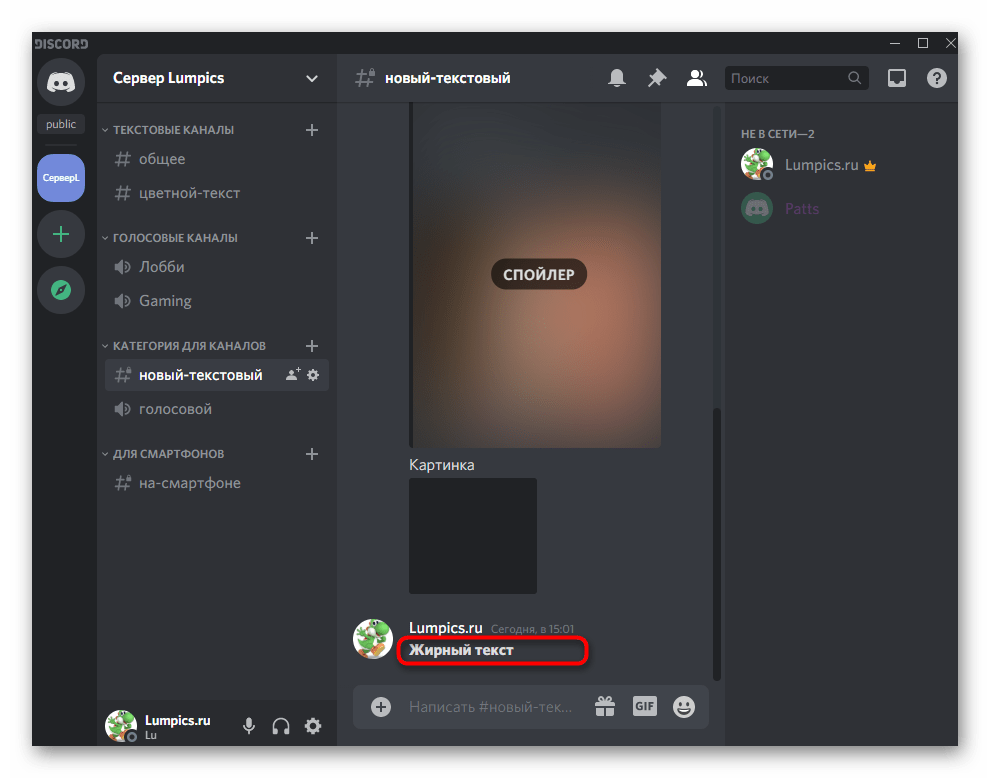
На кадре видно сообщение «Жирный текст» в настольном клиенте Discord; красная рамка — редакторская аннотация на исходной иллюстрации, а не элемент интерфейса.
Если личные и рабочие переписки нужно разделить, для отдельного рабочего профиля можно подобрать аккаунт Discord на Retriv. Это не добавляет прав на форматирование и не меняет доступность Markdown: она определяется клиентом Discord и правилами конкретного сервера.
Цветной акцент через подсветку синтаксиса
Discord не позволяет выбрать произвольный цвет шрифта для обычного сообщения. Цветовой эффект появляется внутри многострочного кодового блока, когда после первых трёх обратных кавычек указан язык подсветки синтаксиса. Это именно отображение кода, а не настройка цвета текста.
Например, для строк, похожих на изменения в файле, можно указать diff:
```diff
- Важное предупреждение
+ Выполненная задача
```
Название языка пишется сразу после открывающих трёх кавычек, затем с новой строки добавляется текст, а блок закрывается ещё тремя кавычками. Разные языки подсветки распознают разные символы и конструкции: в одном варианте может выделяться строка с -, в другом — заголовок, комментарий или ключевое слово.
Нельзя заранее гарантировать конкретный оттенок: результат зависит от выбранного языка, темы Discord, версии клиента и устройства. Часть текста может остаться обычного цвета, а ссылки внутри кодового блока не становятся обычными кликабельными ссылками. Используйте этот приём только как кодовый акцент и проверяйте, читается ли сообщение в выбранной теме.
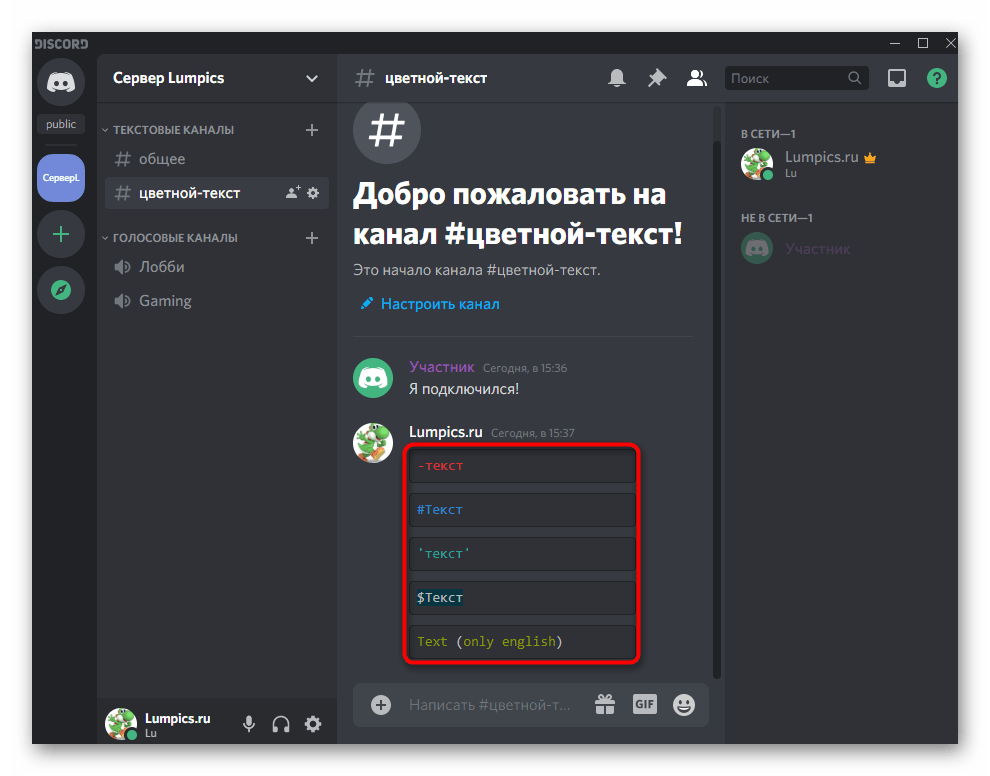
На изображении показаны разноцветные строки в кодовых блоках старой версии настольного Discord. Это исторический пример подсветки синтаксиса в тёмной теме, а не образец текущего дизайна и не перечень гарантированных цветов; красная обводка добавлена автором кадра.
Спойлер
Спойлер скрывает часть сообщения до нажатия или касания. Он удобен для развязок, длинных ссылок, ответов и фрагментов, которые читатель может захотеть открыть только по своему выбору.
Поставьте по две вертикальные черты до и после скрываемого текста:
||текст, который будет скрыт||После отправки получатель нажимает или касается спойлера, чтобы увидеть содержимое. Этот синтаксис работает в обычных сообщениях на компьютере и в мобильном приложении. Если клиент предлагает пункт для добавления спойлера после выделения текста, его расположение может отличаться между версиями, но запись через || остаётся понятным способом задать скрытие.
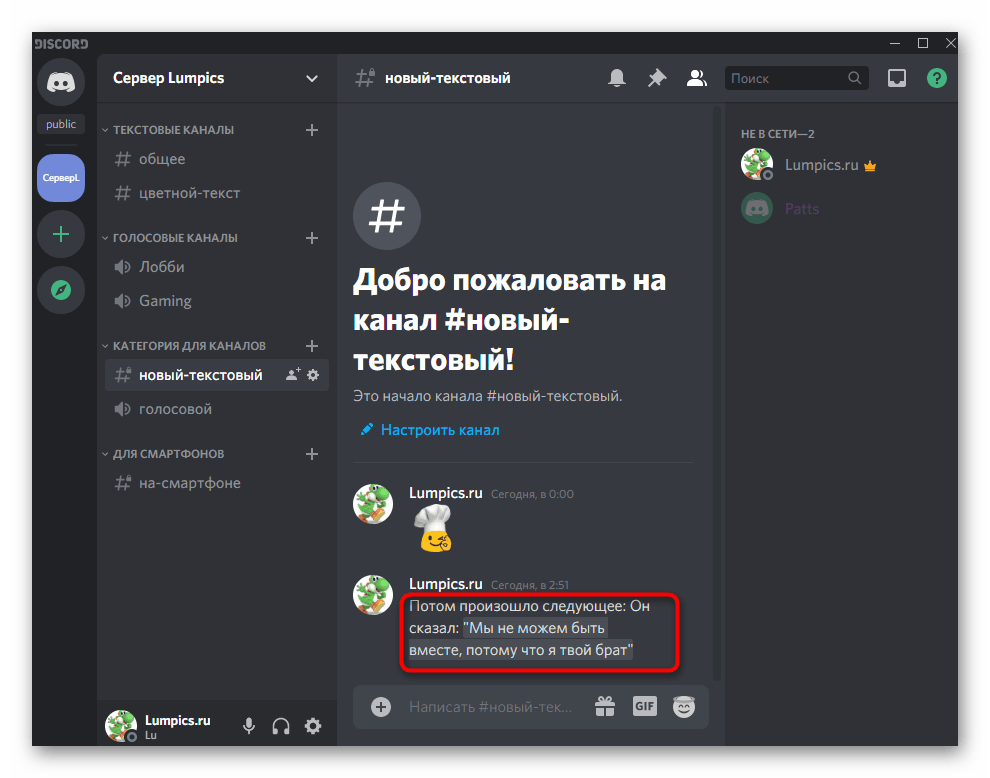
На историческом кадре настольного Discord текст сообщения уже виден, поэтому по нему нельзя судить о состоянии спойлера до открытия. Изображение иллюстрирует место сообщения в чате; красная рамка — авторская аннотация, а не оформление спойлера.