
Если Discord не принимает приглашение на сервер, начните с точного сообщения об ошибке. «Неизвестное или истёкшее приглашение», «Недействительное приглашение», превышение лимита серверов и запрет на вступление требуют разных действий. Приглашение может быть исправным, но аккаунт всё равно не сможет войти из-за блокировки на сервере или возрастного ограничения 18+.
Перед проверкой войдите в тот аккаунт, который собираетесь добавить на сервер. Если на устройстве есть несколько профилей, ссылка из браузера может открыться не под тем именем. После каждого действия возвращайтесь к приглашению и смотрите, появился ли сервер в списке слева. Это поможет понять, решена ли причина отказа, а не просто открылось окно приглашения.
Ссылка неизвестна или срок приглашения истёк
Приглашение может перестать работать после окончания заданного срока, исчерпания числа использований или удаления ссылки администратором. Discord рекомендует запросить новый адрес, когда показывает ошибку неизвестного или истёкшего приглашения. Восстановить тот же удалённый код через поддержку нельзя: человеку с правом создавать приглашения нужно сгенерировать новую ссылку.
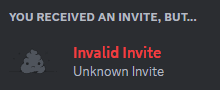
Попросите друга, уже состоящего на сервере, или его администрацию прислать новое приглашение. Передайте точный текст ошибки, чтобы отправитель проверил ограничения ссылки. Лучше получить адрес сообщением и открыть его напрямую: так меньше риск потерять символы при переписывании. Если ссылку публикует сообщество на внешнем сайте, убедитесь, что это его официальная страница.
Что сделать человеку на сервере
Новое приглашение создаёт участник с разрешением приглашать пользователей, а не человек, которому вход пока закрыт. На компьютере можно открыть нужный сервер, выбрать создание приглашения возле канала и скопировать появившийся адрес. В некоторых версиях клиента пункт приглашения также есть в меню сервера. Если действие отсутствует, попросите владельца или администратора проверить ваши права.
Перед отправкой откройте параметры ссылки. Discord позволяет задать срок её действия и максимальное количество использований. Для ссылки, которой должен воспользоваться только один человек, проверьте, что лимит ещё не израсходован; для длительного распространения выберите подходящий срок и не отправляйте приглашение шире, чем предполагают правила сообщества.
Администратор может открыть Server Settings → Invites («Настройки сервера» → «Приглашения»), посмотреть действующие коды и удалить старые. Если приглашения на сервере приостановлены, новая ссылка тоже не решит проблему до отмены паузы тем, кто управляет сервером. Не просите случайных людей «восстановить» уже удалённый код: они не смогут это сделать.
Код приглашения недействителен
Сообщение о недействительном приглашении может означать, что код введён с ошибкой или ссылка скопирована не полностью. Discord отдельно напоминает: регистр букв в коде имеет значение. Если вы вводили адрес вручную, сравните его с сообщением отправителя символ за символом. Уберите пробелы и знаки препинания, которые могли попасть в ссылку при копировании из текста.
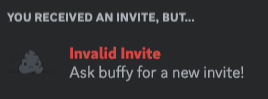
Попробуйте открыть полную ссылку, полученную от участника сервера, либо вставьте её через кнопку добавления сервера и действие Join a Server («Присоединиться к серверу»). Если код по-прежнему не принимается, попросите создать новое приглашение. Бесконечно повторять одну и ту же попытку нет смысла: нерабочий код не становится действительным от числа открытий.
Надпись о недействительной ссылке сама по себе не доказывает, что вас заблокировали. Сначала исключите опечатку, истечение срока и удаление приглашения. Если новый адрес заведомо рабочий у других людей, а вам войти всё равно не удаётся, переходите к проверке лимита серверов и возможного запрета на стороне сообщества.
Достигнут предел серверов
Без подписки Discord Nitro один аккаунт может состоять максимум в 100 серверах. С Nitro предел повышается до 200 серверов. Поэтому совет «выйти из одного сервера после сотого» подходит не каждому: сначала проверьте, действует ли Nitro и сколько серверов уже есть в вашем списке. Само приглашение при достижении лимита может оставаться исправным.
Если вы на пределе, выберите сообщество, которое вам больше не нужно, откройте его меню и покиньте сервер. Затем повторите вступление по исходной ссылке. Выходите осознанно: чтобы вернуться в покинутое закрытое сообщество, позже может потребоваться новое приглашение. Не удаляйте несколько серверов подряд, пока не проверили результат после одного освобождённого места.
Если вы вступили более чем в 100 серверов во время действия Nitro, а затем подписка закончилась, Discord не удалит вас из них автоматически. Но новые вступления станут недоступны, пока количество серверов не опустится ниже обычного предела 100. В такой ситуации одного выхода может быть недостаточно: ориентируйтесь на фактическое число сообществ и действующий лимит аккаунта.
На сервере может действовать блокировка
Discord относит блокировку пользователя на стороне сервера к причинам, по которым приглашение не принимается. По официальной справке, серверные баны могут учитывать IP-адрес. Поэтому попытка перейти по новой ссылке или использовать другой профиль не является надёжной проверкой и не должна служить обходом решения администрации.
Участник не может снять серверный бан через окно приглашения. Свяжитесь с администраторами сообщества в другом разрешённом канале, сообщите свой никнейм и попросите проверить список блокировок в настройках сервера. Если запрет действительно есть, решение о его снятии принимает администрация. Не публикуйте чужие персональные данные и не рассылайте многократные просьбы всем модераторам сразу.
Даже после снятия блокировки может понадобиться новое действующее приглашение, если прежняя ссылка успела истечь. Попросите администратора отдельно подтвердить оба условия: доступ аккаунта разрешён и код приглашения ещё работает. Если никто из администрации недоступен, зафиксируйте ошибку и не делайте вывод о причине только по одной надписи Discord.
Сервер помечен как 18+
В серверы с возрастным ограничением могут входить только пользователи, которых Discord относит ко взрослой возрастной группе. Если аккаунт находится в подростковой группе, вступить и просматривать содержимое такого сервера нельзя. Это ограничение не исправляется заменой ссылки, покупкой другого профиля или вымышленной датой рождения.
Если вы совершеннолетний, но Discord определил возрастную группу неверно или пока не подтвердил её, откройте User Settings → Account Status («Настройки пользователя» → «Состояние аккаунта»). Там видна текущая возрастная группа и, когда требуется, действие Confirm Age («Подтвердить возраст»). То же действие может появиться в уведомлении при попытке открыть контент 18+. Следуйте доступному в вашем регионе и на вашем устройстве способу проверки.
Discord описывает разные методы: например, подтверждение через магазин приложений, видеоселфи или сканирование удостоверения личности. Набор вариантов различается по стране и устройству. Проверка проводится внутри официального процесса Discord; сервис не просит пройти её по электронной почте или SMS. Если результат всё ещё неверный, в Account Status может быть действие Retry («Повторить») с другим доступным методом.
Старый совет открыть Family Center в мобильном приложении и ввести там дату рождения к этой процедуре не относится. Family Center предназначен для связи подростка с доверенными взрослыми и настроек семейного контроля, а не для исправления возраста ради вступления на сервер. Не ищите там форму для обхода ограничения. Если вам ещё нет 18 лет, дождитесь совершеннолетия вместо попытки изменить данные на недостоверные.
У устройств iOS есть отдельное ограничение: согласно Discord, взрослые пользователи вступают в серверы 18+ с компьютера или Android. Для просмотра части таких серверов на iOS нужен разрешающий переключатель, включённый через настольную версию. Некоторые сообщества с откровенным контентом на iOS недоступны полностью. Поэтому отказ именно на iPhone не всегда означает ошибку кода или возраста; проверьте официальный материал Discord о возрастных серверах перед повторной попыткой.
Порядок проверки за несколько минут
- Прочитайте точный текст ошибки и убедитесь, что вошли в нужный профиль.
- При неизвестной или истёкшей ссылке попросите новое приглашение у участника с нужными правами.
- При недействительном коде проверьте полный адрес и регистр букв, затем запросите свежую ссылку.
- При сообщении о лимите сравните число серверов с пределом 100 или 200 в зависимости от Nitro.
- Если ссылка работает у других, попросите администрацию проверить бан и состояние приглашений.
- Для сервера 18+ проверьте возрастную группу через Account Status и учитывайте ограничения устройства.
После удачного вступления сервер появится в списке сообществ. Если проверены ссылка, лимит и доступ, а ошибка остаётся, сохраните её точный текст и обратитесь к администрации. Discord также предлагает официальную справку по недействительным приглашениям и обращение в поддержку, когда стандартные причины исключены.
Если для отдельного проекта нужен ещё один профиль, можно подобрать аккаунт Discord под свои требования. Для текущего приглашения сначала устраните причину отказа на том профиле, которым собираетесь вступить: проверьте ссылку, лимит серверов и доступ к сообществу.





