
Связь Boosty с Discord позволяет автору предоставить подписчикам доступ к своему серверу и назначать роли в зависимости от уровня подписки. Настройка состоит из трёх частей: связать учётные записи, добавить бота на нужный сервер и выбрать привилегию Discord в подписке.
Для этой процедуры нужен профиль Discord с правом добавить бота на выбранный сервер и управлять необходимыми ролями. Иллюстрации взяты из исходной инструкции и показывают её версию интерфейса. Название «буст сервера» внутри Discord относится к другой функции и не означает подключение сервиса Boosty.
Свяжите учётные записи
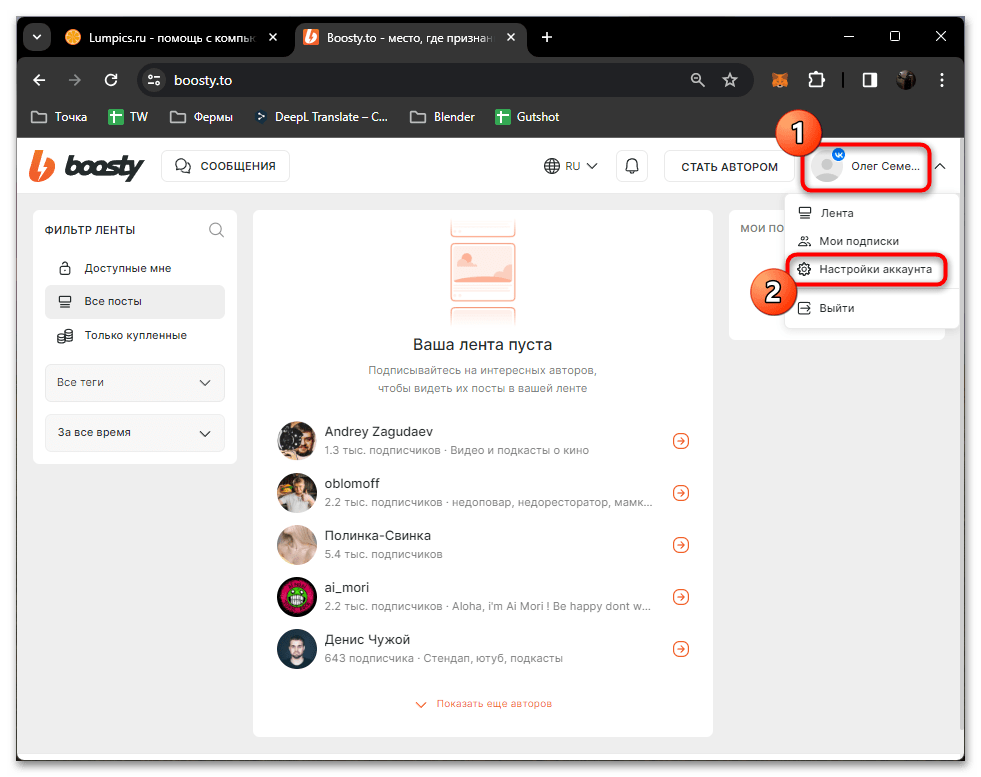
На Boosty откройте меню своего профиля и выберите «Настройки аккаунта».
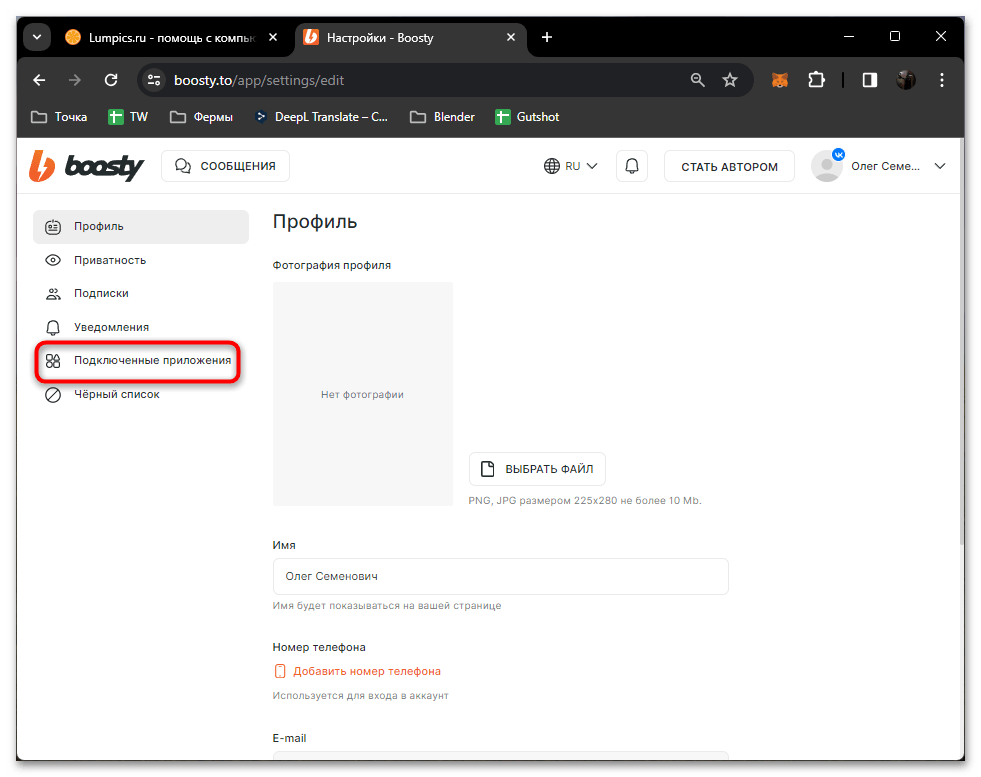
В боковом меню откройте «Подключенные приложения».
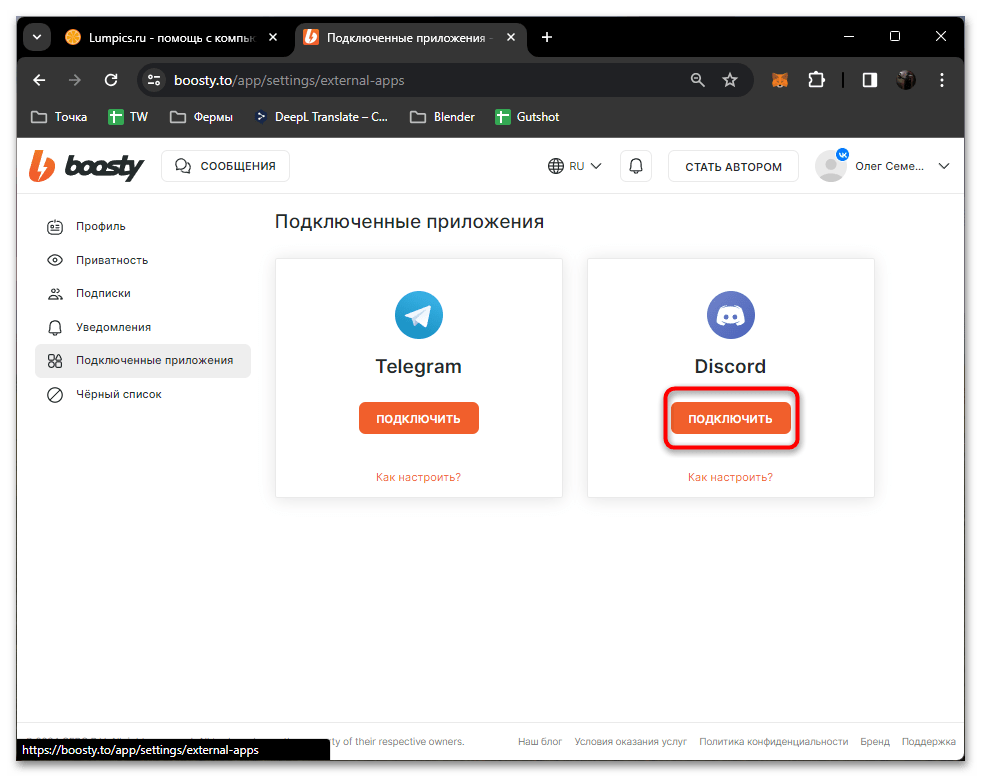
В блоке Discord нажмите «Подключить». Другие приложения, доступные рядом, не нужны для этой процедуры.
В окне Discord проверьте, какая учётная запись выбрана и какие сведения запрашивает Boosty. Если вошли не под тем профилем, сначала смените его. Подтверждайте авторизацию только после проверки сервиса и запрашиваемого доступа.
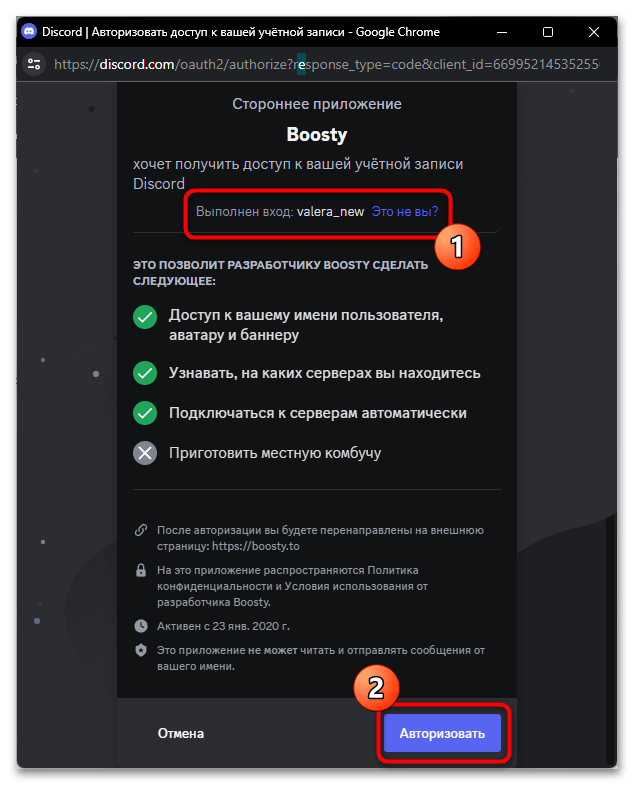
Связывание аккаунтов ещё не означает, что бот добавлен на сервер или что подписчикам уже назначаются роли. Эти действия выполняются отдельно.
Добавьте бота Boosty и проверьте его роль
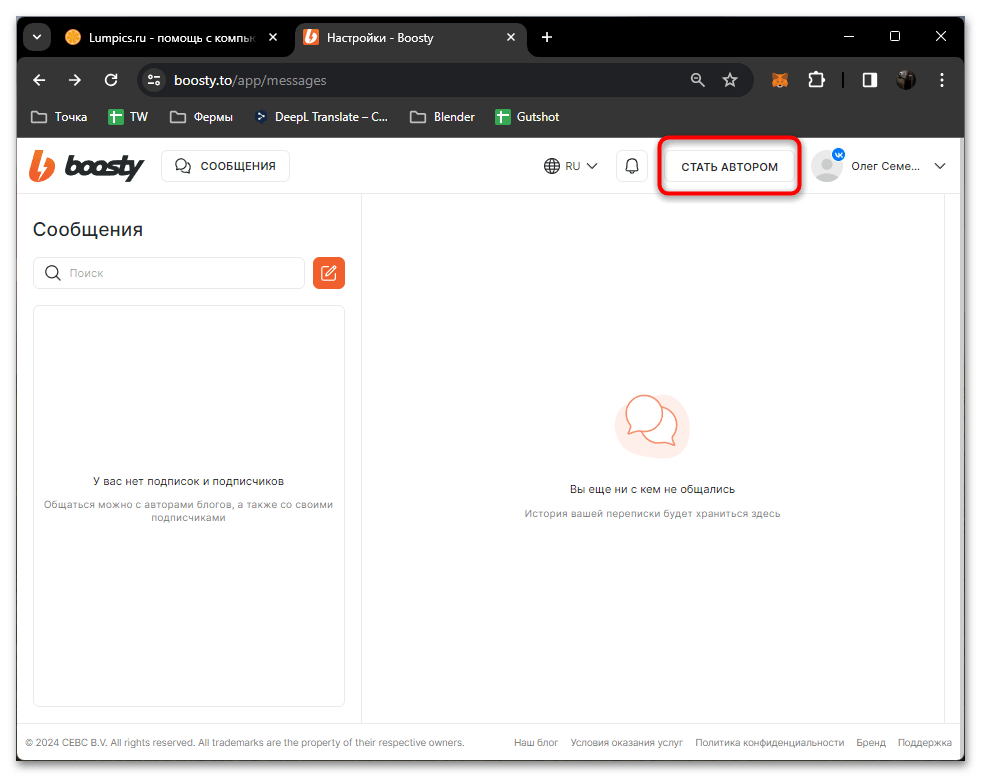
Если страница ещё не переведена в режим автора, воспользуйтесь «Стать автором». Для уже действующей авторской страницы повторная регистрация не требуется.
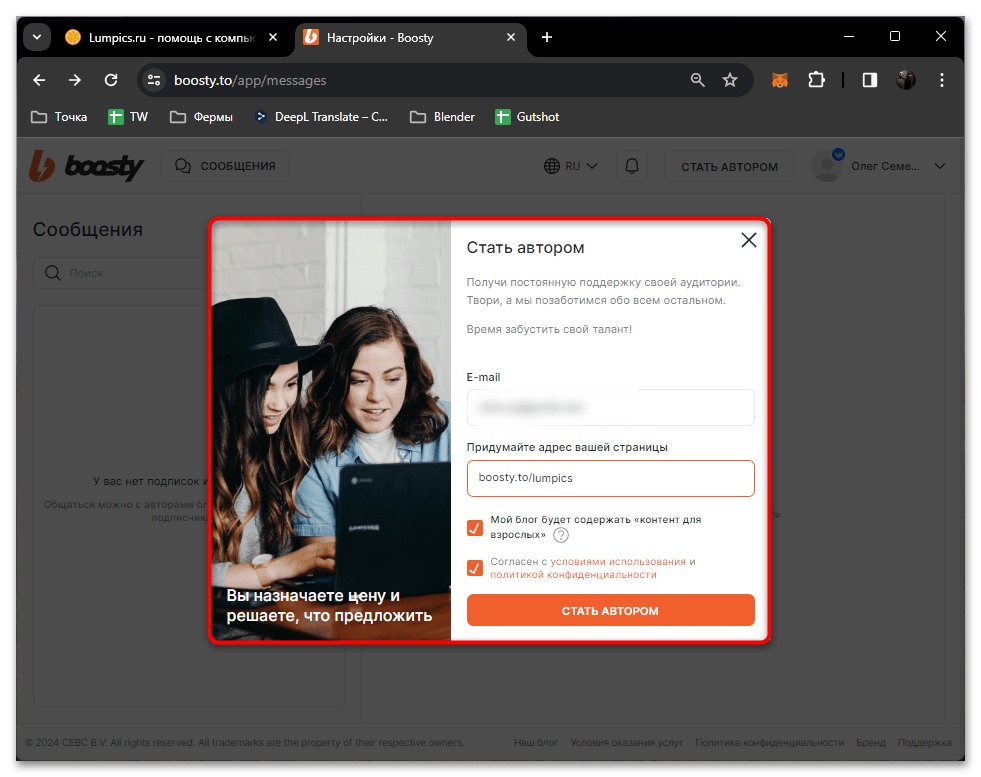
Заполните предлагаемые сведения, включая почту и адрес страницы, прочитайте условия и подтвердите создание страницы, если согласны с ними. Поля и требования проверяйте в текущем интерфейсе.
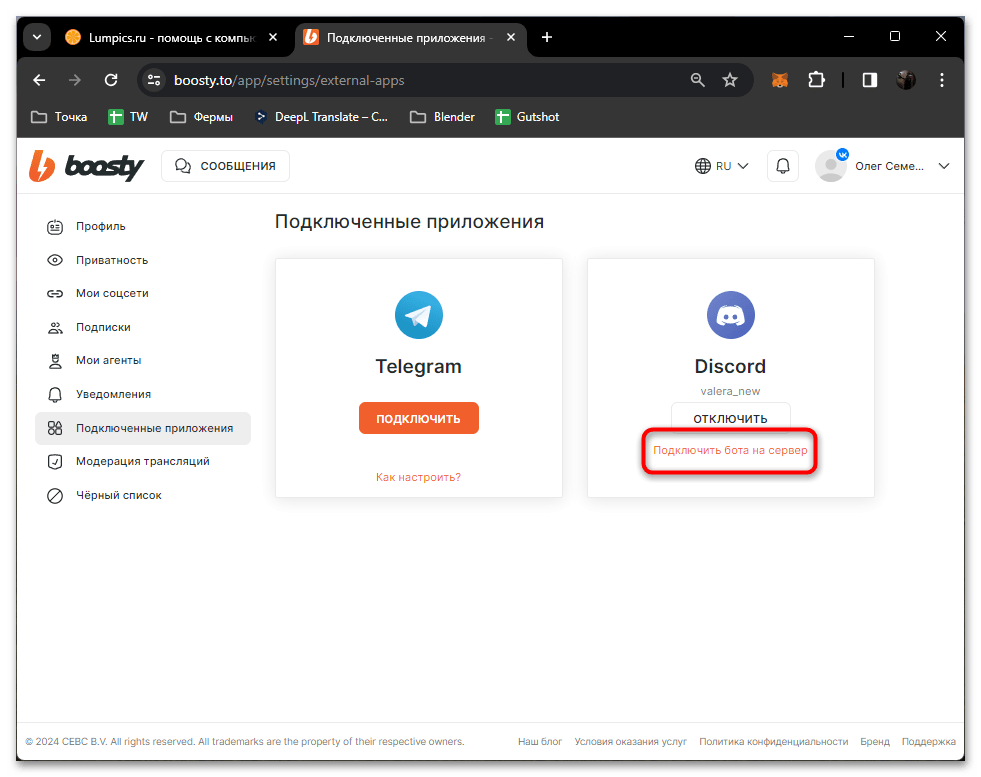
Вернитесь к подключённым приложениям и нажмите «Подключить бота на сервер» возле Discord.
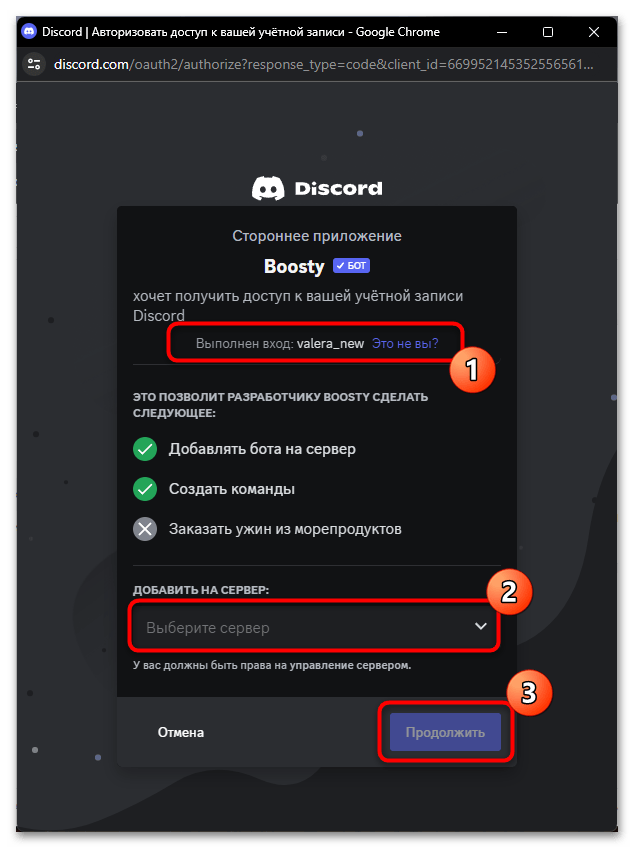
В окне Discord ещё раз проверьте профиль и выберите нужный сервер, затем нажмите «Продолжить». Если сервера нет в списке, уточните свои права, а не выбирайте другое сообщество наугад.
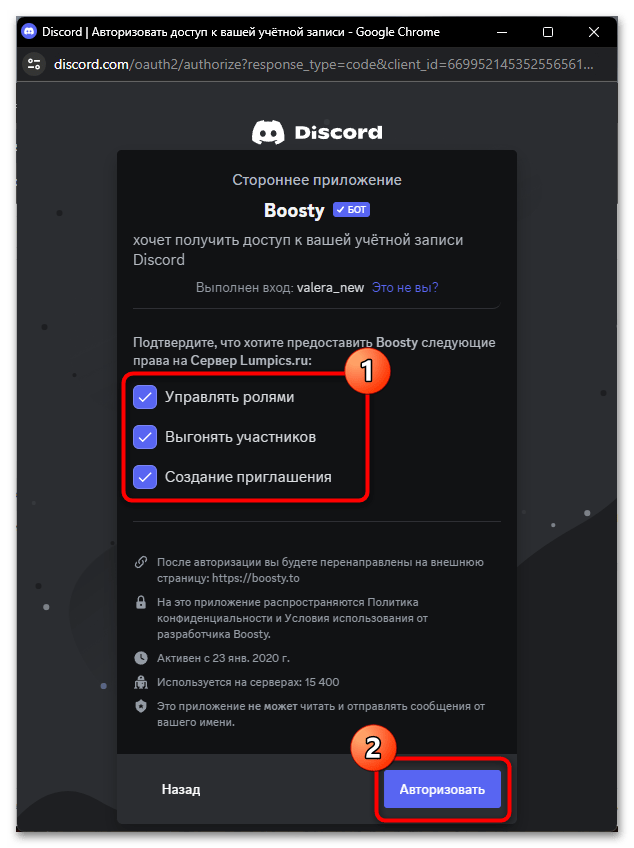
Прочитайте список разрешений. В примере бот запрашивает управление ролями, исключение участников и создание приглашений: эти возможности связаны с доступом подписчиков. Не добавляйте разрешения сверх запрошенных просто ради попытки исправить настройку.
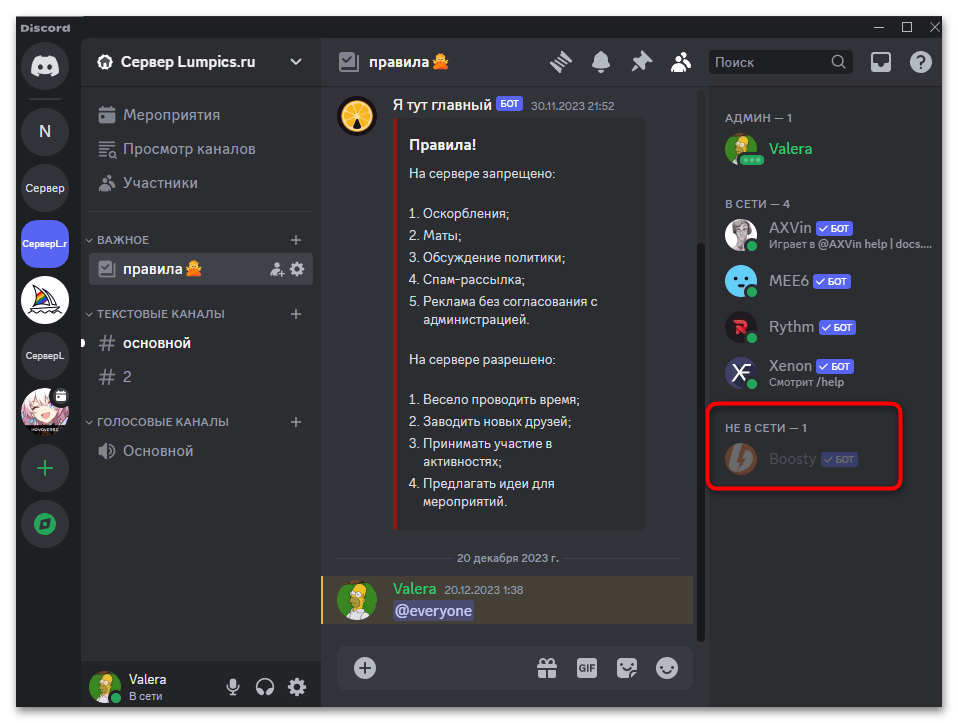
После подтверждения вернитесь в Discord и проверьте появление Boosty в списке участников. Само отображение бота ещё не подтверждает, что роль подписчика будет выдана успешно.
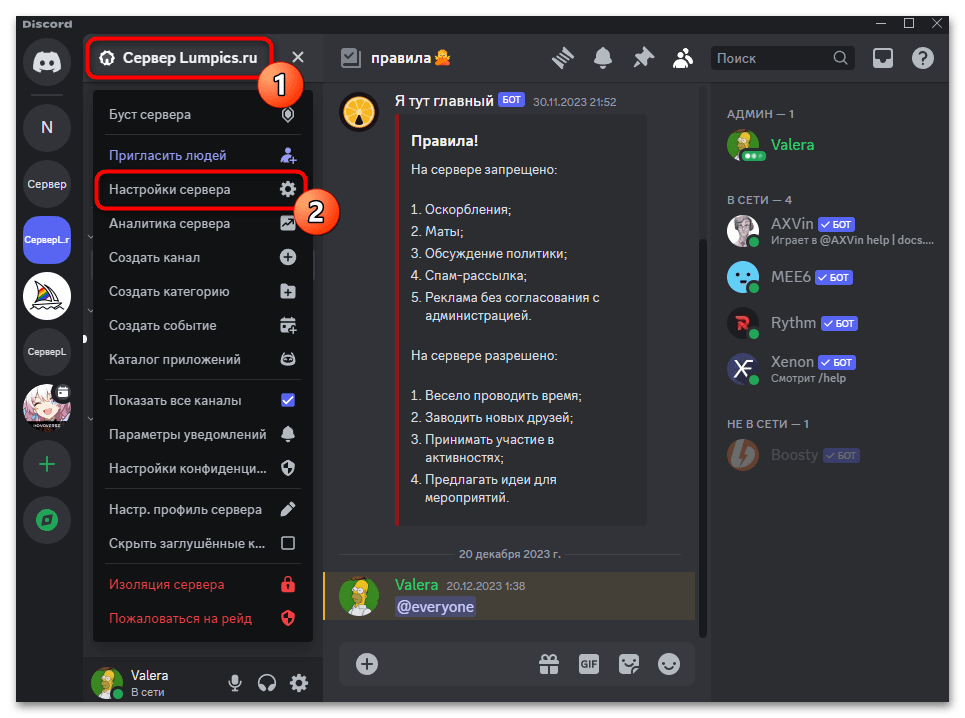
Откройте меню сервера и «Настройки сервера».
Перейдите в «Роли» и откройте редактор роли, чтобы видеть иерархию.
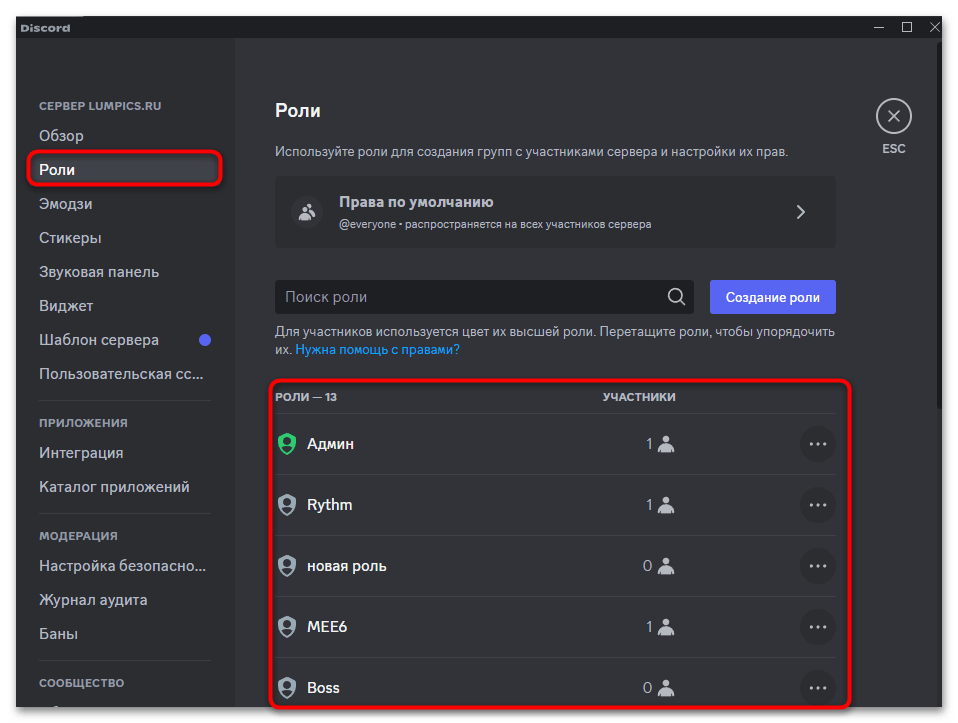
Роль Boosty должна находиться выше тех ролей, которые бот будет назначать или снимать. В исходном примере её переместили в начало списка; не требуется давать боту права администратора или поднимать его над всеми служебными ролями без необходимости. Сохраните изменения.
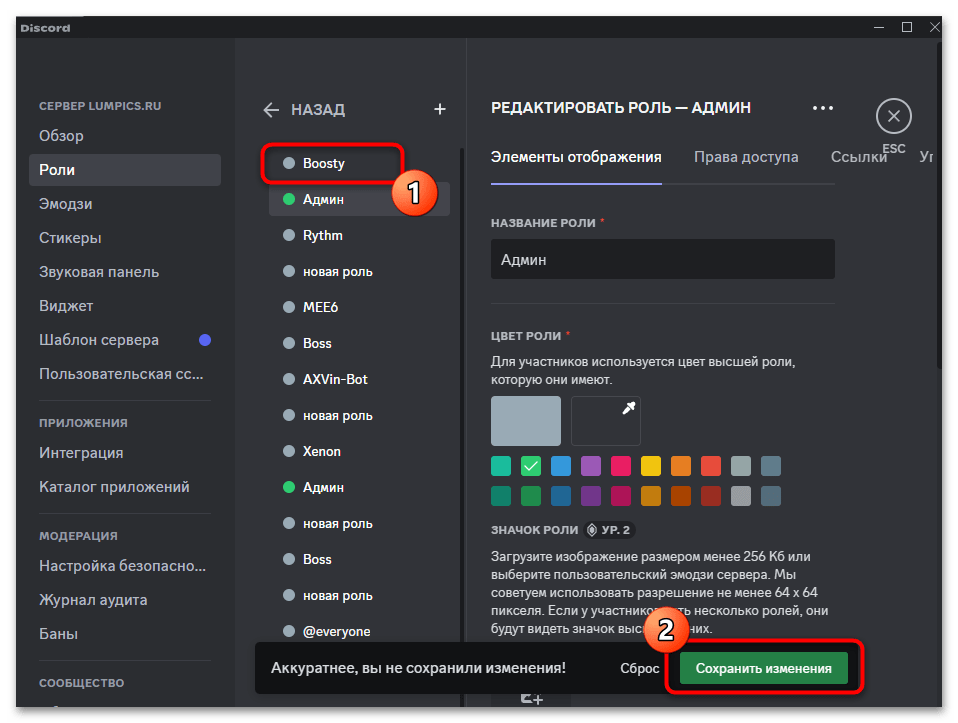
На снимке открыт редактор другой роли — «Админ», но нужное действие показано в списке слева: расположение Boosty в иерархии. Менять разрешения роли «Админ» для этого шага не нужно.
Если для отдельного авторского проекта вы подбираете на Retriv аккаунт Discord, заранее определите владельца интеграции и доступ к серверу. Другой профиль не получает ваши подписки Boosty и административные права автоматически: связывание учётных записей и настройку разрешений всё равно нужно выполнить корректно.
Включите Discord для уровня подписки
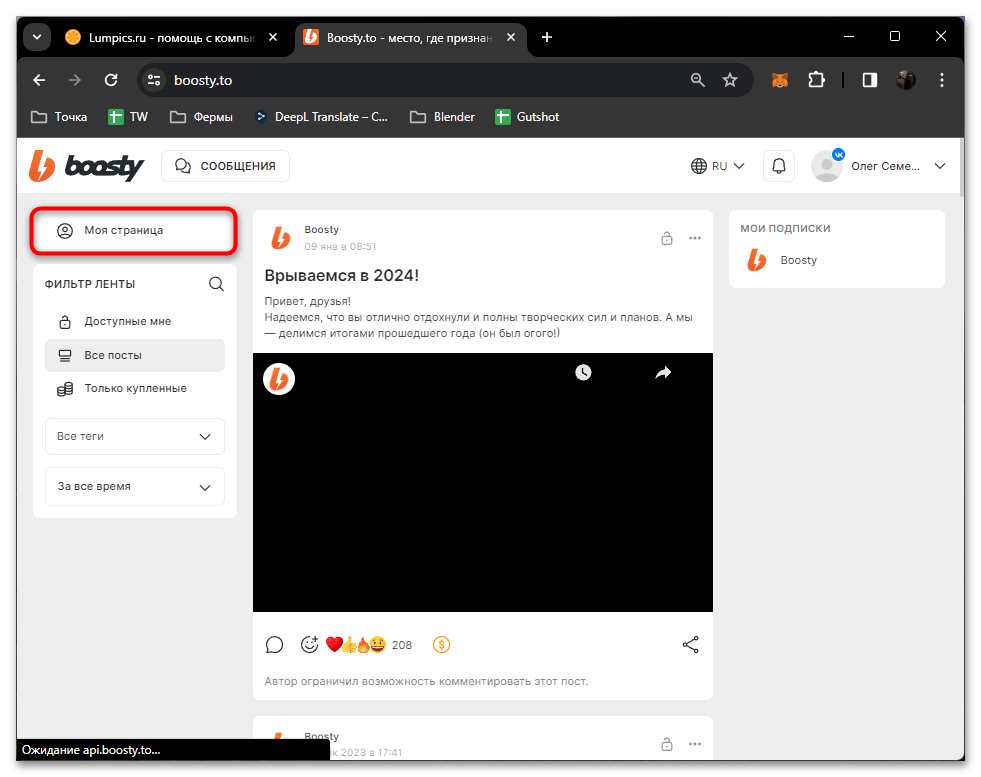
На Boosty откройте «Моя страница».
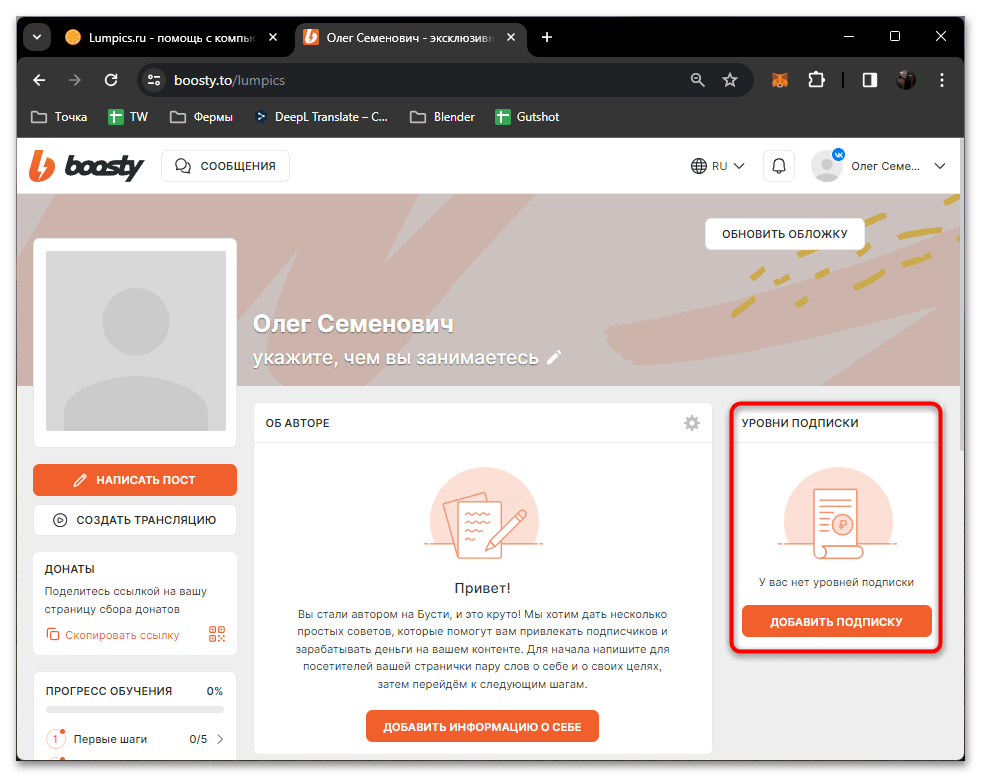
Отредактируйте существующий уровень либо нажмите «Добавить подписку». Подключение каждого уровня проверяется отдельно.
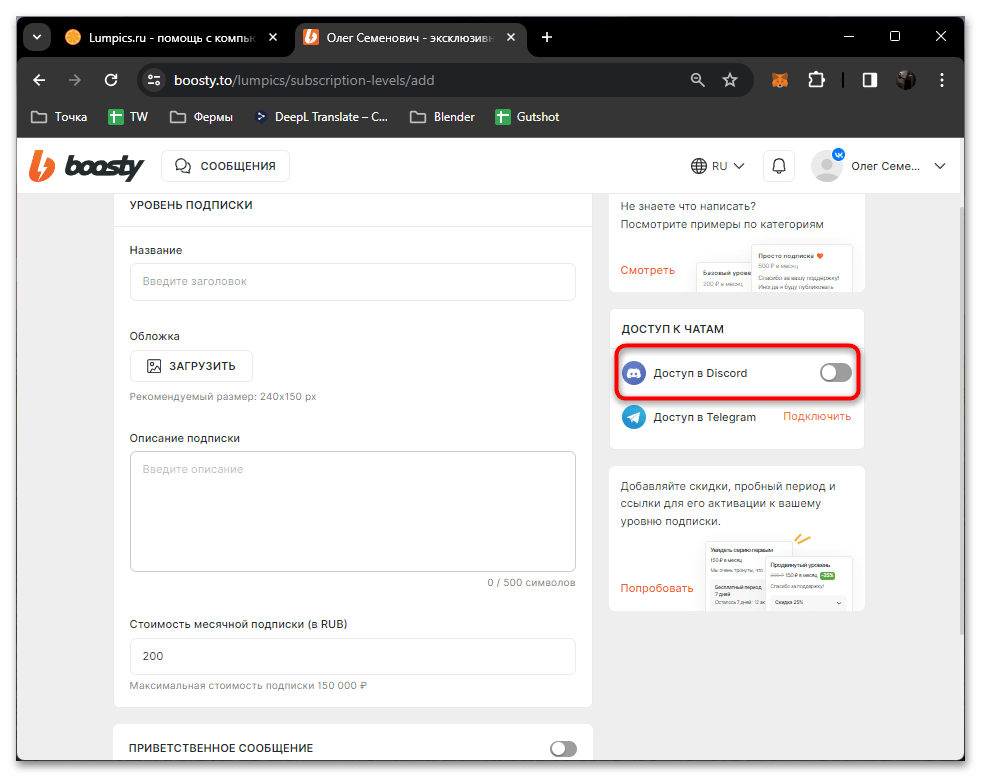
В блоке «Доступ к чатам» включите Discord. Если этого пункта нет, вернитесь к связыванию аккаунта и добавлению бота на сервер.
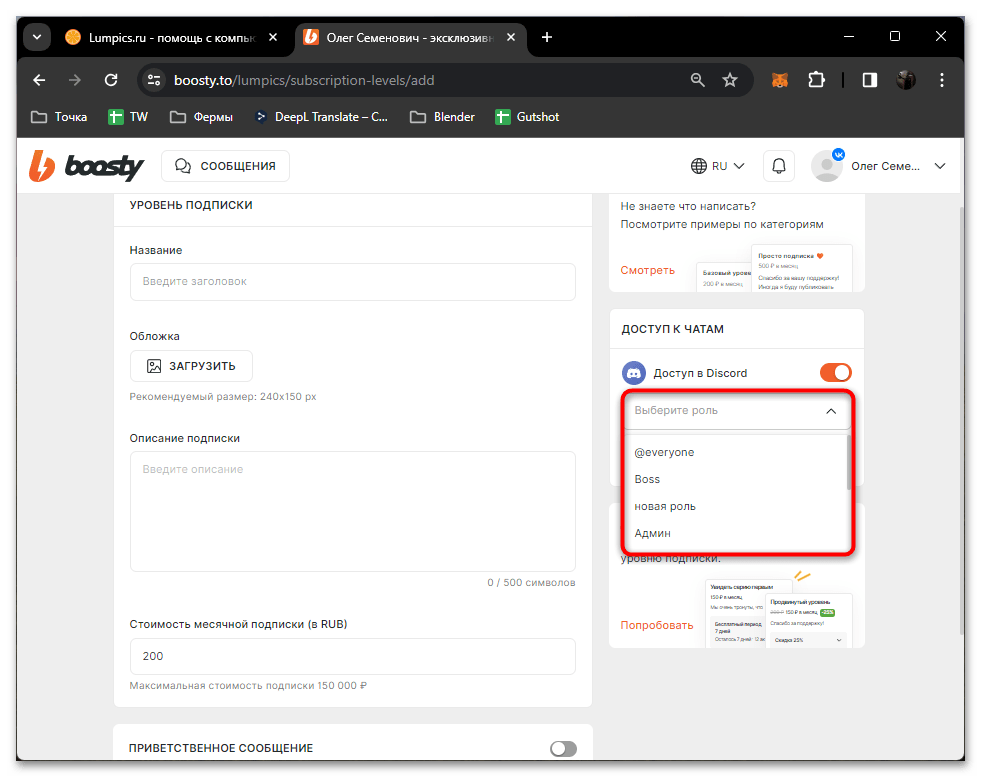
Выберите роль, которую должен получать подписчик этого уровня. Используйте подготовленную роль с нужными разрешениями, а не административную. В исходном примере среди вариантов есть Boss; название не является обязательным.
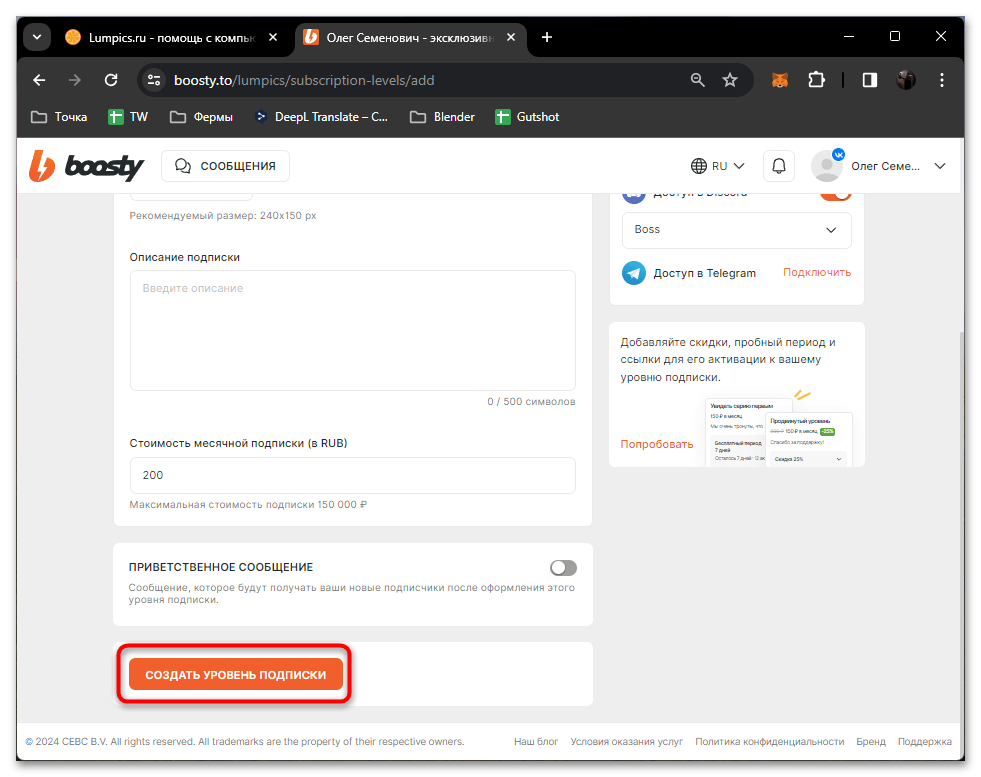
Проверьте название, описание, стоимость и остальные привилегии своего уровня. Суммы на исходных снимках являются примером авторской подписки, а не ценой подключения Discord. Сохраните настройки или нажмите «Создать уровень подписки».
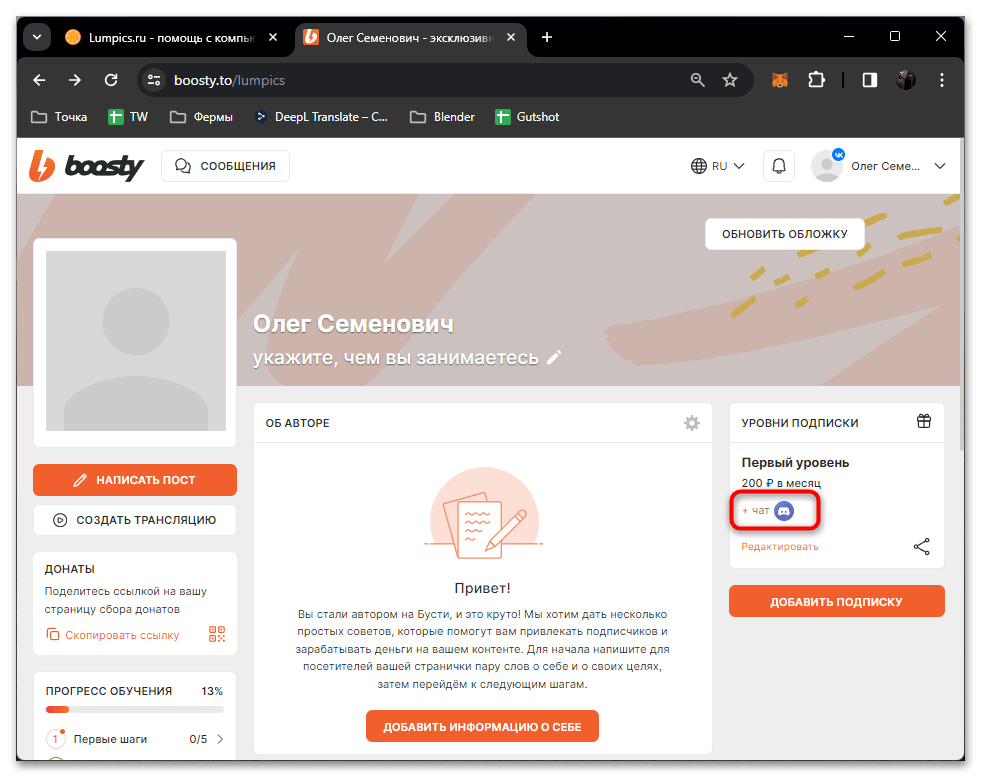
В карточке уровня должен появиться значок Discord. Он показывает включённую привилегию, но не заменяет проверку работы интеграции на реальном подписчике с правильно связанным профилем.
При необходимости скопируйте ссылку на уровень через кнопку распространения и сообщите аудитории, как получить доступ.
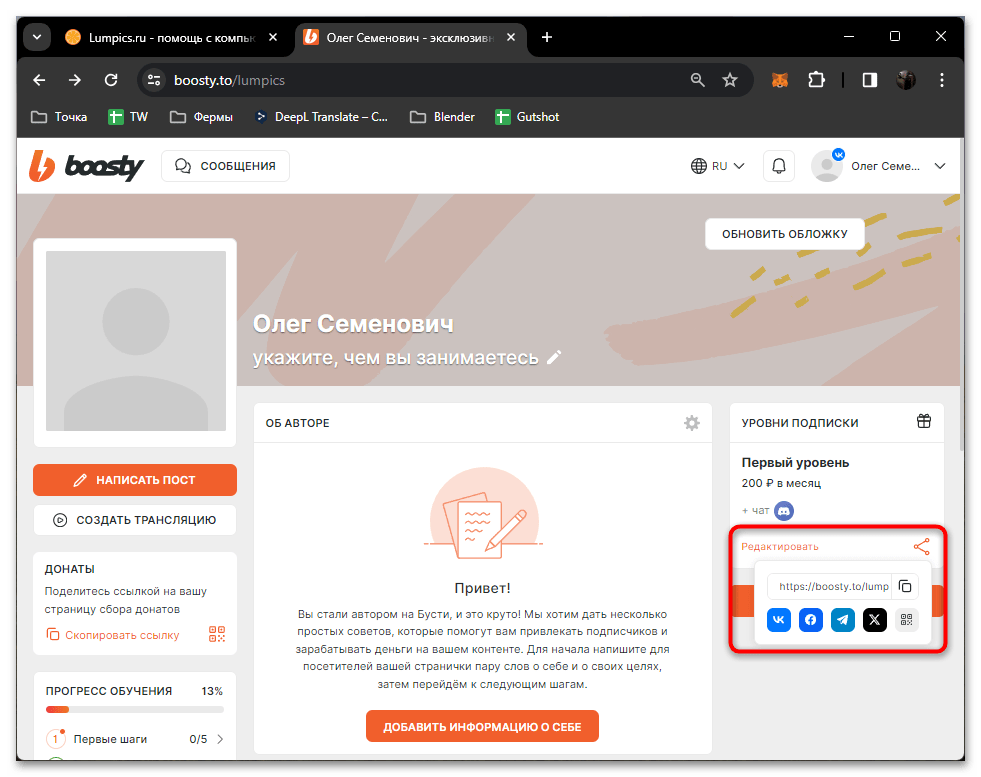
Для других уровней повторите выбор Discord и соответствующей роли. Если привилегия не выдаётся, сверяйте связанный профиль подписчика, нужный уровень, выбранный сервер, права бота и место его роли в иерархии. Возможность исключать участников после окончания подписки также зависит от настроек интеграции; не обещайте автоматическое действие, не проверив его.
Описание интеграции опубликовано в официальном материале Boosty. Сохраните доступ к обеим своим учётным записям, чтобы позднее управлять связью и уровнями подписки.






