

Журнал аудита помогает разобраться, кто изменил права роли, удалил канал или выполнил другое административное действие на сервере Discord. Он доступен владельцу и участникам с разрешением на просмотр журнала. Обычное членство в сообществе такого доступа не даёт.
Ниже показаны настольный и мобильный варианты интерфейса из исходной инструкции. В установленной версии расположение пунктов может отличаться, но искать нужно именно журнал в настройках нужного сервера, а не историю сообщений личного чата.
Откройте журнал на компьютере
Встроенный журнал Discord
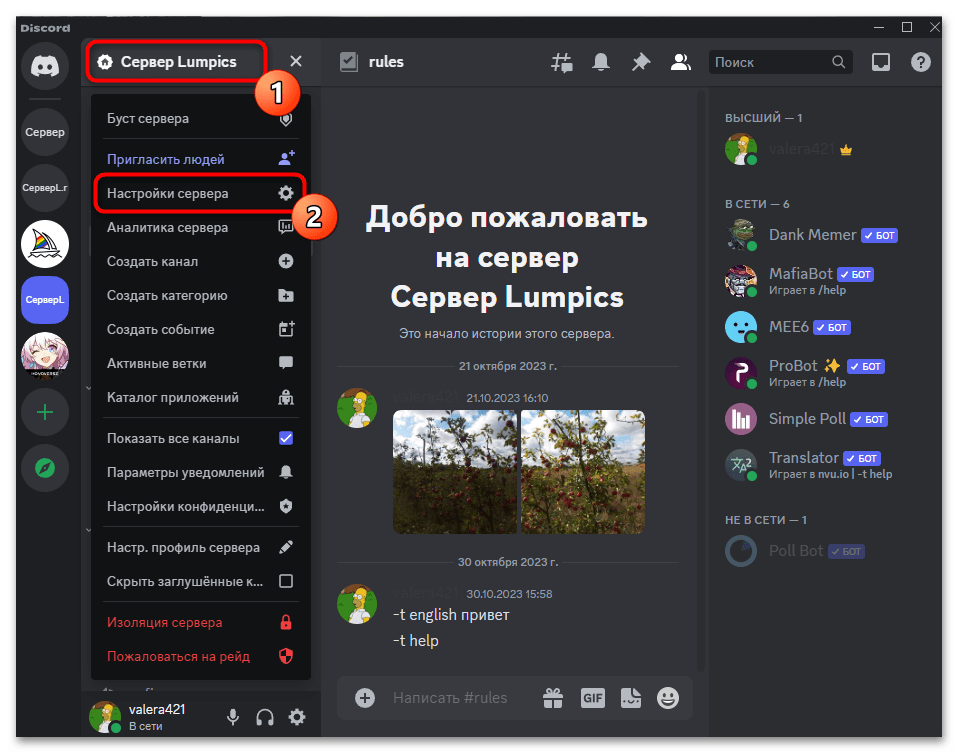
Выберите сервер, нажмите его название над списком каналов и откройте «Настройки сервера». Если пункта нет, сначала уточните у владельца свои права.
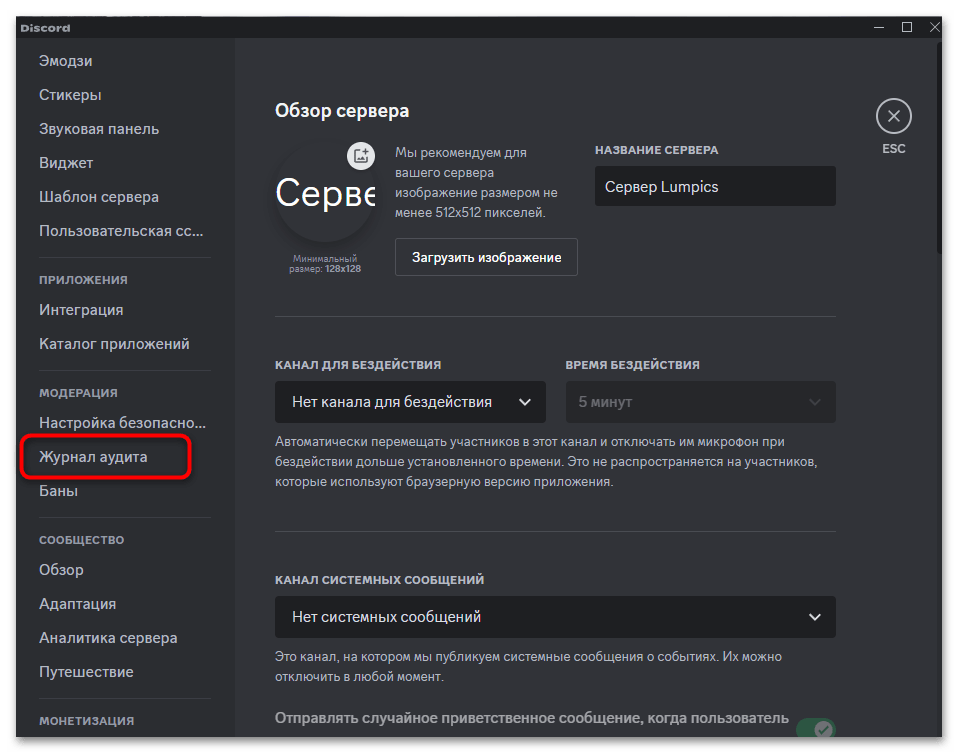
В левом меню найдите «Журнал аудита». Открывать пользовательские настройки через шестерёнку рядом со своим профилем для этого не нужно.
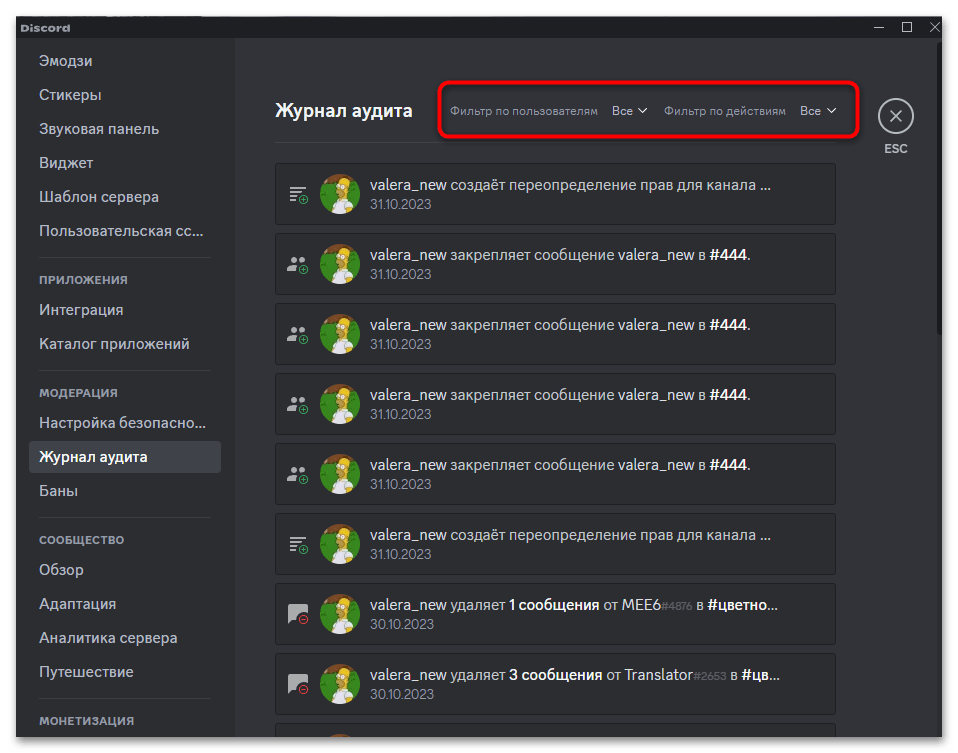
Над записями расположены фильтры. Выберите пользователя, чьи действия хотите проверить, или тип события. Это помогает отделить, например, изменение разрешений от закрепления сообщений и добавления интеграций.
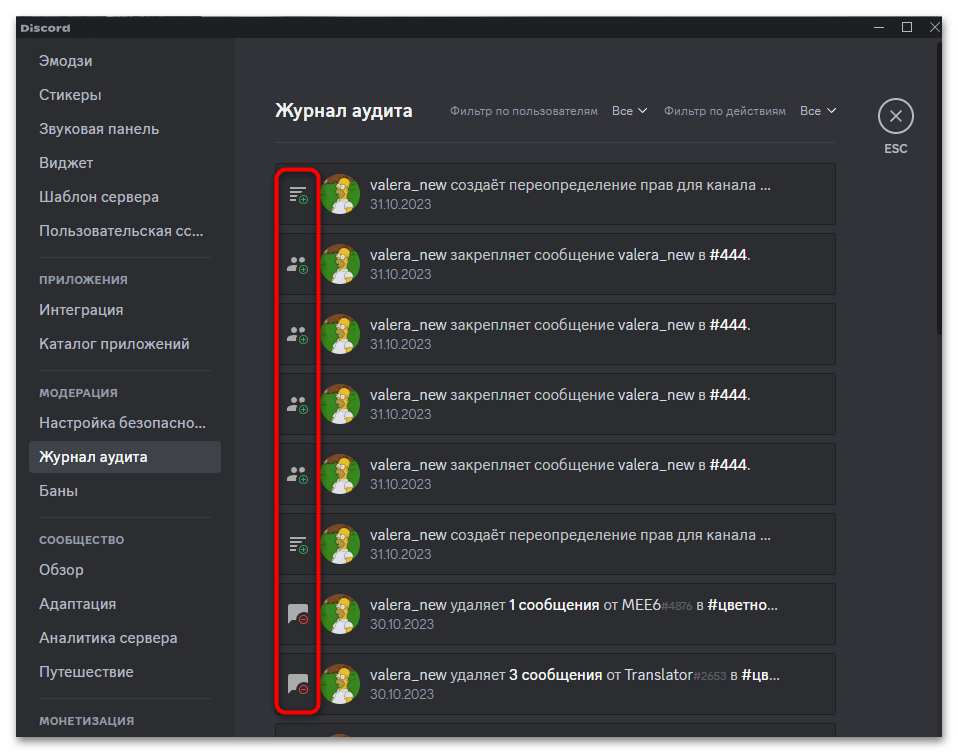
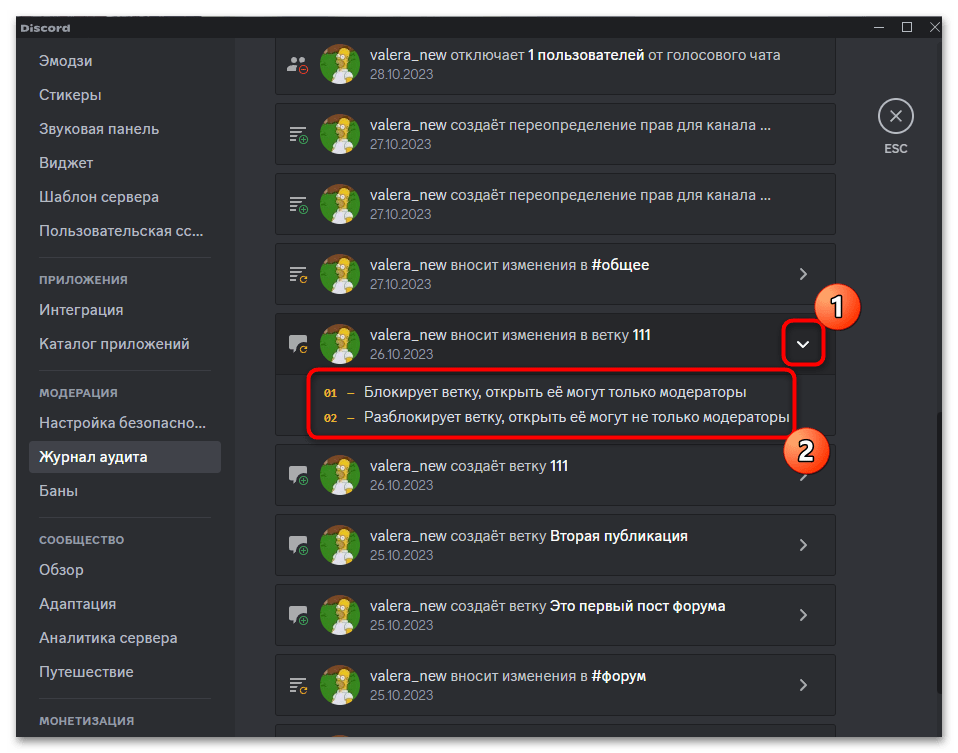
Каждая строка содержит сведения о событии, его исполнителе и времени. Значки слева помогают различать типы операций, но окончательный вывод делайте по тексту записи.
Если рядом с событием есть стрелка раскрытия, нажмите её. В подробностях могут быть перечислены изменённые параметры одного объекта. Это удобнее, чем пытаться восстановить последовательность действий по текущим настройкам канала.
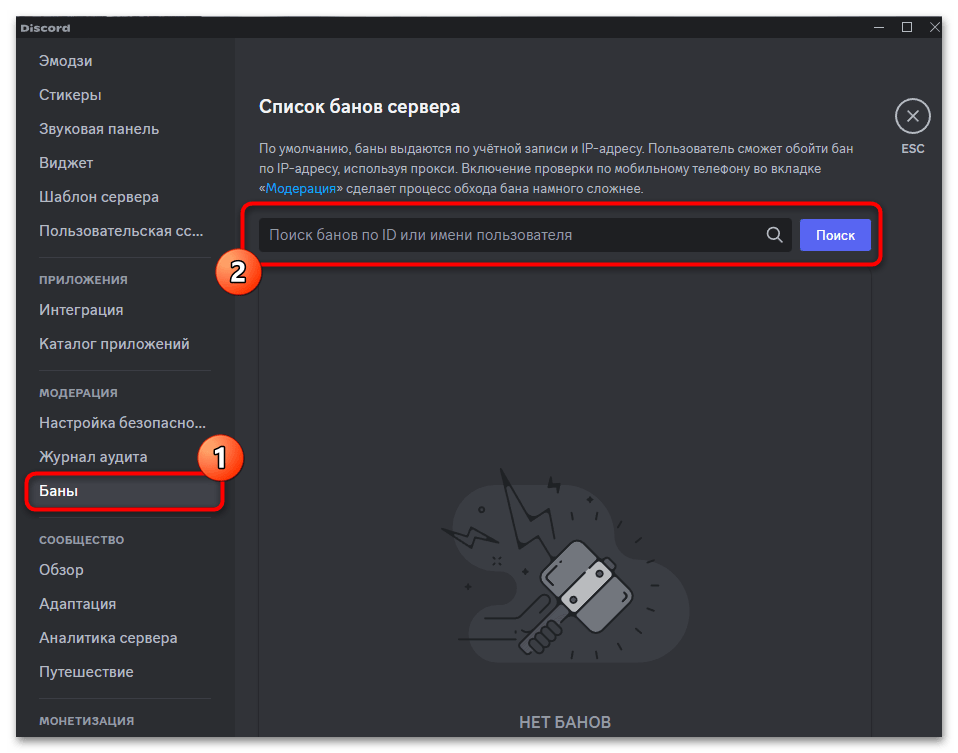
Для проверки действующих блокировок отдельно откройте «Баны». Список помогает найти заблокированного участника и доступные сведения о блокировке. Он не заменяет журнал всех административных изменений.
По документации Discord, записи аудита хранятся 45 дней. Утверждение исходного материала о приблизительно трёх месяцах неактуально. Сам журнал также не является резервной копией: просмотр события не возвращает автоматически удалённые сообщения, каналы или прежние разрешения.
Чем журнал отличается от инструментов бота
Панели ботов могут хранить собственные события и показывать статистику, однако состав данных зависит от конкретного модуля и момента его включения. Установка бота не восстанавливает прошлые события, которых он не собирал, и не гарантирует отмену чужих действий.
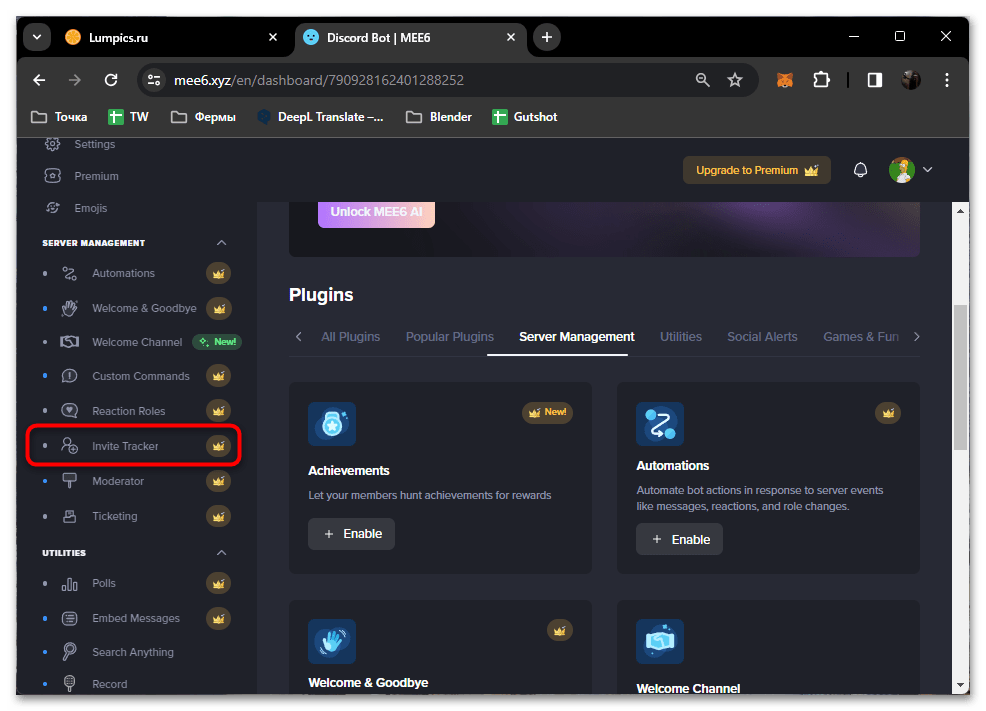
В исходной инструкции приведён MEE6 и модуль Invite Tracker. Его назначение связано с приглашениями и вступлениями участников. Это полезно для анализа роста сообщества, но не заменяет встроенный список изменений ролей и каналов. Доступность и условия подключения проверяйте в своей панели; обозначения платного доступа на старом снимке не являются действующим тарифом.
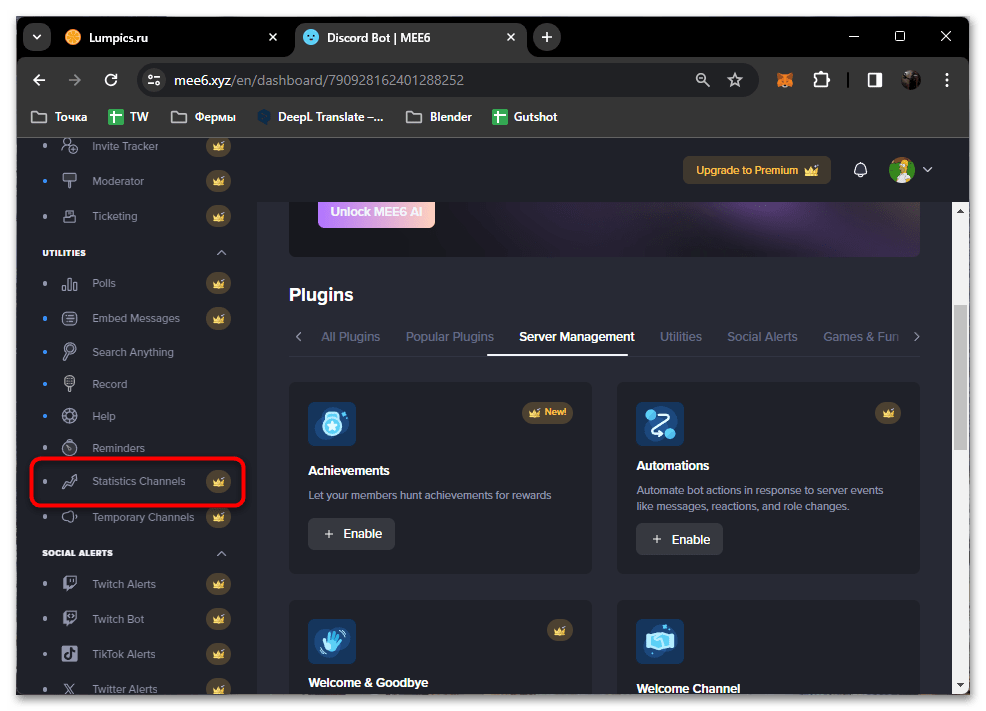
Другой пример — Statistics Channels: такие инструменты показывают активность участников и каналов. Сравнивая их с системным аудитом, сначала определите, что именно требуется узнать: кто изменил настройку или насколько активно люди общаются.
Упомянутая в источнике запись голосового разговора решает другую задачу и не создаёт журнал административных действий. Поэтому включать запись беседы ради проверки изменений на сервере не требуется.
Если для отдельного проекта вы планируете купить аккаунт Discord на Retriv, заранее продумайте, кому он будет принадлежать и какие права получит на сервере. Наличие другого профиля само по себе не открывает журнал: разрешение предоставляет владелец или уполномоченный администратор сообщества.
Посмотрите журнал в мобильном приложении
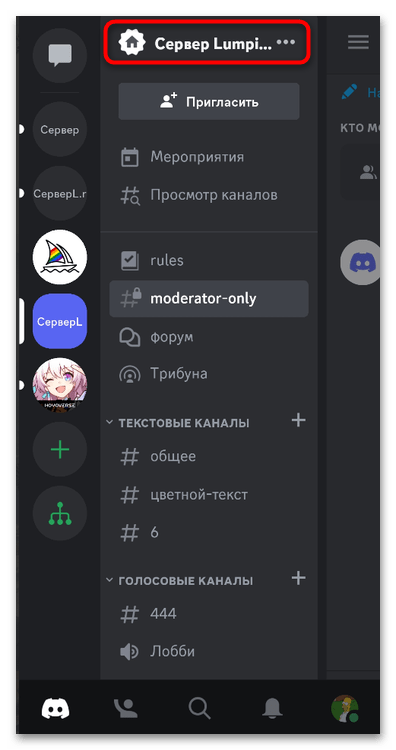
Откройте сервер и нажмите его название. На исходном кадре оно расположено в верхней части экрана.
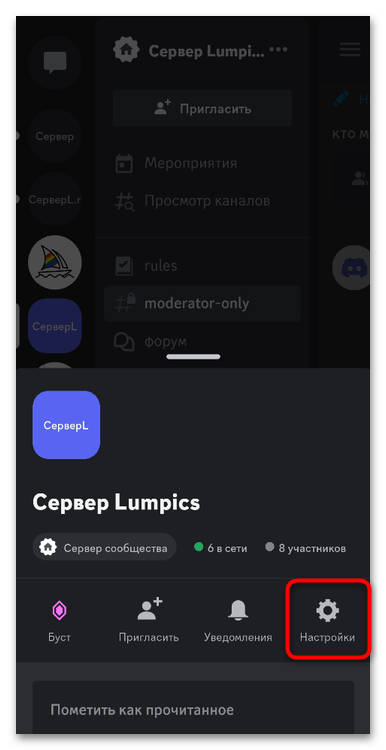
В меню выберите «Настройки» со значком шестерёнки.
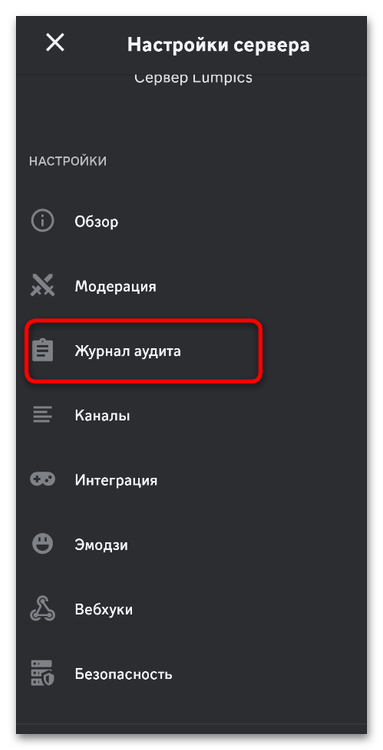
Найдите пункт «Журнал аудита» и откройте его. Если раздел скрыт, проверяйте права своей роли, а не ищите способ обойти ограничение.
Просмотрите список событий. Сопоставляйте имя исполнителя, описание действия и время, чтобы не спутать похожие изменения разных каналов.
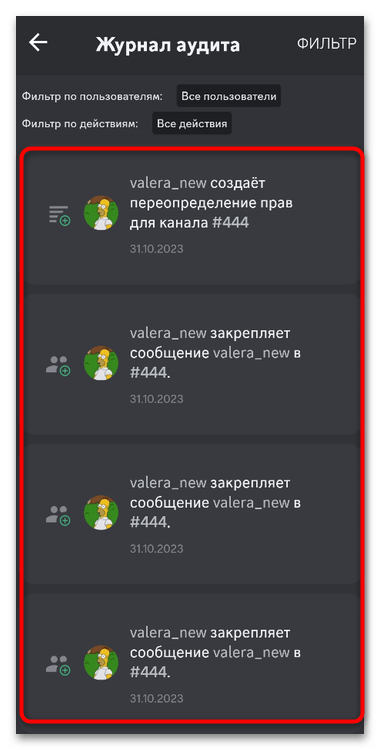
Разверните запись, если возле неё доступна стрелка. В примере источник показывает дополнительные сведения об изменённых параметрах объекта.
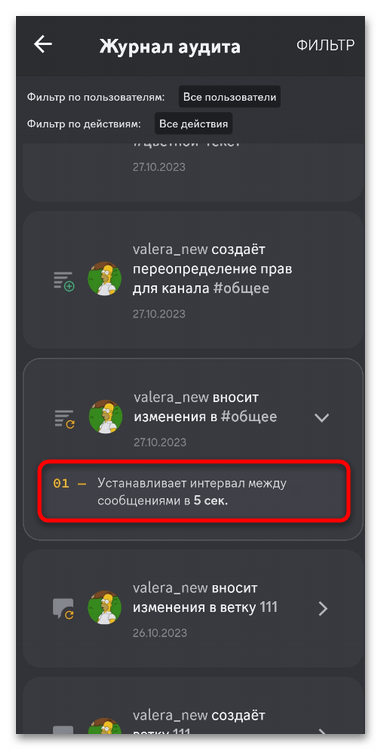
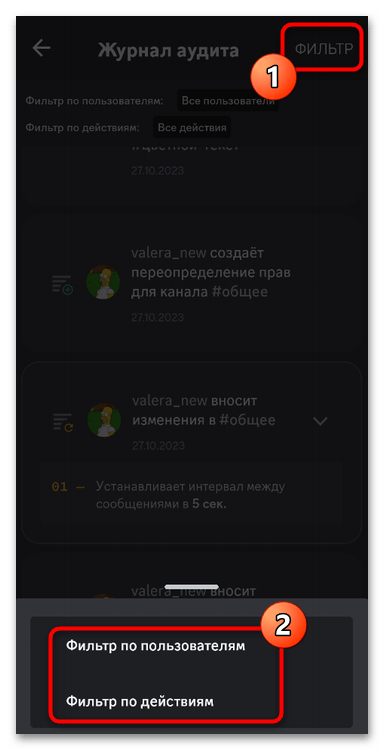
Для сужения списка откройте «Фильтр» вверху экрана и выберите пользователя либо действие. После проверки сбросьте ненужные условия, если хотите снова видеть все записи.
Проверяйте важные изменения до истечения срока хранения. Если организации нужен дополнительный учёт, отдельно оцените подходящий бот, права, доступ к журналам и условия хранения. Статистика, запись разговора и системный аудит должны оставаться разными инструментами.






