
Порядок категорий задаёт структуру сервера Discord: например, правила можно расположить сверху, а рабочие и голосовые каналы сгруппировать ниже. Перестановка доступна владельцу и участникам с подходящими правами управления каналами. Она отличается от создания новой категории или изменения её названия.
В инструкции сохранены настольный и мобильный варианты исходного интерфейса. Названия отдельных пунктов в вашей версии могут измениться; ориентируйтесь на управление каналами выбранного сервера.
Переместите категорию на компьютере
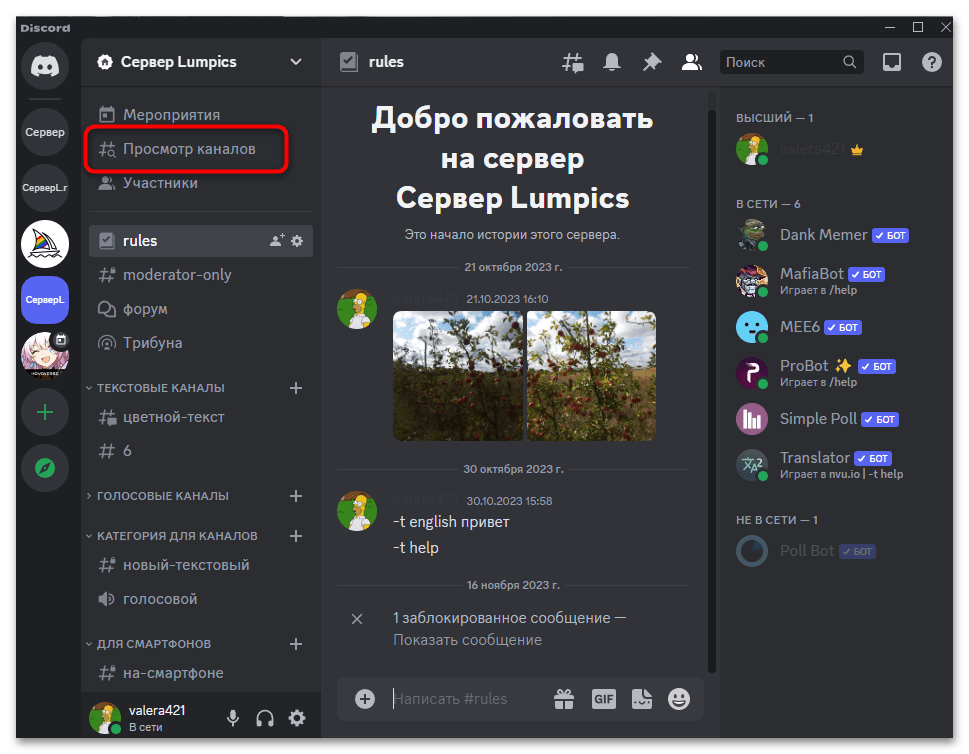
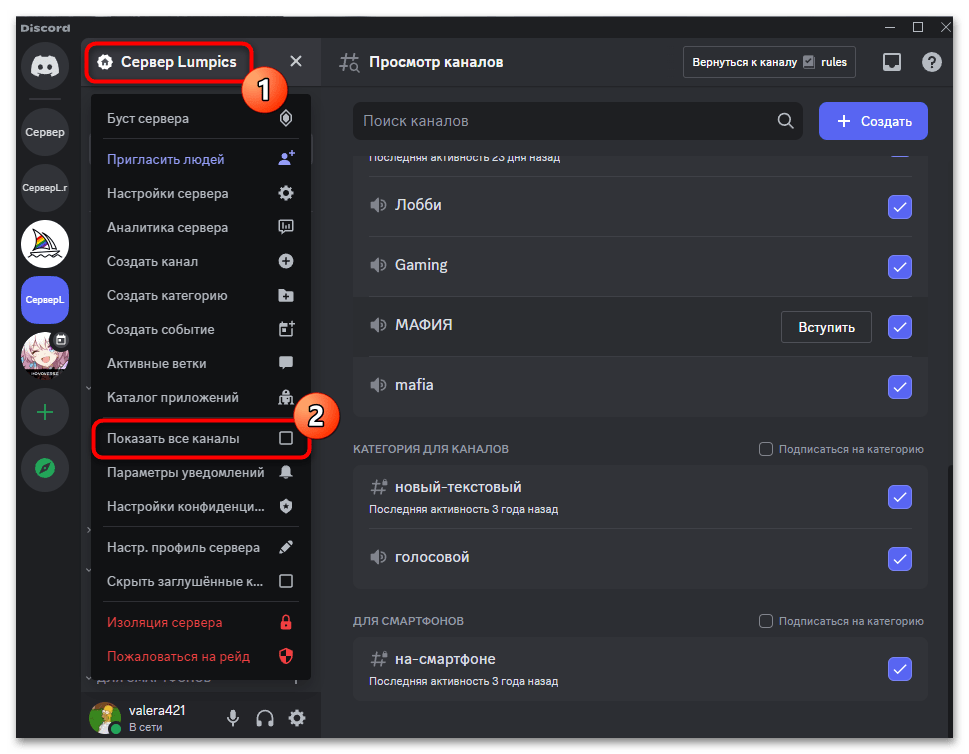
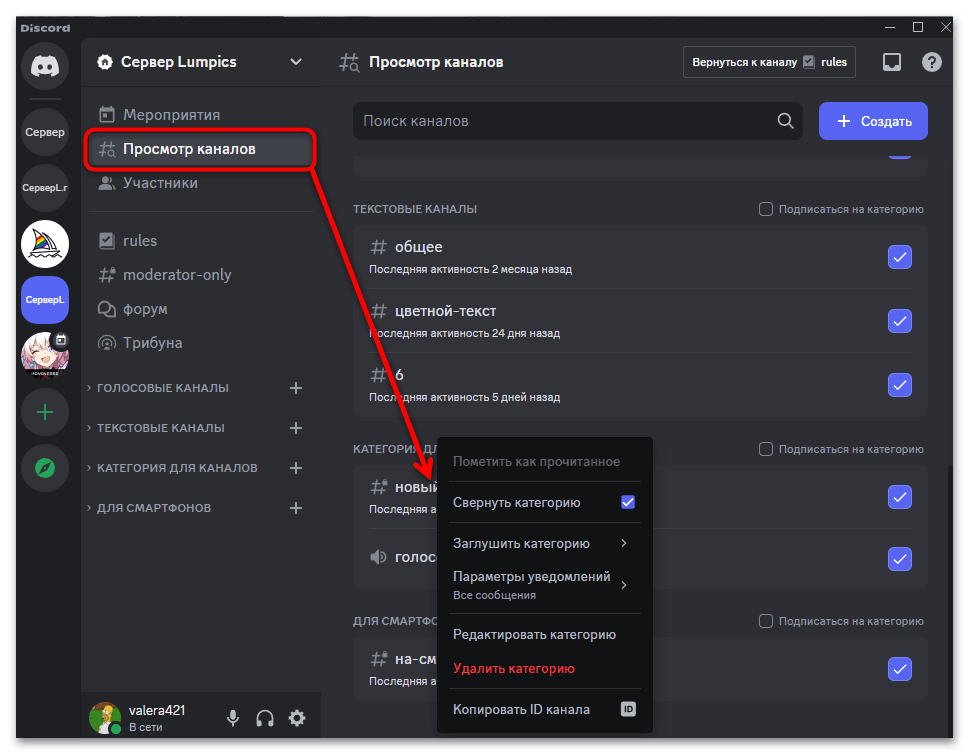
Сначала убедитесь, что Discord показывает все каналы сервера. Когда часть из них скрыта персональными настройками, клиент может не разрешать менять порядок. Для проверки откройте «Просмотр каналов».
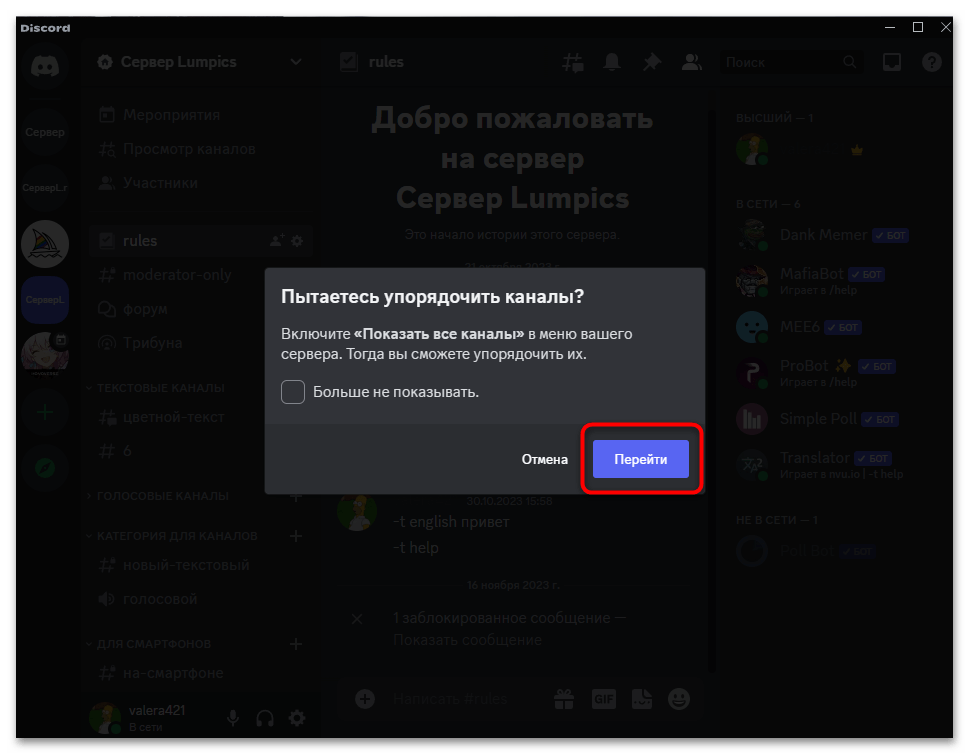
Если появляется предупреждение о необходимости показать все каналы, нажмите «Перейти». Эта кнопка ведёт к настройкам отображения, а не выдаёт дополнительные административные права.
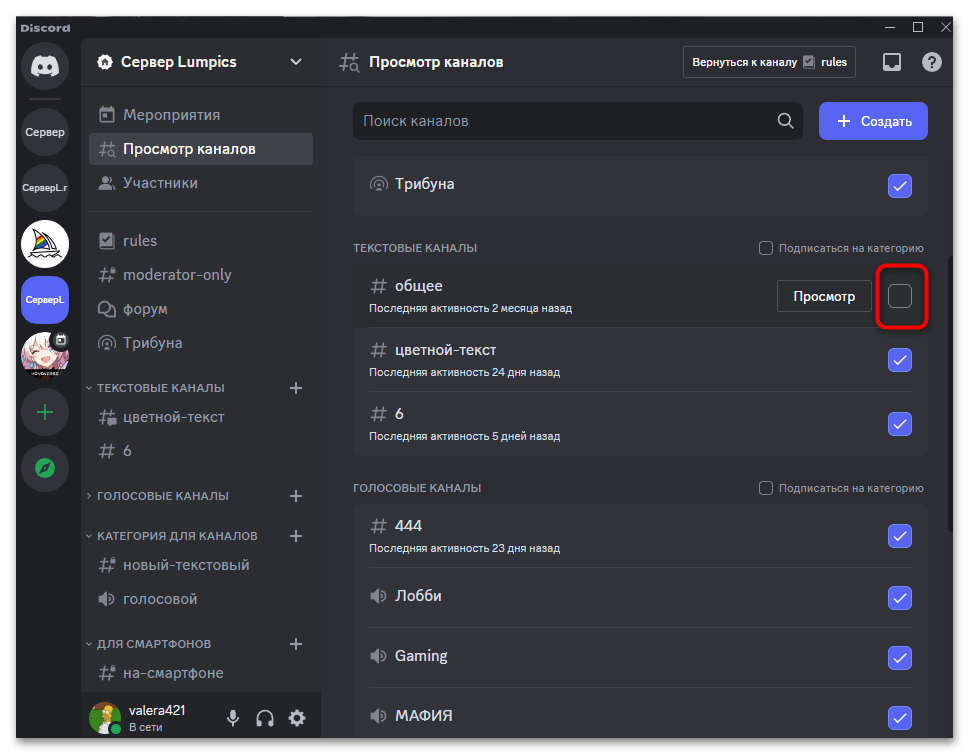
В просмотре каналов проверьте отметки возле нужных элементов. Для перестановки покажите весь список, а не только выбранные чаты.
Быстрый вариант — открыть меню сервера и включить «Показать все каналы». Если этот режим уже действует, переходите к перемещению.
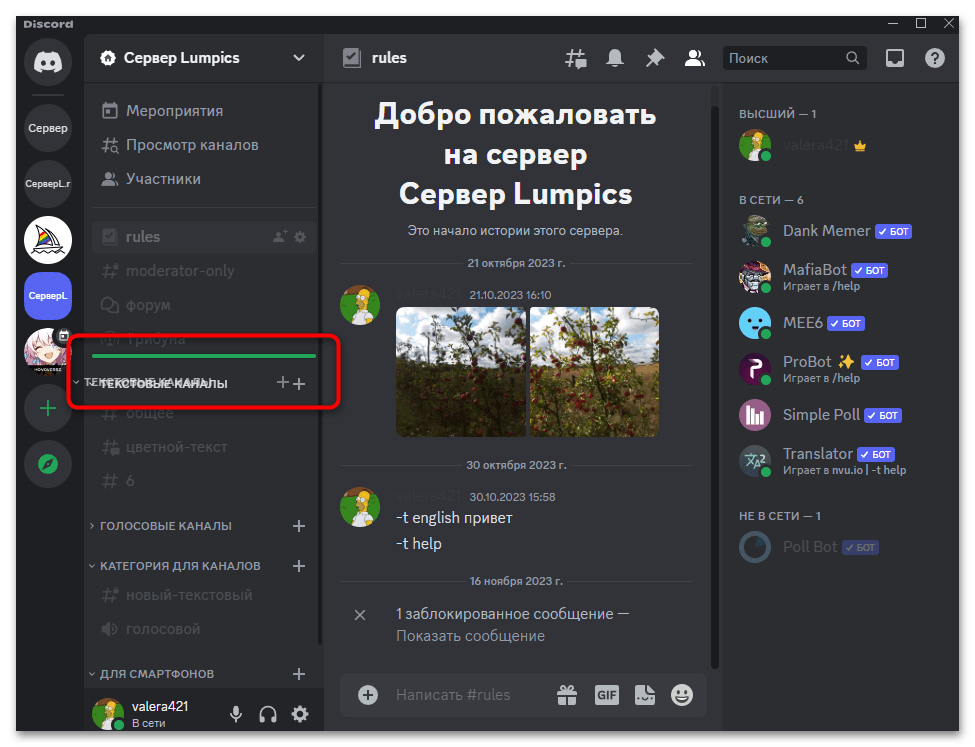
Зажмите левой кнопкой мыши название категории и перетащите её на нужное место. Полоса между элементами показывает, куда она попадёт после отпускания кнопки. Перетаскивайте именно название категории, если хотите переместить группу целиком.
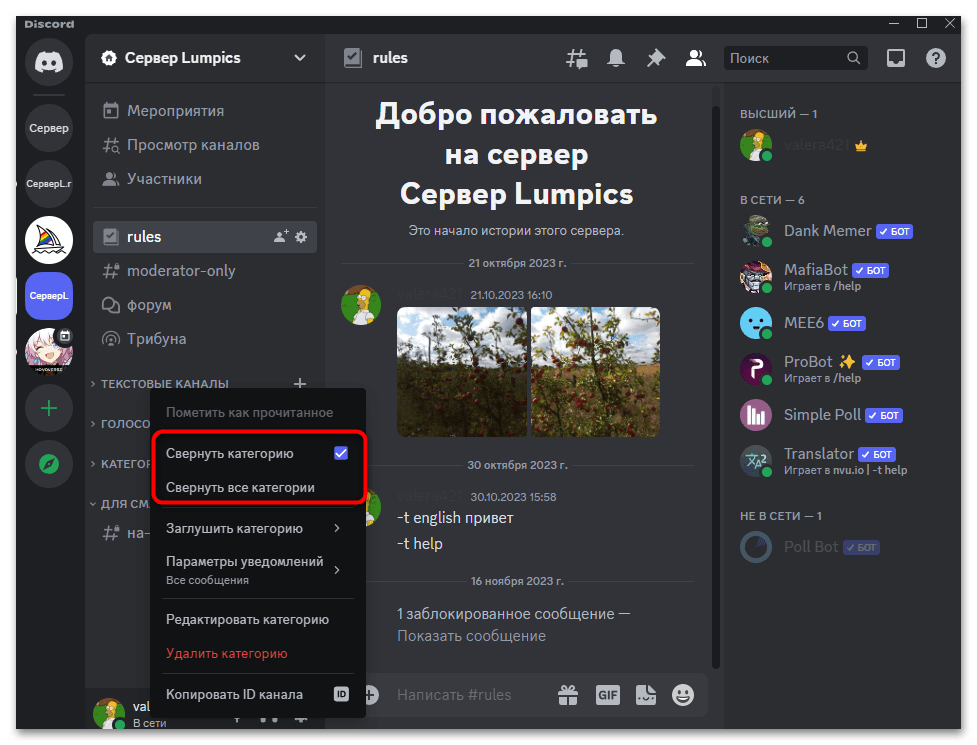
Длинный список удобнее предварительно свернуть. Щёлкните правой кнопкой по категории и выберите «Свернуть категорию» или «Свернуть все категории».
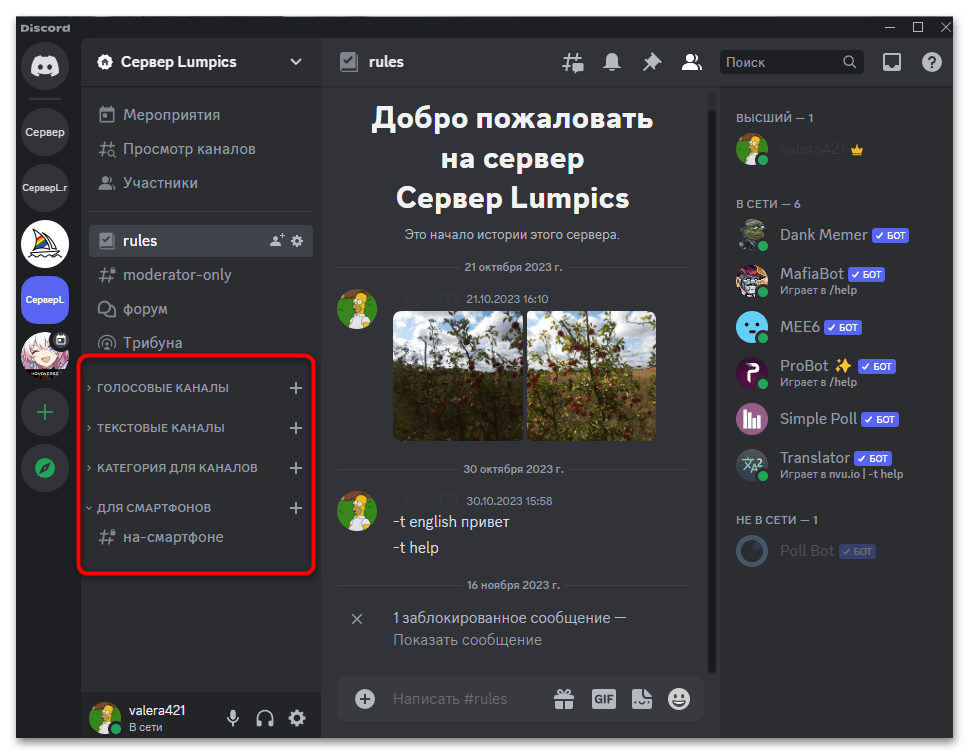
После сворачивания на экране остаются названия групп. Перемещайте их в этом виде, если вложенные каналы мешают видеть соседние категории.
В окне «Просмотр каналов» доступно контекстное меню категорий. Порядок групп там соответствует структуре сервера; это помогает проверить результат перестановки.
Разрешите участнику управлять категориями
Для модератора нужна роль с разрешением «Управлять каналами». Это не узкое право только на перестановку: оно связано и с созданием, редактированием и удалением каналов. Выдавайте его тем, кому доверяете структуру сервера.
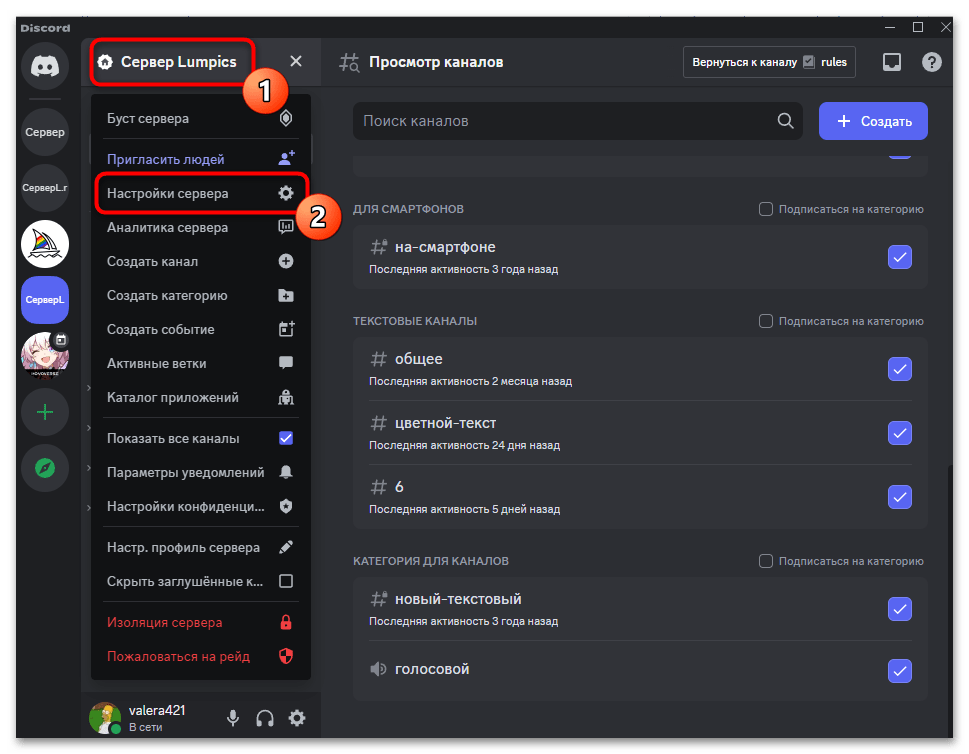
Откройте меню сервера и перейдите в «Настройки сервера».
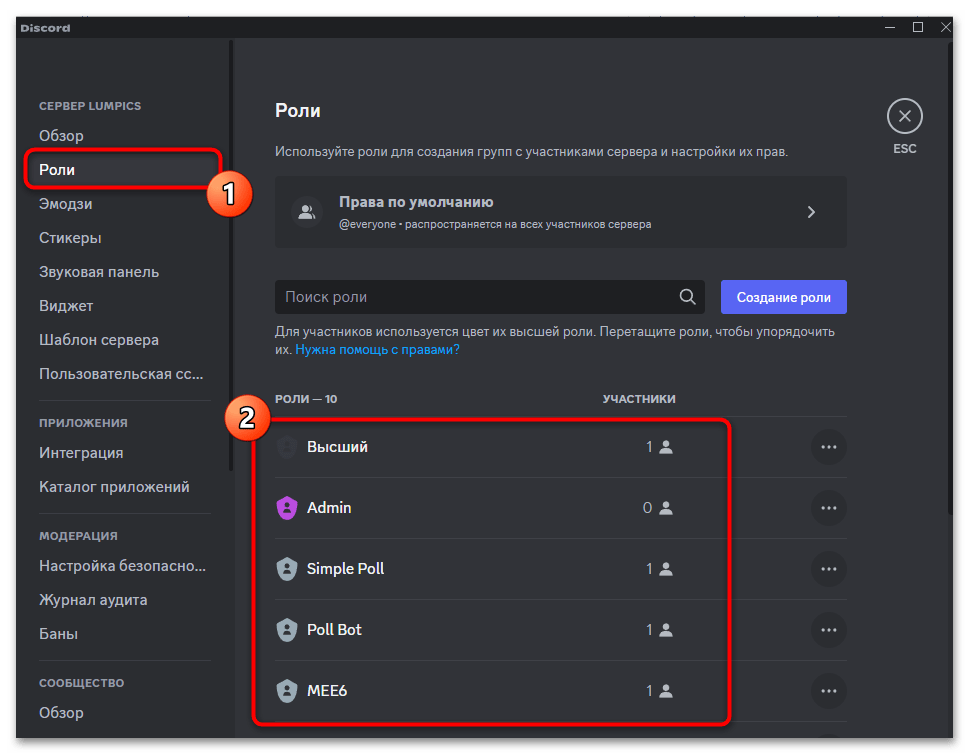
Выберите «Роли», затем нужную роль администратора или модератора. Не меняйте разрешения всех участников, если доступ требуется одному человеку или небольшой группе.
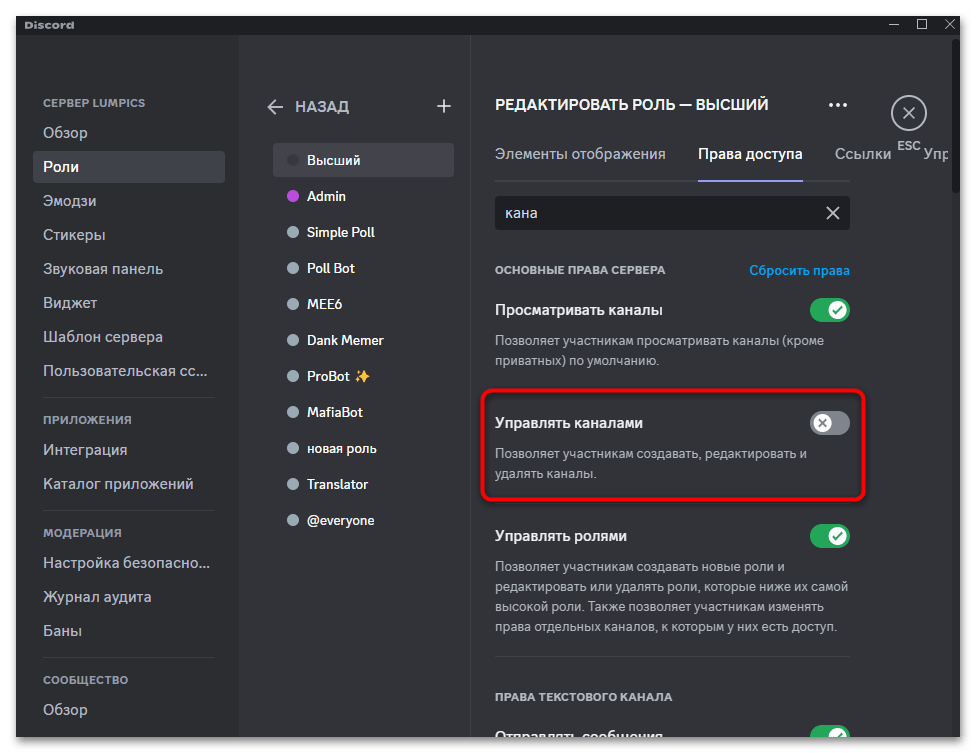
На вкладке «Права доступа» найдите «Управлять каналами». При наличии поиска можно ввести название разрешения.
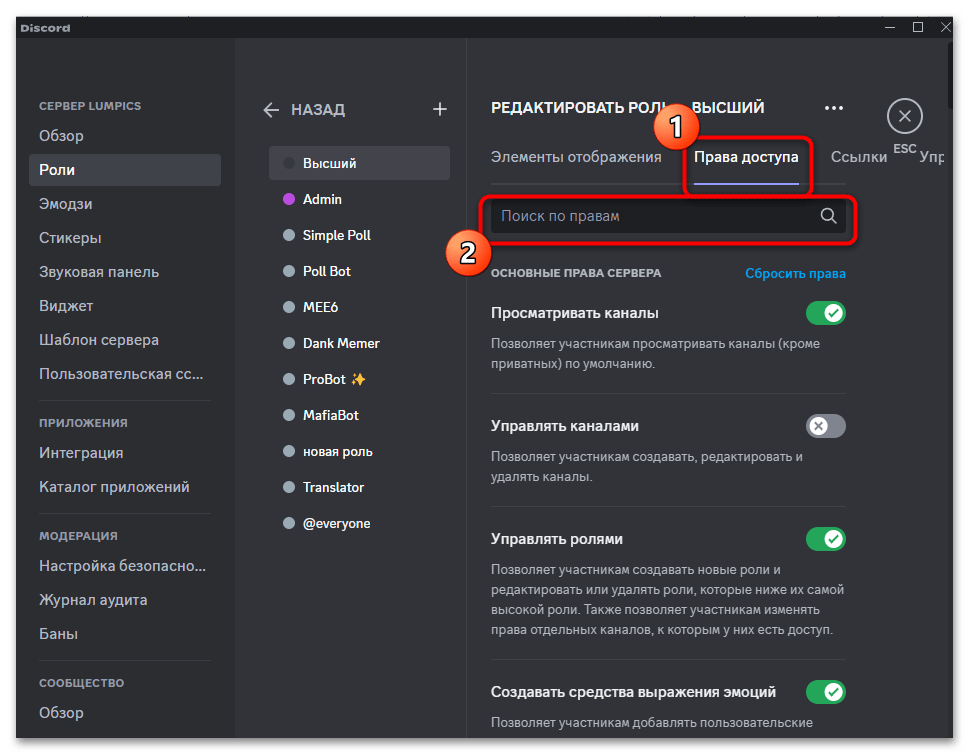
На следующем кадре переключатель ещё выключен. Включите найденное разрешение.
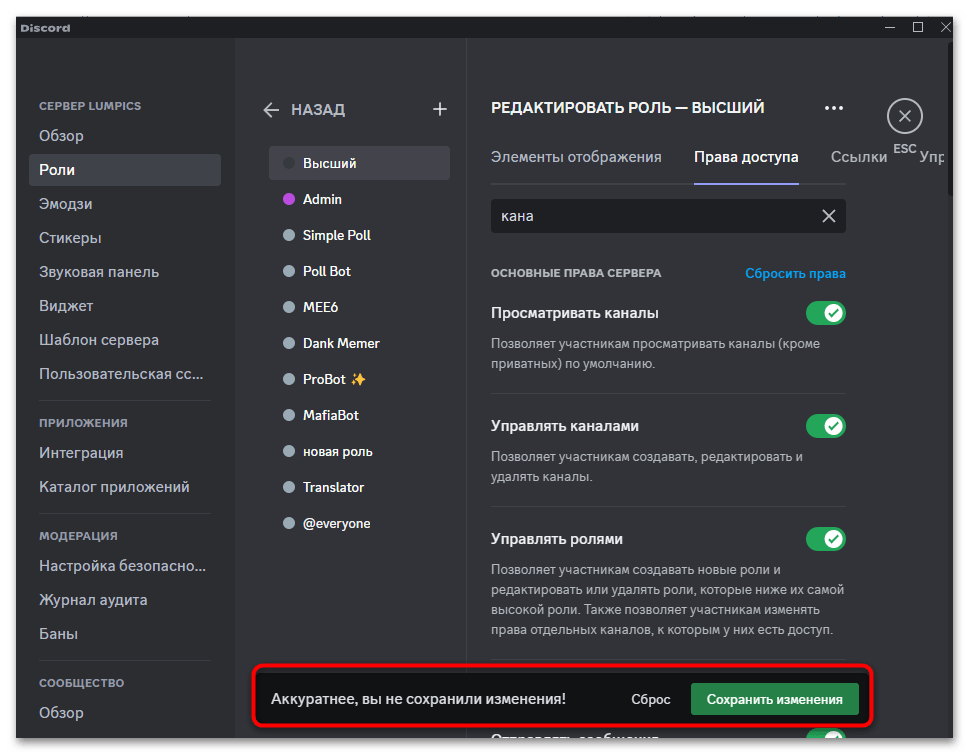
Нажмите «Сохранить изменения». Затем попросите участника проверить доступ на нужном сервере. Несохранённый переключатель не меняет его права.
Если для отдельного рабочего проекта вы выбираете на Retriv аккаунт Discord, заранее определите его роль в сообществе. Дополнительный профиль не получает право переставлять категории автоматически: его назначает владелец сервера, а объём разрешений лучше ограничить реальными задачами.
Измените порядок в мобильном приложении
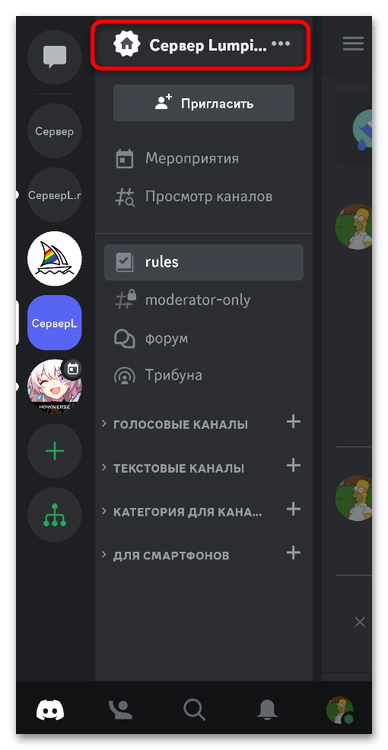
В мобильном варианте из исходной инструкции перестановка выполняется через отдельный экран, а не перетаскиванием в обычном списке чатов. Откройте сервер и нажмите его название.
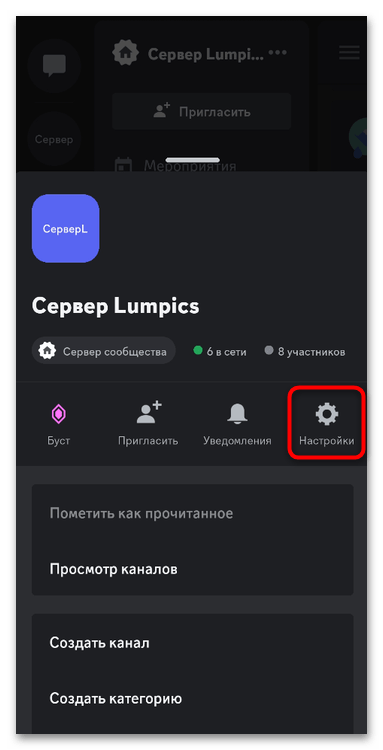
Нажмите «Настройки» со значком шестерёнки.
Перейдите в «Каналы». В этом разделе показана структура выбранного сервера.
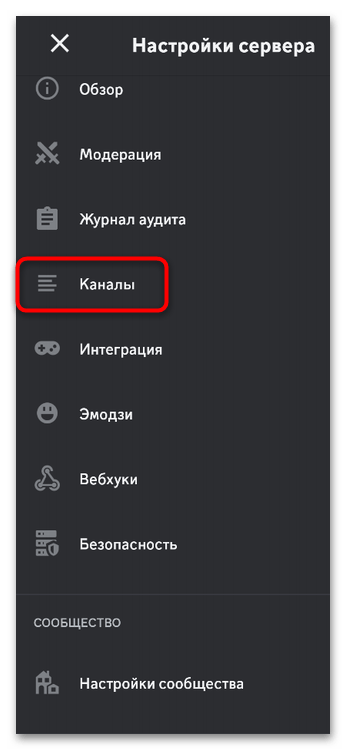
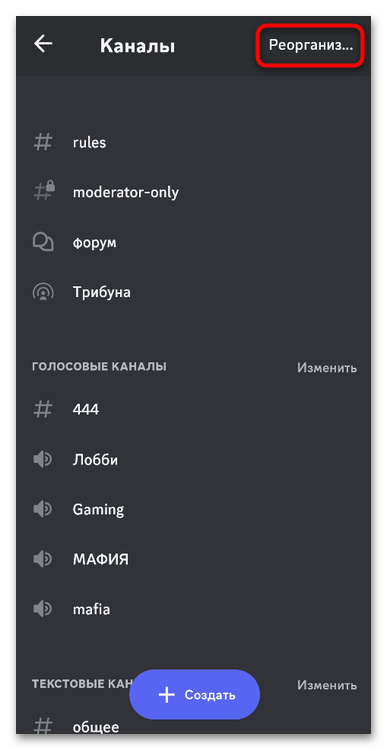
Нажмите «Реорганизовать» в верхней части списка.
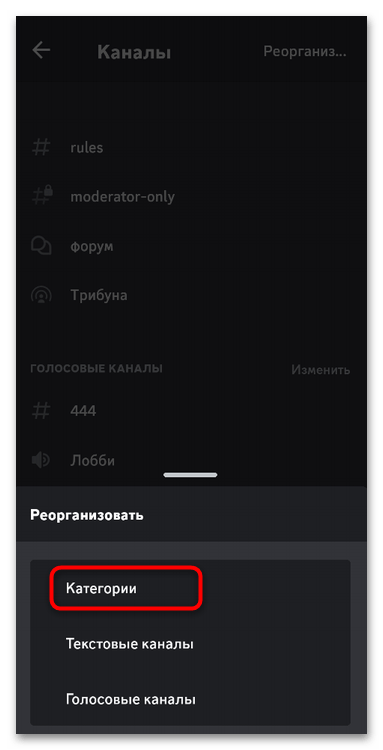
В появившемся меню выберите «Категории», чтобы менять порядок групп, а не отдельных каналов.
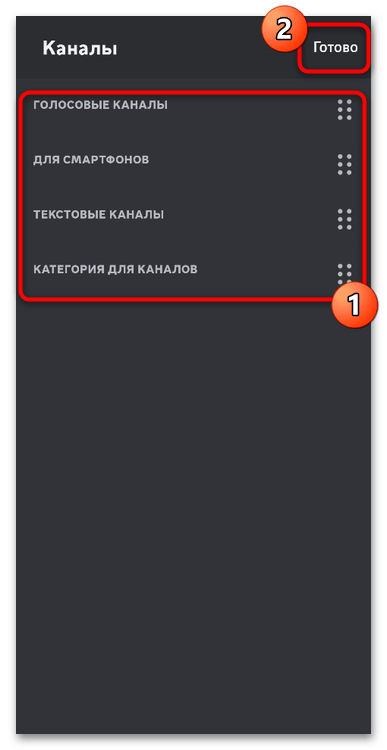
Удерживайте нужную категорию и переместите её выше или ниже. Повторите действие для остальных групп, которым требуется другое положение.
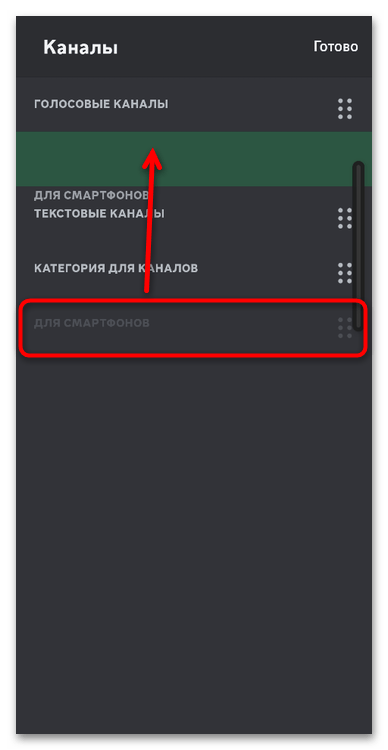
По окончании нажмите «Готово», затем проверьте порядок в основном списке сервера.
Если команда отсутствует, убедитесь, что выбраны настройки нужного сервера и у вашей роли есть право управления каналами. Права роли на телефоне проверяются в серверном разделе «Роли»; необходимость разрешения не зависит от устройства.






