

Для правил Discord-сервера удобно выделить отдельный текстовый канал: участники смогут быстро найти требования, а администрация — обновлять их в одном месте. Сначала подготовьте сам канал и его расположение, затем текст. Оформленное сообщение можно отправить через вебхук, но для простых правил достаточно и обычного сообщения администратора.
Ниже сохранён полный порядок действий из исходного руководства: включение сообщества, создание категории, оформление названия, настройка вебхука и публикация через Discohook. Иллюстрации показывают исходный интерфейс; внешний вид вашей версии может отличаться.
Подготовьте канал правил при включении сообщества
Для обычного канала с текстом правил включать сообщество необязательно. Этот режим нужен, если вы хотите назначить системный канал правил и пользоваться возможностями Community. Если сообщество уже включено, проверьте назначенный канал вместо повторной настройки.
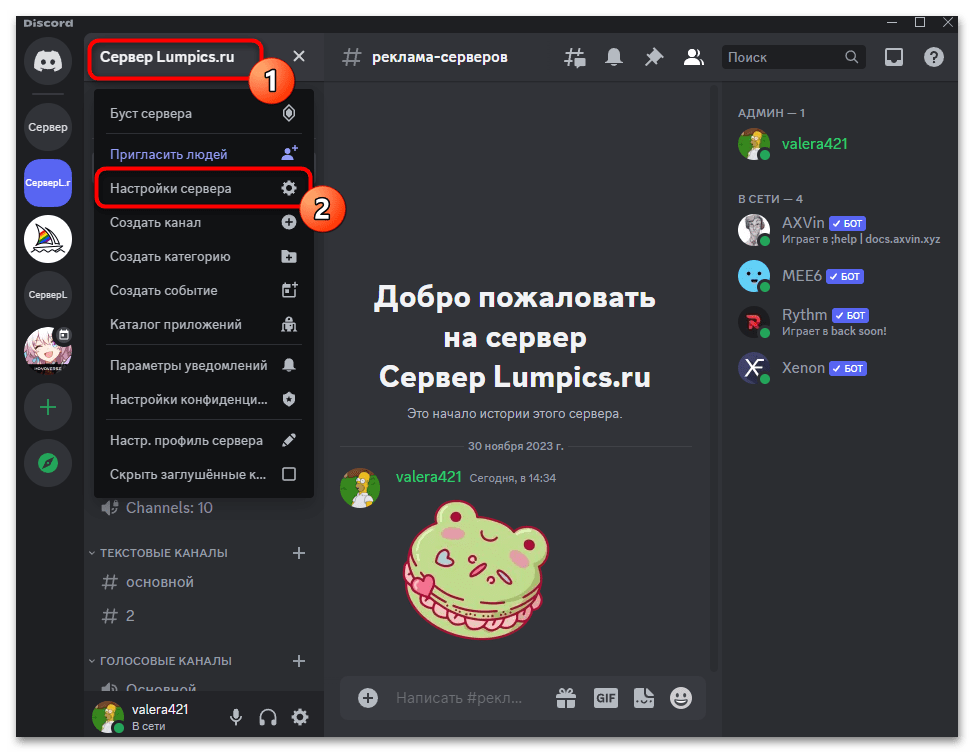
Откройте меню сервера и выберите «Настройки сервера».
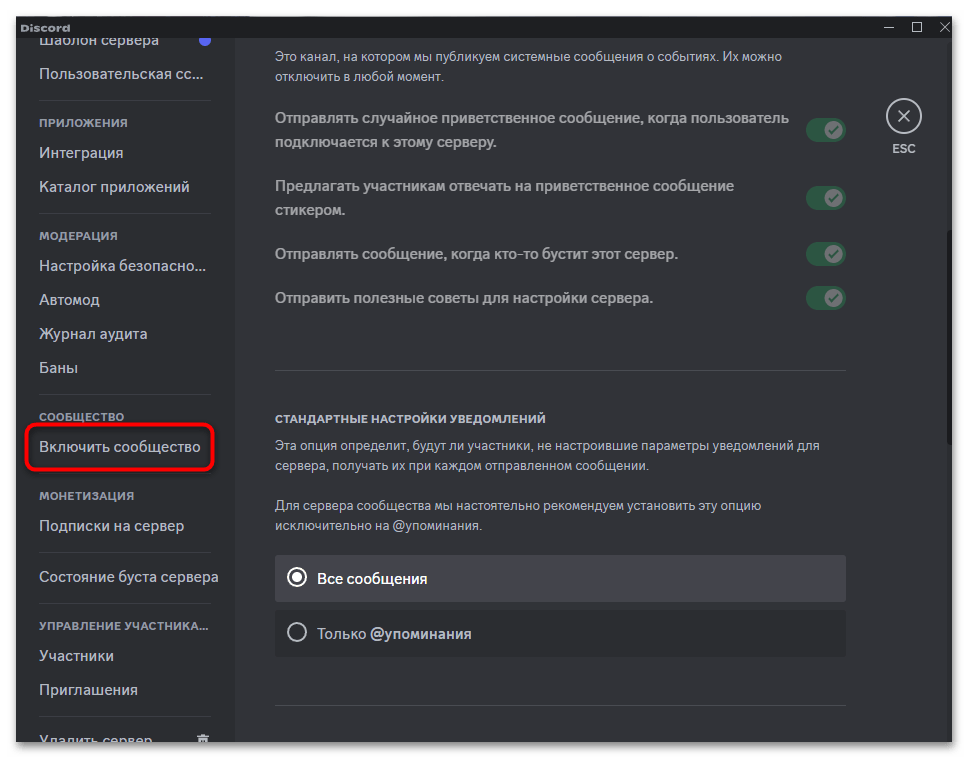
Найдите «Включить сообщество».
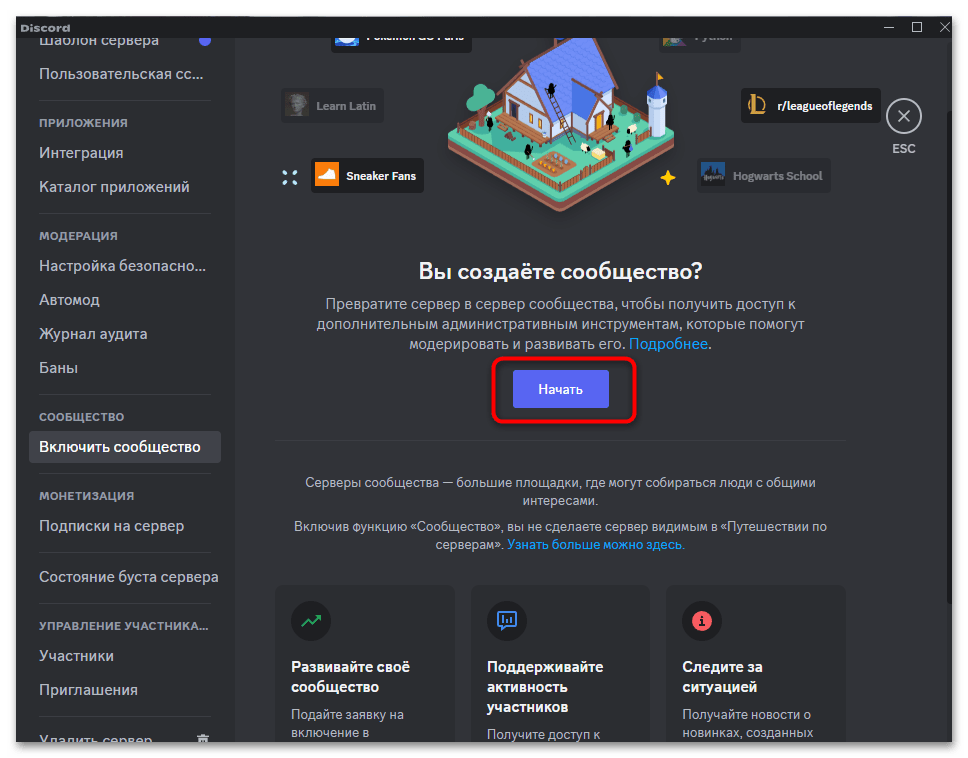
Прочитайте описание режима и нажмите «Начать».
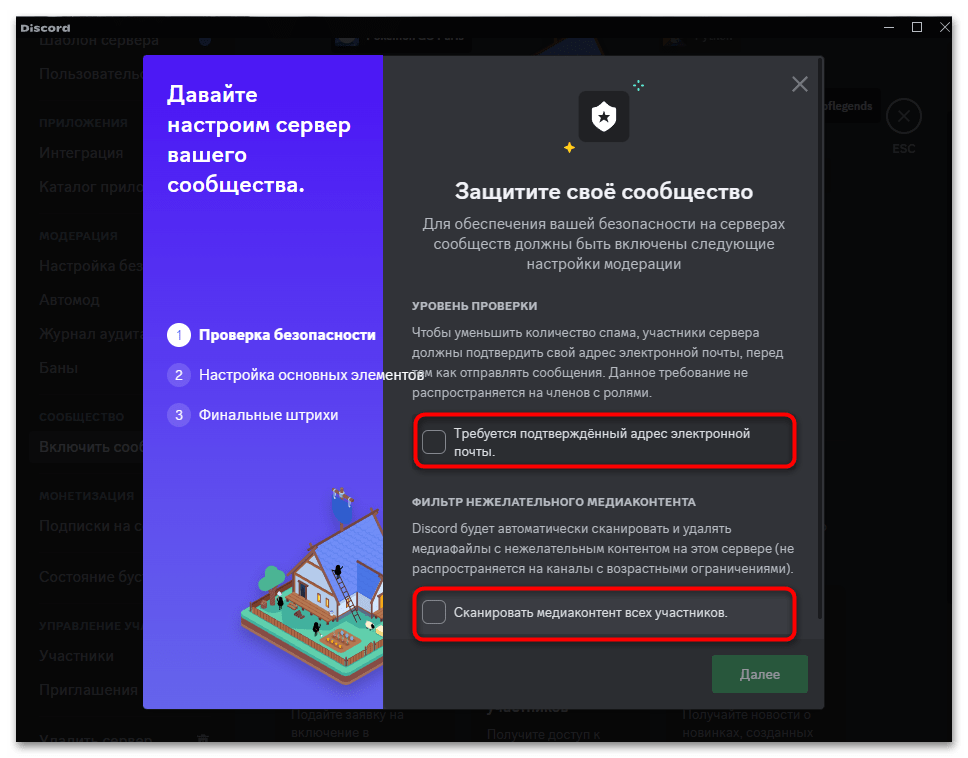
На этапе проверки безопасности выполните требования мастера: в исходной версии это подтверждённые адреса электронной почты участников и проверка медиаконтента. Не отключайте защиту ради оформления канала.
Далее выберите канал правил. Мастер может предложить создать новый автоматически.
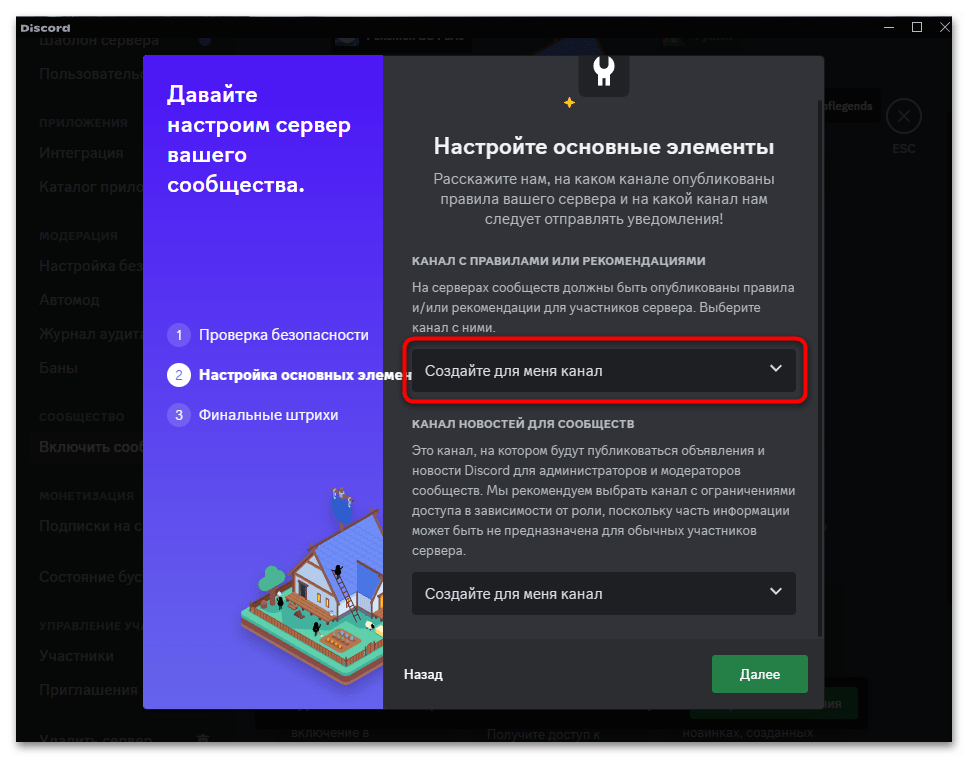
Если подходящий текстовый канал уже существует, раскройте список и назначьте его.
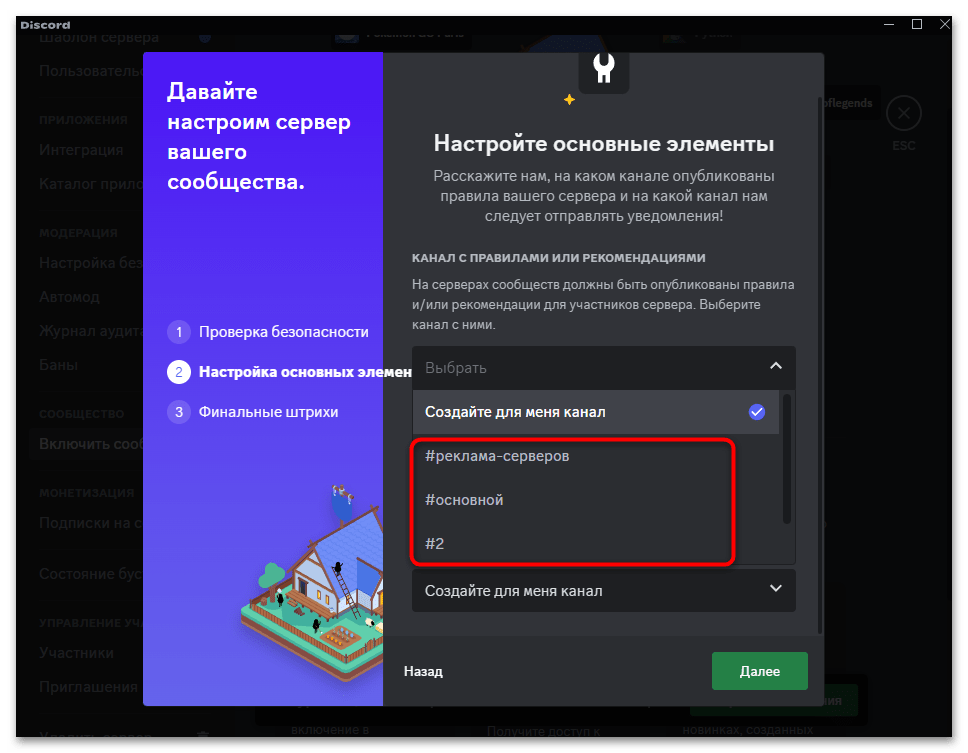
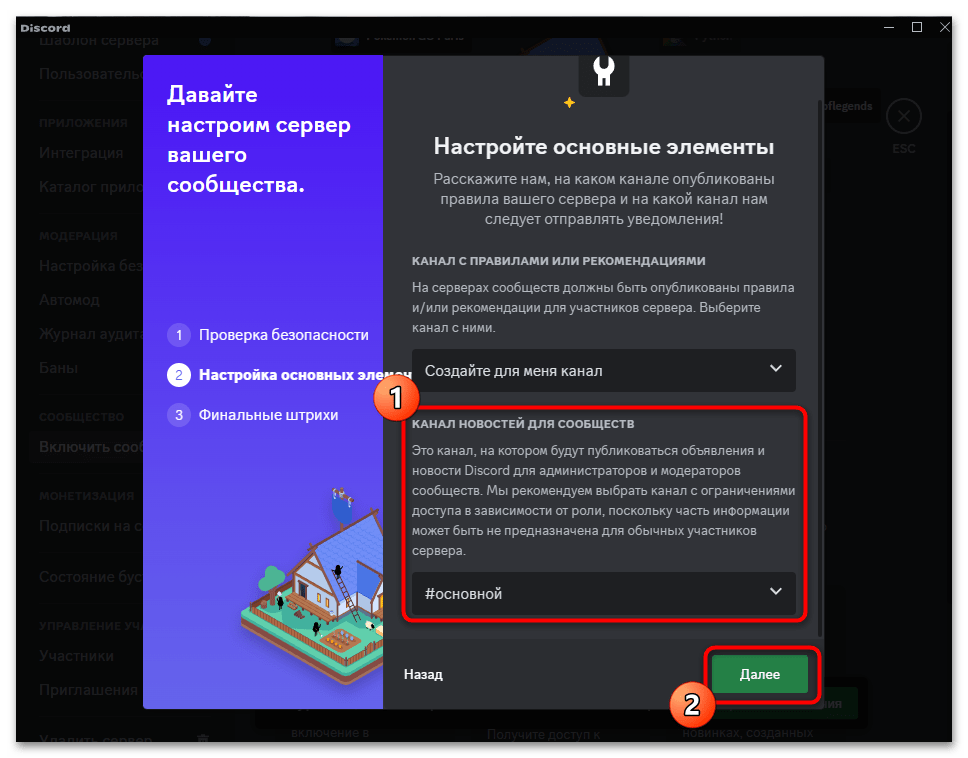
Аналогично укажите канал служебных обновлений сообщества и нажмите «Далее». Не путайте его с каналом новостей, который вы ведёте для читателей.
Прочитайте итоговые изменения настроек, подтвердите требования и закончите настройку.

Вернитесь к списку каналов. При автоматическом создании там появится канал Rules; при выборе существующего используйте именно его.
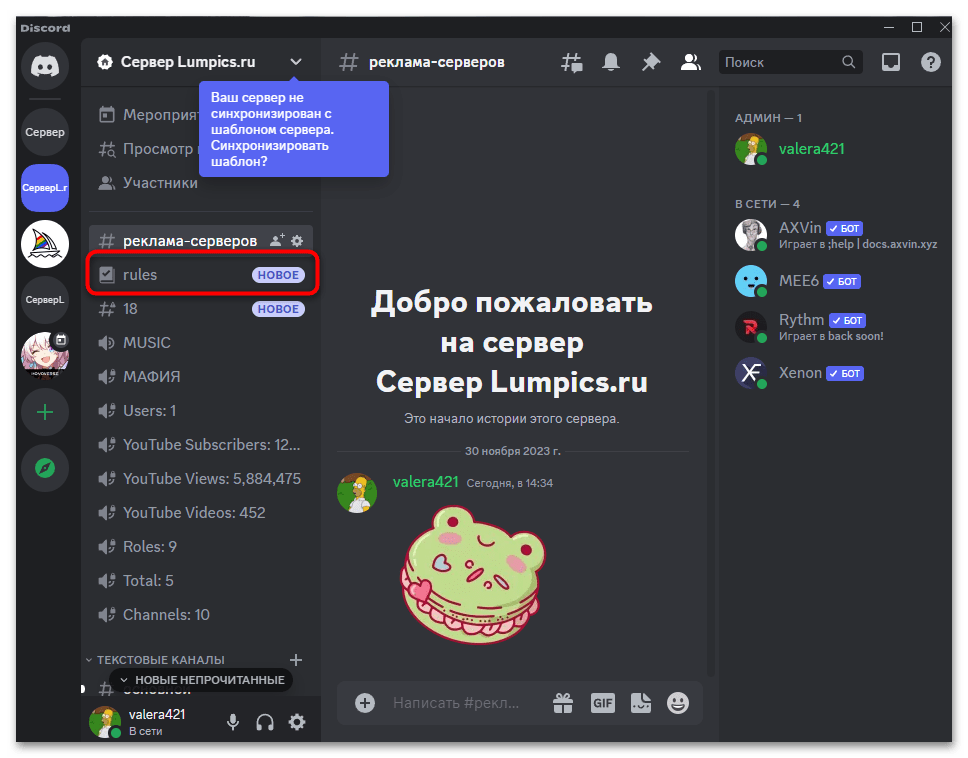
Само назначение канала правилами не доказывает, что все права настроены правильно. Отдельно проверьте, видят ли его участники и кто может отправлять сообщения. Для справочного канала обычно оставляют публикацию администрации, чтобы правила не терялись в обсуждении.
Поместите правила в заметную категорию
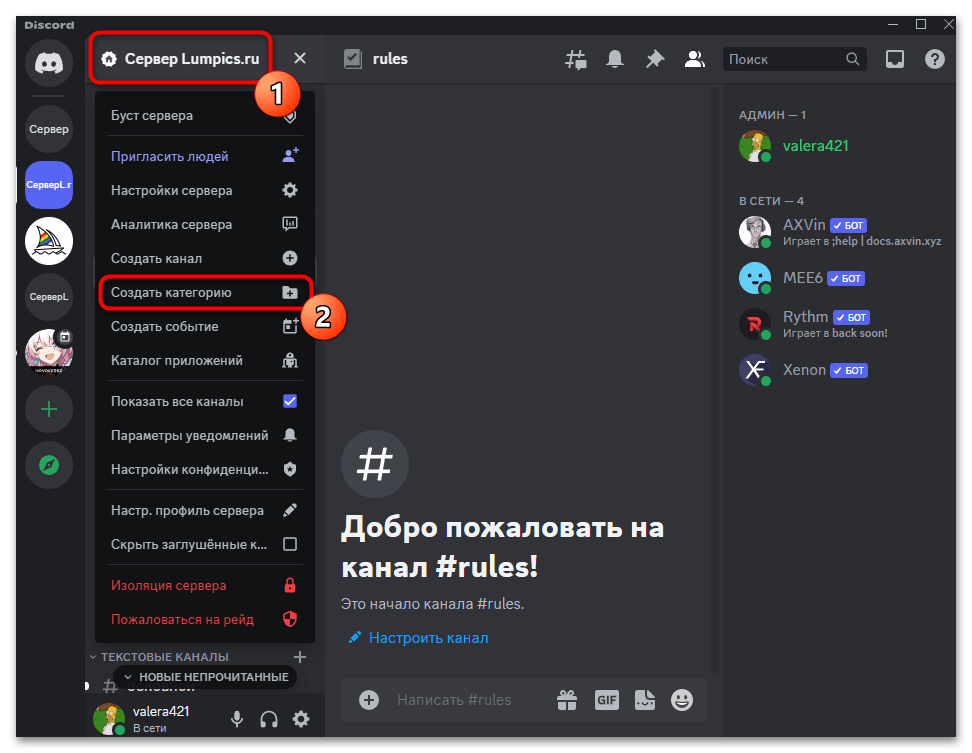
В меню сервера выберите «Создать категорию». Сюда можно объединить правила, приветствие и другие материалы для новых участников.
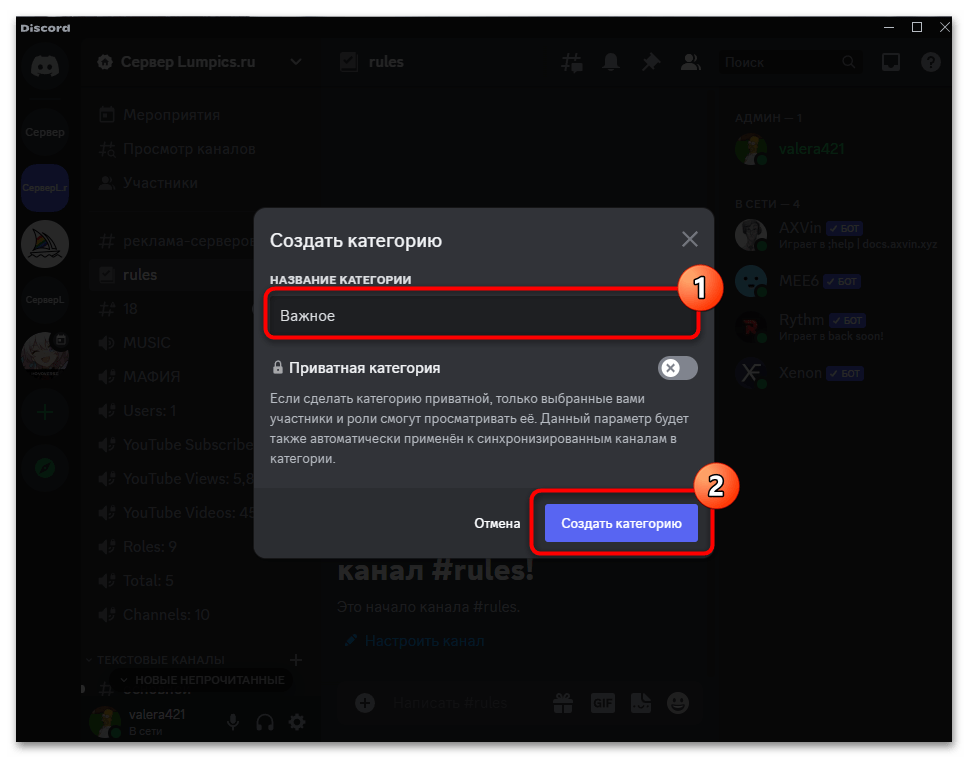
Укажите понятное название и оставьте категорию доступной тем, кто должен прочитать правила. Приватность имеет смысл только при продуманной схеме доступа.
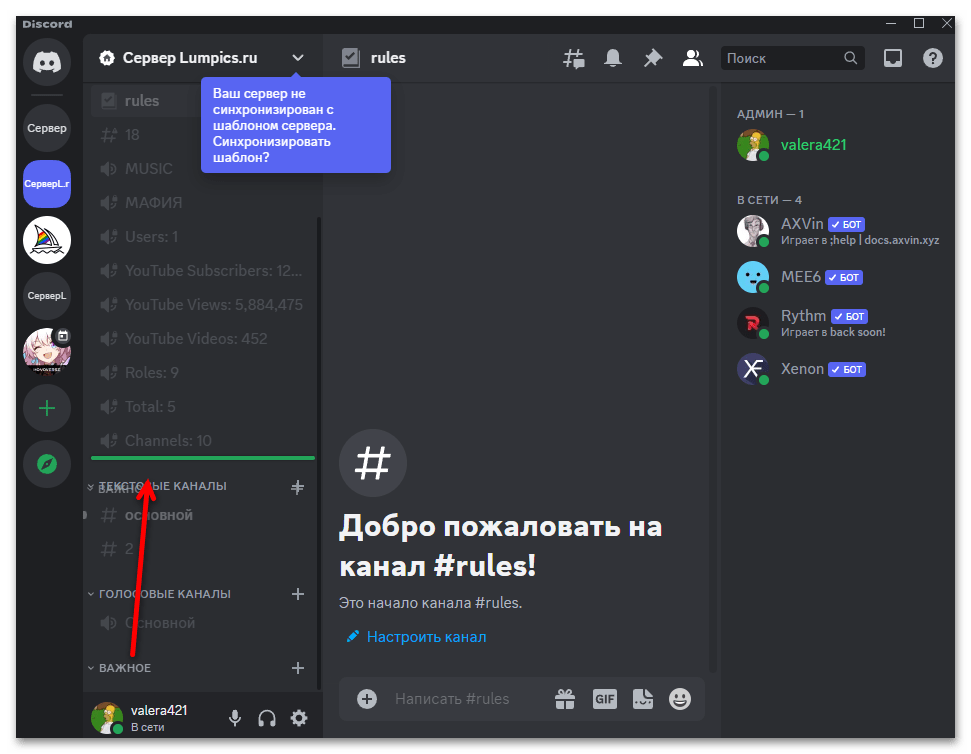
Перетащите название категории в верхнюю часть списка, чтобы новичкам было проще её найти.
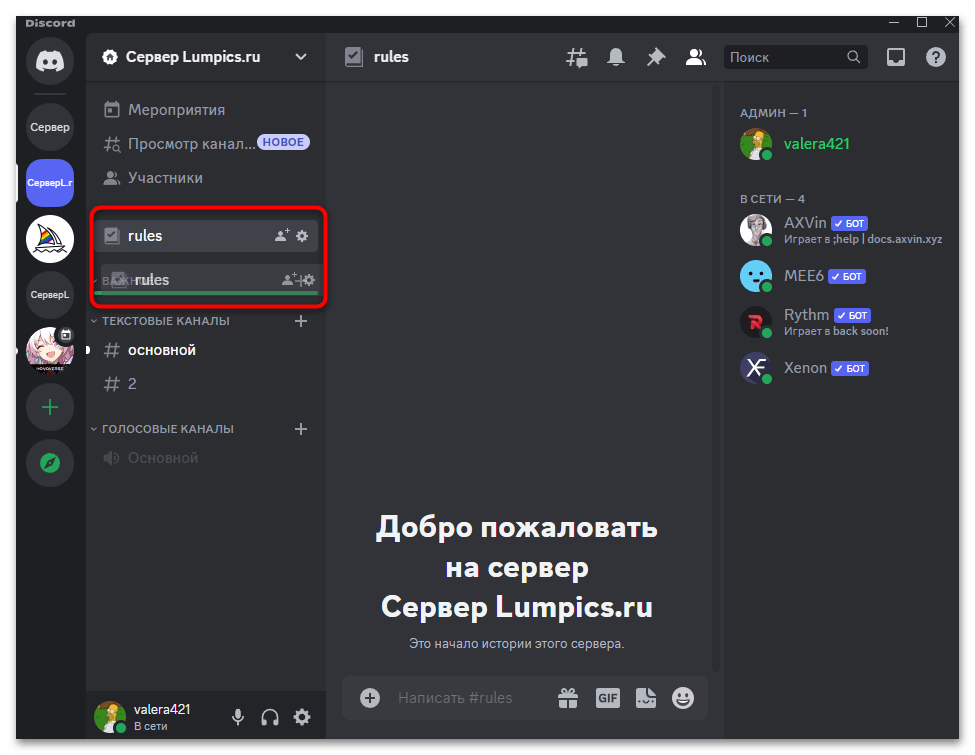
Затем перетащите внутрь неё канал правил. Проверяйте итоговые права канала, если перенос сопровождается предложением синхронизации разрешений.
Измените название канала
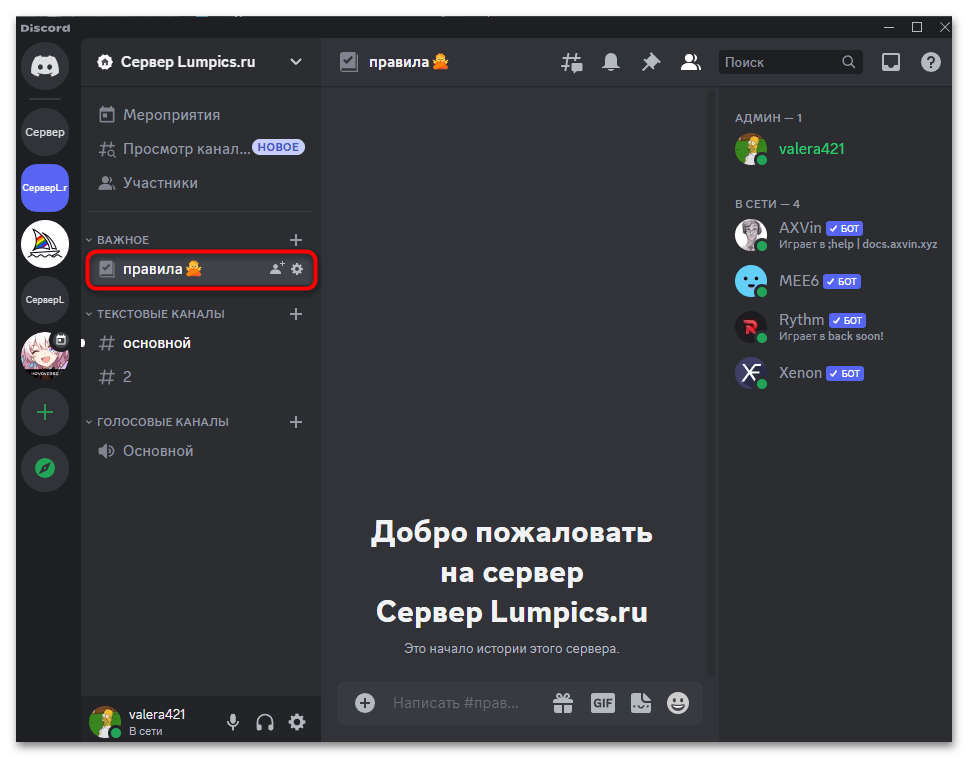
Наведите курсор на канал и откройте его настройки значком шестерёнки.
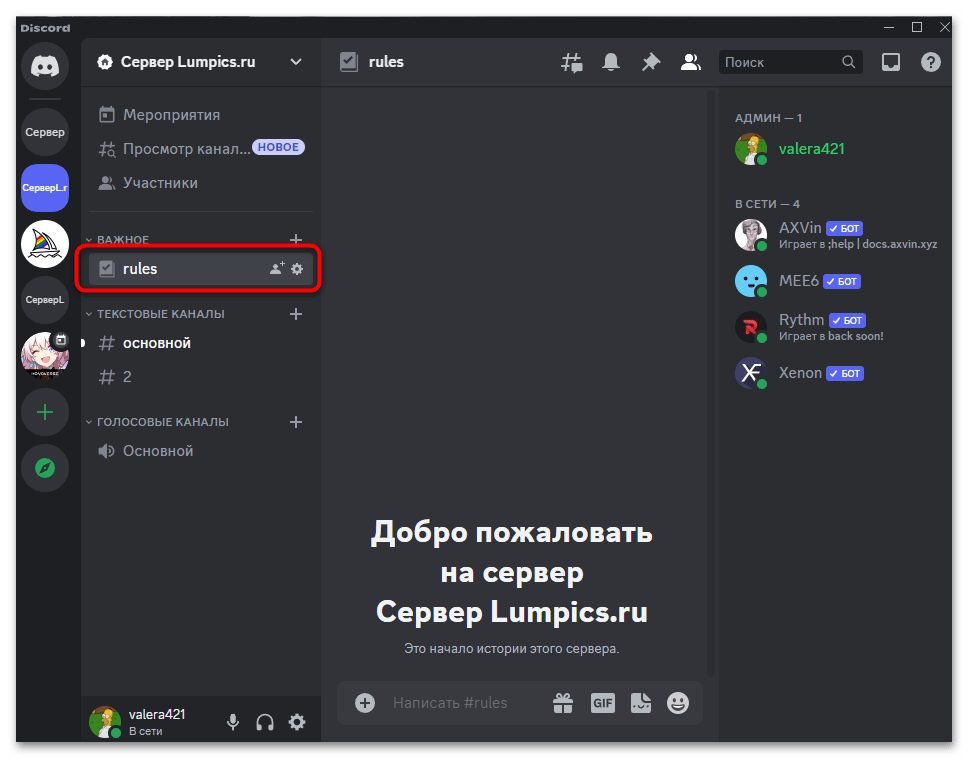
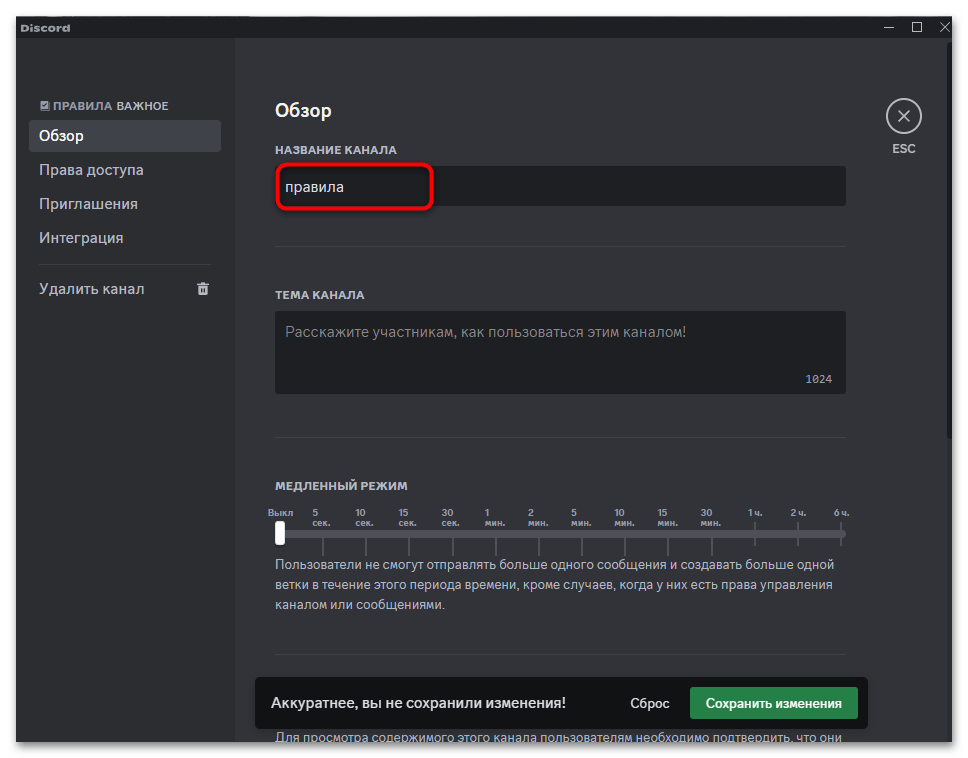
Вместо Rules задайте название, понятное вашей аудитории, например «правила».
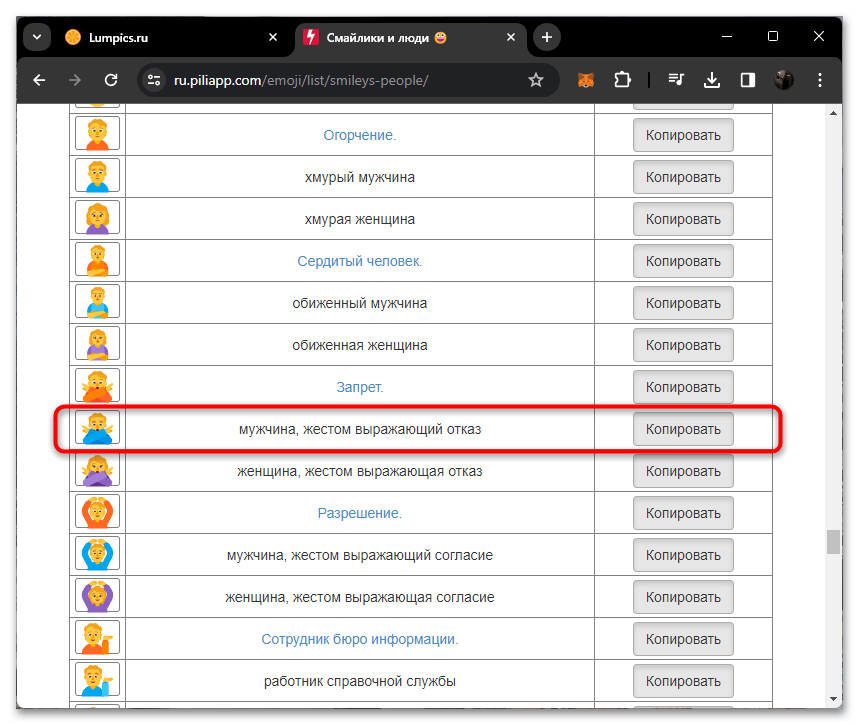
При желании добавьте один подходящий эмодзи. На исходном снимке показан сервис копирования символов; это необязательный способ выбрать значок, а не требование пользоваться конкретным сайтом.
Вставьте символ в название и сохраните изменения.
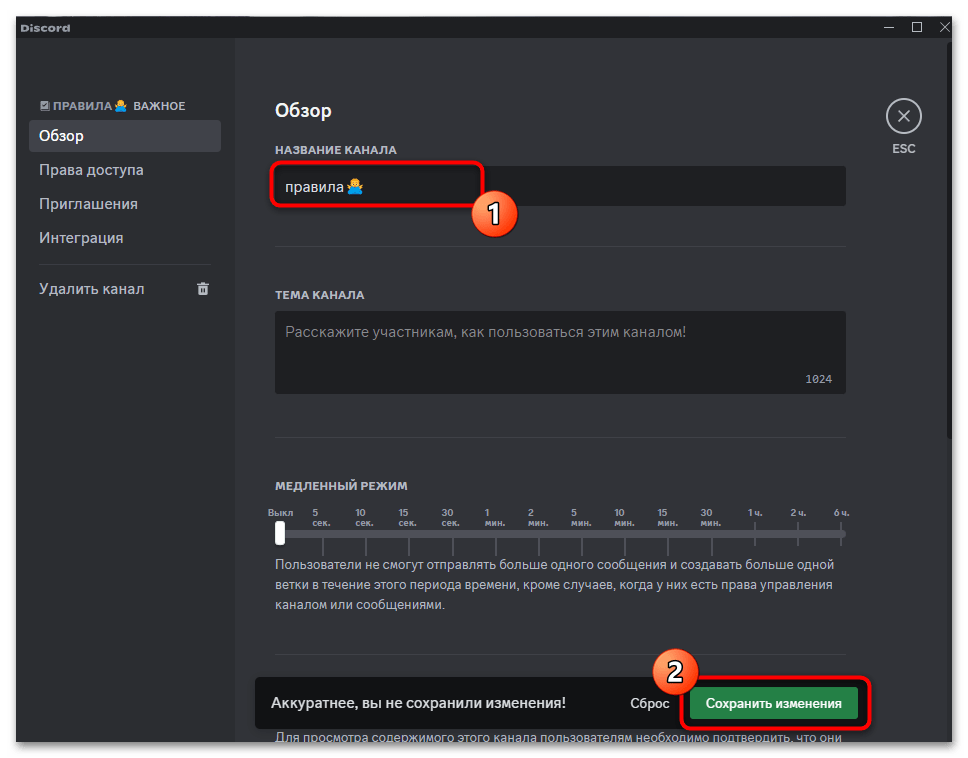
Проверьте, что название остаётся читаемым и канал легко отличить от обсуждений.
Если для работы над отдельным сообществом вы собираетесь купить аккаунт Discord на Retriv, сначала определите ответственного за правила и права публикации. Дополнительный профиль не становится владельцем сервера автоматически и не получает разрешение управлять каналами или вебхуками без назначения роли.
Подготовьте вебхук для сообщения
Вебхук нужен только для выбранного способа оформления. В настройках сервера откройте «Интеграция» и «Вебхуки», создайте вебхук либо выберите специально подготовленный. Подробная базовая процедура уже есть в инструкции по вебхукам Discord.
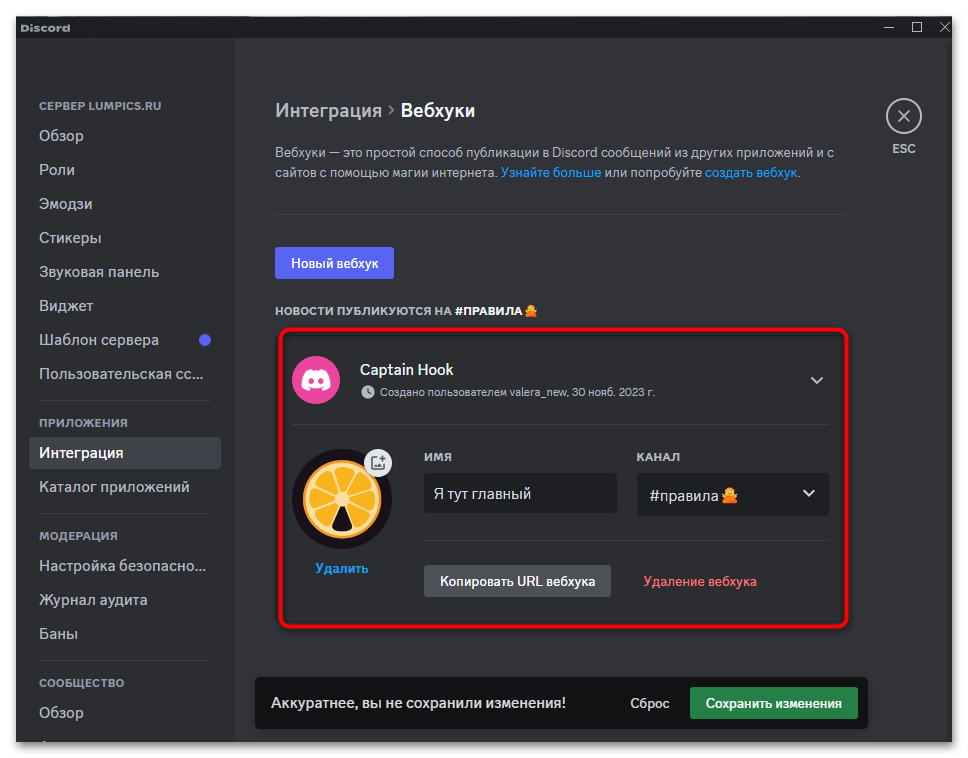
Укажите имя отправителя, при необходимости добавьте изображение профиля и выберите канал правил. Сохраните изменения. Вебхук отправляет сообщения в назначенный канал; это не отдельный пользователь и не универсальный бот модерации.
URL вебхука даёт возможность отправлять через него сообщения. Не публикуйте его в правилах, переписке или снимках экрана. Если адрес раскрыт, удалите скомпрометированный вебхук и создайте новый.
Напишите правила до оформления сообщения
Подготовьте текст в редакторе. Укажите, какое поведение допустимо, что запрещено и как участнику обратиться к модераторам. Образцы с других серверов можно использовать как ориентир, но правила должны соответствовать назначению именно вашего сообщества.
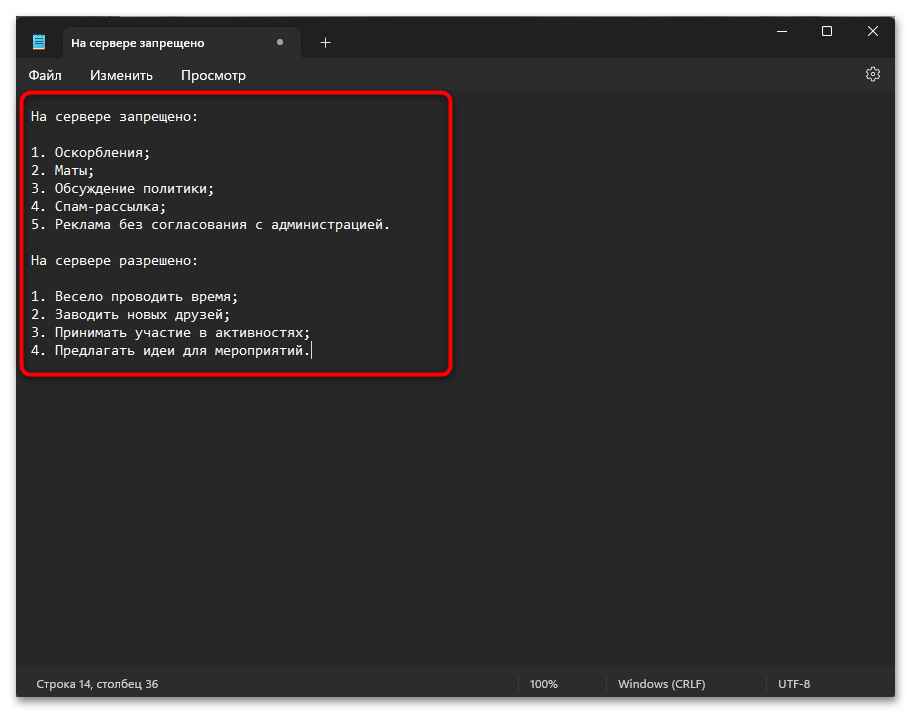
Проверьте формулировки на двусмысленность, уберите повторы и оставьте понятный порядок пунктов. Объявление правил и обязательное согласие новичка — разные функции. Если нужно именно согласие перед общением, отдельно изучите Rules Screening; красиво оформленное сообщение само по себе его не включает.
Оформите и отправьте сообщение через Discohook
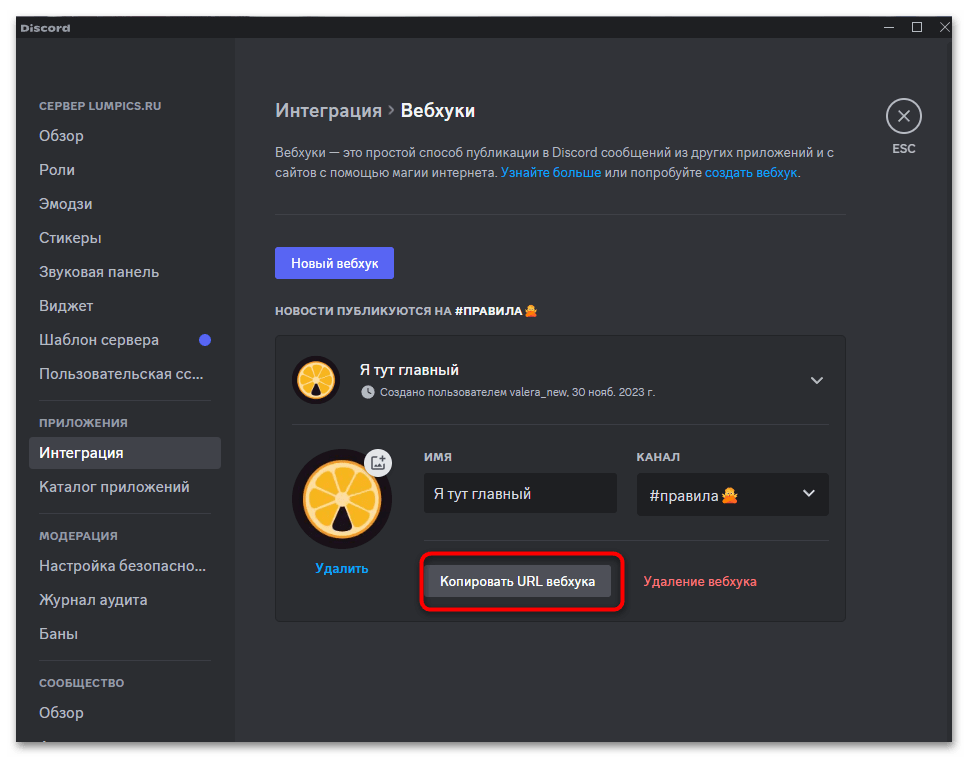
Откройте подготовленный вебхук в Discord и нажмите «Копировать URL вебхука». Используйте только собственный адрес с правами на этот канал.
Перейдите на Discohook. Это сторонний редактор сообщений, а не встроенный раздел Discord. Проверьте адрес сайта; для работы ему нужен URL вебхука, но не пароль Discord и не токен личной учётной записи. Исходная инструкция показывает редактор discohook.org; сам сервис также сообщает о переходе на discohook.app.
Если редактор заполнен демонстрационным сообщением, нажмите «Clear All», чтобы не отправить чужой пример вместе со своими правилами.
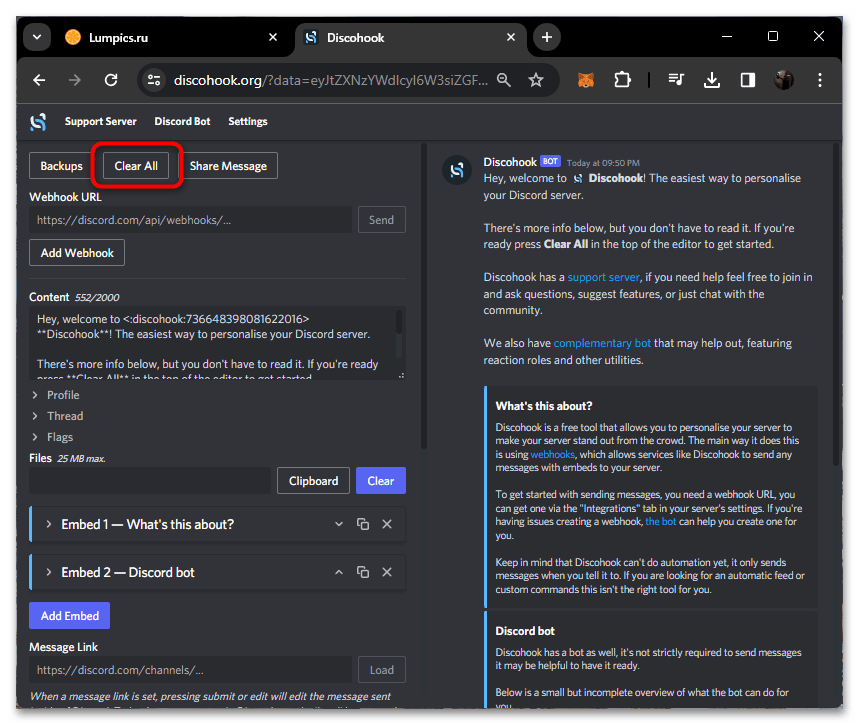
В поле Webhook URL вставьте адрес своего вебхука. Кадр с открытым секретным адресом из источника намеренно не используется. После распознавания проверьте имя отправителя в предпросмотре: на следующем снимке адрес уже скрыт.
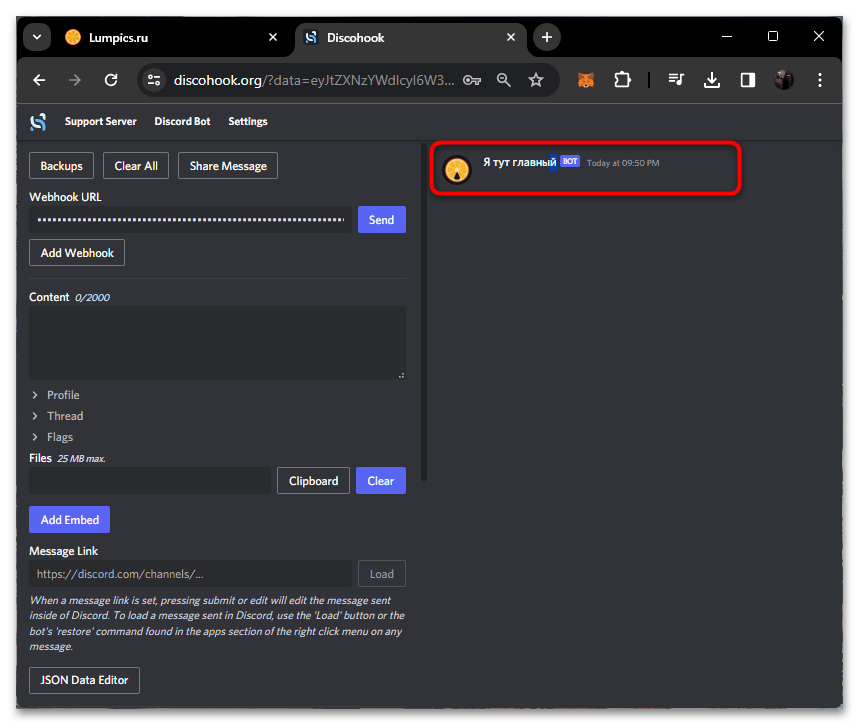
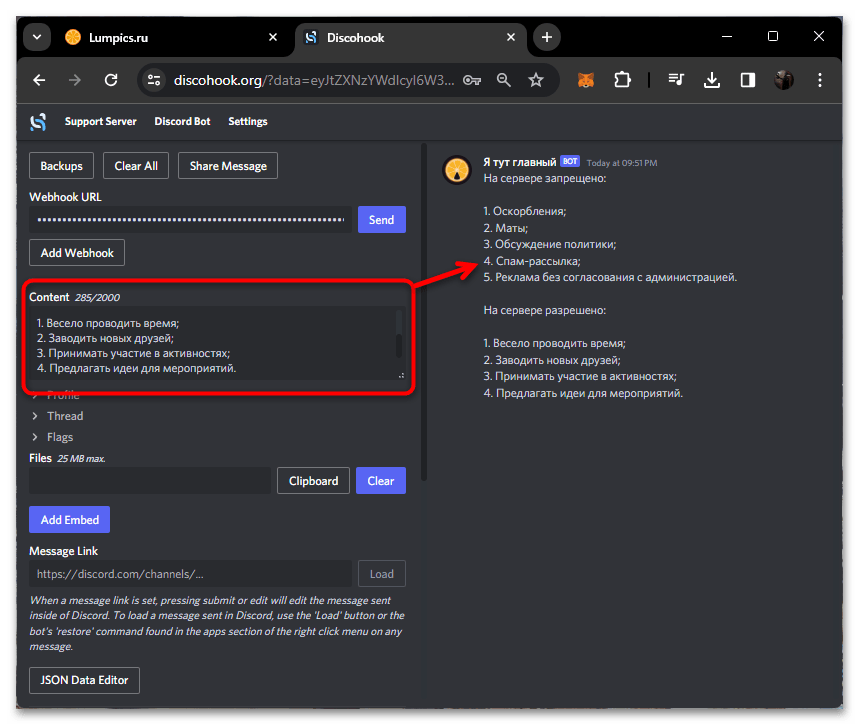
Для обычного сообщения вставьте правила в Content. Справа проверьте текст, переносы строк и отправителя.
Для оформленного блока нажмите «Add Embed».
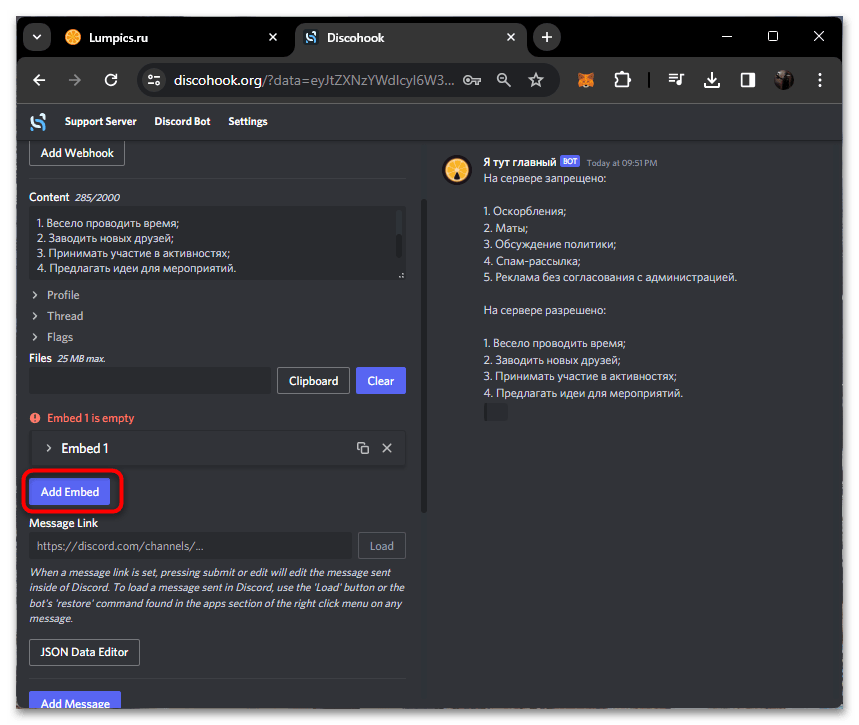
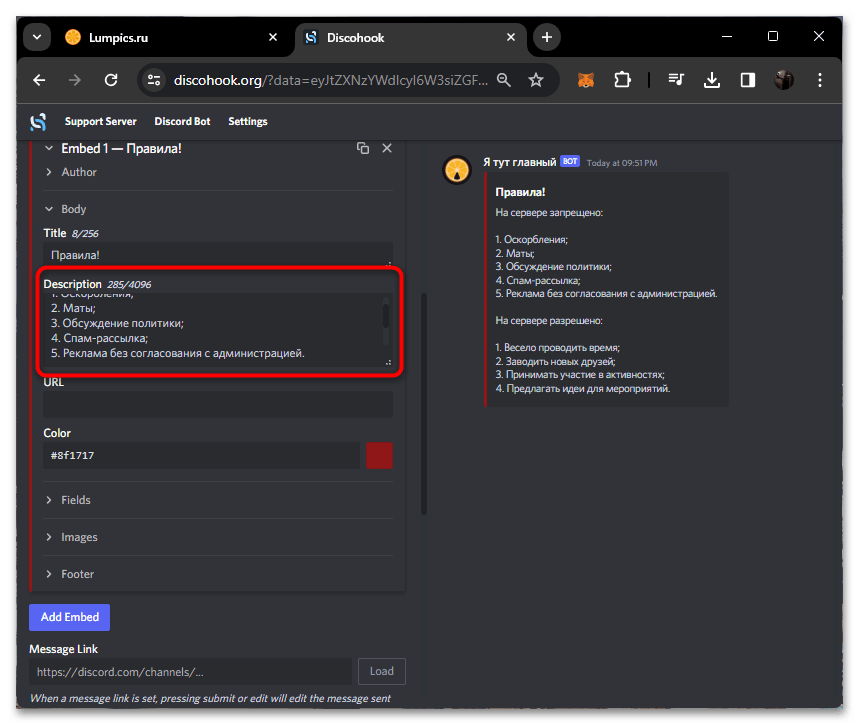
Поместите основной текст в Description добавленного блока. Если переносите его из Content, проверьте, что одни и те же правила не продублированы дважды без необходимости.
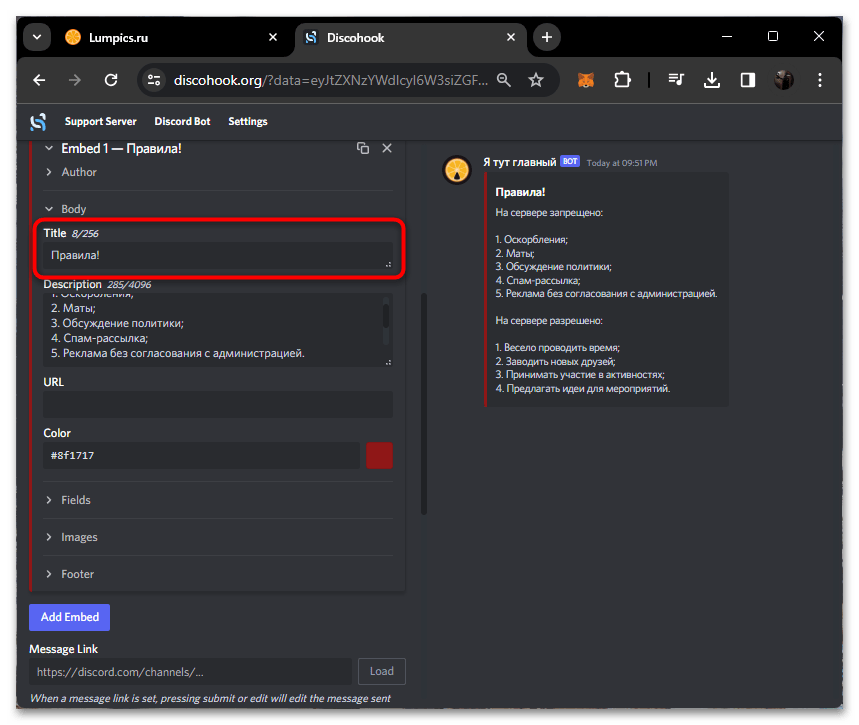
В Title задайте короткий заголовок, например «Правила».
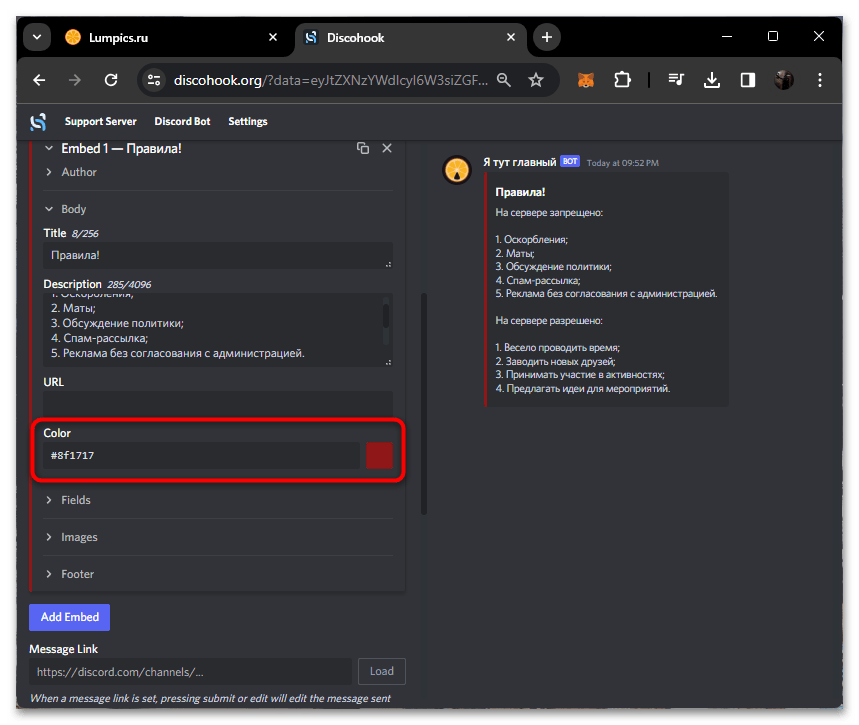
При желании выберите цвет боковой линии через Color. Цвет оформления не меняет доступ к каналу.
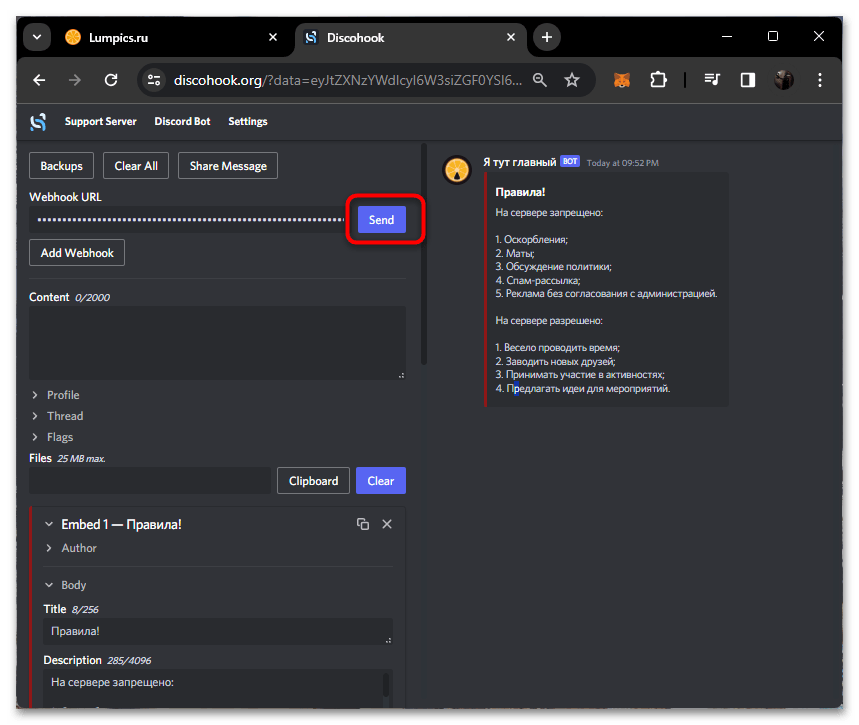
Сверьте канал назначения и весь предпросмотр, затем нажмите «Send». Это отправляет сообщение участникам канала, поэтому сначала закончите вычитку, а не используйте рабочий канал для случайных проб.
Вернитесь в Discord и проверьте опубликованный текст. При последующих изменениях обновляйте действующее сообщение либо ясно обозначайте новую редакцию, чтобы участники не ориентировались на несколько противоречащих версий.
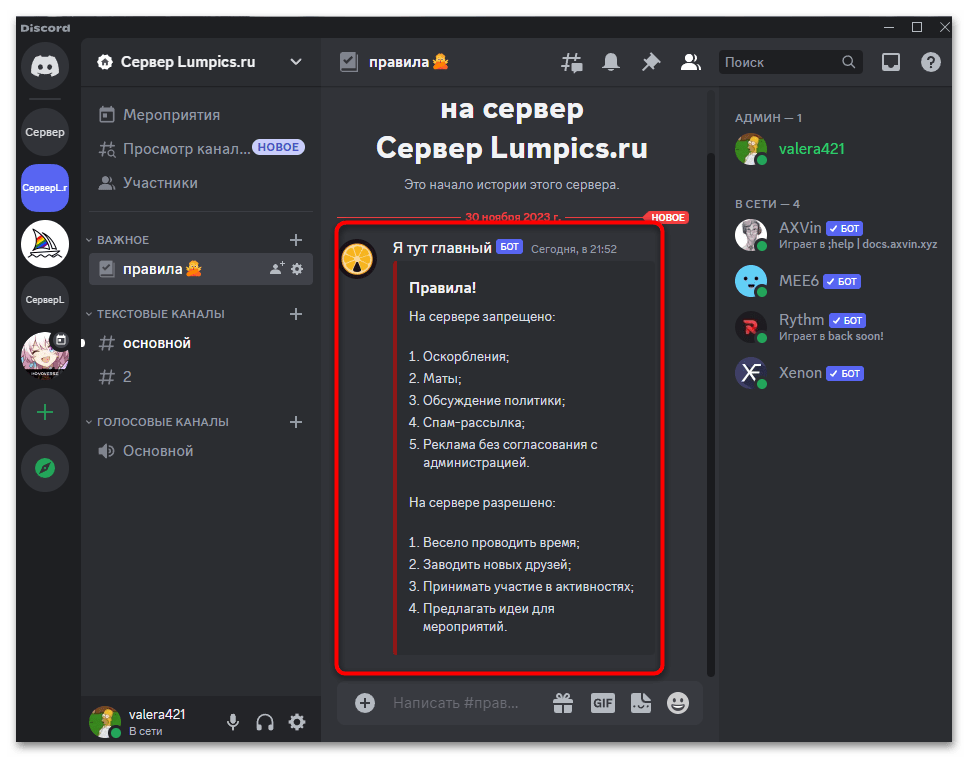
Форматирование Discord можно использовать и в тексте вебхука. Упоминания ролей требуют отдельной проверки синтаксиса и разрешённых уведомлений: перед отправкой убедитесь, что сообщение не оповестит всех участников случайно.






