
Discord может тормозить из-за нагрузки на видеокарту, старого драйвера, повреждённого кеша или недостатка ресурсов всего компьютера. Начинайте с проверки одного параметра за раз. После изменения повторяйте тот же сценарий: прокрутку чата, голосовой разговор или просмотр трансляции. Если менять всё одновременно, определить причину будет трудно.
Ниже сохранены направления проверки из исходной инструкции, но исправлены спорные советы: отключение антиспама не является подтверждённым способом ускорения, а постоянный запуск с правами администратора не отменяет проверки брандмауэра. Исходные кадры показывают прежний интерфейс Discord; актуальные разделы могут называться иначе.
Проверьте аппаратное ускорение
Аппаратное ускорение передаёт часть работы видеокарте. На одном компьютере это помогает, на другом сочетание клиента и драйвера вызывает рывки. В официальных рекомендациях Discord для торможения настольного приложения указан тест отключения Hardware Acceleration в User Settings → Advanced. Измените настройку, выполните предложенный перезапуск и сравните результат. Если стало хуже, верните прежнее значение.
Не путайте ускорение отрисовки интерфейса с аппаратной обработкой видео. Если проблема проявляется именно на звонке или трансляции, откройте настройки пользователя и «Голос и видео».
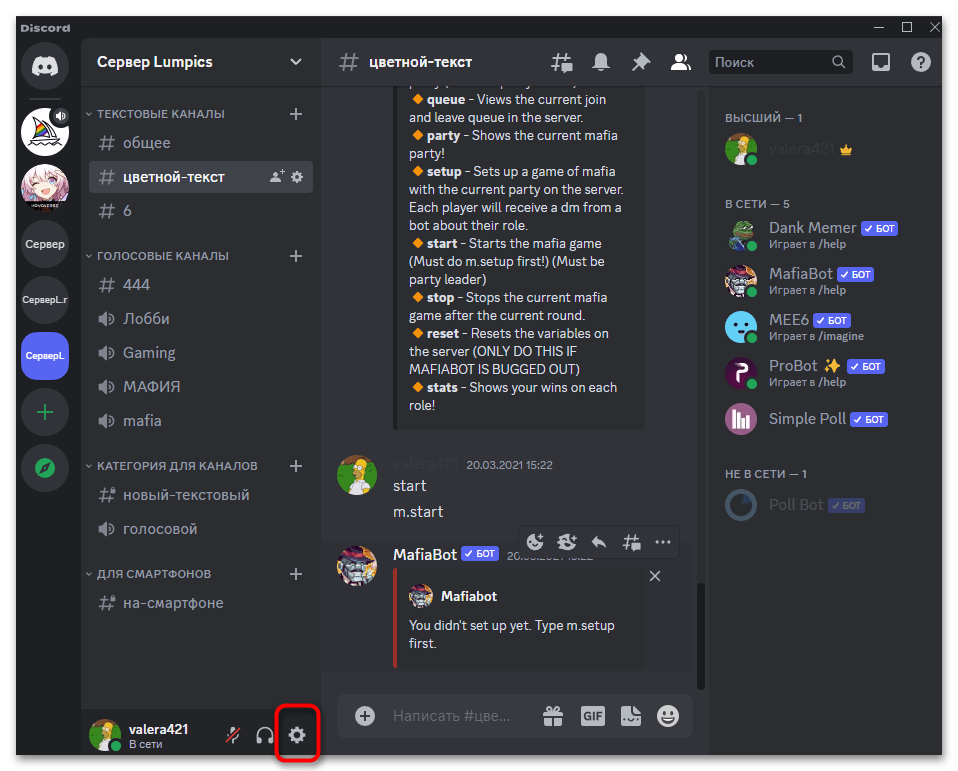
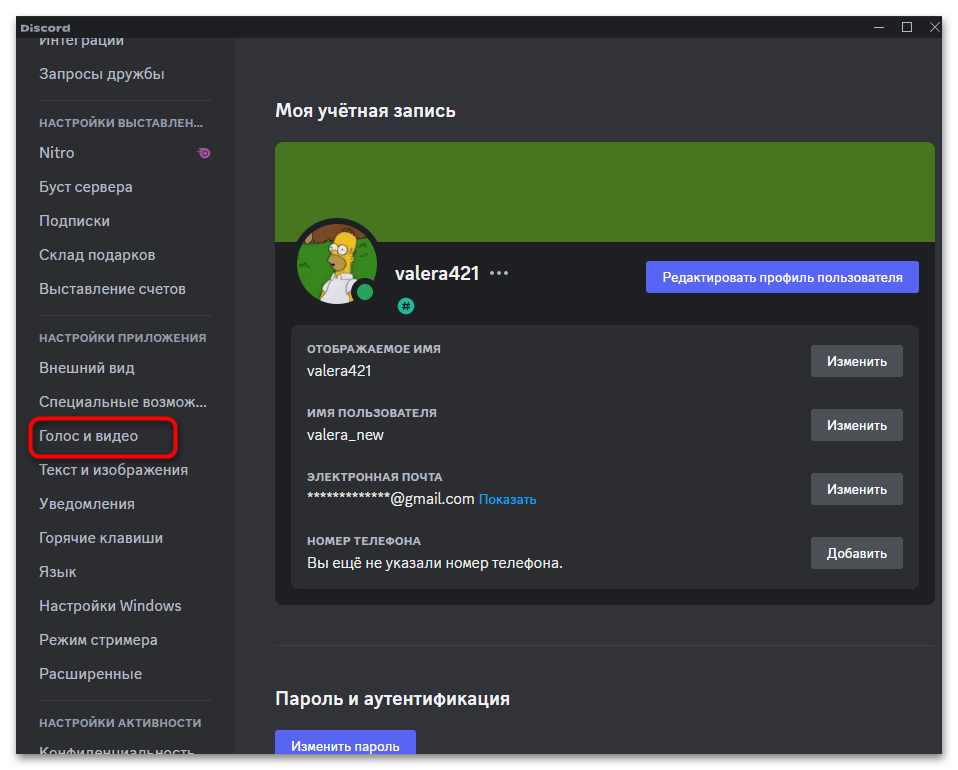
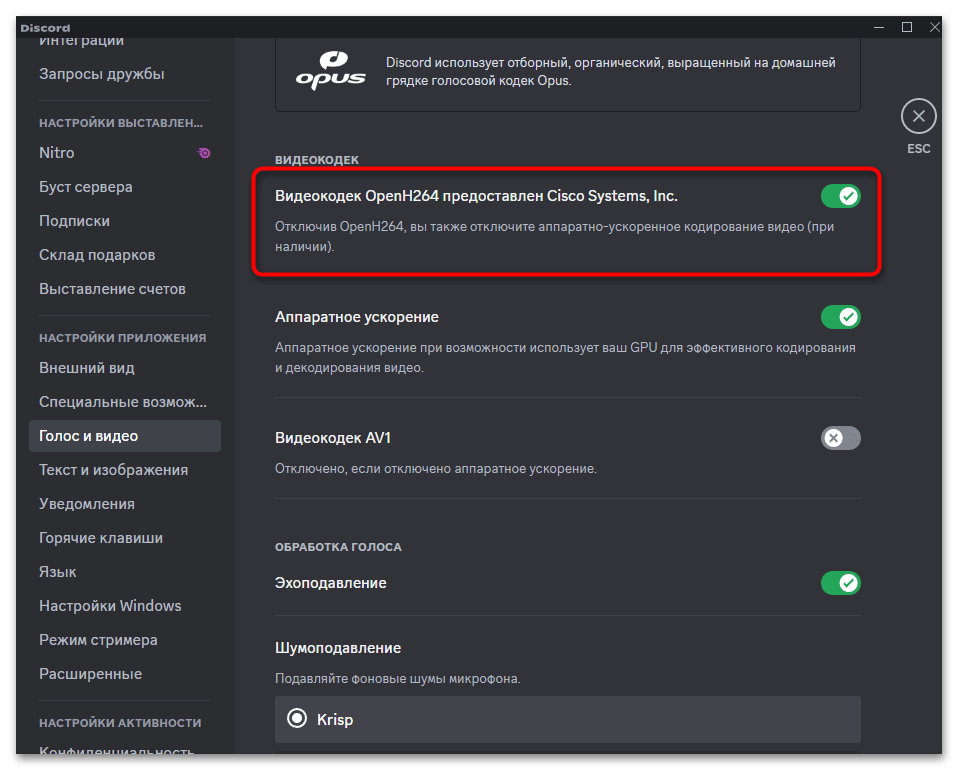
Найдите параметры видео и аппаратного ускорения. В новой версии они могут быть во вкладке видео и дополнительных параметрах. Проверьте выключение ускорения на одном и том же видеозвонке, затем оцените плавность и загрузку процессора.
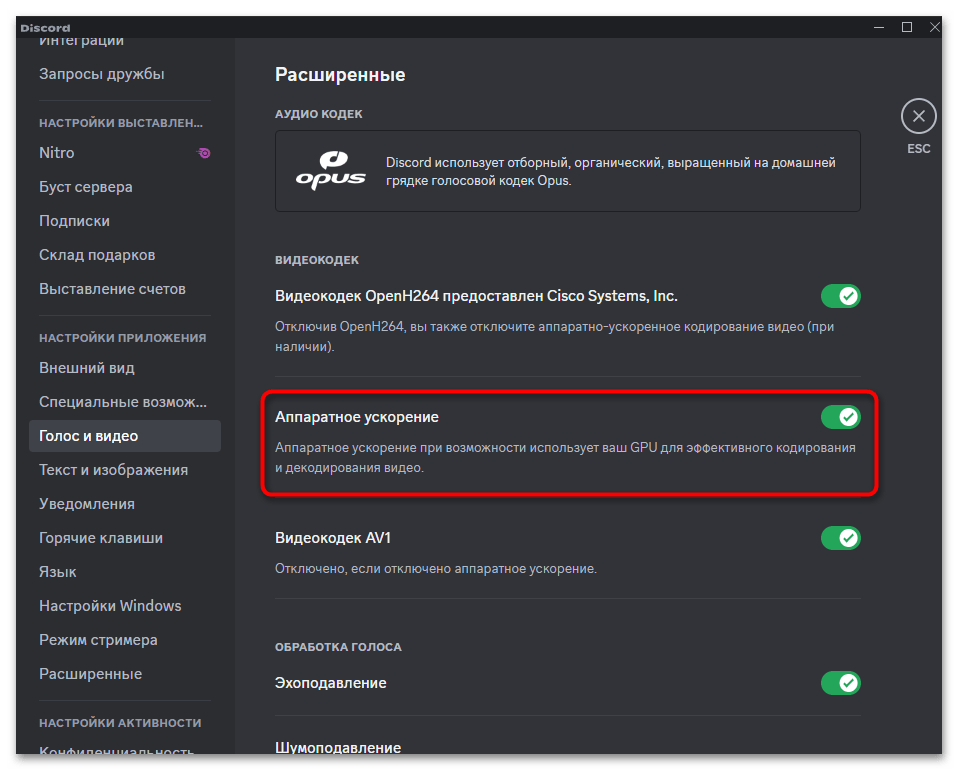
OpenH264 — отдельный видеокодек, а не общий переключатель быстродействия. Не отключайте его автоматически вслед за ускорением: это имеет смысл только как отдельная проверка проблемы видеосвязи. Сохраните исходное значение и верните его, если улучшения нет.
Отделите совместимость от ускорения
В исходнике предложено открыть папку %localappdata%\Discord, найти установленную версию клиента и изменить вкладку «Совместимость» у Discord.exe. Такой путь действительно позволяет добраться до свойств программы, но режим Windows 7 или Windows 8 не превращает слабый компьютер в более быстрый.
Справка об ошибках установщика Discord упоминает совместимость и запуск от администратора как дополнительные действия при проблемах установки. Это не рекомендация постоянно использовать повышенные права ради производительности. Минимальная поддерживаемая Windows в текущих системных требованиях — Windows 10.
Не включайте постоянный запуск от администратора и не отключайте защиту Windows без отдельной причины. Если вы уже меняли совместимость по старому совету и не получили улучшения, отмените именно своё изменение и проверьте обычный запуск. Не удаляйте папки установленных версий наугад: можно повредить обновление клиента.
Не отключайте защиту сообщений ради быстродействия
В исходной статье к ускорению отнесены фильтр откровенных изображений, фильтр спама и параметры использования данных. У них другое назначение. Выключение антиспама или фильтра изображений снижает защиту переписки и не даёт подтверждённого прироста производительности. Эти действия не входят в рекомендуемую последовательность.
Параметры использования данных можно менять из соображений конфиденциальности. На исходном кадре показан старый блок таких настроек. Он не служит измерителем нагрузки или доказательством, что сбор данных вызывает торможение.
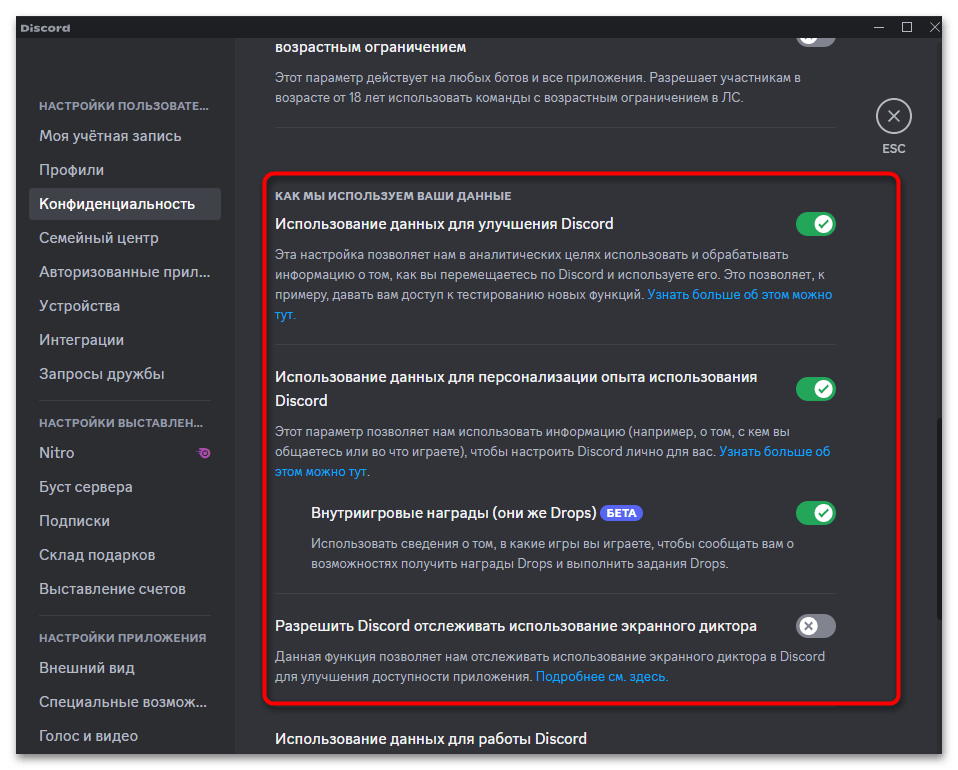
В актуальной справке о данных Discord переключатель Use Data to Improve Discord находится в Data & Privacy. Его отключение меняет использование данных сервисом, а не обещает остановить все передаваемые сигналы или ускорить клиент. Решение о конфиденциальности принимайте отдельно от диагностики производительности.
Проверьте подключения и показ активности
Связанные профили позволяют показывать внешнюю активность и ссылки в Discord. Если конкретное подключение вызывает проблемы, откройте его настройки и временно выключите показ в профиле или статусе. Затем проверьте, повторяется ли торможение. На исходном кадре показан пример подключения Steam.
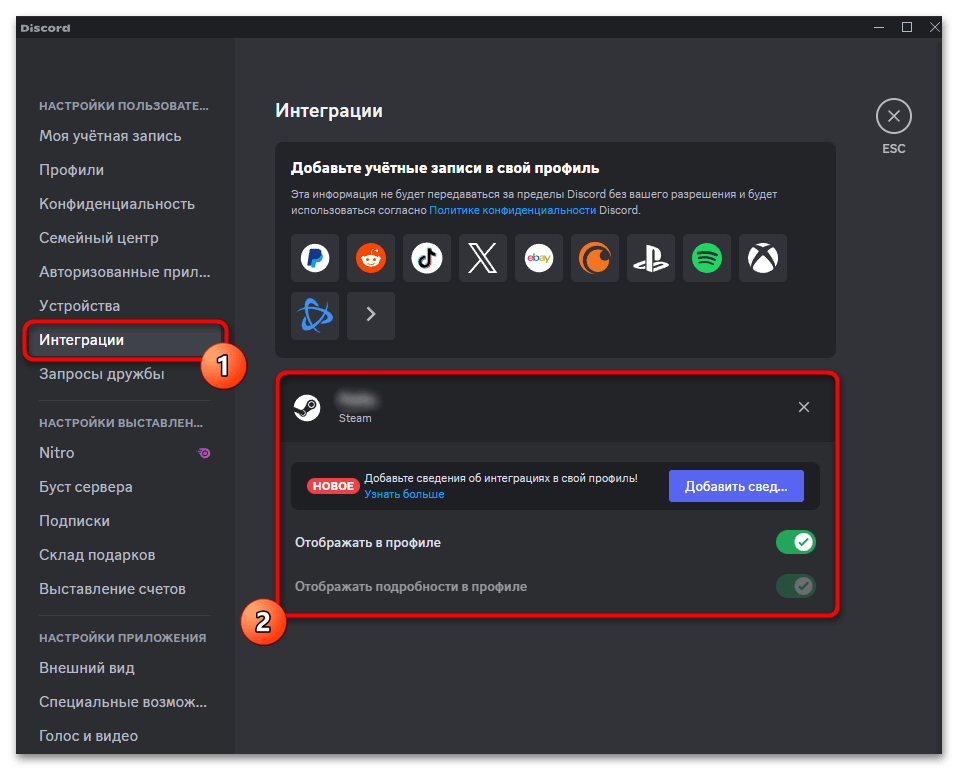
Отключение отображения не всегда равнозначно удалению связи. Не отвязывайте все аккаунты сразу: это затруднит диагностику и может убрать полезные функции. Если разницы нет, верните нужный показ активности.
Очистите кеш, не удаляя весь профиль
Если клиент стал работать хуже после долгого использования, повреждённые временные файлы стоит проверить отдельно. Полностью закройте Discord, включая значок в области уведомлений. Сохраните нужные черновики и убедитесь, что можете войти в свой профиль, если потребуется повторная авторизация.
В Windows временные файлы клиента находятся в пользовательской папке Discord. Безопасную последовательность и различия между устройствами смотрите в отдельной инструкции по очистке кеша Discord. Не подменяйте очистку кеша удалением всей папки Discord и не стирайте данные сессии через инструменты разработчика.
После очистки запустите приложение и повторите прежний тест. Первое открытие может занять больше времени из-за повторной загрузки ресурсов; это не означает, что кеш нужно очищать снова после каждого запуска.
Не устанавливайте библиотеки без конкретной ошибки
Исходник предлагает по очереди обновлять DirectX, Visual C++ и .NET Framework. Эти компоненты нужны отдельным программам, однако их установка сама по себе не является универсальным способом ускорить Discord. Особенно не стоит скачивать «полный набор библиотек» с неизвестного сайта.
Если Windows сообщает о конкретном отсутствующем компоненте, устанавливайте нужный пакет с официального сайта Microsoft по инструкции к этой ошибке. Когда ошибок нет, сначала проверьте обновление самого Discord и поддерживаемую версию Windows. Проблема производительности не означает, что системе обязательно нужен старый веб-установщик DirectX.
Обновите драйвер видеокарты
При зависаниях видео и сбоях аппаратного ускорения проверьте драйвер у производителя компьютера или видеокарты. Для ноутбука сначала учитывайте рекомендации его производителя. Не выбирайте драйвер только по похожему названию и не устанавливайте пакеты для другой системы.
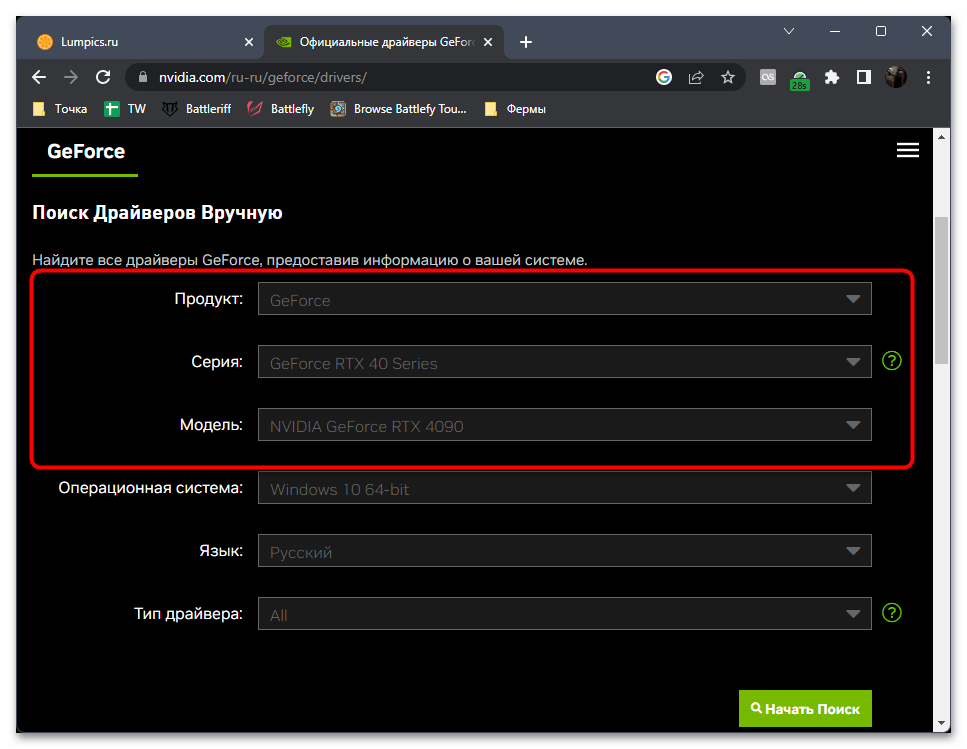
На примере NVIDIA нужно указать семейство, серию, точную модель и версию Windows. AMD и Intel используют собственные страницы загрузки. После установки перезагрузите компьютер, если это требуется, и отдельно сравните работу Discord с ускорением и без него.
Оцените результат проверки
Если тормозит весь компьютер, а не только Discord, продолжайте диагностику Windows: проверьте свободное место и нагрузку других программ. Если приложение работает плавно, но звук обрывается или растёт задержка, дополнительно проверяйте подключение к сети. Эти симптомы не следует объединять в одну проблему видеокарты.
Для рабочих проверок иногда используют отдельный аккаунт Discord, чтобы не менять настройки личных серверов и переписок. Но дополнительный профиль не устраняет недостаток памяти, неисправный драйвер или сетевую задержку: сравнивать результаты всё равно нужно на том же компьютере и в одинаковом сценарии.






