Для перевода переписки Discord можно подключить бота к серверу или перенести нужный текст в отдельный переводчик. Это разные способы: бот работает в доступных ему каналах, а ручной перевод не требует настройки всего сообщества. Озвучивание TTS решает другую задачу: произносит текст, но само по себе не переводит его на другой язык.
На иллюстрациях сохранён интерфейс исходного руководства. Команды, названия полей и условия бесплатного доступа проверяйте в действующей справке выбранного бота, а не по дате снимка.
Почему не стоит начинать с BetterDiscord
В старых инструкциях встречается плагин Translator для BetterDiscord: он добавлял перевод в контекстное меню и поле ввода, позволял выбирать языки и переводчик. Для этого требовались модифицированный клиент и сторонние скрипты. В обычном клиенте Discord таких пунктов нет. Условия Discord ограничивают неавторизованную модификацию сервиса, поэтому вместо установки этого набора используйте серверного бота или ручной перевод.
Добавьте Discord Translator от NVU
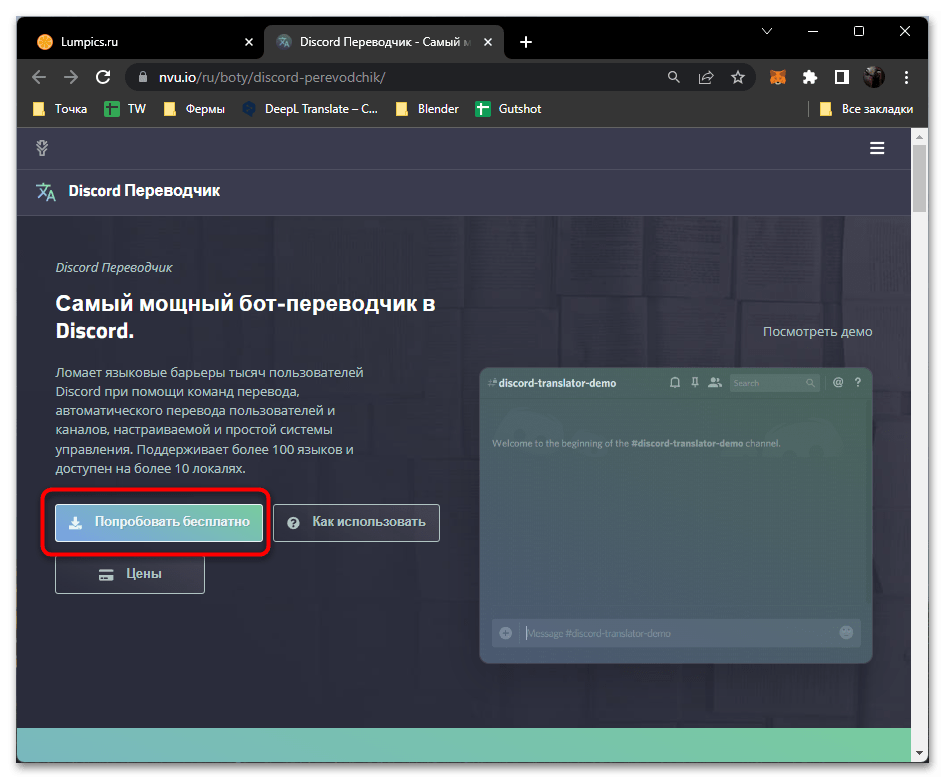
Откройте официальную страницу Discord Translator от NVU и выберите «Попробовать бесплатно». Не путайте его с другим ботом по одному слову Translator. Бесплатная проба имеет ограничения; действующие квоты и варианты оплаты указаны на сайте NVU. Это не обещание бессрочного бесплатного перевода.
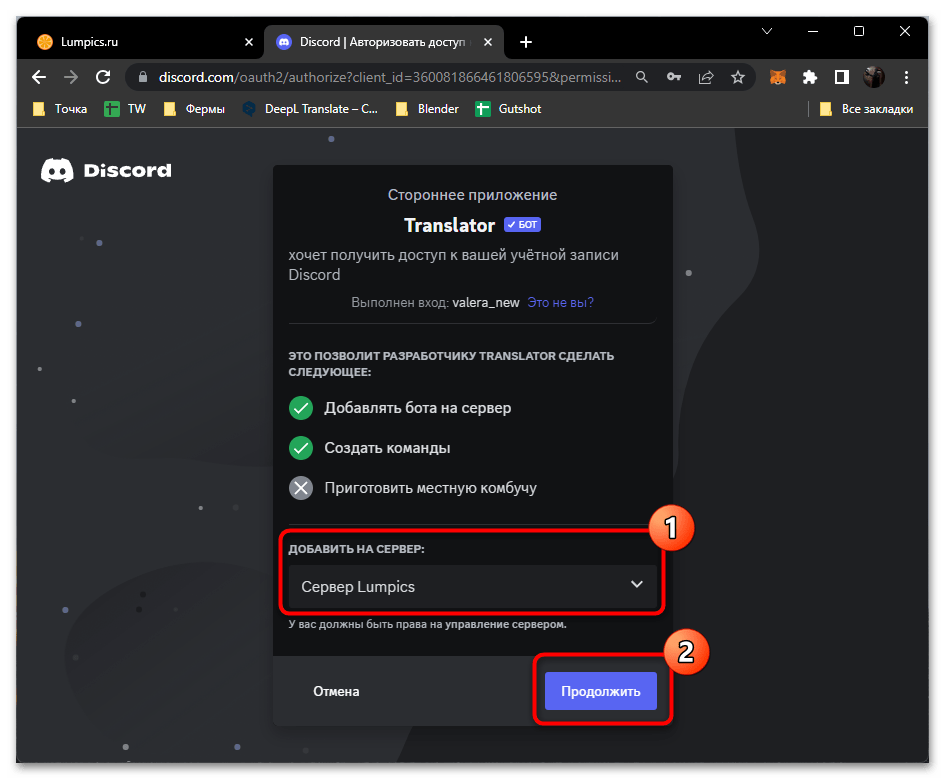
В окне Discord выберите сервер и нажмите «Продолжить». Для подключения нужны соответствующие права на этом сервере.
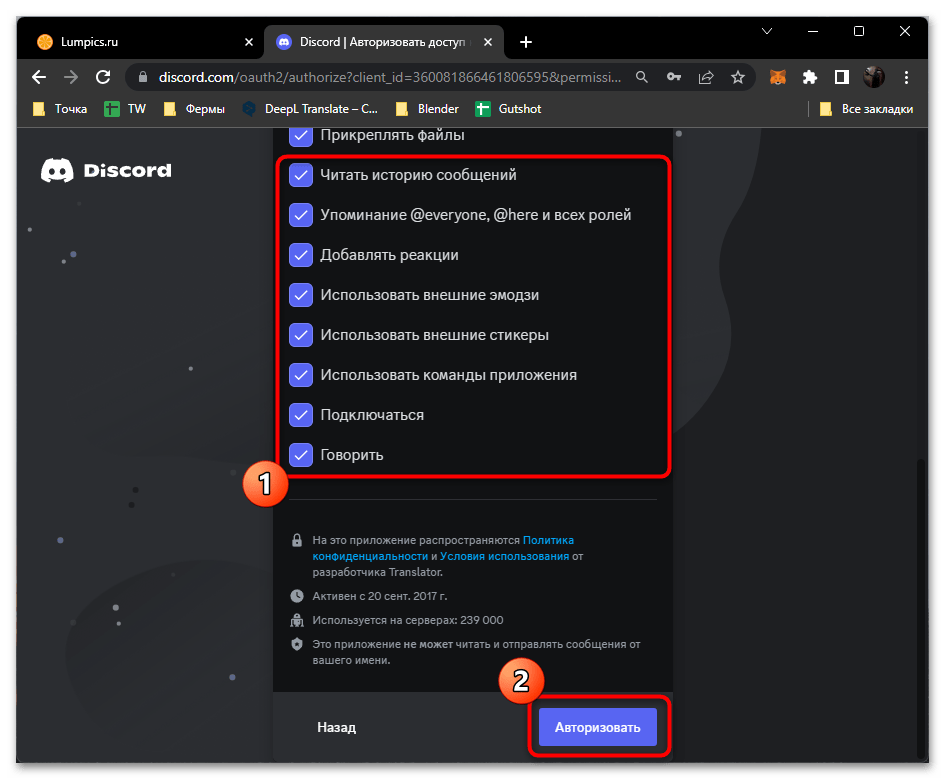
Прочитайте запрашиваемые разрешения и нажмите «Авторизовать», если они подходят для вашей задачи. Важно проверить чтение и отправку сообщений и, для перевода реакциями, работу с реакциями в нужном канале. Не снимайте все ограничения сервера ради одной функции и не выдавайте права администратора без необходимости. Если Discord запросит проверку, завершите её штатно.
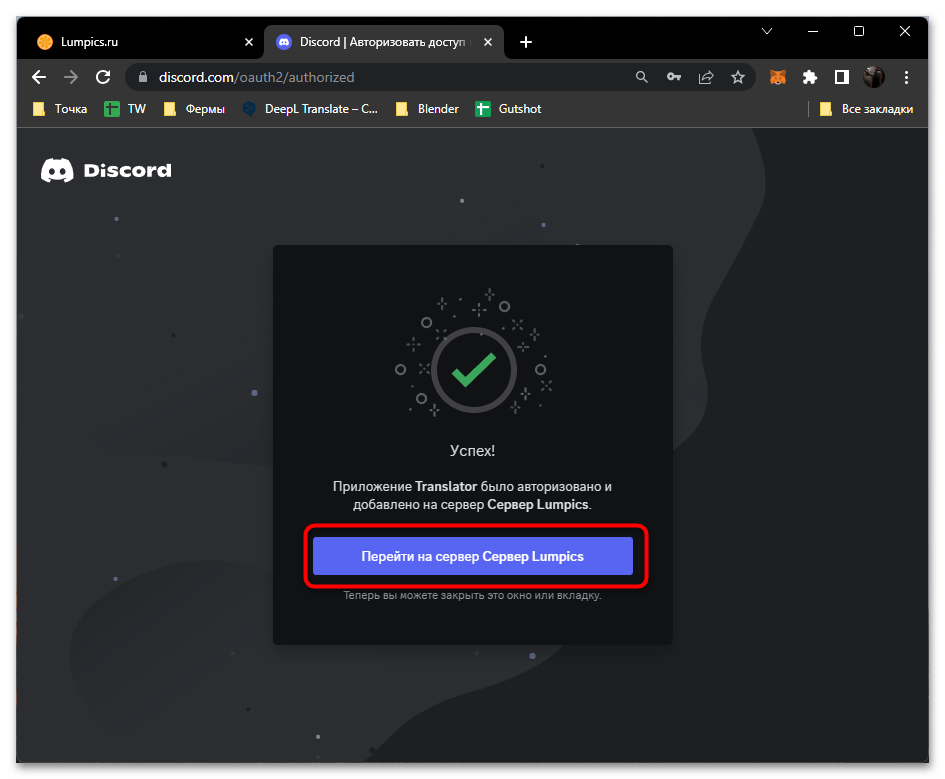
Дождитесь подтверждения успешного добавления и вернитесь в Discord.
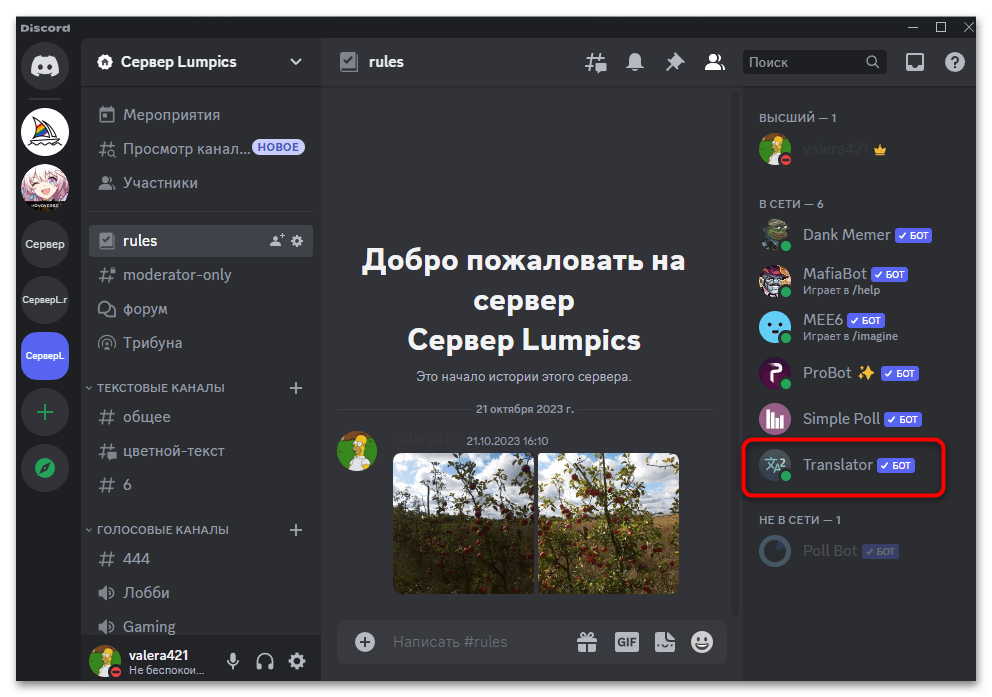
Найдите бота среди участников. Его присутствие в списке ещё не гарантирует доступ к конкретному закрытому чату: разрешения канала проверяются отдельно.
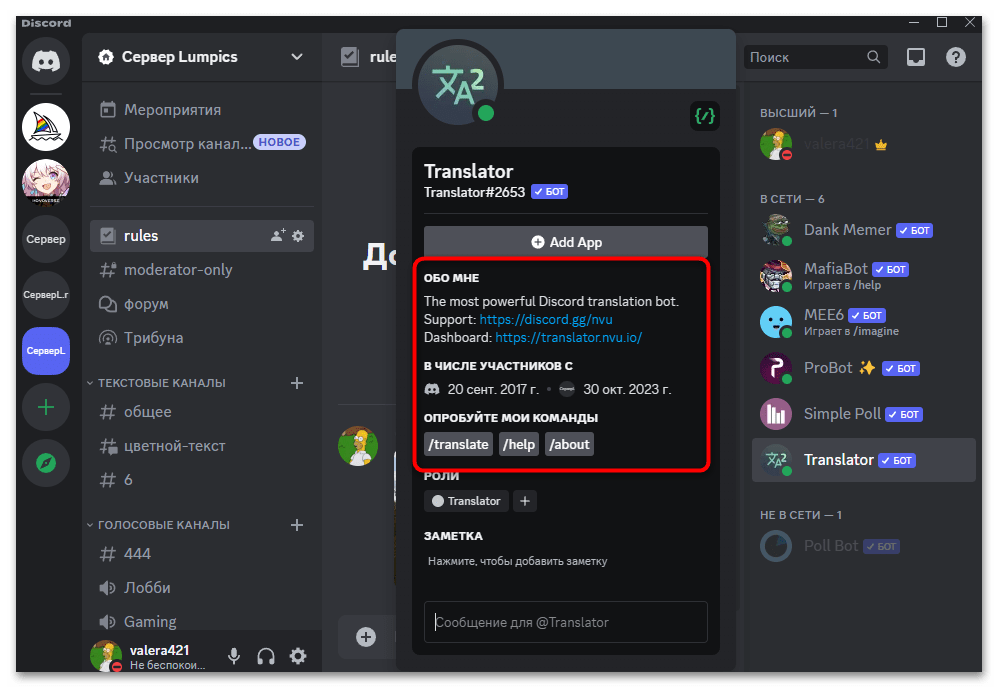
Откройте карточку бота и проверьте ссылки на сайт и поддержку. Отсюда также можно посмотреть доступные команды.
Если вы собираетесь купить аккаунт Discord для общения с зарубежной аудиторией, заранее решите, где будете переводить сообщения и какие данные допустимо передавать стороннему сервису. Дополнительный профиль не включает квоту NVU и не даёт права подключать бота к чужому серверу.
Переведите текст командой
Через меню /translate
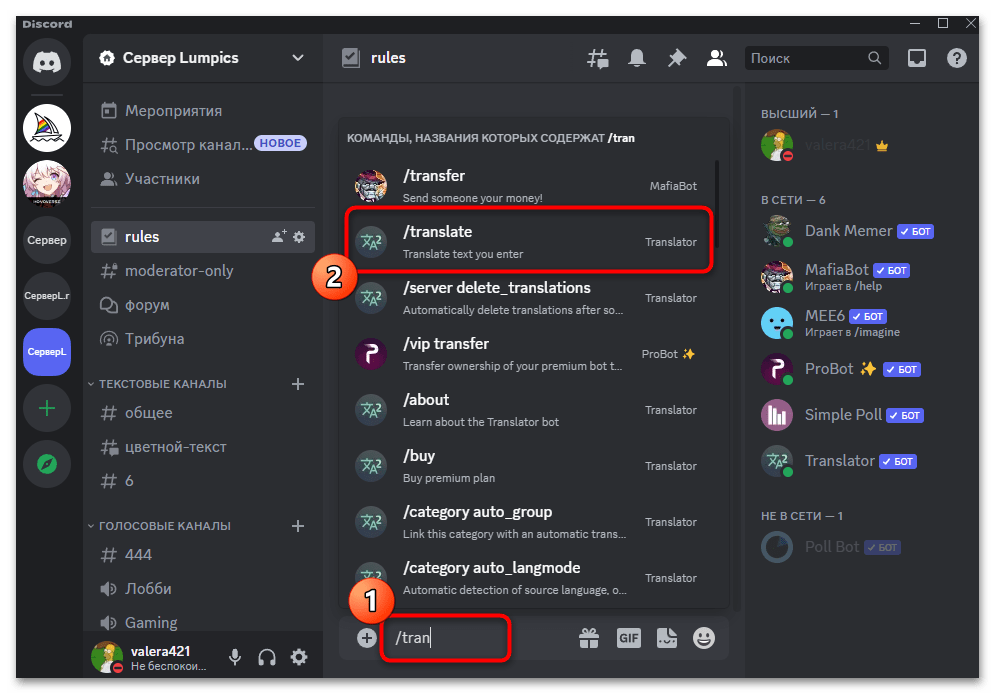
В поле сообщения начните вводить /translate и выберите соответствующую команду Translator, если она доступна на сервере.
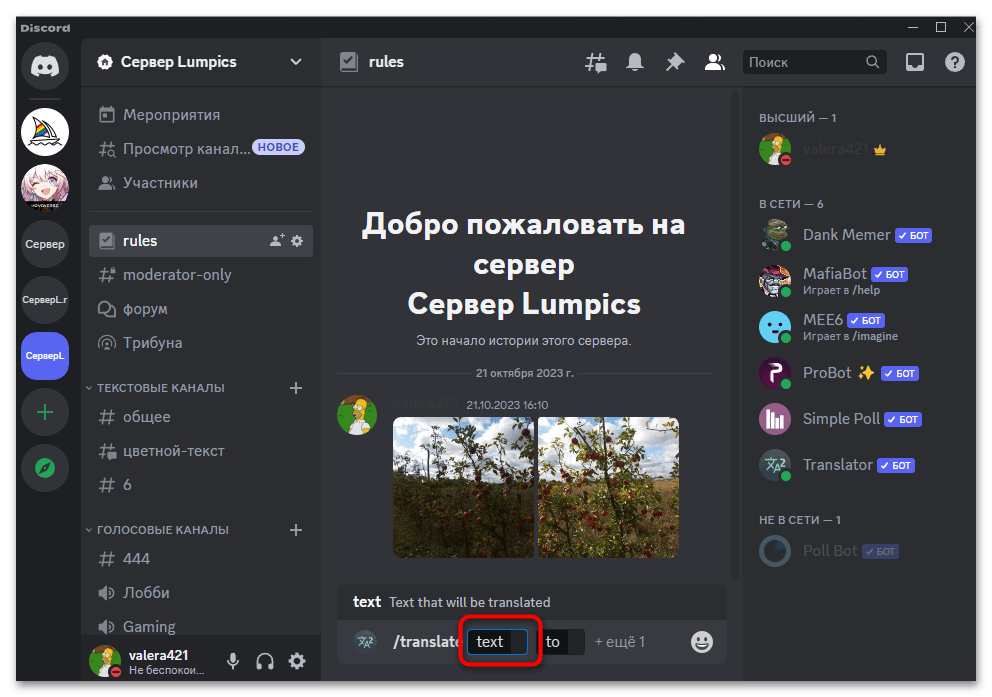
В аргумент text введите исходное сообщение.
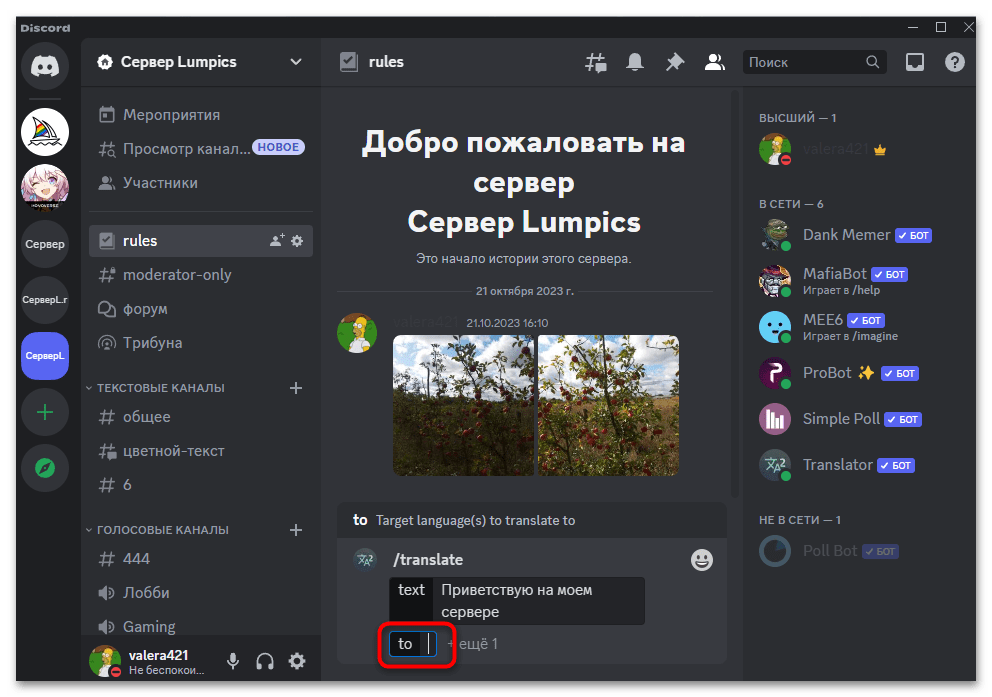
В to задайте язык результата. Используйте значение из подсказок или из справки бота: например, en для английского. Не переносите старые сокращения KZ и CN как универсальные коды языков.
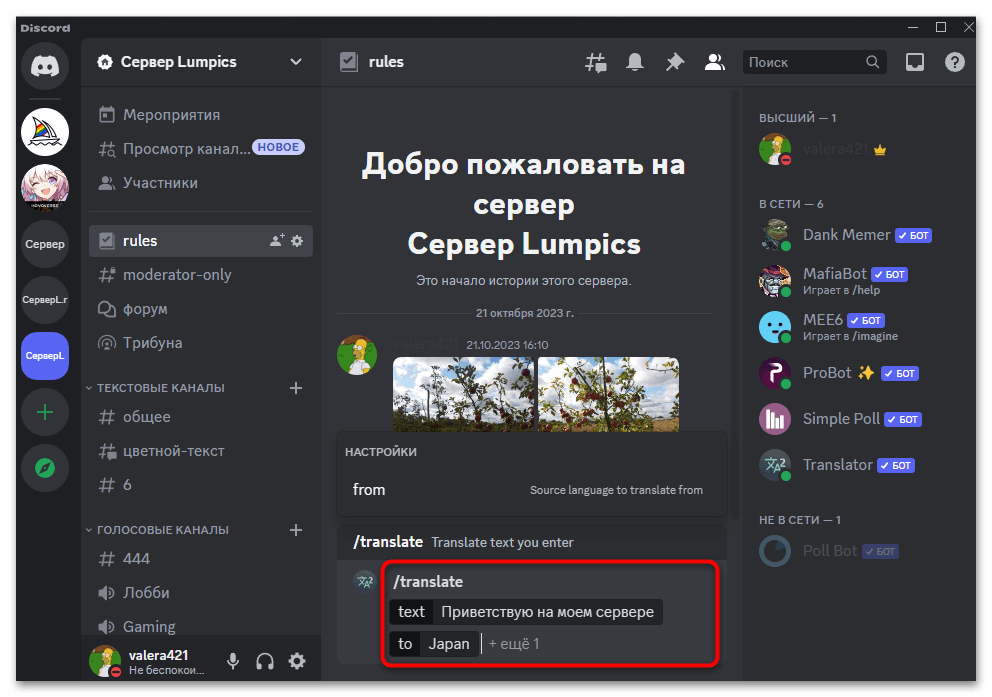
Сверьте текст и язык, затем отправьте команду. Если ответа нет или появляется ошибка, проверьте доступ бота, квоту и актуальный синтаксис. Не отправляйте одну и ту же команду многократно подряд и не считайте сообщение об обработке готовым переводом.
Через текстовую команду -t
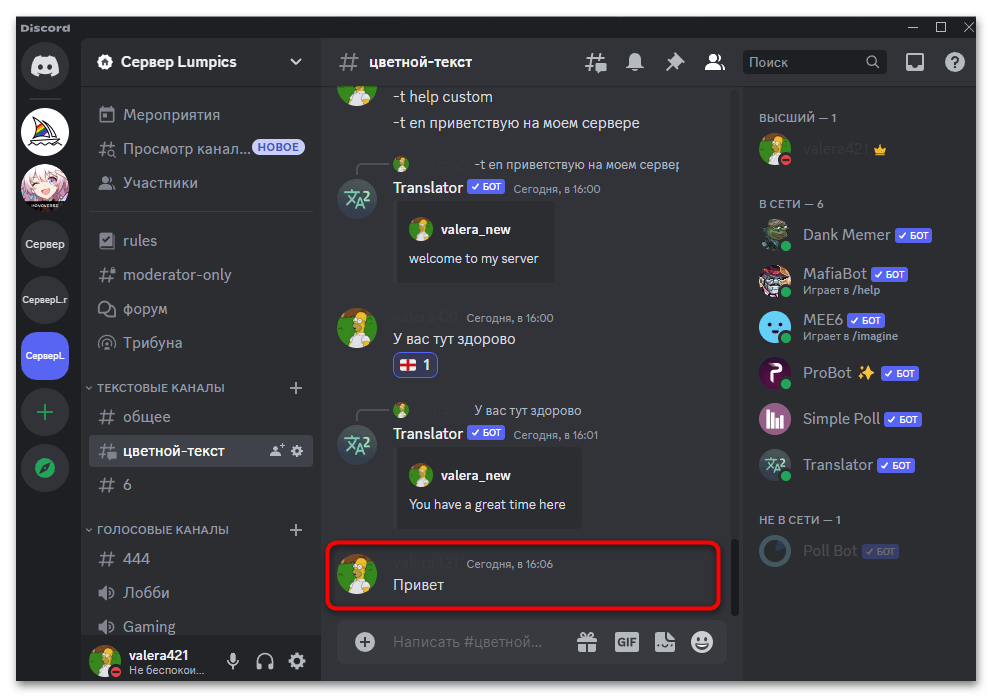
Откройте справку бота, например командой -t help custom или -translate help custom. Официальное руководство NVU подтверждает оба действующих префикса по умолчанию: короткий -t и полный -translate. Короткая форма не устарела. На исходном кадре показана справка, вызванная через меню /help; выбирайте команду нужного приложения. Если администратор менял короткий префикс, учитывайте настройки своего сервера.
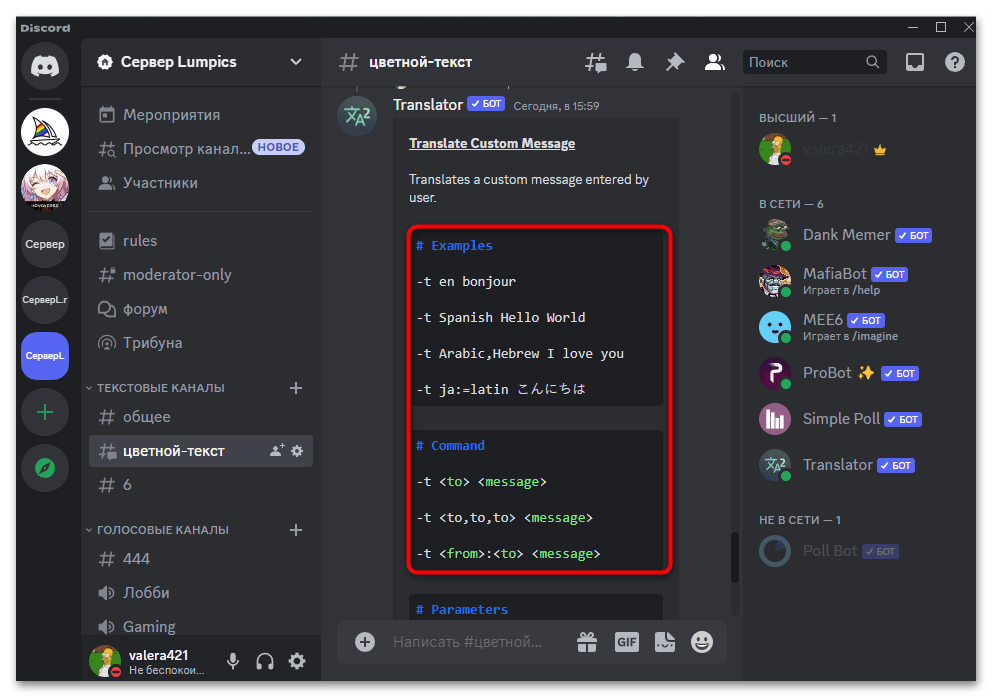
Например, напишите -t en Привет всем или -translate en Привет всем. Здесь en задаёт язык результата, а после него идёт исходный текст. На иллюстрации показана короткая форма -t с тем же порядком аргументов.
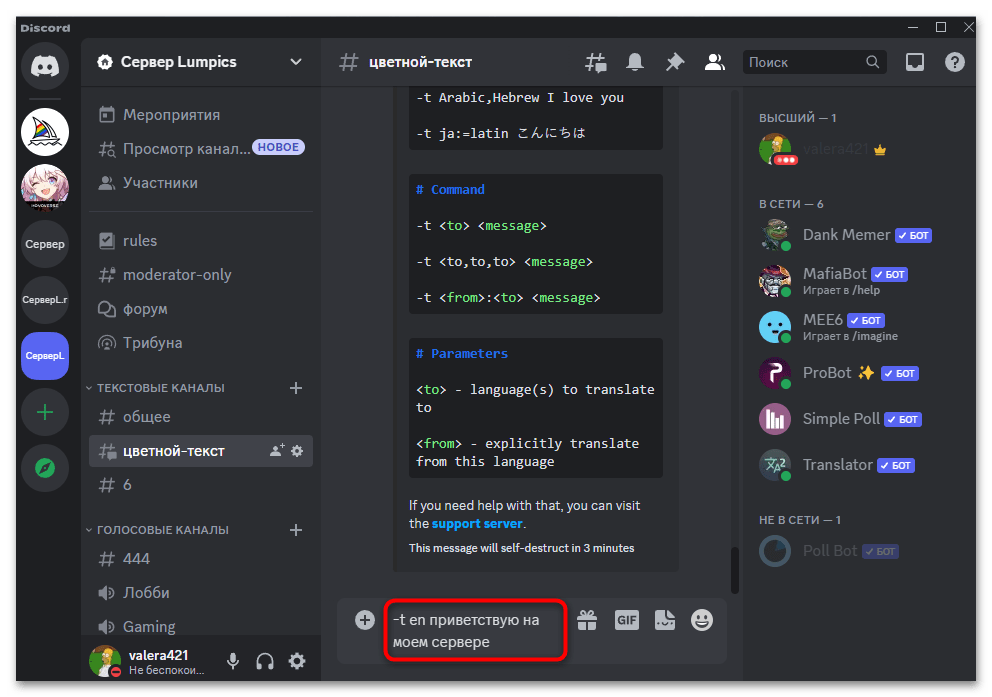
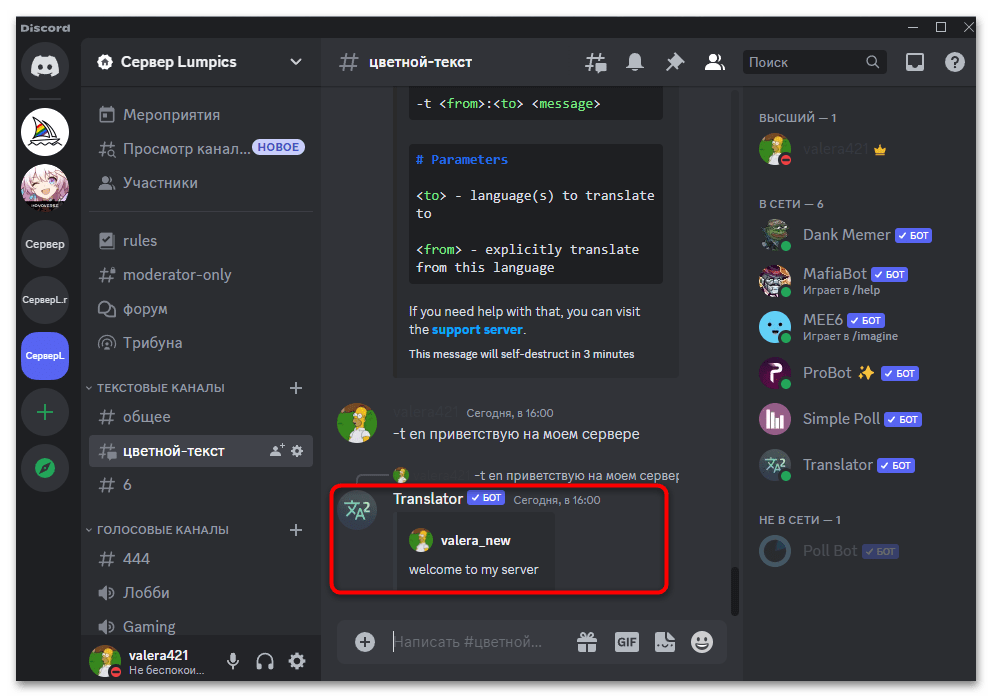
Отправьте команду и прочитайте ответ бота. Для нескольких языков можно указать поддерживаемые обозначения через запятую, например -translate en,es Привет всем. Каждый перевод расходует квоту; допустимые языки и параметры проверяйте в справке.
Переведите существующее сообщение реакцией
Наведите указатель на нужное сообщение и нажмите добавление реакции.
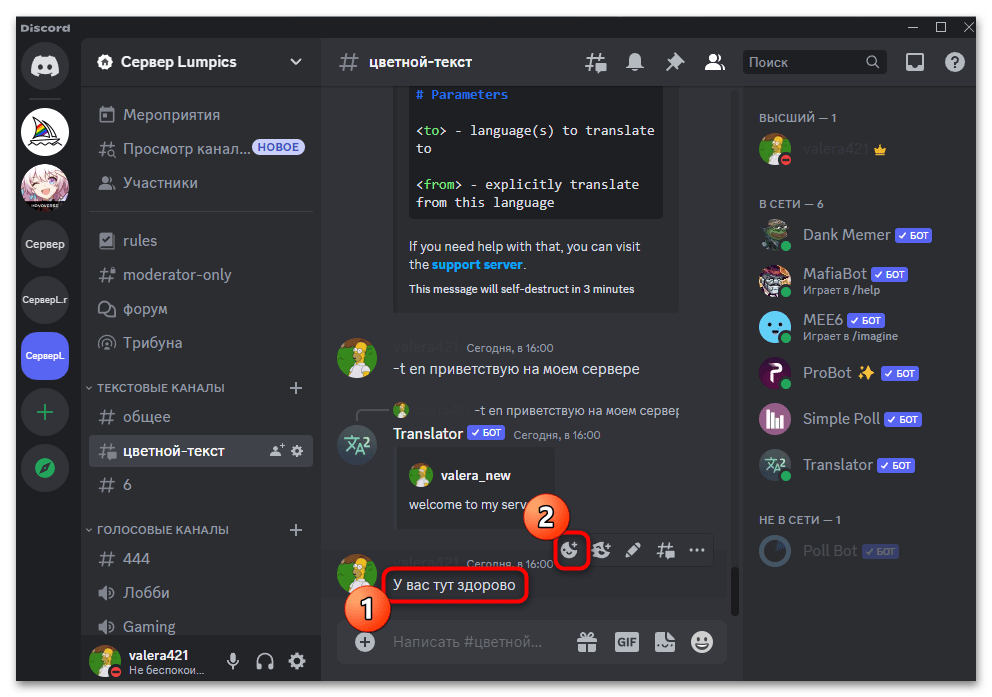
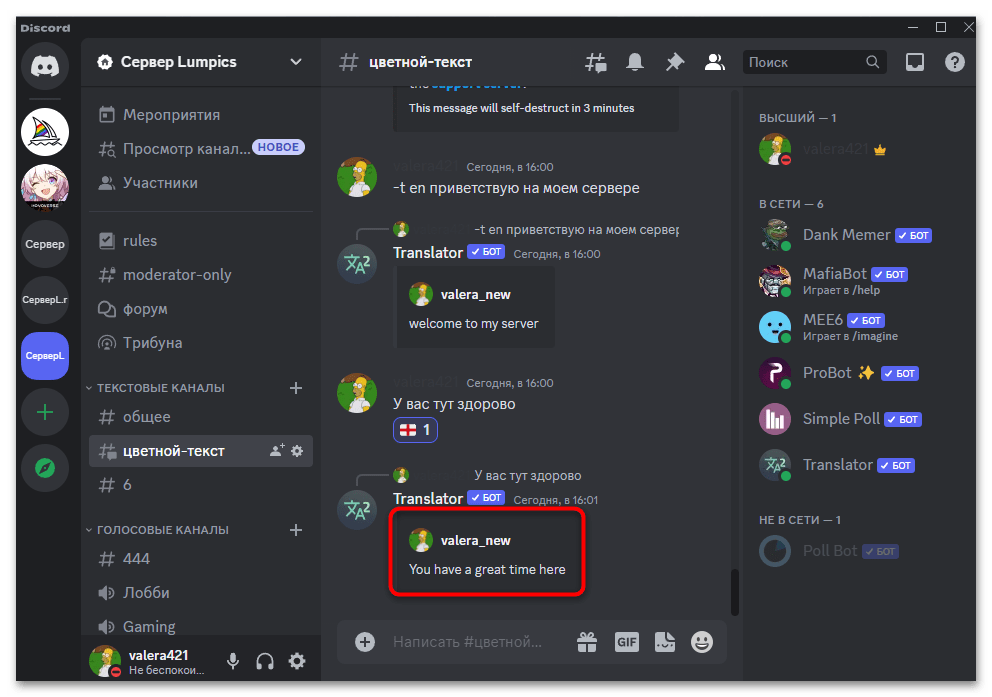
Выберите флаг нужной страны. Бот определяет язык по флагу; у стран с несколькими официальными языками результат может содержать несколько переводов. Для этого способа на сервере должны быть доступны реакции и функция бота.
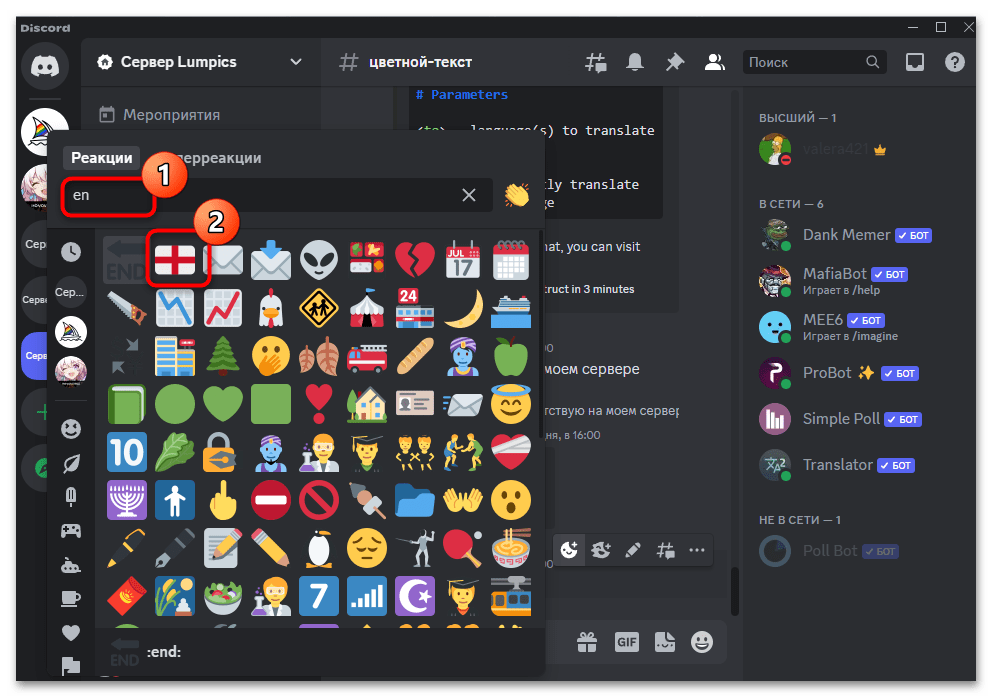
Проверьте ответ под сообщением. Если перевода нет, сначала сверяйте разрешения и остаток квоты, а затем соответствие реакции поддерживаемым флагам. Не делайте вывод о неисправности только по внешнему виду статуса бота.
Используйте ручной перевод без бота
Скопируйте нужный фрагмент и вставьте его в выбранный переводчик. Если текст находится на картинке или скопировать его не удаётся, сделайте снимок нужной области экрана и используйте распознавание текста. В Windows для выбора области доступно сочетание Win+Shift+S. До загрузки уберите личные сведения и лишнюю переписку.
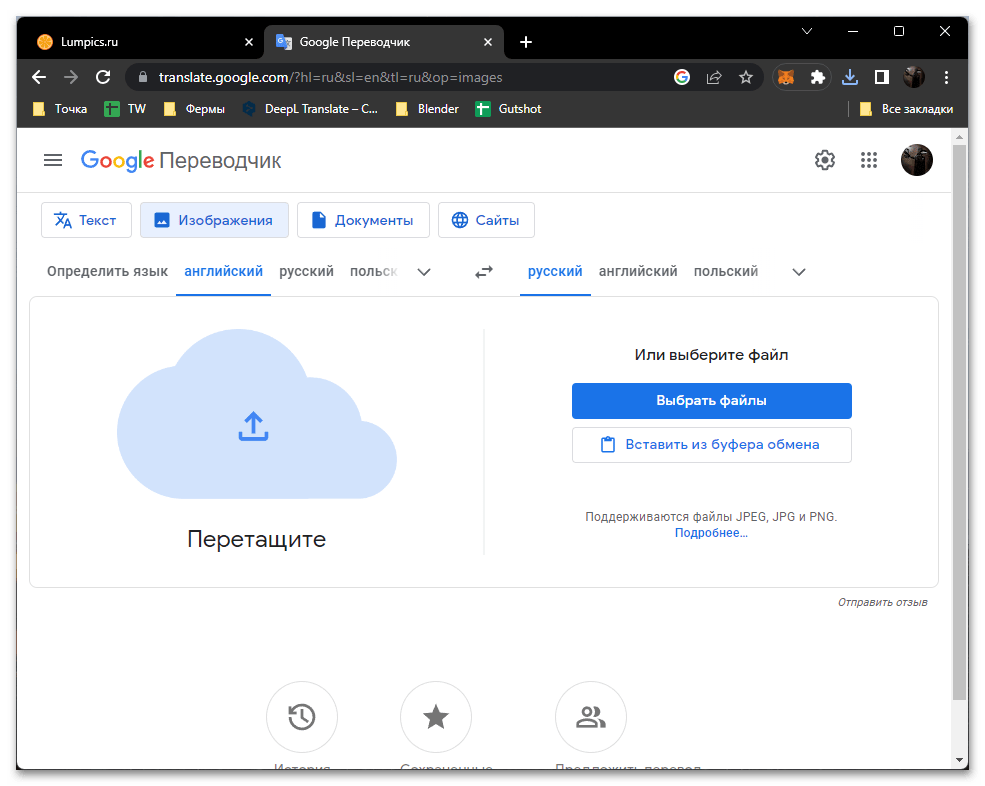
Откройте режим перевода изображений у сервиса, который его поддерживает, и загрузите подготовленный файл. На исходном кадре показана вкладка «Изображения» Google Переводчика. Задайте язык результата и проверьте распознанные имена, числа и отрицания: ошибка распознавания может изменить смысл.
Отдельная программа-переводчик также может работать с буфером обмена или выделенным текстом. Перед установкой проверьте издателя и доступ к содержимому переписки. Не отправляйте закрытые сообщения стороннему сервису без разрешения их участников.
Отличайте перевод от озвучивания TTS
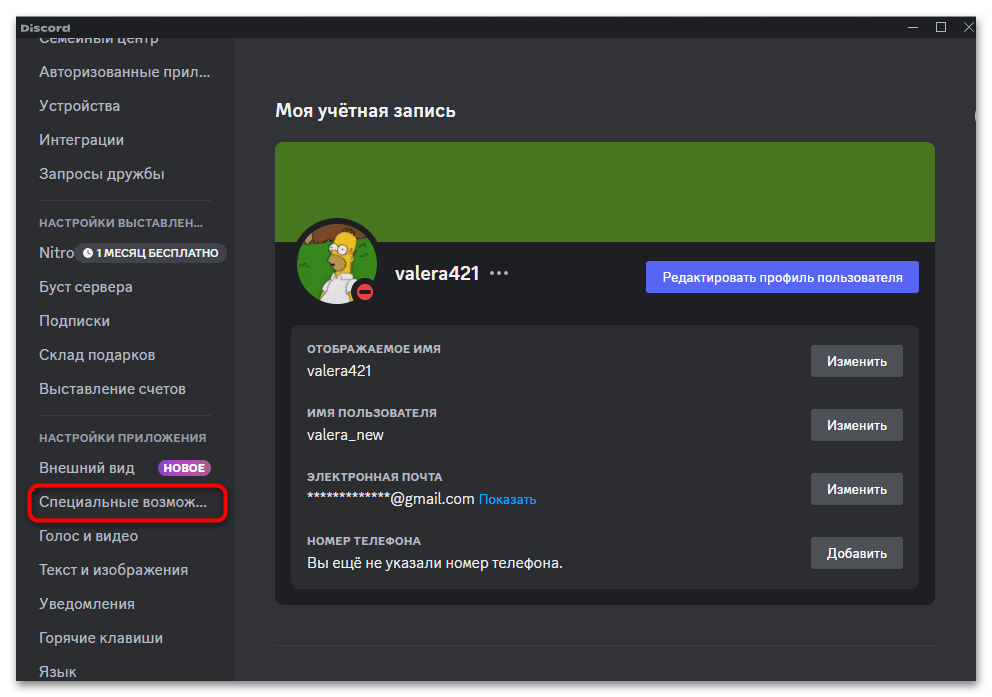
Чтобы Discord прочитал текст вслух, откройте пользовательские настройки.
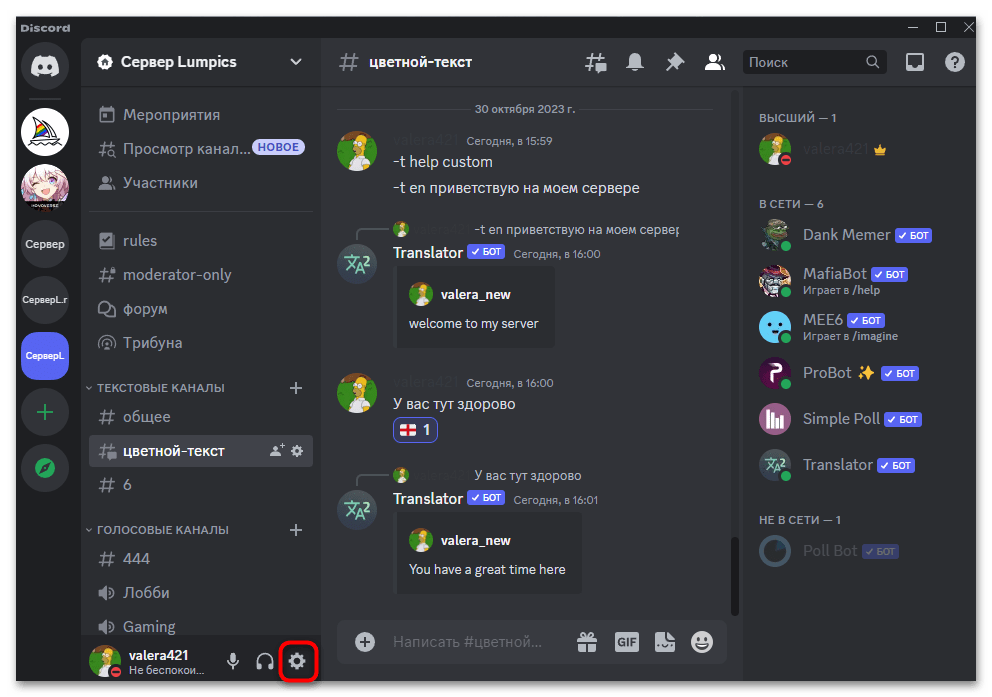
Перейдите в «Специальные возможности».
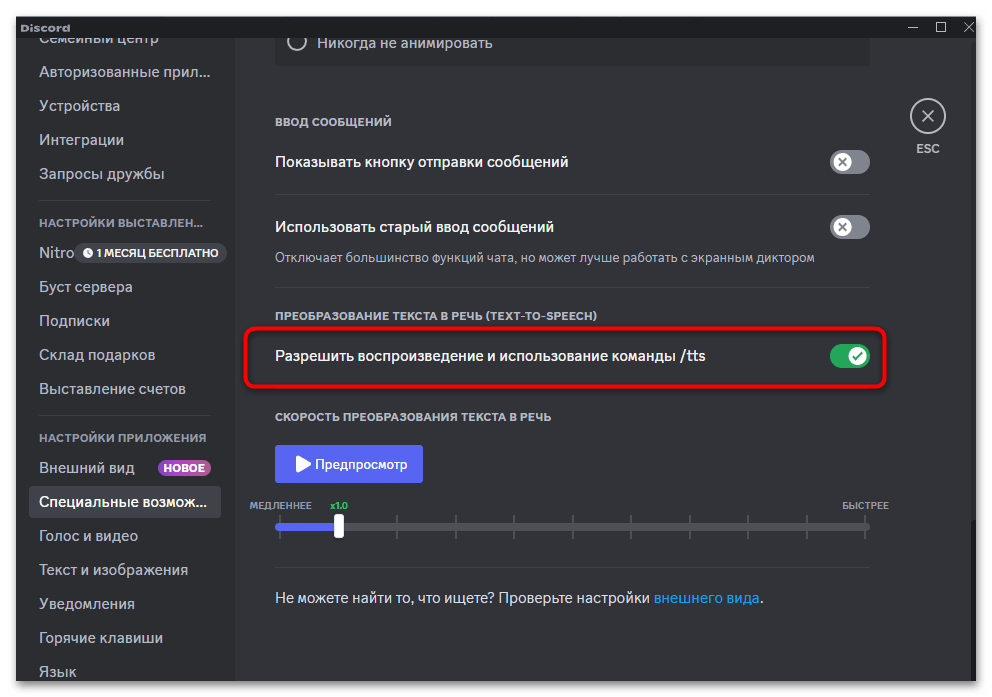
Проверьте параметр «Разрешить воспроизведение и использование команды /tts». На кадре он включён. Наличие этой настройки не меняет язык сообщения на другой.
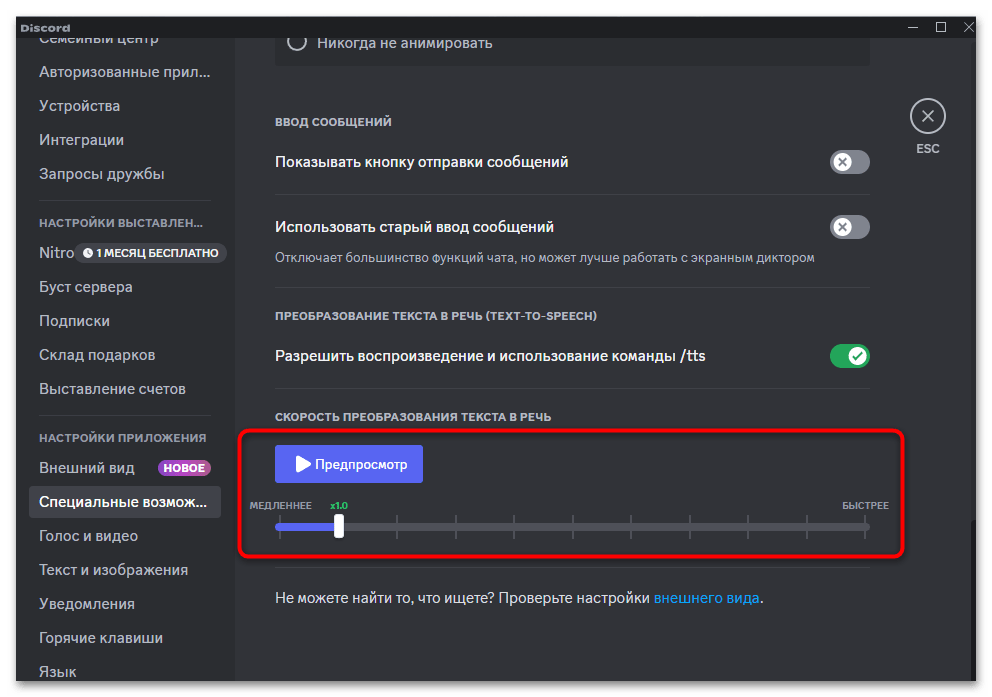
Если речь читается слишком быстро или медленно, настройте скорость и прослушайте предпросмотр.
Для отправки используйте /tts и аргумент с текстом сообщения. Знак + из описаний «команда плюс текст» вводить не требуется.
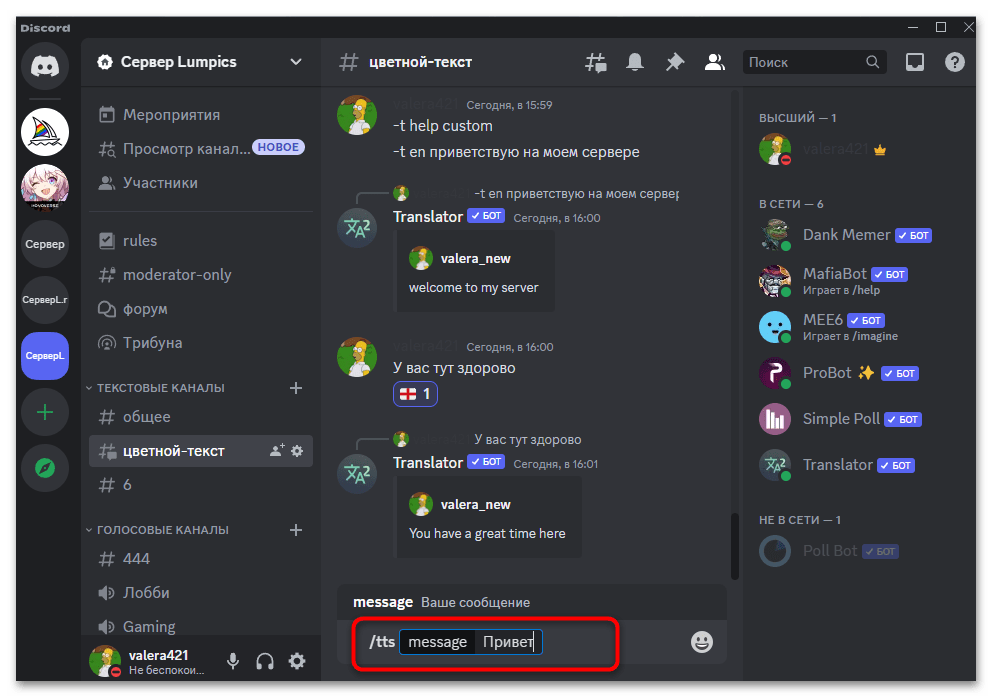
Отправленный текст выглядит как обычное сообщение. Будет ли он воспроизведён у другого человека, зависит от его настроек TTS и разрешений канала; принудительное озвучивание всем участникам не гарантируется.
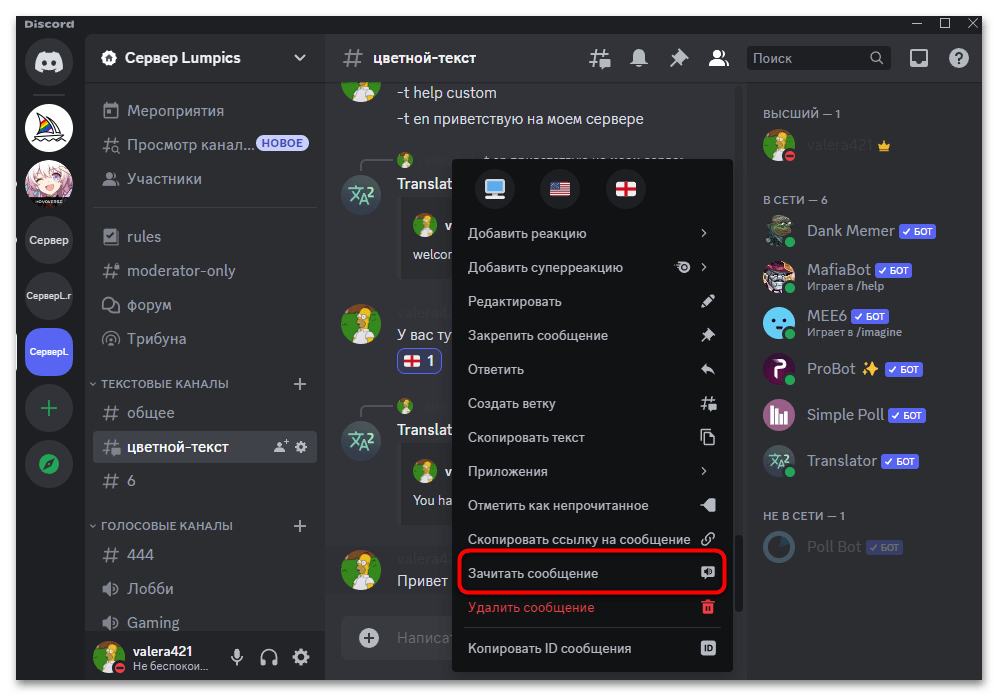
Для уже существующего сообщения откройте контекстное меню и выберите «Зачитать сообщение», если этот пункт доступен. Discord прочитает содержимое, но не выполнит перевод на иностранный язык.