Роль в Discord можно упомянуть по имени или по её числовому идентификатору. Второй способ полезен для вебхуков и точного выбора роли с похожим названием. Синтаксис один: <@&ID>, где ID нужно заменить идентификатором роли именно этого сервера. Упоминание роли не означает, что каждый её обладатель обязательно получит звук или push-уведомление.
Ниже показаны компьютер и мобильное приложение. Снимки исходного руководства сделаны в прежнем интерфейсе; проверяйте названия команд и фактический результат в своей версии. Не используйте упоминания для обхода запретов канала или нежелательных массовых уведомлений.
Скопируйте ID роли на компьютере
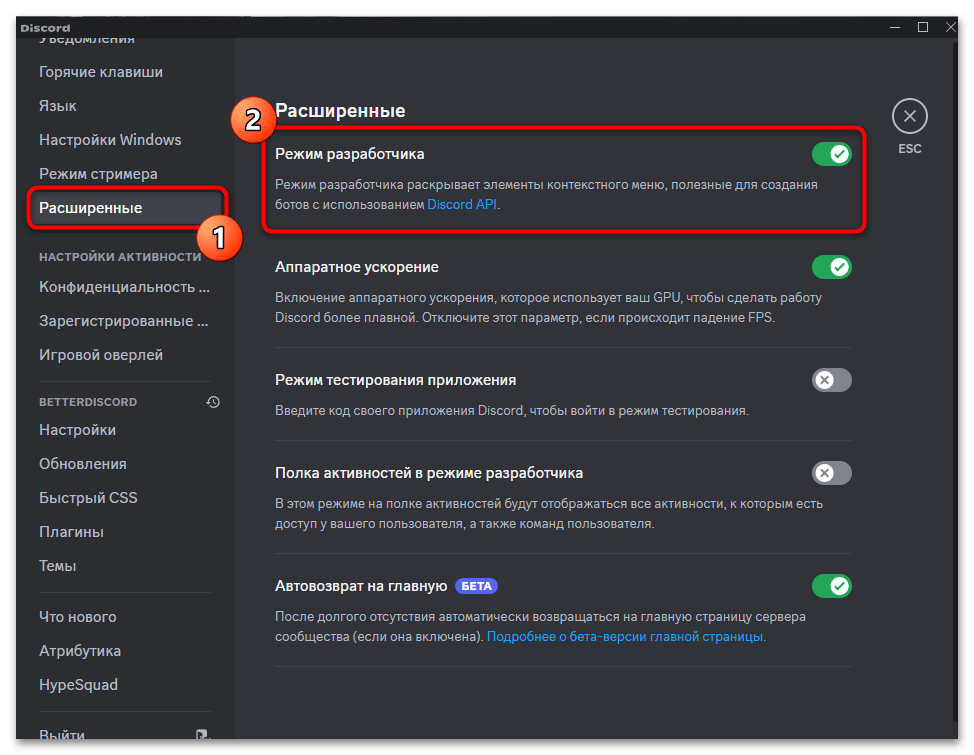
Откройте пользовательские настройки, перейдите в «Расширенные» и включите «Режим разработчика». Он показывает команды копирования идентификаторов, но не выдаёт административные права.
Если сообщение отправляется вебхуком
В поле Content стороннего редактора используется тот же код <@&ID>. На иллюстрации видно числовое упоминание и предпросмотр; URL вебхука скрыт. Для обычного сообщения не нужно создавать интеграцию, а для автоматической отправки сначала подготовьте её по инструкции о вебхуках.
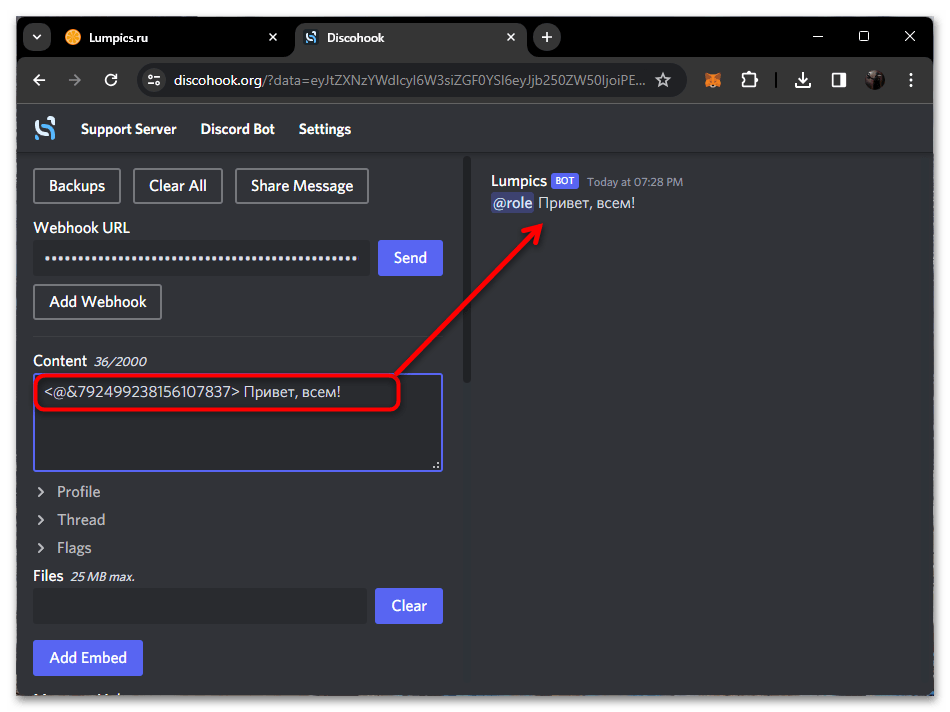
Проверьте ID и канал назначения перед отправкой. В предпросмотре стороннего сайта может отображаться общий ярлык @role, а не настоящее название. Это не доказательство правильных прав или доставки уведомления. Если сервис задаёт allowed_mentions, он должен разрешать нужную роль; в сообщениях вебхуков упоминания ролей не следует считать разрешёнными автоматически. Подробности описаны в документации Discord. URL вебхука не публикуйте.
Из карточки участника
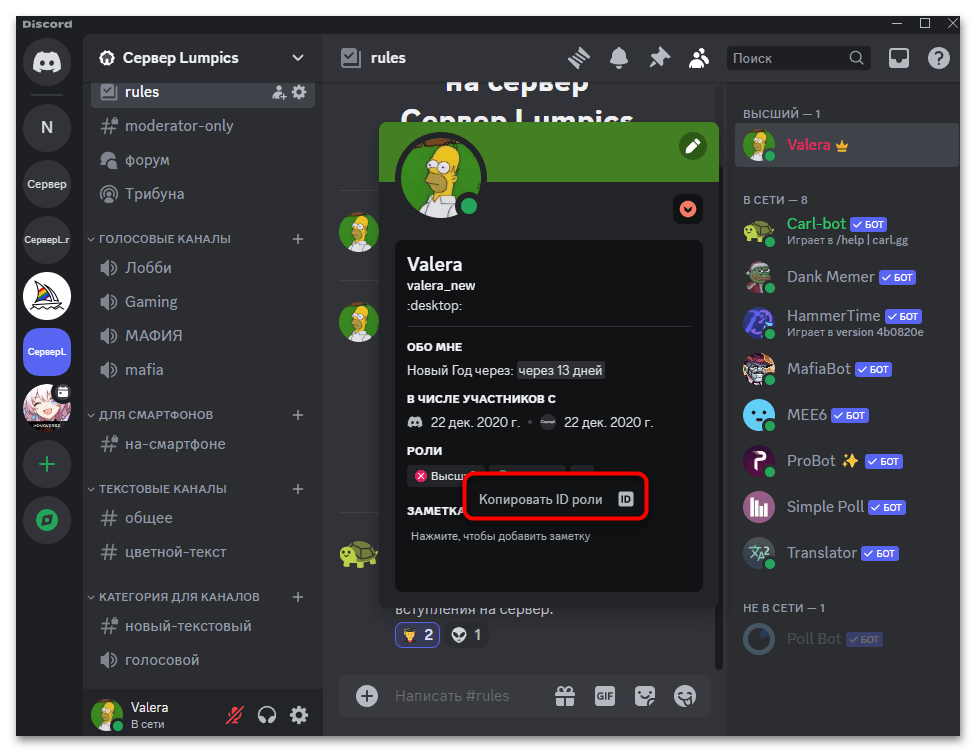
Найдите участника с нужной ролью и откройте его карточку. Убедитесь, что выбираете роль, а не имя пользователя.
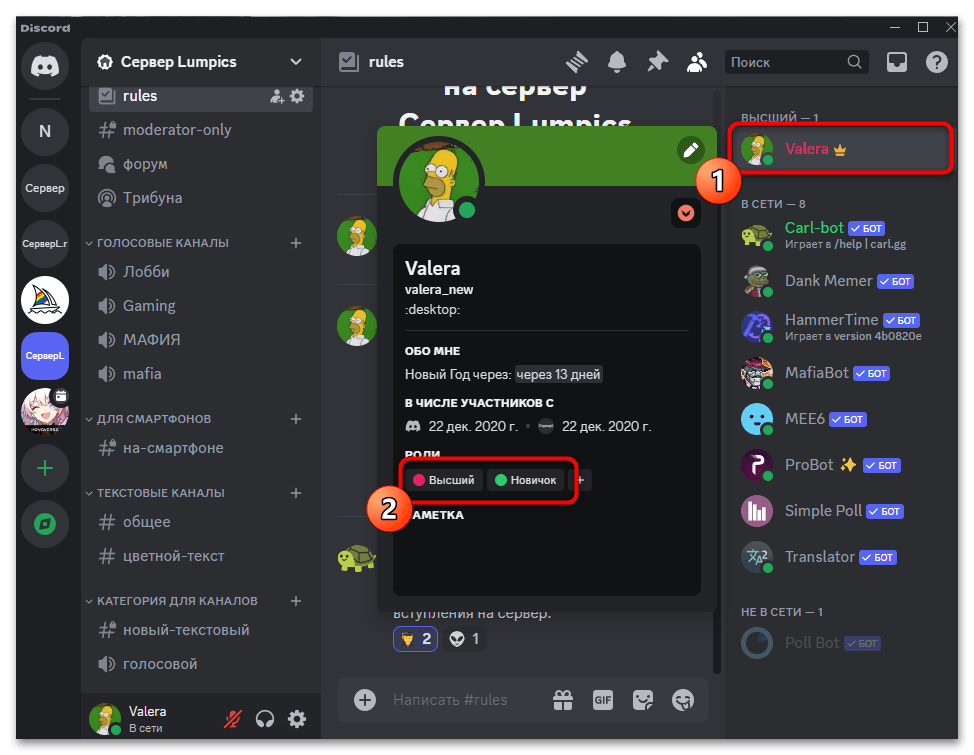
Нажмите по роли правой кнопкой и выберите «Копировать ID роли».
Из настроек сервера
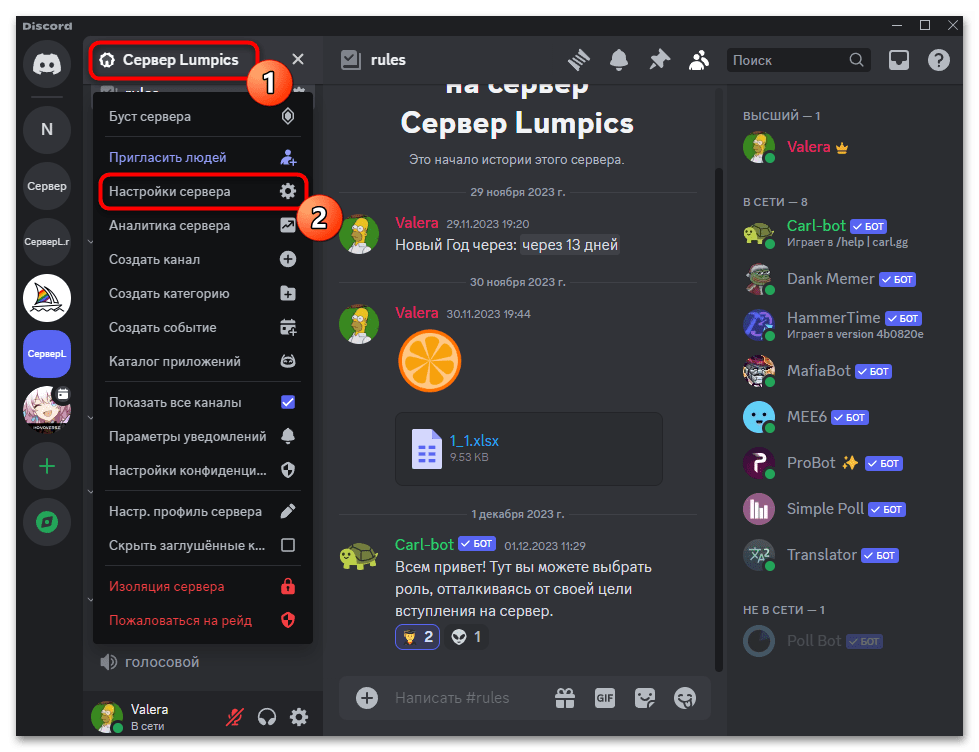
Если удобнее искать в полном списке, откройте меню сервера и «Настройки сервера». Этот вариант требует доступа к соответствующим настройкам.
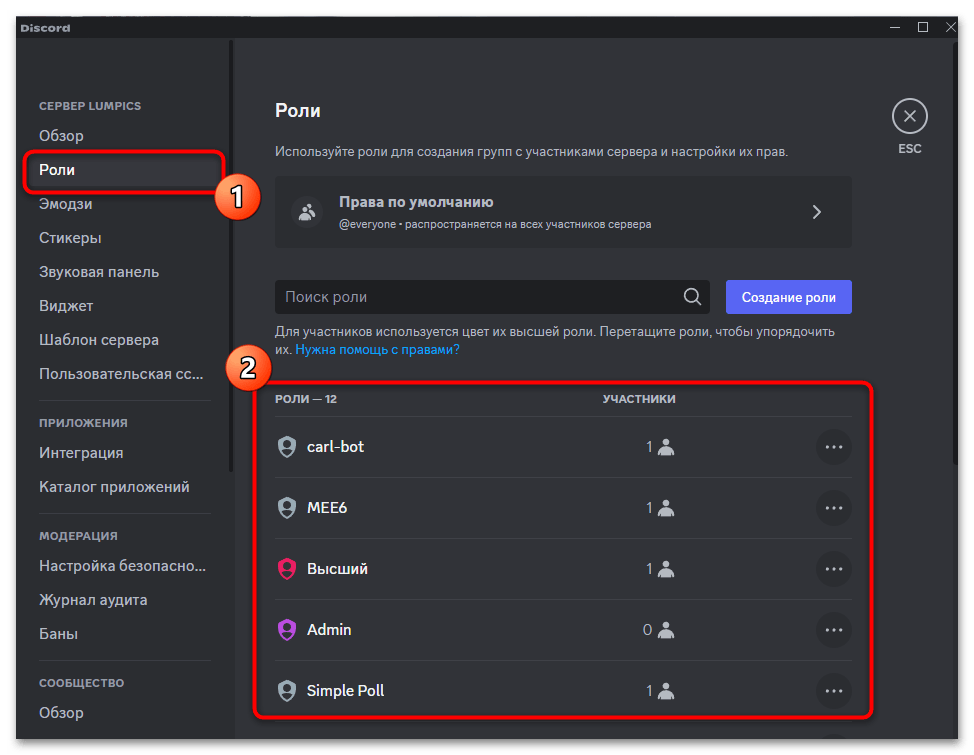
Перейдите в «Роли» и найдите нужную запись. При одинаковых названиях дополнительно сверьте назначение роли.
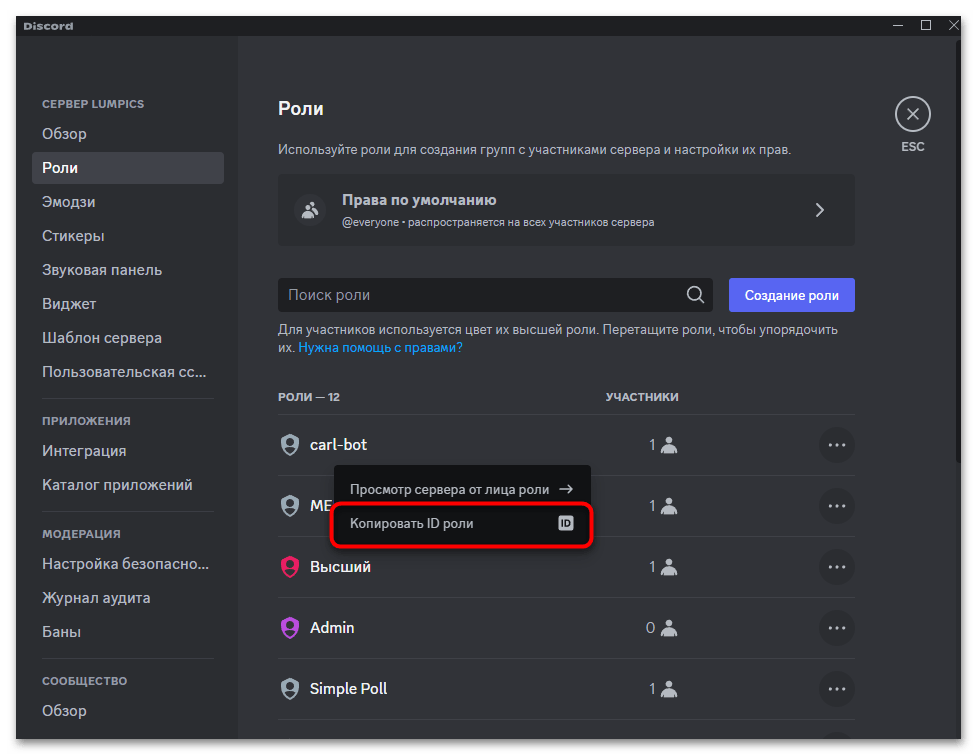
Откройте контекстное меню нужной строки и выберите «Копировать ID роли».
Отправьте упоминание в чате на ПК
Вернитесь в текстовый канал, доступный вам и получателям. Введите <@&ID> и замените ID скопированным числом. Оставьте угловые скобки, @ и амперсанд; не отправляйте слово ID буквально.
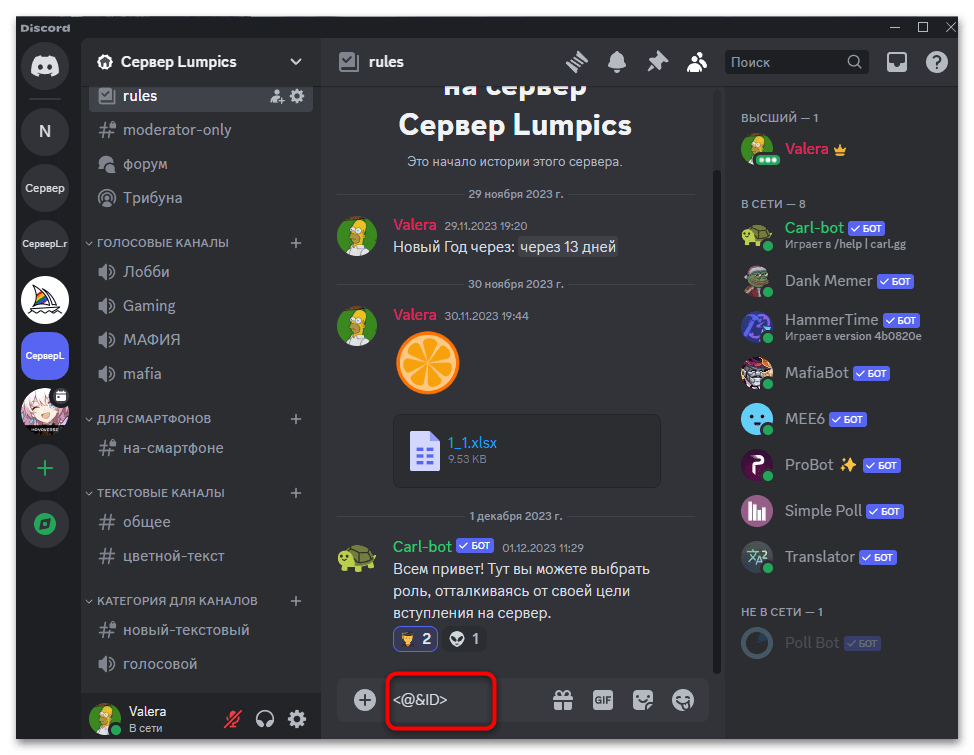
Клиент может преобразовать запись в цветной ярлык роли ещё до отправки. Проверьте его название, допишите сообщение и только после этого отправляйте.
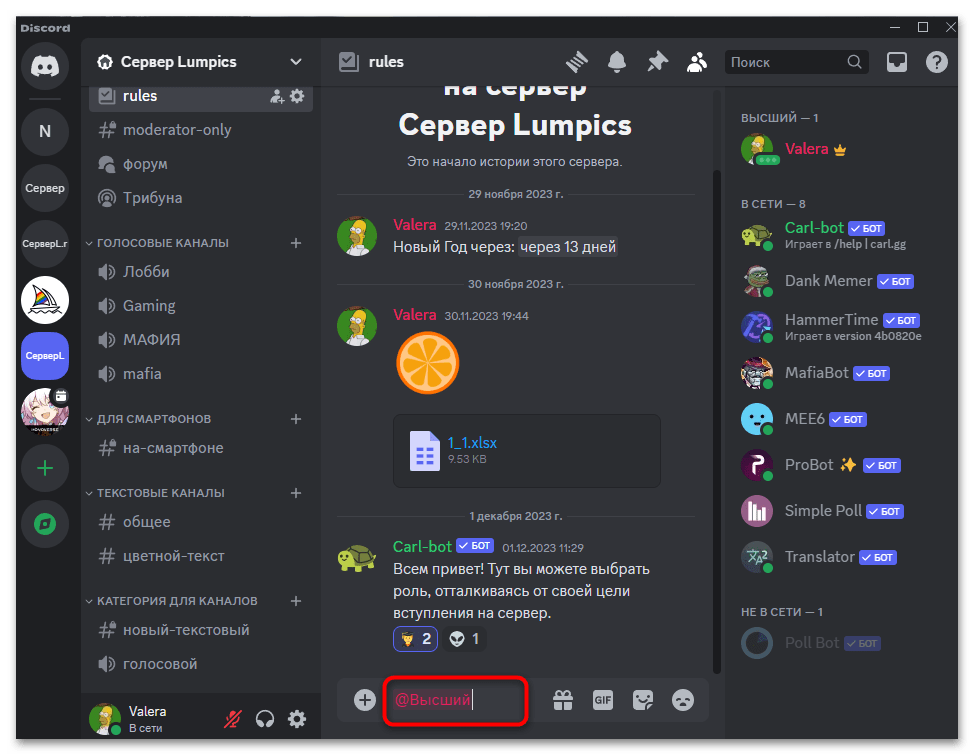
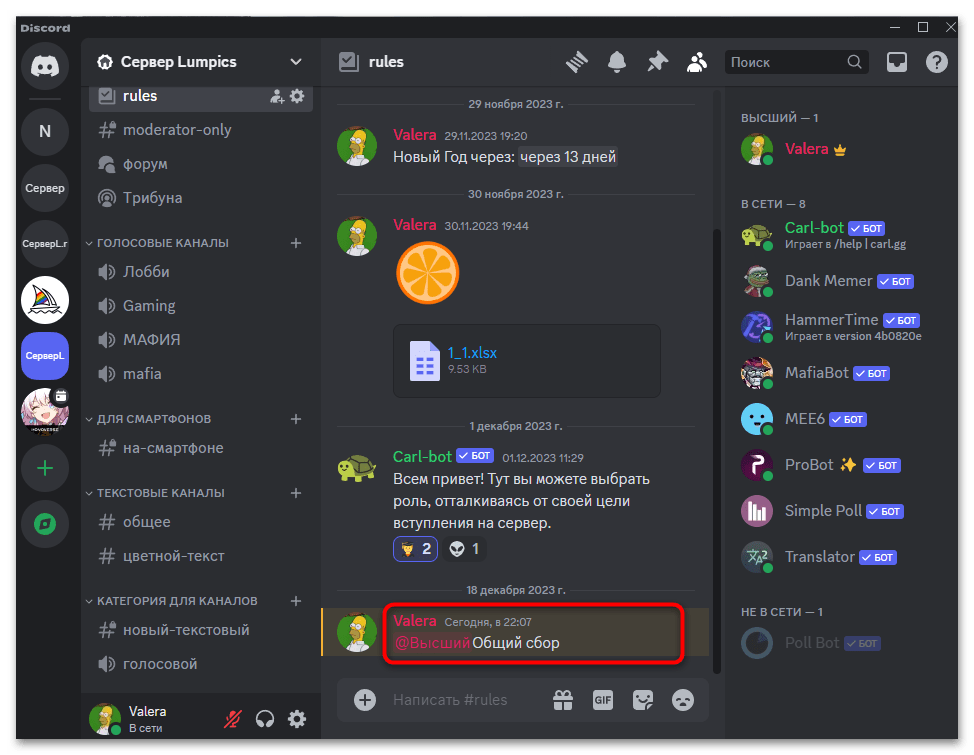
После отправки проверьте сообщение в чате. Для нескольких ролей укажите отдельный код для каждой. Оповещение зависит от разрешений отправителя, доступности канала и настроек получателей; отключённый звук или подавление упоминаний кодом не обходятся.
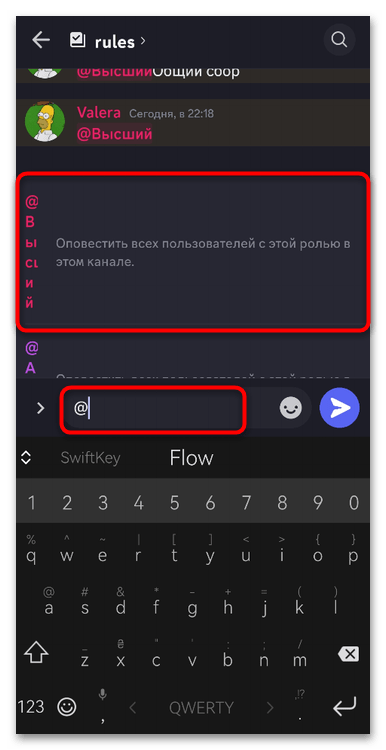
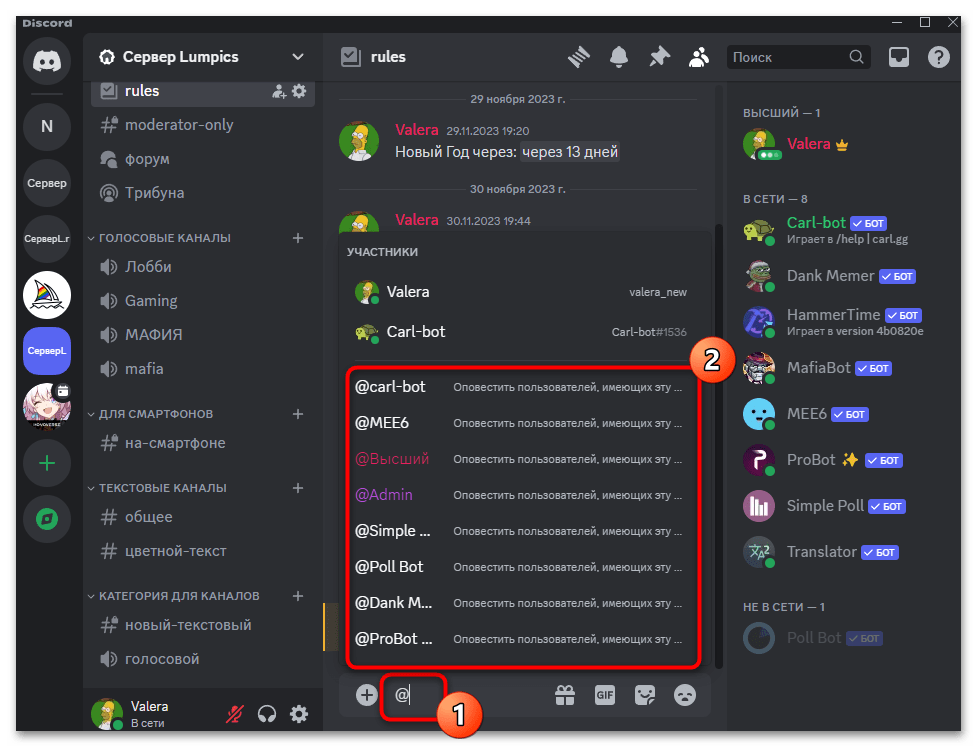
Если ID не нужен, введите @ и начните набирать название. Выберите роль из предложенного списка. Это проще ручного копирования и приводит к тому же типу упоминания, но не отменяет проверку прав.
Если вы планируете купить аккаунт Discord для общения от имени проекта, заранее определите, какие роли и каналы ему действительно нужны. Дополнительный профиль не получает разрешение упоминать всех участников или закрытые роли автоматически; эти права назначает администрация сервера.
Упомяните роль с телефона
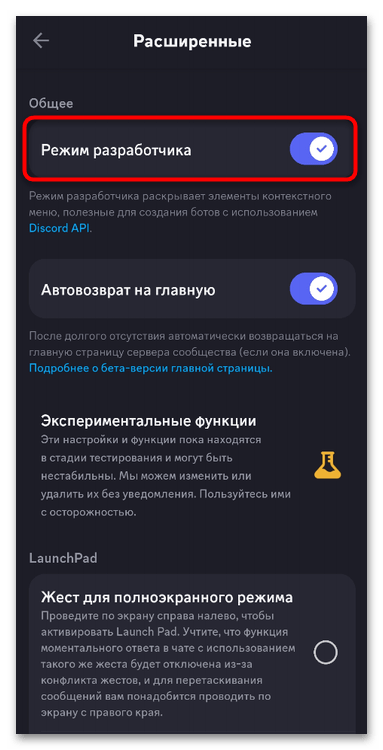
В пользовательских настройках откройте «Расширенные» и включите режим разработчика. Расположение раздела зависит от версии приложения.
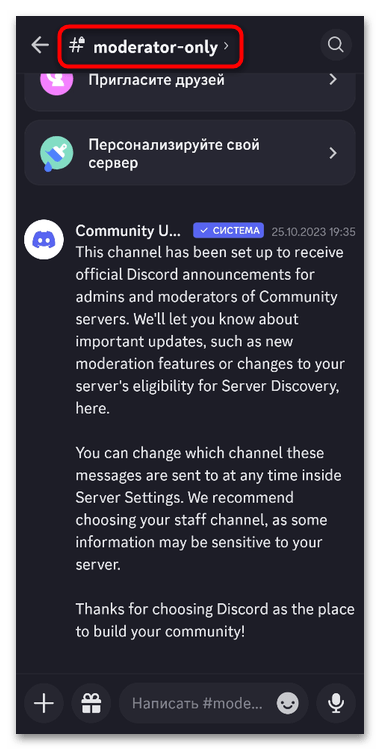
На сервере откройте список участников выбранного канала. На исходном кадре переход начинается с названия канала.
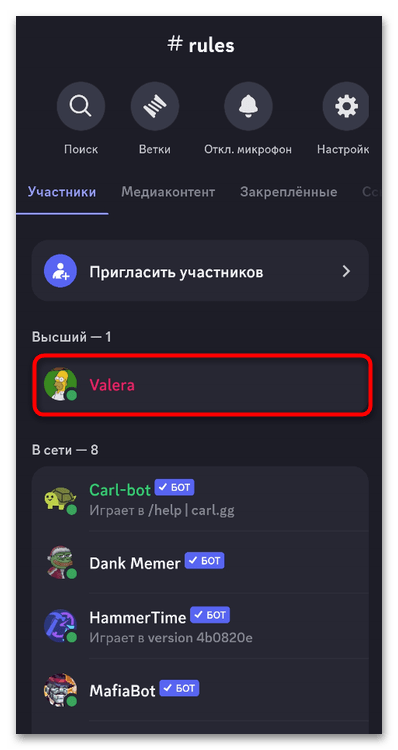
Выберите человека, которому назначена нужная роль.
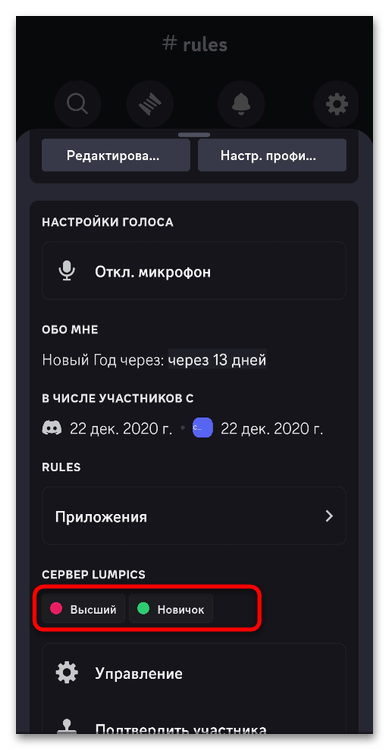
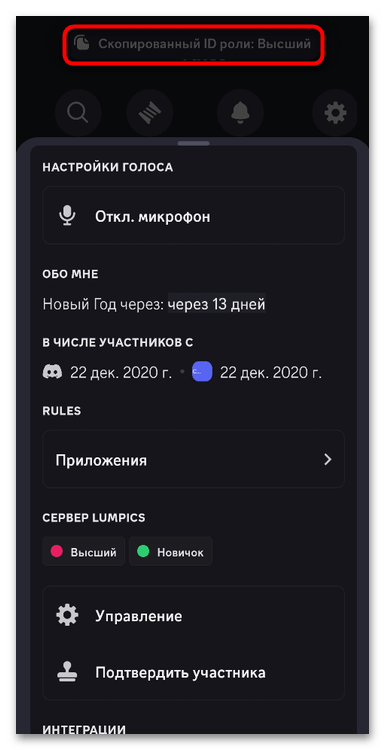
В карточке нажмите и удерживайте название роли. Если приложение предлагает меню, выберите копирование её ID, а не идентификатора пользователя.
Уведомление о копировании подтверждает, что идентификатор помещён в буфер обмена.
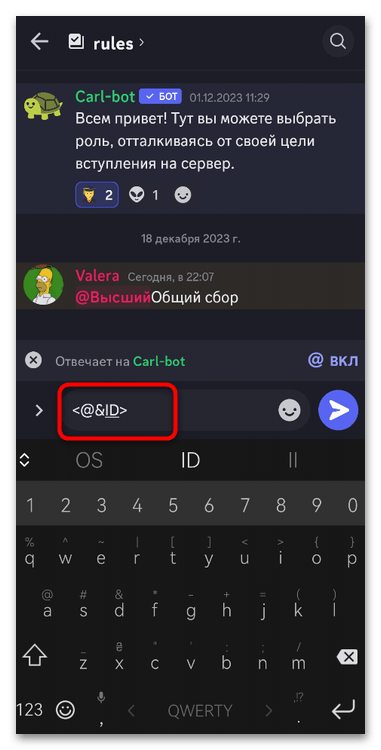
Вернитесь в поле сообщения и подготовьте <@&ID>.
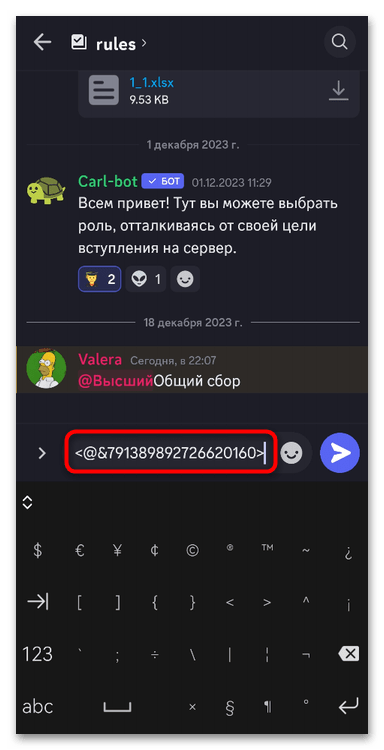
Вставьте число вместо ID и допишите текст. На показанной версии мобильного клиента код до отправки остаётся видимым; само по себе это не ошибка.
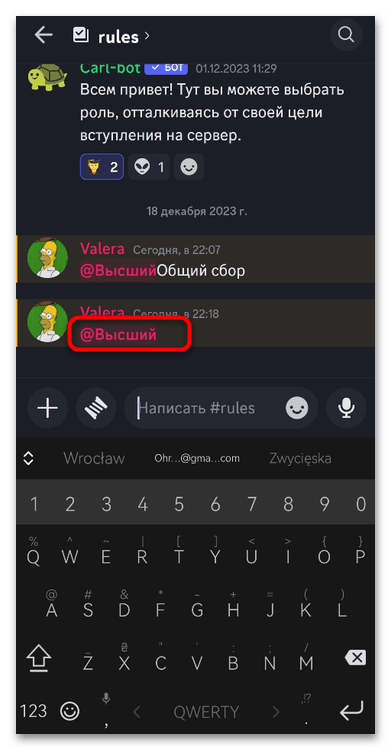
Отправьте сообщение и проверьте, во что превратилось упоминание.
Обычный выбор через @ доступен и здесь: начните вводить название и нажмите нужную строку. Не заменяйте роль тегом @everyone, если обращаетесь только к определённой группе. Способ ввода не гарантирует push-уведомление и не расширяет список получателей за пределы канала.