JuniperBot помогает управлять Discord-сервером: фильтрует нарушения, ведёт рейтинг, выдаёт настроенные награды, отправляет оповещения и поддерживает дополнительные команды. Подключения бота недостаточно: нужно проверить его роль, выбрать нужные функции и настроить их для конкретного сервера. Не включайте все возможности одновременно, если не понимаете, кого и какие каналы они затронут.
Ниже сохранены основные группы настроек исходного руководства. Кадры показывают прежнюю панель JuniperBot; часть возможностей на них заблокирована до поддержки проекта. Такой кадр показывает ограничение доступа, а не уже включённую функцию. Актуальные условия и справка доступны в документации JuniperBot.
Добавьте бота на нужный сервер
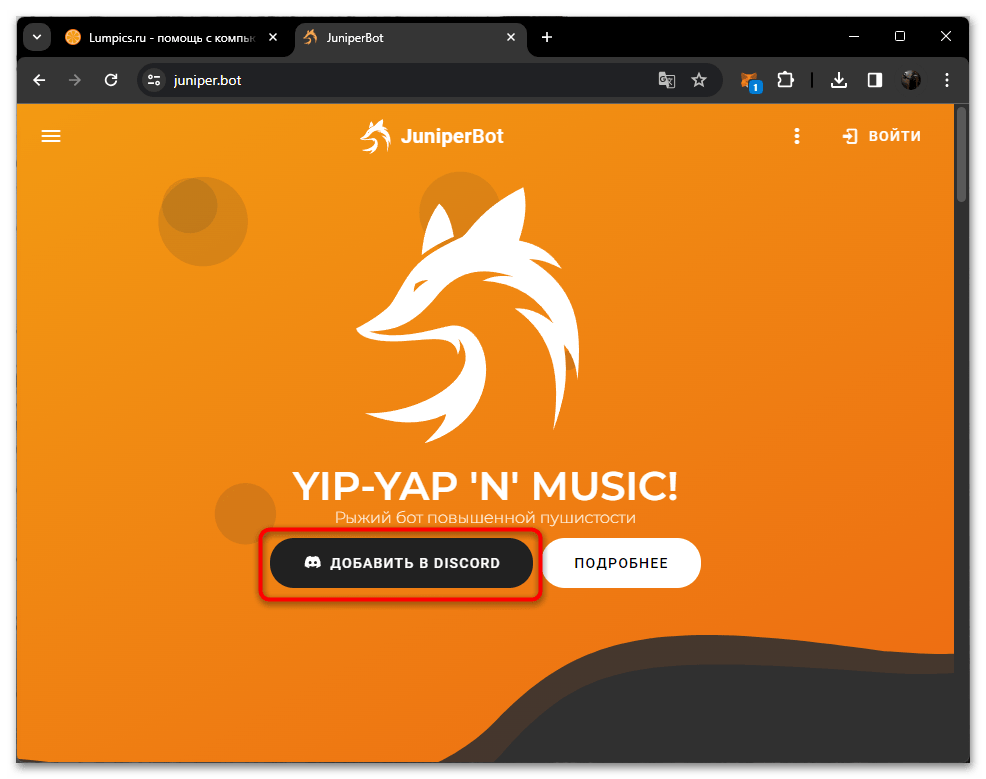
Откройте официальный сайт JuniperBot и нажмите «Добавить в Discord». Используйте сервер, которым вы уполномочены управлять.
В окне Discord выберите сервер и нажмите «Продолжить». Если нужной записи нет, проверьте, под каким профилем выполнен вход и есть ли у него необходимые права.
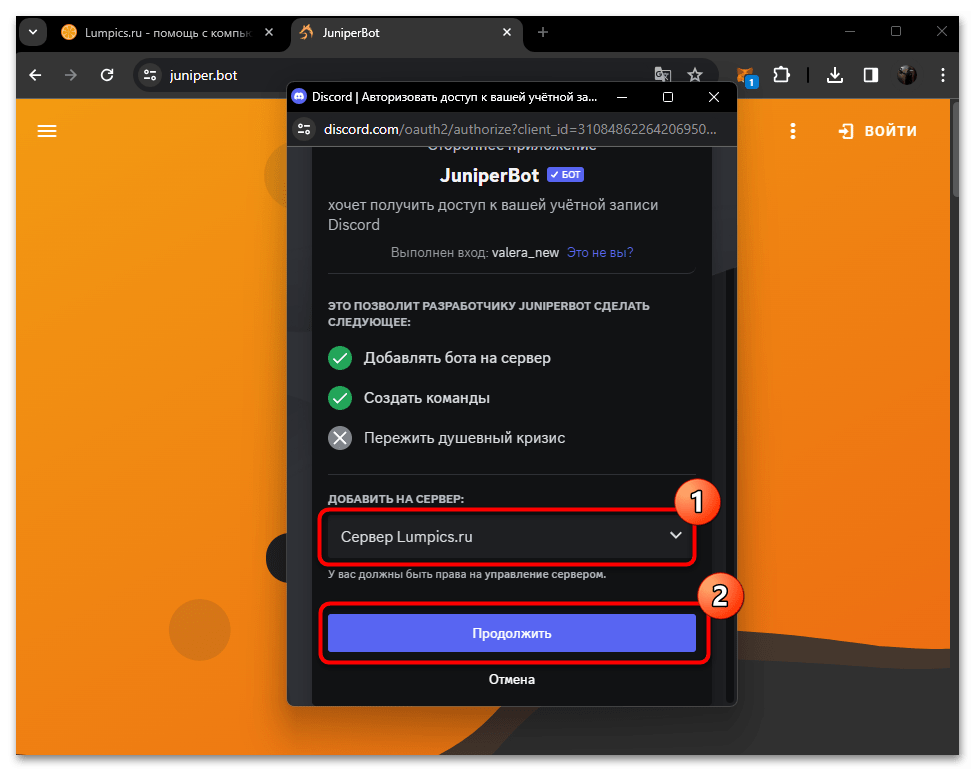
Прочитайте список разрешений и подтвердите только понятное вам подключение. На исходном кадре показан широкий набор прав для нескольких функций. Он не означает, что любой набор необходим вашему серверу: выдавайте права под используемые возможности.
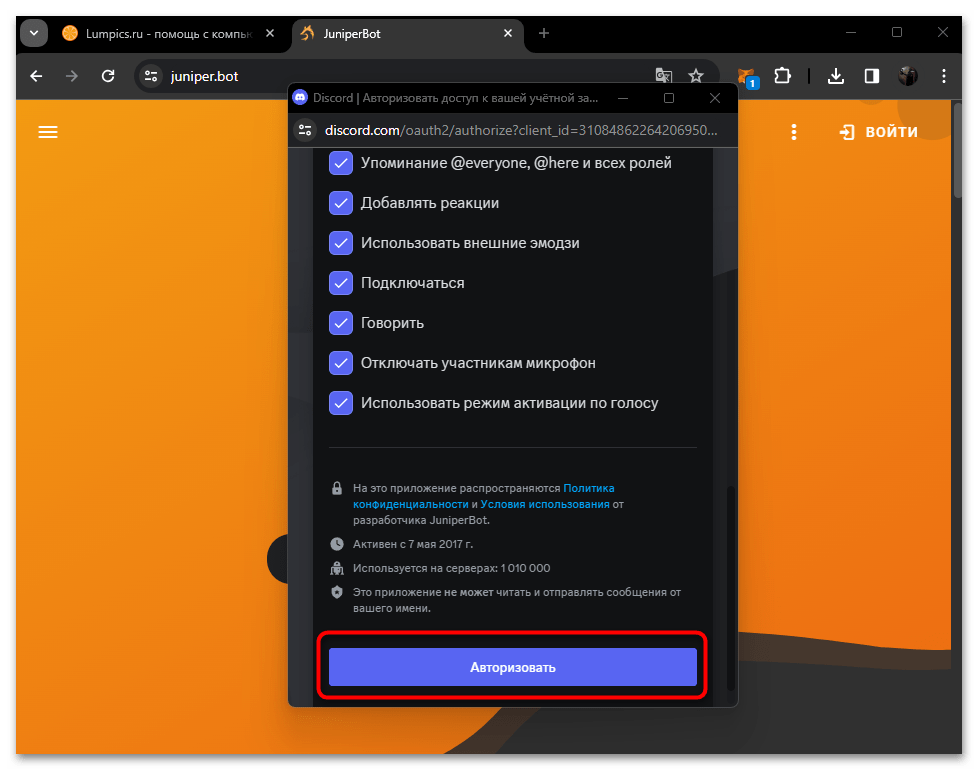
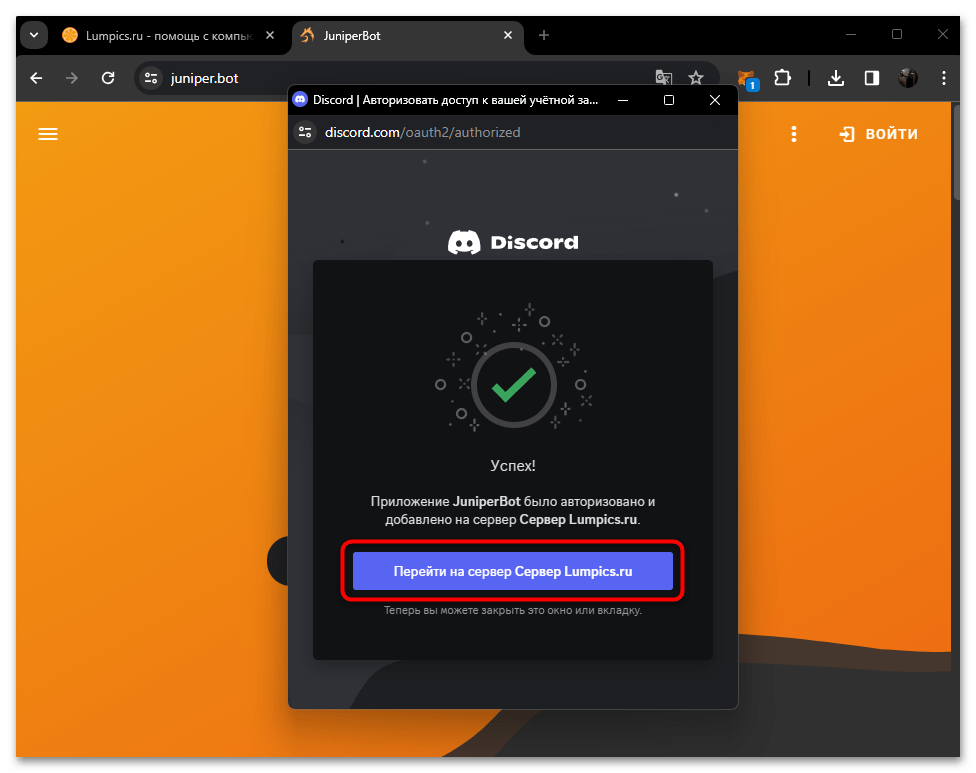
Дождитесь подтверждения успешного добавления и вернитесь на сервер.
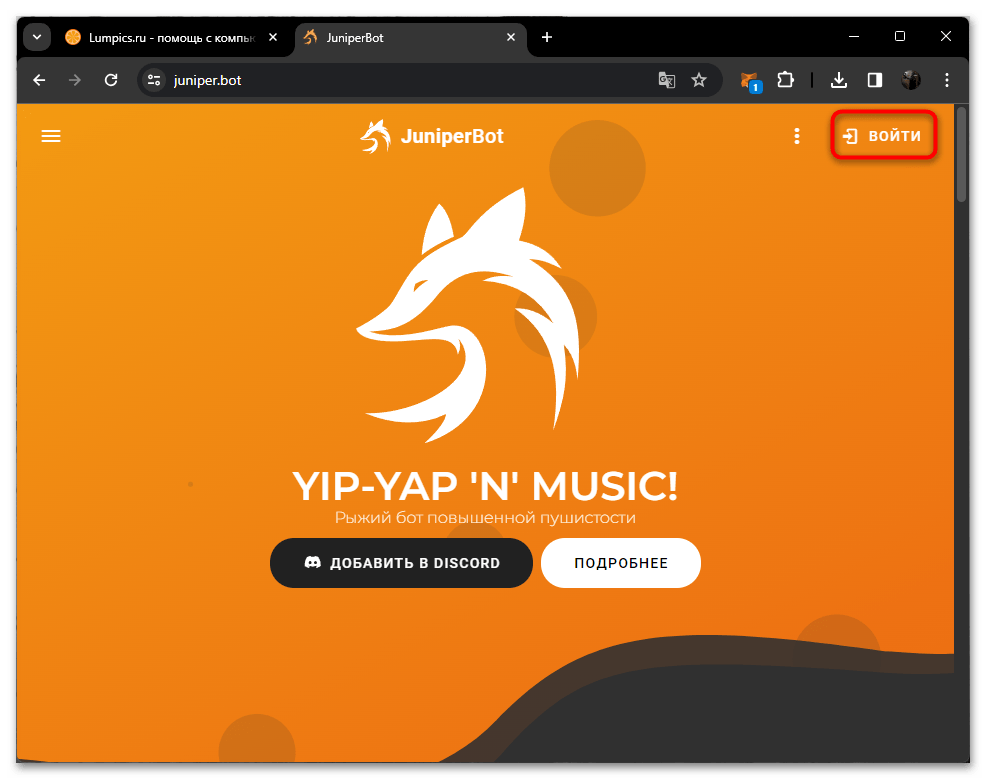
Для управления через сайт нажмите «Войти» и пройдите обычную авторизацию Discord. Пароль вводится на странице Discord, а не в посторонней форме бота.
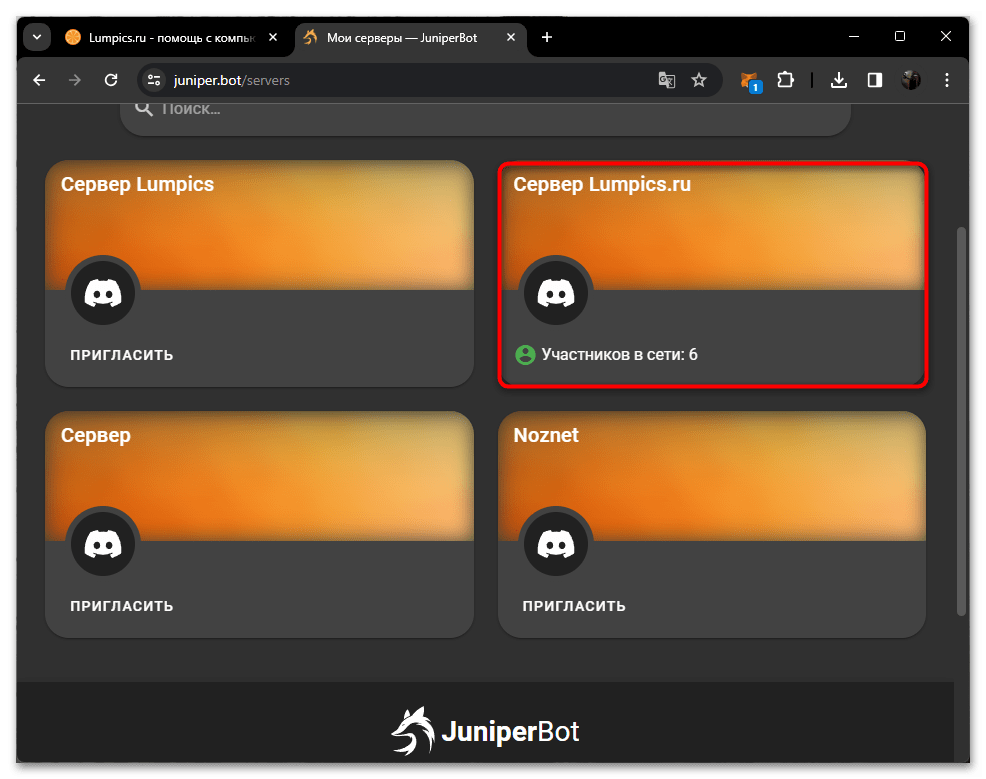
Выберите плитку подключённого сервера. Кнопка «Пригласить» у другой плитки относится к отдельному серверу; не добавляйте туда бота случайно.
Проверьте роль JuniperBot
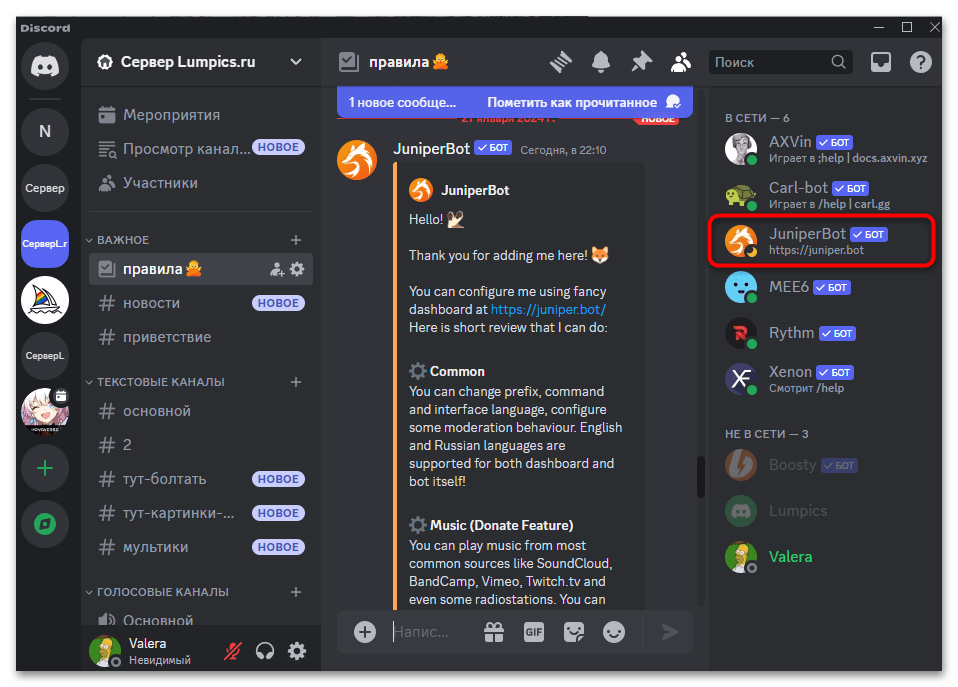
В Discord убедитесь, что JuniperBot появился среди участников.
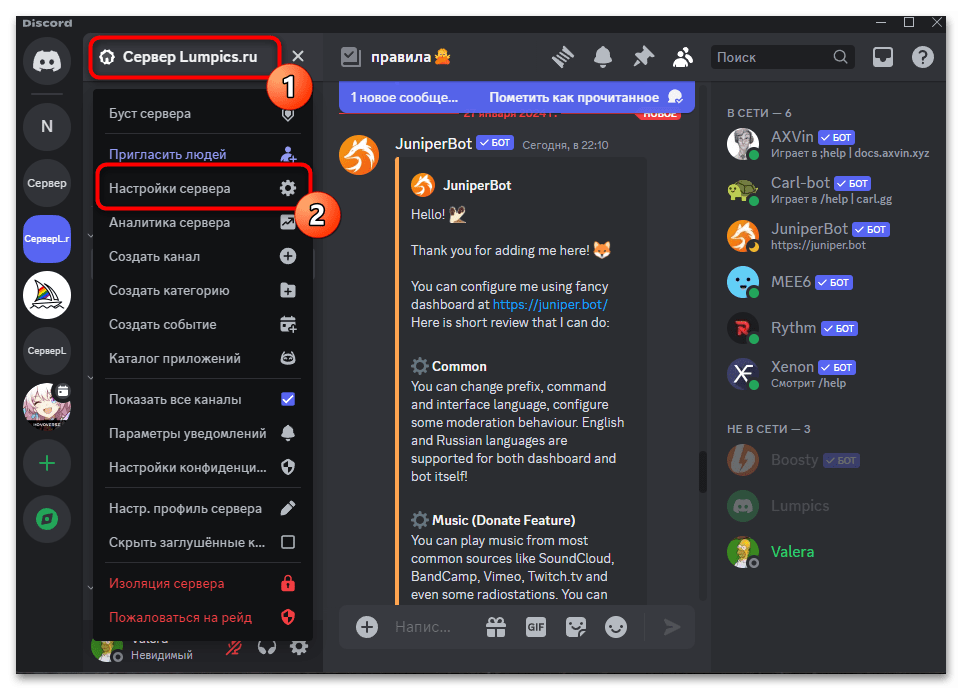
Откройте меню сервера и «Настройки сервера».
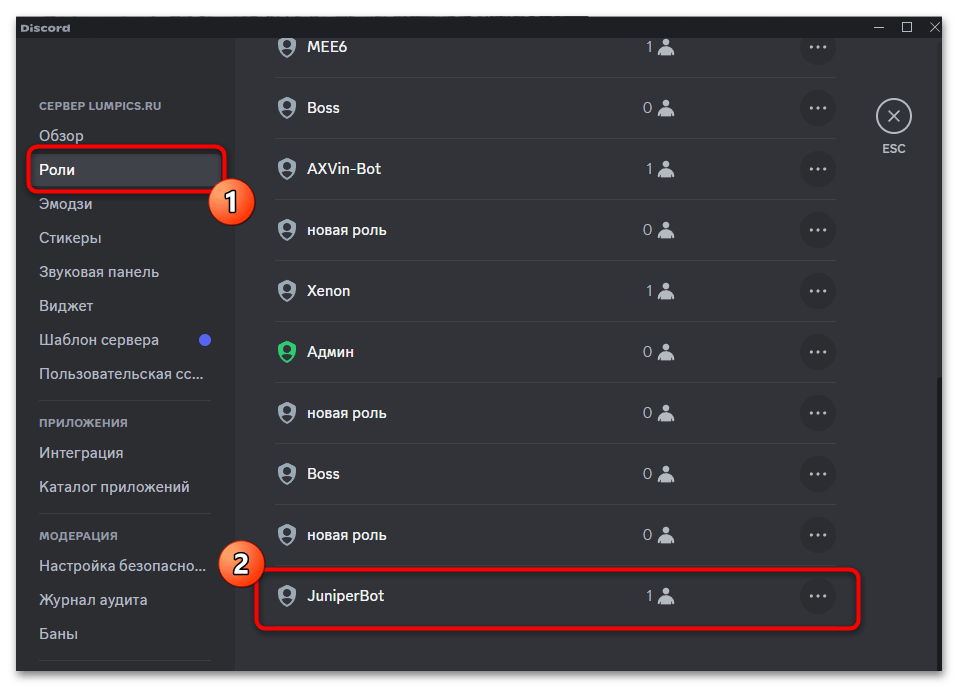
Перейдите в «Роли» и найдите JuniperBot.
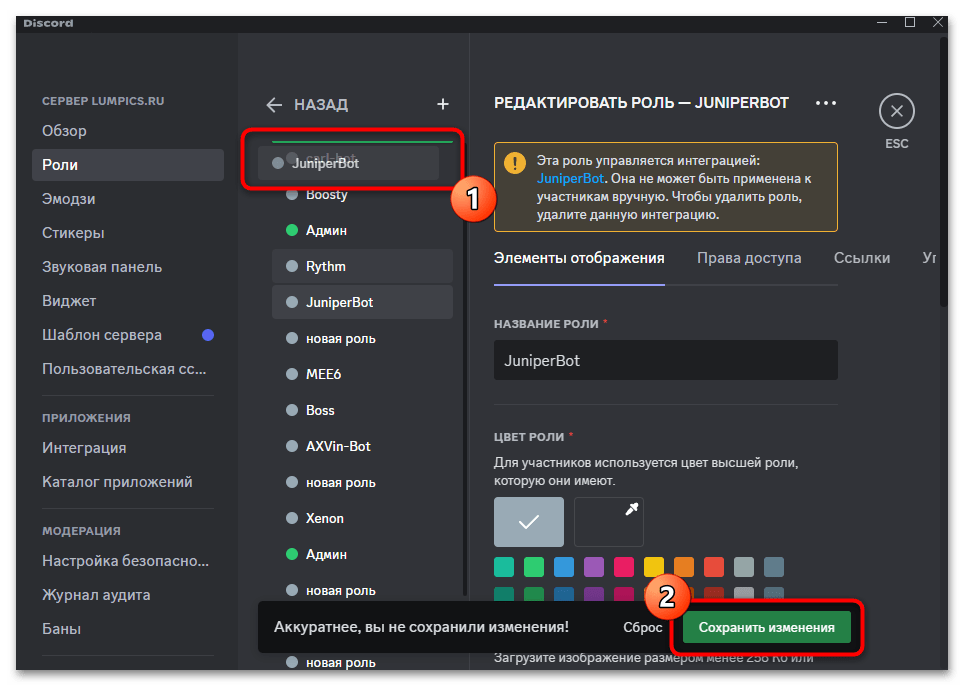
Расположите роль бота выше тех ролей, которые он должен назначать или снимать, и сохраните изменения. Не нужно автоматически поднимать её выше всех доверенных администраторов. Иерархия не даёт боту власть над владельцем сервера и не отменяет проверку разрешений закрытого канала.
В приватных каналах отдельно проверьте доступ к просмотру и необходимым действиям. Если бот должен отправлять приветствие в закрытый чат, его роль должна иметь право видеть этот чат и писать в него.
Если для самостоятельного сообщества вы собираетесь купить аккаунт Discord, заранее определите владельца сервера и ответственных за настройки JuniperBot. Дополнительный профиль не получает доступ к панели бота или административные права автоматически; разрешения выдаются отдельно.
Задайте общие параметры
На сайте снова откройте плитку нужного сервера. Параметры сохраняются для выбранного сообщества, а не сразу для всех ваших серверов.
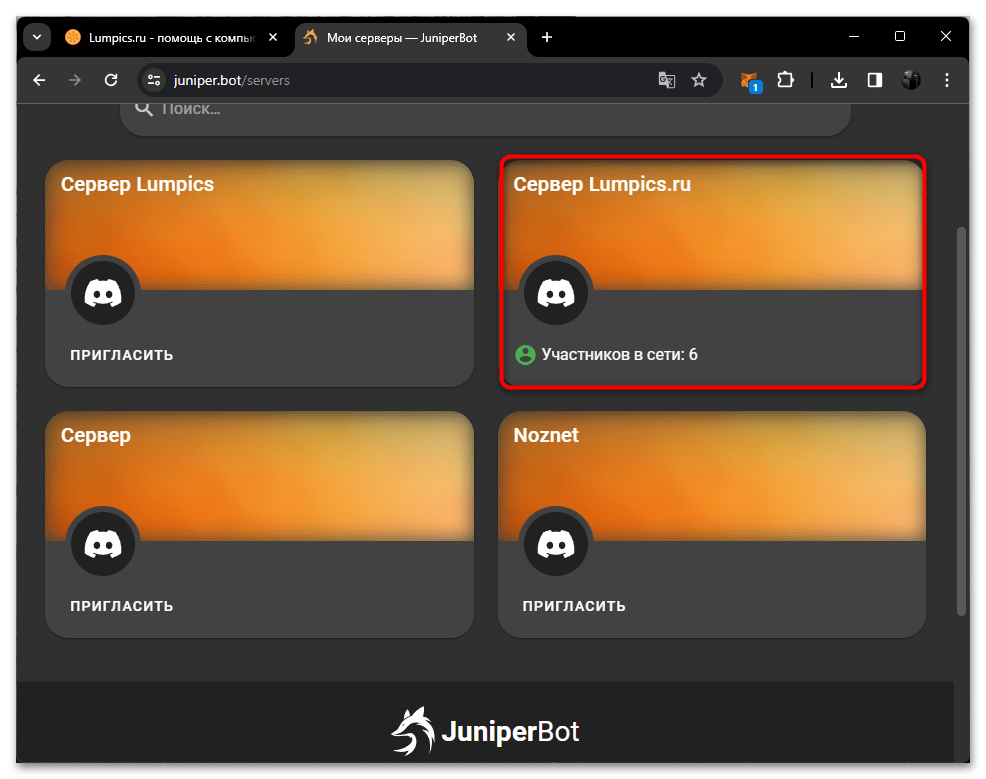
В «Общем» проверьте префикс текстовых команд. Если меняете стандартный !, убедитесь, что новое сочетание не конфликтует с другими ботами. Слэш-команды выбираются через меню Discord и не требуют ручной подстановки текстового префикса.
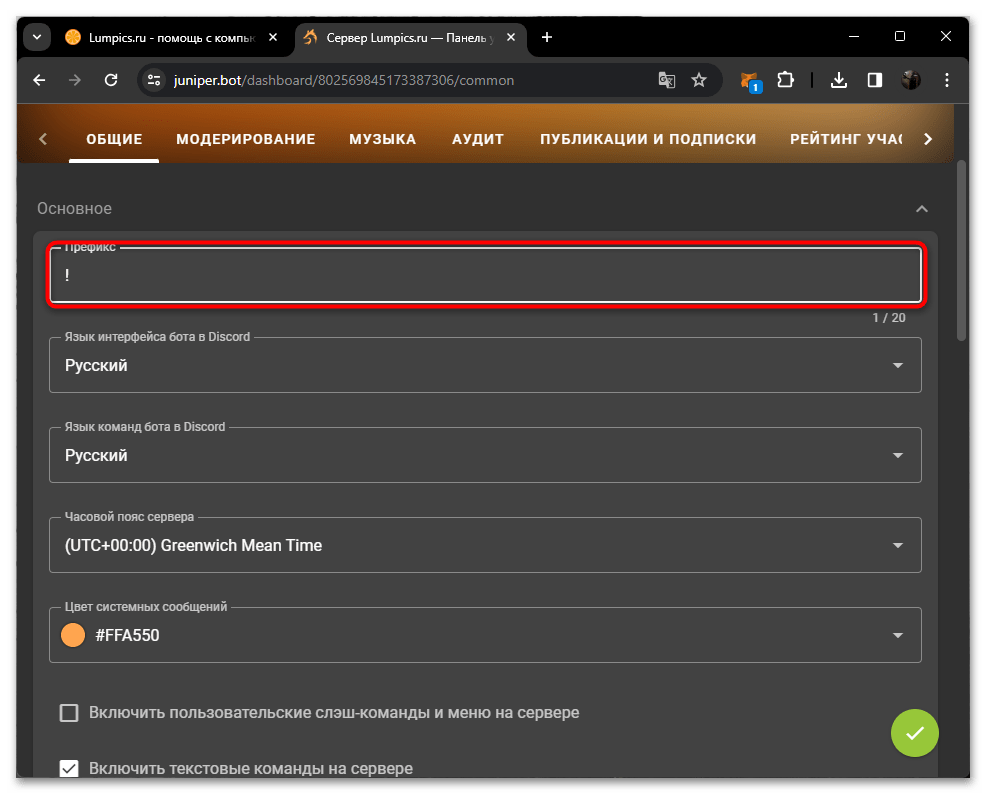
Выберите язык интерфейса и команд, часовой пояс и цвет системных сообщений. Пояс важен для настроек, связанных с датами и временем; цвет не меняет права бота.
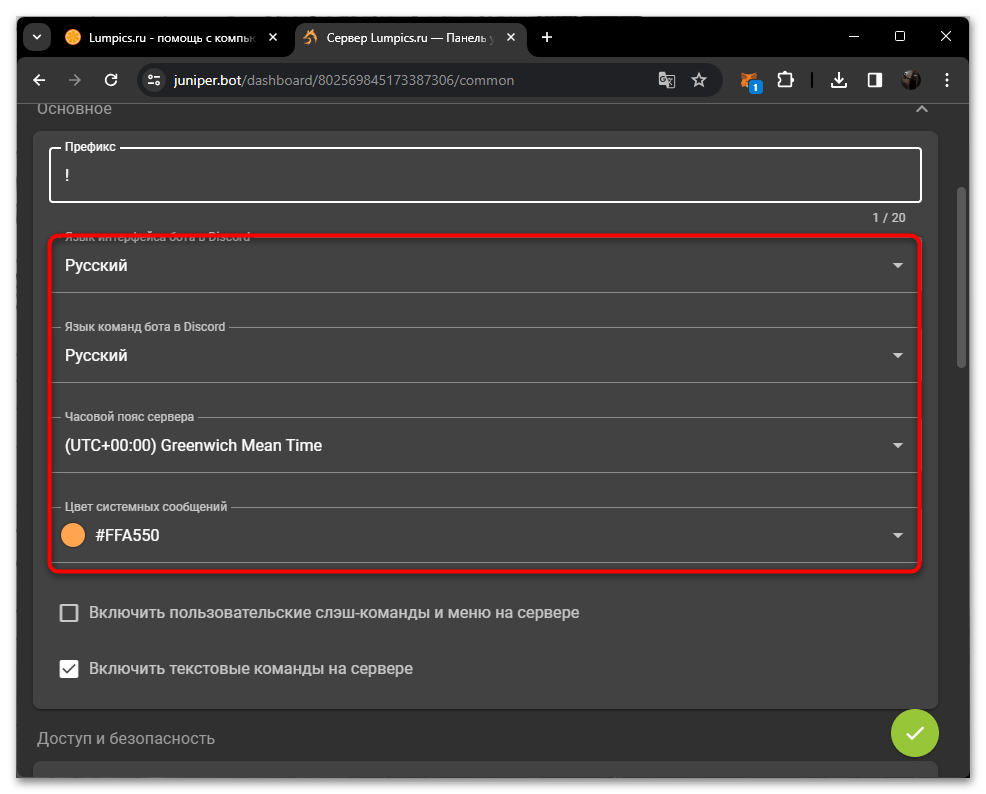
В блоке доступа назначайте доверенные роли осознанно: их участники могут получить возможность менять параметры панели. Не выбирайте общую роль всех участников, если не собираетесь передавать им управление.
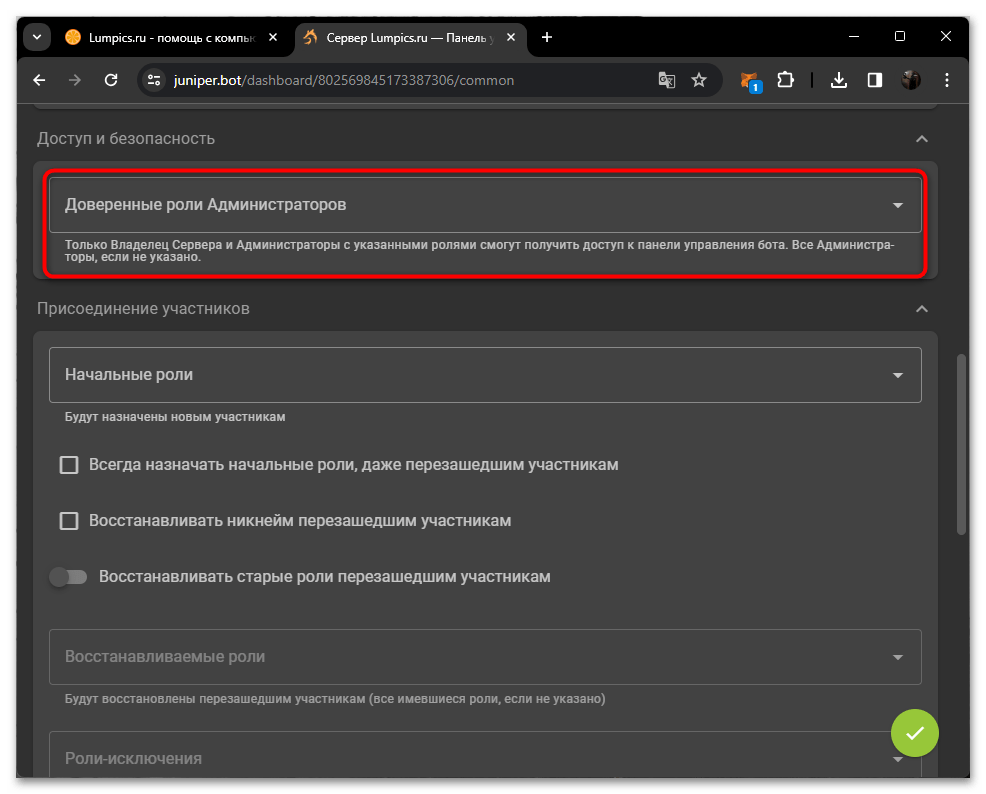
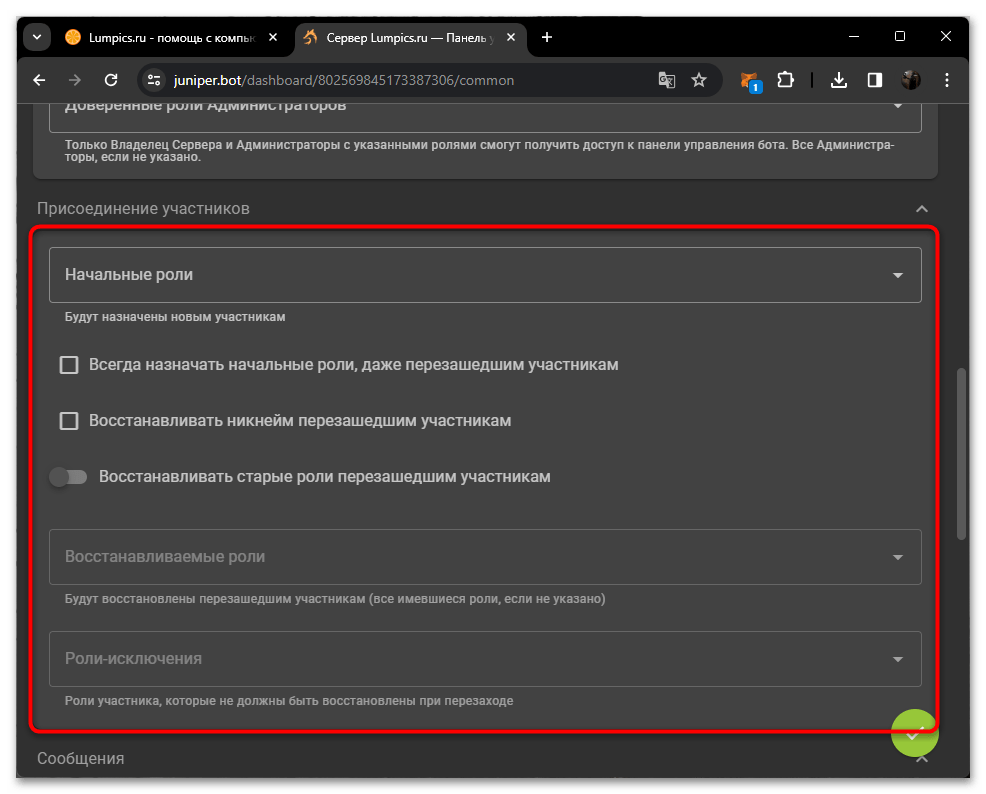
В «Присоединении участников» выберите начальные роли и поведение при повторном входе. При необходимости настройте восстановление прежних ролей и никнеймов, но исключите привилегированные роли, которые нельзя возвращать без проверки.
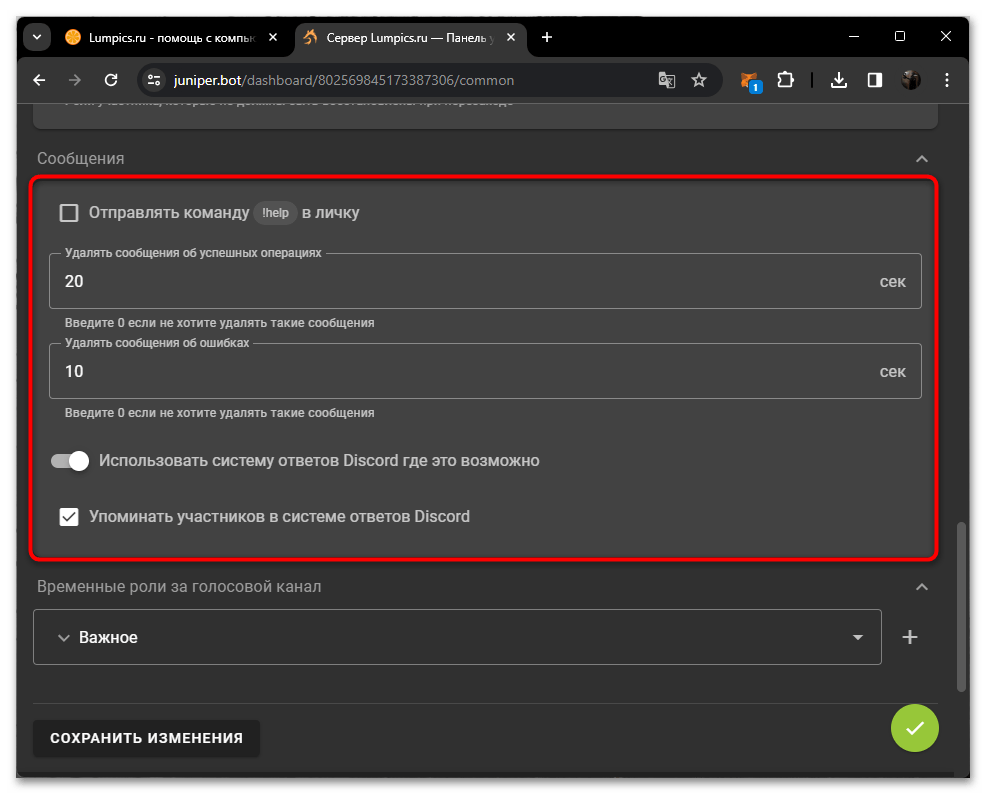
В настройках сообщений можно отправлять справку в личные сообщения и задавать задержки удаления служебных ответов об успехах или ошибках. Убедитесь, что участник успевает прочитать сообщение до удаления. Доставка в личку также зависит от её доступности.
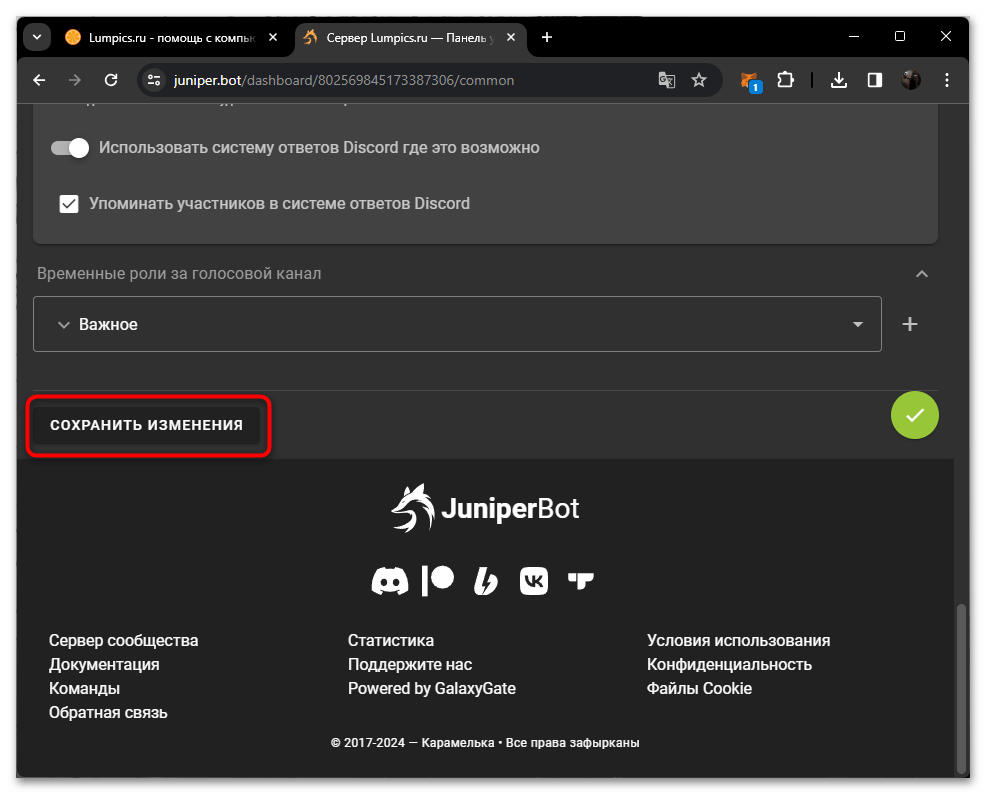
Нажмите «Сохранить изменения» перед переходом к другой группе настроек. Повторно приглашать бота ради сохранения не требуется.
Настройте модерацию и фильтры
Откройте «Модерирование» и выберите роли модераторов. Отдельно изучите исключения из задержек команд и возможность старшим ролям модерировать младшие. Не выдавайте такие исключения всем участникам.
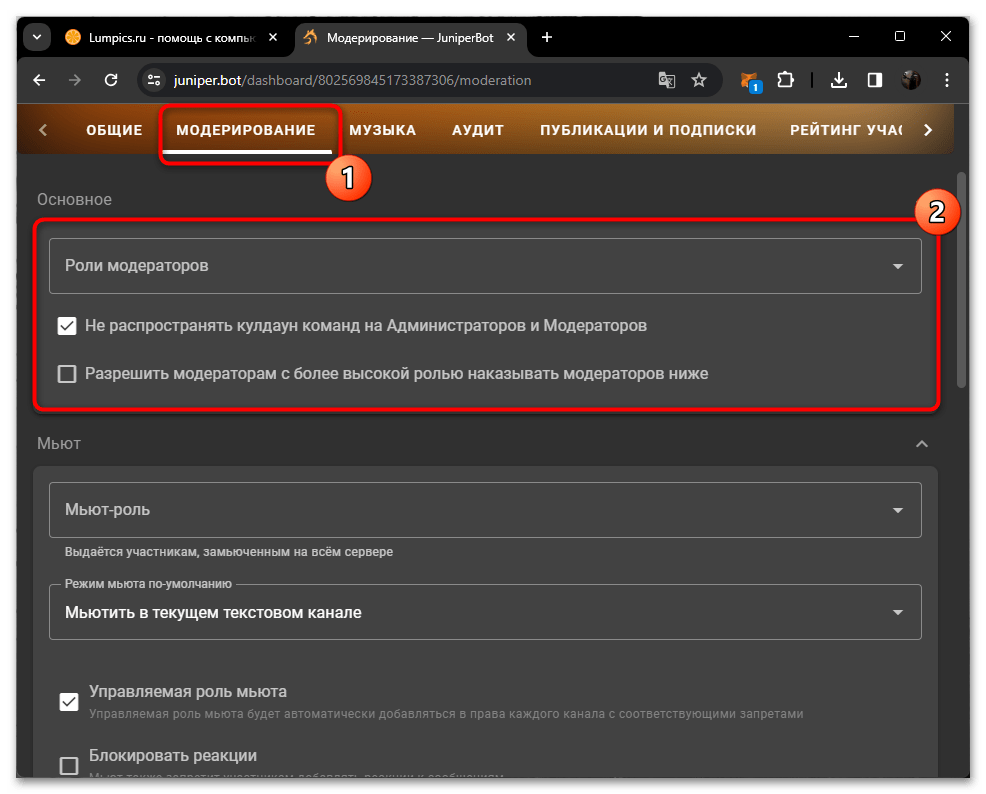
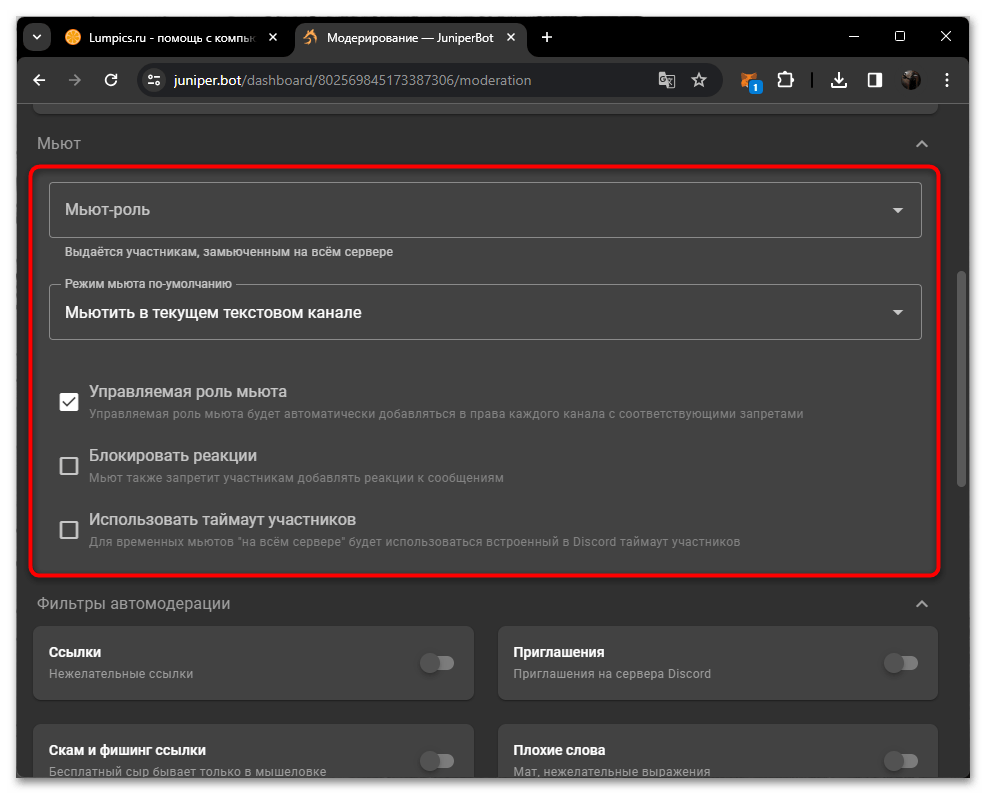
В блоке «Мьют» проверьте выбранную роль, область ограничения и способ работы. В старой панели можно выбрать текущий канал, управление правами роли и блокирование реакций; отдельно показан Discord timeout. Применяйте только понятные настройки и сначала проверяйте их на тестовой роли без административных прав.
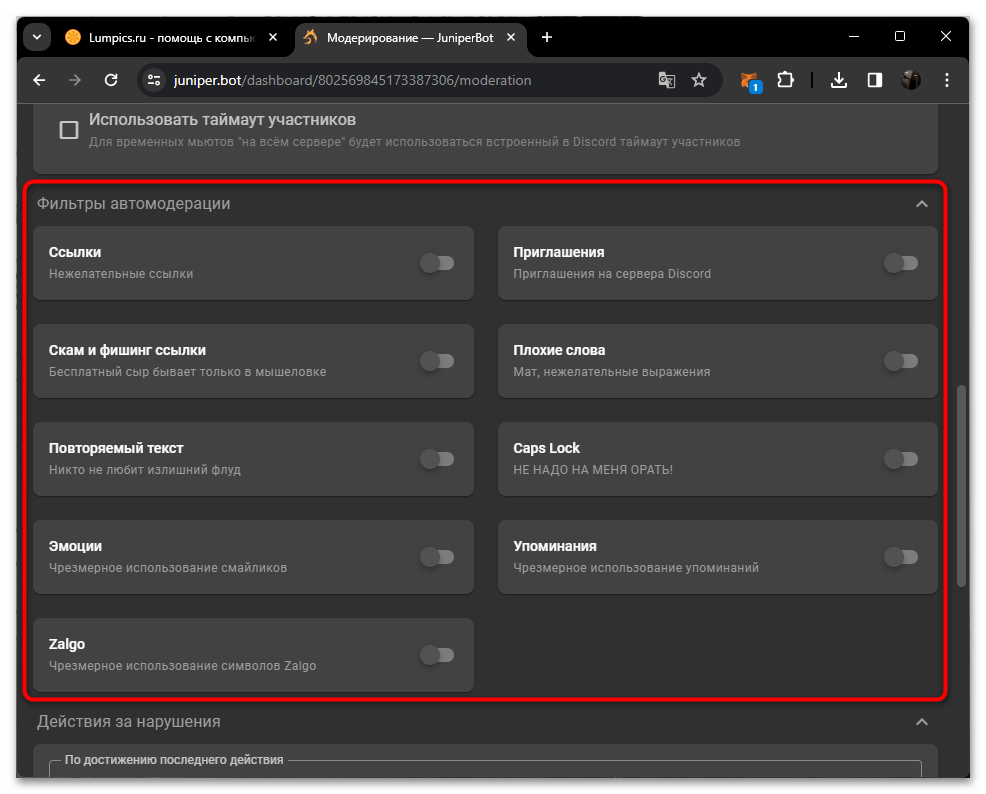
Включайте нужные фильтры по одному: ссылки, приглашения, скам и фишинг, плохие слова, повторяемый текст, Caps Lock, эмоции, упоминания или Zalgo. На кадре переключатели ещё выключены. Прочитайте условия и исключения каждого фильтра, чтобы обычное общение не стало причиной наказания.
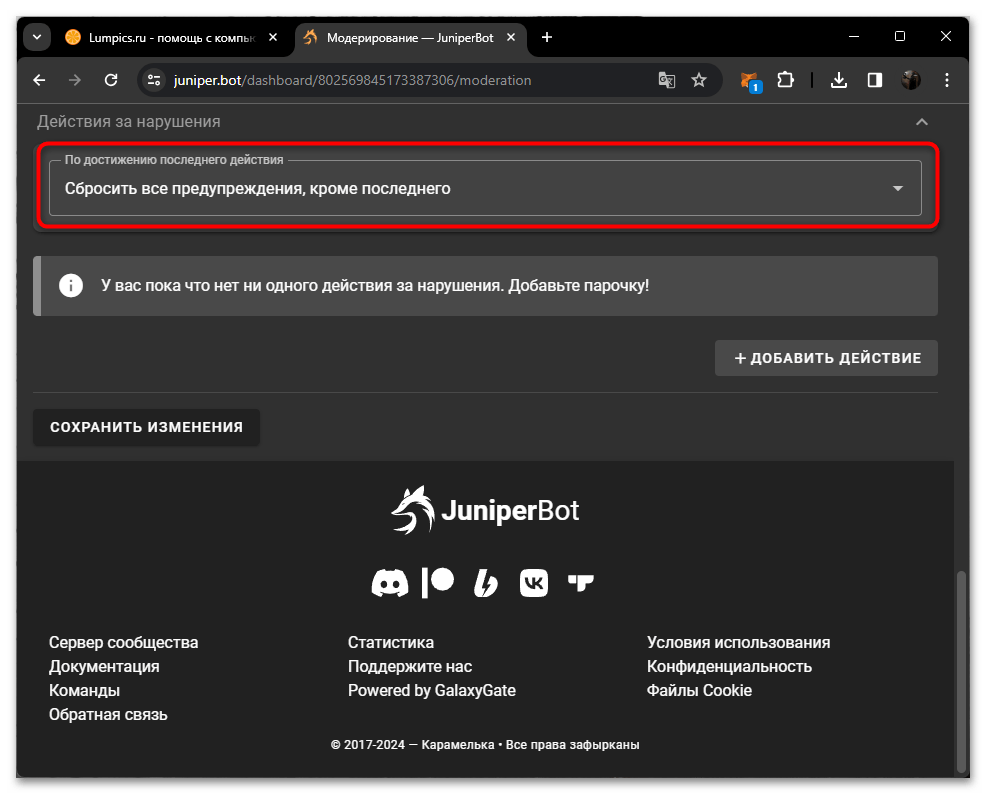
Задайте действия за нарушения и решите, как учитывать предыдущие предупреждения. На кадре ещё нет настроенных действий. Сохраните правила и проверьте ожидаемый результат, прежде чем полагаться на автомодерацию в основном чате.
Подключите публикации и подписки
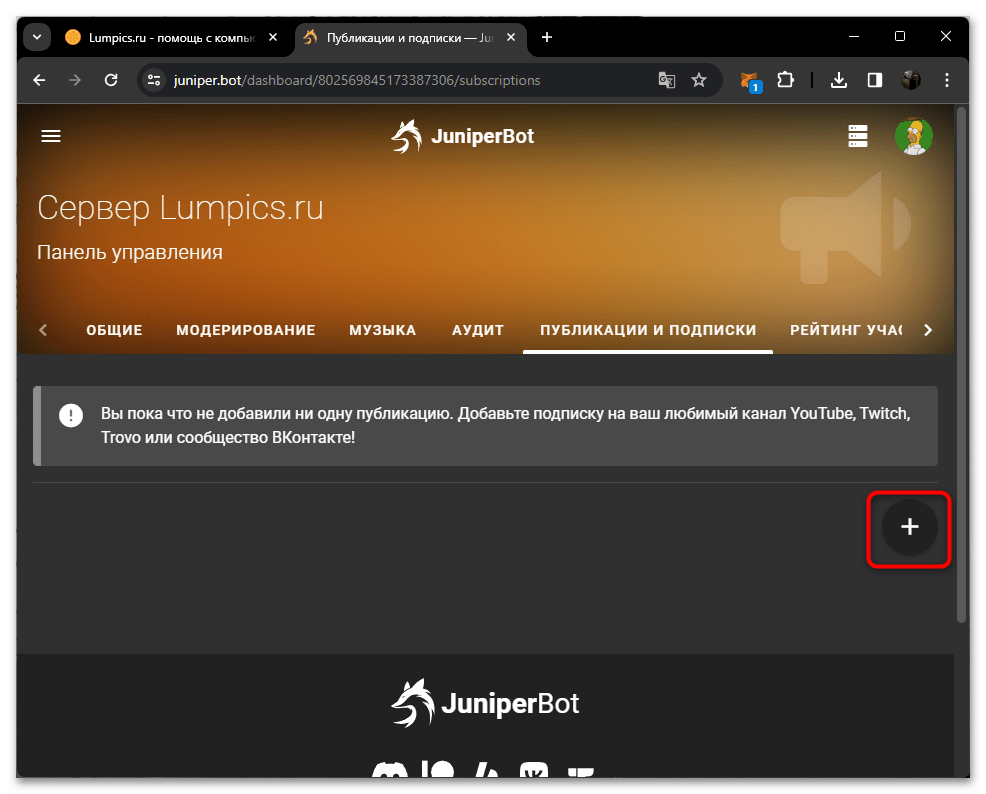
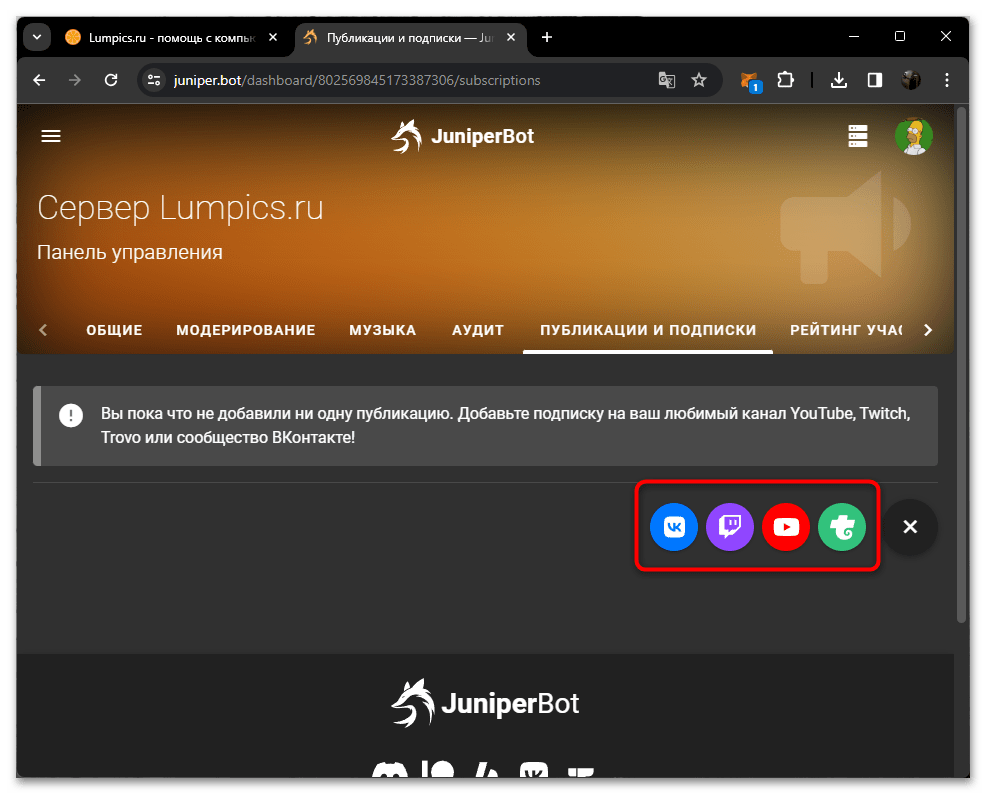
Перейдите в «Публикации и подписки» и нажмите плюс, чтобы добавить источник уведомлений.
Выберите нужную площадку. На исходном кадре показаны VK, Twitch, YouTube и Trovo; используйте доступный в вашей действующей панели вариант, не считая старый список гарантией поддержки каждой площадки.
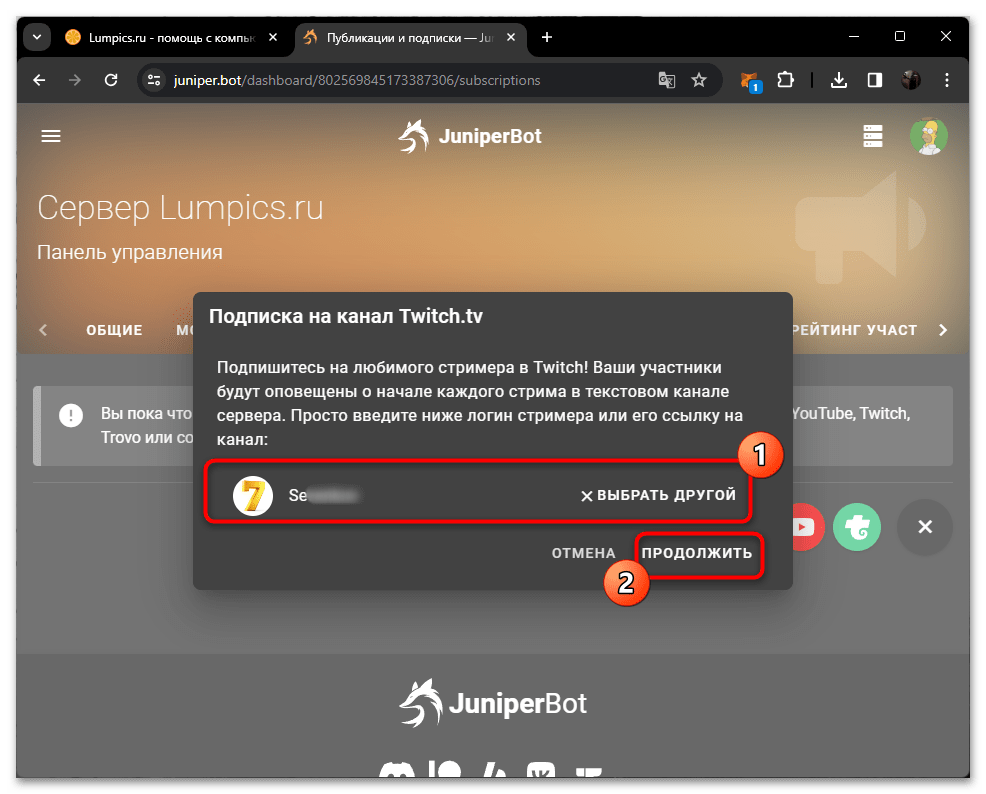
Найдите канал или профиль по имени либо ссылке, проверьте совпадение и нажмите «Продолжить». Настройте предлагаемые панелью параметры публикации, включая канал Discord для уведомлений.
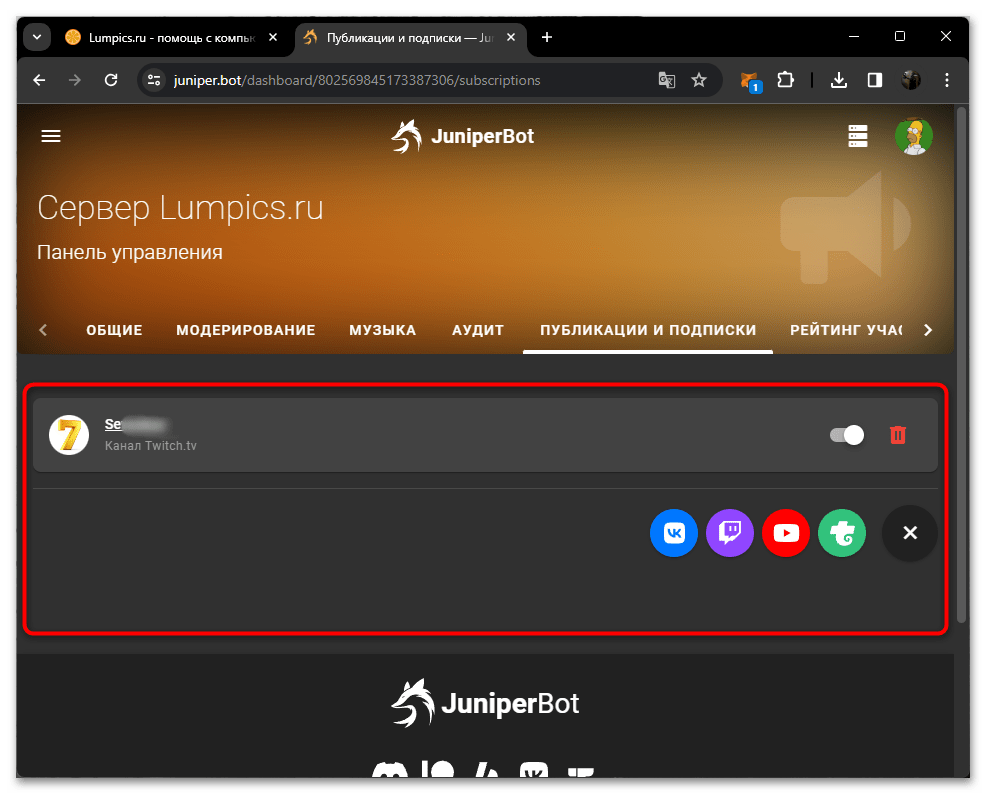
Сверьте появившуюся запись и её активность. Добавление источника не означает оповещение о каждом возможном событии площадки: поддерживаемые типы уведомлений зависят от интеграции. Для отправки через вебхуки у бота должны быть соответствующие права в выбранном канале.
Настройте рейтинг, опыт и награды
Откройте «Рейтинг участников». В панели есть отдельные настройки рейтинга, наград и карточки.
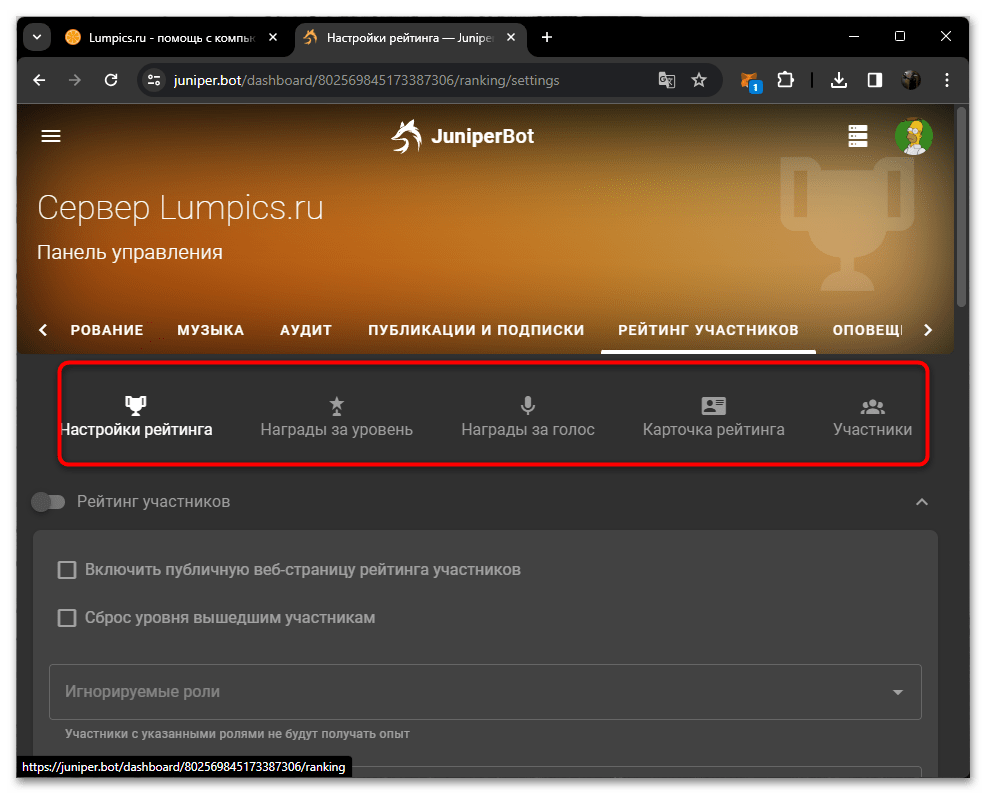
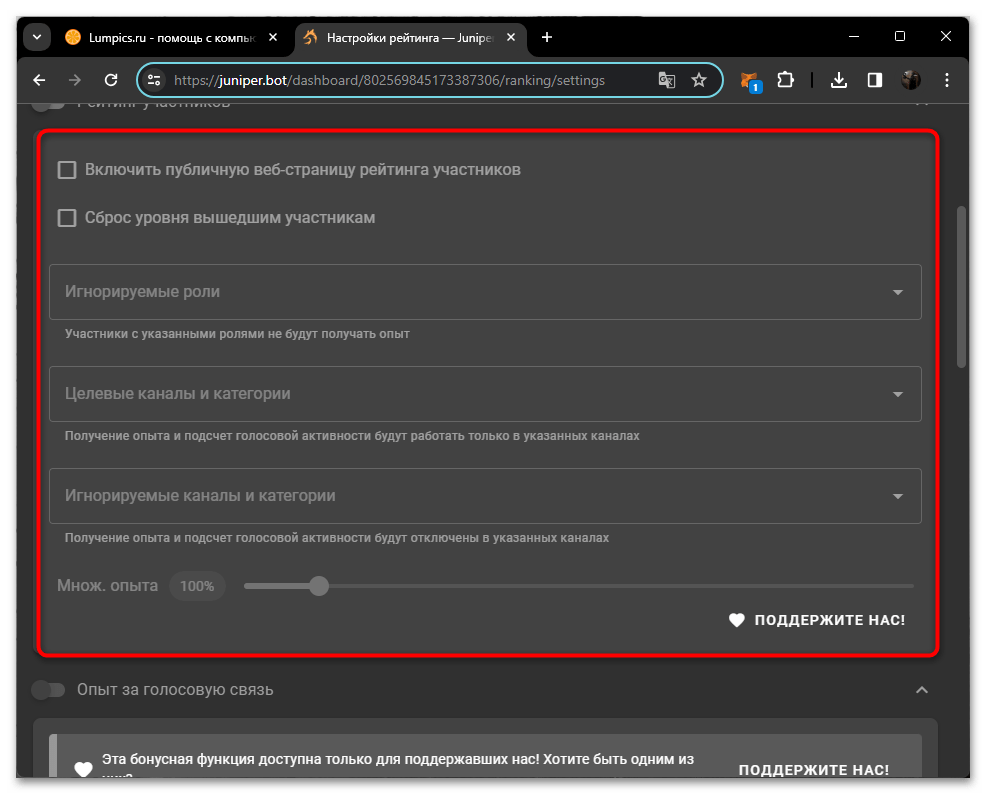
Включите рейтинг, если он нужен вашему сообществу, и задайте исключённые роли, каналы и множитель опыта. При стандартном множителе за текстовое сообщение начисляется от 15 до 25 единиц, не чаще раза в минуту; условия подтверждены в справке о начислении опыта.
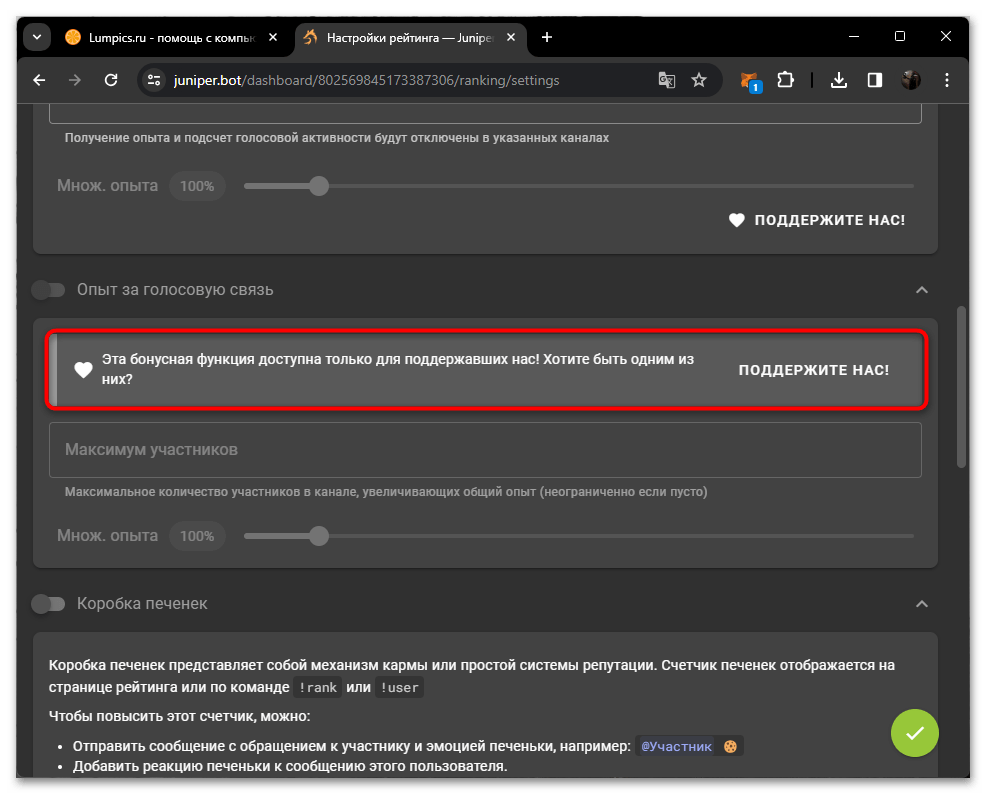
Опыт за голосовую связь относится к бонусным возможностям для поддержавших проект. На кадре он недоступен. Если доступ открыт, проверьте множитель и ограничение числа активных участников; не обещайте начисление одному человеку, сидящему в пустом голосовом канале.
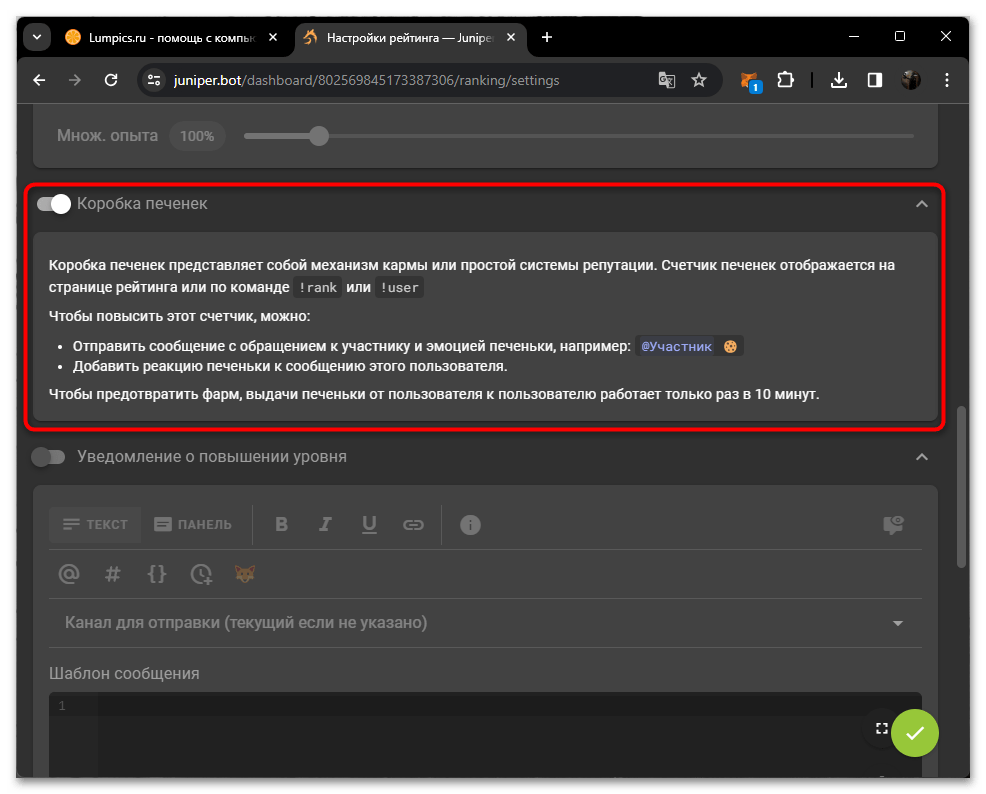
«Коробка печенек» представляет отдельную систему репутации. В исходной панели указана отправка печенья упоминанием или реакцией и ограничение частоты: одному человеку нельзя передавать печенье чаще раза в 10 минут. Сверяйте подсказку действующей версии, а не считайте это способом неограниченной накрутки.
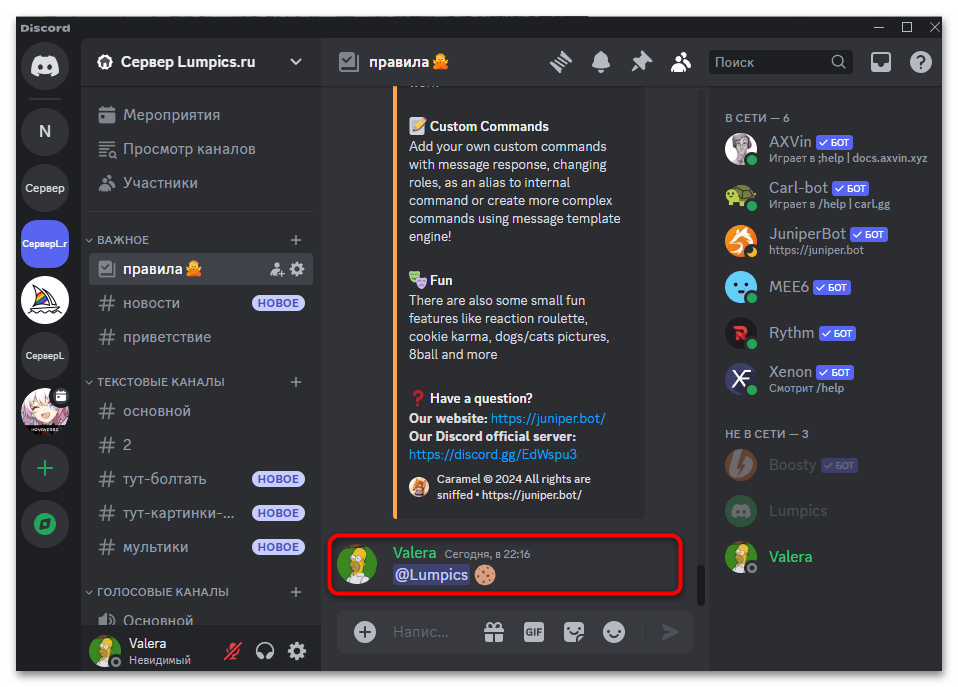
Если функция включена, участник может упомянуть человека и добавить эмодзи печенья либо воспользоваться доступной реакцией. Убедитесь, что бот видит канал.
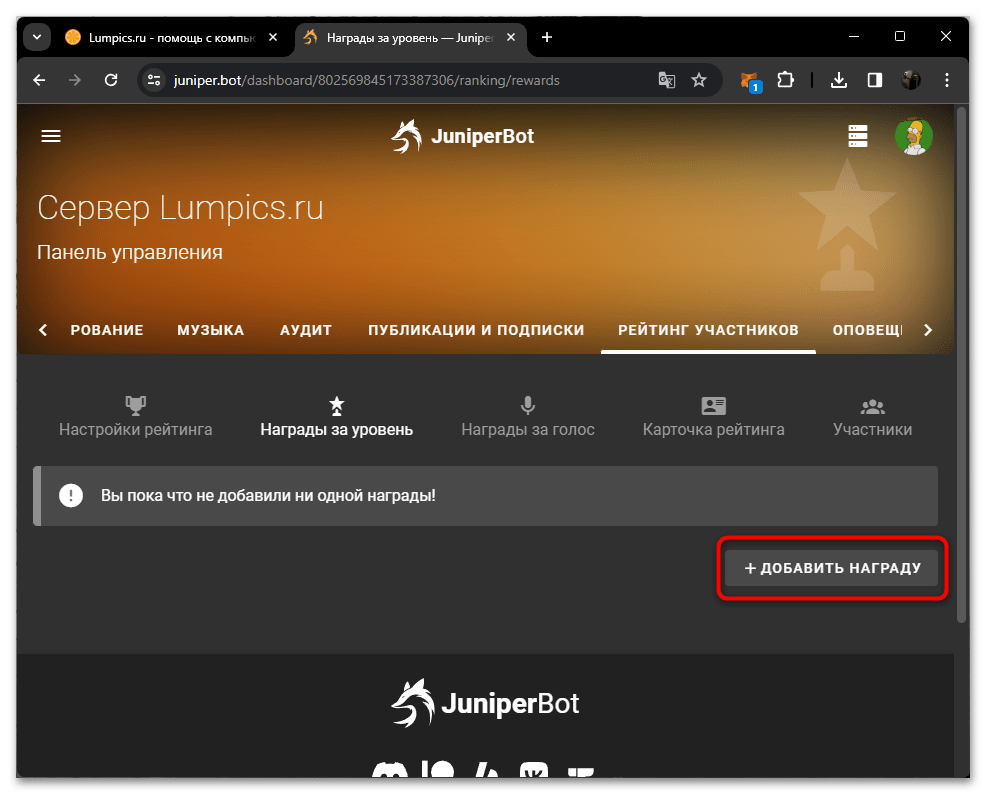
Для выдачи наград заранее создайте безопасные роли и настройте нужный доступ к каналам. Во вкладке наград нажмите «Добавить награду».
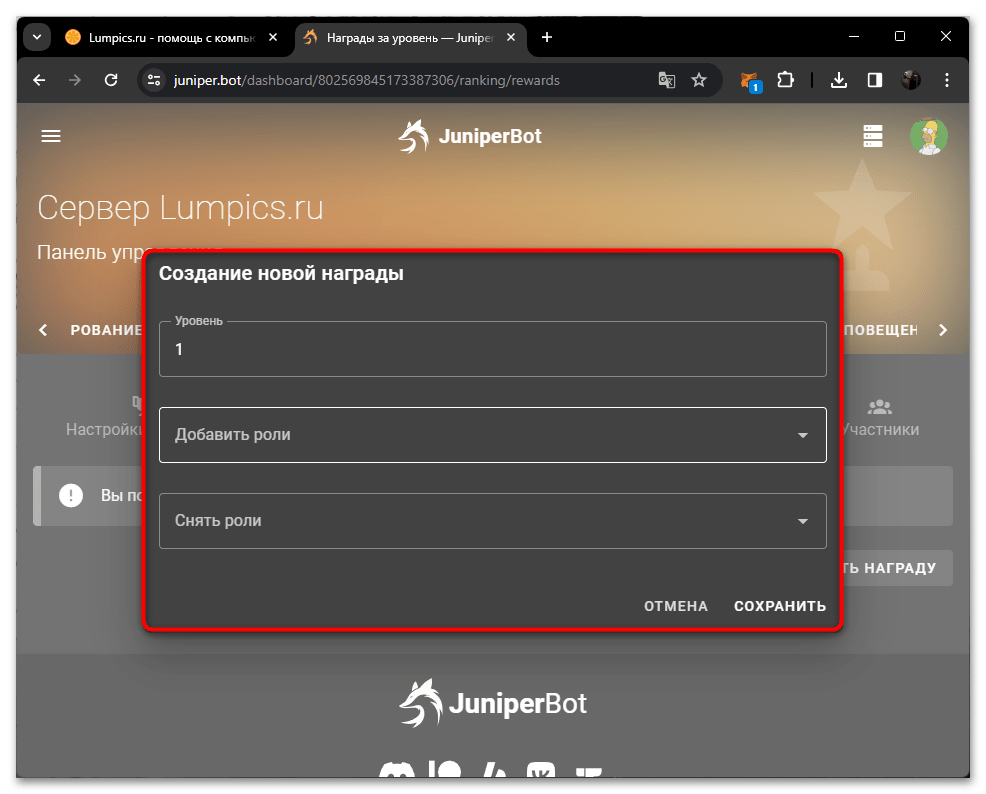
Укажите уровень и роли для добавления или снятия, затем сохраните. Не назначайте административные полномочия только за накопленный опыт.
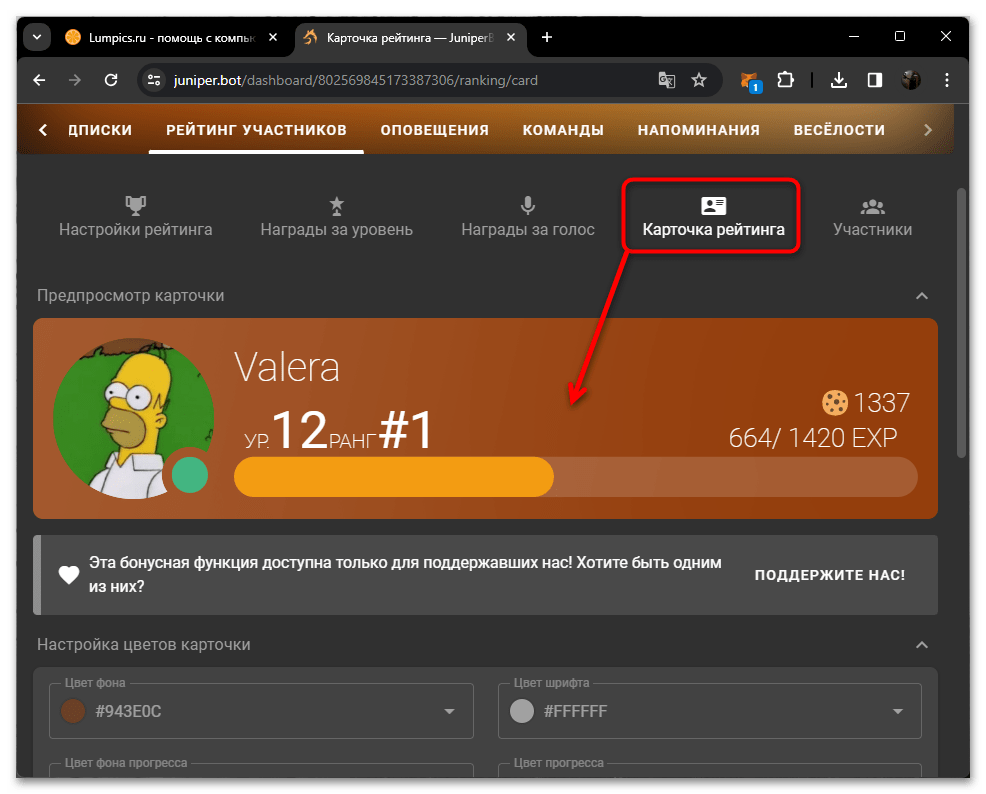
В «Карточке рейтинга» проверьте отображение ранга, опыта и репутации. Дополнительное оформление на исходном кадре относится к бонусным возможностям; наличие предпросмотра не означает, что все параметры доступны бесплатно.
Выберите оповещения
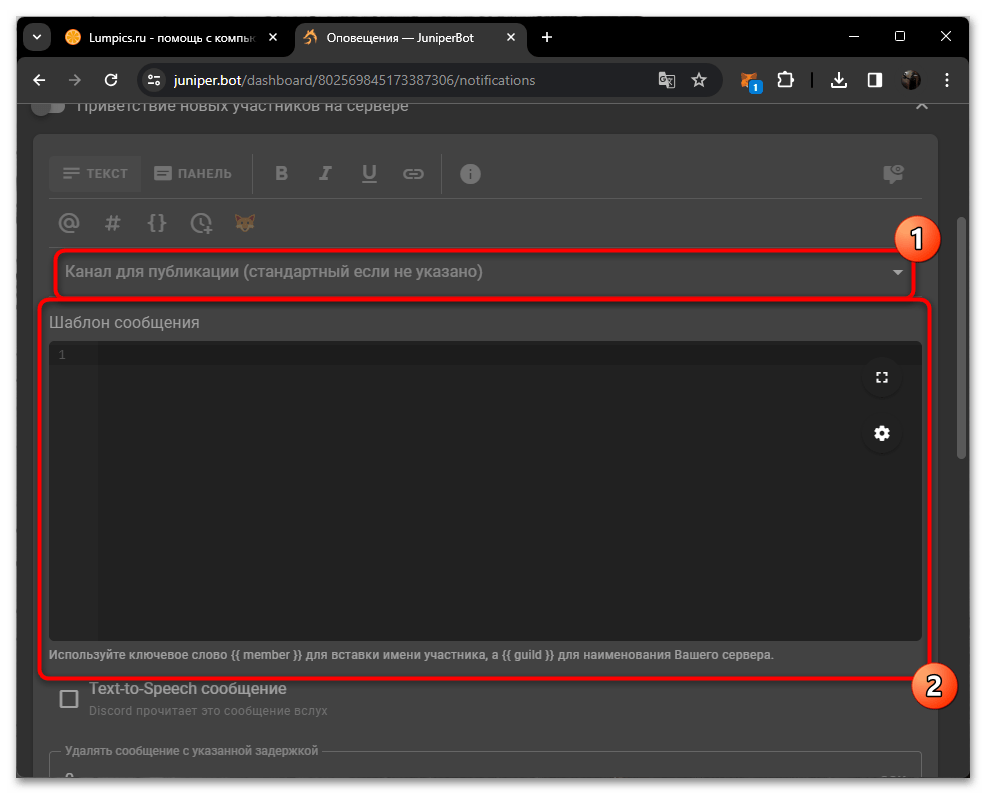
На вкладке «Оповещения» включите нужные события: приветствие, вход или выход участника, получение буста либо сообщения о действиях модерации. Часть уведомлений может отправляться в личку. На кадре показаны разные положения переключателей, а не рекомендуемый набор для любого сервера.
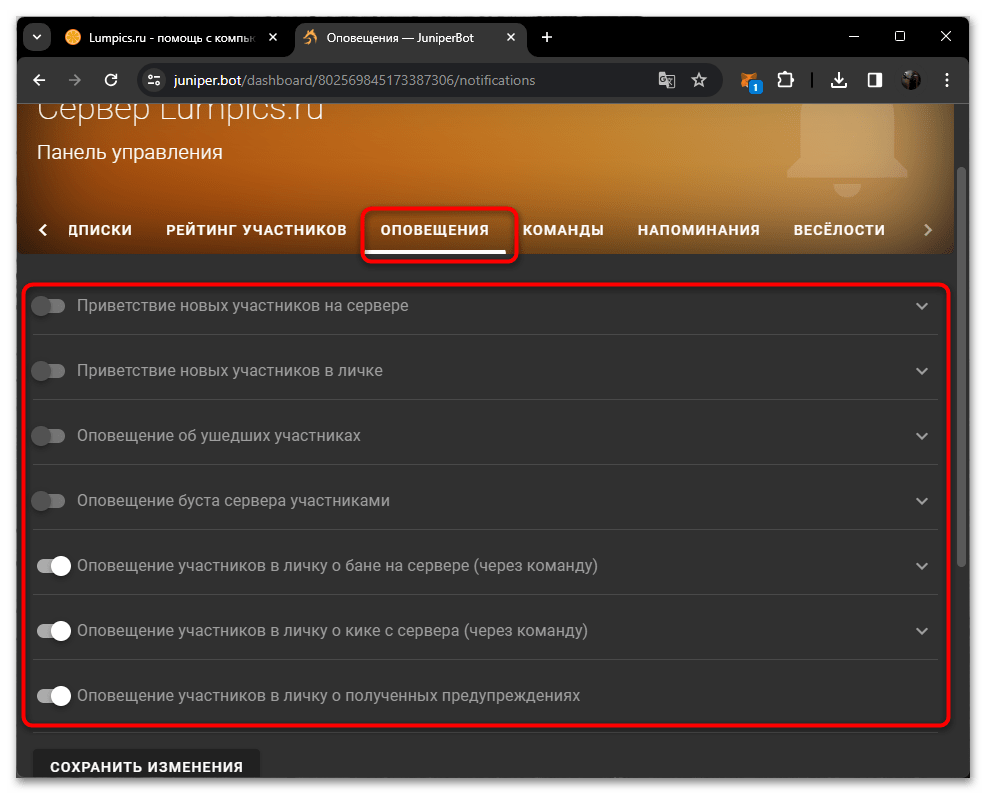
Разверните событие, выберите канал и подготовьте шаблон. Переменные участника и сервера берите из подсказок панели, а не придумывайте. Сохраните и проверьте одно нужное событие; для остальных подготовьте отдельные сообщения.
Проверьте доступ к музыкальным функциям
Музыка предоставляется как бонус за поддержку проекта. На всех следующих исходных кадрах настройки затемнены и показано ограничение доступа; они иллюстрируют состав раздела, а не уже работающую трансляцию. Условия подключения проверяйте на официальном сайте, не оплачивайте услугу только по старой инструкции.
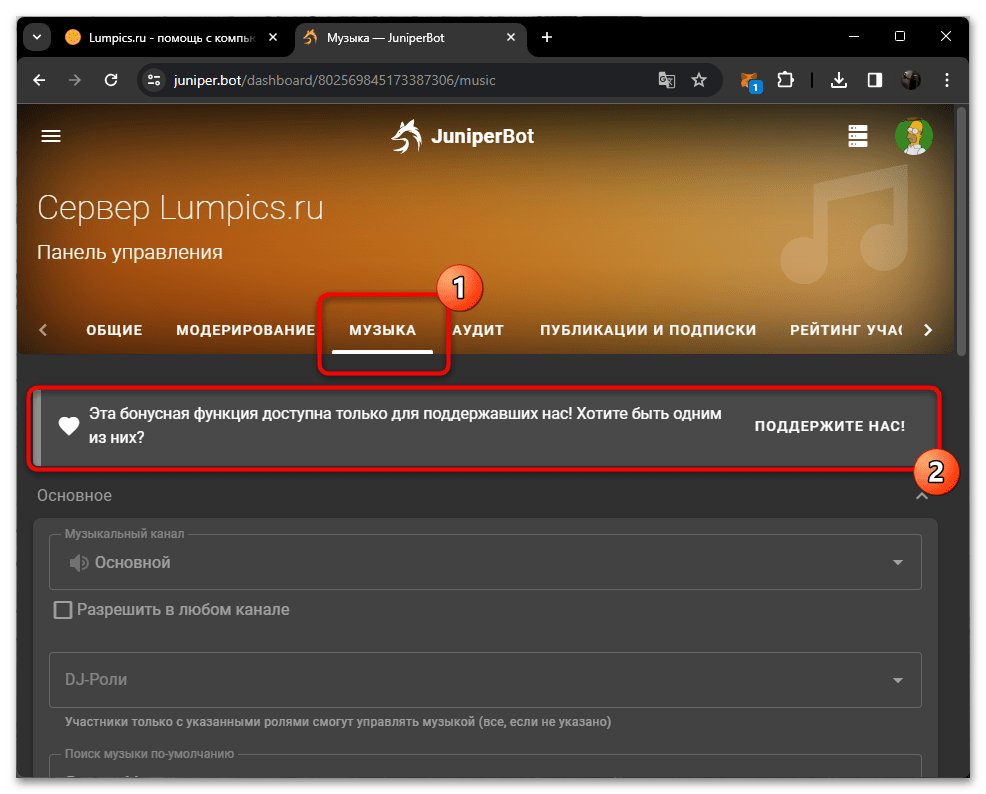
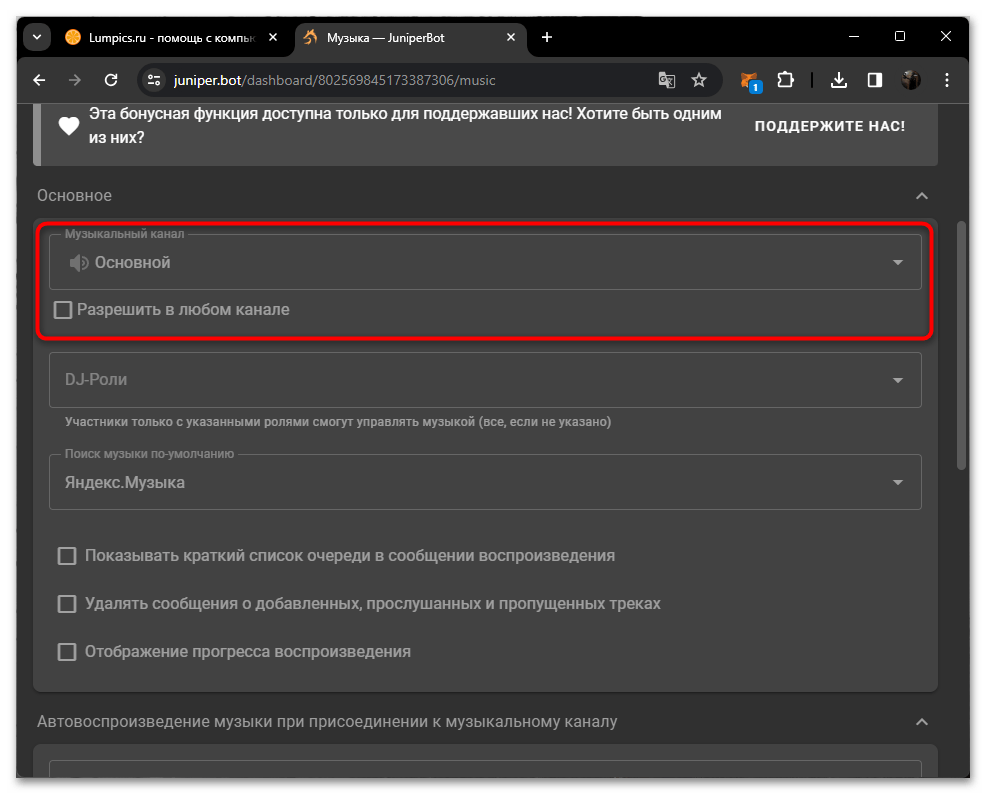
Если возможность уже доступна, выберите отдельный голосовой канал либо осознанно разрешите воспроизведение в любых подходящих каналах. Проверьте правила сообщества и права на подключение.
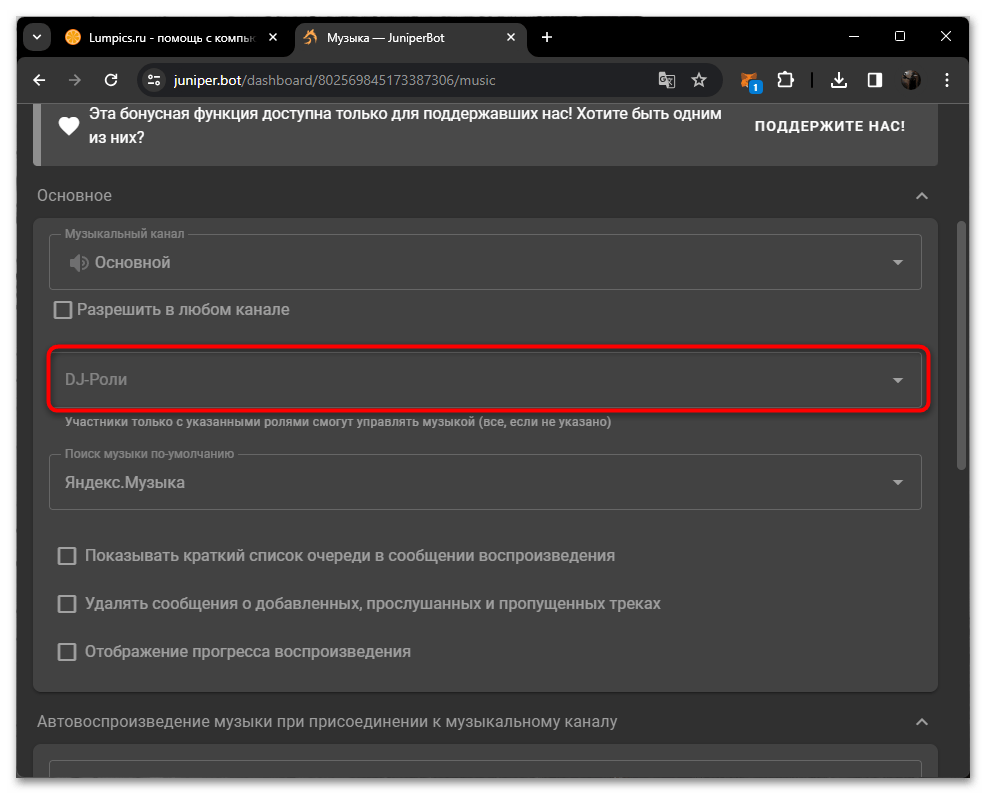
Настройте DJ-роли для управления воспроизведением. Это позволяет ограничить заказы доверенной группой, а не всеми участниками.
Выберите поддерживаемый источник поиска. На старом кадре указана Яндекс.Музыка. Не считайте YouTube гарантированным источником: актуальный набор зависит от сервиса и доступности интеграций.
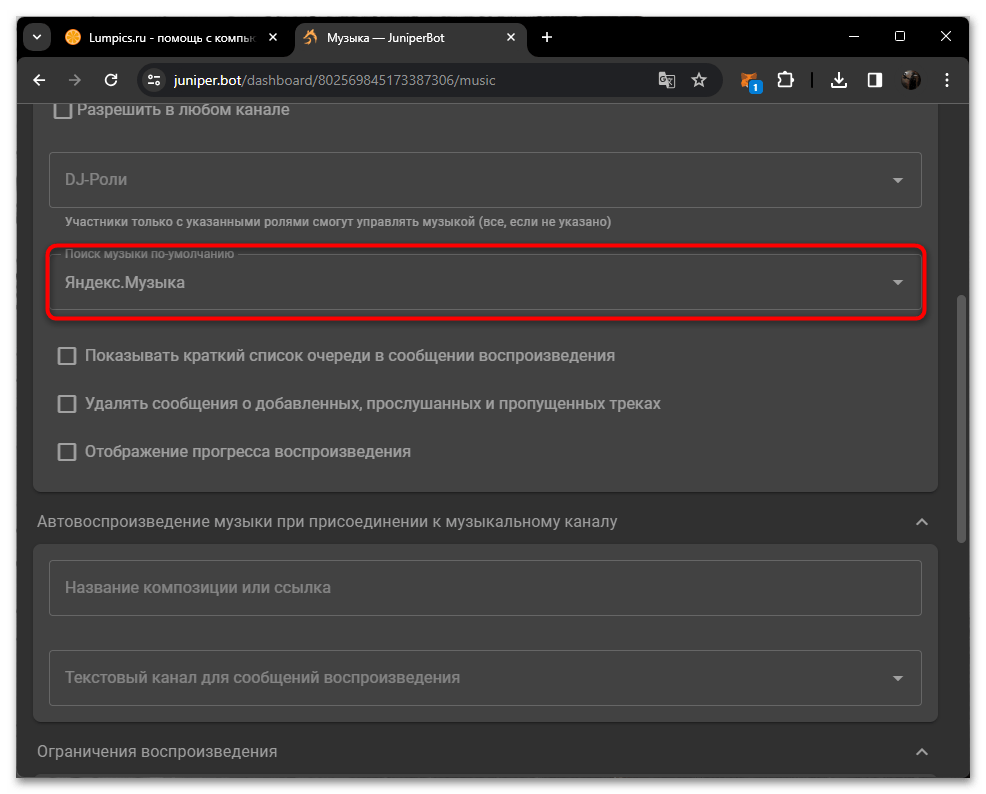
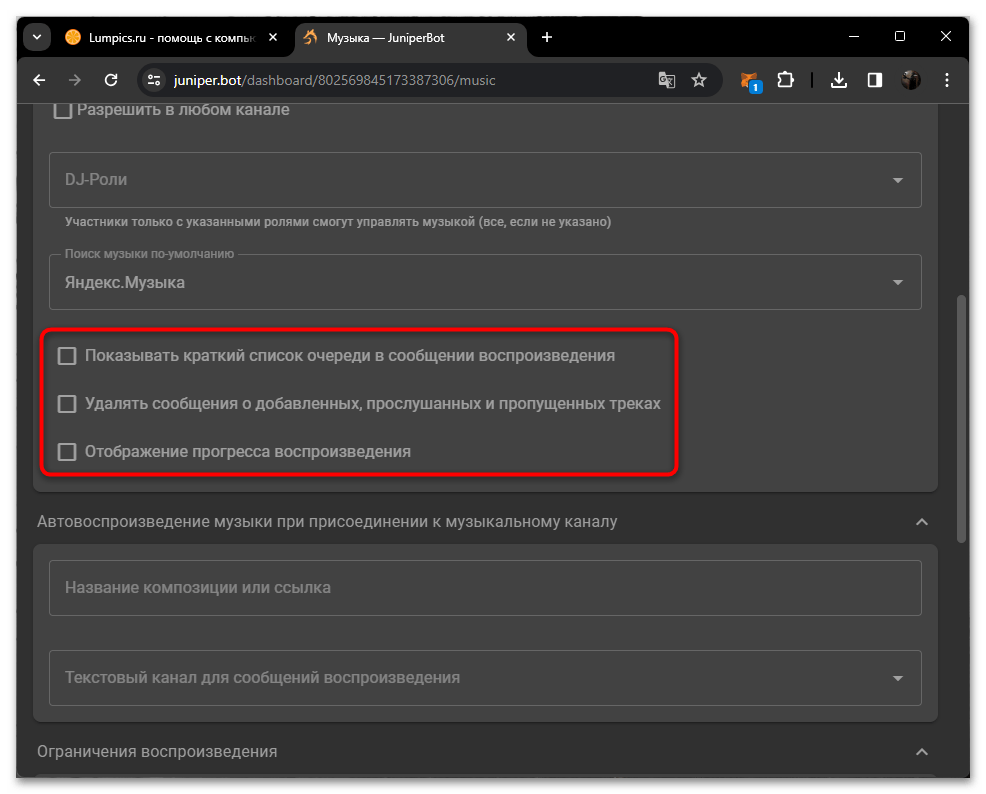
При доступной функции определите, показывать ли очередь и прогресс, удалять ли служебные сообщения о треках. Это параметры представления, а не открытие доступа к музыке.
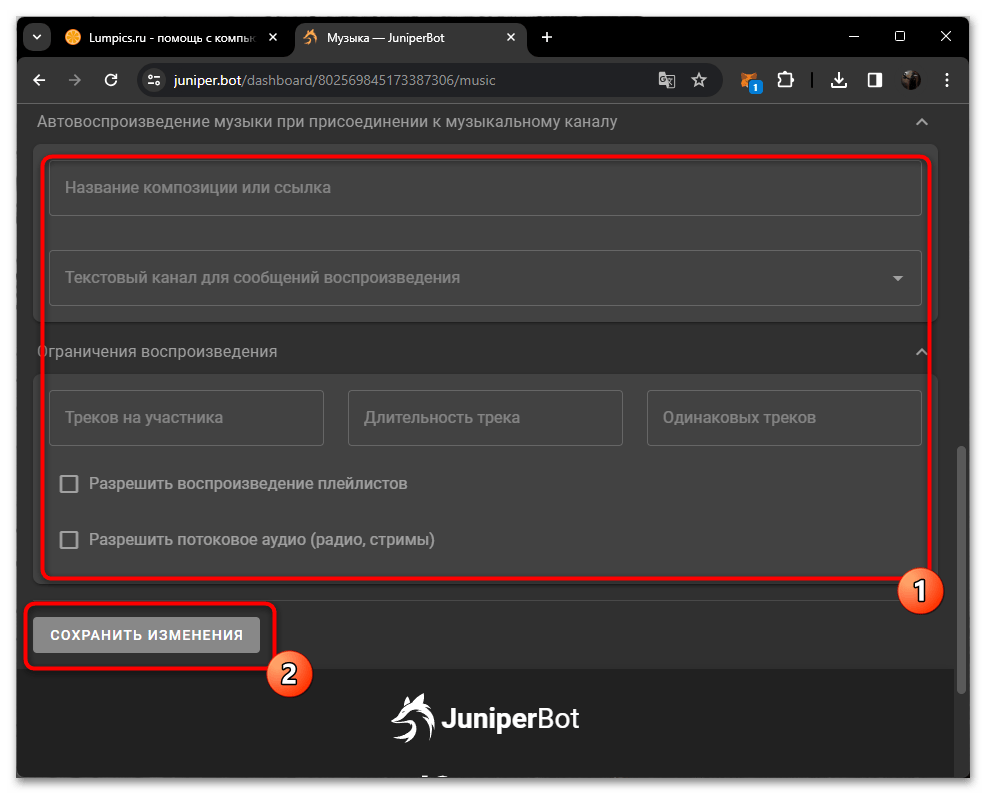
Затем проверьте автозапуск, лимит заказов на участника, длительность и повторы треков, разрешение плейлистов и потокового радио. Сохраните настройки и проведите согласованный тест только после открытия доступа. Отключённые поля на скриншотах не подтверждают, что эти действия уже выполнены.
Ограничьте доступ к командам
В «Командах» просмотрите категории и оставьте включёнными нужные действия. Справка вызывается командой help с установленным текстовым префиксом, например !help; для слэш-команд используйте меню /.
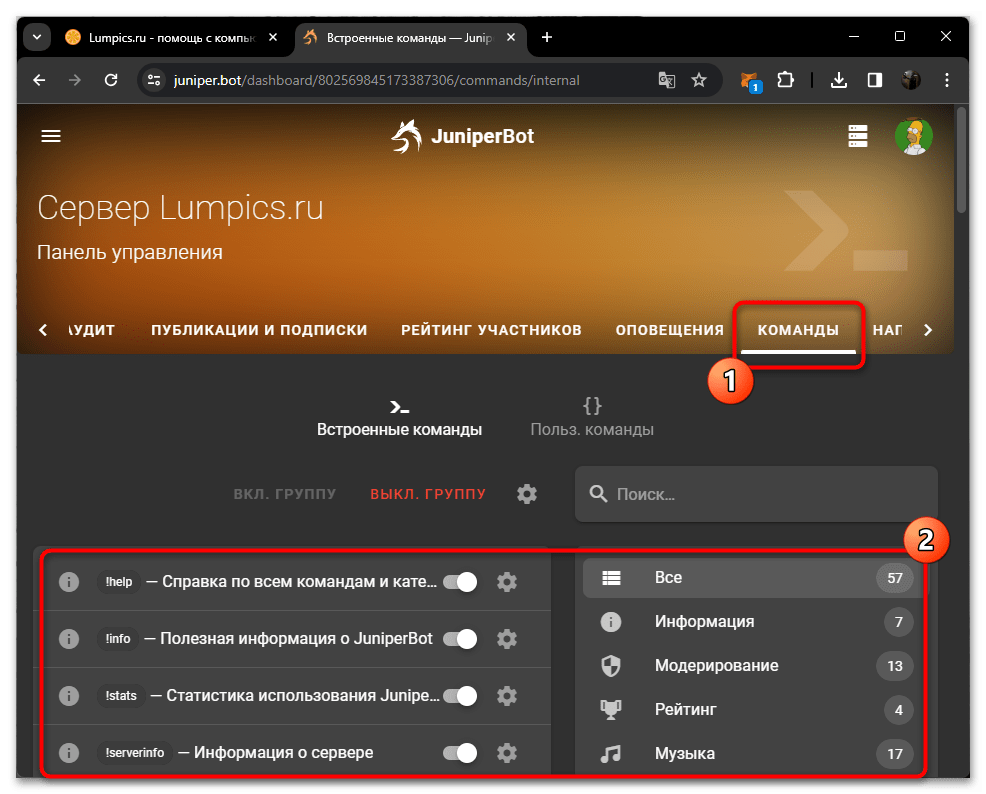
Изучите описание и синтаксис конкретной команды. Откройте её настройки через соответствующую строку, чтобы задать ограничения, а не только включить переключатель.
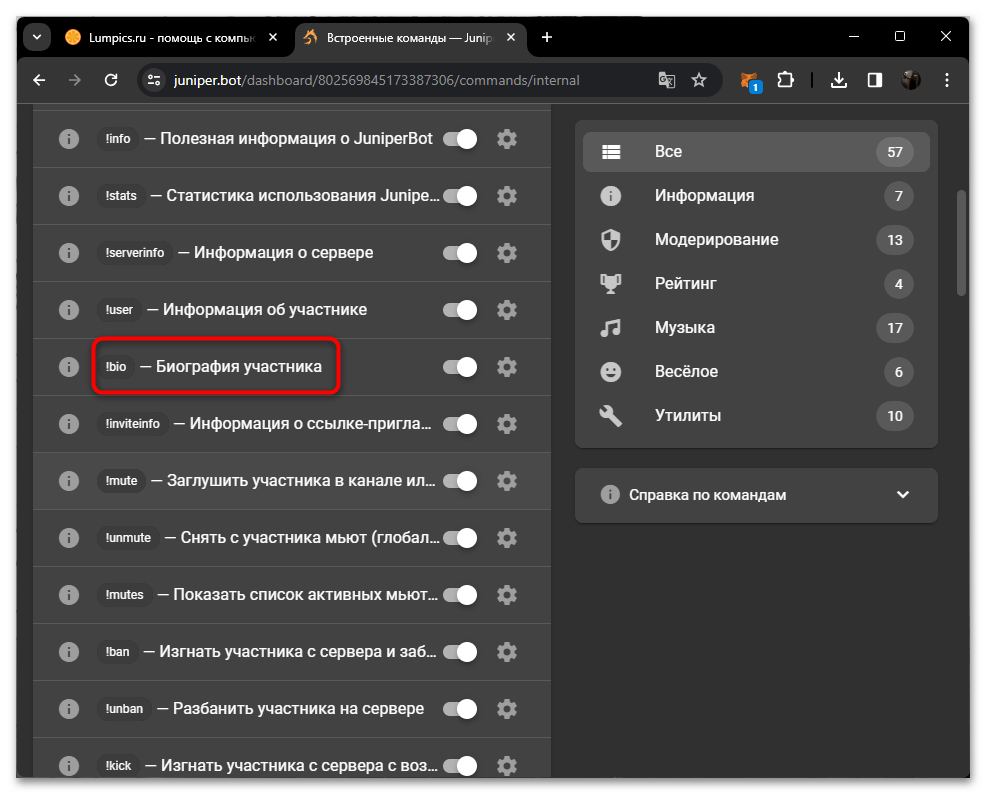
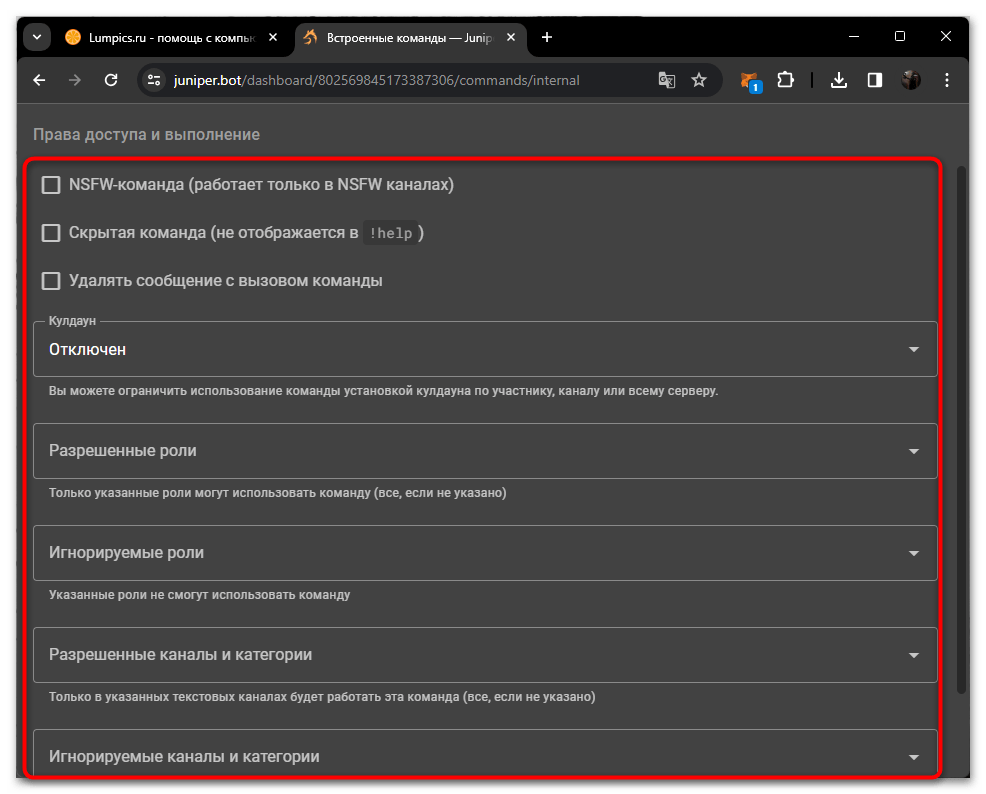
Проверьте разрешённые и игнорируемые роли и каналы, задержку между вызовами, видимость команды и удаление вызвавшего её сообщения. Сохраните настройки и убедитесь, что обычный участник не может выполнить действие модератора. При непонятном поведении обращайтесь к документации команды и её фактическим разрешениям.