
Кеш Discord состоит из временных данных, которые приложение сохраняет на устройстве. Их удаление может быть полезно, когда не загружается содержимое, возникают неполадки со входом или отдельными серверами. Начинайте со способа, подходящего вашей платформе, а после завершения обязательно перезапускайте Discord и проверяйте исходную проблему. Очистка не гарантирует исправление любой ошибки: если причина связана с сетью, состоянием сервиса или настройками учётной записи, временные файлы могут не влиять на ситуацию.
Если вы подбираете аккаунт Discord для отдельного проекта, исходите из задач этого проекта. С очисткой кеша такой выбор не связан: временные данные удаляются на устройстве, где возникла неполадка.
Перед началом запомните, что именно работает неправильно. Например, проверьте один конкретный канал, отправку сообщений, отображение эмодзи или загрузку вложений: это позволит сравнить состояние до и после очистки.
Что проверить перед очисткой
Сначала полностью перезапустите Discord и проверьте подключение: временный сбой сети или самого сервиса не исправится удалением файлов. Если будете очищать папку в Windows, закройте приложение и выйдите из него через значок в области уведомлений. При необходимости проверьте в диспетчере задач, не остались ли процессы Discord. Не удаляйте произвольные каталоги: для обычной очистки Discord указывает папку Cache, а полное удаление данных приложения относится к другой процедуре.
На Android названия системных разделов зависят от версии ОС и оболочки производителя. Выбирайте именно «Очистить кеш», а не «Очистить данные» или «Очистить хранилище»: последние действия шире и могут удалить локальные настройки и сведения для входа. Для iPhone и iPad инструкция Android неприменима; ниже приведён отдельный путь из справки Discord для iOS. На компьютере в браузере очищение кеша браузера тоже отличается от очистки установленного приложения.
Если проблема возникла сразу после обновления Discord или смены сети, очистка кеша может быть уместной диагностической мерой, но не заменяет обычную проверку подключения. Не меняйте одновременно несколько параметров и не используйте несколько способов подряд без промежуточного запуска приложения: иначе будет сложнее понять, какой шаг дал результат.
Очистка кеша Discord на компьютере
Папка Cache в Windows
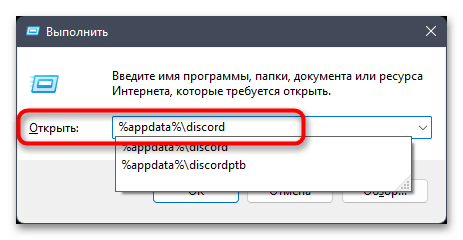
Официальный общий порядок Discord для Windows указывает путь %appdata%\discord\Cache. Это локальное хранилище временных файлов установленного приложения, а не вся папка профиля Discord. Закройте Discord перед удалением, чтобы файлы не оставались занятыми. После запуска приложение может создать кеш заново; это ожидаемо и не означает, что очистка не сработала.
-
Откройте «Выполнить» через контекстное меню кнопки «Пуск».
-
Введите %appdata%\discord и подтвердите переход клавишей Enter.
-
В открывшейся папке найдите каталог
Cache. Убедитесь, что находитесь внутри папки Discord, а не в соседнем каталоге другого приложения. -
Удалите только
Cacheв корзину. Не выделяйте вместе с ней соседние папки: в официальном общем порядке для очистки кеша Discord названа именно эта папка. -
Снова запустите Discord и проверьте то же действие, которое раньше не работало: например, открытие канала или загрузку вложения.
Удаление всей папки Discord в %appdata% или %localappdata% описано в справке для повреждённой установки и ошибок установщика. Это уже более широкое вмешательство с последующей переустановкой, поэтому не используйте его как обычный способ очистить кеш. Если приложение запускается, но проблема остаётся, сначала проверьте подключение, состояние сервиса и обновления. Повторять удаление одной и той же папки без нового результата бессмысленно.
Очистка кеша Discord на Android
Через настройки приложения
Системная очистка кеша удаляет временное хранилище Discord через параметры Android. Этот вариант не требует включать режим разработчика или устанавливать дополнительную утилиту. Названия «Хранилище» и «Память» могут различаться на разных устройствах, но общий путь ведёт к сведениям об установленном приложении. Способ подходит и тогда, когда Discord не открывается: его интерфейс для очистки не нужен.
-
Откройте панель уведомлений и перейдите в системные настройки с помощью значка шестерёнки.
-
Откройте раздел со списком приложений.
-
Найдите Discord. Если его нет среди недавно открытых программ, откройте полный список установленных приложений.
-
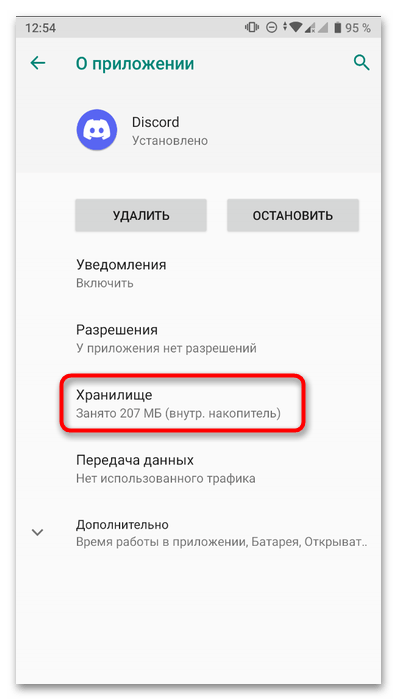
В параметрах Discord перейдите в раздел хранилища или памяти.
-
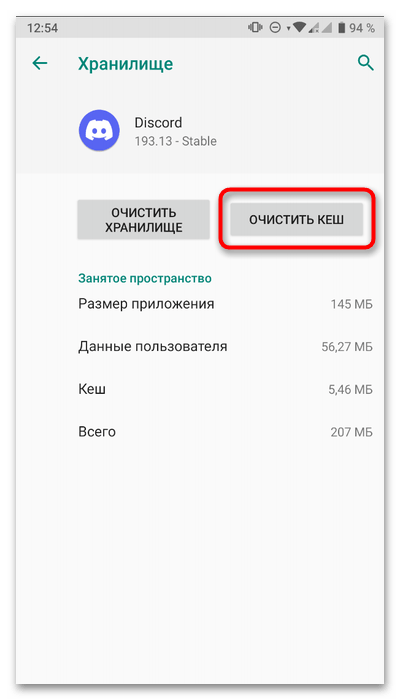
Выберите очистку кеша и дождитесь завершения. Затем откройте Discord повторно и проверьте работу приложения.
После возврата в Discord подождите, пока интерфейс и нужные элементы загрузятся заново. Если на устройстве несколько похожих приложений или версий Discord, перед очисткой сверяйте название выбранного приложения. Не ориентируйтесь только на размер освобождённого места: главным результатом является изменение или отсутствие исходной неполадки.
Очистка кеша Discord на iPhone и iPad
Для iOS Discord описывает встроенное действие Cache Actions → Clear Caches в пользовательских настройках. Оно приведено в официальном руководстве по устранению неполадок голосовой и видеосвязи. Для этого приложение должно открываться. Не ищите на iPhone пункты меню, показанные на скриншотах Android: названия системных меню и кнопки очистки в двух ОС различаются.
-
Откройте Discord, коснитесь аватара в нижней части экрана и перейдите в пользовательские настройки через значок шестерёнки.
-
Прокрутите настройки до Developer Settings и откройте Cache Actions.
-
Выберите Clear Caches, дождитесь завершения действия и снова откройте экран, на котором возникала неполадка.
Если такого пункта в вашей версии приложения нет, не подменяйте его удалением приложения или сбросом данных наугад. Проверьте обновление Discord в App Store и актуальный раздел справки для вашей версии. Повторный вход или переустановка могут понадобиться при других неполадках, но это уже не та же операция, что очистка кеша через встроенную кнопку.
Если вы пользуетесь Discord на Mac или в браузере
Официальное руководство Discord для macOS указывает путь ~/Library/Application Support/discord/Cache. Перед работой с ним полностью закройте Discord. Откройте Finder, перейдите к этому пути и удалите только папку Cache, затем запустите приложение и проверьте исходный симптом. Не удаляйте весь каталог discord ради обычной очистки: в справке полное удаление данных приложения относится к исправлению установки и обновления.
Если Discord открыт на сайте discord.com, папки настольного приложения к этой вкладке не относятся. Начните с обновления вкладки и проверки другого браузера. При необходимости используйте стандартную функцию очистки кешированных файлов вашего браузера, сверившись с его справкой. Не удаляйте автоматически cookie и данные сайта: это может завершить сеанс и потребовать повторного входа, а к обычной очистке временных файлов не относится. Если проблема воспроизводится только в одном браузере, такая проверка поможет отделить её от сбоя сервиса или аккаунта.
Как убедиться, что кеш очищен
После любого способа заново запустите Discord. Затем воспроизведите именно ту операцию, ради которой выполнялась очистка: откройте канал, дождитесь сообщений или эмодзи, попробуйте загрузить содержимое либо выполнить вход. Сравнивайте результат с первоначальным симптомом, а не с общим ощущением скорости работы. Если проблема не изменилась, это означает только то, что очистка кеша не дала ожидаемого результата для данного случая.
Если после удаления временных файлов Discord запускается, но отдельный сервер, канал или вложение по-прежнему недоступны, не удаляйте дополнительные системные файлы без необходимости. Зафиксируйте, на каком этапе возникает сбой: при старте приложения, загрузке интерфейса, переходе к серверу или выполнении конкретного действия. Такая проверка помогает не смешивать неполадку кеша с другими причинами.
Не смешивайте очистку кеша с полным удалением следов уже деинсталлированного Discord. Удаление остаточных папок и записей реестра после деинсталляции программы, но это другой сценарий и он не нужен для обычной очистки временных файлов в работающем приложении.





