
На телефоне проще обработать готовую голосовую запись и отправить её в Discord файлом. Собеседник услышит выбранный эффект, когда включит запись. Это отличается от изменения голоса во время разговора: обычное приложение для записи не становится микрофоном Discord только потому, что вы оставили его работать в фоне.
Ниже разобраны два варианта из исходной инструкции: Voicemod и Voice Changer — Audio Effects. У них разный интерфейс, поэтому не переносите кнопки одного приложения на другое. Снимки Voice Changer показывают прежние версии Android и Discord; системное меню отправки на вашем устройстве может выглядеть иначе.
Voicemod: запись вместо обещания изменить звонок
Старый исходник показывает Voicemod Clips и предлагает выбрать эффект, свернуть программу, а затем подключиться к голосовому каналу. Эти действия не доказывают передачу обработанного сигнала в Discord. Кадры старого Clips поэтому не используются как инструкция к нынешнему приложению.
На официальной странице Voicemod Mobile описаны запись и отправка обработанного аудио в Discord и другие мессенджеры. Перейдите в магазин по ссылке разработчика, проверьте совместимость и доступность приложения для вашего устройства. После установки откройте режим записи, выберите доступный голосовой эффект, запишите фрагмент и прослушайте результат. Затем сохраните файл либо передайте его через системное меню отправки.
Названия режимов в актуальном Voicemod могут отличаться от старого Clips. Для записи голоса нужен доступ к микрофону; камеру разрешайте только для выбранной вами видеосъёмки, а не ради отправки аудио. Если приложение не предоставляет запись или экспорт в вашей версии, не считайте отсутствие этих функций ошибкой Discord.
Не путайте мобильный рекордер, управление настольным Voicemod с телефона и работу через отдельное аудиооборудование. Подключение к каналу само по себе не соединяет два приложения в один аудиотракт. Вариант ниже рассчитан именно на готовый файл и не обещает изменить голос в живом звонке.
Voice Changer — Audio Effects
Установите и откройте приложение
В исходнике используется Voice Changer — Audio Effects от OpenPixel Studio. Найдите приложение в официальном магазине, если оно доступно для вашего региона и устройства. Сверьте разработчика: программ с похожим названием много. Не ищите старый APK на случайном сайте только ради совпадения со снимками.
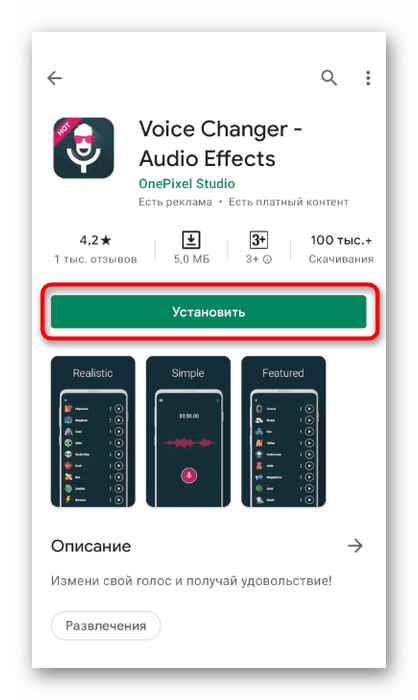
Дождитесь установки и нажмите «Открыть». При первом запуске разрешите запись с микрофона, если собираетесь записывать голос в приложении.
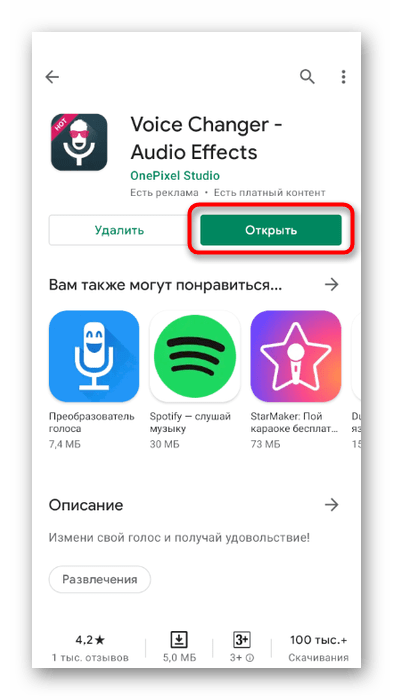
Запишите голос и выберите эффект
Нажмите круглую кнопку с микрофоном и произнесите короткую пробную реплику. Начните с нескольких секунд: так легче сравнить эффекты и не отправить большой ненужный файл.
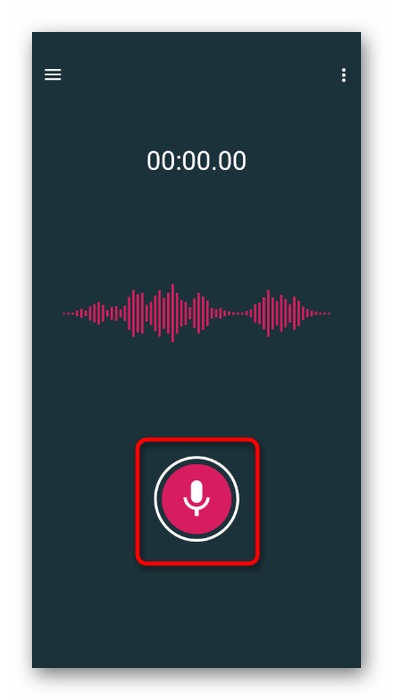
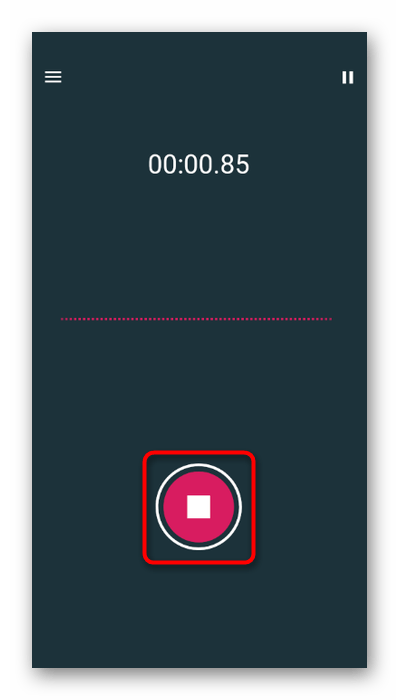
Остановите запись той же центральной кнопкой, которая во время записи показывает квадрат. Дождитесь перехода к обработке аудио.
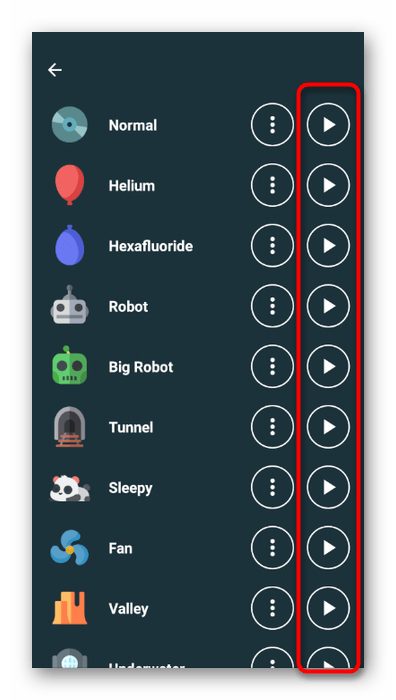
В списке эффектов нажимайте кнопки воспроизведения справа. Прослушайте несколько вариантов, сравните разборчивость и громкость. Например, на кадре доступны Normal, Helium и Robot; набор в другой версии может измениться.
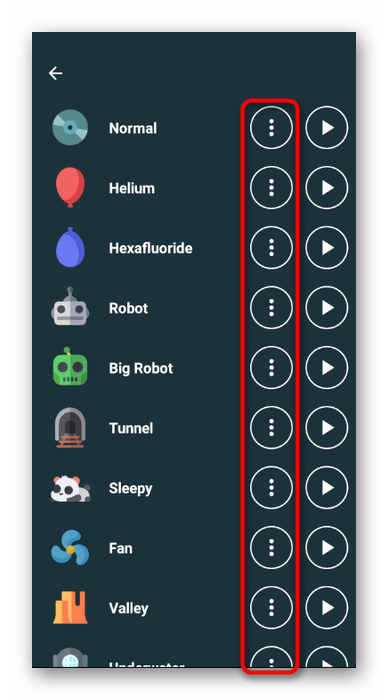
У понравившегося варианта откройте меню с тремя точками. Выбирать нужно меню именно этого эффекта: иначе можно сохранить или отправить другой результат.
Отправьте обработанный файл в Discord
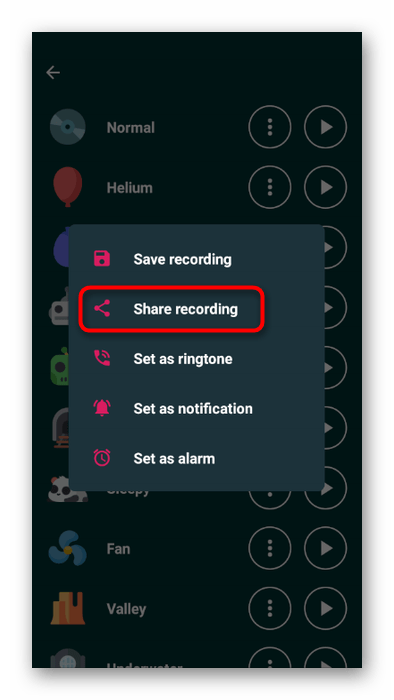
Нажмите Share recording для отправки либо Save recording для сохранения файла. Сохранённую копию удобно сначала проверить самостоятельно. Установка записи в качестве рингтона или уведомления не отправляет её в Discord.
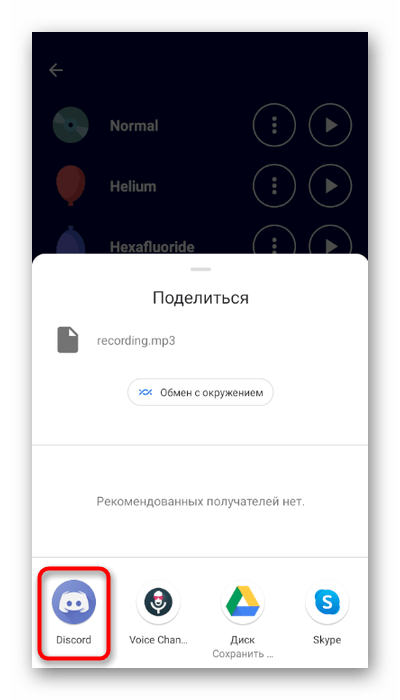
В системном окне «Поделиться» выберите Discord. Если приложение не предложено, сохраните файл и используйте обычное прикрепление в чате.
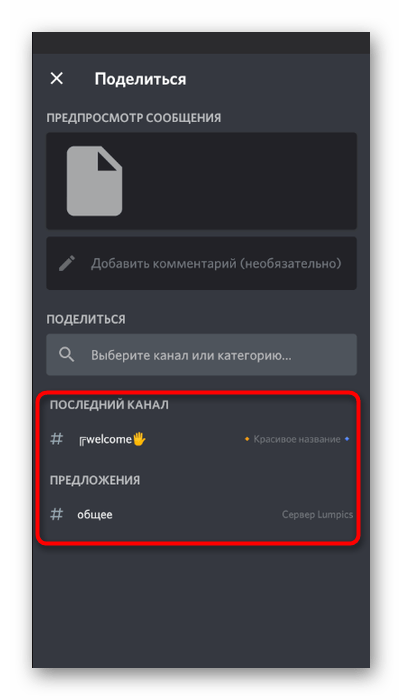
Укажите личный чат или текстовый канал, куда у вас есть право отправлять файлы. Проверьте получателя и при необходимости добавьте комментарий. Голосовой канал для этой операции выбирать не требуется.
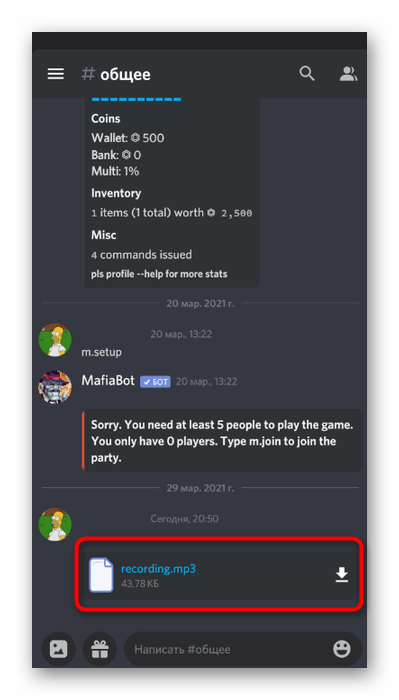
Дождитесь появления вложения в переписке. Откройте или прослушайте файл, чтобы убедиться, что отправилась обработанная версия. Наличие файла в чате не означает, что Discord переключил на него микрофон для звонков.
Прикрепите ранее сохранённую запись
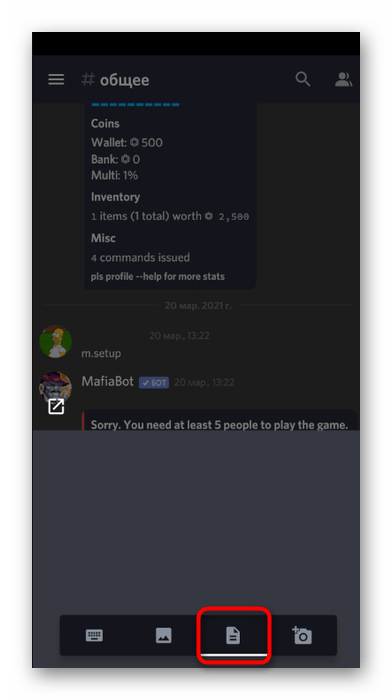
Откройте нужную переписку и нажмите кнопку добавления вложения рядом с полем сообщения.
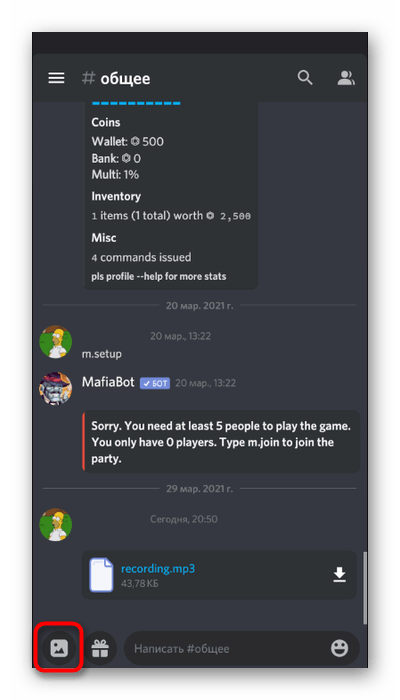
Перейдите к выбору файлов и найдите сохранённое аудио. На кадре выделена кнопка файлового обозревателя, а не уже выбранная запись. После выбора проверьте имя файла и отправьте сообщение.
Если отправка или обработка не сработала
Если в записи тишина, проверьте разрешение на микрофон у рекордера и повторите короткий тест. Если файл есть в памяти, но не появляется в выборе Discord, откройте системный файловый обозреватель или воспользуйтесь «Поделиться» из приложения записи. Ошибку размера вложения устраняйте сокращением или допустимым сжатием записи, а не сменой разрешений микрофона.
Не удалось изменить голос в звонке после сворачивания приложения — это не тот же сбой, что неудачная отправка файла. Для живой обработки нужен поддерживаемый маршрут аудио, например соответствующее программное решение на компьютере или совместимое оборудование. Приведённые мобильные скриншоты такого маршрута не показывают.
Если вы разделяете личные и рабочие переписки и используете отдельный аккаунт Discord, перед отправкой ещё раз проверьте активный профиль и адресата. Дополнительный профиль не снимает ограничения вложений и не добавляет приложению функцию изменения голоса в реальном времени.






