
Музыку в голосовой канал Discord можно передать через музыкального бота, Стерео микшер звуковой карты или виртуальный аудиокабель. В первом случае воспроизведением занимается бот; в двух других Discord получает звук с выбранного устройства ввода. От этого зависит, будут ли собеседники слышать остальные программы и сможете ли вы одновременно говорить в микрофон.
Инструкция рассчитана на Windows и обычный голосовой канал. Кадры исходника показывают прежний интерфейс Discord и Windows 10: расположение настроек в новой версии может отличаться. Перед проверкой предупредите участников, уменьшите громкость и используйте записи, которые вправе транслировать.
Способ 1. Музыкальный бот
Бот удобен, когда нужно воспроизводить поддерживаемые им композиции без перенастройки звука Windows. Он входит в канал отдельным участником, поэтому системные уведомления вашего компьютера в такую передачу не попадают. Потребуется разрешение на добавление приложения на сервер, а самому боту нужны доступ к каналу, подключение и передача голоса.
Выберите действующий музыкальный сервис, откройте его официальный сайт и проверьте поддерживаемые источники. Не считайте, что любой бот умеет воспроизводить YouTube: доступные платформы и команды меняются. После приглашения приложения подключитесь к голосовому каналу и воспользуйтесь его справкой или предложенными slash-командами. Проверьте паузу, остановку и громкость до запуска длинного плейлиста. Старый кадр с Rythm из исходника не используется как инструкция для нынешней версии сервиса.
Способ 2. Стерео микшер
Стерео микшер захватывает звук выбранного выхода звуковой карты. Discord сможет передавать его вместо физического микрофона, но вместе с музыкой могут прозвучать браузер, игра и уведомления. Закройте лишние программы. Если нужна передача только одного проигрывателя, переходите к Virtual Audio Cable.
Включите устройство записи
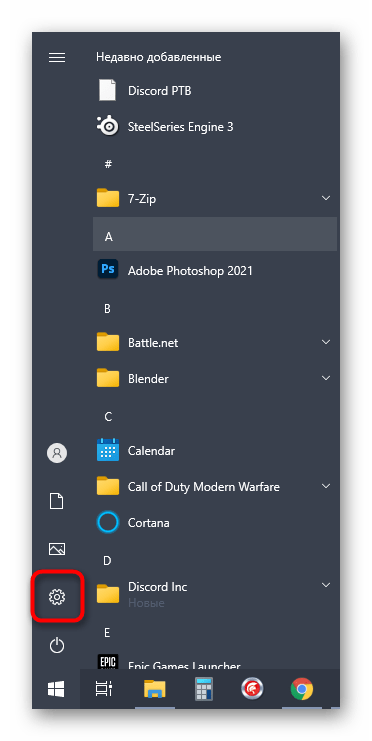
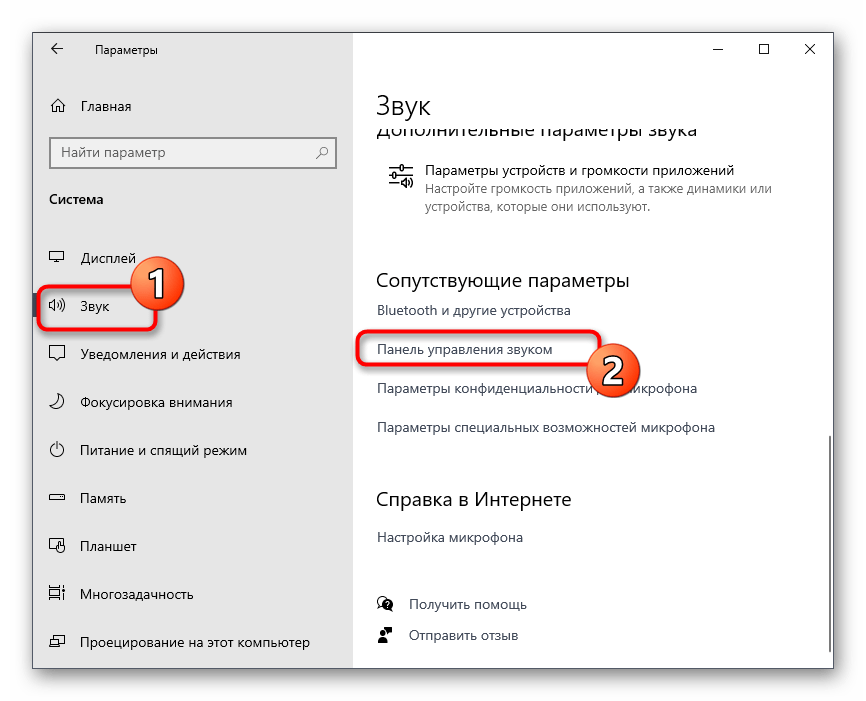
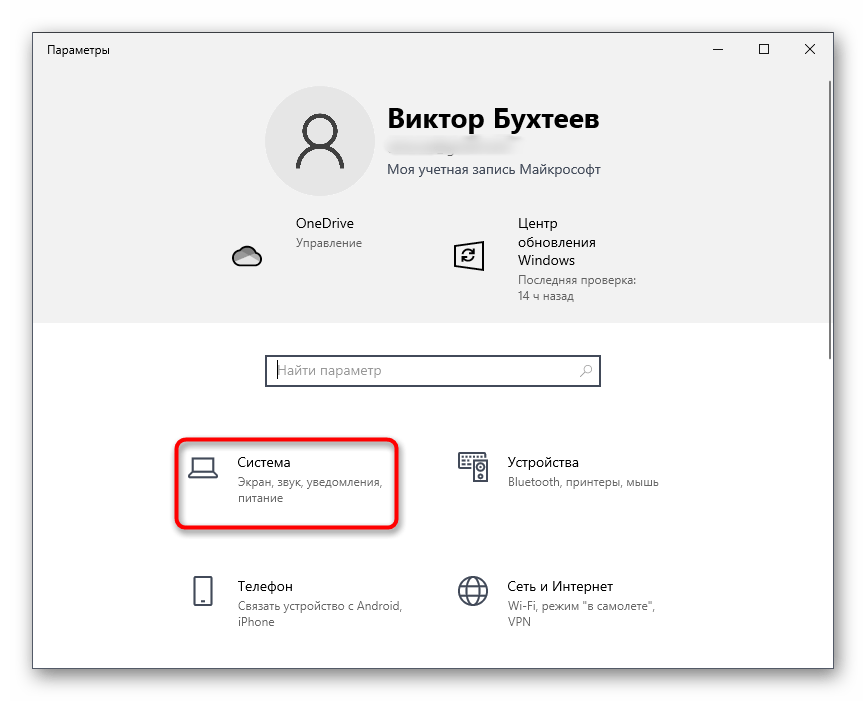
В Windows 10 откройте «Пуск», затем «Параметры» и «Система».
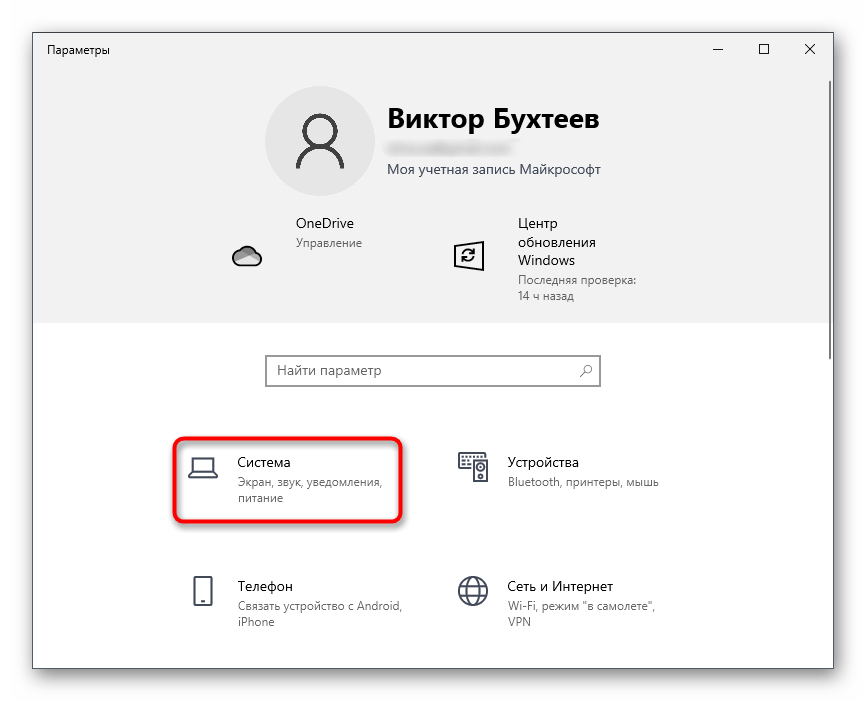
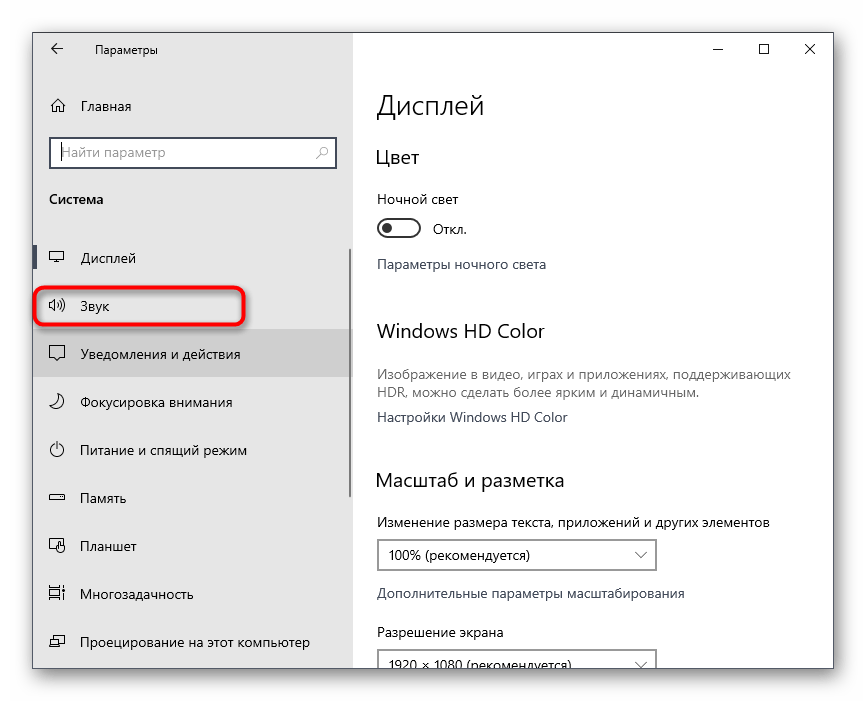
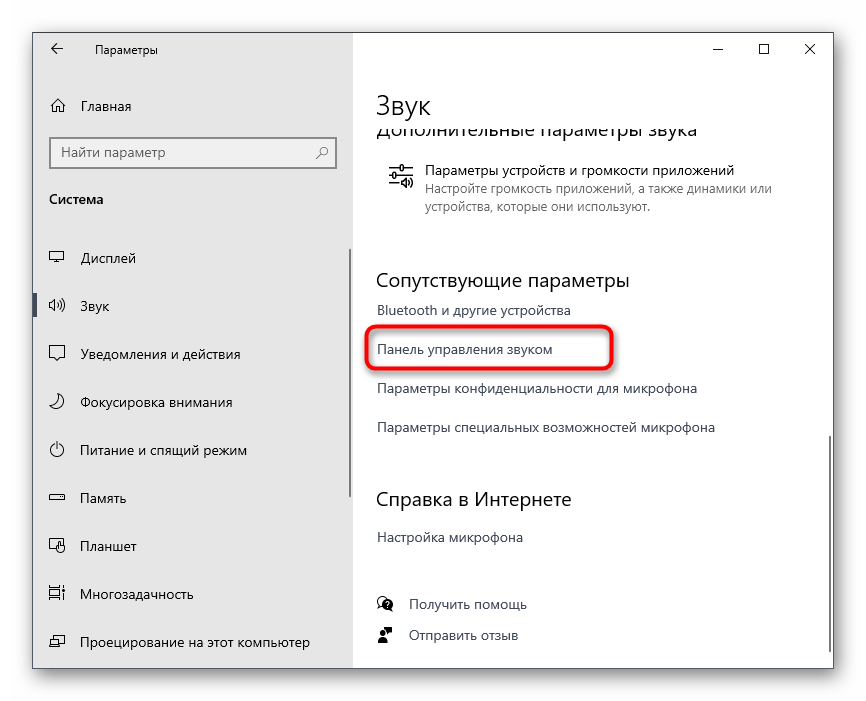
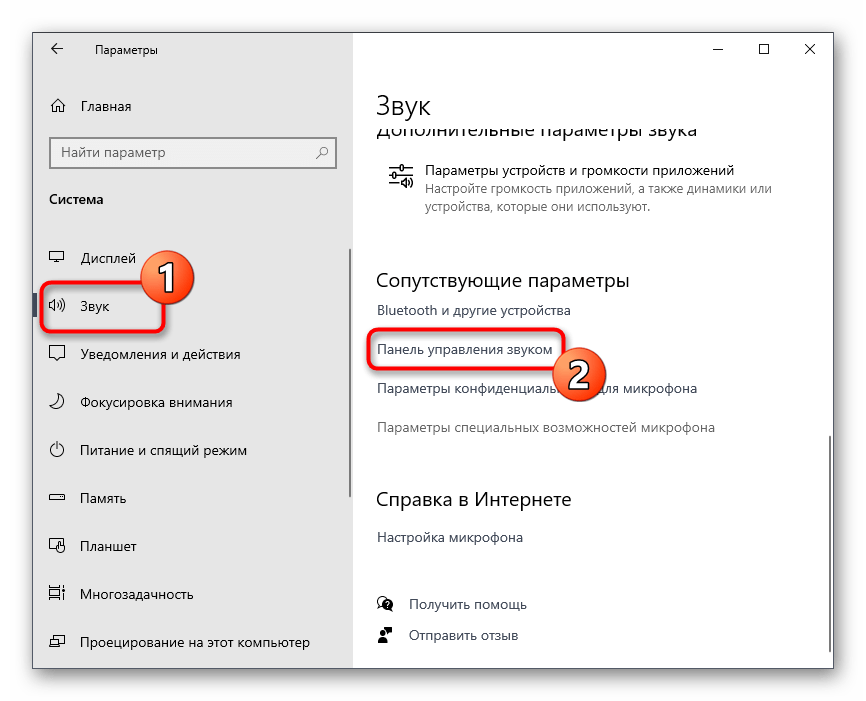
Перейдите в «Звук» и откройте «Панель управления звуком». В Windows 11 аналогичное классическое окно вызывается через дополнительные параметры звука; также можно открыть «Выполнить» сочетанием Win + R и ввести mmsys.cpl.
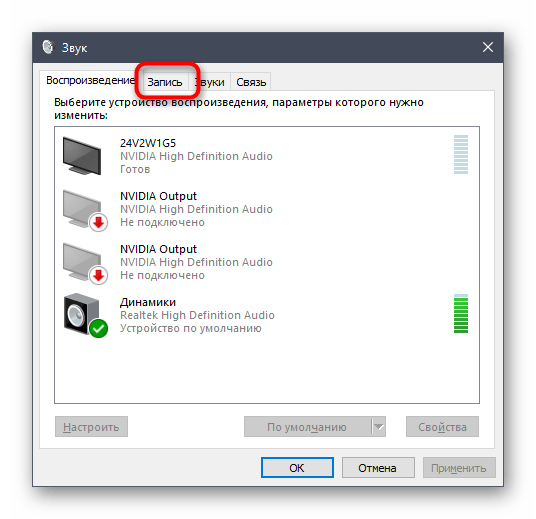
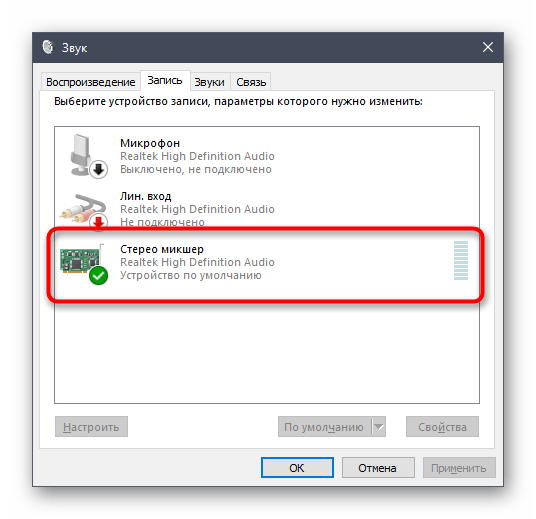
Откройте вкладку «Запись». Найдите «Стерео микшер» и включите его, если он отключён. Через контекстное меню можно показать отключённые устройства. Если микшера нет даже после этого, проверьте аудиодрайвер у производителя компьютера или звуковой карты: некоторые устройства вообще не предоставляют такой вход.
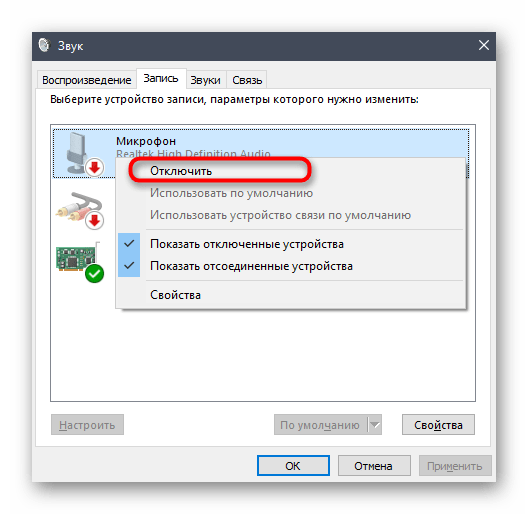
Отключать физический микрофон во всей системе не обязательно: далее вы явно выберете микшер в Discord. Если временно отключили микрофон для проверки, запомните это изменение и включите его после трансляции. На следующем кадре показана именно команда отключения, а не обязательный шаг.
Двойным щелчком откройте свойства Стерео микшера. Назначать его общесистемным устройством по умолчанию также необязательно при явном выборе в Discord.
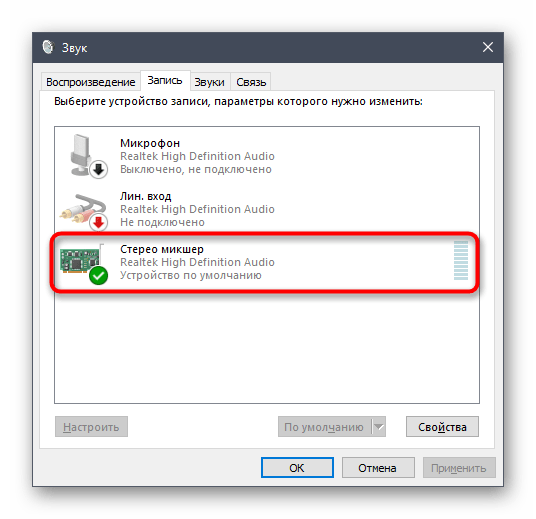
Для передачи через Discord не требуется включать «Прослушивать с данного устройства». Эта функция нужна для локального мониторинга и при неверном маршруте создаёт эхо. Не направляйте прослушивание обратно в захватываемый выход или в отключённое устройство ради устранения дублирования.
Подготовьте проигрыватель
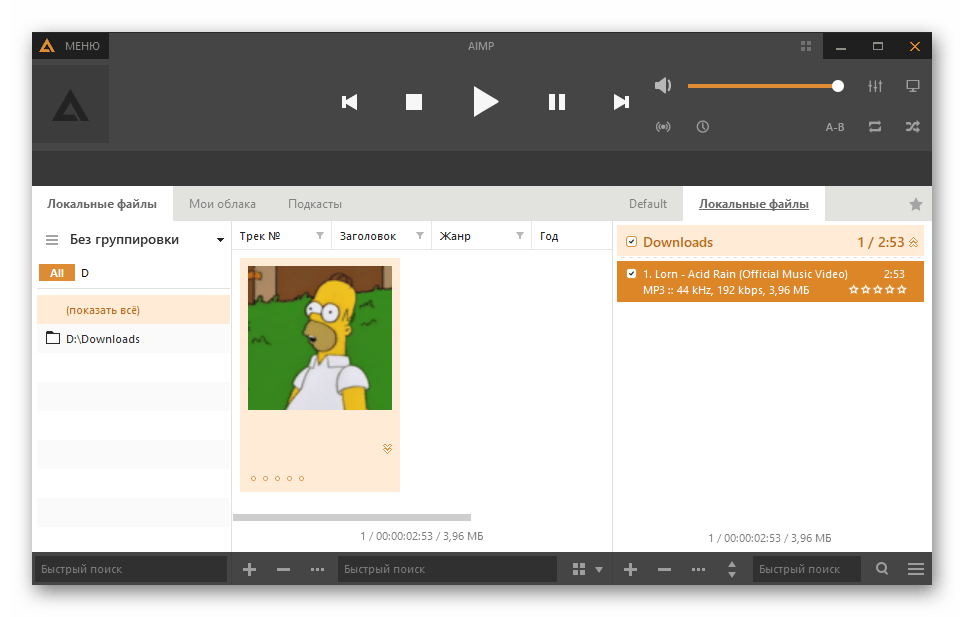
Выберите плеер и откройте нужную запись или плейлист. Для микшера подходит звук, который плеер выводит на захватываемый выход звуковой карты. AIMP на кадре служит примером; установка именно этого проигрывателя не обязательна.
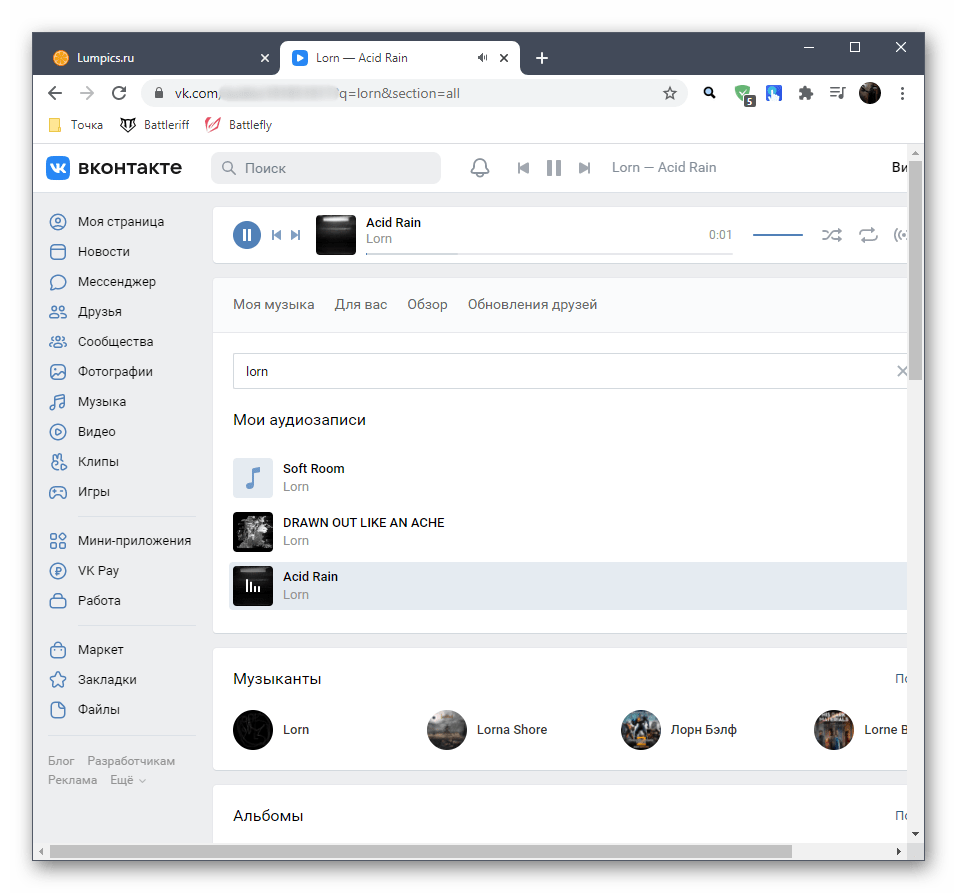
Можно воспроизводить и доступную вам запись в браузере, если он использует тот же аудиовыход. В этом случае микшер захватит не только вкладку с музыкой. На исходном кадре показан пример браузерного воспроизведения, а не требование пользоваться конкретной социальной сетью.
Выберите вход в Discord
Откройте настройки пользователя и раздел «Голос и видео».
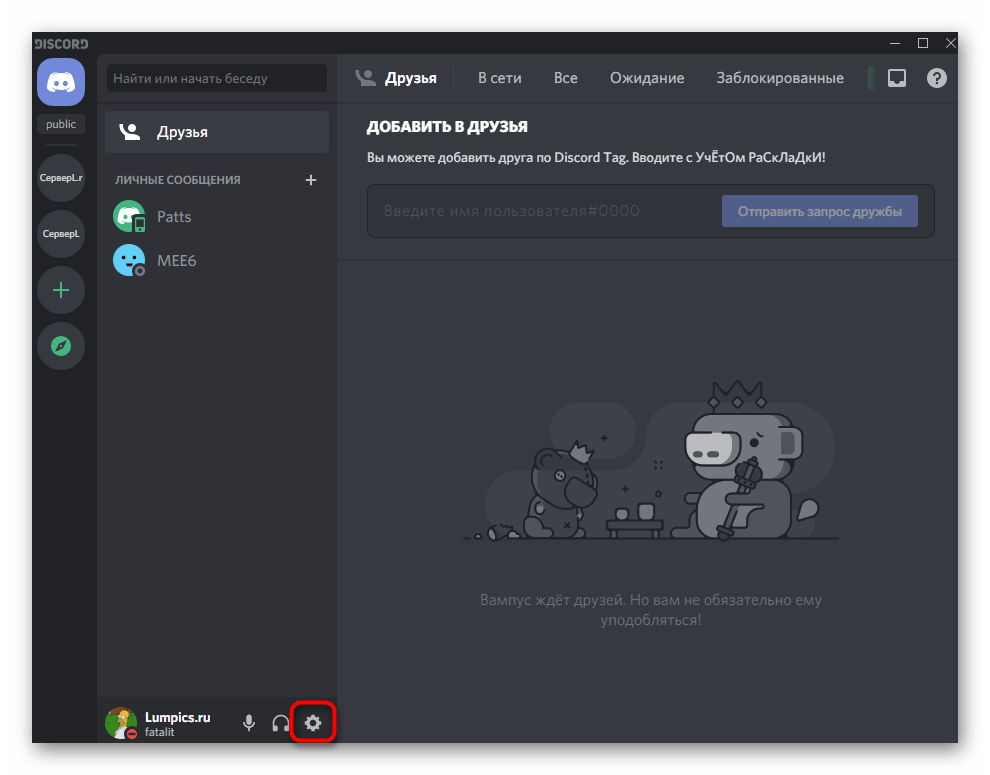
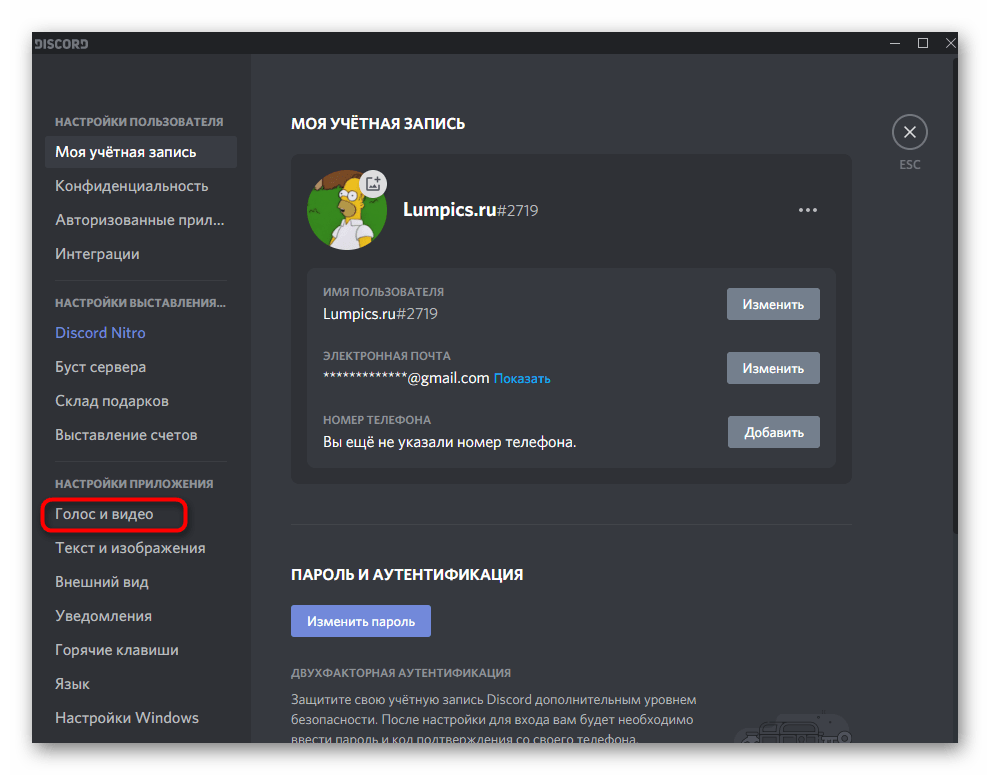
В списке «Устройство ввода» выберите «Стерео микшер», а вывод оставьте на своих наушниках. Если выбрать физический микрофон, Discord продолжит передавать речь вместо нужного системного звука.
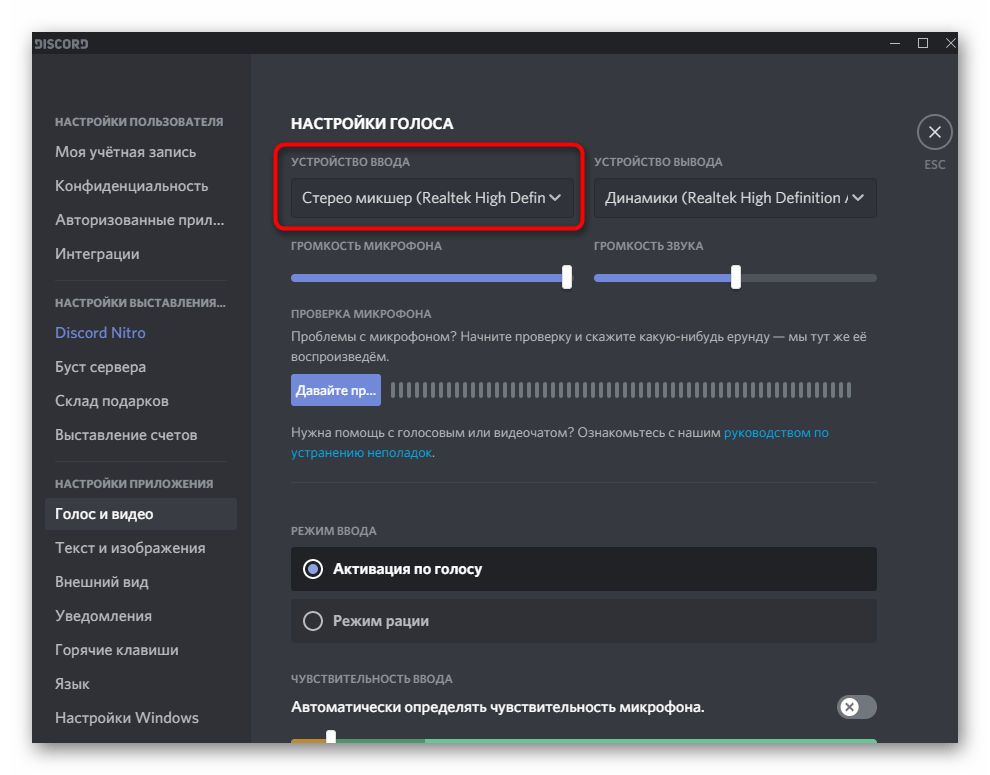
Установите умеренную громкость ввода. Не начинайте с максимума: сначала включите тихий фрагмент, затем увеличьте уровень, если собеседники слышат его недостаточно хорошо.
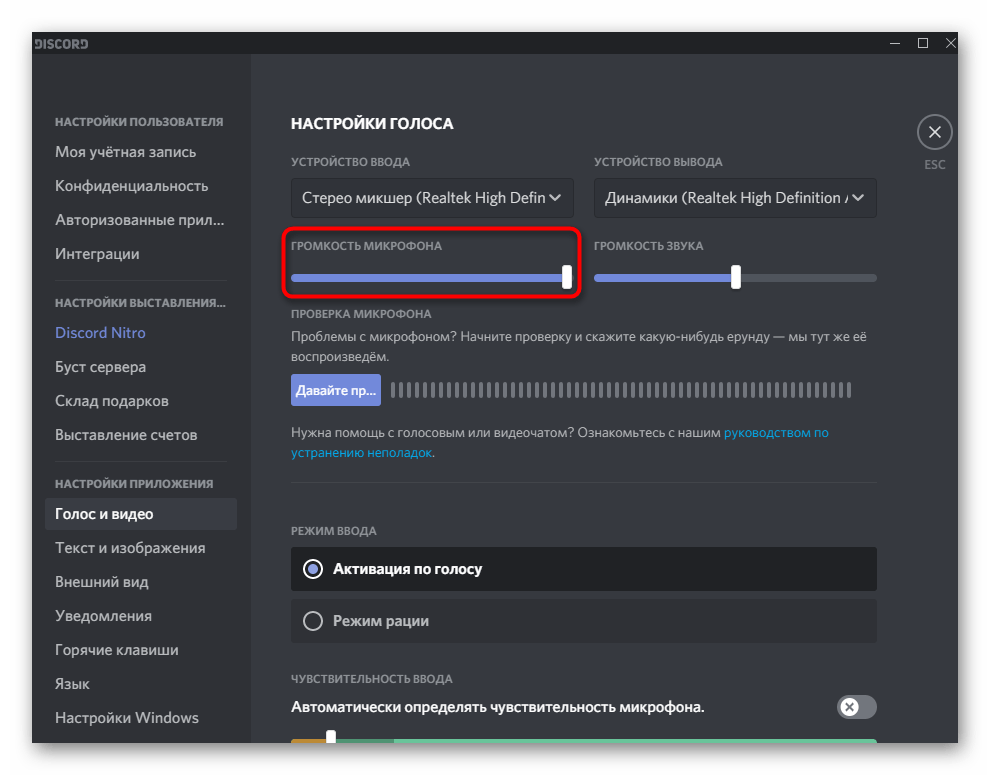
Подключитесь к согласованному голосовому каналу и запустите музыку.
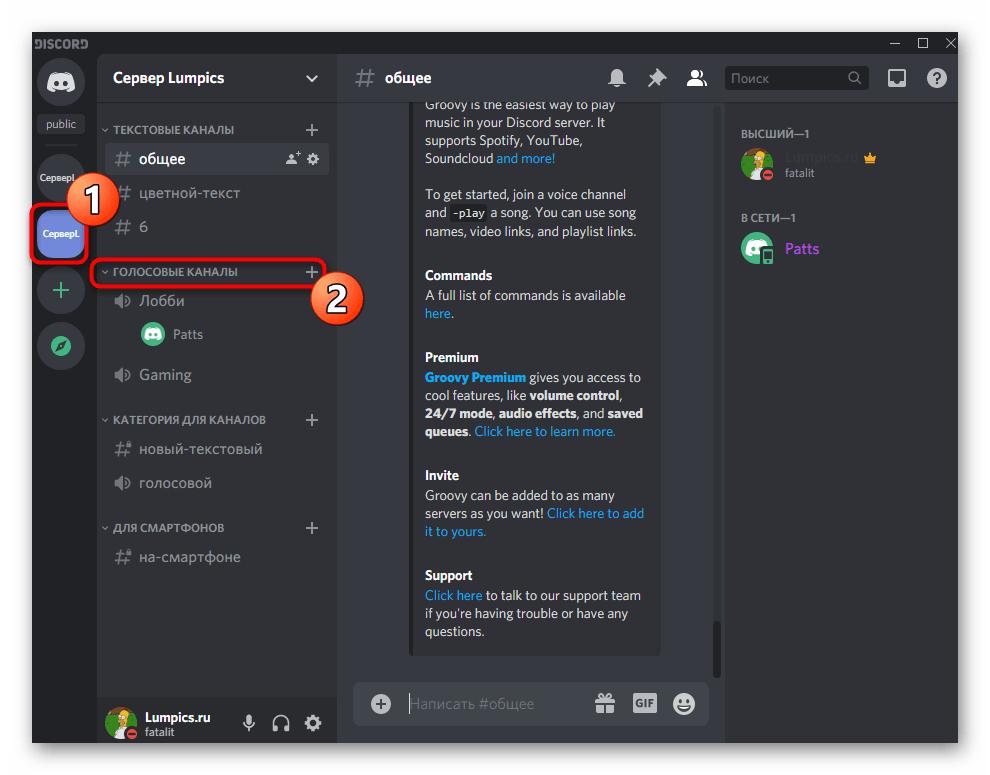
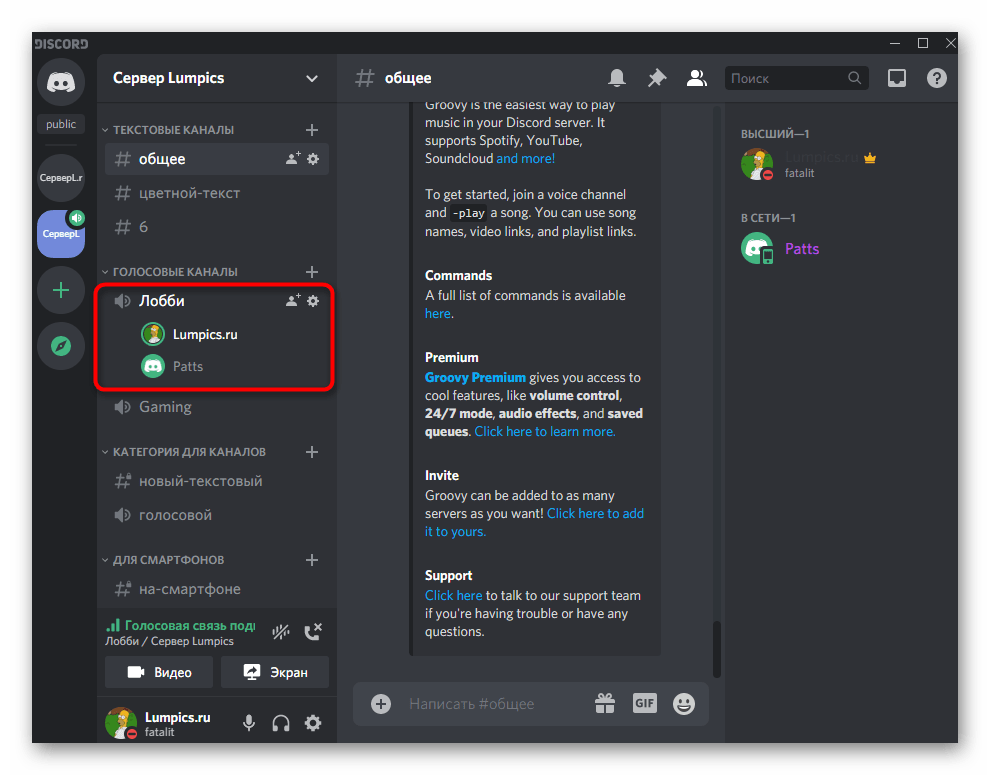
Проверьте индикатор ввода и встроенную проверку микрофона. Реакция индикатора показывает захват сигнала, но ещё не подтверждает, что остальные участники слышат качественный звук.
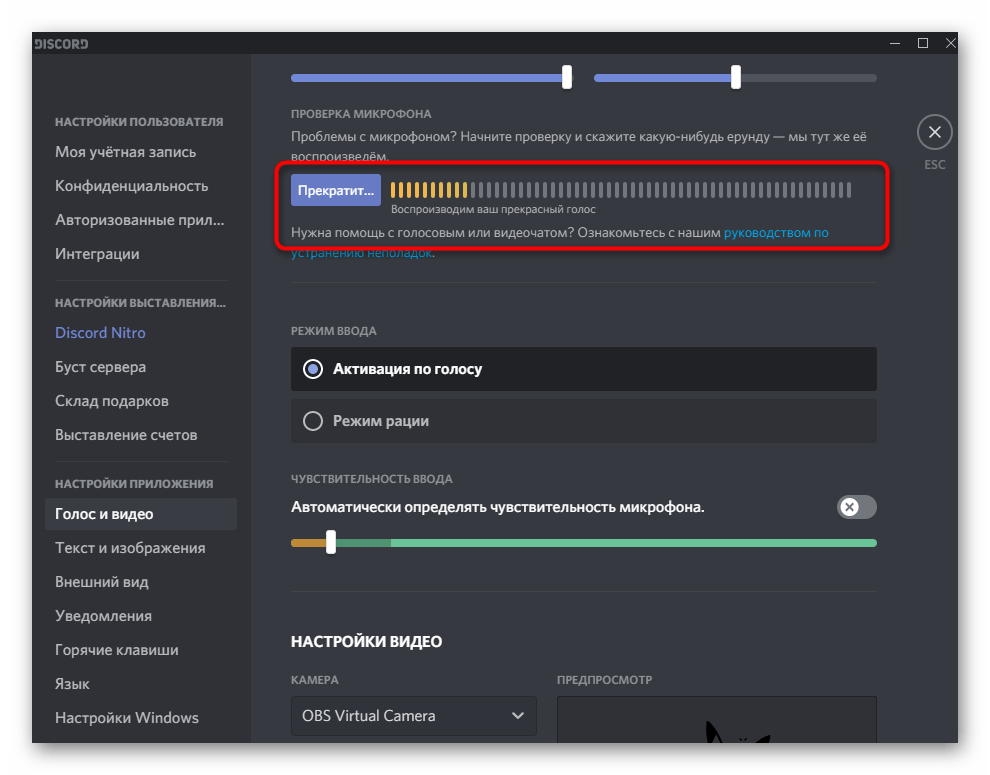
Отрегулируйте громкость и чувствительность
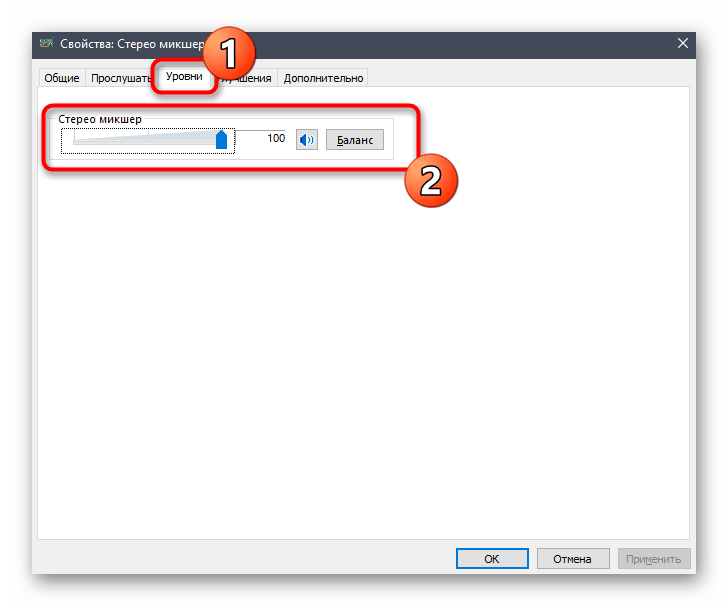
Если передача слишком тихая, вернитесь в классическое окно «Звук», выберите вкладку «Запись» и откройте свойства микшера.
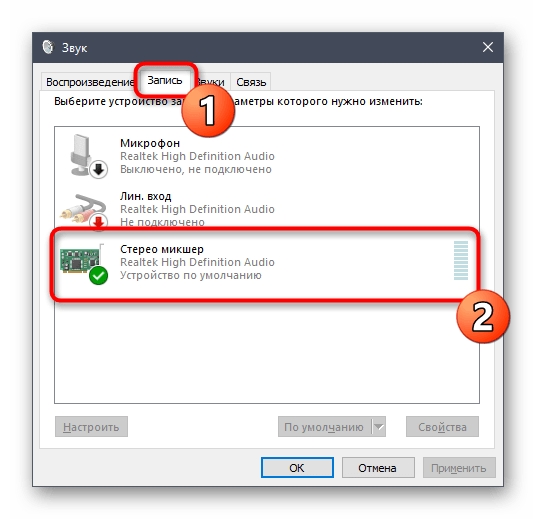
На вкладке «Уровни» измените громкость устройства и примените настройку. Затем при необходимости поправьте громкость ввода в Discord. Меняйте по одному регулятору, чтобы понять, какой из них влияет на результат.
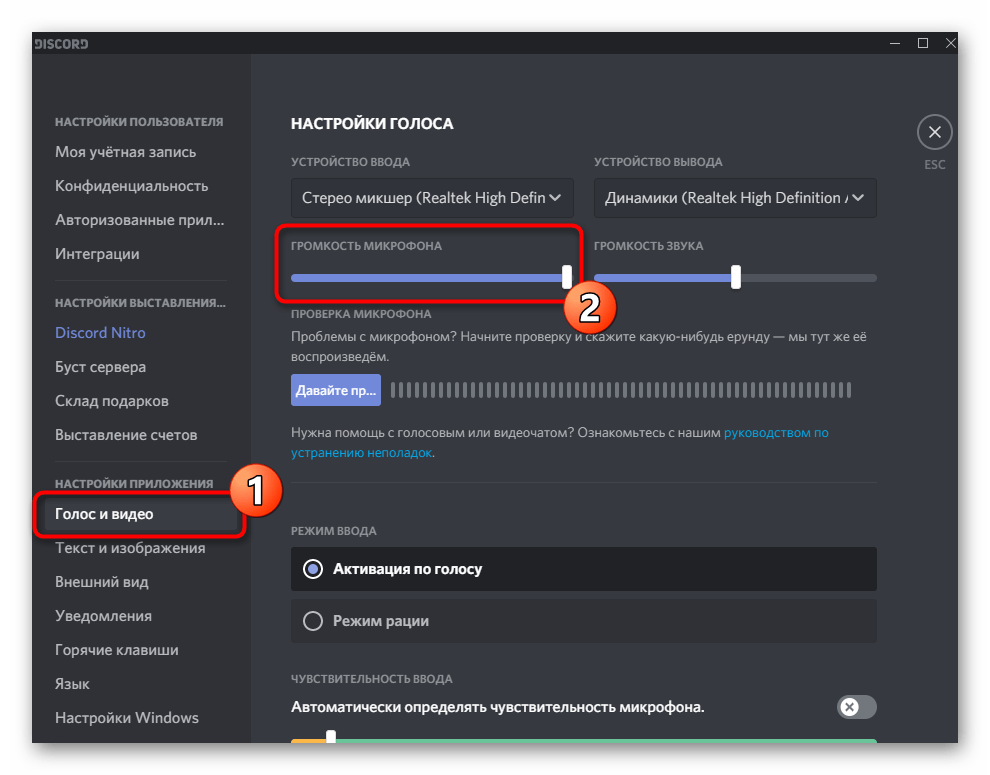
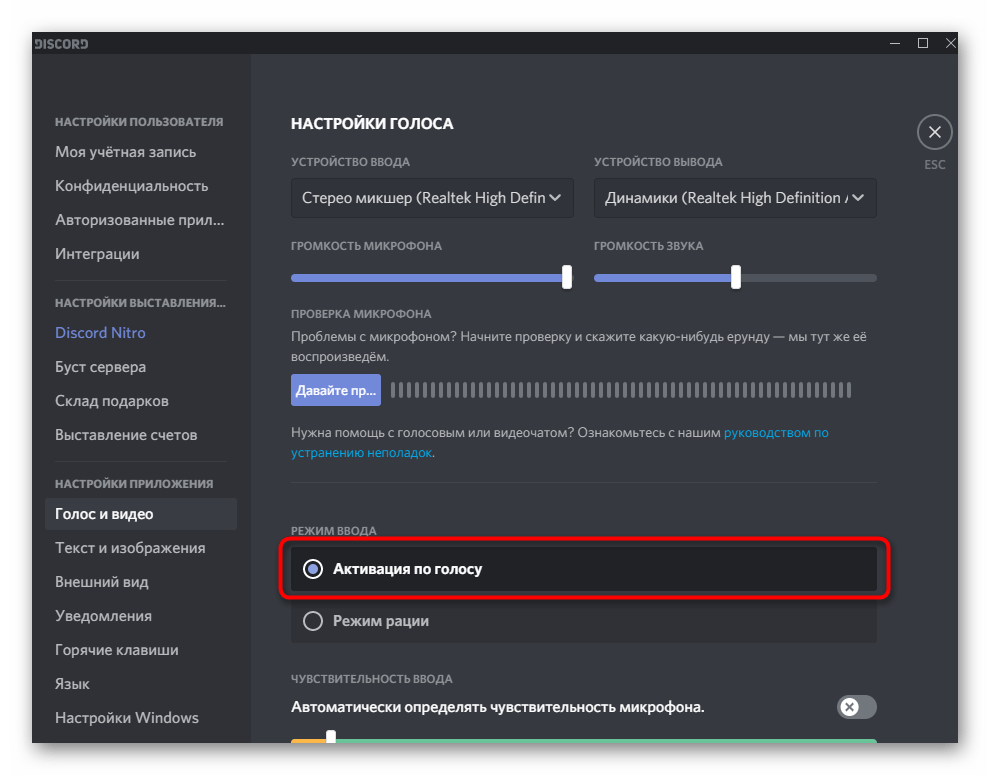
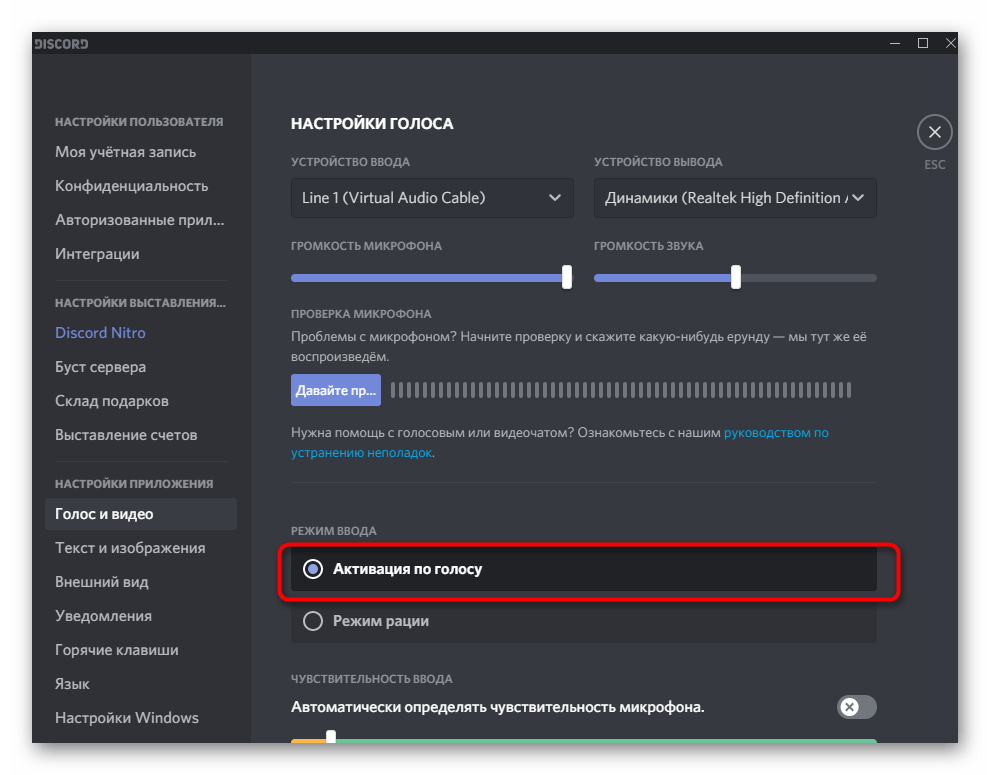
Для непрерывной передачи удобна «Активация по голосу», если она разрешена в канале. При режиме рации звук передаётся только во время удержания назначенной клавиши.
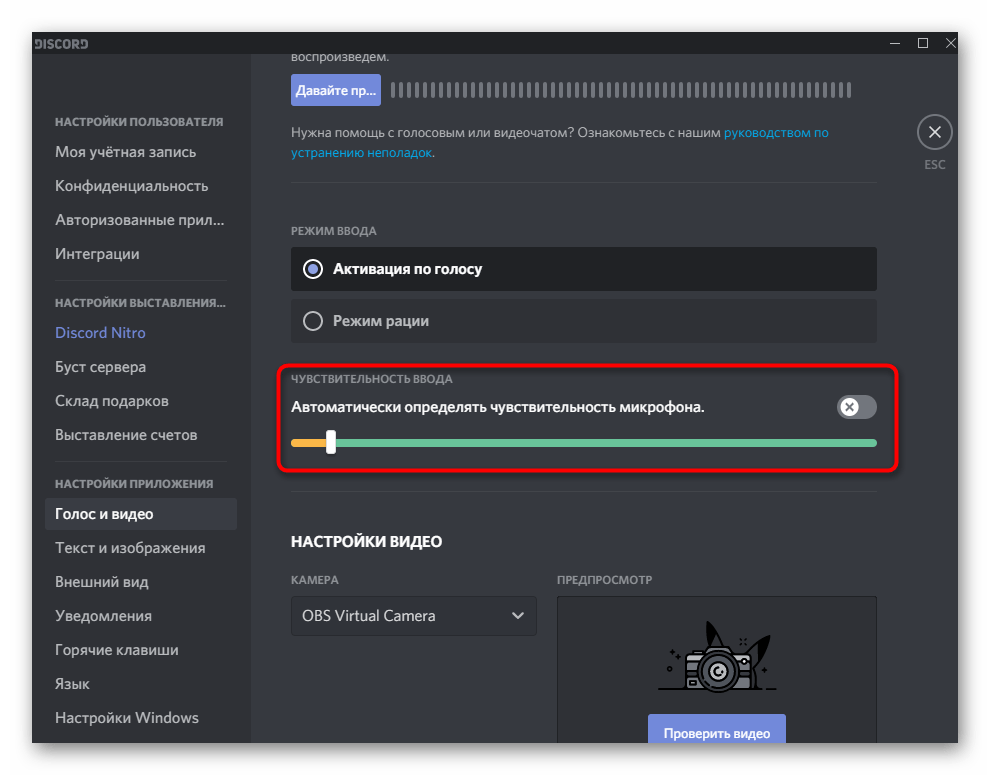
Если тихие части композиции обрезаются, выключите автоматическое определение чувствительности и настройте порог вручную. На первом кадре автоматическая настройка ещё включена; на следующем показан ручной ползунок.
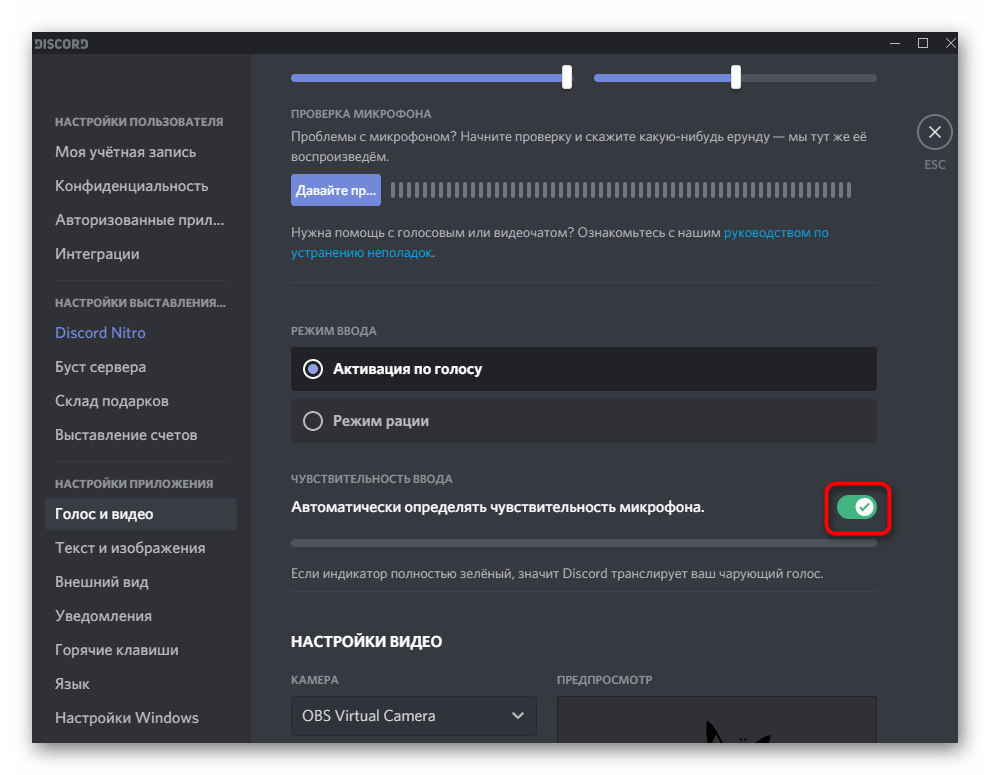
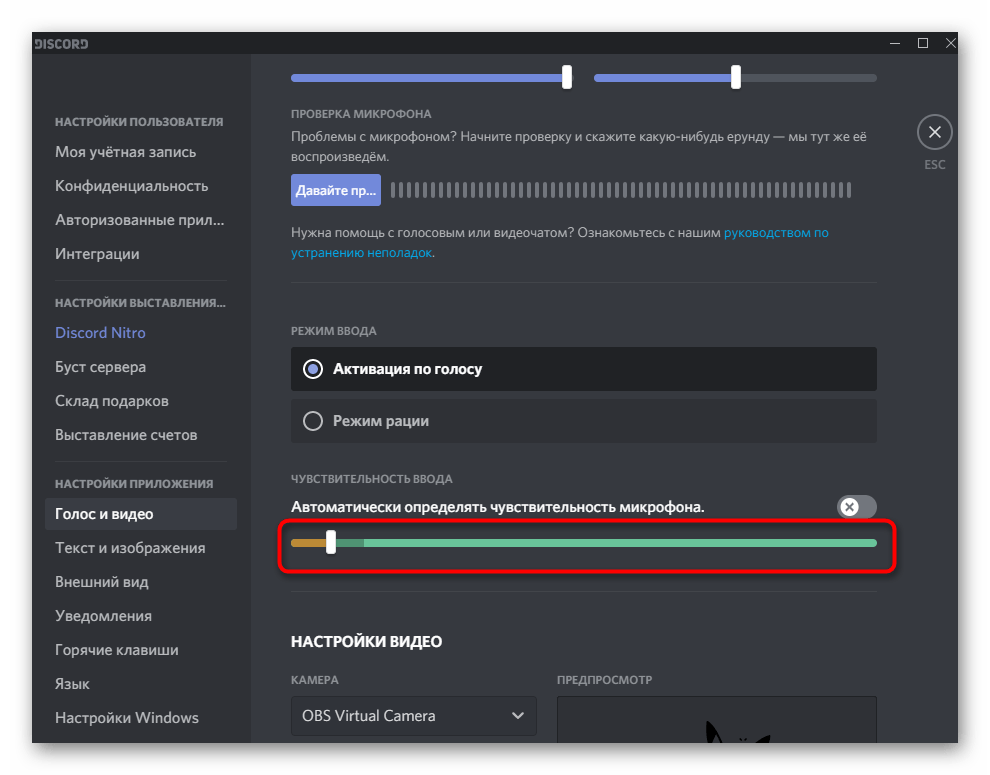
Порог должен пропускать нужные тихие фрагменты, но не создавать постоянную передачу ненужного шума. Если музыкальный сигнал искажается голосовыми фильтрами, отдельно проверьте обработку шума и эхоподавление. После музыкальной сессии верните настройки, с которыми обычный разговор звучит лучше.
Проверьте звук со стороны слушателя
Попросите другого участника оценить громкость, паузы и отсутствие эха. Для самостоятельной проверки можно подключить второй принадлежащий вам профиль в браузере или на другом устройстве. Не разрешайте его выходу снова попадать в микшер: иначе возникнет обратная связь.
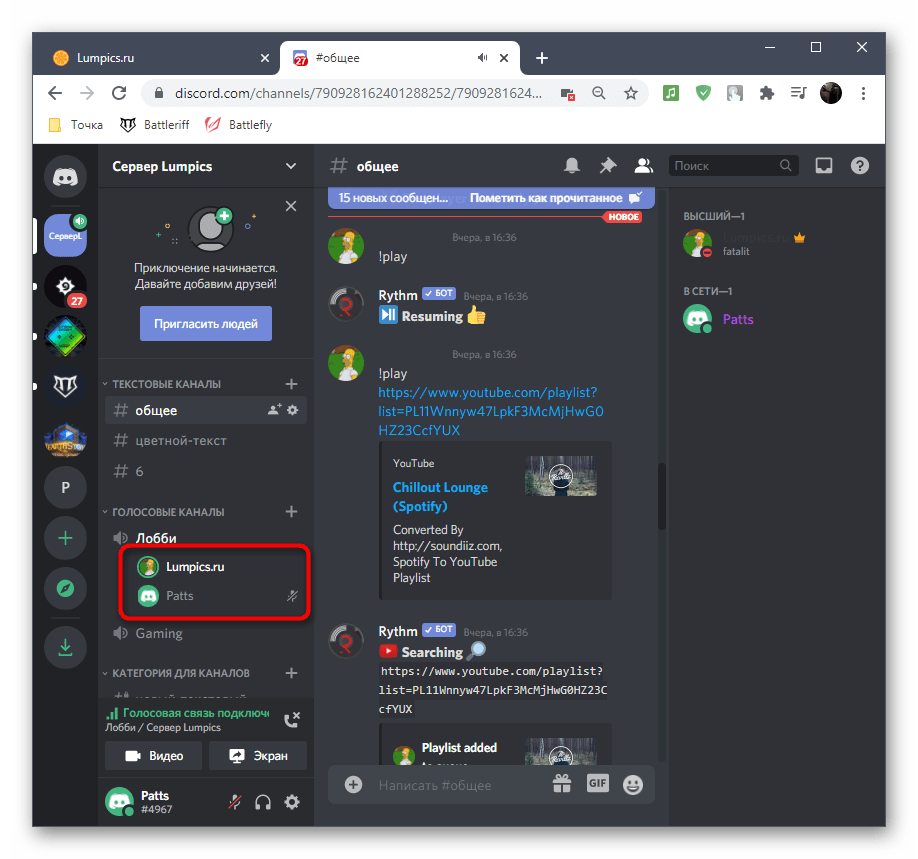
Если для рабочих проверок вы используете отдельный аккаунт Discord, держите его настройки ввода и вывода отдельно от основного профиля. Наличие второго аккаунта само по себе не исправляет маршрут аудио и не даёт дополнительных прав на чужом сервере.
Способ 3. Virtual Audio Cable
Virtual Audio Cable создаёт связанную пару виртуальных аудиоустройств. Плеер отправляет звук в виртуальный выход, а Discord забирает его из связанного входа. Это позволяет не захватывать всё звучание компьютера. При простом маршруте голос физического микрофона с музыкой не смешивается: для такого смешивания нужен отдельный микшер.
Установите виртуальный кабель
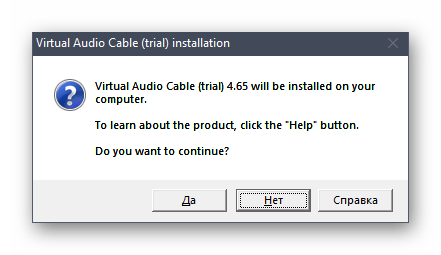
Откройте официальный сайт Virtual Audio Cable и раздел Download. Не путайте этот продукт с другими виртуальными кабелями: названия устройств в них различаются. Исходник показывает VAC 4.65; актуальный установщик может выглядеть иначе.
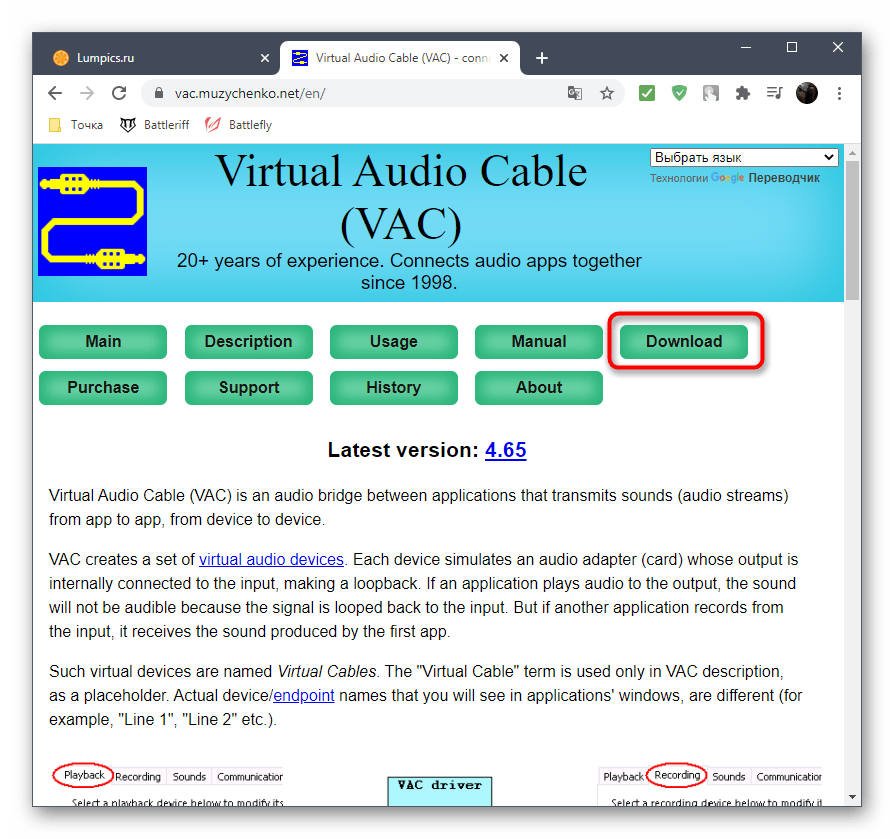
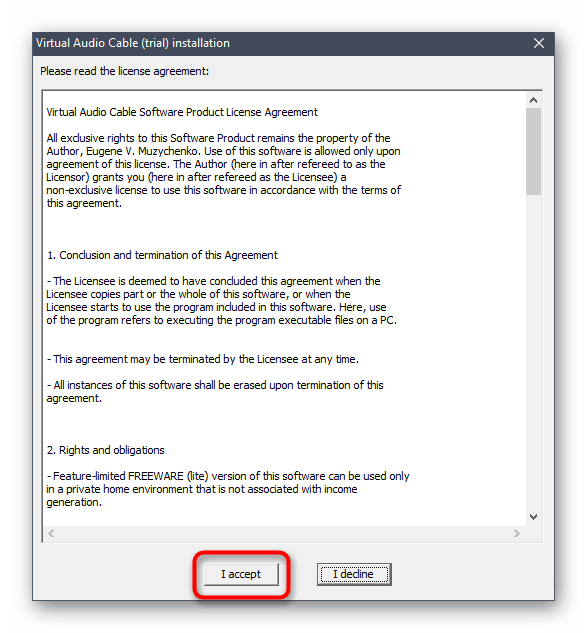
Выберите доступный вариант загрузки и проверьте условия лицензии. Пробная версия имеет ограничения, поэтому не считайте её полноценной бесплатной лицензией. Скачивайте установщик только с сайта разработчика.
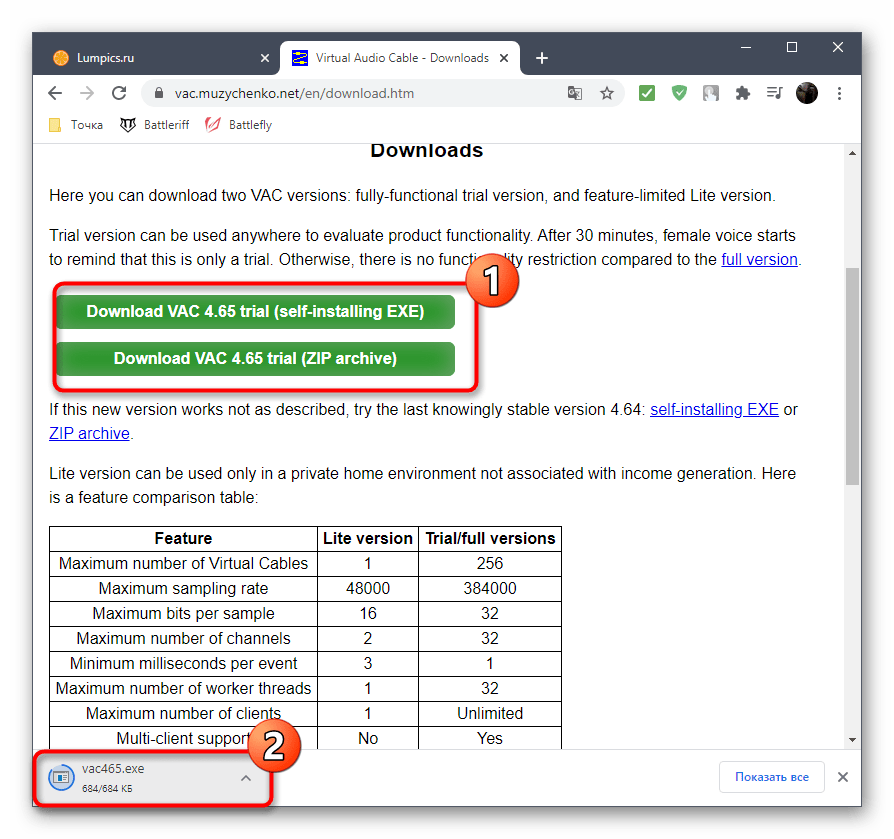
Запустите установщик, прочитайте предупреждения и подтвердите продолжение, если согласны с установкой драйвера.
Ознакомьтесь с лицензионным соглашением. Принимать его следует только после прочтения и согласия с условиями.
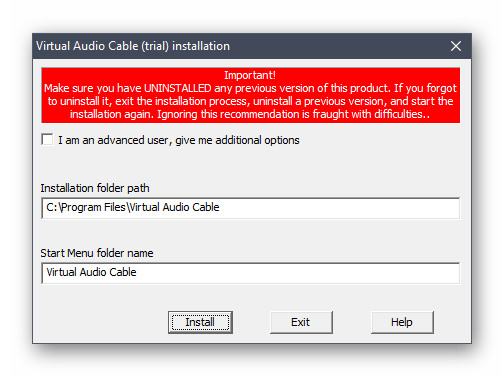
Проверьте каталог установки и предупреждение об уже установленной версии. Не устанавливайте новую поверх старой вопреки указанию установщика. После установки выполните перезагрузку, если она запрошена.
Проверьте виртуальные устройства
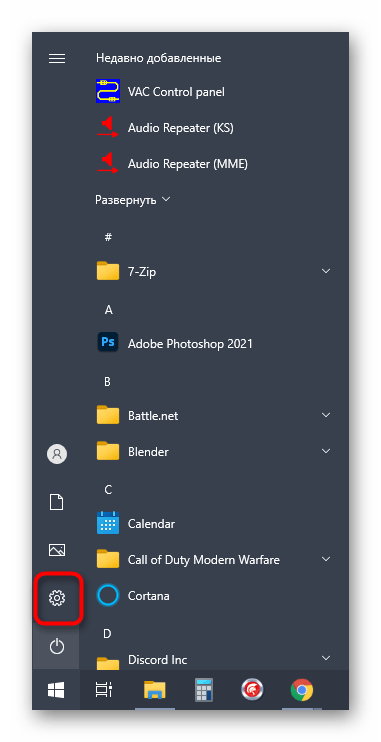
Вернитесь в «Параметры» Windows, откройте «Система» и «Звук».
На вкладках «Воспроизведение» и «Запись» найдите устройства VAC с именем «Line 1». Они должны быть включены. Если программа создала несколько кабелей, выбирайте связанную пару с одним номером.
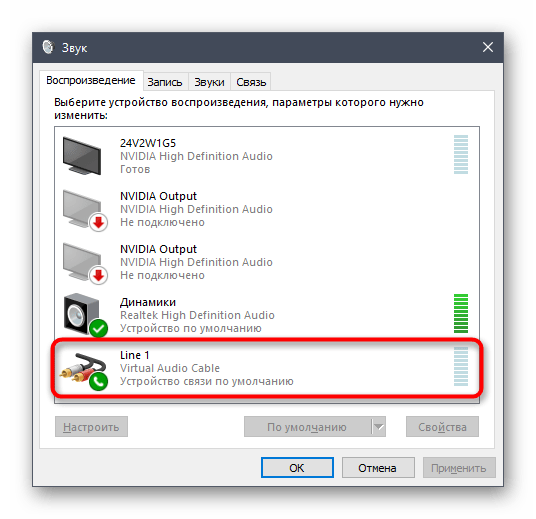
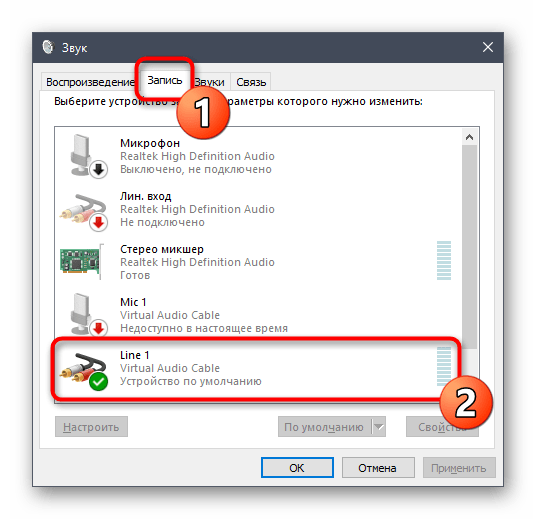
На исходных кадрах кабель назначен устройством по умолчанию, но для изоляции одного плеера это не требуется. Достаточно явно указать его в плеере и Discord. Общий выход Windows оставьте на наушниках, иначе в кабель могут попасть звуки остальных программ.
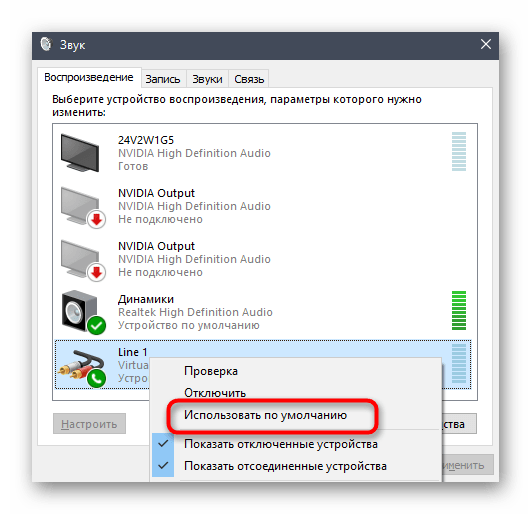
Настройте Discord
Откройте настройки пользователя и «Голос и видео».
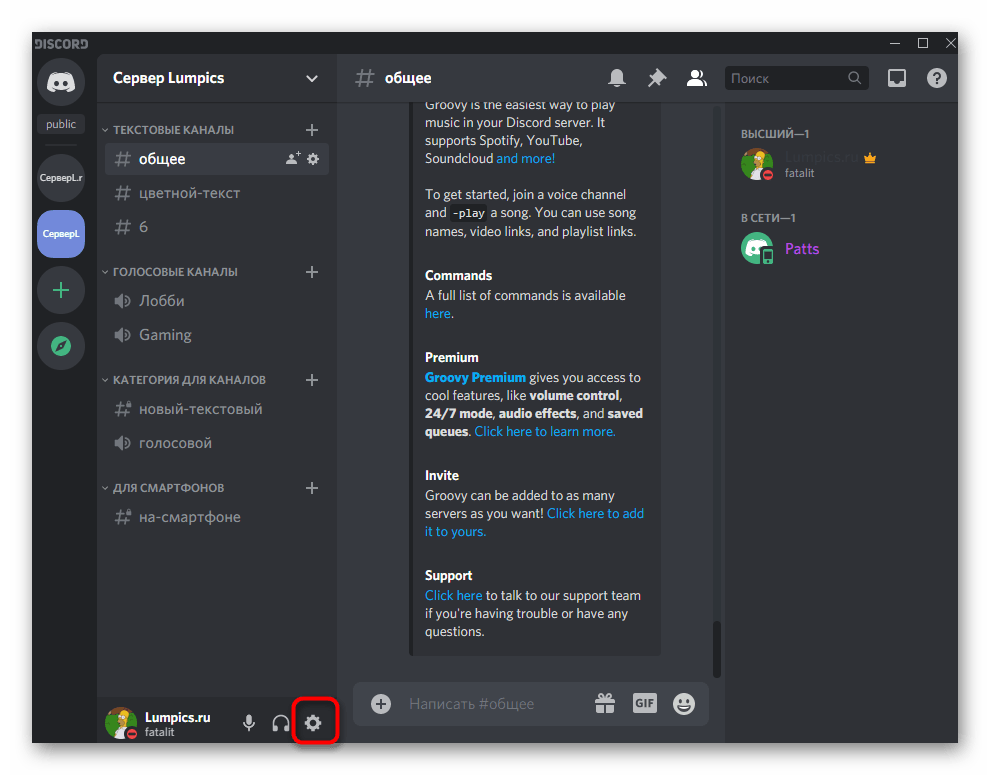
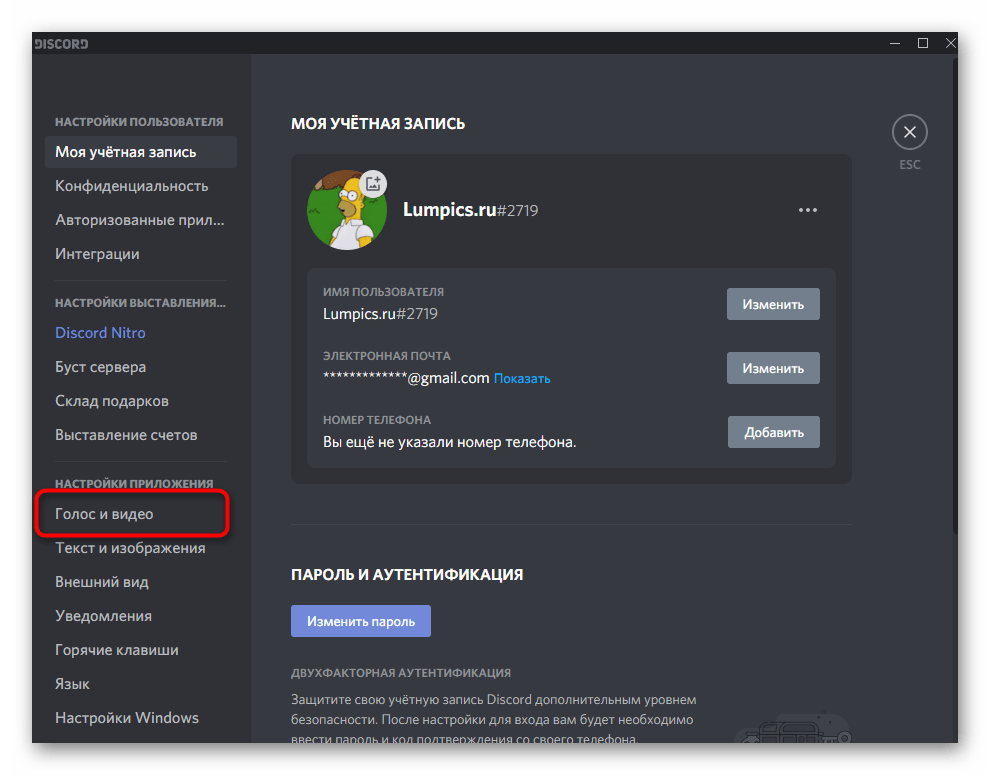
Устройством ввода укажите «Line 1», относящееся к VAC. Не меняйте на него устройство вывода Discord: слушать собеседников нужно через реальные наушники.
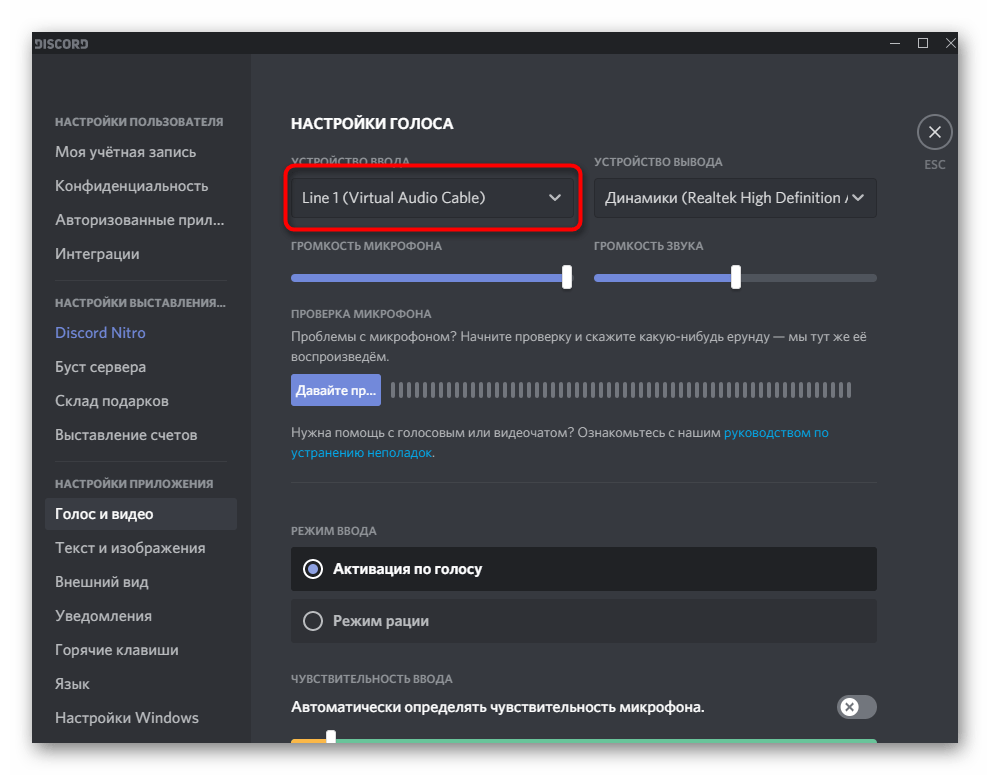
Выставьте начальный уровень громкости и после проверки скорректируйте его, не допуская перегруза.
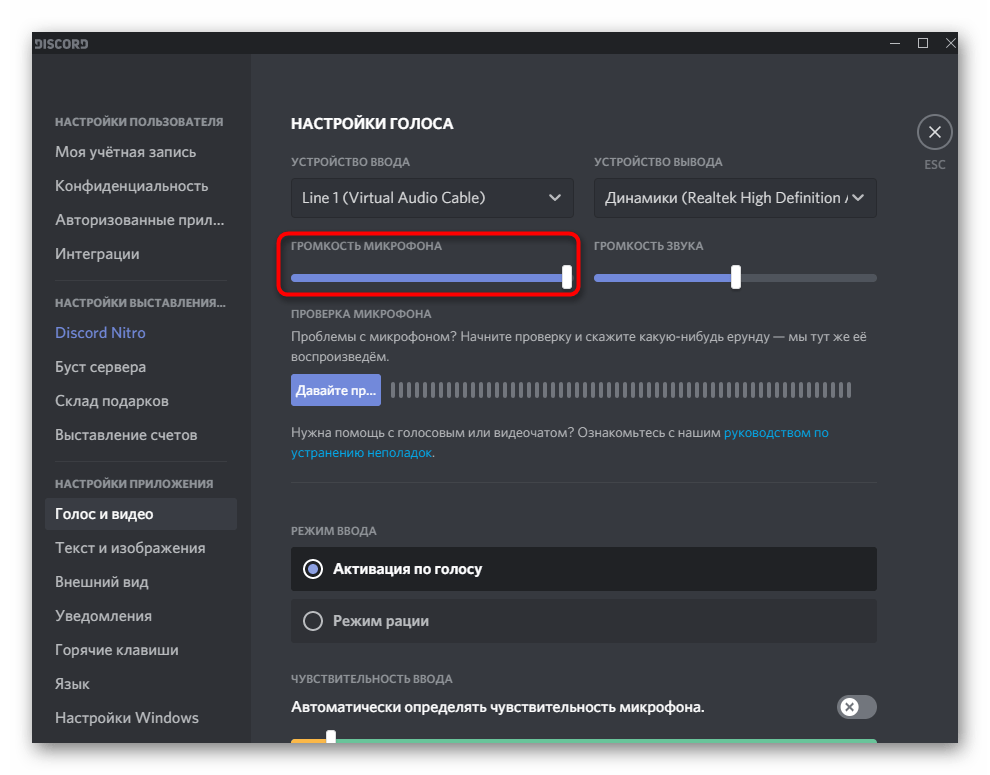
Выберите активацию по голосу и настройте чувствительность по тихому фрагменту записи. Если режим запрещён администрацией, не пытайтесь обойти запрет: используйте разрешённый режим или согласуйте передачу музыки.
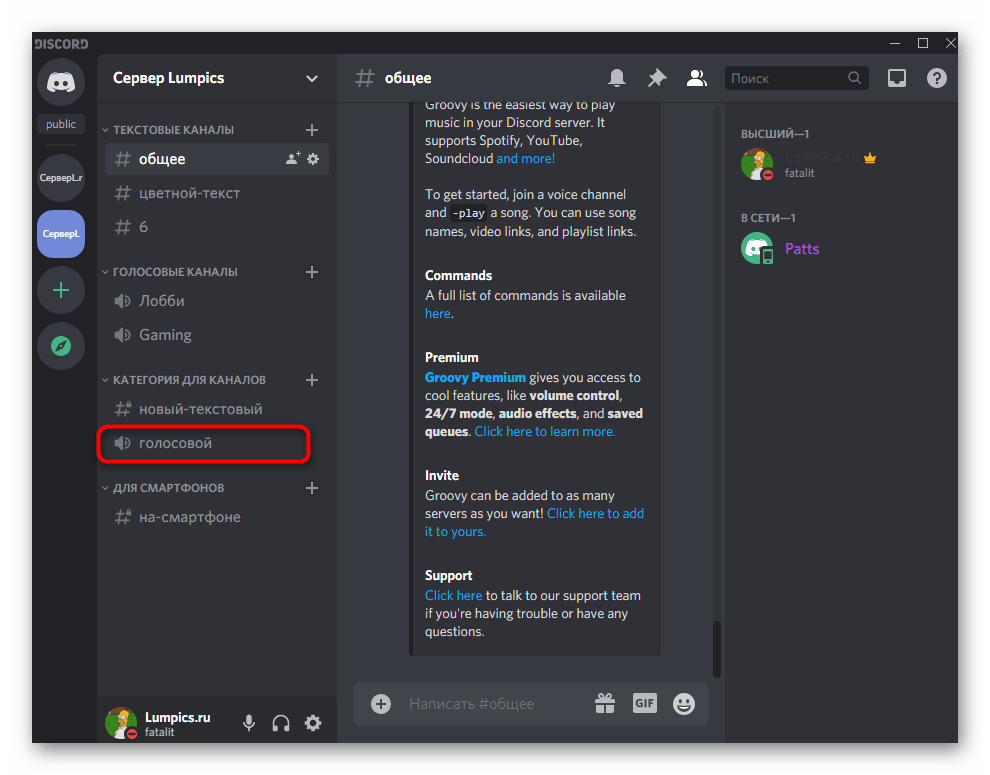
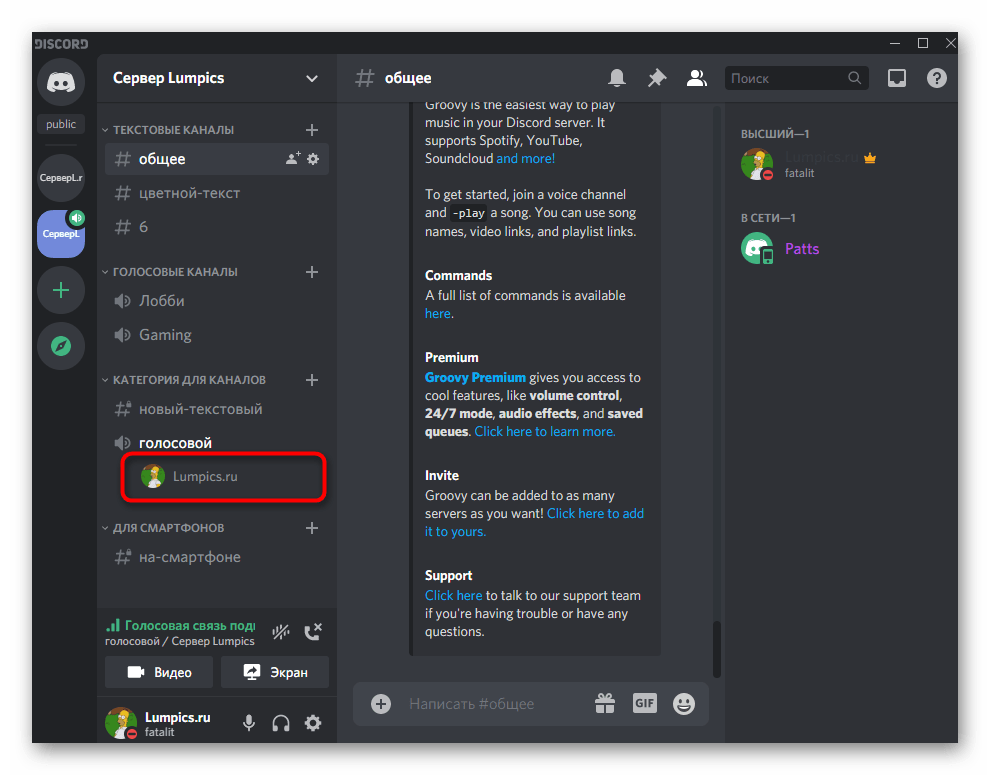
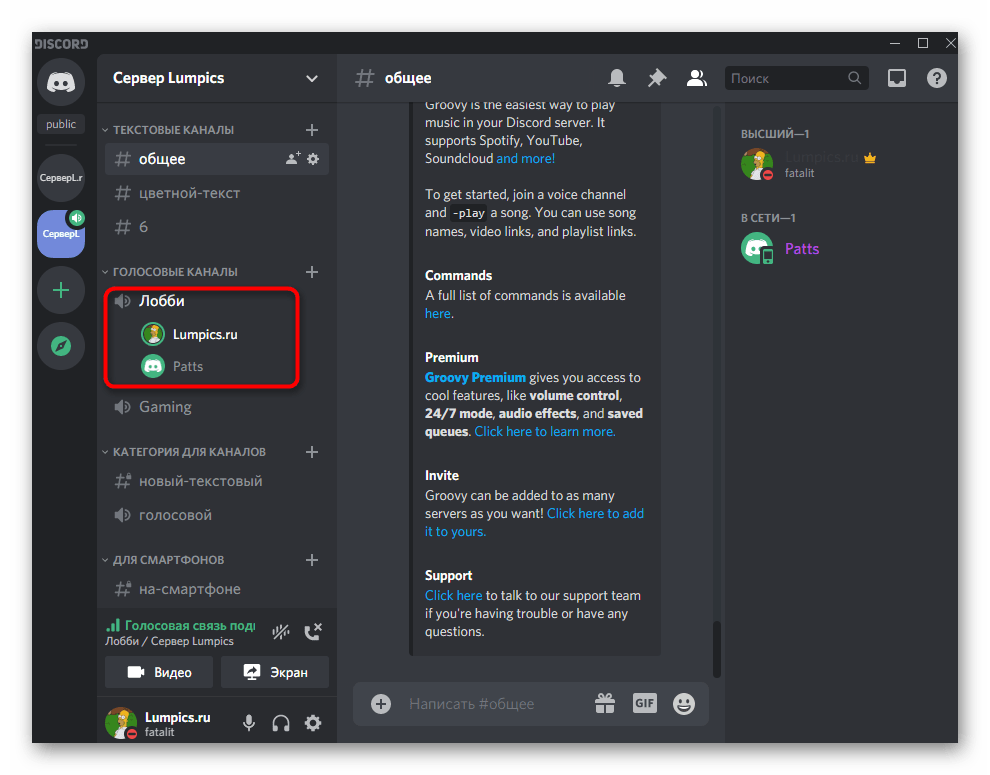
Подключитесь к нужному каналу и убедитесь, что Discord действительно показывает активное голосовое соединение.
Направьте плеер в кабель
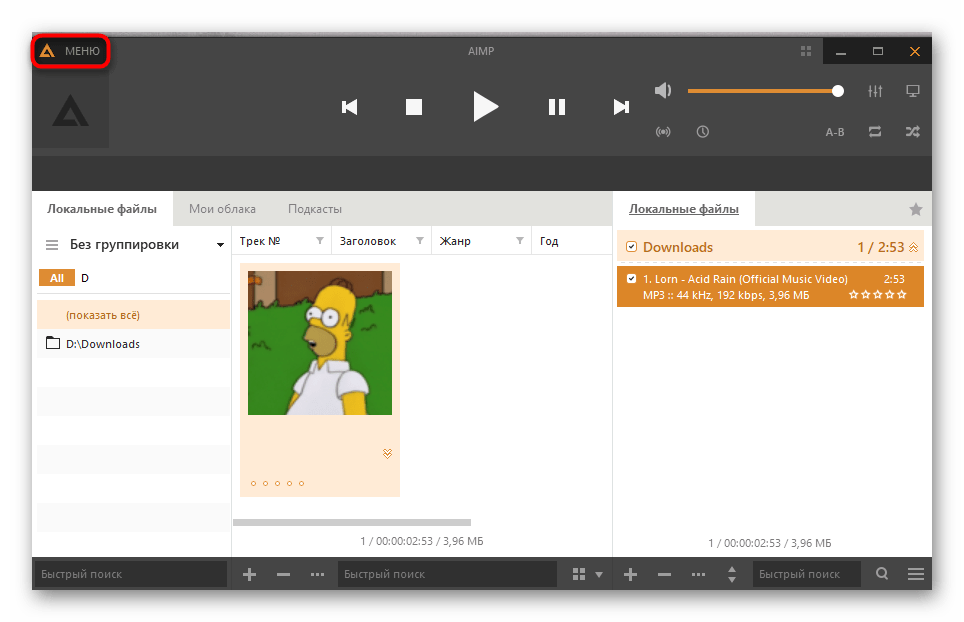
В проигрывателе нужен выбор аудиоустройства. В примере используется AIMP: откройте меню и настройки. Клавиша Ctrl + P работает в показанной версии, но в другом плеере сочетание может отличаться.
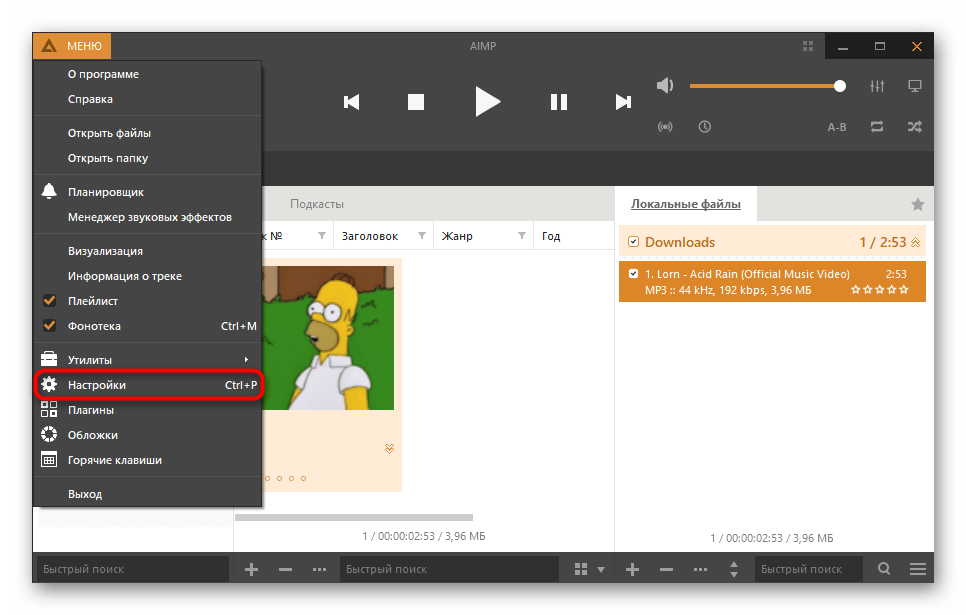
В разделе воспроизведения раскройте список устройств и выберите выход «Line 1» программы VAC.
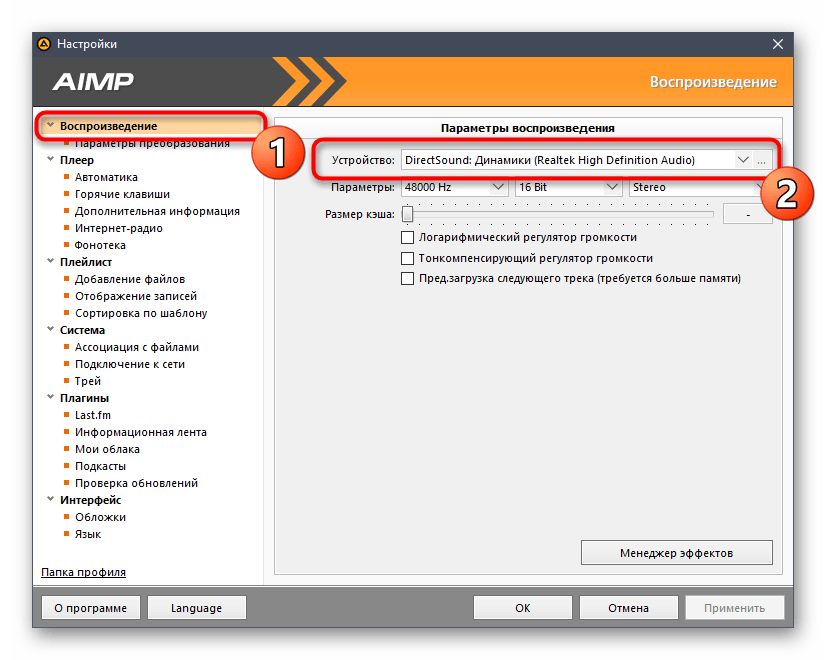
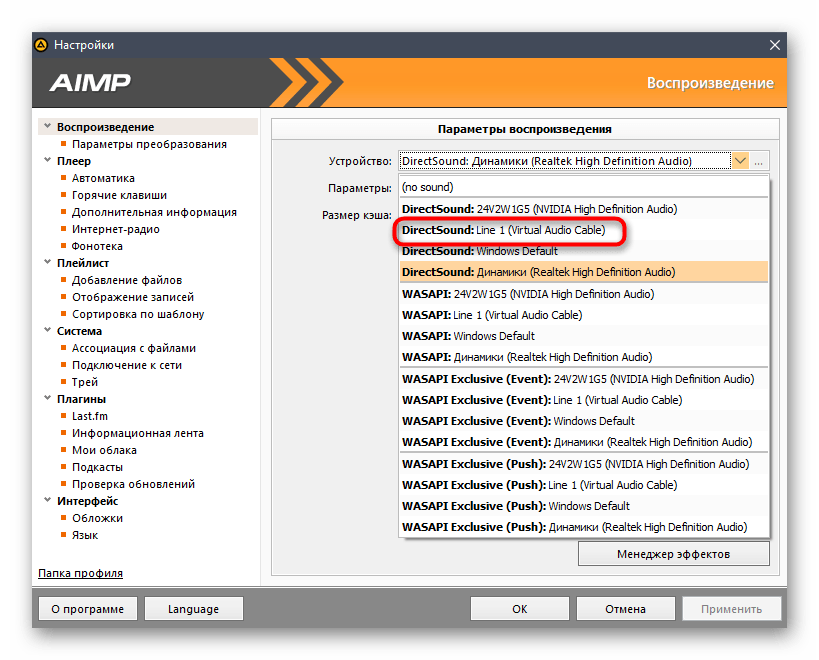
Примените настройку и включите композицию. Если вы не включали мониторинг, отсутствие музыки в собственных наушниках при этом ожидаемо: плеер направляет её в кабель, а не на обычный выход.
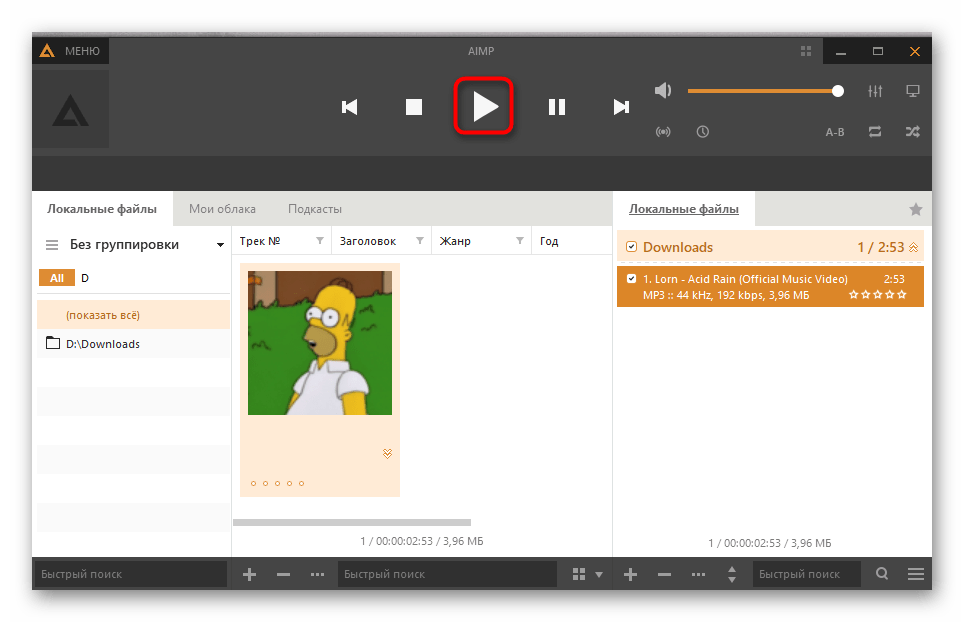
Проверьте реакцию входа Discord и попросите участника канала послушать результат. Браузер тоже может передавать звук через виртуальный кабель, если его выход явно перенаправлен средствами системы; без такого назначения выбор Line 1 только в Discord ничего из браузера не захватит.
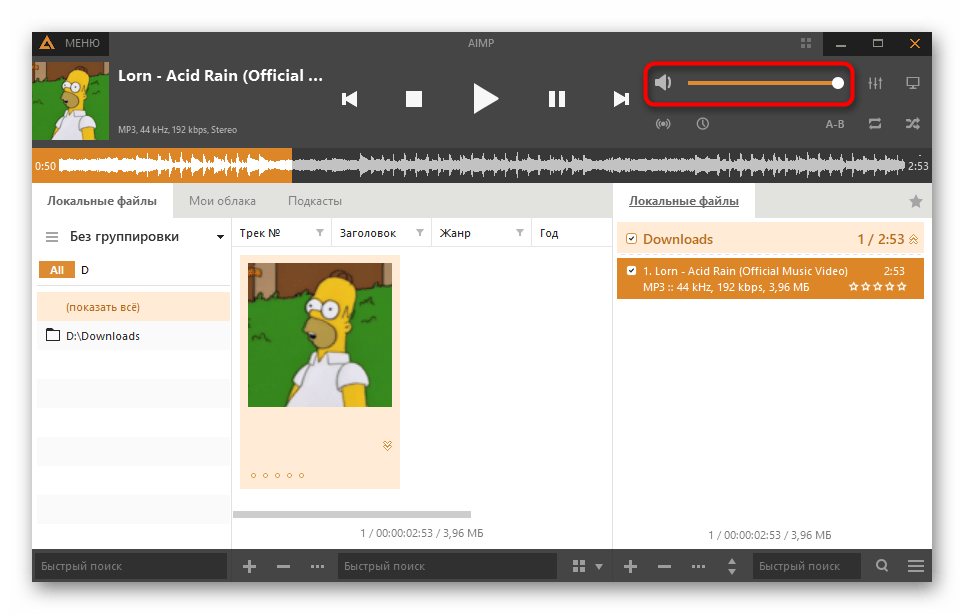
Громкость можно менять в плеере и в настройках ввода Discord. Для самостоятельного прослушивания пригоден второй профиль с физическими наушниками на выходе; не возвращайте его звук в тот же кабель.
Права на активацию по голосу
Право «Использовать режим активации по голосу» определяет, можно ли передавать звук без удержания клавиши рации. Это не отдельное разрешение на музыку и не гарантия доступа к каналу: дополнительно нужны подключение и передача голоса. Администратор должен проверить как общие роли, так и переопределения конкретного канала.
Роль на компьютере
Откройте меню сервера, его настройки и раздел «Роли».
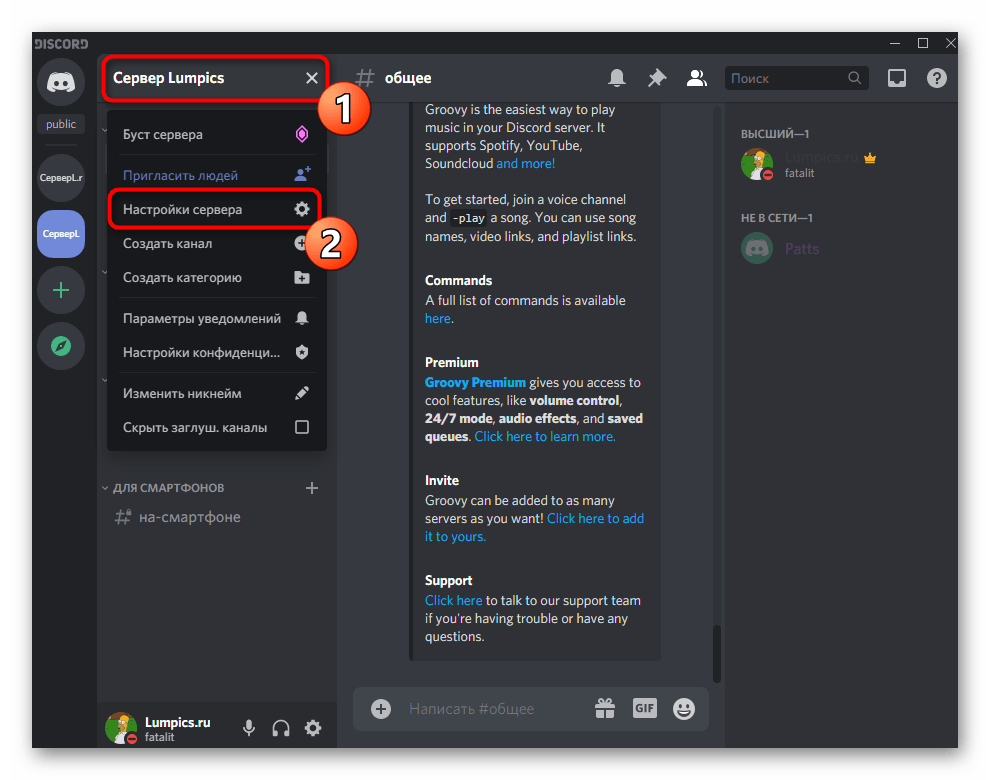
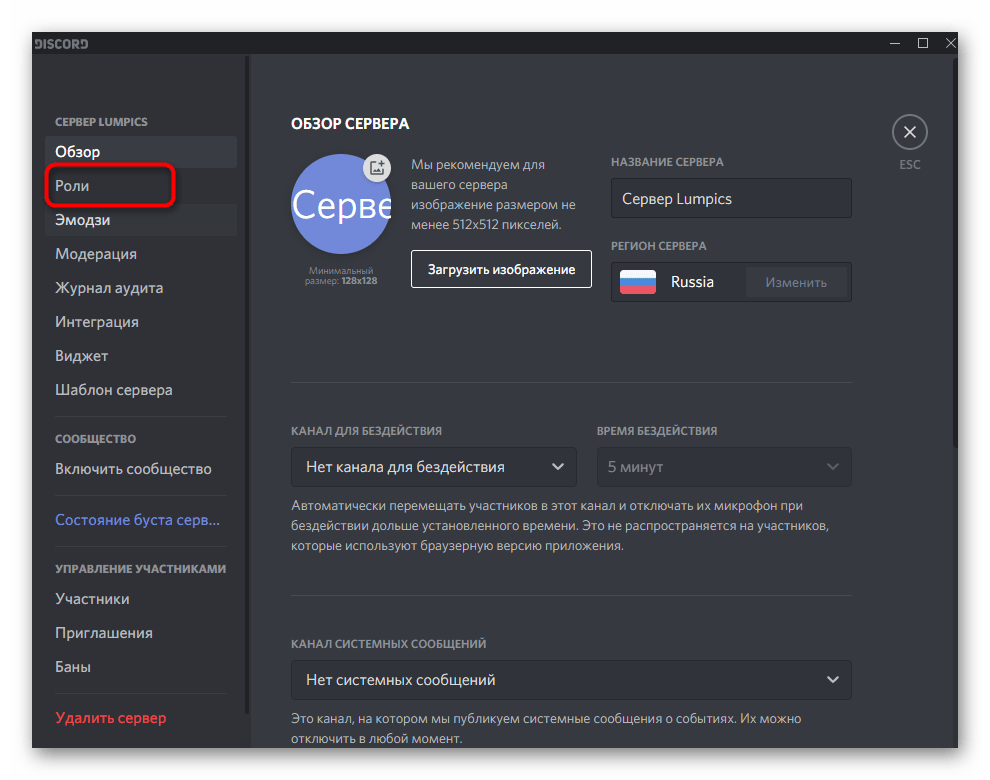
Выберите нужную роль и найдите разрешение на активацию по голосу. Меняйте только нужное право, не выдавая для этой задачи «Администратор».
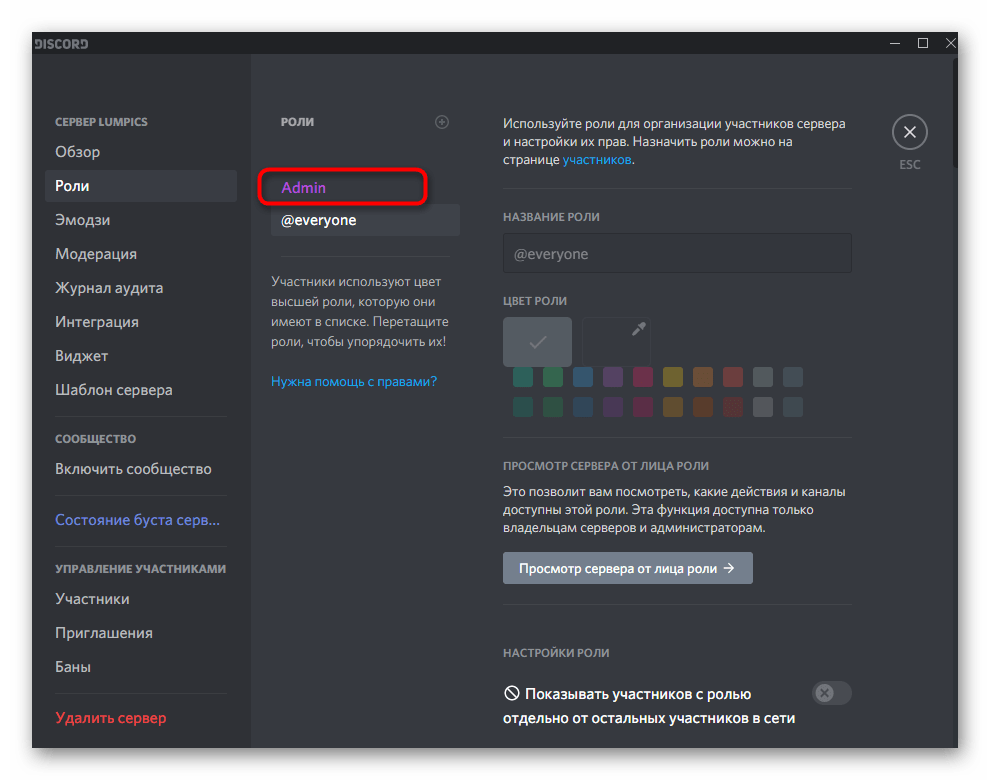
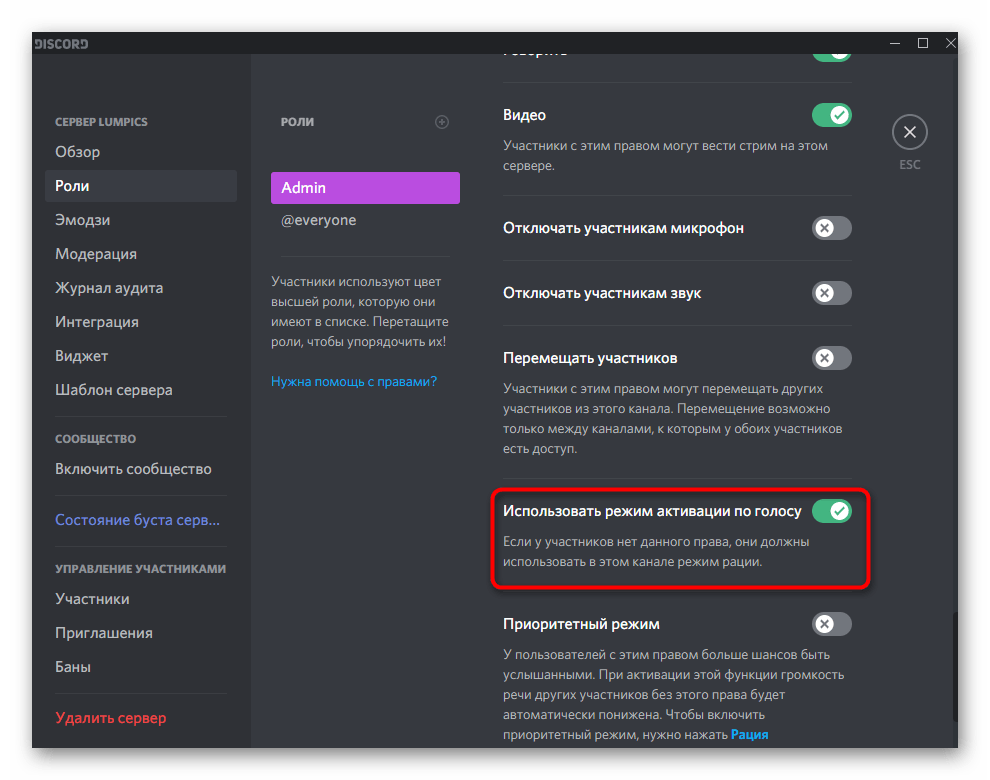
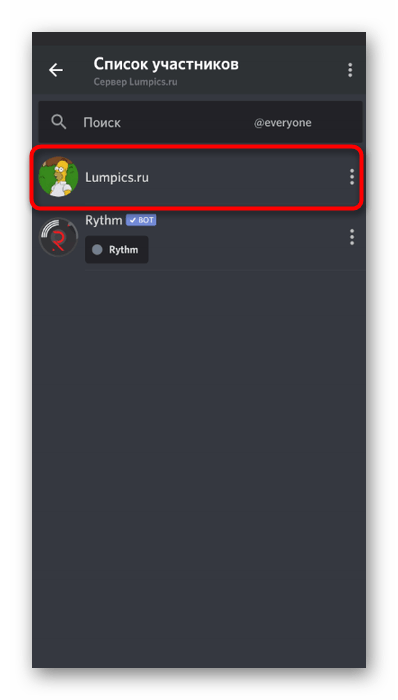
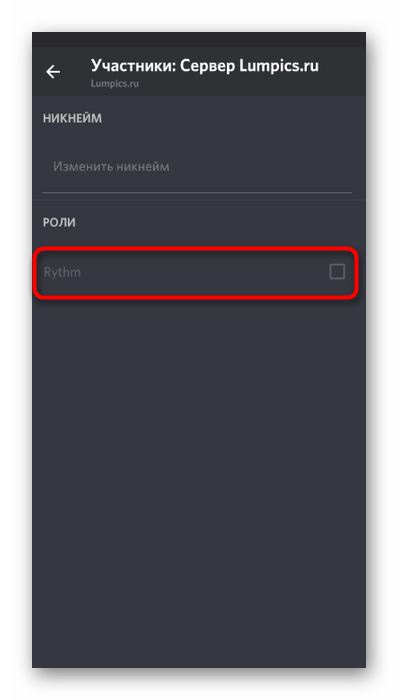
После сохранения откройте список участников и назначьте подготовленную роль нужному человеку. Учитывайте остальные его роли: выключенный переключатель в одной роли не всегда означает итоговый запрет при наличии разрешения в другой.
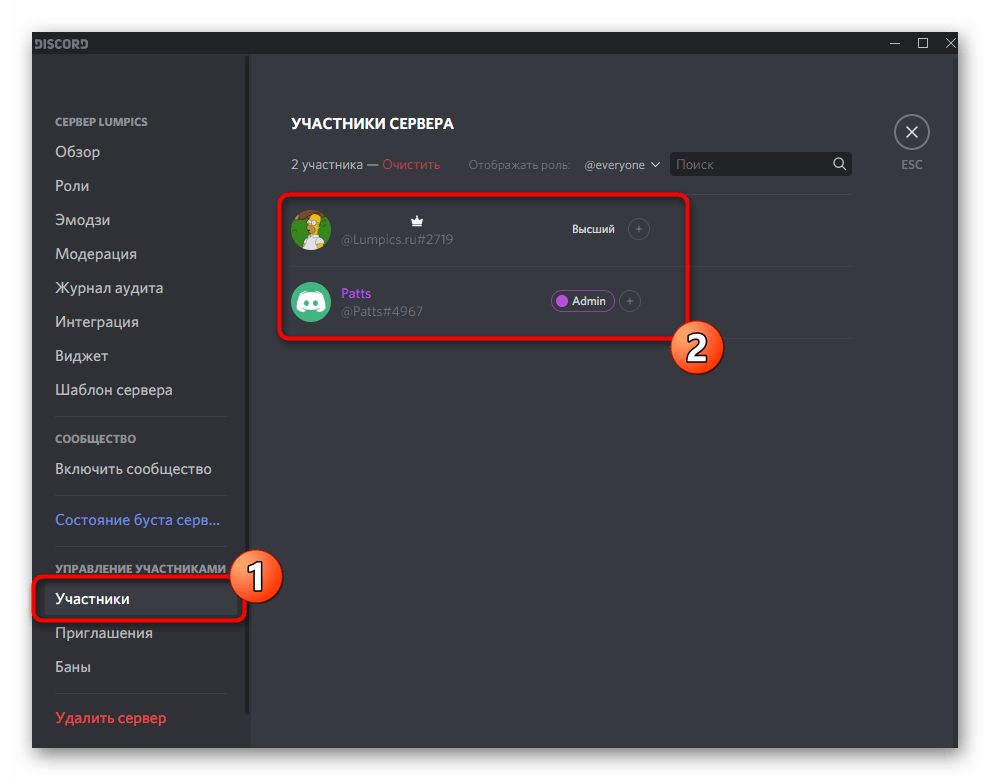
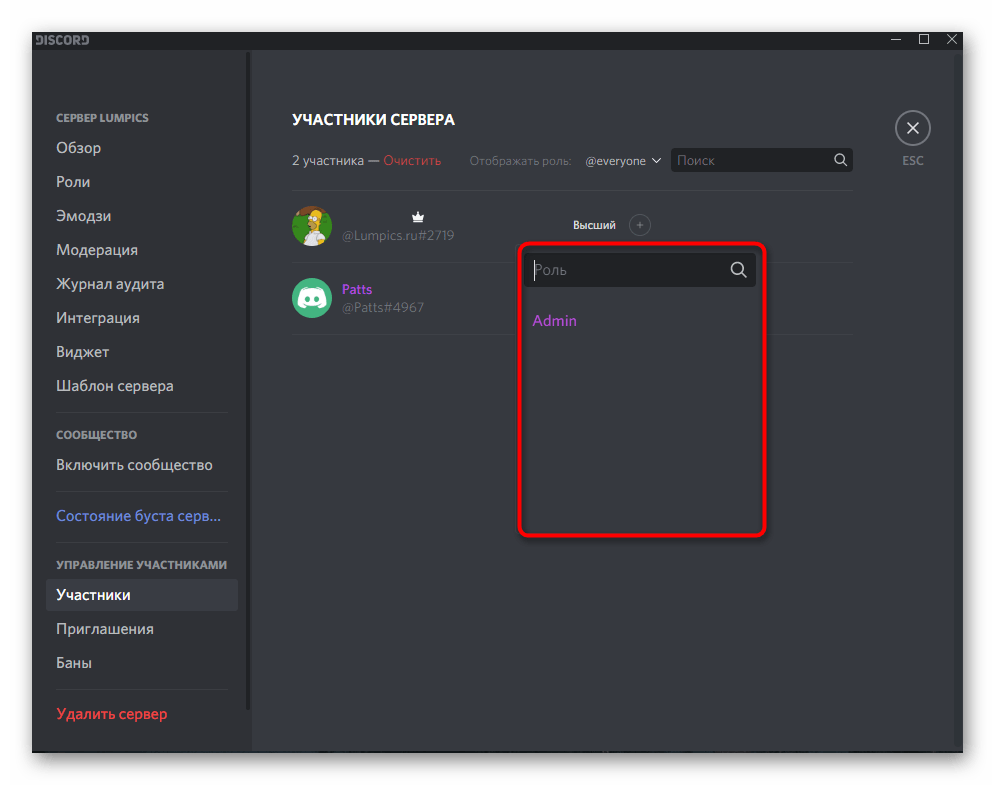
Роль на телефоне
Откройте меню своего сервера и его настройки.
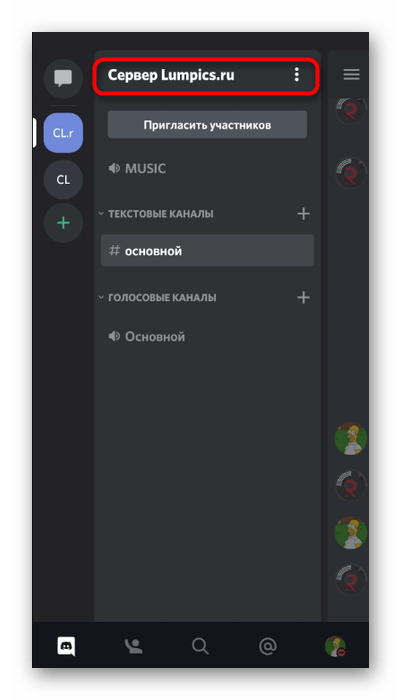
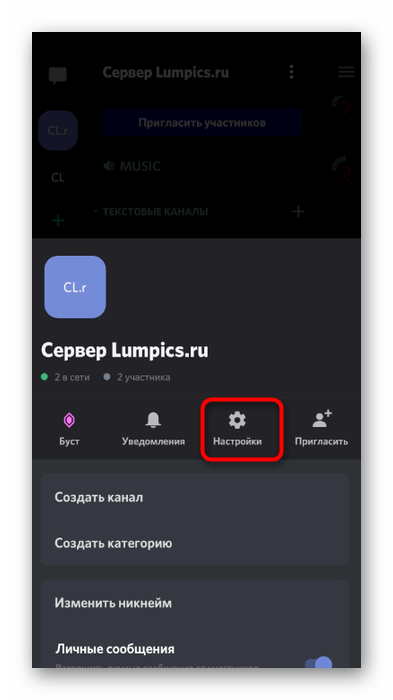
Перейдите в «Роли», выберите роль и измените разрешение на использование голосовой активации. Сохраните изменения, если приложение показывает отдельную кнопку.
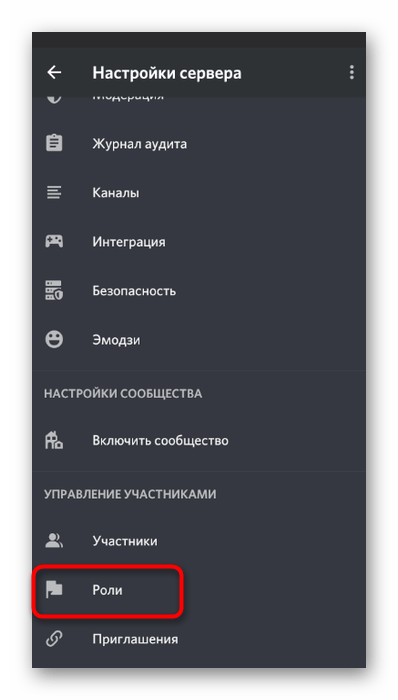
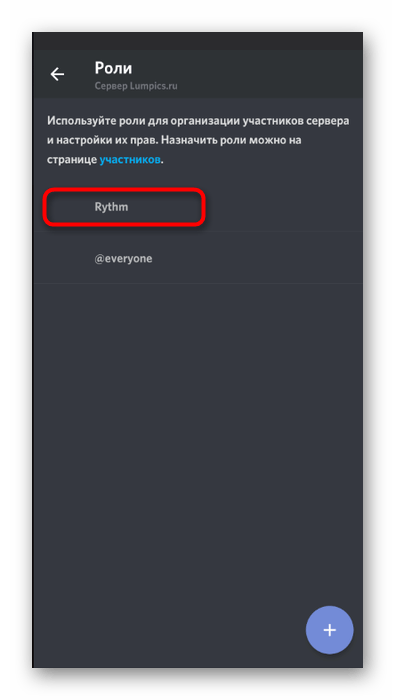
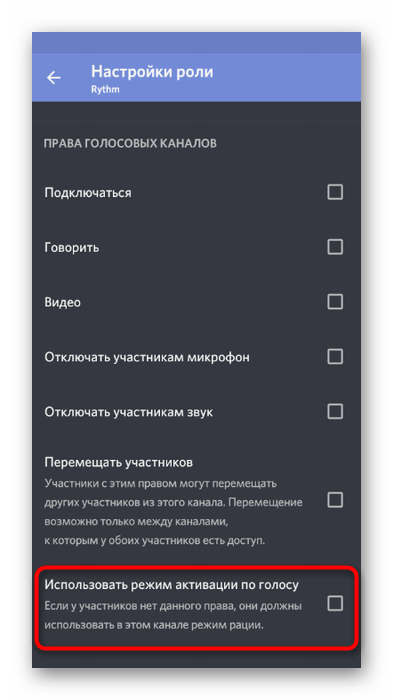
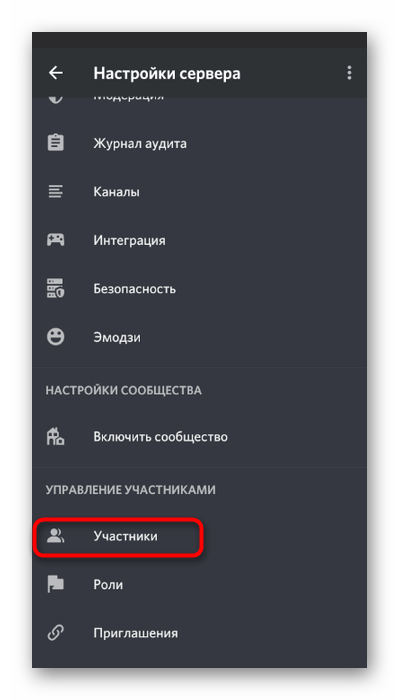
Вернитесь к настройкам сервера, откройте «Участники», выберите человека и отметьте подготовленную роль.
Переопределение для канала
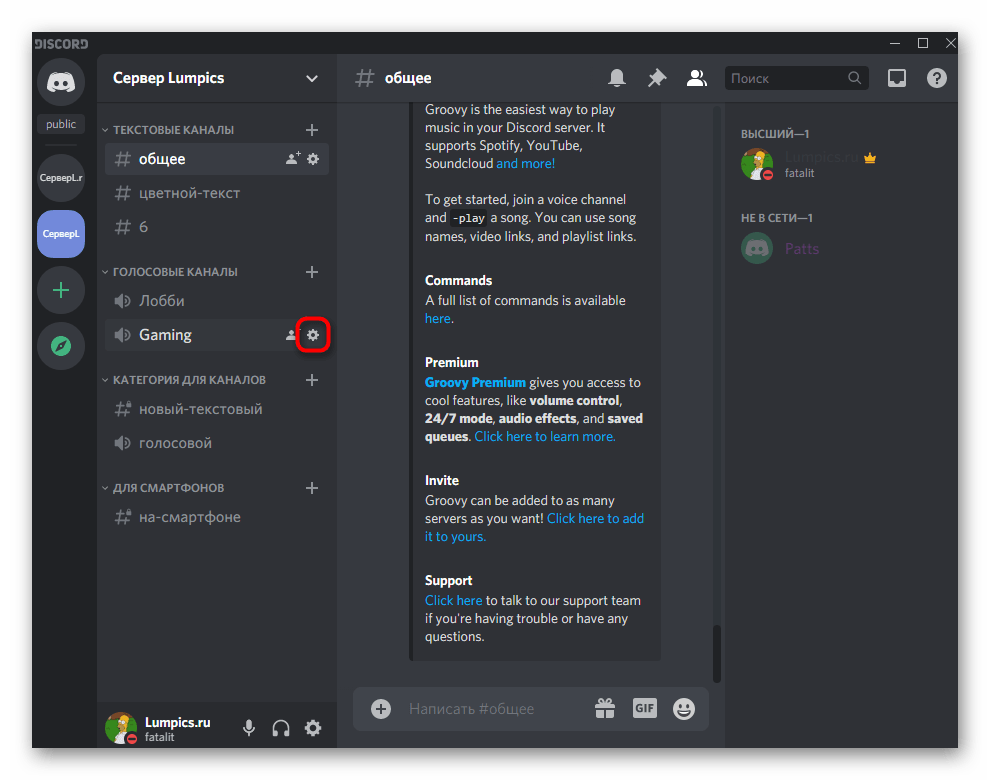
На компьютере нажмите шестерёнку у голосового канала и откройте «Права доступа».
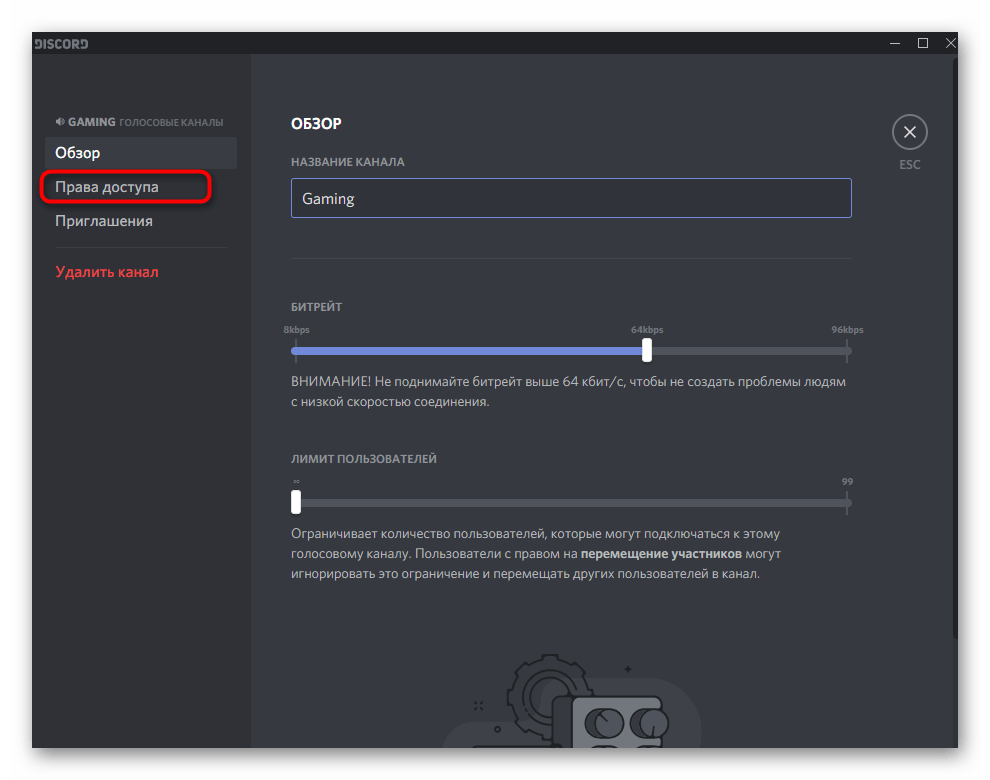
Добавьте нужную роль или участника и найдите то же голосовое разрешение. Галочка разрешает действие, крестик запрещает, нейтральная косая черта не задаёт собственного переопределения. Итог зависит и от остальных применимых ролей и настроек.
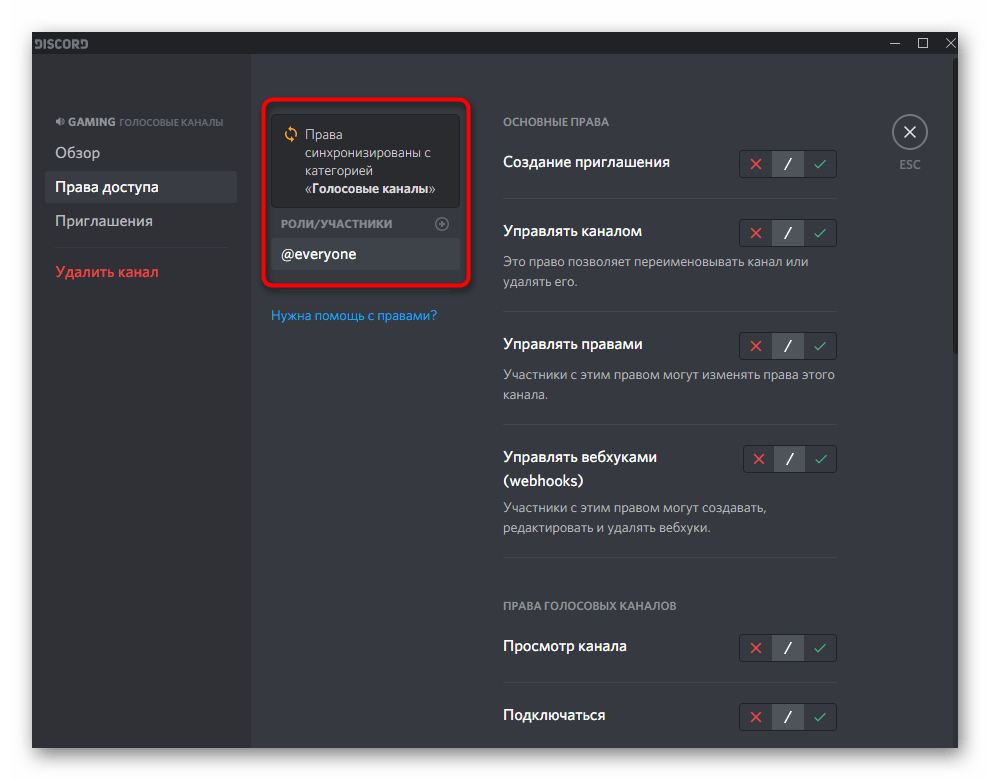
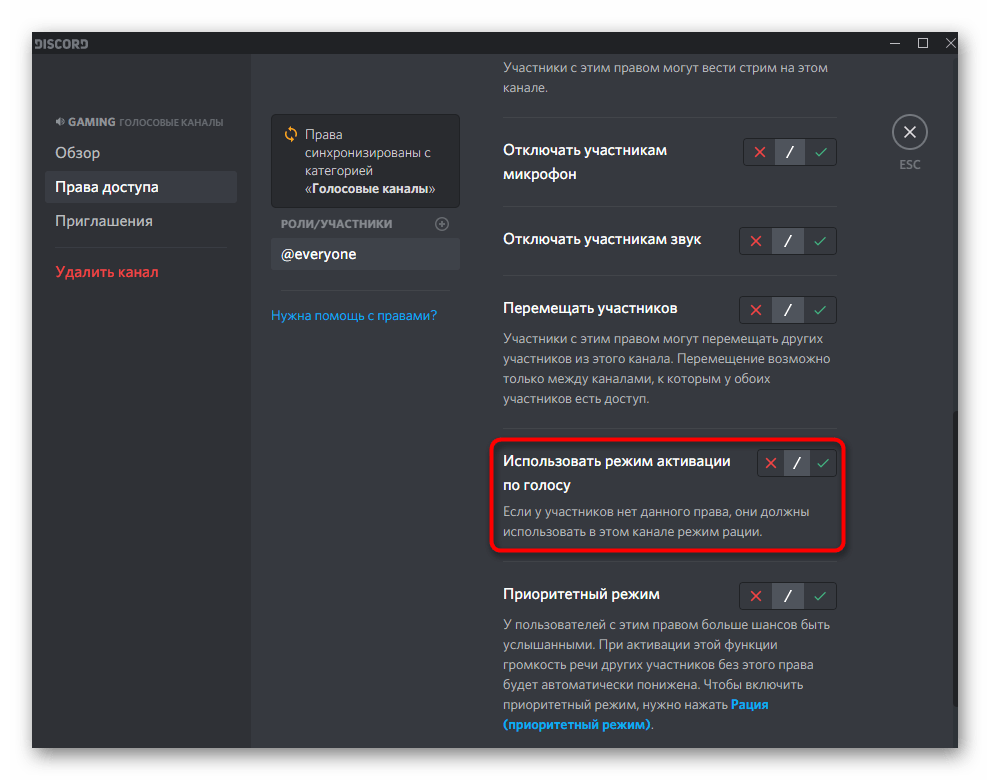
На телефоне удерживайте название голосового канала, откройте его параметры и «Права доступа».
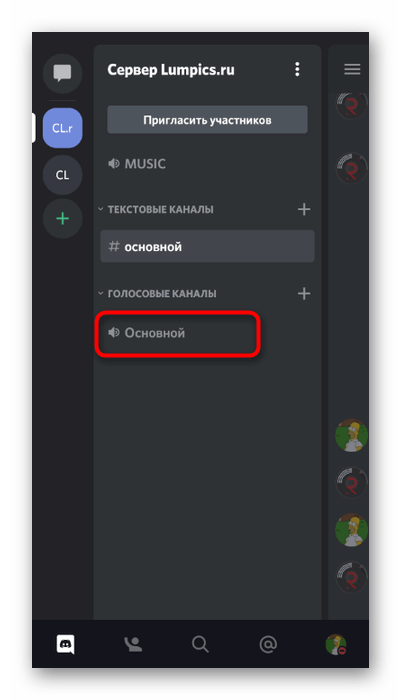
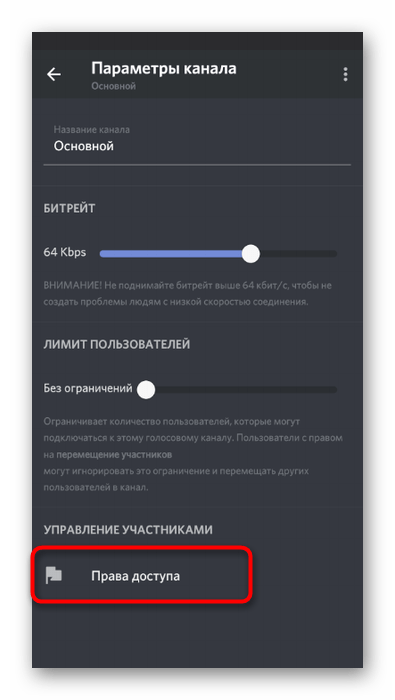
Выберите добавление роли или участника, найдите нужную запись и настройте разрешение.
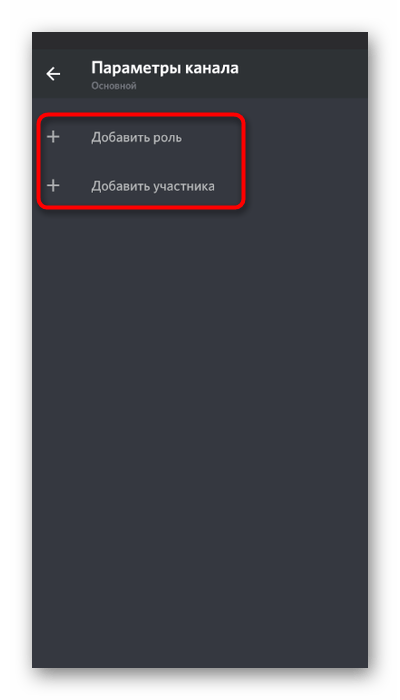
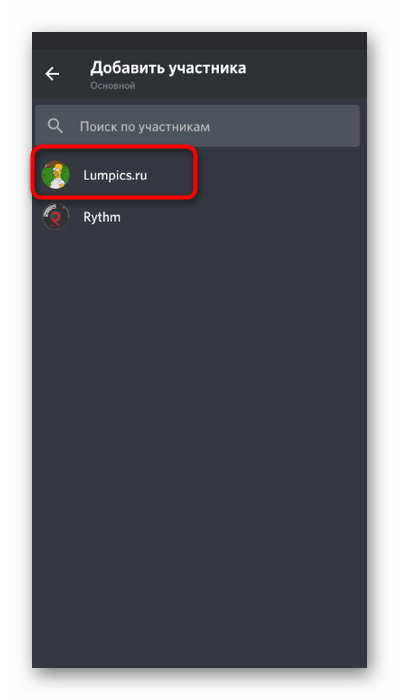
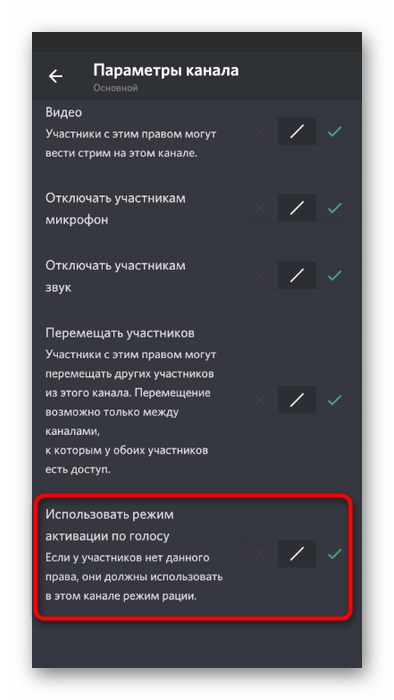
После изменения прав повторите проверку обычным участником. Когда трансляция закончится, остановите плеер, выйдите из канала и верните физический микрофон в качестве входа Discord. Если меняли системные устройства по умолчанию или временно отключали микрофон, восстановите и эти параметры.






