
Видеозвонки в WhatsApp позволяют разговаривать с собеседником с включённой камерой. Для работы функции приложению нужны разрешения на использование камеры и микрофона. На качество изображения и звука влияет подключение к интернету: при медленной или нестабильной сети картинка и голос могут передаваться с перебоями.
Перед вызовом решите, какой результат вам нужен. Можно начать разговор с видео, перейти к нему из голосового звонка, временно скрыть своё изображение или полностью запретить приложению доступ к камере. Последний вариант не отключает возможность принимать звонки, но не позволит передавать изображение с вашего устройства, пока разрешение не будет возвращено.
Что проверить перед видеозвонком
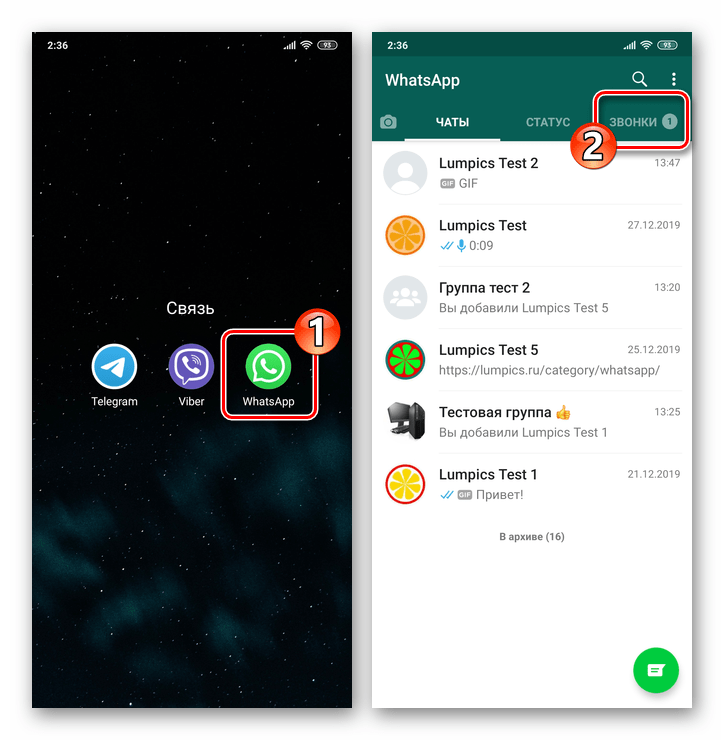
Откройте WhatsApp и убедитесь, что у нужного человека есть аккаунт в мессенджере. Для вызова из чата или списка звонков не обязательно каждый раз создавать новую переписку. Однако собеседник должен ответить на вызов, чтобы разговор начался.
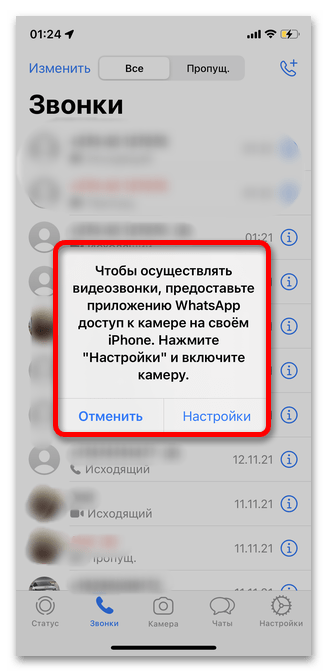
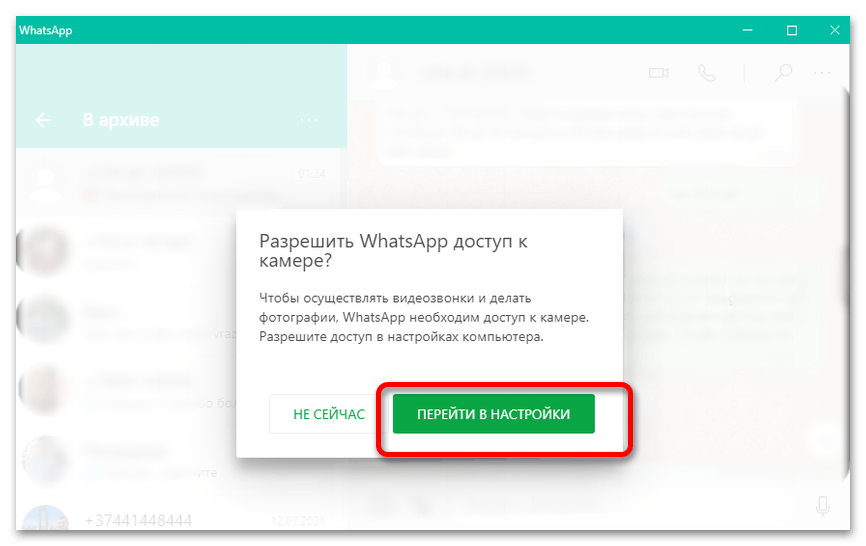
Если WhatsApp просит доступ к камере или микрофону, подтвердите его только в том случае, когда хотите пользоваться видеосвязью. Без доступа к камере можно продолжать аудиоразговор, но ваше видео не появится. Без доступа к микрофону собеседник не услышит вас.
Проверьте сеть до начала беседы. Если связь нестабильна, попробуйте переключиться на другое доступное подключение и повторить звонок. Это не гарантирует устранение всех неполадок, но медленный или неправильно настроенный канал интернета указан среди причин ухудшения видео и звука.
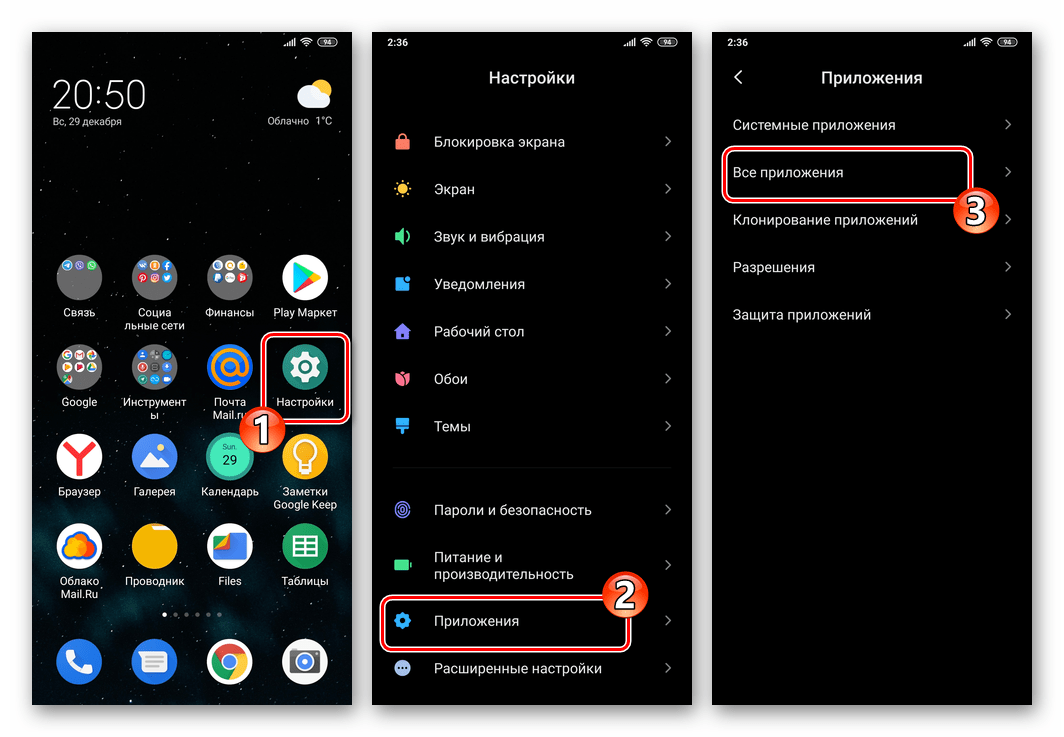
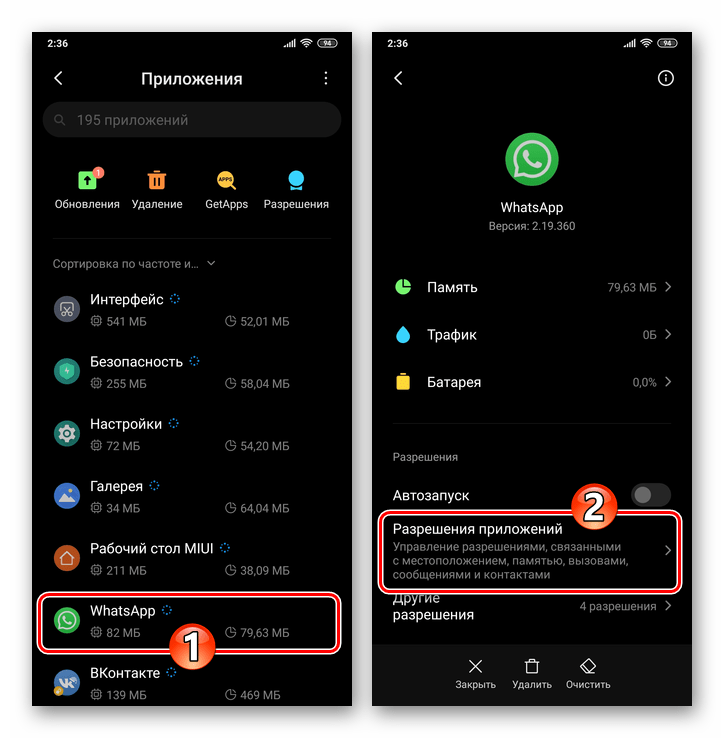
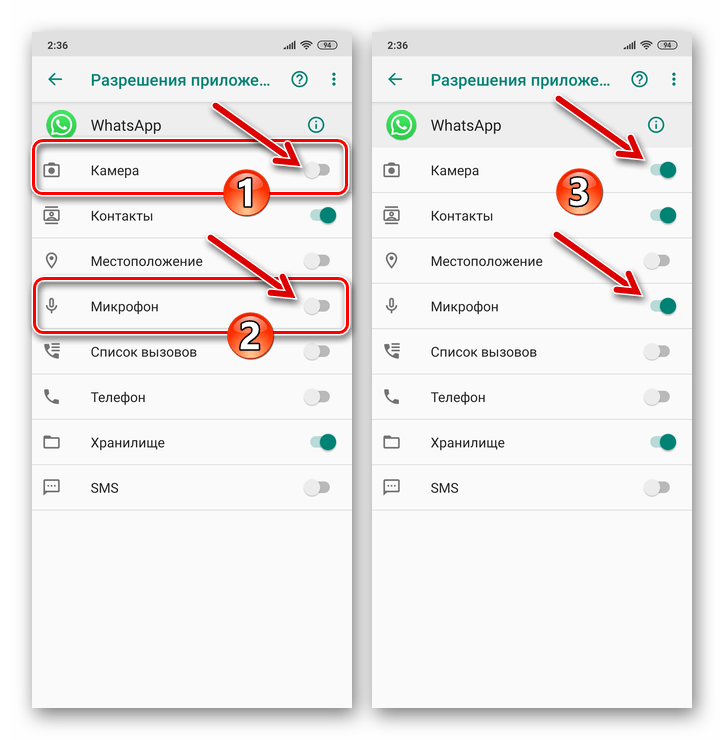
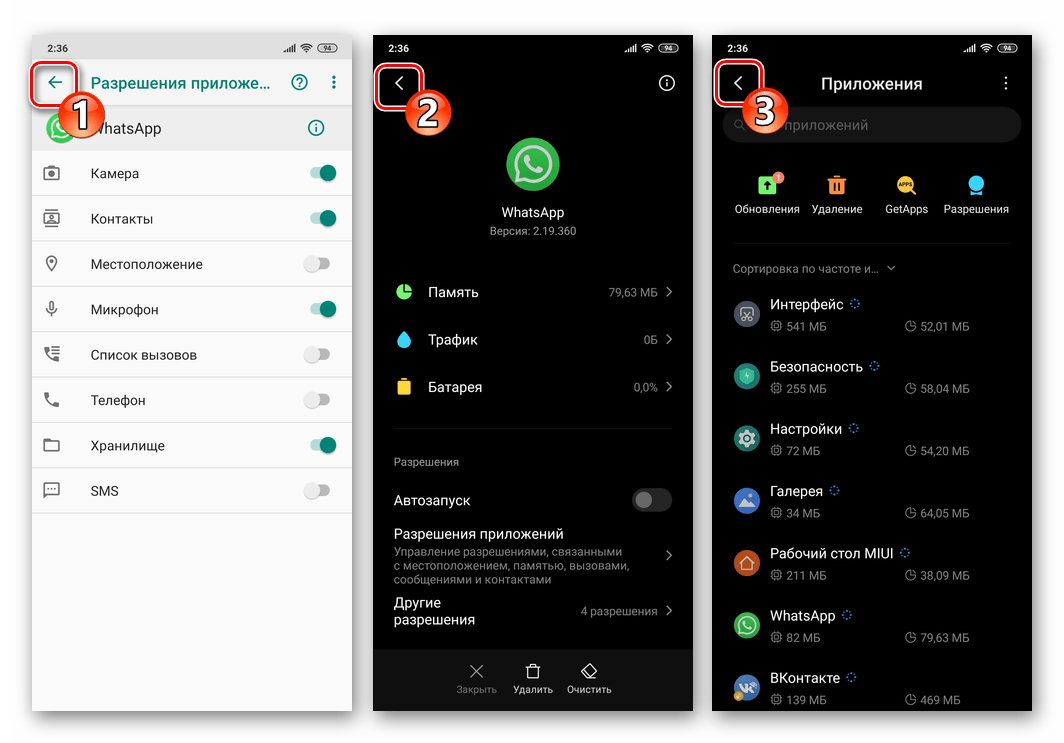
Разрешить камеру и микрофон на Android
Названия разделов Android могут немного отличаться в зависимости от производителя смартфона и версии системы. Обычно нужные параметры находятся в сведениях о приложении WhatsApp.
- Откройте системные настройки телефона и перейдите в раздел приложений.
- Найдите WhatsApp в списке установленных программ и откройте его параметры.
- Перейдите в раздел разрешений приложения.
- Проверьте, разрешён ли доступ к камере и микрофону. Включите оба разрешения, если хотите вести видеозвонки со звуком.
- Вернитесь в WhatsApp и повторите попытку вызова.
После выдачи разрешений камера и микрофон становятся доступны WhatsApp. Если в разговоре по-прежнему нет изображения, проверьте, не выключена ли камера кнопкой в самом окне звонка.
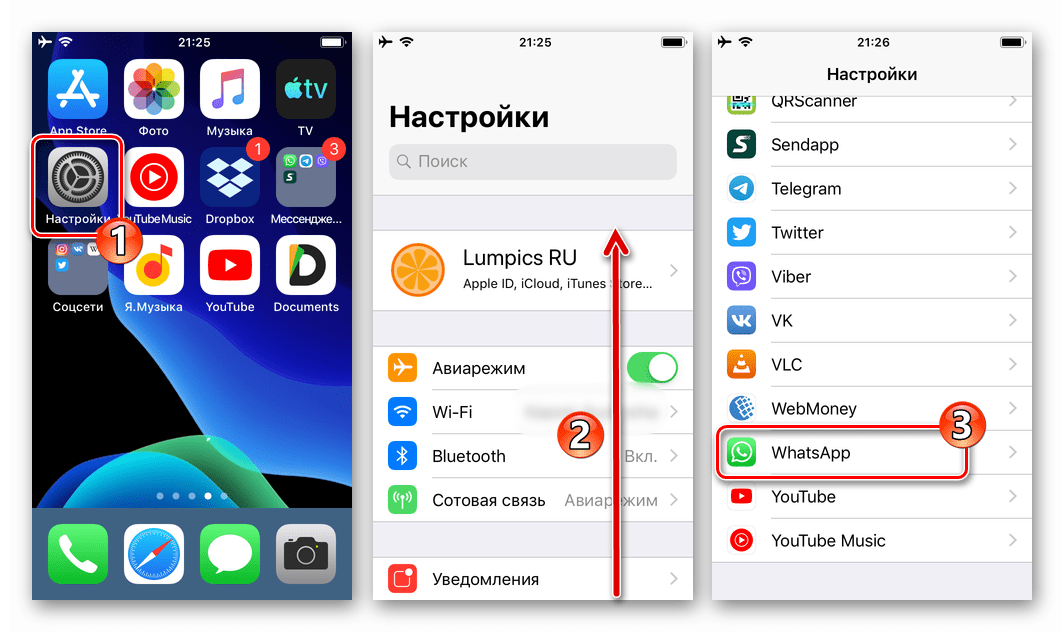
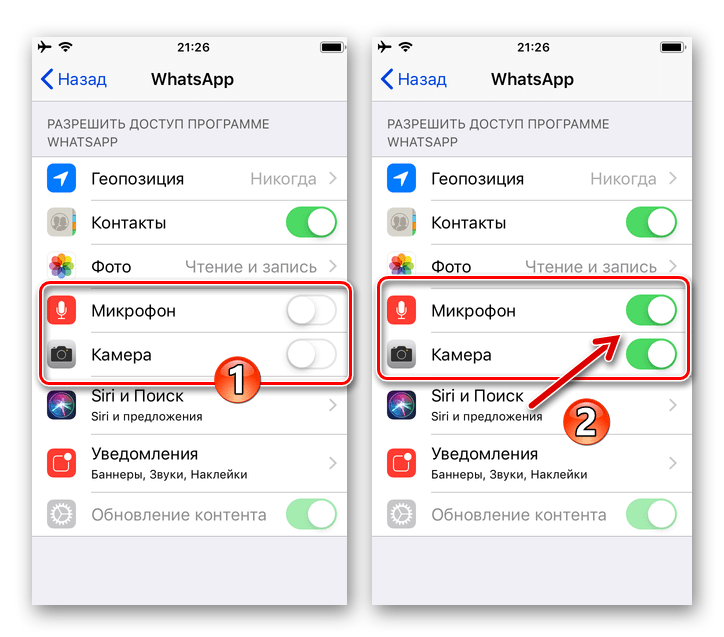
Разрешить камеру и микрофон на iPhone
На iPhone доступ WhatsApp к оборудованию настраивается в параметрах iOS. Это удобно, если вы ранее запретили приложению камеру или микрофон при первом запуске.
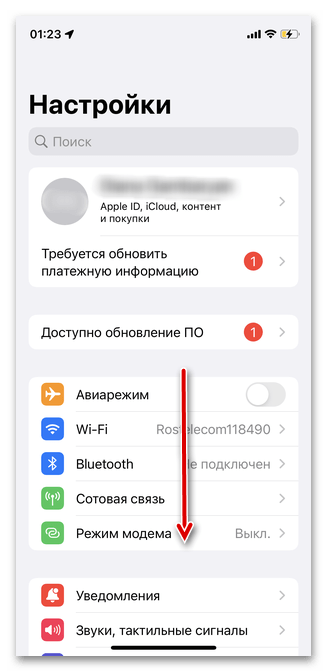
- Откройте приложение «Настройки» на iPhone.
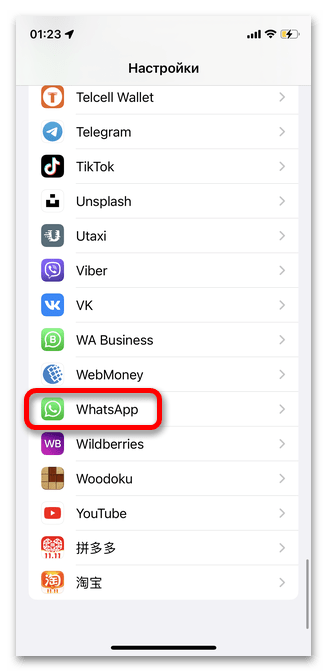
- Найдите WhatsApp в перечне установленных приложений и откройте его настройки.
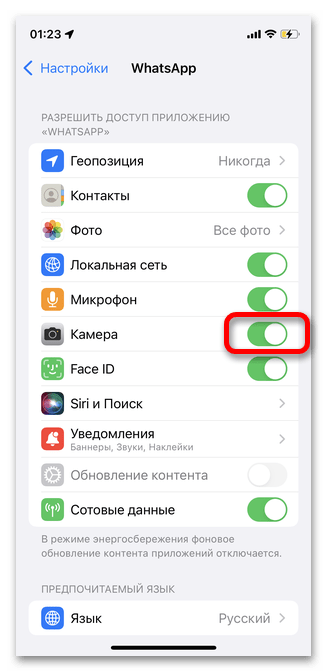
- В разделе разрешений включите пункты «Камера» и «Микрофон».
- Вернитесь в мессенджер и начните или примите видеозвонок.
Если переключатель уже включён, менять ничего не нужно. При отключённой камере WhatsApp не сможет передавать ваше изображение; при отключённом микрофоне не будет доступен ваш голос.
Как начать видеозвонок на Android
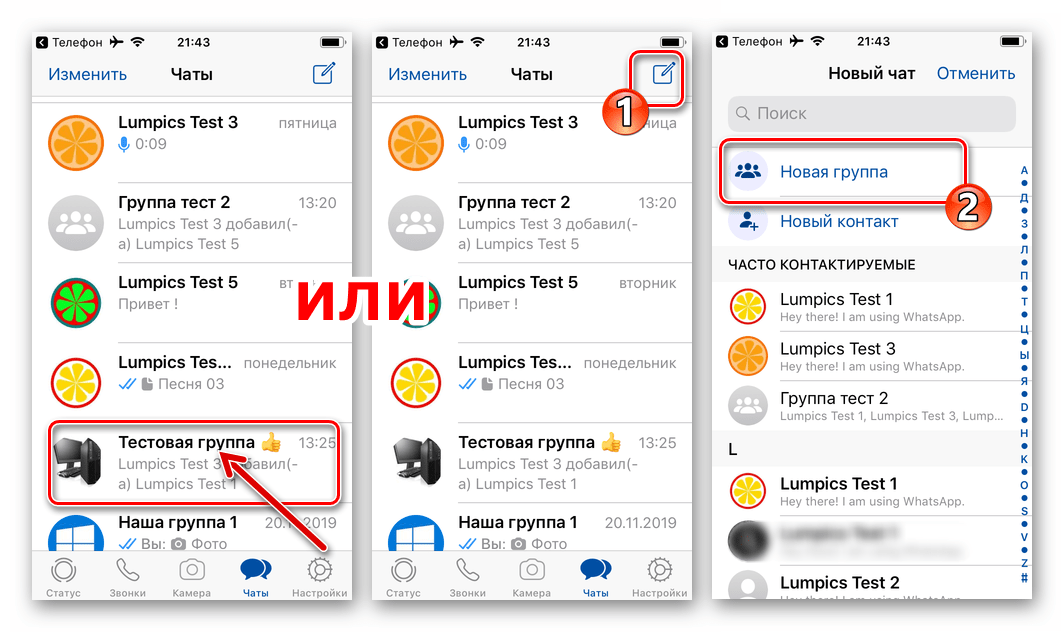
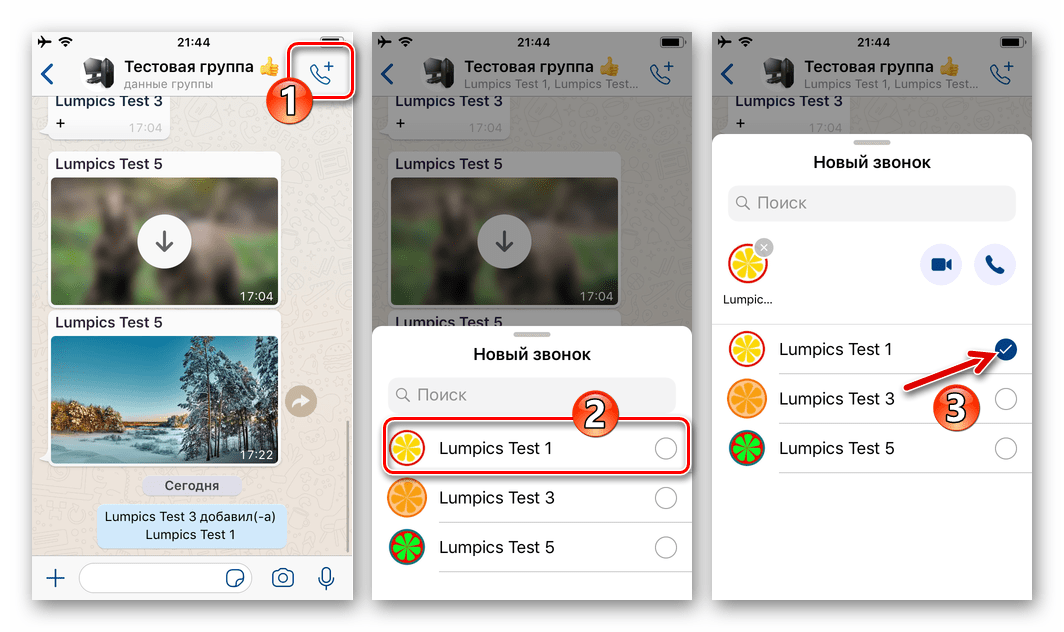
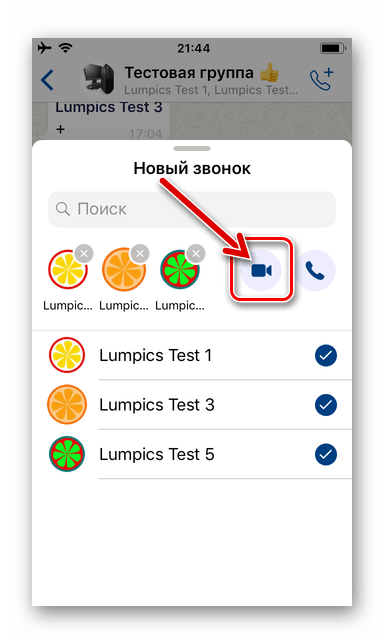
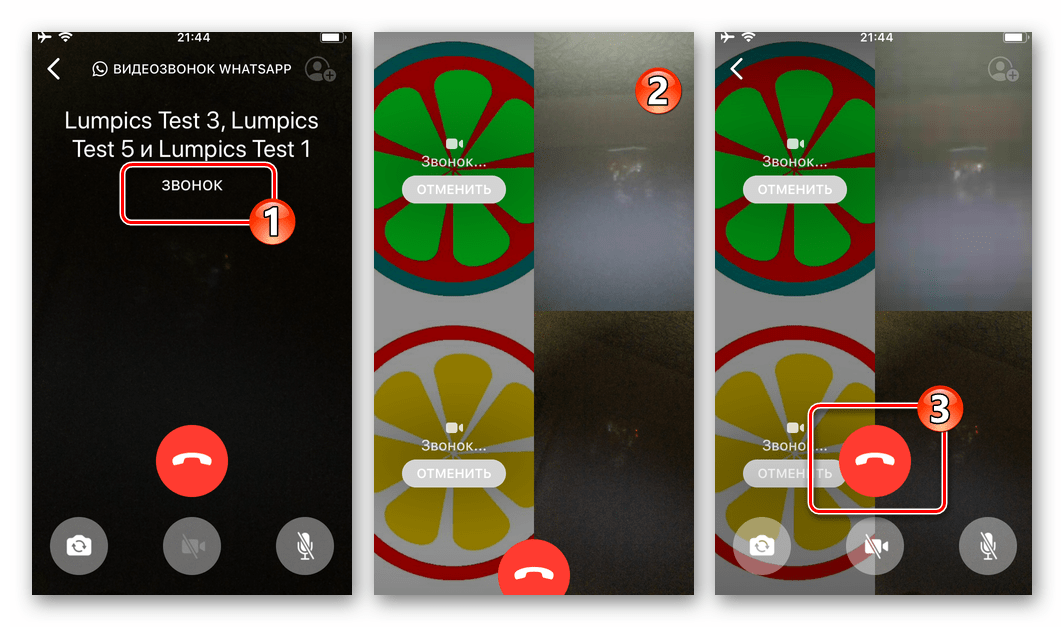
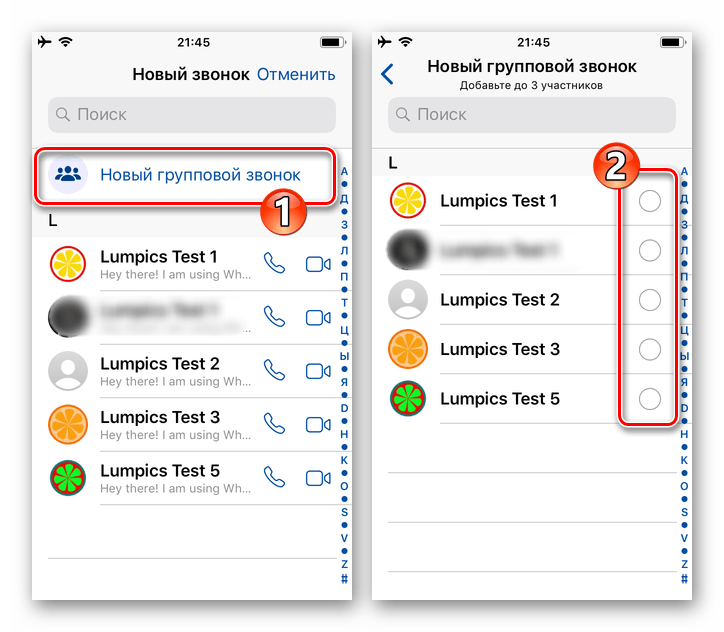
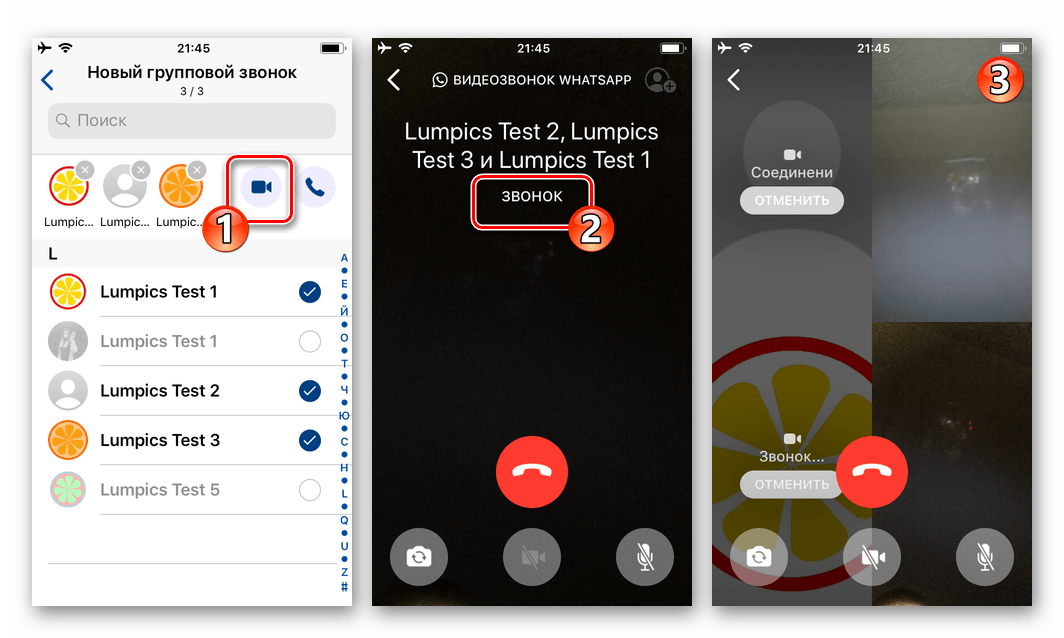
Из открытого чата
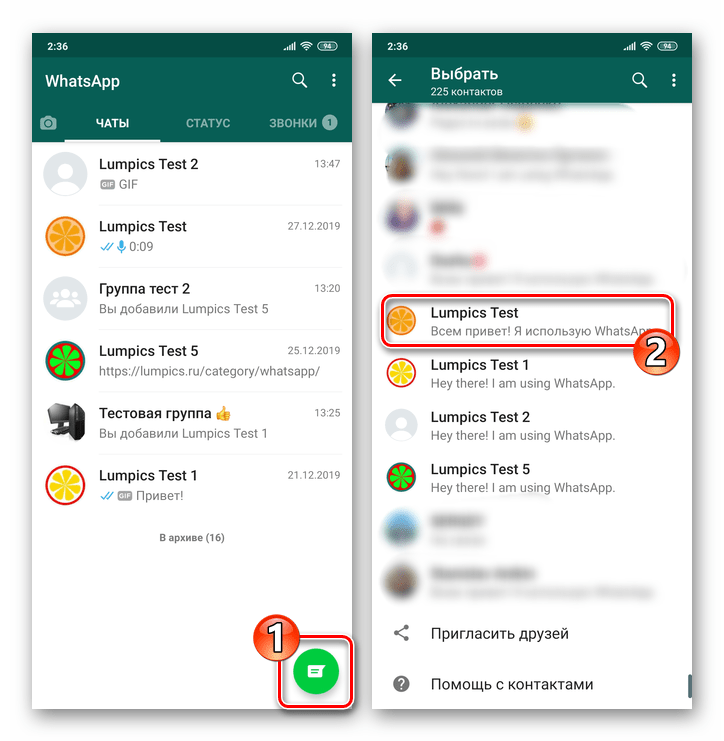
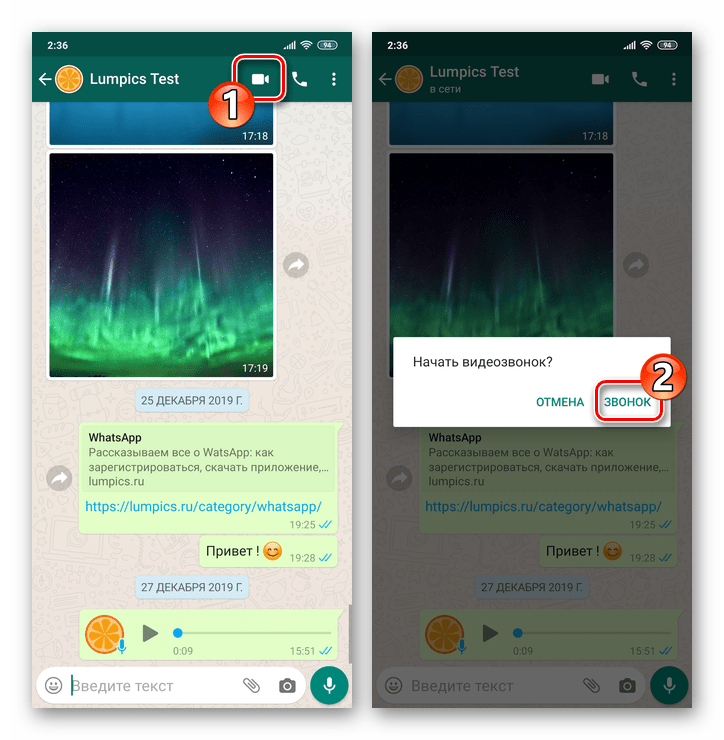
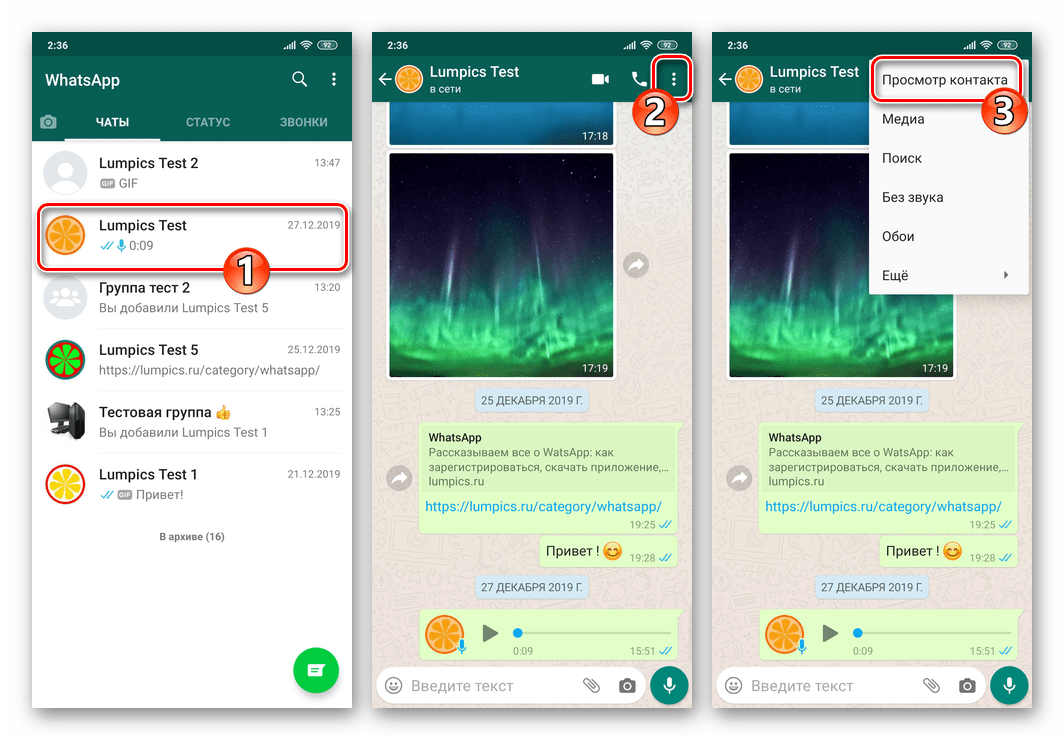
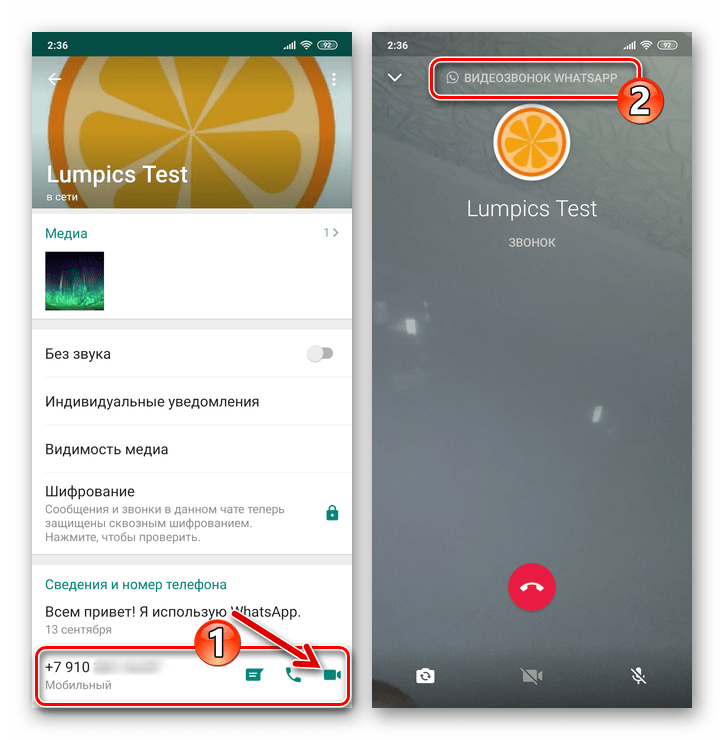
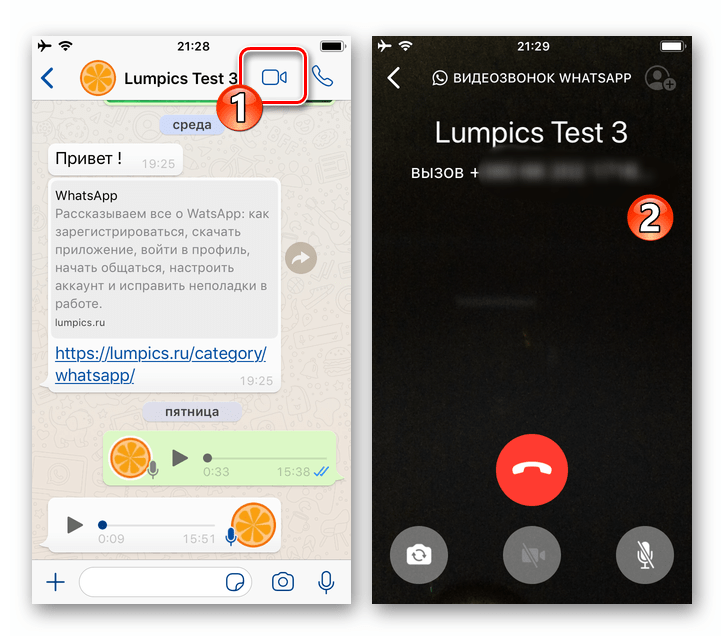
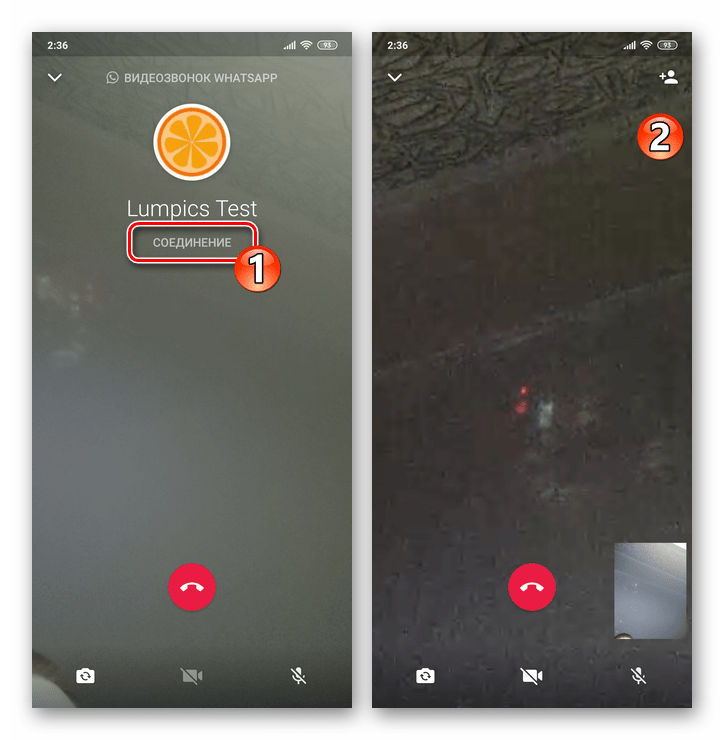
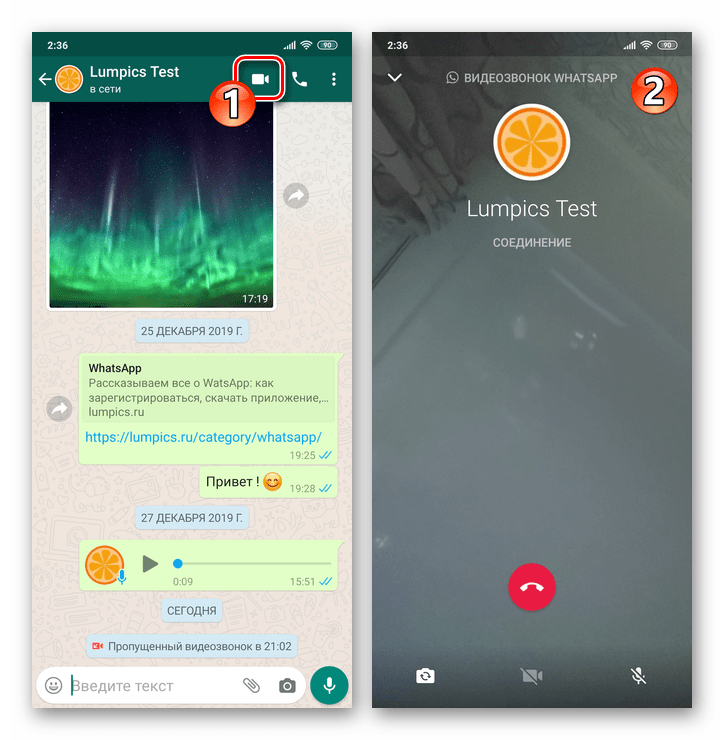
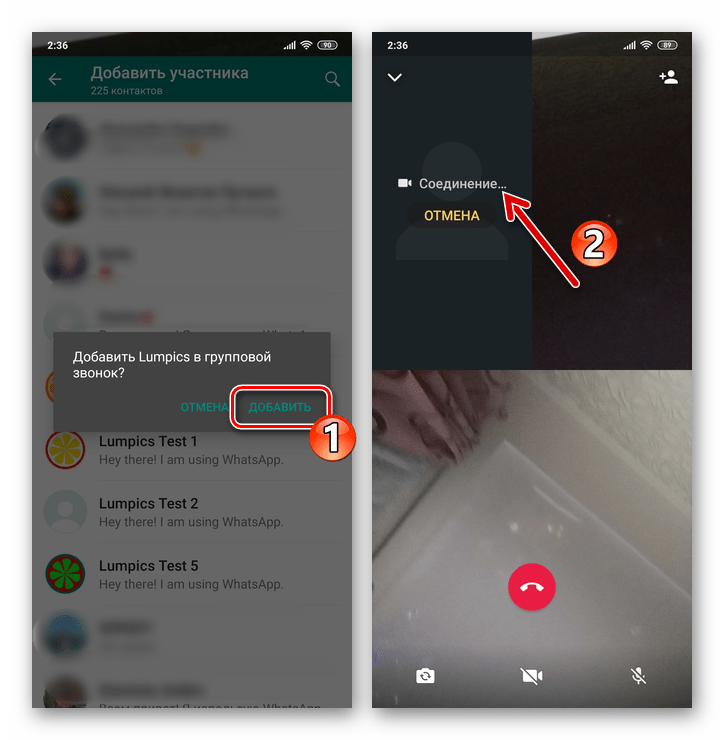
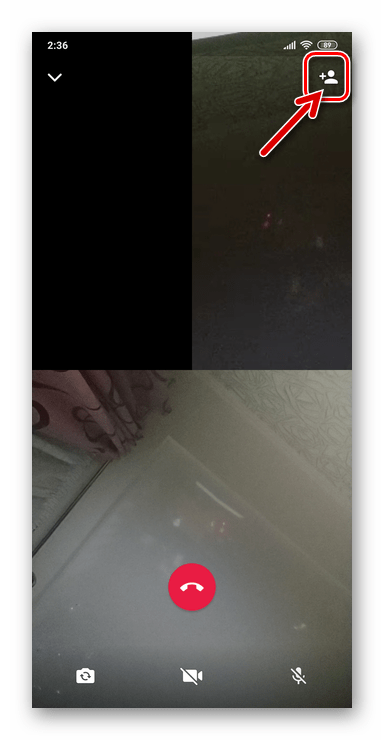
Это быстрый способ, когда вы уже переписываетесь с человеком. Откройте вкладку с чатами, выберите нужный диалог и нажмите значок камеры в верхней части экрана. После этого WhatsApp начнёт вызов, а вам останется дождаться ответа.
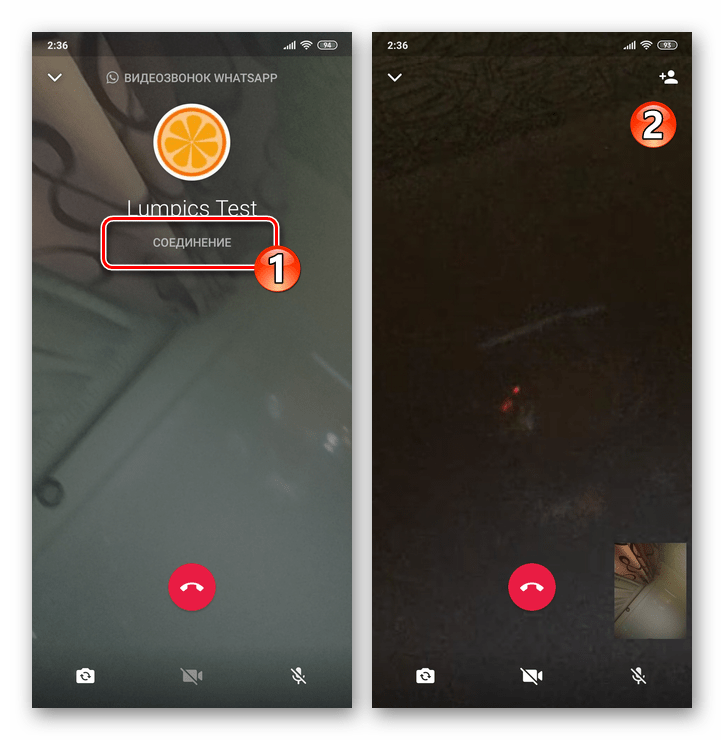
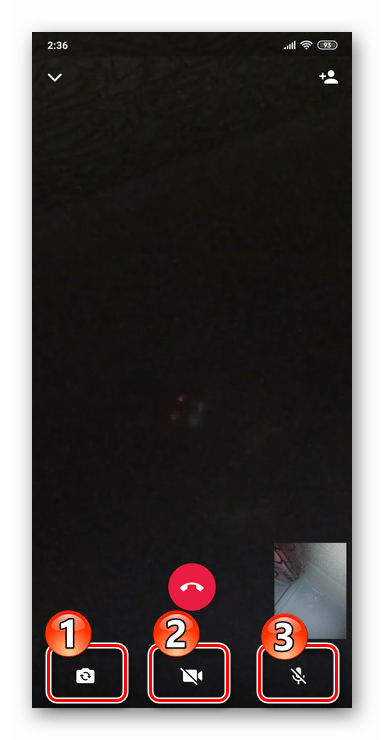
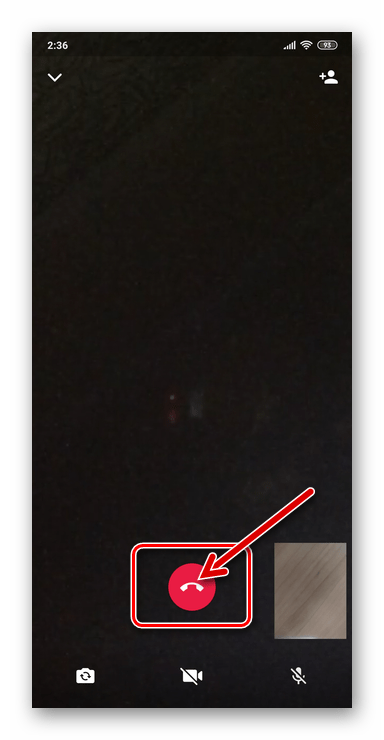
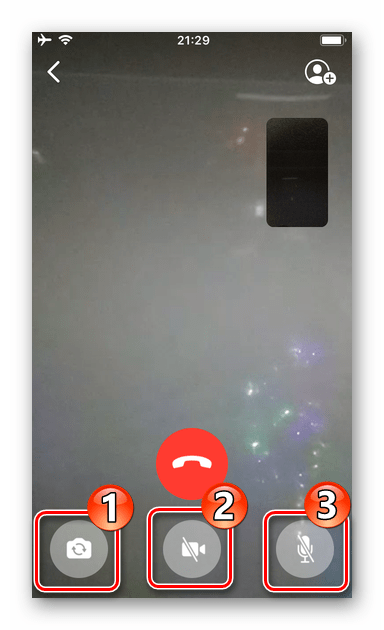
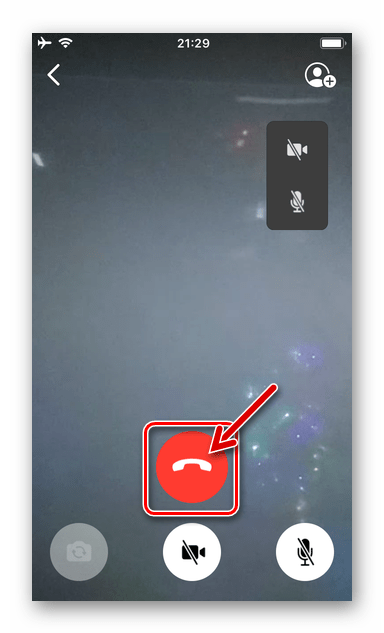
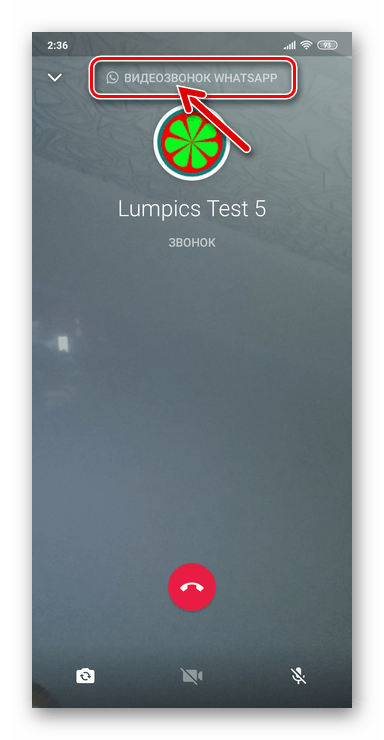
Во время разговора элементы управления обычно позволяют переключать фронтальную и основную камеры, временно отключать видео и выключать микрофон. Чтобы закончить беседу, нажмите кнопку завершения вызова.
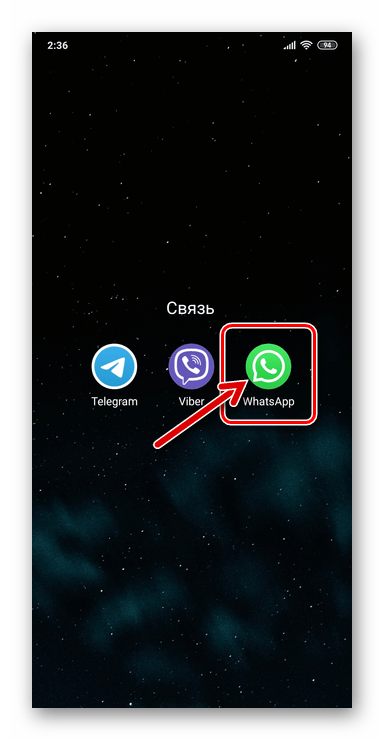
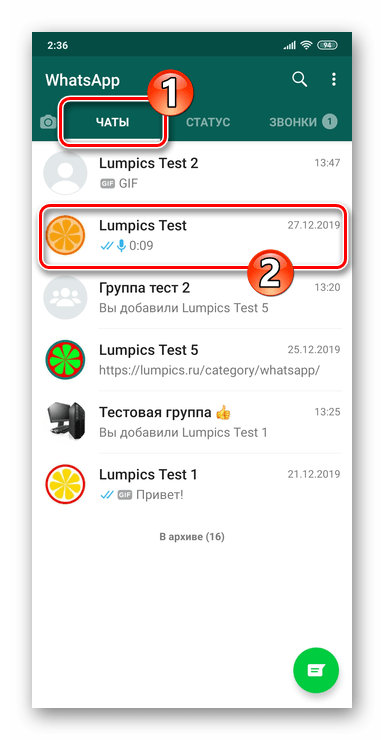
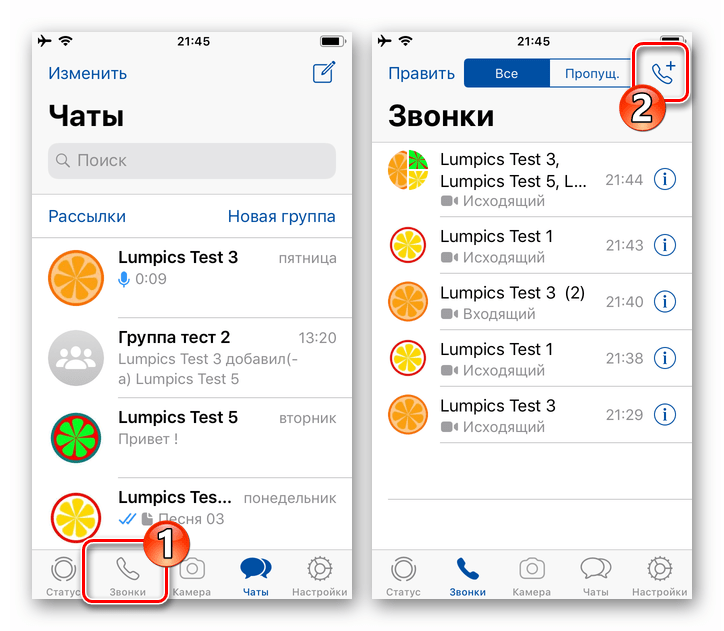
Через раздел звонков
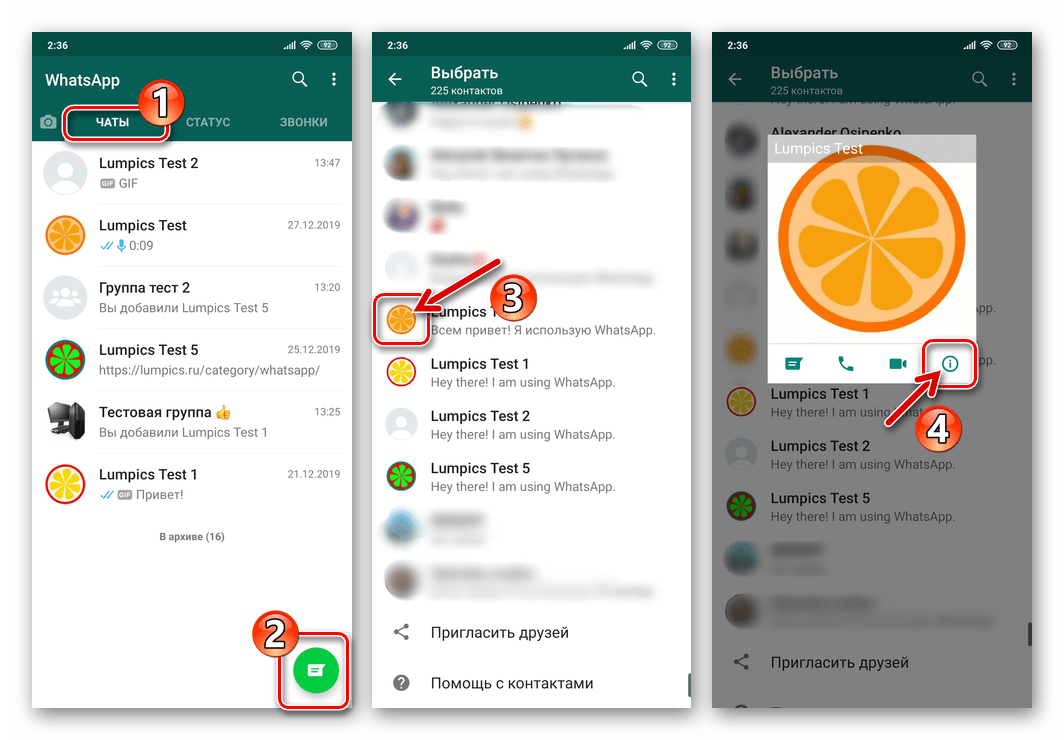
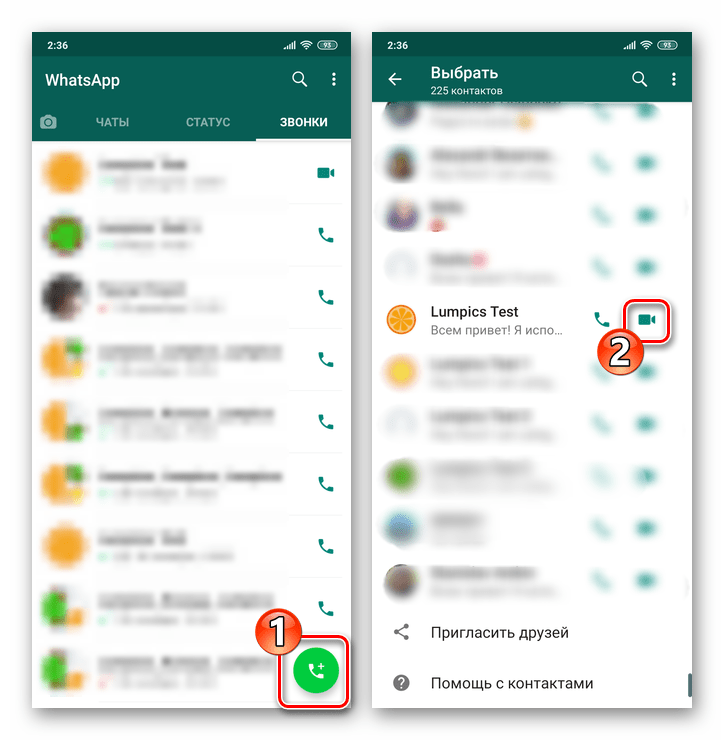
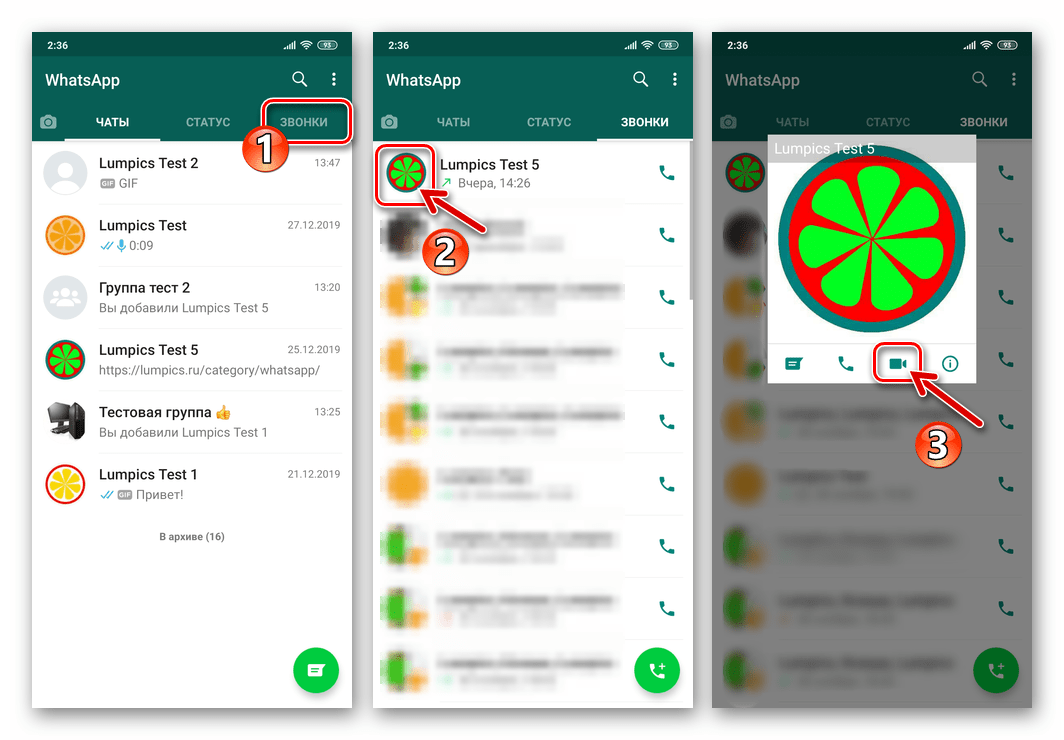
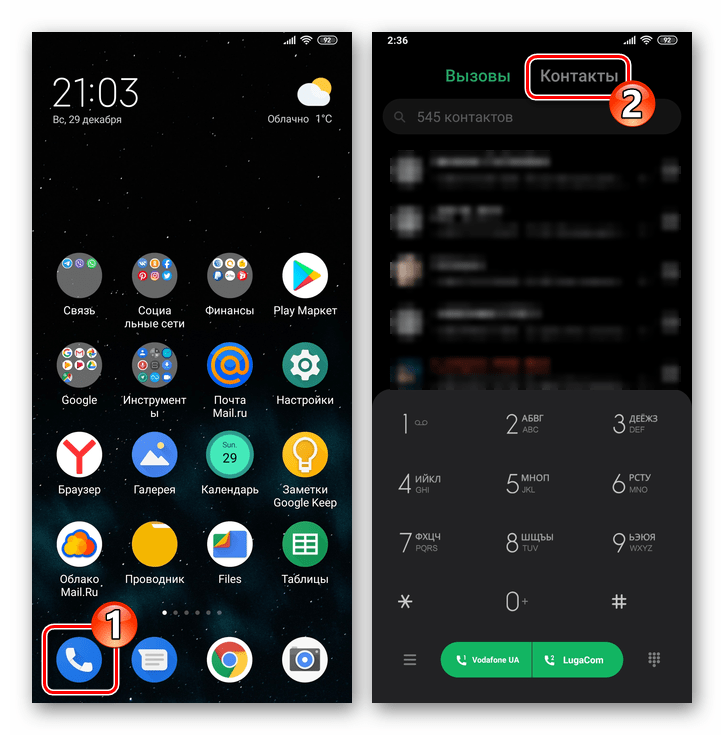
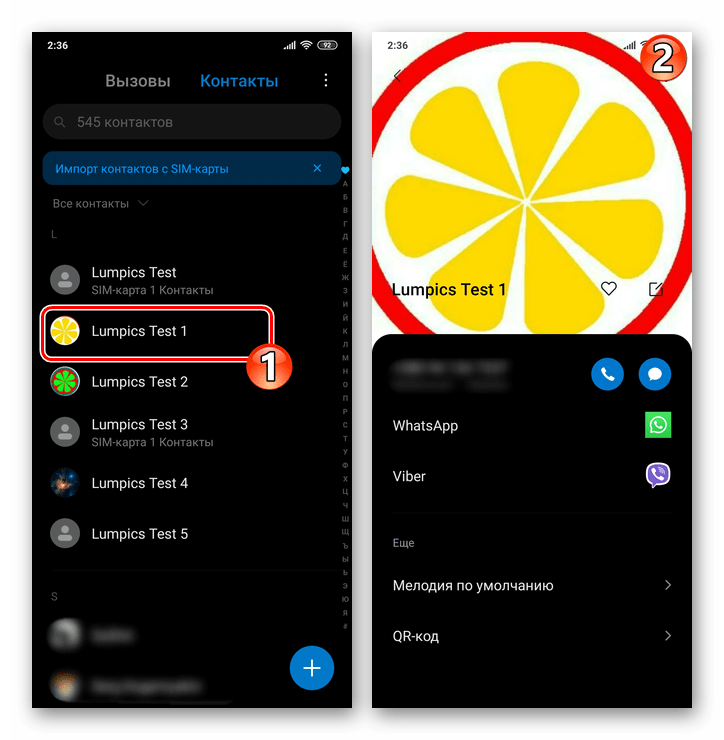
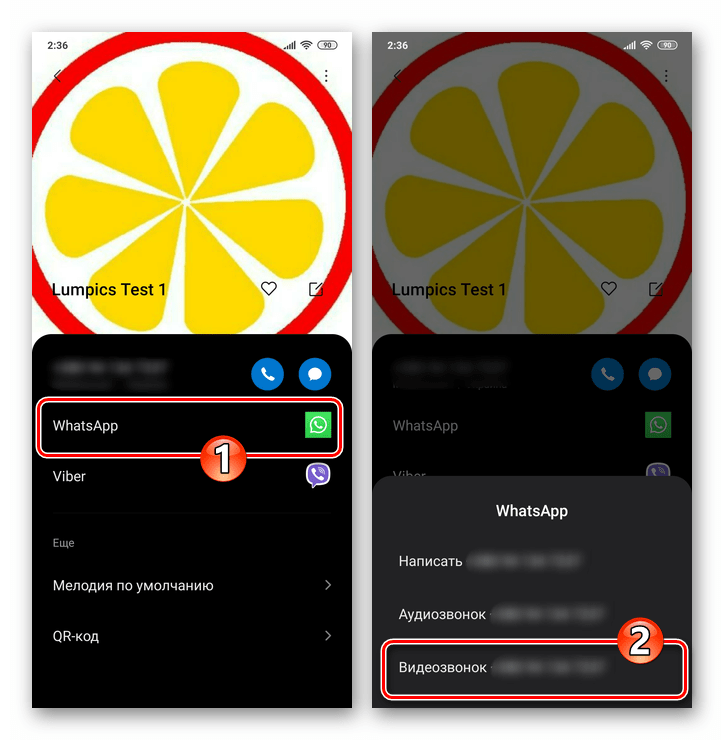
Если не хотите искать переписку, перейдите в раздел «Звонки». Нажмите кнопку нового звонка, найдите нужный контакт и выберите значок камеры рядом с его именем. В журнале звонков также можно найти человека, с которым уже была связь, открыть сведения о нём и выбрать видеовызов.
Этот вариант удобен, когда вы чаще звоните, чем переписываетесь. Он не меняет настройки камеры: если системное разрешение запрещено, видеосвязь с вашей стороны не заработает.
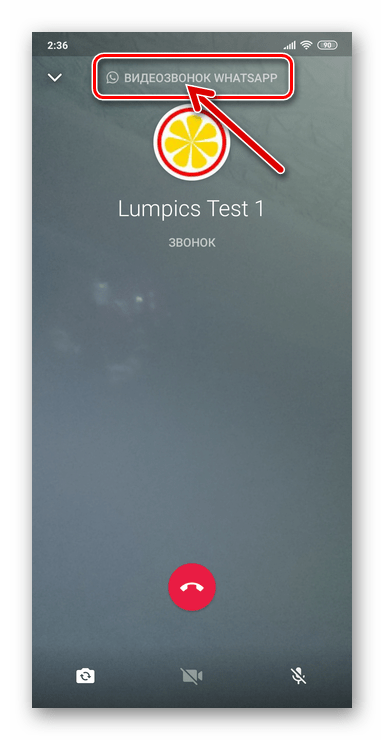
Переход из голосового звонка
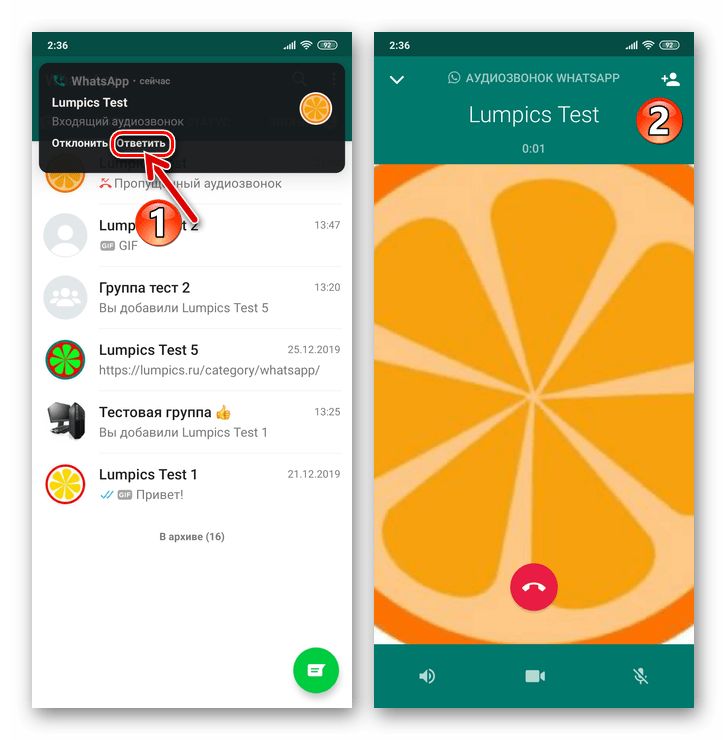
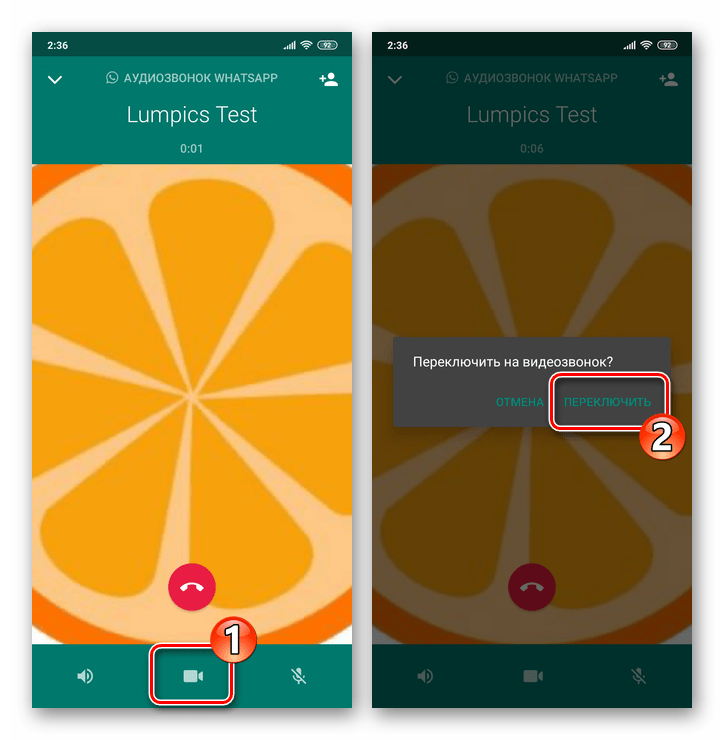
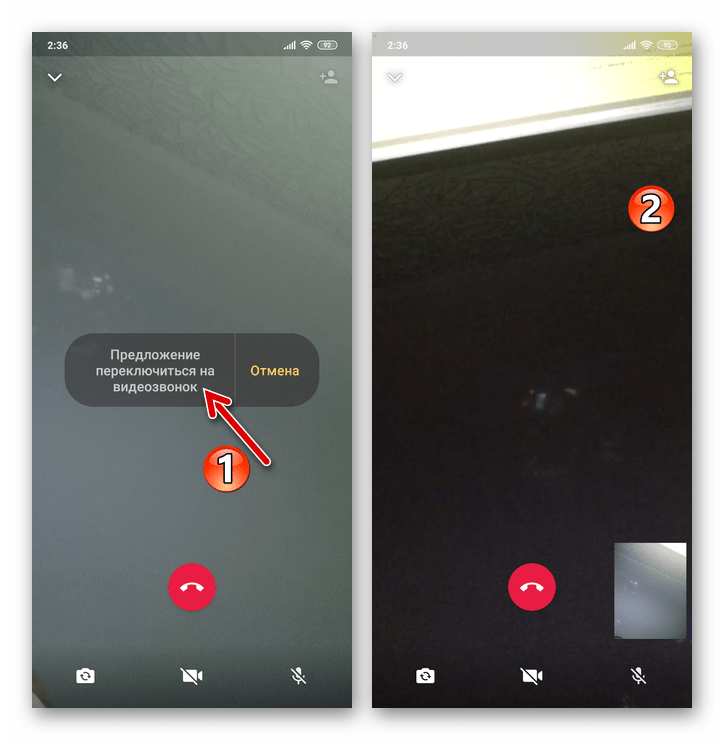
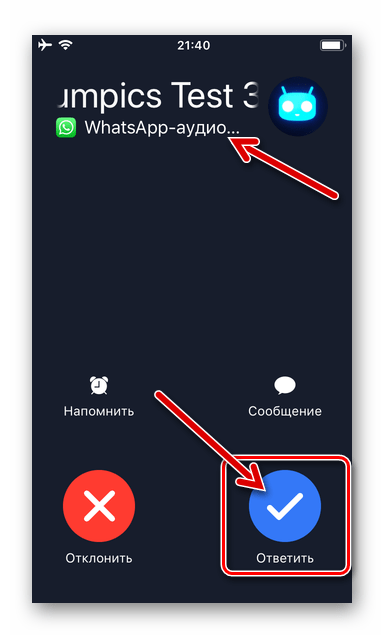
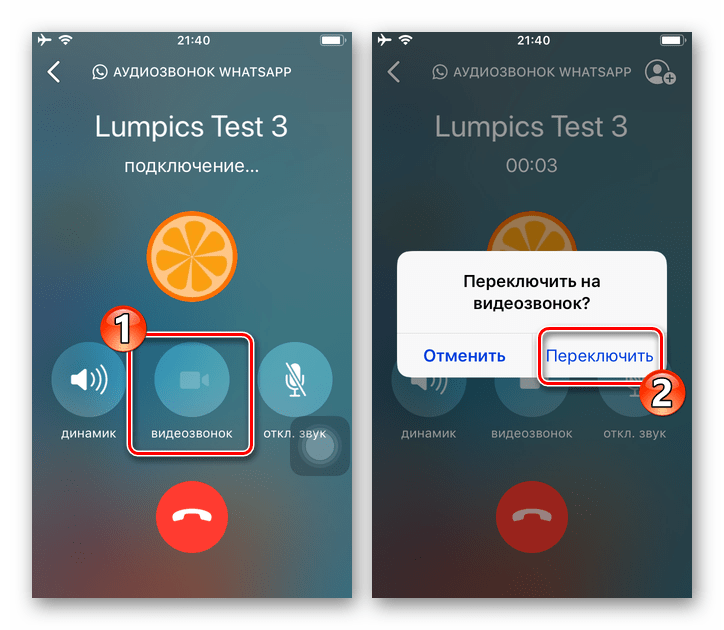
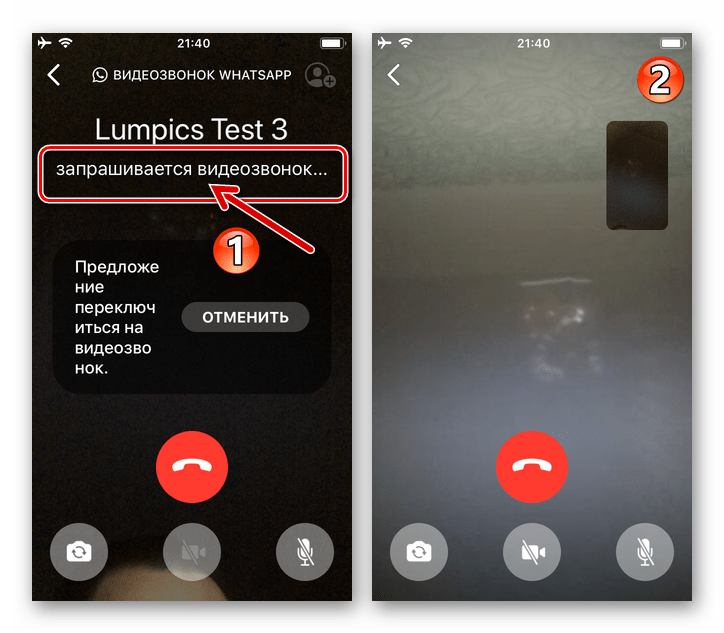
Если разговор уже идёт в аудиоформате, нажмите значок камеры на панели управления. WhatsApp предложит переключиться на видео. Для продолжения видеосвязи собеседник должен подтвердить переход со своей стороны.
До подтверждения вызов остаётся голосовым. Если второй участник не согласится переключаться, не следует ожидать появления его изображения.
Как начать видеозвонок на iPhone
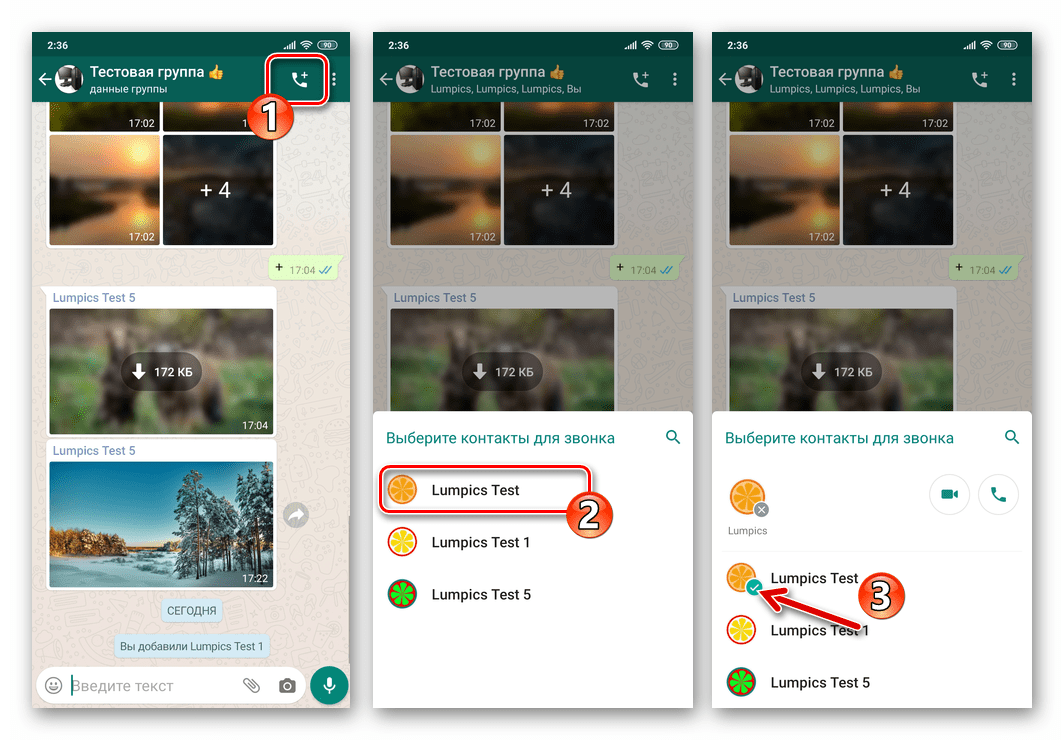
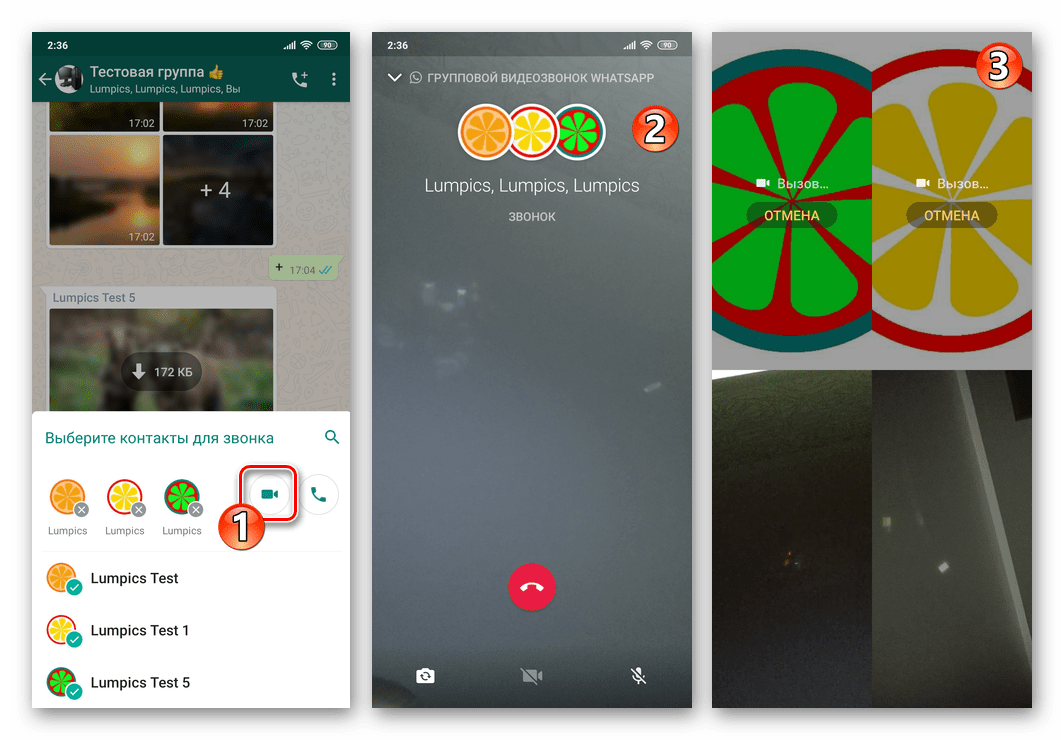
Из переписки
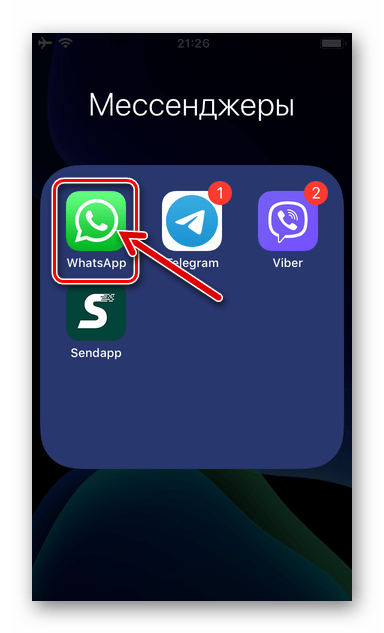
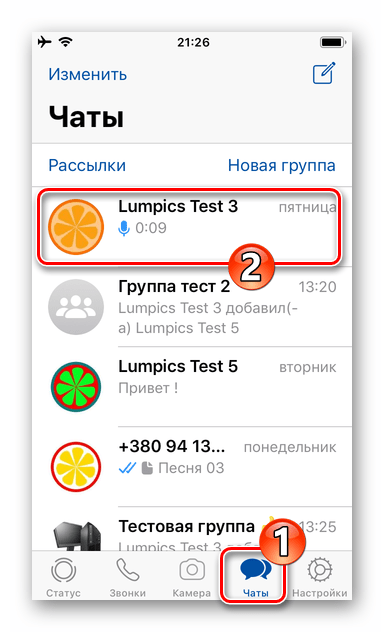
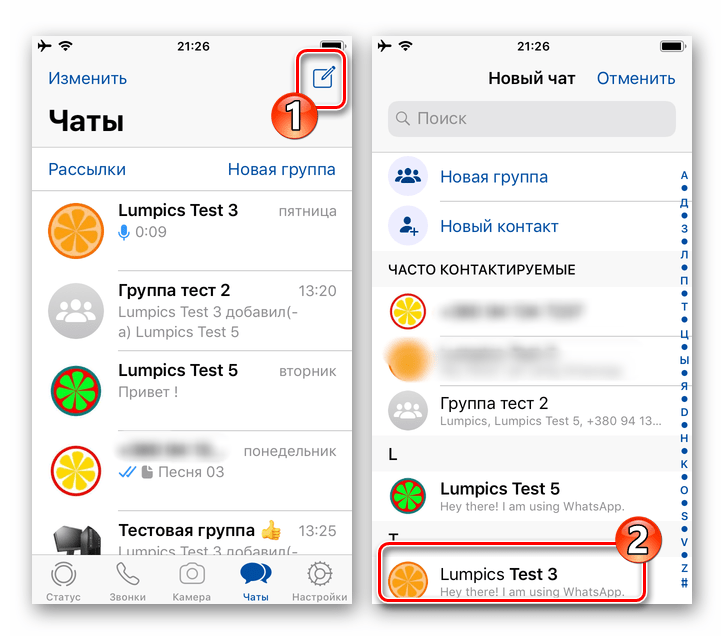
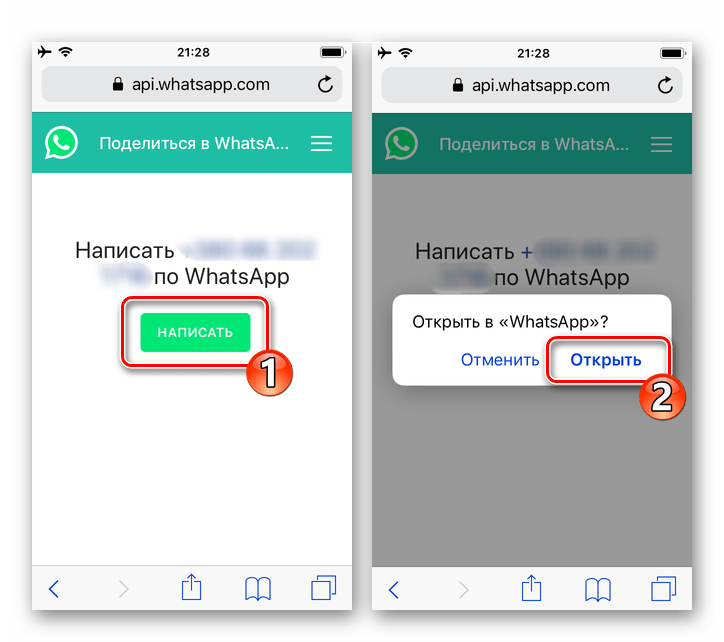
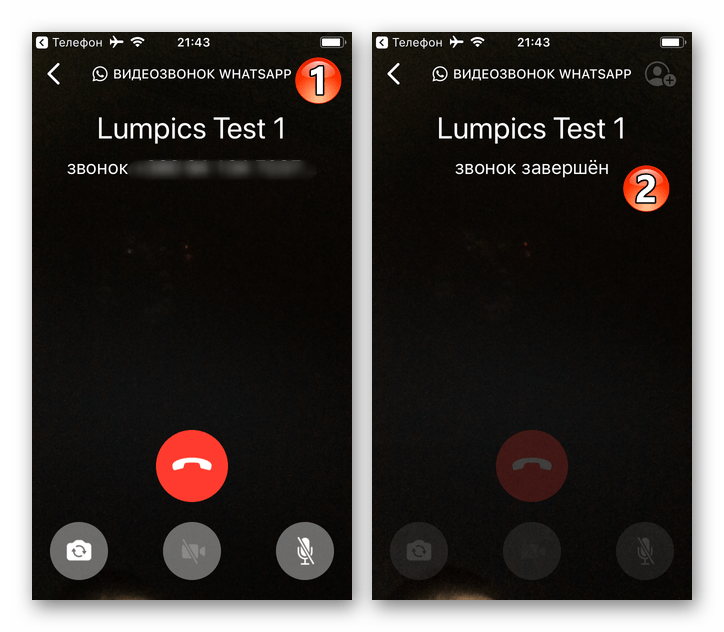
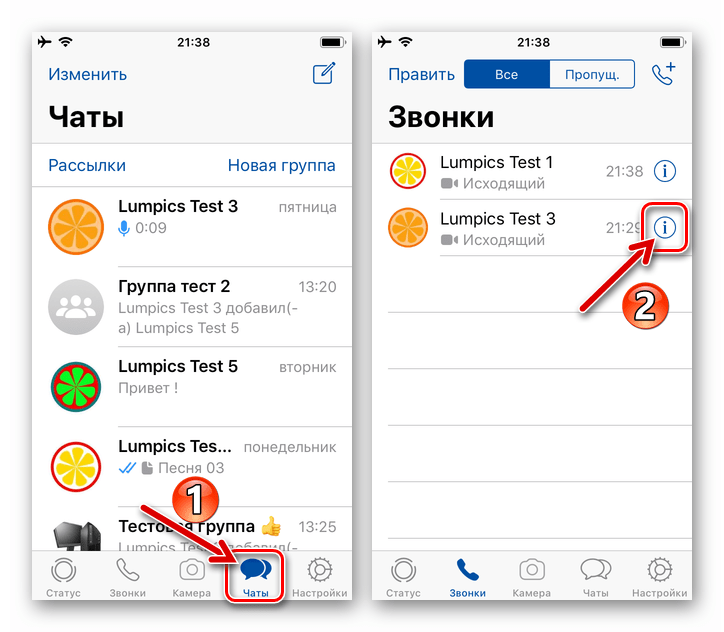
Откройте WhatsApp, перейдите на вкладку «Чаты» и выберите диалог с нужным человеком. В верхней части переписки нажмите кнопку с камерой рядом с именем или номером собеседника. Вызов начнётся сразу, но соединение будет установлено только после ответа другого участника.
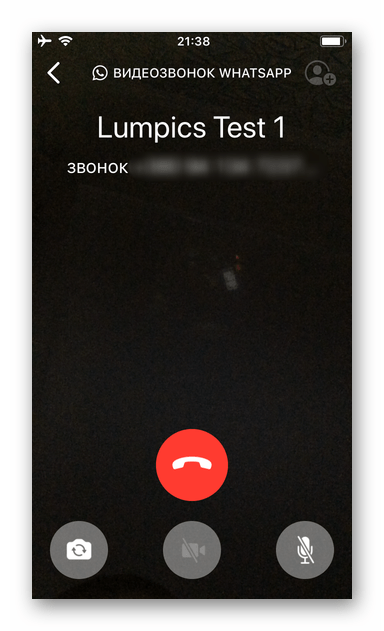
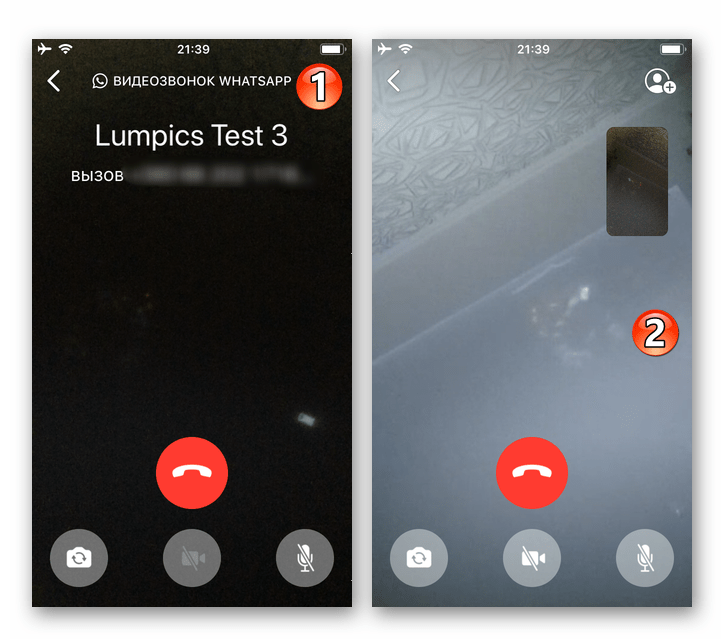
В процессе разговора можно сменить используемую камеру, отключить собственное видео или микрофон. Для завершения вызова используйте кнопку отбоя.
Из раздела «Звонки»
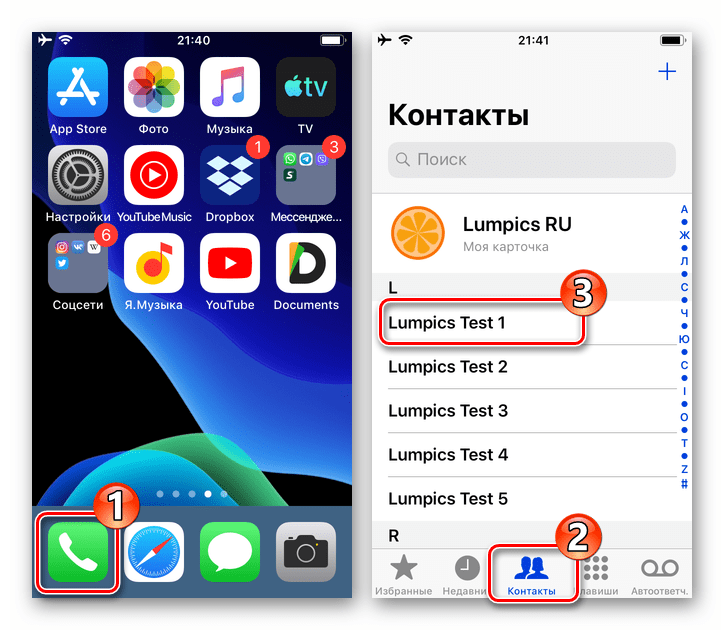
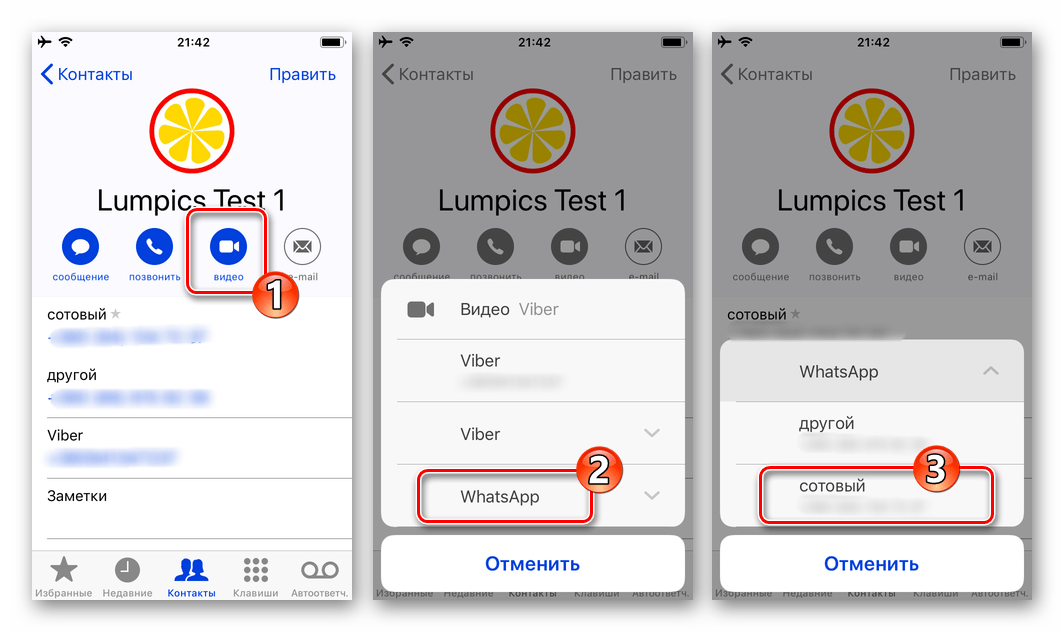
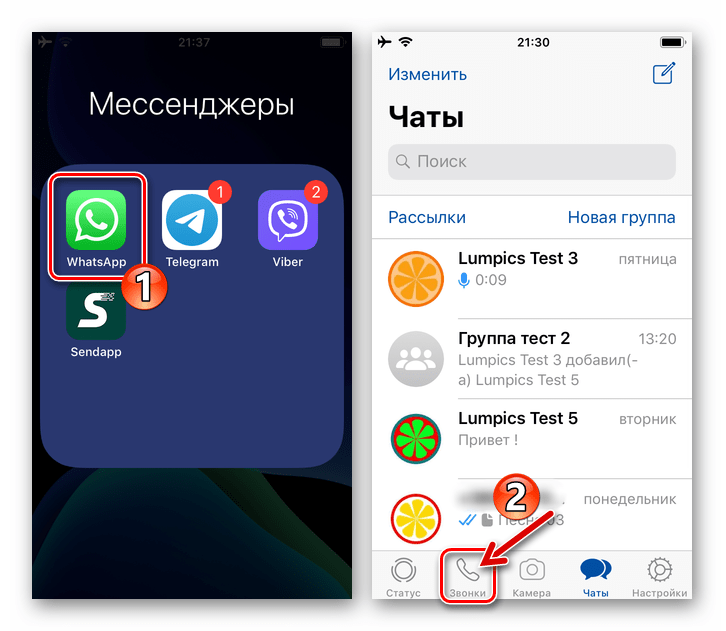
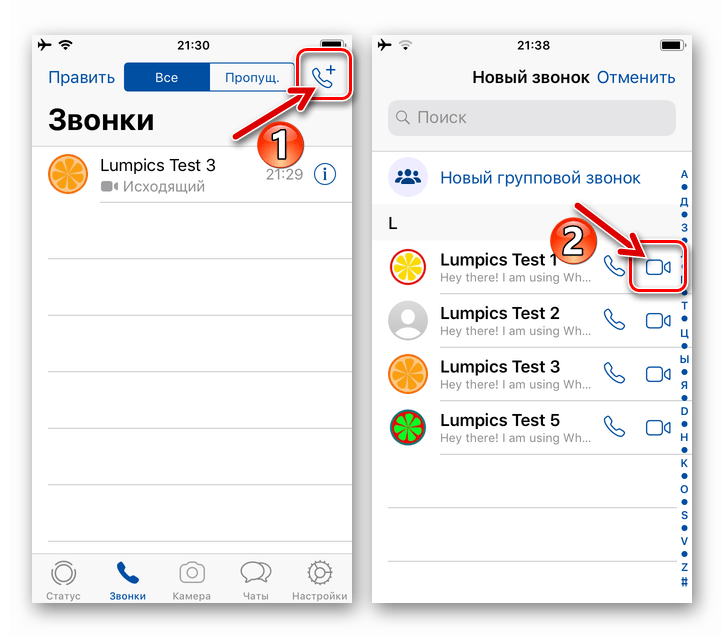
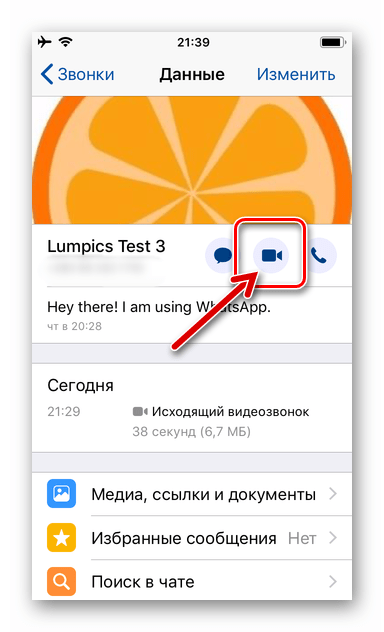
Перейдите на вкладку «Звонки» в нижней панели WhatsApp. Нажмите кнопку нового звонка, выберите контакт и коснитесь значка камеры. Если нужный человек уже есть в журнале вызовов, можно открыть его карточку из этого списка и начать видеозвонок оттуда.
Переход с голосового вызова
Во время голосового разговора нажмите кнопку камеры. Подтвердите предложение переключиться, если оно появится. Видео начнёт передаваться после согласия собеседника на переход к видеосвязи.
Как выключить видео во время звонка
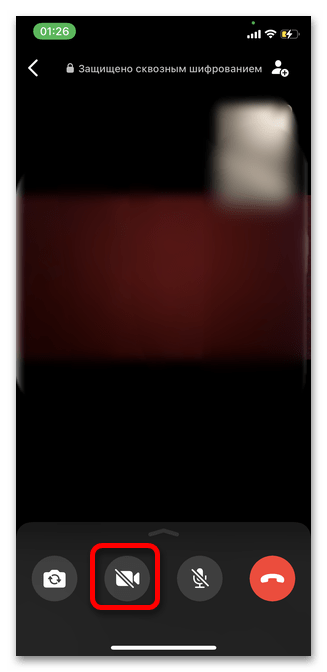
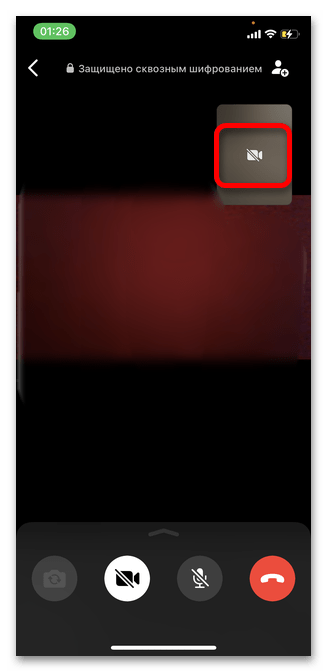
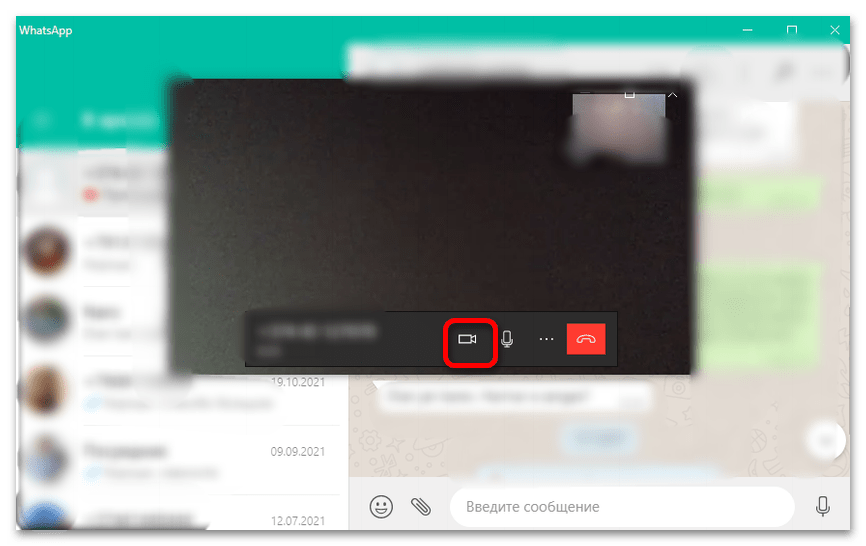
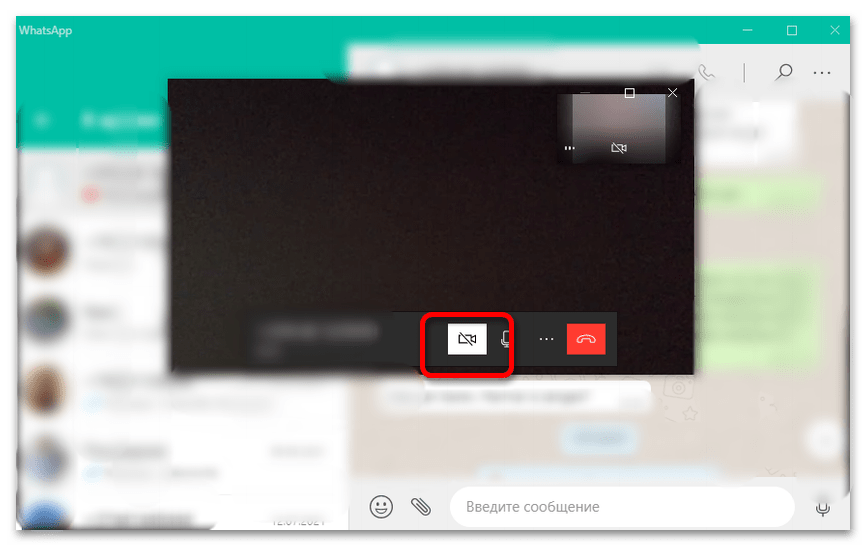
Если нужно продолжить разговор без изображения, не обязательно завершать вызов или менять системные разрешения. Во время активного видеозвонка нажмите значок камеры на панели управления. После этого собеседник перестанет видеть картинку с вашей камеры, а сам разговор может продолжаться.
Такое отключение временное: повторное нажатие на кнопку камеры позволяет снова включить передачу видео. Аналогично в ходе беседы можно отключать и включать микрофон. Эти действия влияют на текущий звонок и не меняют разрешения WhatsApp в настройках телефона.
Если входящий видеозвонок не подходит, его можно отклонить. Другой вариант — принять вызов, а затем сразу выключить камеру в интерфейсе разговора. Во втором случае вы сможете слышать собеседника и при необходимости быстро вернуть видео.
Как запретить WhatsApp использовать камеру
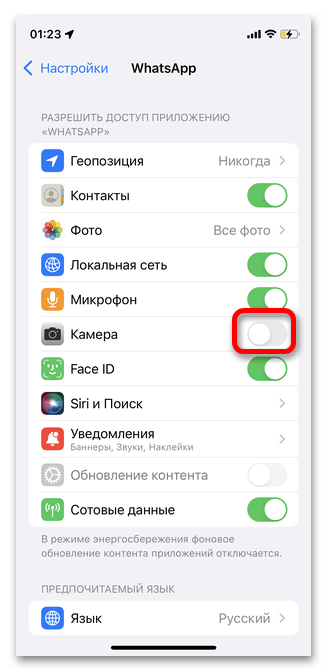
Запрет в настройках устройства подходит, если вы не хотите передавать видео через WhatsApp вообще, а не только в одном разговоре. Учтите разницу с временным отключением: после системного запрета камера не включится в WhatsApp, пока вы вручную не вернёте разрешение.
Android
- Откройте настройки телефона и раздел приложений.
- Выберите WhatsApp и откройте разрешения.
- Найдите разрешение для камеры и запретите его.
После этого вы сможете вернуть доступ тем же путём. Если доступ к камере запрещён, видеозвонок может быть принят или совершён без передачи вашего изображения, а собеседника при этом можно видеть.
iPhone
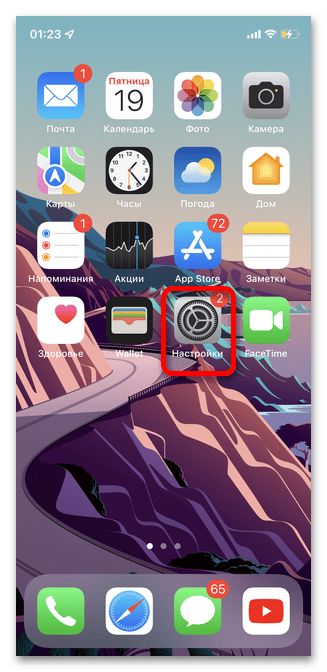
- Откройте «Настройки» и выберите WhatsApp.
- Отключите переключатель «Камера».
- Чтобы снова пользоваться видео, вернитесь в этот же раздел и включите переключатель.
Не отключайте микрофон, если хотите сохранить возможность нормально разговаривать голосом. Запрет камеры и запрет микрофона — независимые настройки, поэтому можно оставить один доступ включённым, а другой выключить.
Видеозвонки на компьютере
В исходных материалах есть расхождение: один источник указывает, что видеосвязь в WhatsApp для Windows недоступна, другой описывает управление камерой в компьютерной версии во время звонка. Поэтому для компьютера безопасно ориентироваться на интерфейс установленной у вас версии и не рассчитывать на одинаковое расположение функций.
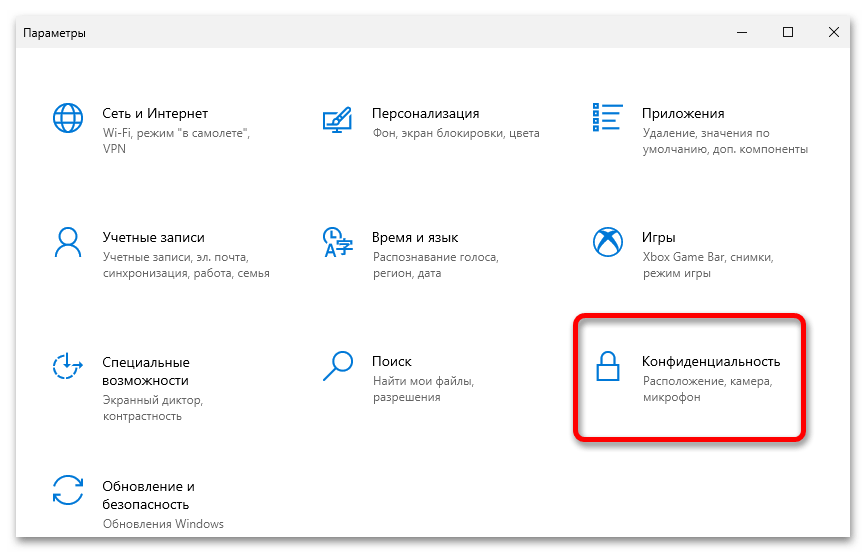
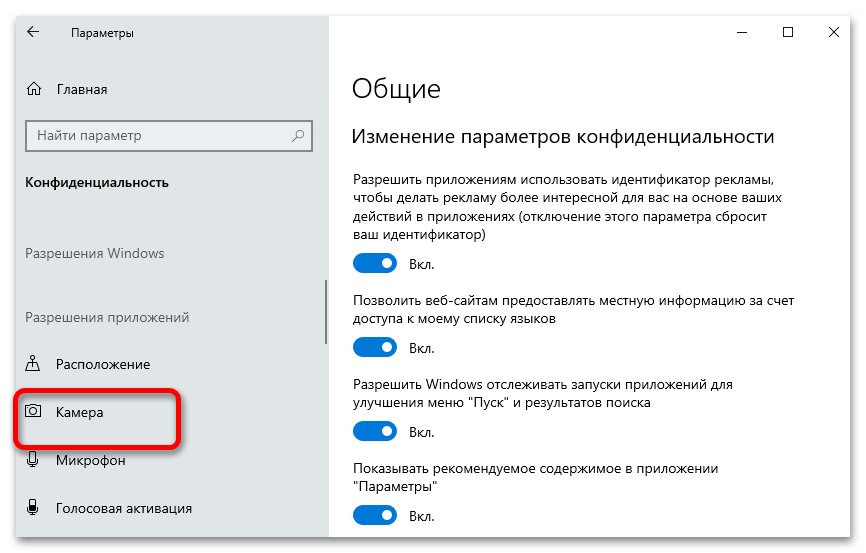
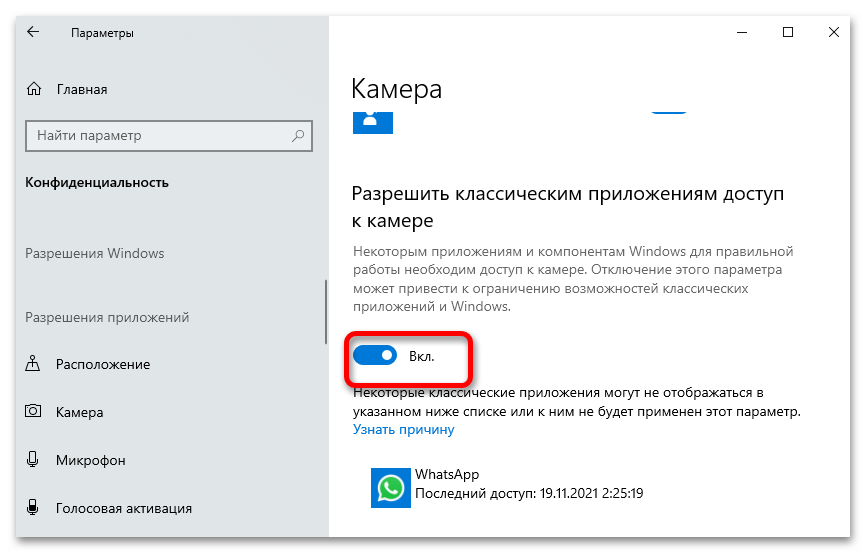
Если в окне уже идущего звонка есть кнопка камеры, нажмите её, чтобы временно выключить или снова включить своё видео. Чтобы запретить доступ к камере через настройки Windows, учитывайте возможное влияние на другие программы: в приведённом источнике ограничение для классических приложений описано как общее, а не только для WhatsApp.
Если после запрета камера перестала работать и в других приложениях, верните системный доступ к ней. Не стоит использовать сомнительные сторонние программы или неофициальные версии мессенджера для изменения поведения звонков.
Если видеосвязь не включается
- Проверьте разрешения камеры и микрофона для WhatsApp в настройках Android или iPhone.
- Убедитесь, что камера не выключена кнопкой во время текущего разговора.
- Проверьте подключение к интернету: нестабильная сеть может ухудшать изображение и звук.
- При переходе из аудиозвонка дождитесь, пока другой участник подтвердит переключение на видео.
- Если камера запрещена на уровне системы, верните разрешение и повторите вызов.
Параметры видеозвонков связаны с разрешениями устройства, а не с настройками профиля в переписке. Если одновременно возникают проблемы со входом, номером или работой профиля, проверьте раздел аккаунт WhatsApp. Там собраны материалы по отдельным вопросам учётной записи, которые не заменяют настройку камеры и микрофона.
Для повседневного использования обычно достаточно оставить разрешения включёнными и выключать камеру кнопкой во время звонка. Системный запрет выбирайте только тогда, когда хотите исключить передачу видео до тех пор, пока сами не измените настройку обратно.




![?Outlook Автореги | Формат выдачи: логин:пароль:refresh_token:client_id [881011]](/uploads/icons/outlook_hotmail/category_hotmail.png)