

Отсутствие звука в WhatsApp не всегда означает, что мессенджер перестал получать сообщения. Уведомление может приходить без мелодии, появляться только после запуска приложения или не показываться до отключения ограничений батареи. Начните с проверки самого WhatsApp, а затем переходите к настройкам Android.
Для точной диагностики попросите собеседника отправить новое сообщение, пока WhatsApp закрыт. Не проверяйте проблему по старому уведомлению: после изменения параметров оно не обязано проигрываться повторно. Если звука нет только в одном диалоге или только в группах, в первую очередь смотрите параметры соответствующего типа уведомлений.
Проверьте звуки уведомлений в WhatsApp
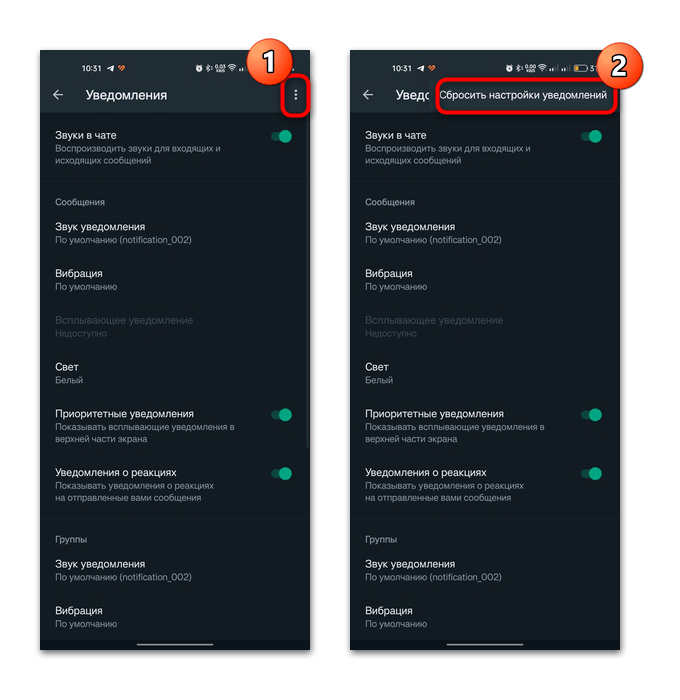
В мессенджере можно отдельно включить звуки чатов и выбрать сигнал для личных сообщений и групп. Когда для уведомления установлен вариант без звука, сообщение может отображаться на экране, но аудиосигнала не будет.
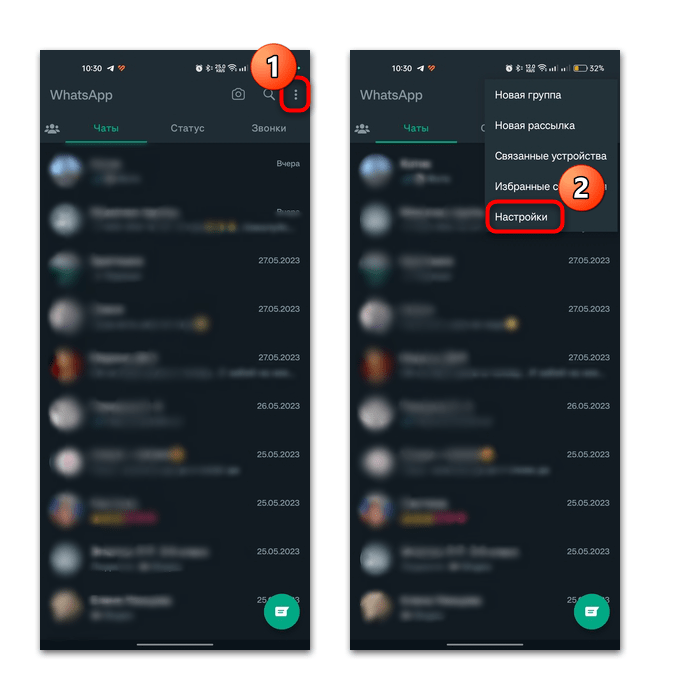
- Откройте WhatsApp и перейдите к списку чатов.
- Нажмите кнопку с тремя точками в правом верхнем углу и откройте настройки.
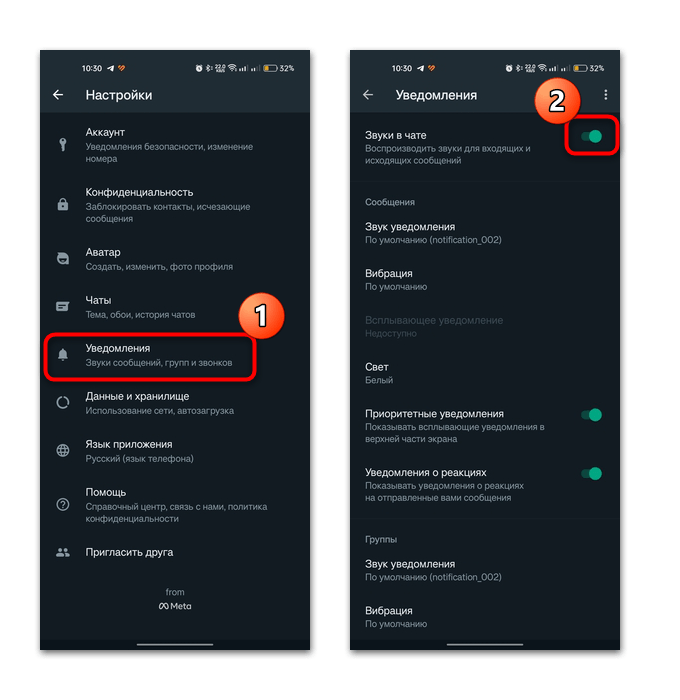
- Перейдите в раздел уведомлений.
- Убедитесь, что включены звуки в чатах.
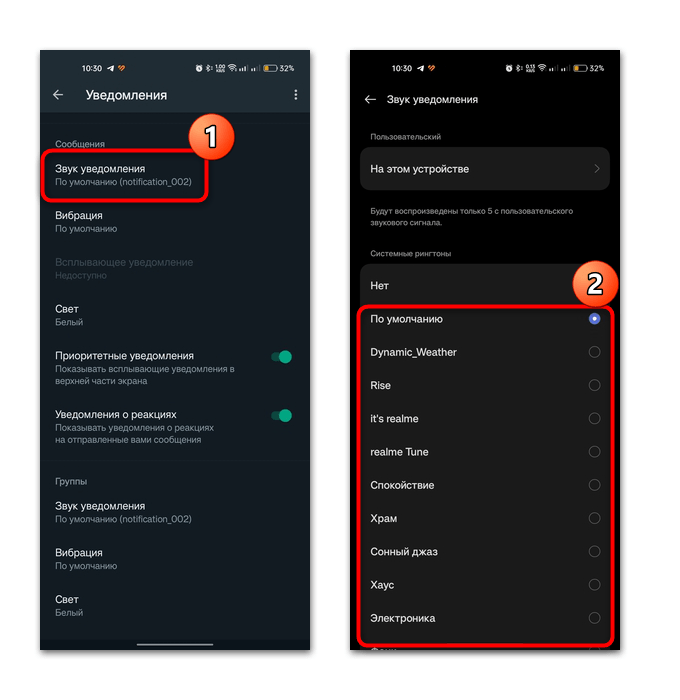
- Откройте настройку звука уведомления для личных сообщений и выберите сигнал, а не вариант без звука.
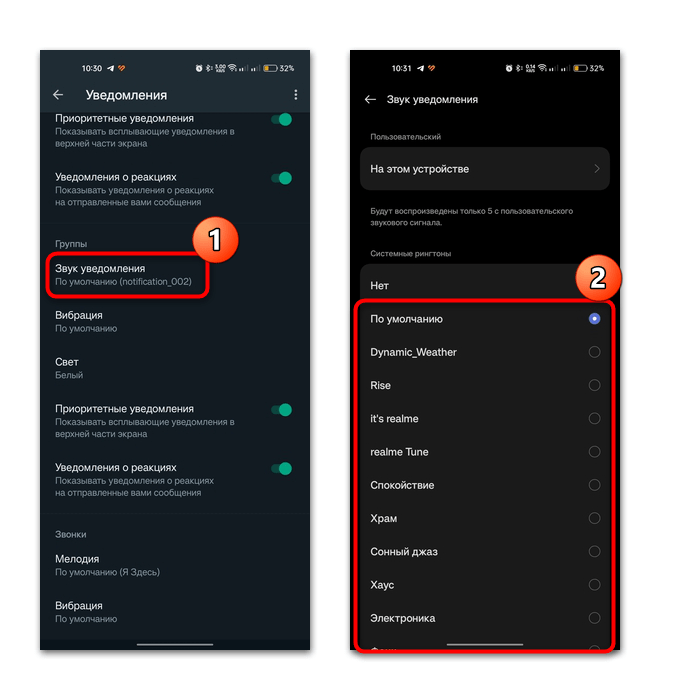
- Отдельно проверьте звук уведомлений для групп, если проблема заметна именно в групповых чатах.
Названия пунктов и их расположение могут немного отличаться в зависимости от версии WhatsApp и оболочки Android. Важен результат проверки: для нужного типа сообщений должен быть задан слышимый сигнал, а звуки чатов не должны быть отключены.
Если параметры выглядят правильными, но уведомления по-прежнему беззвучны, в разделе уведомлений WhatsApp может быть доступен сброс их настроек. Он возвращает звуковые параметры мессенджера к исходным значениям. Используйте этот вариант, когда не можете определить, какая настройка была изменена ранее.
Убедитесь, что чат не открыт на другом устройстве
Звук на Android может не срабатывать, если переписка в этот момент открыта в WhatsApp Web или на другом связанном устройстве. Проверьте, нет ли нужного чата на экране компьютера или другого устройства, и закройте его для проверки.
После этого отправьте новое тестовое сообщение и не открывайте диалог на компьютере. Если звуковой сигнал вернулся на телефоне, причина была связана не с настройкой мелодии, а с активным чатом на другом устройстве.
Что проверить на компьютере
- Закрыт ли WhatsApp Web или приложение WhatsApp для компьютера.
- Не открыт ли конкретный диалог, уведомления от которого вы ожидаете.
- Не просматривает ли этот чат другой пользователь связанного устройства.
Проверка на компьютере нужна именно как временный тест. Настройки Android из браузера или настольного приложения изменить нельзя: после закрытия чата оценивайте, приходит ли новый звуковой сигнал на смартфон.
Отключите энергосбережение на время проверки
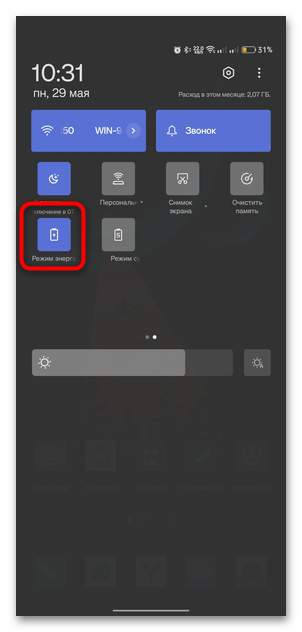
Режим энергосбережения Android способен ограничивать фоновую работу приложений и передачу данных. В такой ситуации сообщение может не поступить, пока вы не запустите WhatsApp, либо уведомление придёт с задержкой. Отключите активное энергосбережение и повторите тест с новым сообщением.
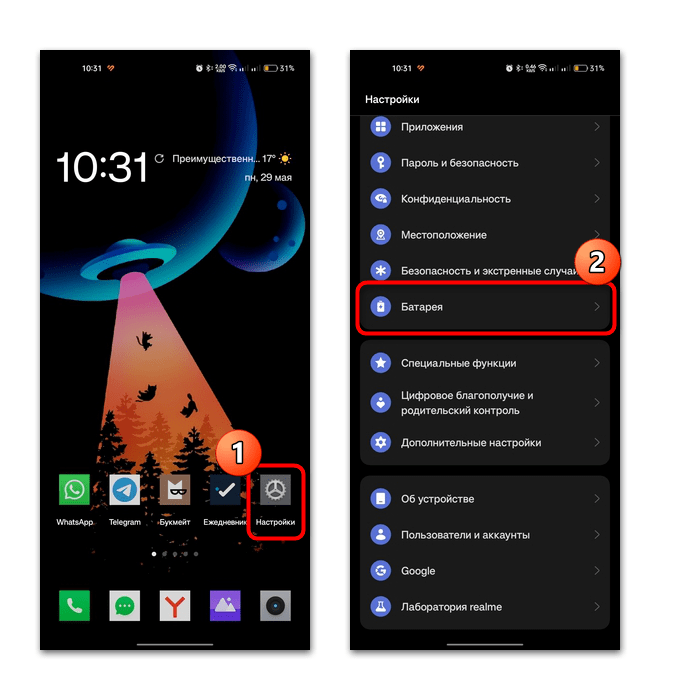
- Откройте системные настройки Android.
- Перейдите в раздел, связанный с батареей или аккумулятором.
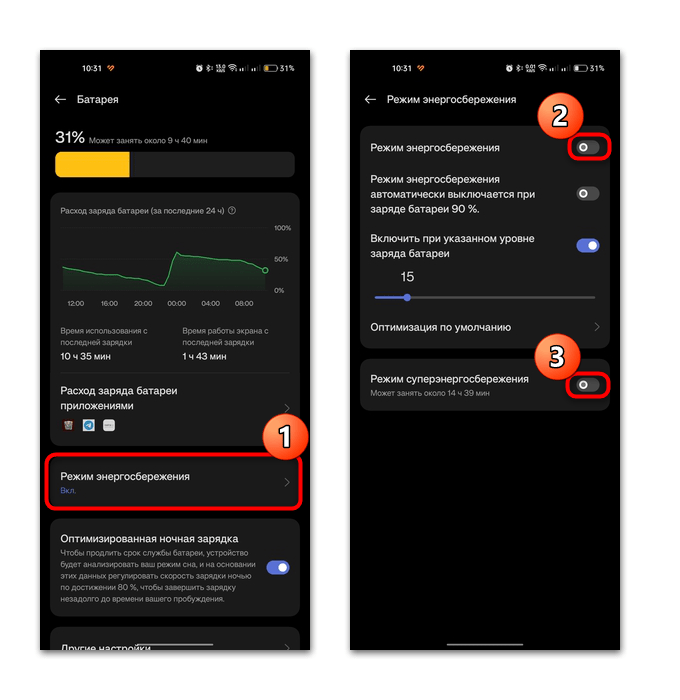
- Найдите режим энергосбережения и выключите его.
- Если включен более строгий режим экономии заряда, также отключите его для проверки.
- Попросите отправить новое сообщение, не открывая WhatsApp на телефоне.
На некоторых устройствах переключатель энергосбережения доступен и в панели быстрых настроек. Если такой кнопки нет, используйте системный раздел батареи. Не ориентируйтесь только на название пункта: производители Android по-разному называют режимы экономии заряда.
Если после выключения режима сообщения и звук стали приходить нормально, проверьте, не включается ли энергосбережение автоматически при низком уровне заряда. Постоянно держать его выключенным не обязательно: важно понимать, в каких условиях WhatsApp перестаёт работать в фоне.
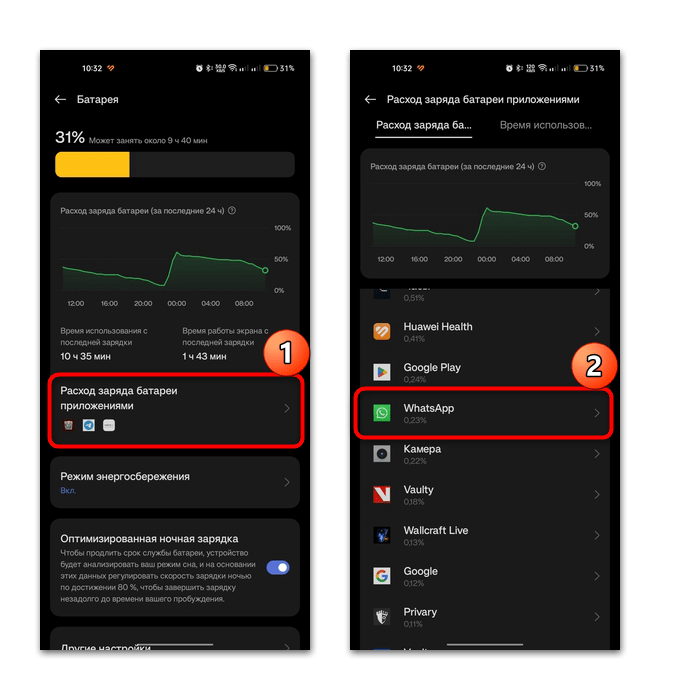
Разрешите WhatsApp работать в фоне
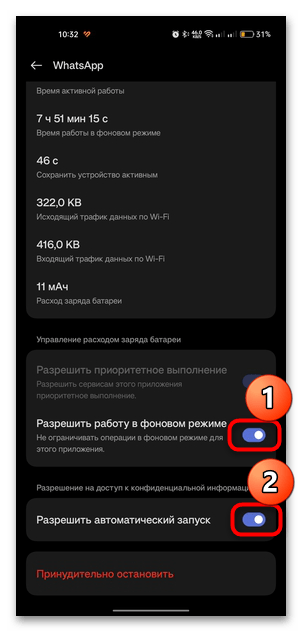
Даже при выключенном общем энергосбережении Android может ограничивать отдельное приложение. Если для WhatsApp запрещены фоновая работа или автозапуск, мессенджер может не поддерживать работу после перезагрузки телефона и не успевать показывать уведомления.
- Откройте системные настройки и раздел батареи.
- Найдите список приложений с расходом заряда или список всех приложений в настройках батареи.
- Выберите WhatsApp.
- Проверьте, разрешена ли работа приложения в фоновом режиме.
- Если в оболочке есть отдельная настройка автоматического запуска, проверьте и её.
После включения автозапуска WhatsApp может потребоваться открыть вручную, чтобы приложение снова начало работать в фоне. Затем перезагрузите смартфон или выключите и включите его, если хотите проверить именно поведение после запуска Android.
Эти пункты особенно полезно проверять, когда звука нет не всегда, а, например, после долгого простоя телефона или после перезагрузки. Если уведомление приходит сразу после открытия WhatsApp, это также повод посмотреть ограничения батареи и фоновой работы.
Очистите кэш WhatsApp
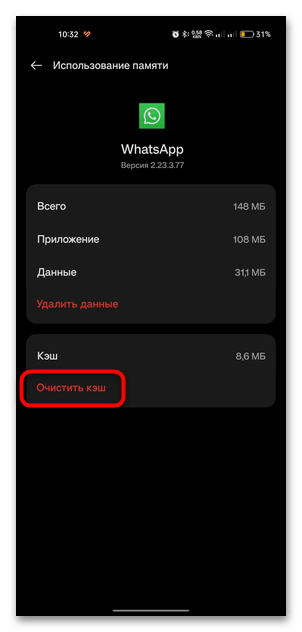
Если настройки уведомлений и фоновая работа разрешены, возможен временный сбой приложения. В качестве следующего шага можно удалить кэш WhatsApp через настройки Android. Кэш состоит из временных данных и отличается от удаления данных приложения.
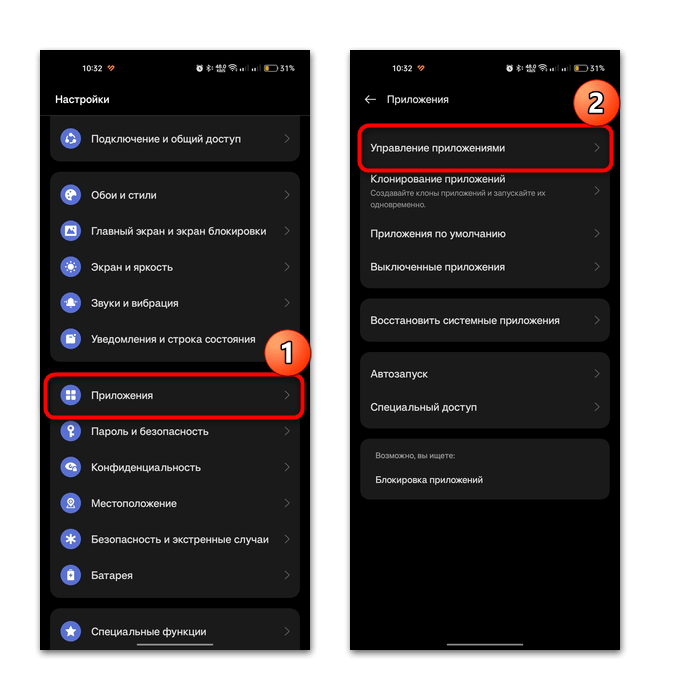
- Откройте системные настройки Android.
- Перейдите в раздел приложений или управления приложениями.
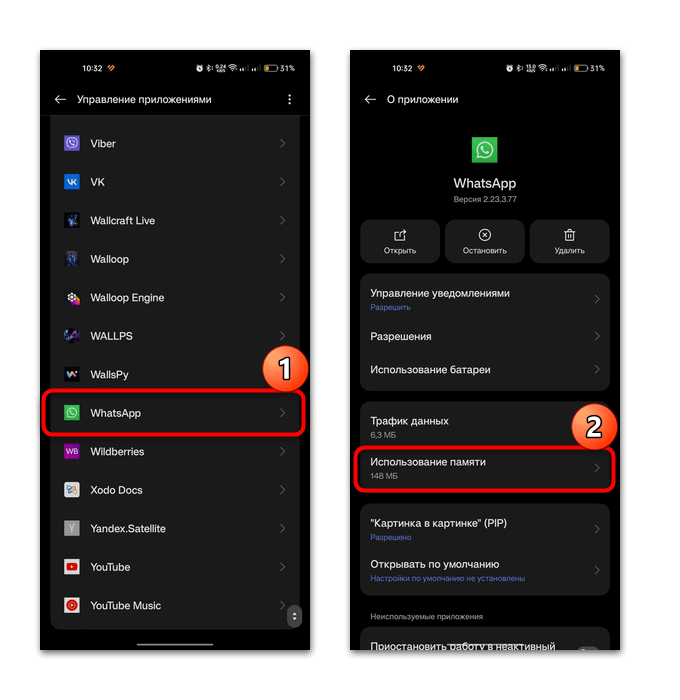
- Найдите WhatsApp и откройте его страницу.
- Перейдите к использованию памяти или хранилищу приложения.
- Выберите очистку кэша.
- Снова откройте WhatsApp и проверьте звуковое уведомление новым сообщением.
После очистки кэша некоторые медиафайлы в чатах могут перестать отображаться как уже загруженные и будут загружаться заново. Не выбирайте очистку данных вместо очистки кэша, если ваша цель — только устранить временный сбой уведомлений.
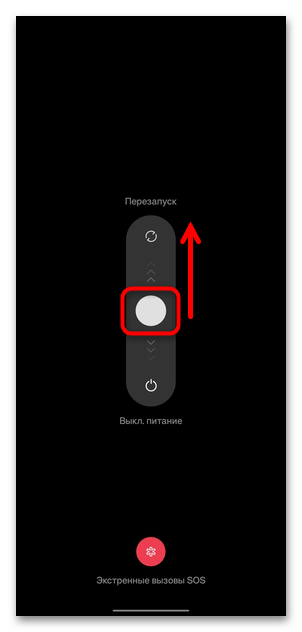
Если неполадка сохраняется, сначала перезагрузите смартфон. Это может устранить несерьёзный системный сбой, который мешает работе приложения. Проверяйте результат только после перезагрузки и нового входящего сообщения.
Если звук пропал не на Android
Эта последовательность относится к Android: пункты батареи, фоновой работы и автозапуска на iPhone устроены иначе. На iPhone следует проверять разрешение уведомлений и параметры WhatsApp, не пытаясь найти Android-настройки энергопотребления с теми же названиями.
В WhatsApp Web и приложении для компьютера нет настроек фоновой работы Android. Если основная проблема наблюдается на телефоне, компьютер используйте только для проверки открытого чата и затем повторите тест на смартфоне.
Если вместе со звуком появились другие проблемы со входом, привязкой номера или работой профиля, посмотрите материалы про аккаунт WhatsApp. Это поможет отделить проблему уведомлений от неполадок, связанных с доступом к учётной записи. Для отсутствующего звука сначала достаточно проверить настройки мессенджера и Android.
Когда проверка не дала результата
Не переходите сразу к радикальным действиям с телефоном. По имеющимся данным, сначала стоит последовательно исключить настройки WhatsApp, открытый чат на другом устройстве, режим энергосбережения, запрет фоновой работы, временные данные приложения и кратковременный сбой Android.
Если уведомления не только беззвучны, но и вообще не приходят до запуска WhatsApp, зафиксируйте это при повторной проверке: такая деталь указывает на фоновую работу приложения, а не на выбор мелодии. Если уведомление отображается, но сигнала нет, вернитесь к параметрам звука в WhatsApp.
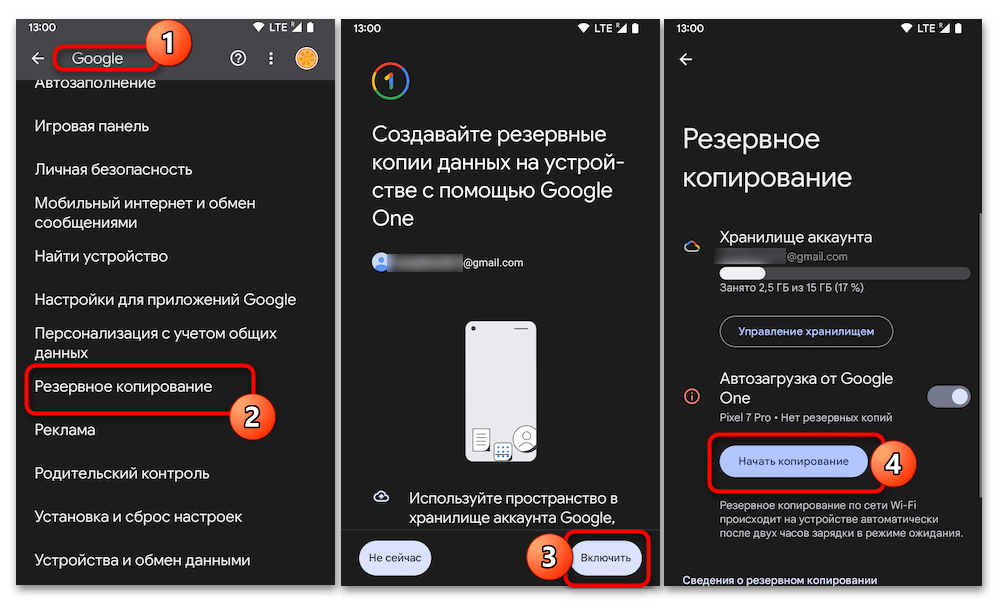
Переустановка приложения и сброс устройства в источнике упоминаются как более поздние меры, но они требуют отдельной оценки рисков для данных и не являются первым способом исправить отсутствие звука. Не выполняйте сброс телефона только из-за одного беззвучного уведомления.
![Gmail.com + Youtube.com + Google - ►Авторег Gmail [882382]](/uploads/icons/gmail/category_gmail.png)







