

Под словом «статус» в WhatsApp могут подразумеваться разные сведения. Это бывают публикации с фото, видео или текстом, которые отображаются в отдельном разделе мессенджера, а также отметка о последнем посещении и нахождении в сети. Сначала определите, что именно исчезло: ваши публикации, статусы одного контакта, все обновления или время посещения. Так вы не будете менять настройки, которые не относятся к проблеме.
Если не видны именно публикации, проверьте доступ к интернету и настройки приватности. Когда отсутствует только статус конкретного человека, причина нередко находится на его стороне: он мог ограничить аудиторию публикаций или заблокировать ваш номер. Настройки другого пользователя изменить самостоятельно нельзя.
Если не отображаются публикации в статусах
Публикация в статусе доступна не всем пользователям автоматически: автор выбирает, кто сможет её увидеть. Поэтому отсутствие обновления не доказывает техническую неисправность. Проверьте проблему на нескольких контактах: если не видно статусов только одного человека, сначала учитывайте его настройки, а не переустанавливайте приложение.
Проверьте аудиторию своих статусов
Этот раздел нужен, если другие люди не видят ваши публикации либо вы хотите изменить круг зрителей для следующих статусов. Параметры определяют, кому доступен статус. Они не меняют доступ к публикации, которая уже была размещена: для неё сохраняется выбранная при публикации аудитория.
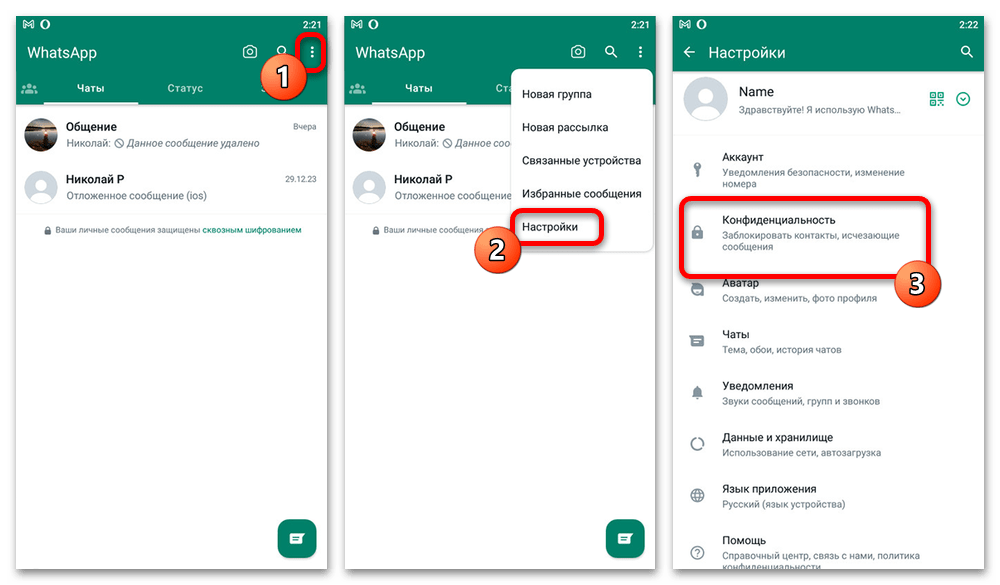
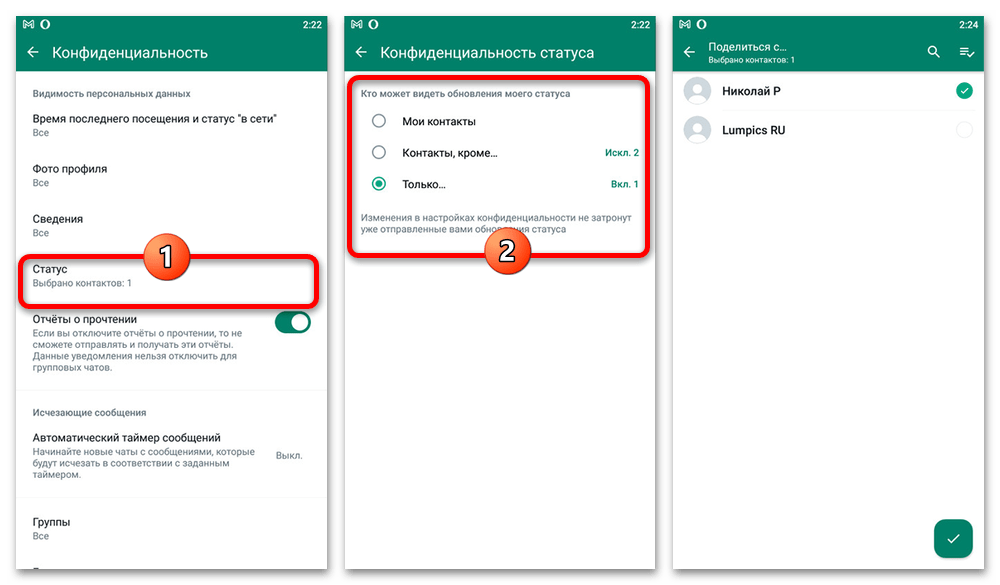
На Android откройте WhatsApp, вызовите главное меню в правом верхнем углу и перейдите в «Настройки». Откройте «Конфиденциальность», затем выберите пункт «Статус». Названия разделов могут немного отличаться в зависимости от версии приложения, но настройка находится среди параметров конфиденциальности.
- Выберите «Мои контакты», если статус должны видеть контакты без дополнительных исключений.
- Выберите вариант с исключением контактов, если нужно скрыть публикации от отдельных людей.
- Выберите вариант показа только выбранным контактам, если публикации предназначены для ограниченного списка.
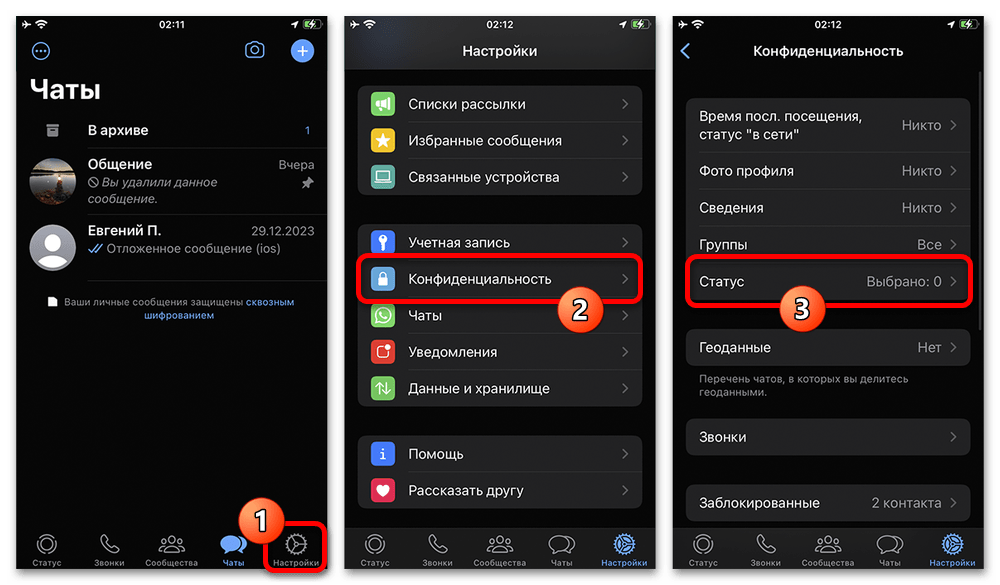
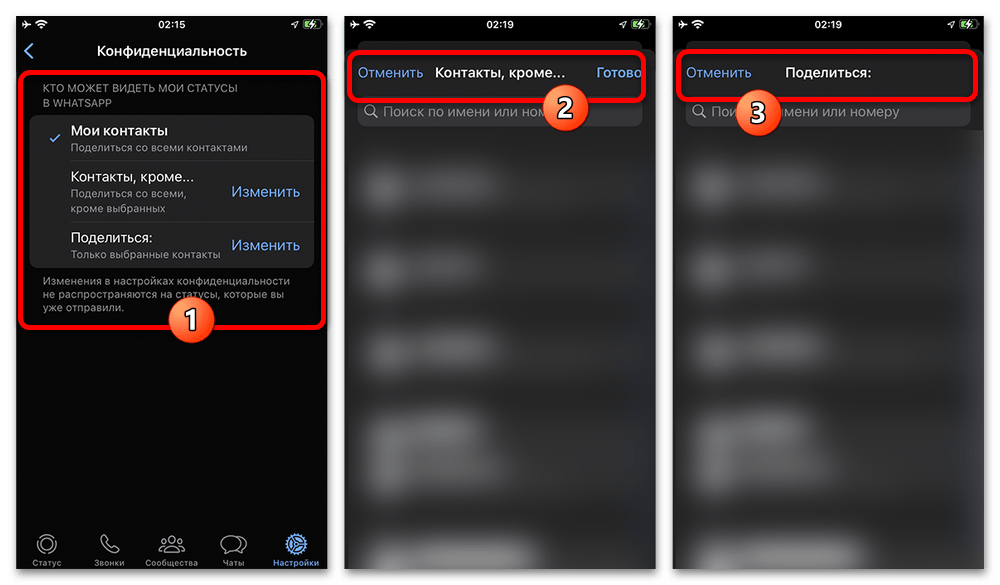
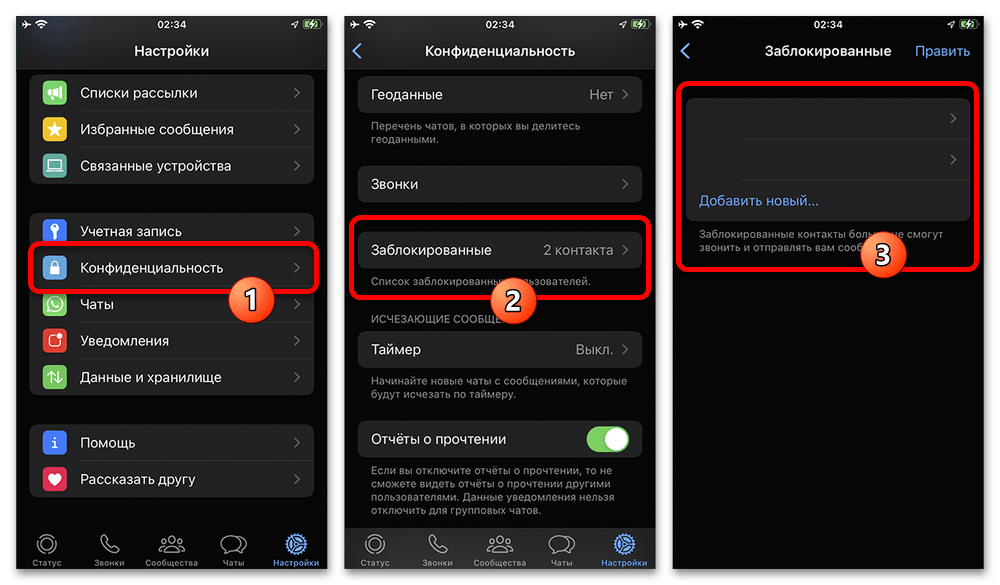
На iPhone откройте вкладку «Настройки» в нижней части WhatsApp, перейдите в «Конфиденциальность» и выберите «Статус». Затем укажите подходящую аудиторию: все контакты, контакты с исключениями либо только отмеченные люди. После изменения опубликуйте новый статус для проверки, поскольку старый статус может остаться с прежними правилами доступа.
В WhatsApp на компьютере отдельной настройки аудитории статусов может не быть: используются параметры, заданные в мобильном приложении. Поэтому изменяйте приватность на Android или iPhone, а затем снова проверьте отображение на связанном устройстве.
Настройки профиля, привязанный номер и другие параметры собраны в разделе аккаунт WhatsApp. Если вы недавно меняли номер, устройство или параметры конфиденциальности, убедитесь, что проверяете именно тот аккаунт, с которого опубликован статус. Это поможет не спутать ограничение аудитории с проблемой синхронизации.
Почему не виден статус другого человека
Автор публикации сам определяет её зрителей. Он может исключить ваш контакт из аудитории или показывать статус только выбранным людям. В таком случае публикация не появится у вас, хотя другие контакты могут её видеть. Надёжный способ уточнить ситуацию — связаться с человеком обычным способом и попросить проверить, открыт ли вам доступ к его статусам.
Ещё одна возможная причина — блокировка на стороне собеседника. Вместе с отсутствием статусов могут не отображаться и другие сведения, например время последнего посещения. Однако по одному признаку нельзя достоверно определить блокировку: пользователь вправе скрыть статус и сведения о посещении через приватность, не блокируя вас. Не пытайтесь обходить такие ограничения с другого номера или сторонних клиентов — это не устраняет настройку приватности и создаёт риск для переписок и аккаунта.
Если вы не видите статусы нескольких разных контактов, а раньше они отображались, переходите к проверке соединения и работы приложения. Если обновления исчезли у одного человека, а остальные статусы открываются, сначала дождитесь новой публикации или уточните настройки у автора.
Проверьте интернет и временные сбои
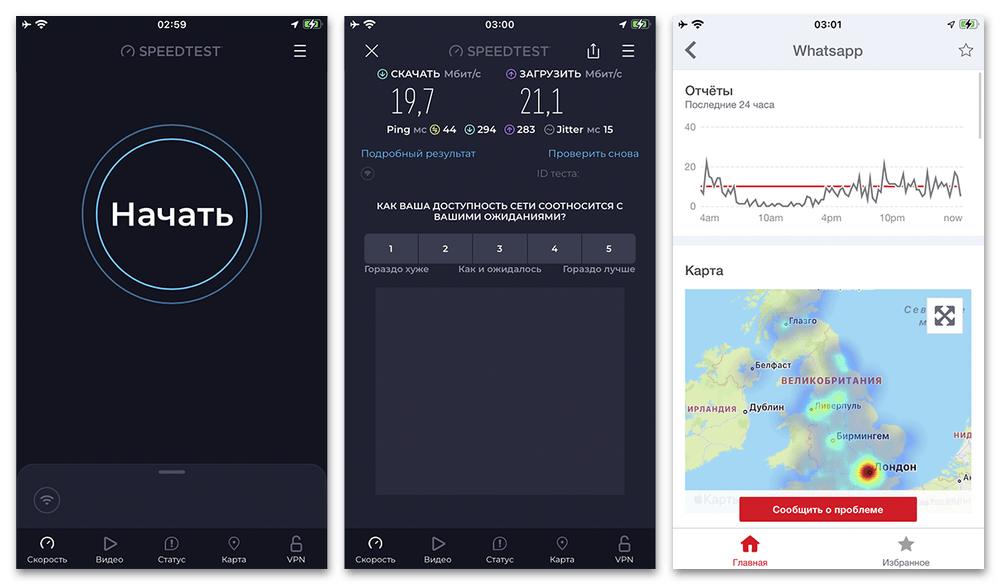
Статусы загружаются через интернет. При нестабильном соединении раздел может открываться без новых публикаций, а фото и видео — долго не загружаться. Откройте другой сайт или приложение, которому требуется сеть, и проверьте, работает ли передача данных. Если соединения нет, восстановите его и заново откройте WhatsApp.
Попробуйте сменить тип подключения: с мобильной сети на Wi-Fi или наоборот, если у вас есть такая возможность. После смены сети дайте приложению время обновить данные и снова откройте раздел со статусами. Если проблемы возникают только в одной сети, вероятнее всего, причина не связана с настройками статуса.
Иногда неполадка возникает на стороне WhatsApp. В такой ситуации могут не только пропасть статусы, но и задерживаться сообщения, не обновляться контакты или не отправляться медиафайлы. Когда похожие симптомы появились одновременно и на разных подключениях, не меняйте без необходимости настройки приватности: подождите восстановления работы сервиса и повторите проверку позже.
Что делать при сбое приложения
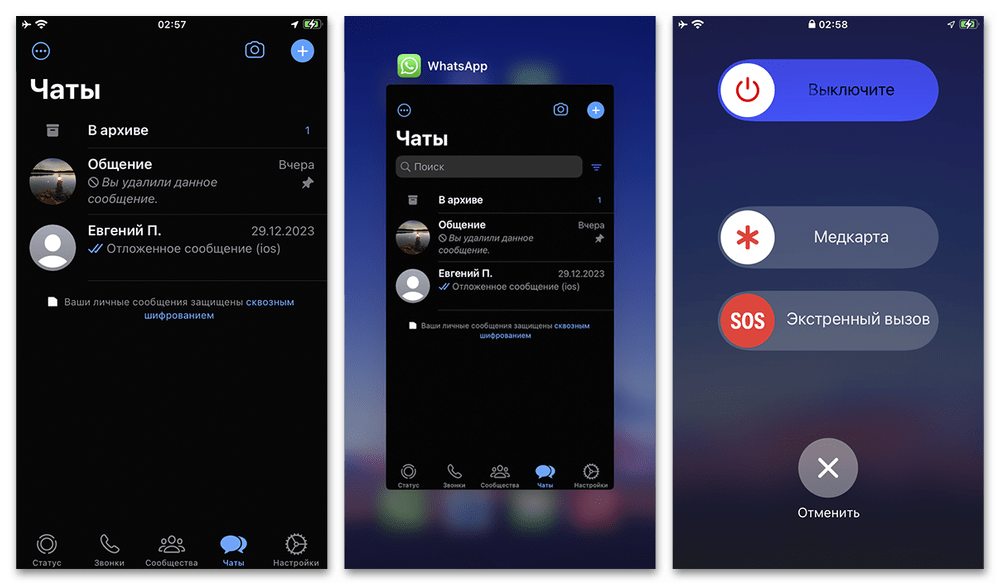
Если интернет работает, но статусы не обновляются у многих контактов или приложение ведёт себя нестабильно, начните с простых действий. Они уместны, когда WhatsApp зависает, закрывается, не показывает контакты, не отправляет сообщения либо не открывает разделы. При нормальной работе остальных функций вероятность, что эти шаги решат проблему с одним статусом, ниже.
- Полностью закройте WhatsApp и откройте его снова. Не ограничивайтесь переходом на другой экран: завершите приложение через список недавних программ, если это доступно на вашем устройстве.
- Перезагрузите телефон. После включения подключитесь к интернету, запустите WhatsApp и проверьте раздел статусов.
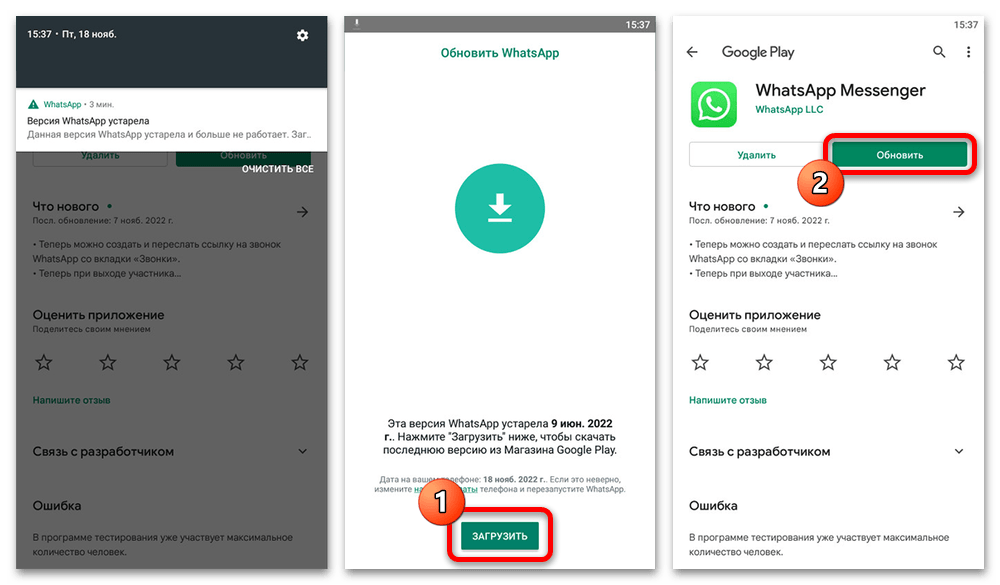
- Установите актуальную версию WhatsApp из официального магазина приложений: Google Play на Android или App Store на iPhone. Обновление может исправить ошибки и важно для безопасности приложения.
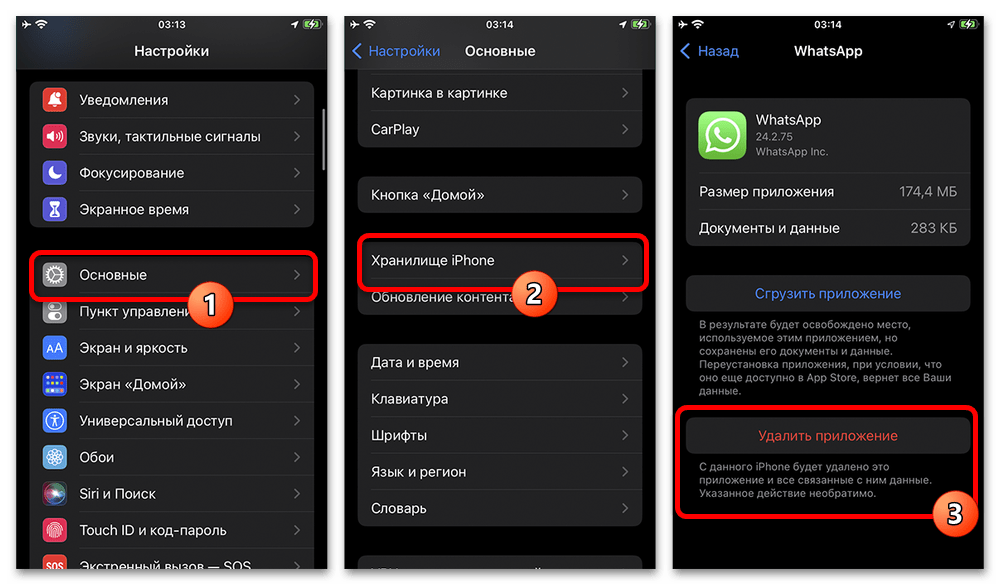
Повторная установка — крайняя мера, а не первый способ исправления. До удаления приложения заранее убедитесь, что резервная копия чатов создана и доступна для восстановления. Удаление может очистить локальные данные, а сообщения без резервной копии восстановить нельзя. После установки снова войдите по своему номеру, восстановите чаты только при наличии копии и проверьте статусы.
На компьютере обновите страницу или перезапустите приложение WhatsApp, но помните: настольная версия связана с телефоном. Если на смартфоне не загружаются статусы из-за сети, сбоя или приватности, компьютерная версия сама по себе это не исправит. Сначала проверьте WhatsApp на основном мобильном устройстве.
Если не видно время последнего посещения
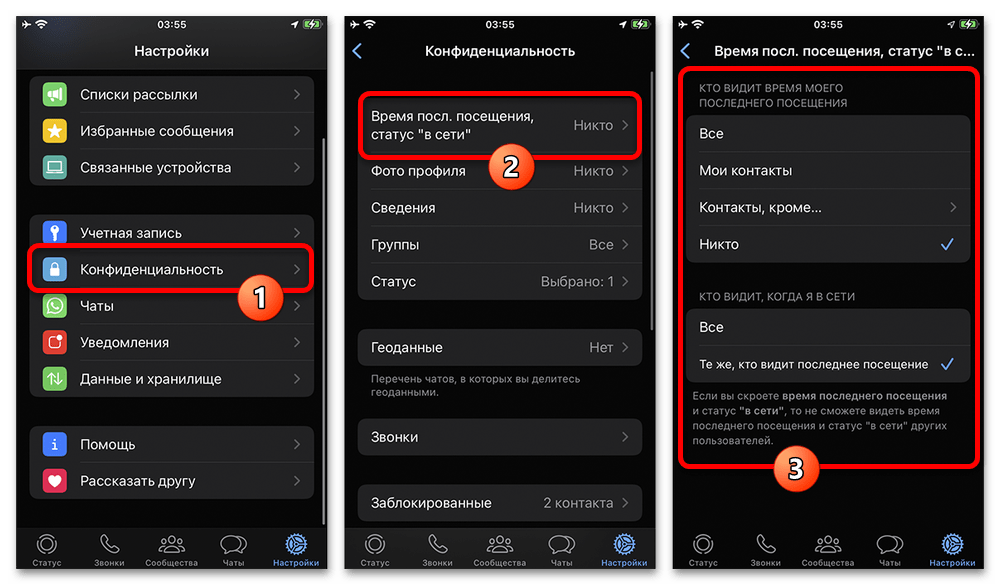
Время посещения — не публикация в статусе, поэтому его нужно проверять отдельно. Пользователь может скрыть эти сведения в настройках конфиденциальности. Если отметка не отображается у конкретного контакта, это может быть его личный выбор, а не ошибка на вашем телефоне. Также такая информация иногда отсутствует при блокировке, но одного этого признака недостаточно для вывода.
Если вы хотите настроить видимость своего времени посещения, откройте параметры конфиденциальности. На Android путь начинается через меню WhatsApp в правом верхнем углу: «Настройки» → «Конфиденциальность». На iPhone откройте «Настройки» в приложении, затем «Конфиденциальность». Найдите параметр времени последнего посещения и статуса в сети и выберите доступный вариант видимости, например для всех или для контактов, если такие варианты представлены в вашей версии приложения.
Настройка на вашем устройстве влияет на то, кто видит ваши сведения, но не принуждает других людей показывать свои. Поэтому после изменения параметра не стоит ожидать, что время посещения появится у каждого собеседника. Для проверки попросите знакомого с открытыми настройками посмотреть ваш профиль либо проверьте результат с другого контакта, которому разрешён просмотр.
Когда обращаться в поддержку
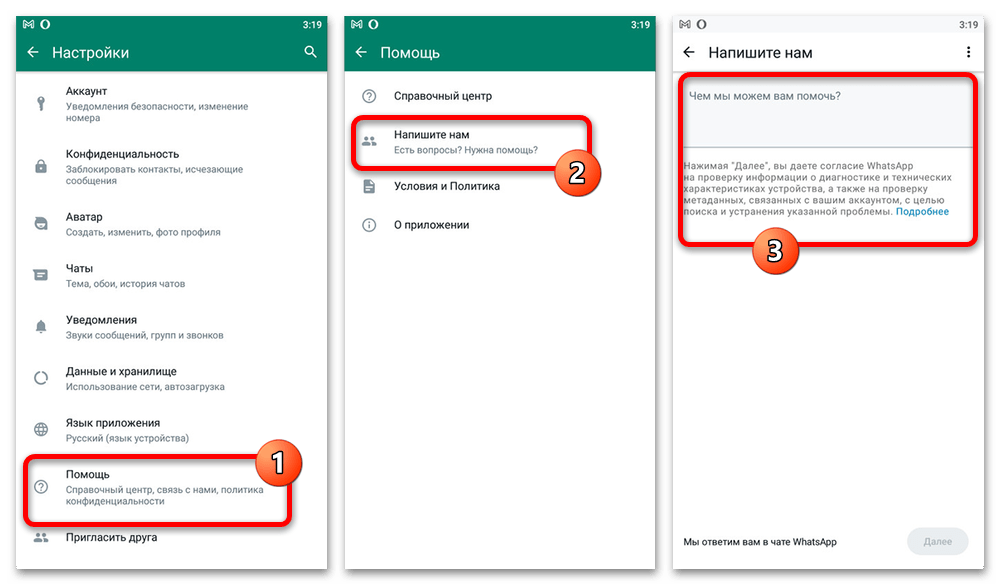
Обратитесь в поддержку WhatsApp, если статусы не загружаются после проверки сети, перезапуска и обновления, проблема повторяется на разных подключениях или одновременно затрагивает другие функции приложения. В мобильном WhatsApp откройте «Настройки», перейдите в раздел «Помощь» и выберите обращение в поддержку, если этот пункт доступен в вашей версии.
В сообщении опишите, что именно не отображается: публикации в статусах или время посещения, у одного контакта или у всех. Укажите модель устройства, версию операционной системы и WhatsApp, тип подключения, время возникновения проблемы и уже выполненные действия. При необходимости можно приложить изображение экрана без личных данных. Такая информация поможет отличить сбой приложения от ограничений приватности, которые поддержка не сможет отменить за другого пользователя.
![Gmail.com + Youtube.com + Google - ►Авторег Gmail [882382]](/uploads/icons/gmail/category_gmail.png)







