

Сообщения в WhatsApp обычно сохраняются в истории чата автоматически. Если отдельные записи или целые фрагменты переписки исчезли, не начинайте сразу с переустановки приложения. Сначала определите, что именно произошло: сообщения удаляются через одинаковый промежуток времени, вместо текста видна служебная пометка, вложения не открываются или чат отображается неправильно.
Чаще всего причина связана с настройкой исчезающих сообщений в конкретном диалоге либо с таймером для новых чатов. Реже проблема возникает из-за нестабильного соединения, временного сбоя сервиса или неполадок в самом приложении. От причины зависит, можно ли остановить дальнейшее удаление и есть ли смысл искать резервную копию.
Проверьте исчезающие сообщения
Функция исчезающих сообщений удаляет новые сообщения после заданного срока. Если в чате установлен таймер, сообщения могут пропадать у обоих участников без отдельного подтверждения перед каждым удалением. Отключение таймера предотвратит автоматическое удаление новых записей, но не вернёт то, что уже исчезло.
Начните с того чата, где вы заметили проблему. Если сообщения пропадают только в одной переписке, вероятнее всего, настройка задана именно для неё. Если это происходит во многих новых диалогах, проверьте общий таймер для новых чатов в параметрах конфиденциальности.
Android: отключение в отдельном чате
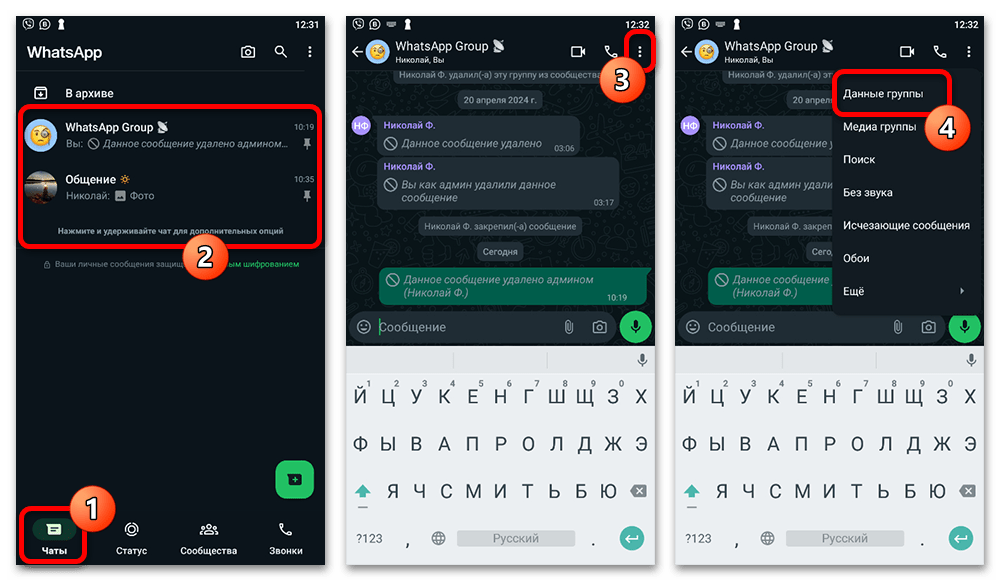
- Откройте нужную личную переписку или группу в WhatsApp.
- Откройте сведения о чате: для личного диалога это карточка контакта, для группы — данные группы.
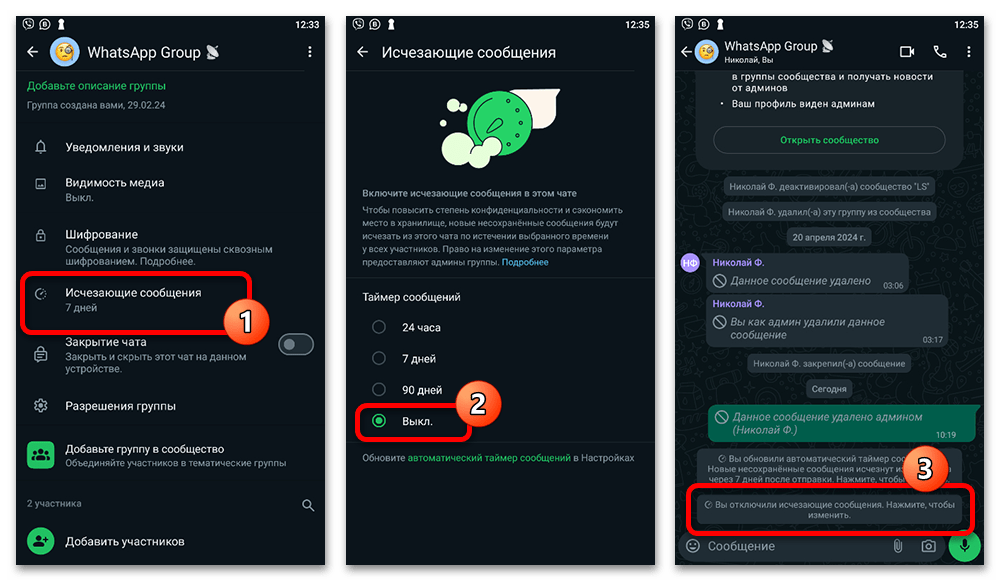
- Найдите пункт «Исчезающие сообщения».
- Выберите значение «Выкл.», если автоматическое удаление не нужно. Вместо отключения можно выбрать более длительный доступный срок.
После смены параметра в истории чата появляется уведомление о настройке. Это помогает понять, что дальнейшие новые сообщения не будут удаляться по прежнему таймеру. В группе изменить настройку может быть доступно только администратору или создателю сообщества.
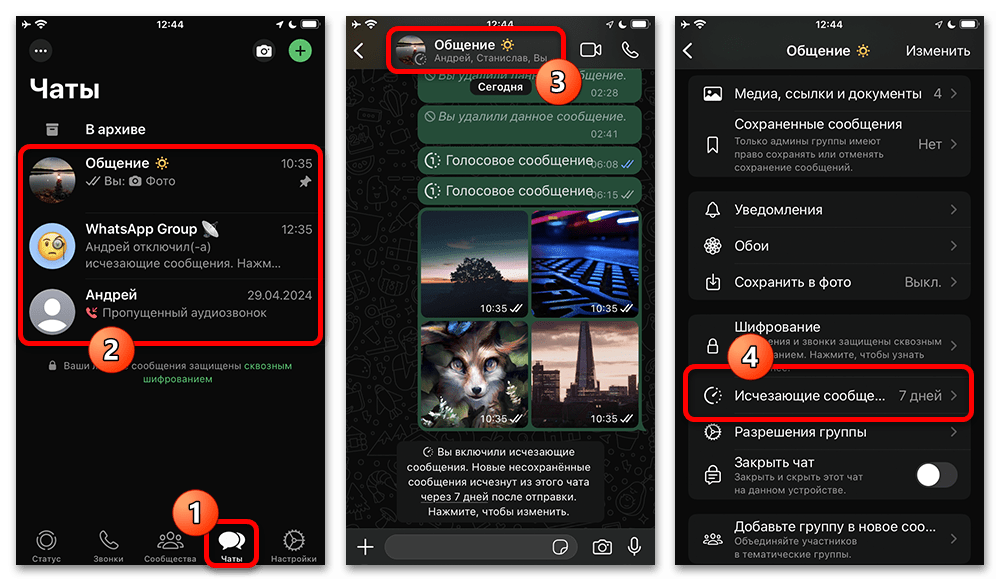
iPhone: отключение в отдельном чате
- Перейдите в переписку, где исчезают сообщения.
- Нажмите на название чата или имя собеседника в верхней части экрана.
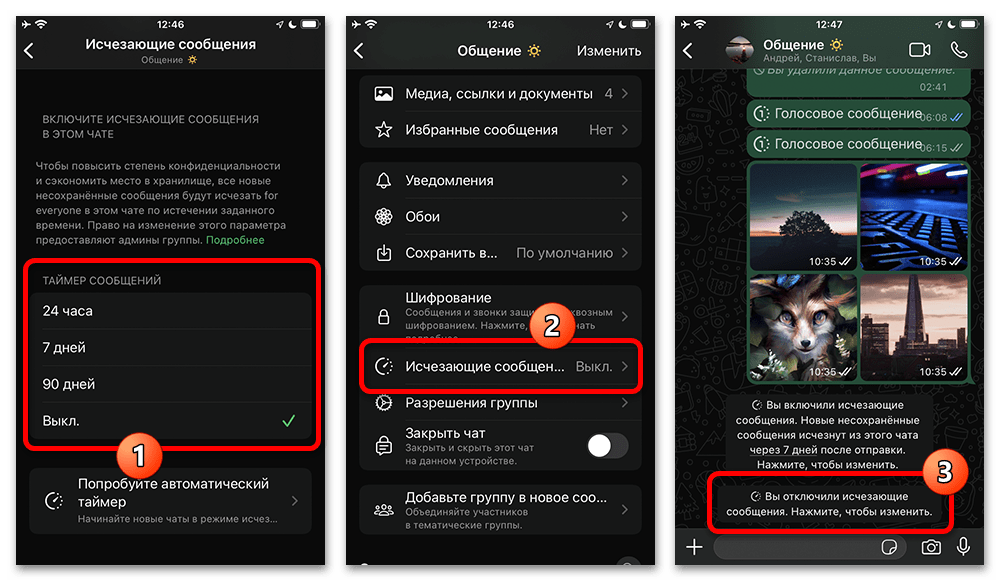
- Откройте раздел «Исчезающие сообщения».
- Установите вариант «Выкл.» либо выберите другой срок, если хотите сохранить автоматическое удаление, но увеличить интервал.
Проверьте системное сообщение внутри переписки после изменения настройки. Оно подтверждает, что параметр для этого чата обновлён. Если вы не можете изменить таймер в группе, обратитесь к её администратору: ограничения на управление настройками зависят от роли участника.
Общий таймер для новых чатов
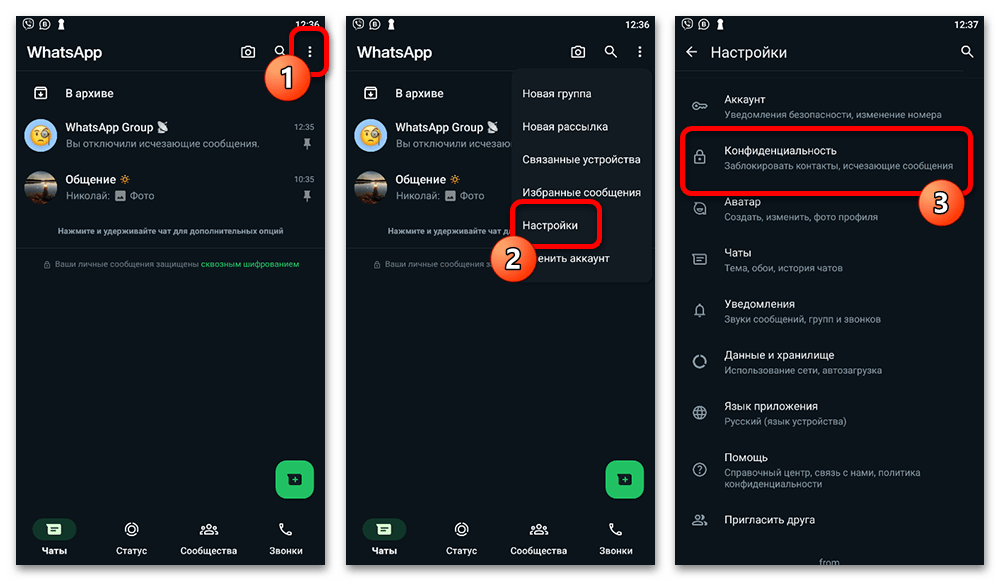
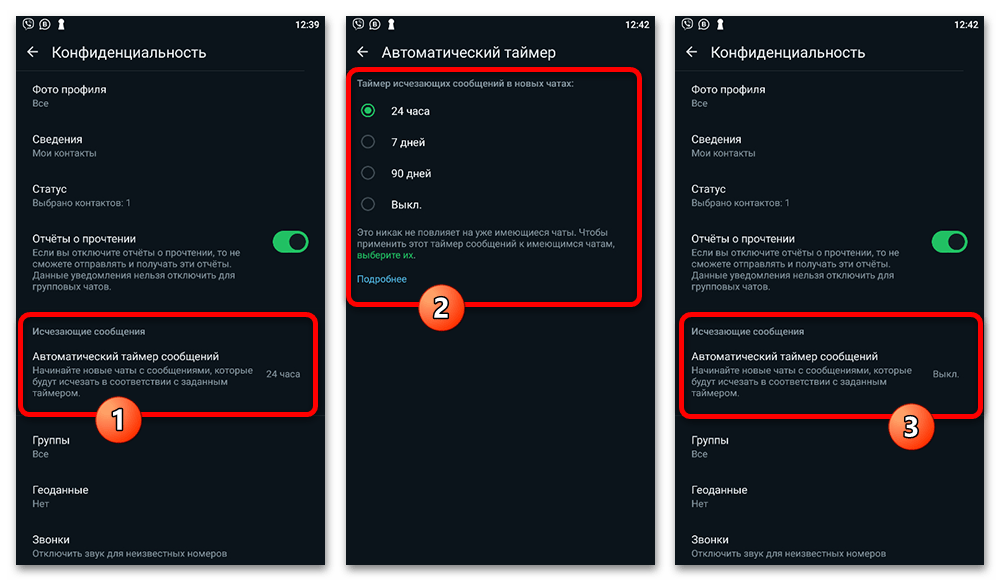
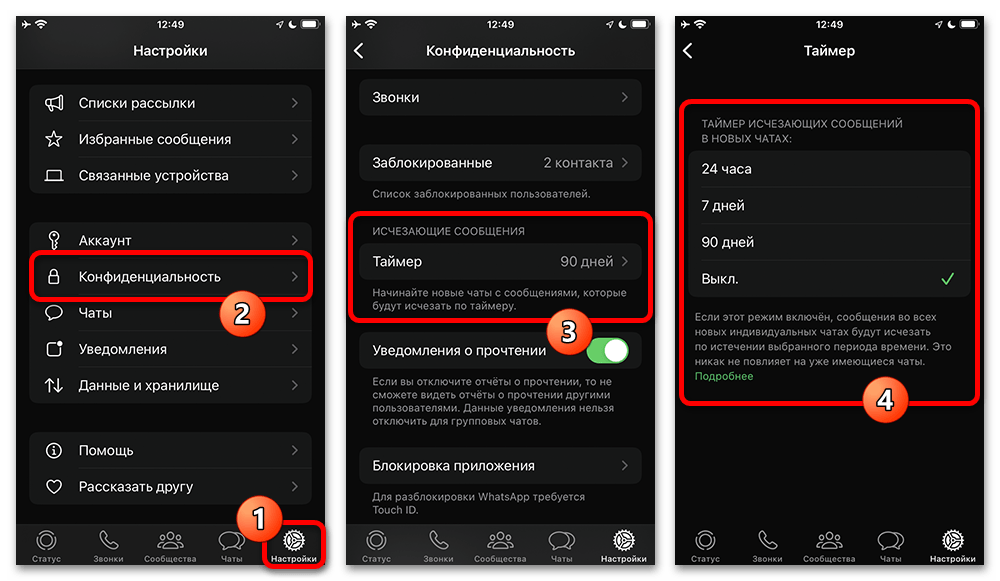
Отдельно существует настройка, которая применяется к новым личным перепискам. Она не обязательно объясняет исчезновение сообщений в давно созданном чате, но важна, когда проблема повторяется именно после начала новых диалогов. Отключите общий таймер, если не хотите, чтобы новые чаты создавались с автоматическим удалением сообщений.
На Android откройте меню WhatsApp, перейдите в «Настройки», затем в «Конфиденциальность» и найдите параметры исчезающих сообщений или автоматического таймера. На iPhone путь начинается с вкладки «Настройки», далее откройте «Конфиденциальность» и настройку таймера. Название пункта может немного отличаться в зависимости от версии приложения.
У другого участника также могут быть свои настройки. Поэтому при исчезновении сообщений в новом личном диалоге уточните у собеседника, не установлен ли таймер с его стороны. Это не означает, что кто-то получил доступ к вашей переписке: в данном случае работает штатная функция конфиденциальности.
Настройки сообщений связаны с тем, как используется аккаунт WhatsApp, но не отменяют правила конкретного чата. Если проблема заметна только в одной группе, проверяйте её параметры и права администраторов, а не меняйте без необходимости общие настройки всех переписок.
Сообщение мог удалить собеседник или администратор
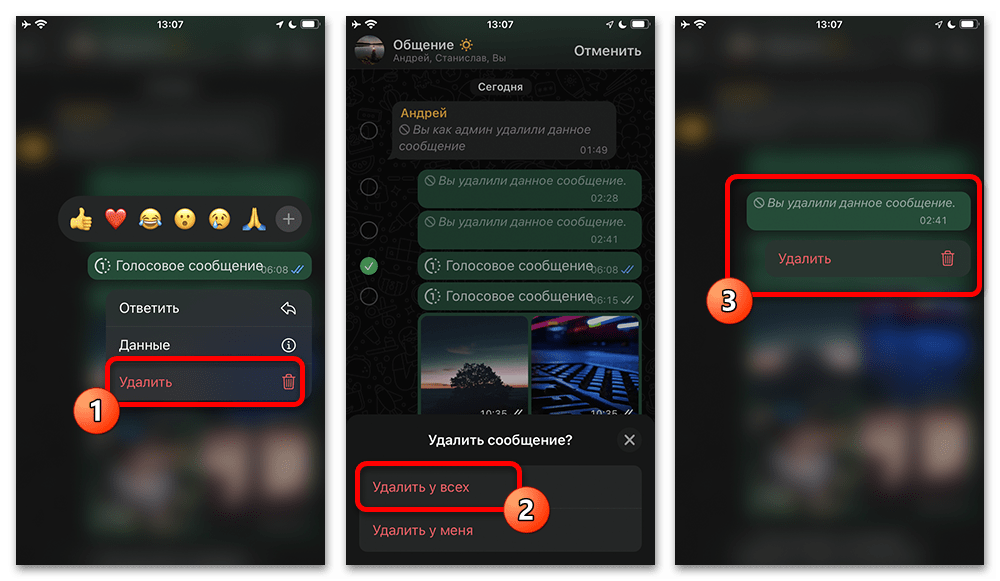
Если на месте текста отображается подпись «Данное сообщение удалено», запись была удалена из чата. В личной переписке это обычно делает отправитель, а в группе удаление может выполнить администратор. Такая отметка отличается от работы исчезающих сообщений: она указывает именно на удалённую публикацию.
Сам WhatsApp не даёт штатного способа просмотреть текст, который другой человек удалил из переписки. Не устанавливайте приложения, обещающие показать удалённые сообщения: они не являются способом восстановления данных в WhatsApp и могут запрашивать лишний доступ к уведомлениям или содержимому устройства.
Когда может помочь резервная копия
Единственный упомянутый способ попытаться вернуть историю — восстановление из резервной копии, созданной до удаления сообщения. Такой вариант не гарантирует результат: после восстановления запись может снова исчезнуть, а данные, появившиеся после даты копии, могут не попасть в восстановленную историю.
Перед удалением WhatsApp или переустановкой приложения убедитесь, что резервная копия действительно существует и подходит по дате. Если копия создана уже после исчезновения сообщения, в ней, вероятно, нет нужной записи. При отсутствии резервной копии не рассчитывайте на восстановление удалённых сообщений.
Переустановка не должна быть первым действием. Она не отменяет удаление собеседником и не возвращает историю сама по себе. Если вы всё же рассматриваете этот шаг из-за неисправности приложения, сначала позаботьтесь о сохранении доступных переписок в резервной копии.
Исключите проблемы с интернетом и временный сбой
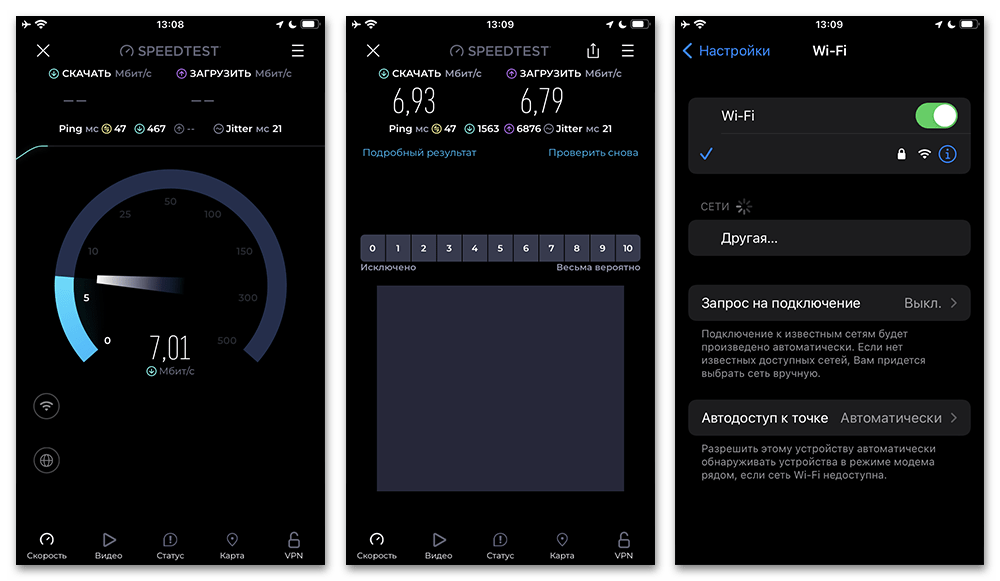
Иногда сообщения не исчезают, а отображаются некорректно из-за нестабильного подключения. Это может выглядеть как пустой фрагмент чата, долгое обновление истории, отсутствие вложения или задержка в появлении новых сообщений. Прежде чем менять настройки чата, проверьте, работает ли интернет в других приложениях и открываются ли сайты.
- Если используется Wi‑Fi, перезапустите роутер и дождитесь повторного подключения устройства.
- Попробуйте переключиться между Wi‑Fi и мобильной сетью, если у вас есть такая возможность.
- При неполадках мобильного интернета переподключитесь к сети или уточните состояние услуги у оператора.
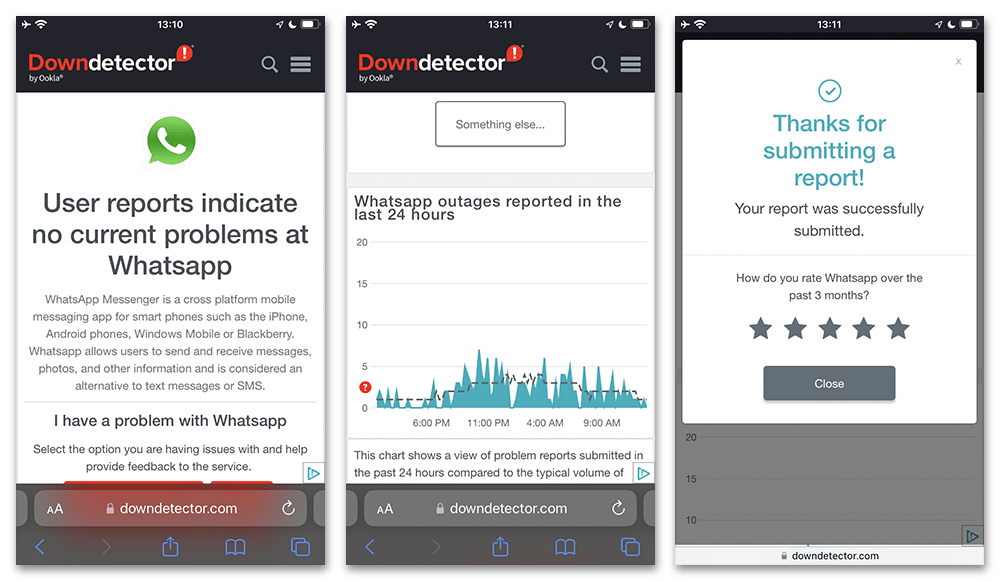
- Если проблемы наблюдаются только в WhatsApp, а соединение в целом стабильно, возможен временный сбой на стороне сервиса.
При массовом сбое сервиса вы не сможете исправить его настройками телефона. В этой ситуации разумнее подождать и позднее повторно открыть чат. Не удаляйте приложение только потому, что сообщения временно не загрузились: сначала убедитесь, что это не проблема соединения или сервиса.
Что проверить на компьютере
В WhatsApp Web и приложении WhatsApp для компьютера сначала проверьте подключение самого компьютера к интернету. Если история не обновляется, дождитесь восстановления сети и заново откройте чат. Настройки исчезающих сообщений безопаснее проверять в мобильном приложении по инструкции для Android или iPhone, поскольку расположение элементов в веб-версии может отличаться.
Если на телефоне переписка отображается правильно, а на компьютере — нет, это похоже на проблему синхронизации или соединения на стороне компьютера. Если записи отсутствуют одновременно на всех устройствах и в чате включён таймер, причина, вероятно, не в веб-версии, а в настройках исчезающих сообщений или удалении из переписки.
Обновите и перезапустите WhatsApp
Если таймер не включён, отметки об удалении нет, а чат всё равно отображается с ошибками, попробуйте базовые действия для устранения сбоя приложения. Они не восстанавливают уже удалённые сообщения, но могут исправить неправильное отображение существующей истории и проблемы с загрузкой вложений.
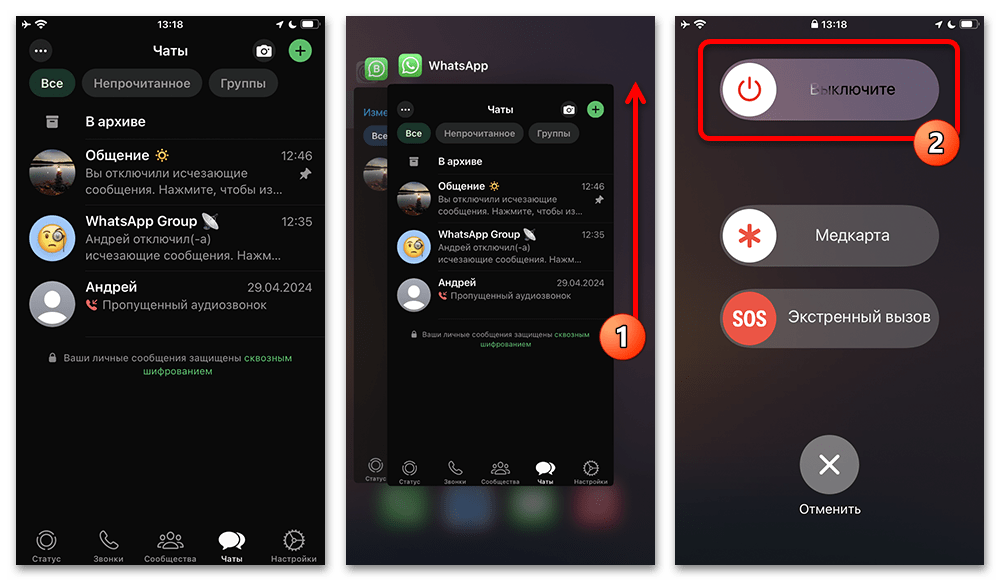
- Полностью закройте WhatsApp через список запущенных приложений.
- Перезагрузите телефон, чтобы завершить фоновые процессы и освободить память.
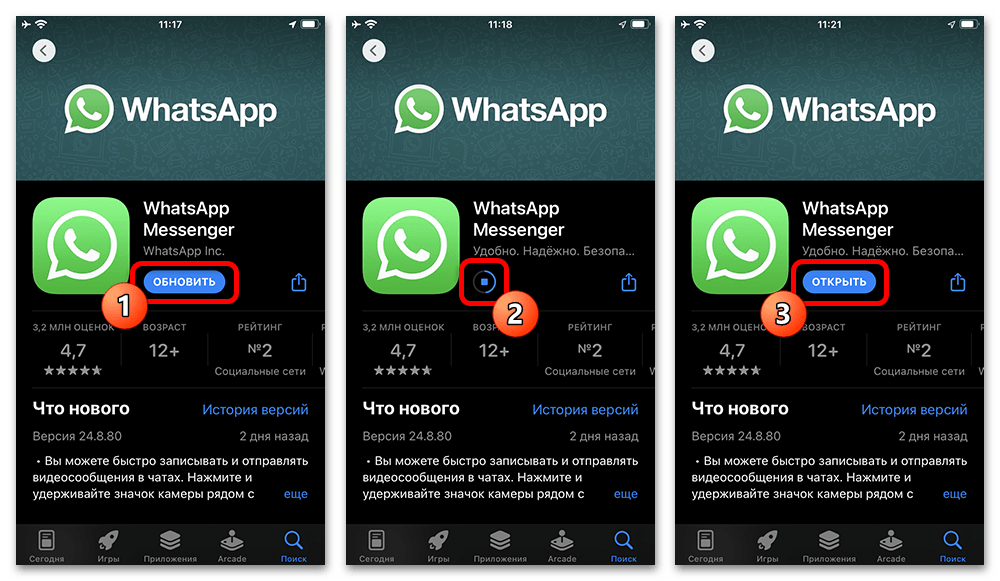
- Откройте официальный магазин приложений и проверьте наличие обновления WhatsApp.
- При необходимости установите доступное обновление операционной системы, если оно требуется для корректной работы актуальной версии приложения.
- После запуска снова откройте проблемный чат и проверьте, появились ли сообщения и вложения.
На Android и iPhone принцип одинаковый: используйте только официальный магазин приложений. Не устанавливайте неофициальные сборки и не отключайте защиту устройства ради восстановления переписки. Такие действия не подтверждают возможность вернуть удалённые данные и создают дополнительные риски для аккаунта и личной информации.
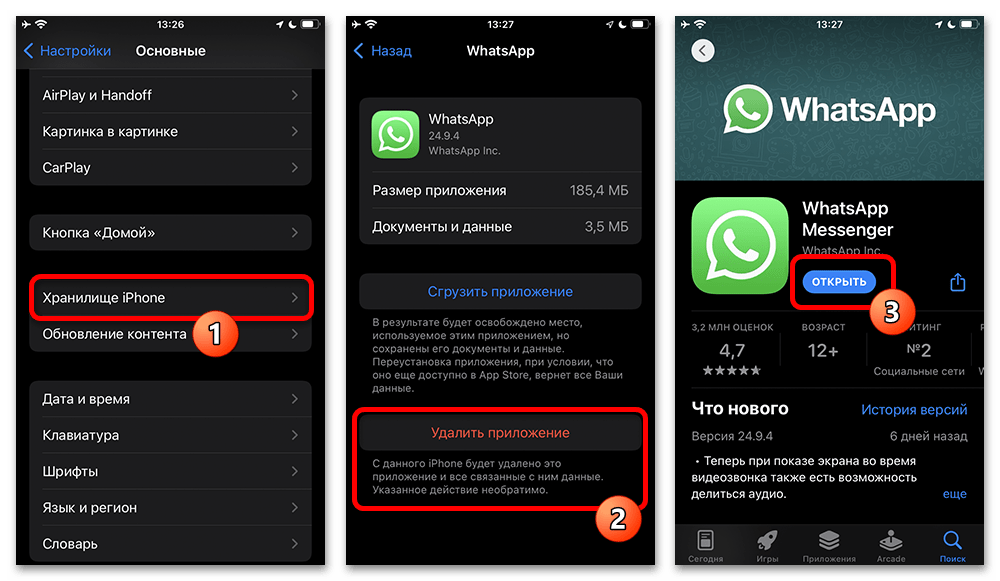
Когда переустановка уместна
Переустановка — крайняя мера, когда перезапуск, проверка сети и обновление не помогли, а WhatsApp продолжает работать некорректно. До удаления приложения создайте резервную копию доступных чатов. Иначе вы можете потерять переписку, которая ещё хранится на устройстве.
После установки WhatsApp из официального источника приложение может предложить восстановить чаты из ранее созданной копии. Выбирайте восстановление только если понимаете дату этой копии и возможные последствия для более новых сообщений. Не ожидайте, что переустановка вернёт запись, отсутствовавшую в резервной копии.
Обратитесь в поддержку, если причина неясна
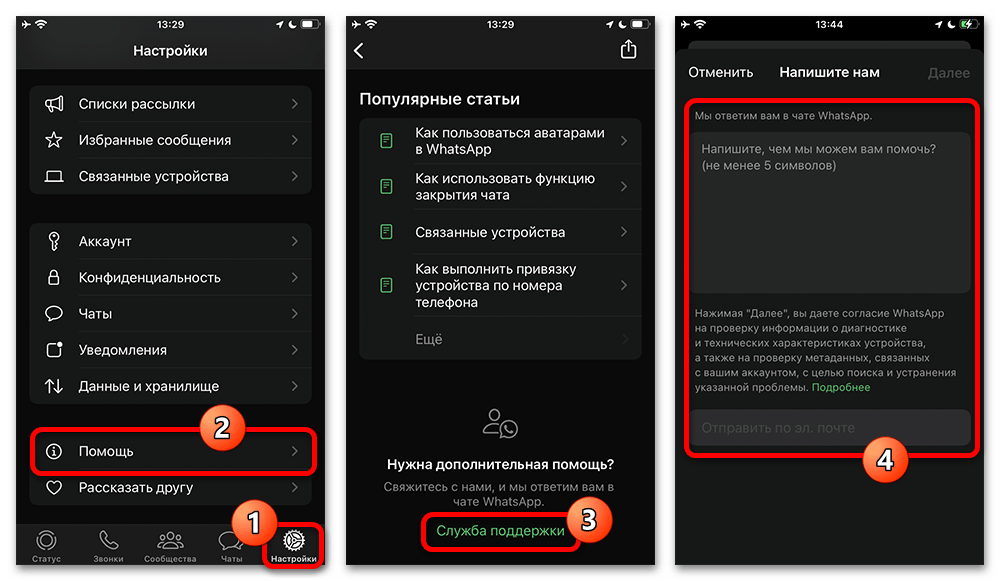
Если сообщения продолжают пропадать при выключенном таймере, соединение стабильно, приложение обновлено, а резервная копия не объясняет ситуацию, отправьте обращение в поддержку WhatsApp. В мобильном приложении раздел обращения обычно находится в параметрах «Помощь» через пункт службы поддержки.
В обращении опишите, в каком чате проявляется проблема, когда она началась, исчезают ли только новые сообщения и есть ли в истории отметка об удалении. Укажите модель устройства, версию операционной системы и версию WhatsApp, если эти сведения доступны. Не отправляйте посторонним людям коды подтверждения, пароль от резервной копии или другие данные для входа.
Последовательная проверка помогает не потерять время: сначала исключите таймер и удаление собеседником, затем проверьте сеть и состояние приложения. Восстановление имеет смысл рассматривать только при наличии резервной копии, сделанной до исчезновения нужных сообщений.
![Gmail.com + Youtube.com + Google - ►Авторег Gmail [882382]](/uploads/icons/gmail/category_gmail.png)







