

Отсутствующий контакт в WhatsApp не всегда означает, что номер пропал или переписка удалена. Мессенджер получает сведения из адресной книги устройства, поэтому сначала важно проверить разрешение на доступ к контактам и наличие самого номера в приложении «Контакты». Если чат раньше был виден, отдельно посмотрите архив.
Начните с простых проверок: найдите номер в системной адресной книге, откройте настройки разрешений WhatsApp и после изменения параметров перезапустите мессенджер. Такой порядок помогает не переходить сразу к переустановке приложения.
Как понять, в чём проблема
Сначала определите, что именно не отображается. Если в WhatsApp нет конкретного человека, но другие контакты видны, причиной может быть отсутствие его номера в адресной книге телефона. Когда не появляется сразу много контактов, чаще стоит проверить разрешение приложения на доступ к контактам.
Иногда номер и чат — это разные ситуации. Карточка абонента может быть удалена из телефонной книги, но прежняя переписка ещё остаётся в списке чатов. И наоборот: контакт сохранён, но нужный диалог мог быть отправлен в архив и поэтому не находится среди обычных переписок.
Раздел с материалами про аккаунт WhatsApp может пригодиться, если одновременно возникают другие проблемы с работой мессенджера. Но для отображения контактов прежде всего проверьте настройки телефона и сохранённый номер.
Проверьте разрешение на контакты
Операционная система может запретить WhatsApp доступ к адресной книге. В этом случае приложение не сможет использовать сохранённые на устройстве номера для списка контактов. Названия разделов могут немного отличаться в зависимости от модели телефона и версии системы, но искать нужно настройки конкретного приложения и его разрешения.
Android
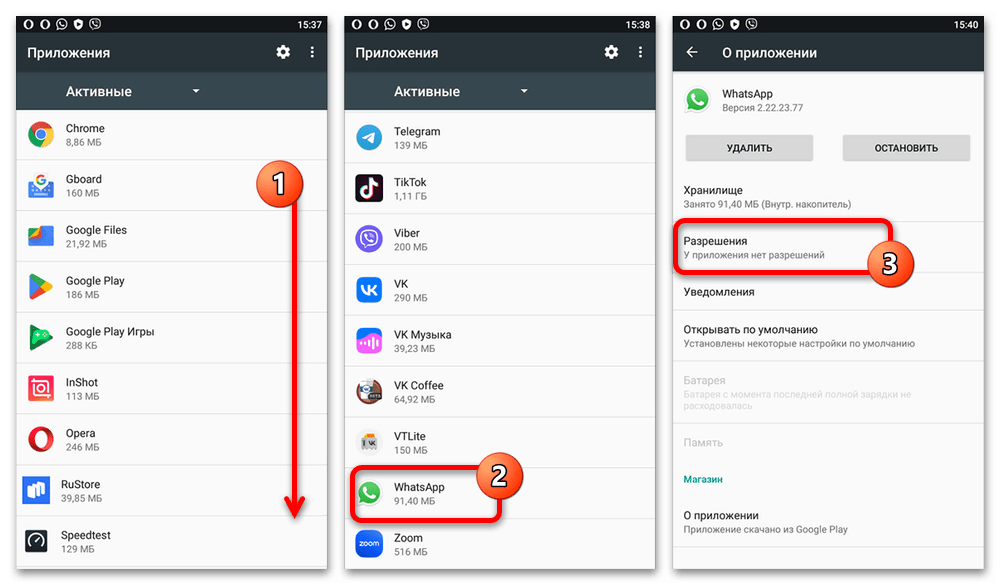
- Откройте системные настройки телефона.
- Перейдите в раздел с приложениями и выберите WhatsApp.
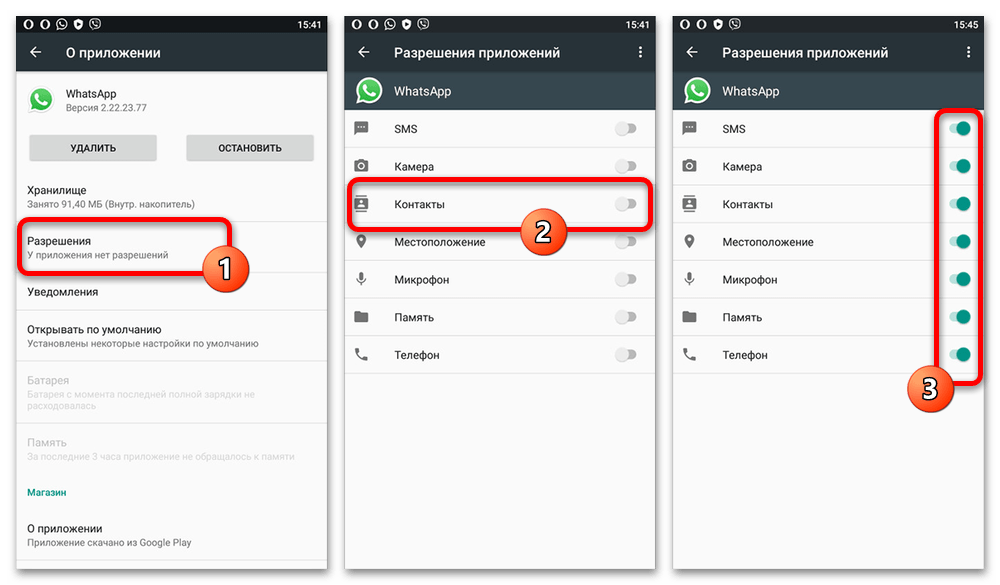
- Откройте пункт «Разрешения».
- Найдите разрешение «Контакты» и включите его, если доступ запрещён.
- Закройте WhatsApp и запустите приложение снова.
На некоторых Android-устройствах путь к списку приложений называется иначе, однако нужная страница обычно содержит название WhatsApp и пункт с разрешениями. Если переключатель уже включён, не меняйте другие разрешения без необходимости: доступ к камере и микрофону относится к отдельным функциям мессенджера и не решает проблему адресной книги.
После выдачи доступа настройки обычно применяются без отдельного сохранения. Перезапуск WhatsApp нужен, чтобы приложение заново прочитало данные адресной книги и обновило список.
iPhone
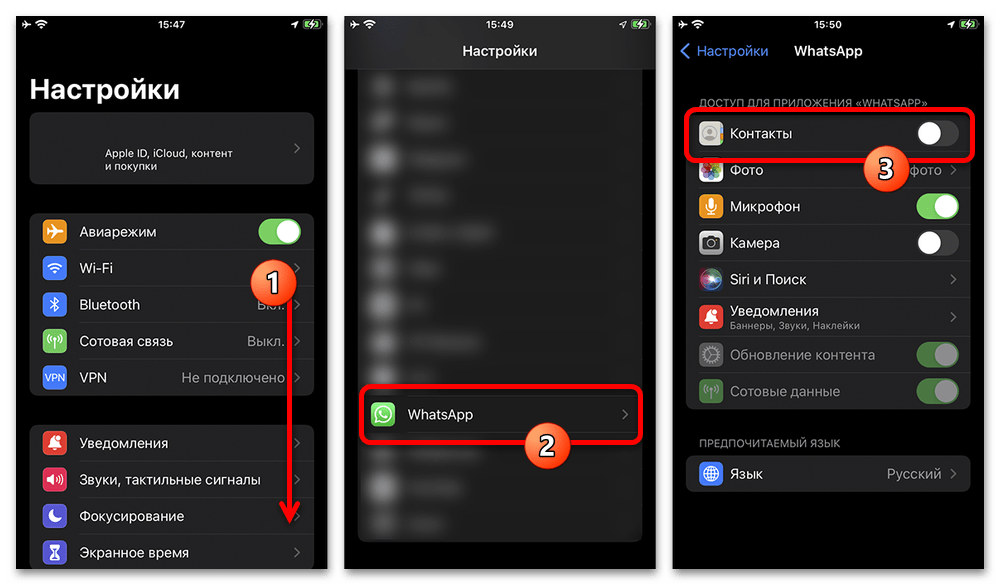
- Откройте приложение «Настройки» на iPhone.
- Найдите WhatsApp в списке приложений.
- Проверьте переключатель «Контакты» и включите его, если он выключен.
- Закройте WhatsApp и откройте его повторно.
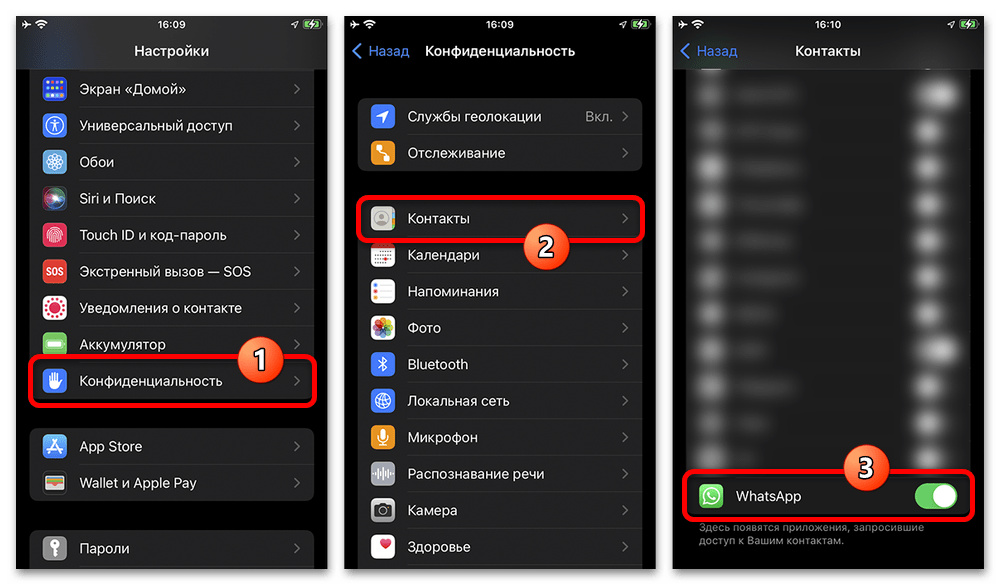
Также разрешение можно проверить через системный раздел конфиденциальности, в категории контактов. В списке приложений найдите WhatsApp и разрешите ему доступ к адресной книге. Если пункта WhatsApp в этом списке нет, это может указывать на сбой в работе приложения; в такой ситуации сначала перезапустите его и телефон.
Убедитесь, что номер сохранён в адресной книге
WhatsApp может не показать человека как контакт, если его номер отсутствует в системном приложении «Контакты». Это особенно заметно после удаления карточки абонента: чат иногда остаётся, но имя и данные из телефонной книги больше не подставляются.
Android
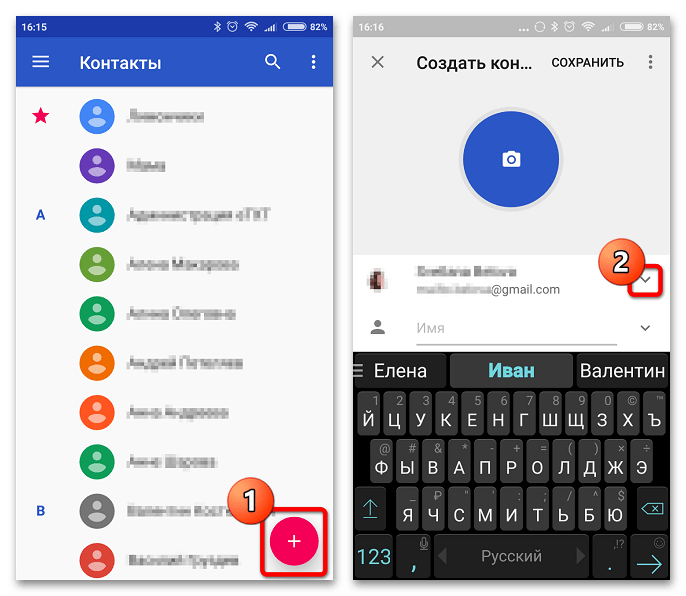
- Откройте приложение с контактами на телефоне.
- Введите имя или номер человека в поиск.
- Если записи нет, создайте новый контакт.
- Укажите имя и номер телефона, затем сохраните карточку.
- Вернитесь в WhatsApp и перезапустите приложение, если контакт не появился сразу.
Оформление приложения «Контакты» на Android отличается у разных производителей. На многих устройствах для добавления записи используется кнопка с плюсом, но её расположение и подпись могут меняться. Важен результат: номер должен появиться в адресной книге телефона после сохранения.
iPhone
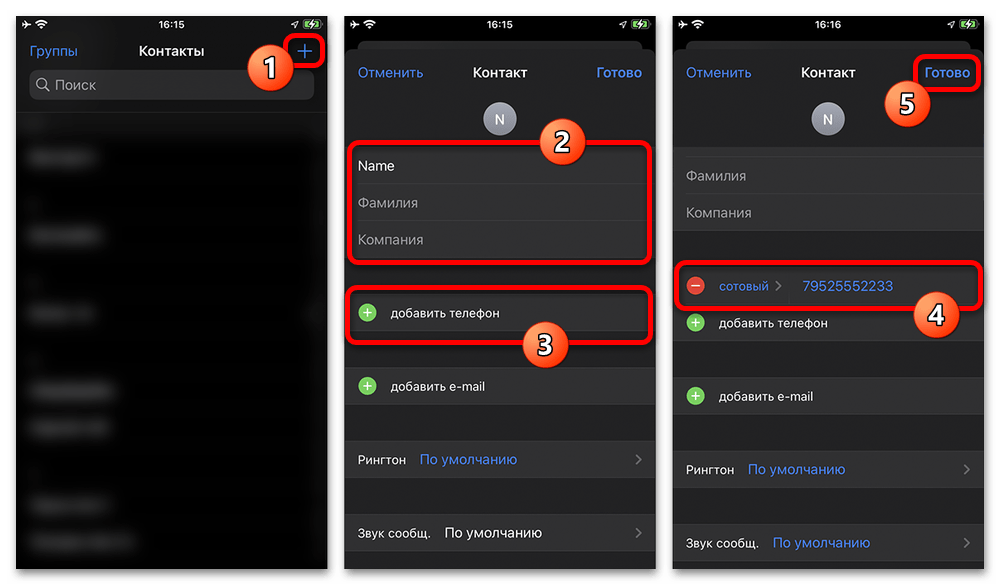
- Откройте «Контакты» на iPhone.
- Нажмите значок добавления нового контакта.
- Заполните поле с именем.
- Добавьте номер телефона в соответствующее поле.
- Нажмите «Готово», чтобы сохранить запись.
- Перезапустите WhatsApp и проверьте список контактов.
После сохранения карточки обновление в WhatsApp может произойти не мгновенно. Поэтому сначала закройте и снова откройте мессенджер, а затем повторно найдите человека. Если номер уже есть в контактах и доступ приложению разрешён, переходите к проверке чатов и возможного сбоя.
Проверьте, не находится ли чат в архиве
Архивированные переписки не отображаются среди обычных чатов, из-за чего может показаться, что контакт исчез. Это не означает, что номер удалён из адресной книги или что WhatsApp перестал видеть контакты.
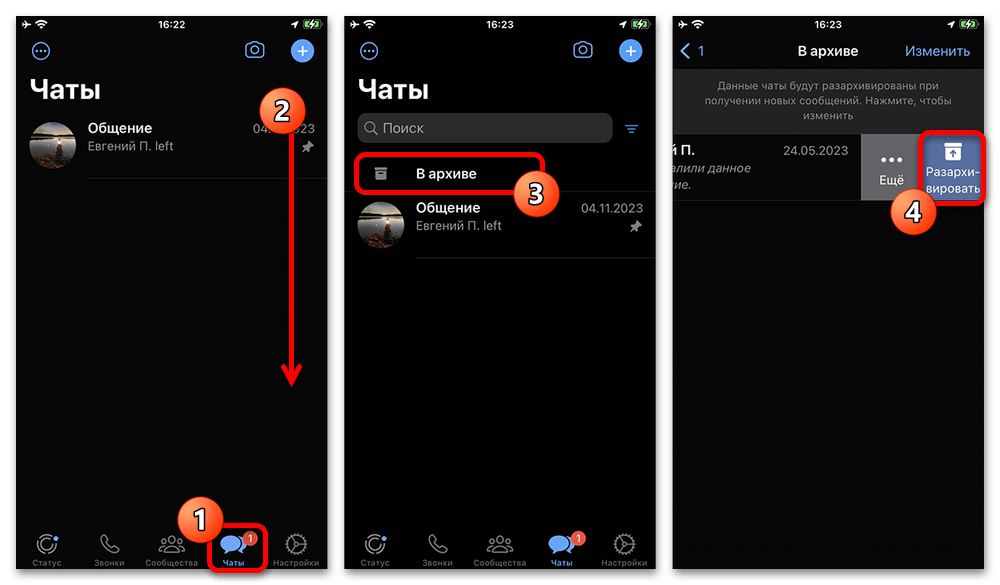
- Откройте список чатов в WhatsApp.
- Перейдите в раздел «Архив».
- Просмотрите переписки и найдите нужный диалог.
Если чат находится в архиве, причина связана с организацией переписок, а не с разрешением на контакты. Если диалога нет ни в основном списке, ни в архиве, не следует рассчитывать на восстановление удалённых сообщений без заранее созданной резервной копии.
Восстановление данных из резервной копии возможно только при наличии созданной ранее копии, совместимой с используемой платформой. Этот вариант не является универсальной проверкой контактов и может быть недоступен, поэтому сначала выполните более простые действия с разрешениями, адресной книгой и архивом.
Что делать при сбое WhatsApp
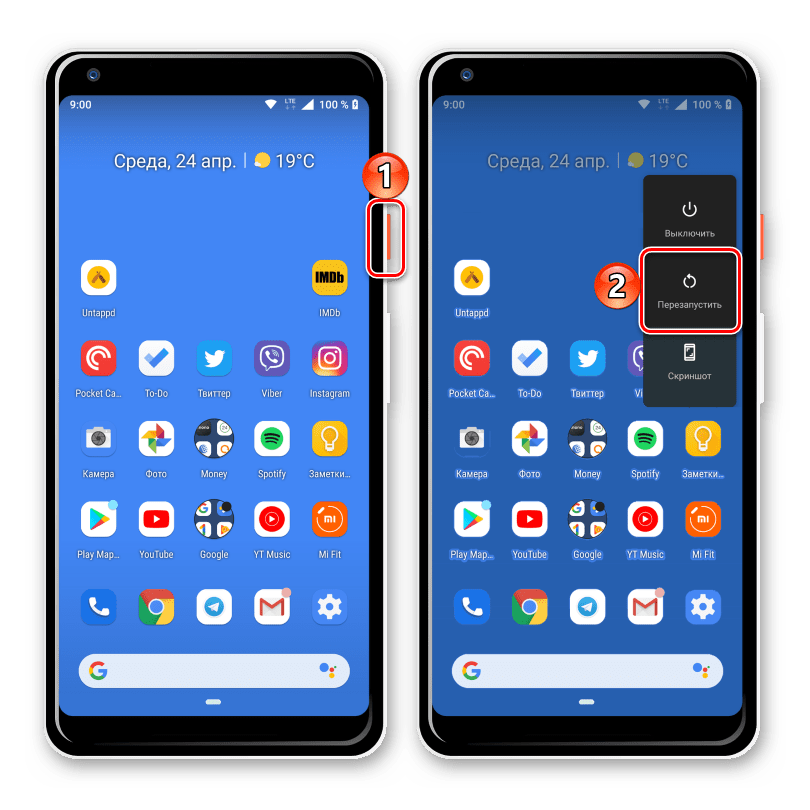
Приложение может временно не распознавать недавно добавленные номера. Признаком сбоя также может быть отсутствие настройки контактов там, где она обычно должна быть доступна. В таком случае начинайте с перезапуска мессенджера, а затем при необходимости перезапустите сам телефон.
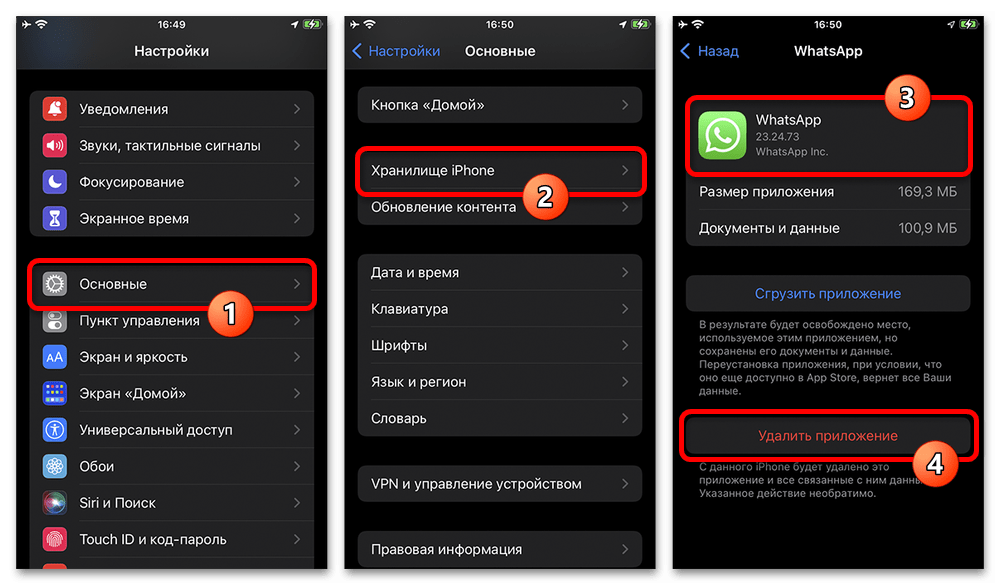
Если после этого контакты по-прежнему не отображаются, возможной мерой остаётся удаление WhatsApp через системный раздел приложений и повторная установка из официального магазина приложений. Это более радикальное действие, поэтому не используйте его как способ вернуть удалённые сообщения: наличие и совместимость резервной копии определяют, доступно ли восстановление данных.
После повторной установки снова проверьте разрешение на контакты. Если доступ не предоставлен при первоначальной настройке или остаётся выключенным в системных параметрах, адресная книга всё равно не будет доступна мессенджеру.
Если вы используете WhatsApp на компьютере
Когда проблема заметна в WhatsApp Web или настольном приложении, сначала проверьте данные на основном телефоне. В описанных случаях причины связаны с телефонной адресной книгой, разрешениями мобильной операционной системы, архивом и работой приложения на устройстве.
Откройте WhatsApp на смартфоне и убедитесь, что нужный контакт там сохранён и отображается после проверки разрешений. Если на телефоне список не обновился, действия в браузере или на компьютере не заменят настройку доступа к контактам на Android либо iPhone.
Когда стоит написать в поддержку
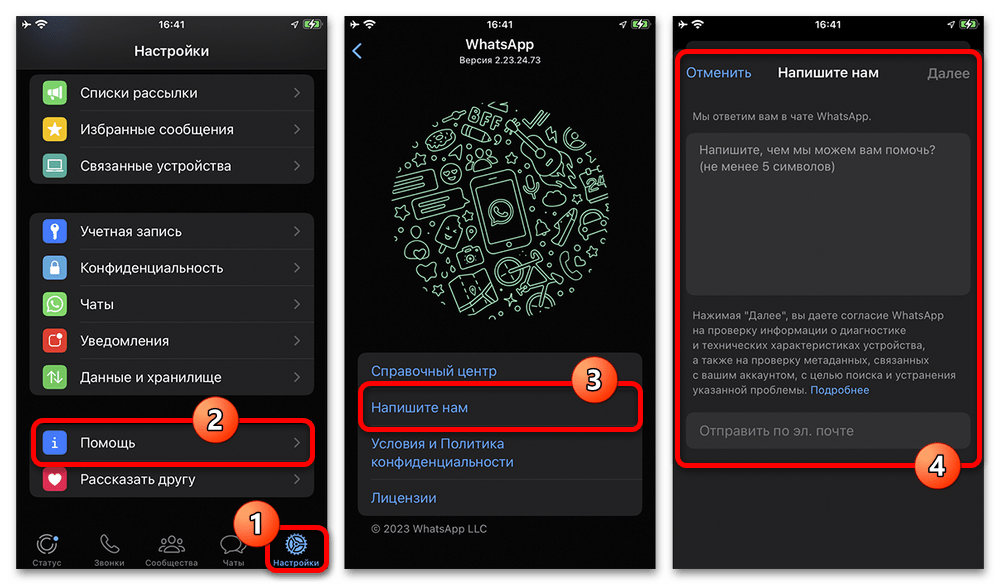
Обратитесь в поддержку WhatsApp, если разрешение на контакты включено, номер точно сохранён в адресной книге, чат не находится в архиве, а проблема сохраняется после перезапуска приложения или телефона. В самом WhatsApp для этого откройте настройки, перейдите в раздел помощи и выберите вариант обращения в поддержку.
В сообщении кратко укажите модель устройства, используемую платформу, что именно не отображается и какие проверки уже выполнены. Полезно отметить, разрешён ли WhatsApp доступ к контактам, виден ли номер в системной адресной книге и появляется ли проблема только с одним человеком или со всеми записями.
Краткий порядок проверки
- Проверьте, сохранён ли номер в приложении «Контакты» на телефоне.
- Разрешите WhatsApp доступ к контактам в системных настройках Android или iPhone.
- Перезапустите WhatsApp.
- Проверьте раздел «Архив», если пропала именно переписка.
- Перезапустите телефон при признаках временного сбоя.
- Рассмотрите переустановку только если предыдущие шаги не помогли.
- Напишите в поддержку, если проблема остаётся после выполненных проверок.
![Gmail.com + Youtube.com + Google - ►Авторег Gmail [882382]](/uploads/icons/gmail/category_gmail.png)







