
Чёрный список в WhatsApp — это перечень пользователей и номеров, которым запрещено писать вам и звонить через мессенджер. Открывать его полезно, когда нужно проверить ранее установленную блокировку, вернуть доступ одному человеку или понять, почему в списке отображается номер без имени.
Не путайте список заблокированных с телефонной книгой. Блокировка действует в WhatsApp, а имя и карточка человека обычно берутся из контактов телефона. Поэтому удаление записи из адресной книги не равно разблокировке и само по себе не обязательно убирает номер из перечня заблокированных.
Настройки могут незначительно отличаться после обновления приложения: названия разделов, расположение меню или вид значков иногда меняются. Ориентируйтесь прежде всего на пункты, связанные с настройками, конфиденциальностью и заблокированными контактами.
Что можно сделать в списке заблокированных
После открытия списка вы увидите контакты или номера, которые были заблокированы с этого аккаунта. Здесь можно выбрать конкретного пользователя и снять ограничение. После разблокировки человек снова сможет отправлять вам сообщения и звонить в WhatsApp без этого ограничения.
Если контакт отображается только номером, это не всегда означает ошибку. Вероятно, номер не сохранён в телефонной книге либо сохранённая карточка была удалена. Блокировка при этом может оставаться активной, пока вы отдельно не разблокируете номер.
Параметры блокировки относятся к вашему аккаунт WhatsApp, а не к одному открытому чату. Если вы сняли блокировку, это не восстанавливает удалённую переписку и не возвращает контакт в адресную книгу. Для сохранения имени или других данных добавьте номер в контакты телефона отдельно.
Как открыть чёрный список на Android
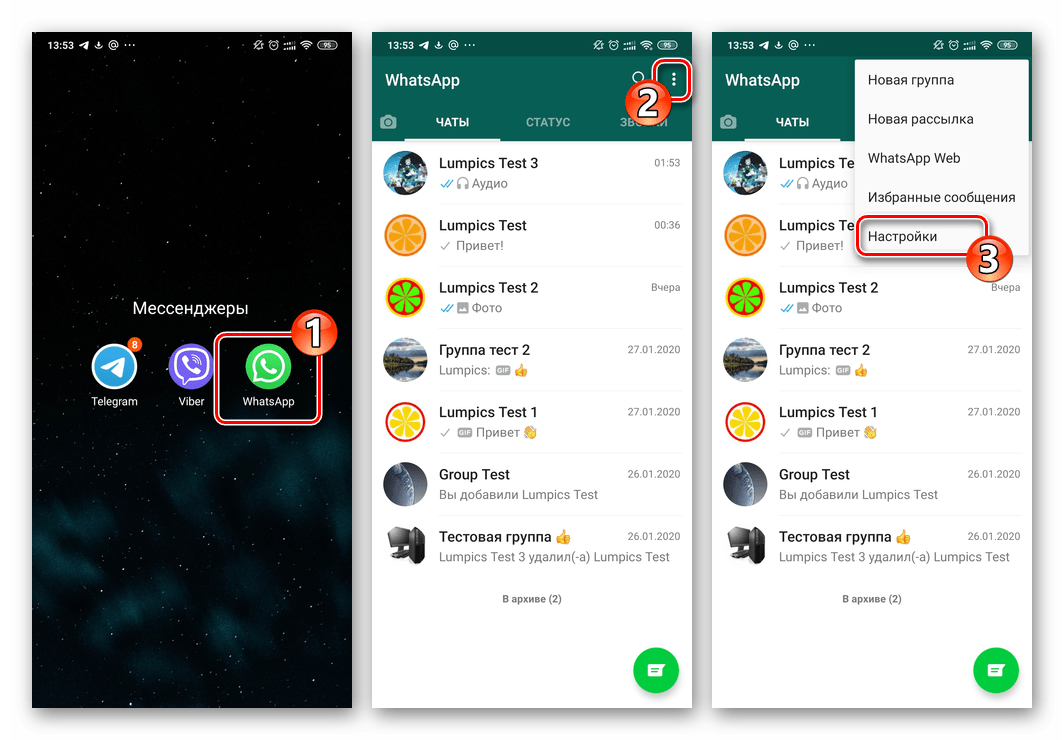
В WhatsApp для Android нужный раздел находится в параметрах конфиденциальности учётной записи. Сначала откройте именно настройки мессенджера, а не настройки самого телефона.
- Запустите WhatsApp и откройте меню с тремя точками в верхней части экрана.
- Выберите Настройки.
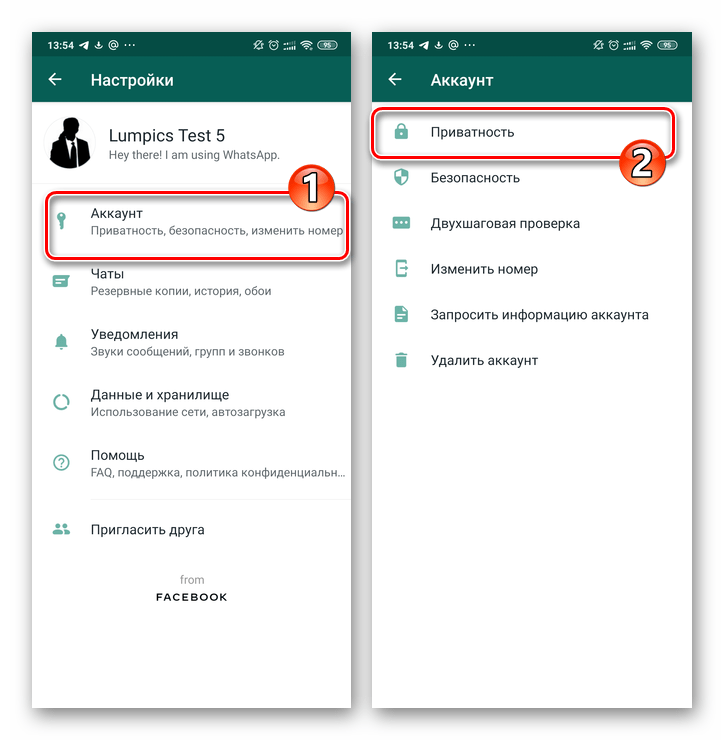
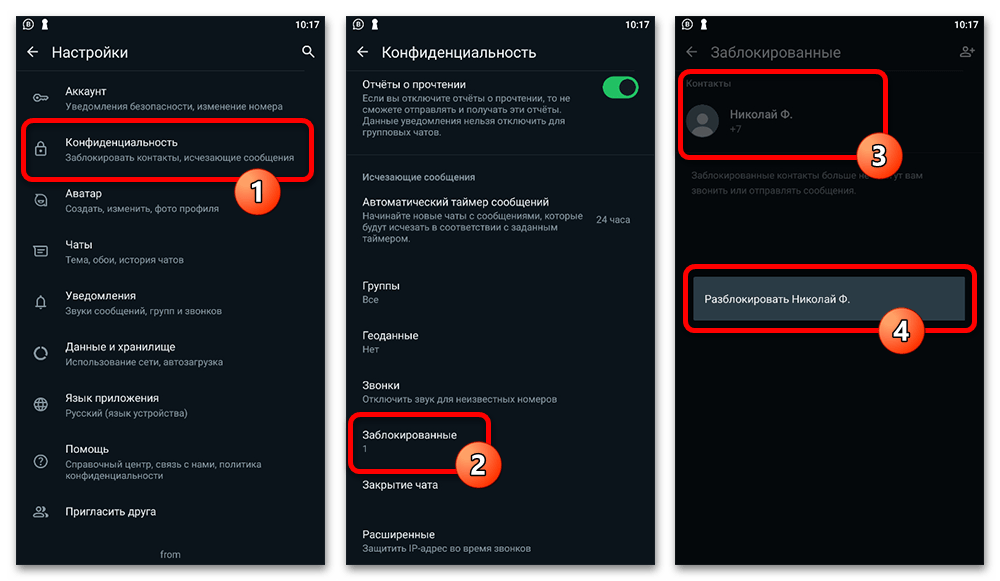
- Перейдите в раздел Аккаунт, затем откройте Приватность.
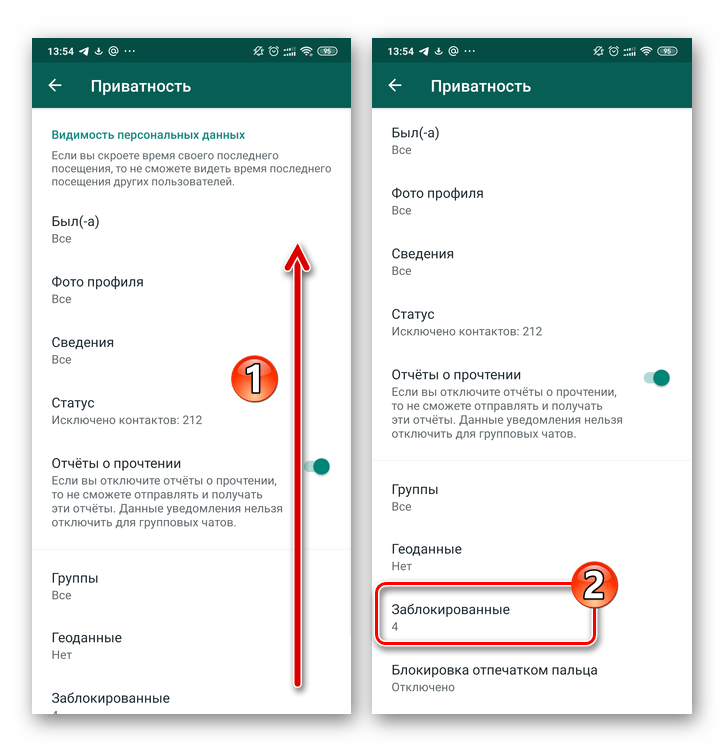
- Прокрутите параметры приватности и нажмите Заблокированные.
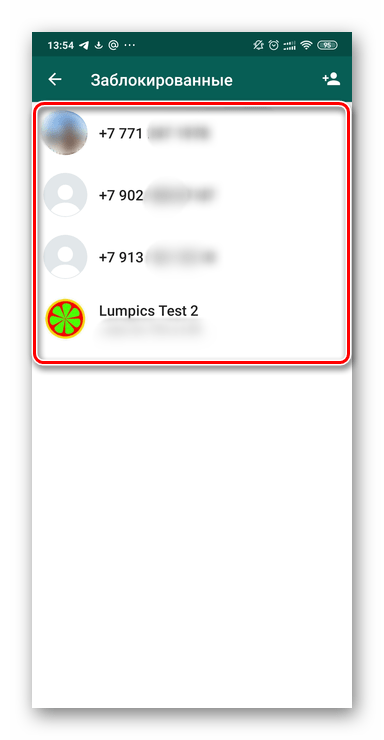
Откроется перечень номеров и пользователей, для которых включена блокировка. Здесь можно просмотреть список, выбрать человека для дальнейшего действия или добавить новый номер в блокировку. Если нужной строки не видно, проверьте, не сохранён ли номер под другим именем в контактах устройства.
Как разблокировать человека на Android
Откройте список заблокированных и коснитесь нужного контакта или номера. Затем подтвердите разблокировку, когда WhatsApp предложит снять ограничение. Номер исчезнет из этого списка, а пользователь снова сможет связываться с вами через мессенджер.
Перед подтверждением убедитесь, что выбрали правильную запись, особенно если у одного человека несколько телефонных номеров. Разблокируется выбранный номер, а не все номера из его карточки автоматически.
Как удалить сохранённый заблокированный контакт на Android
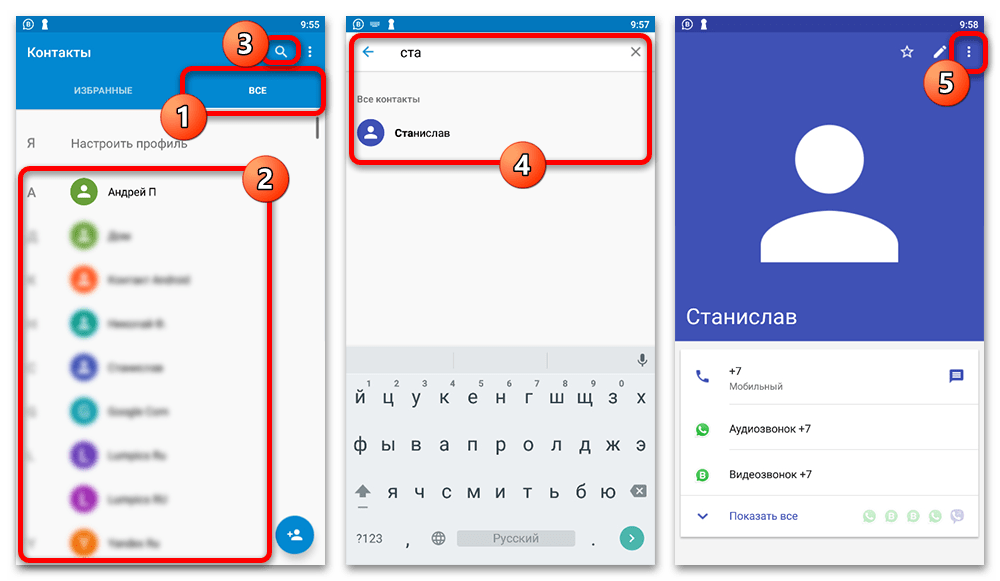
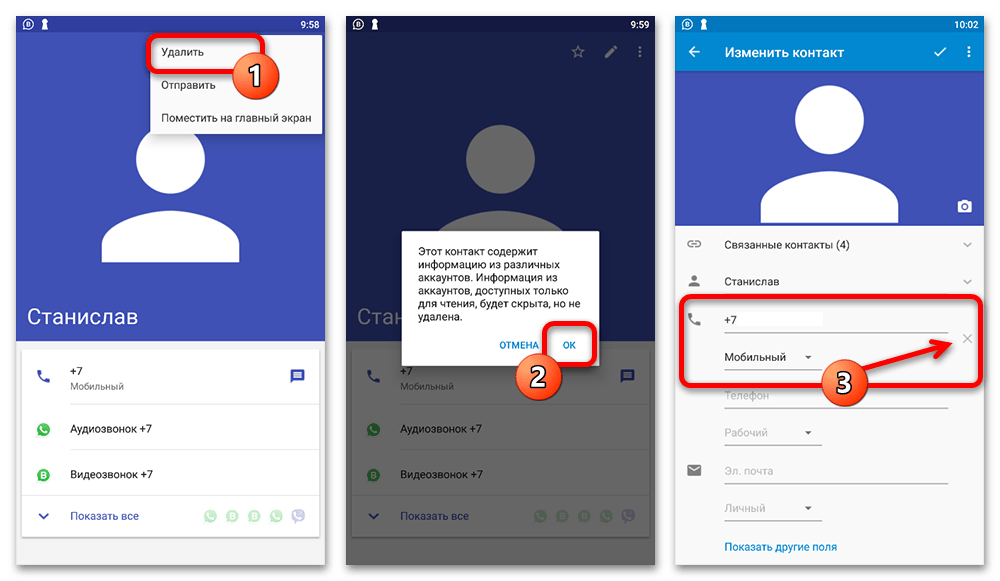
В приложении WhatsApp для Android удаление записи из телефонной книги обычно выполняется не в перечне заблокированных, а через системное приложение контактов. Найдите карточку человека в приложении Контакты, откройте её и выберите удаление. Если в карточке несколько номеров, в некоторых случаях можно удалить только ненужный номер, а не всю запись.
После удаления карточки проверьте список заблокированных в WhatsApp ещё раз. Если номер по-прежнему заблокирован, он может отображаться без имени. Чтобы убрать его именно из чёрного списка, выполните разблокировку. Удаление контакта не отменяет блокировку автоматически.
Где посмотреть заблокированные номера на iPhone
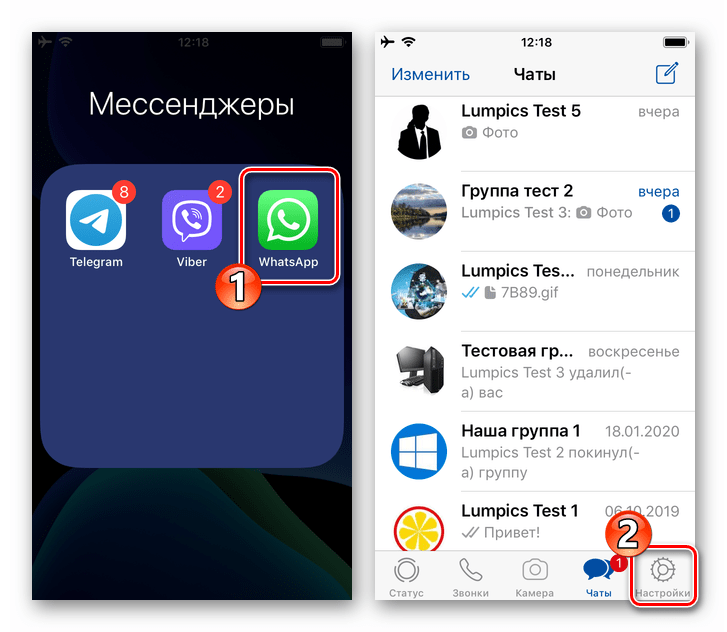
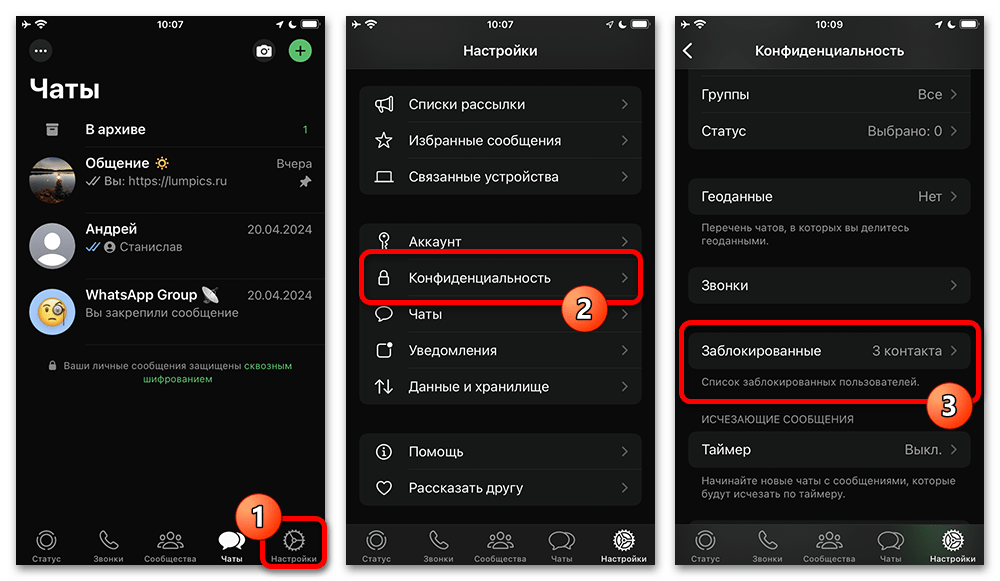
На iPhone список также открывается через настройки WhatsApp, однако исходный путь отличается от Android. В приложении используйте нижнюю вкладку настроек.
- Откройте WhatsApp и нажмите Настройки в правом нижнем углу.
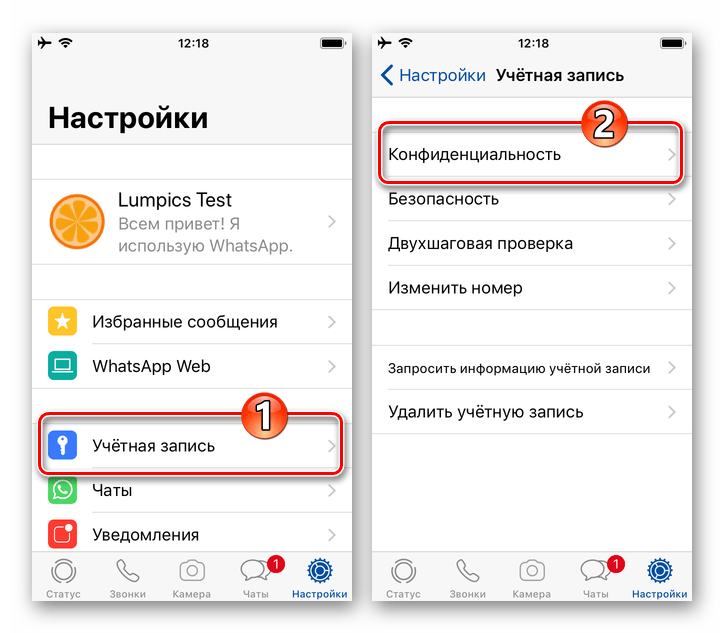
- Выберите раздел Учётная запись.
- Откройте Конфиденциальность.
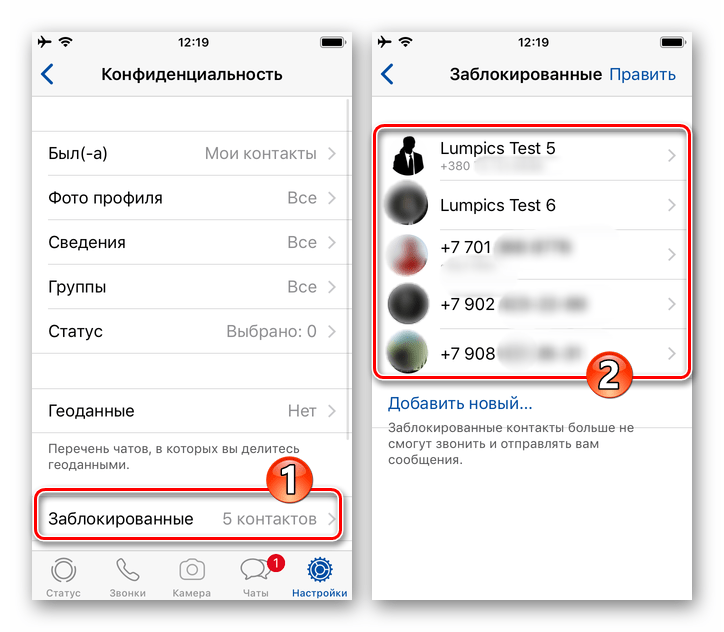
- Нажмите пункт Заблокированные. Рядом с ним может быть указано количество заблокированных контактов.
В результате откроется список людей и номеров, для которых действует ограничение. Его можно использовать для проверки блокировок и разблокировки отдельных пользователей. Если названия в вашей версии приложения немного отличаются, ищите раздел конфиденциальности и пункт со словом «Заблокированные».
Разблокировка номера на iPhone
В перечне заблокированных выберите нужный контакт и выполните действие разблокировки. После этого запись будет удалена из списка, а ограничение на сообщения и звонки WhatsApp перестанет действовать. Эта операция не добавляет номер обратно в контакты, если его карточка была удалена ранее.
Если вы не хотите возобновлять общение, не разблокируйте номер только ради очистки списка. В таком случае контакт можно удалить из адресной книги, но номер может сохраниться среди заблокированных как неподписанный, пока блокировка активна.
Удаление контакта на iPhone
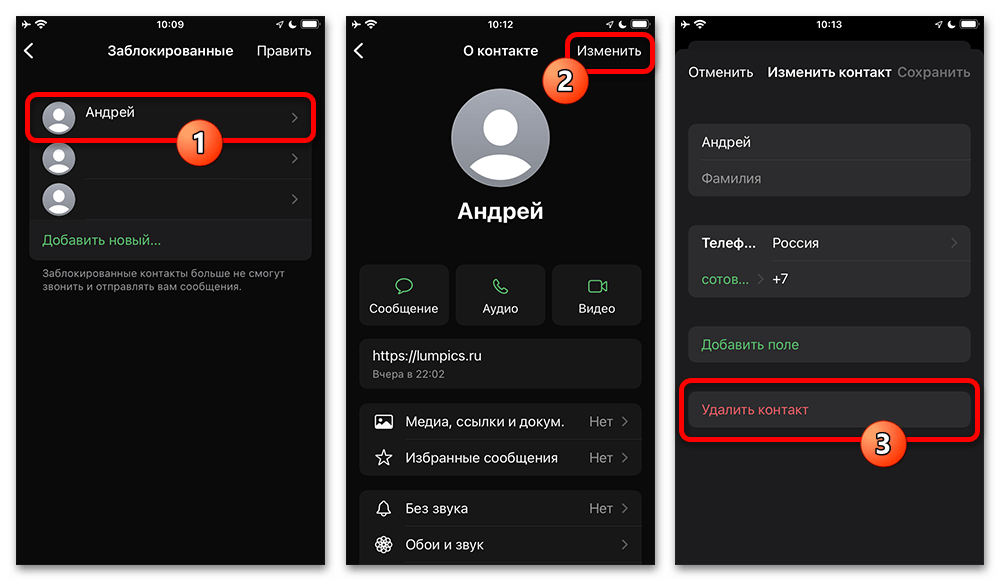
Для подписанного контакта источник описывает возможность открыть его из раздела заблокированных, перейти к редактированию карточки и выбрать удаление контакта с подтверждением. Также удалить контакт или отдельный номер можно через стандартное приложение Контакты на iPhone.
Удаляйте карточку только в том случае, если она больше не нужна в телефонной книге. Это действие не является способом отменить блокировку. Чтобы номер не отображался среди заблокированных, после удаления карточки всё равно потребуется разблокировать его в WhatsApp.
Как открыть список на компьютере с Windows
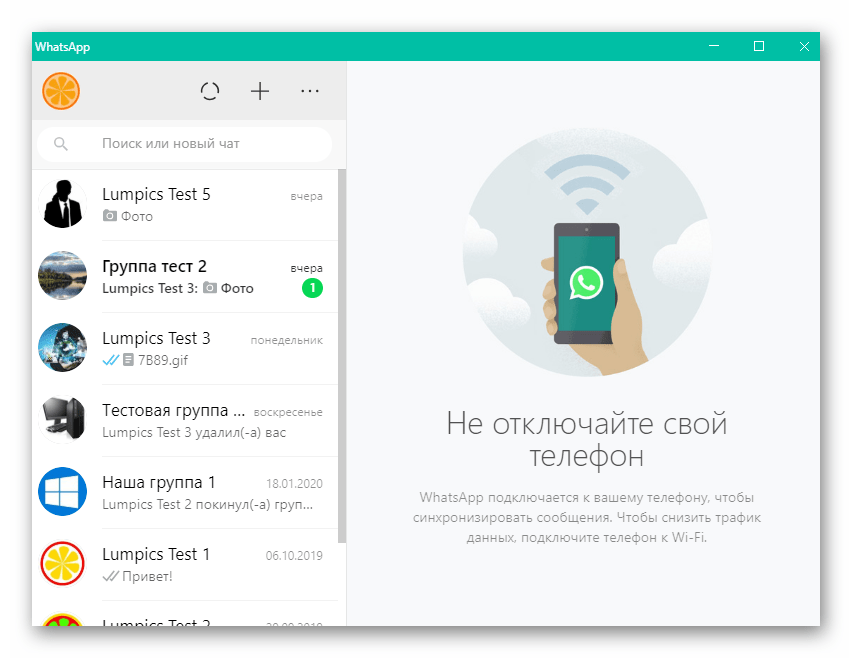
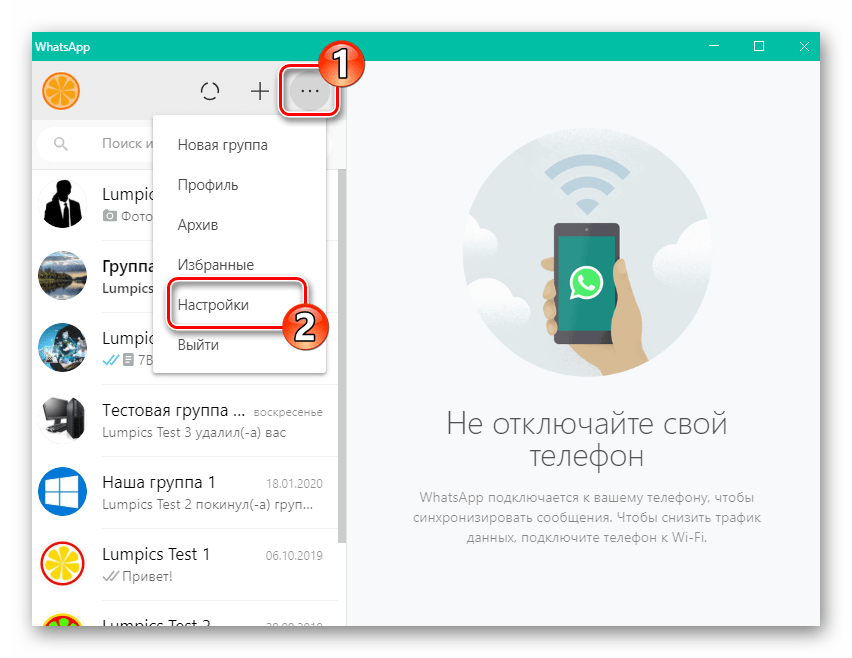
В приложении WhatsApp для Windows доступ к перечню заблокированных открывается через настройки программы. Действия выполняются в левой части окна, над списком чатов.
- Запустите WhatsApp на компьютере.
- Нажмите кнопку с тремя точками над списком чатов.
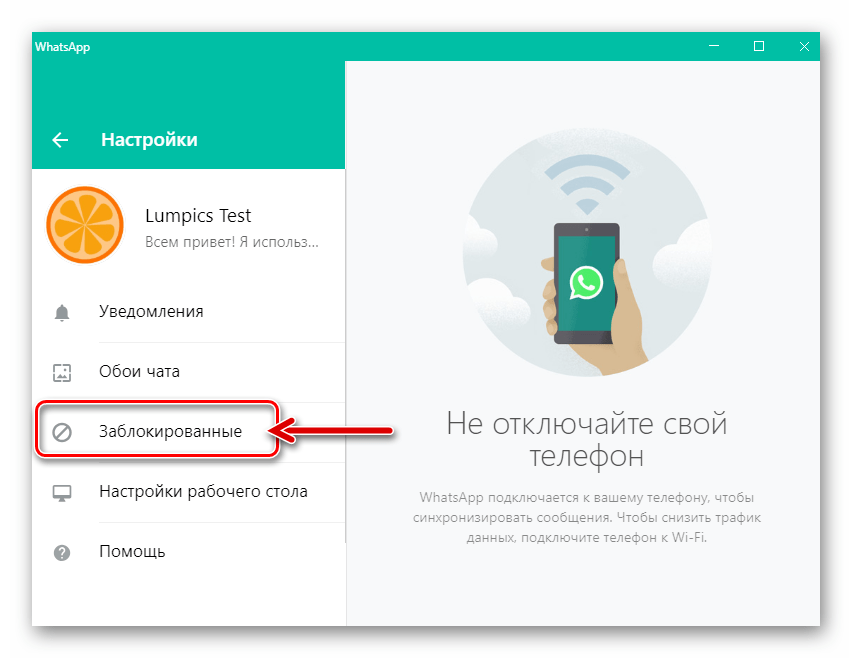
- Откройте Настройки.
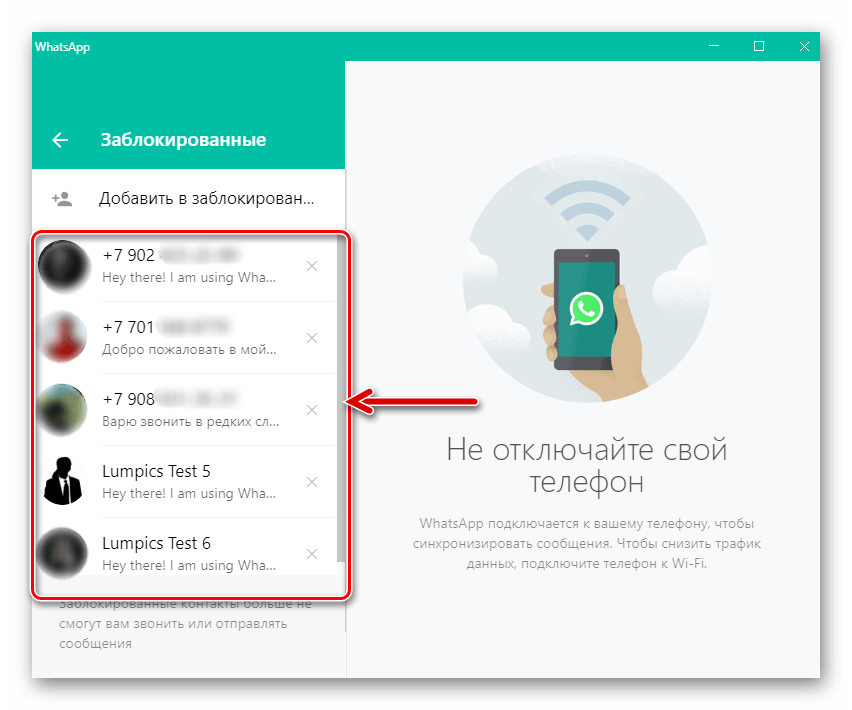
- Выберите пункт Заблокированные.
На экране появится чёрный список, который можно просмотреть и использовать для разблокировки отдельных пользователей. Если вы пользуетесь WhatsApp в браузере, не переносите эту последовательность механически: в источниках подтверждён путь для приложения Windows, а расположение настроек в веб-версии может отличаться.
Почему номер не исчезает из списка
Наиболее частая причина — были выполнены разные действия. Удаление контакта убирает имя и карточку из адресной книги, а разблокировка снимает ограничение в WhatsApp. Пока номер заблокирован, он может оставаться в соответствующем перечне, даже если больше не сохранён в телефоне.
Вторая возможная ситуация — у одного контакта несколько номеров. Удаление одного номера из карточки не влияет на остальные номера и не снимает блокировку с другого телефона. Сверяйте цифры номера перед удалением и разблокировкой.
Если после изменения список выглядит прежним, закройте раздел и откройте его снова. Не следует многократно удалять и добавлять контакт ради обновления: сначала проверьте, сохранилась ли блокировка и нужный ли номер указан в карточке.
Какой результат ожидать после действий
- После открытия раздела вы увидите список заблокированных контактов и номеров, доступный для просмотра.
- После разблокировки выбранный номер исчезнет из чёрного списка и сможет снова писать или звонить вам в WhatsApp.
- После удаления контакта из телефонной книги его имя может исчезнуть, но заблокированный номер способен остаться в списке без подписи.
- Удаление контакта не восстанавливает переписку, а разблокировка не возвращает удалённые данные контакта.
Если ваша цель — прекратить видеть номер в списке заблокированных, нужен именно выбор разблокировки. Если цель — убрать имя и запись из адресной книги, удалите контакт на телефоне. Выполняйте оба действия только тогда, когда хотите одновременно снять ограничение в WhatsApp и удалить сохранённую карточку.