
Веб-версия удобна, когда нужно отвечать на сообщения с клавиатуры, видеть переписку на большом экране и быстро отправлять файлы с компьютера. Подключение выполняется через официальный сайт и подтверждается в приложении на основном телефоне, поэтому данные чатов не следует вводить на незнакомых страницах. Ниже — безопасный порядок входа, проверки соединения и завершения сеанса. Он подходит для личного аккаунта дома, в офисе или в поездке при стабильном интернете.
Что такое WhatsApp Web и зачем он нужен
WhatsApp Web — это браузерный интерфейс мессенджера, который показывает ваши чаты, контакты и медиа на компьютере после привязки устройства. Через него можно переписываться, читать сообщения, прикреплять документы и управлять диалогами, не перенося номер на компьютер и не создавая отдельный аккаунт для ежедневной работы.
Требования для входа в веб-версию Ватсап
Для входа нужен зарегистрированный личный номер, работающий основной телефон с актуальным приложением, компьютер или планшет с современным браузером и доступ к интернету. Обновление программы и браузера уменьшает риск ошибок загрузки, а время на устройствах лучше оставить автоматическим для подтверждения связи между устройствами.
Что нужно иметь под рукой
Подготовьте телефон, на котором открыт ваш аккаунт, и компьютер с сохранённым доступом к сети. Для QR-подключения приложению понадобится камера только в момент сканирования. Если камера неисправна, на странице иногда доступен вариант привязки по номеру телефона с подтверждением на основном телефоне в приложении.
Пошаговая инструкция: как открыть WhatsApp Web
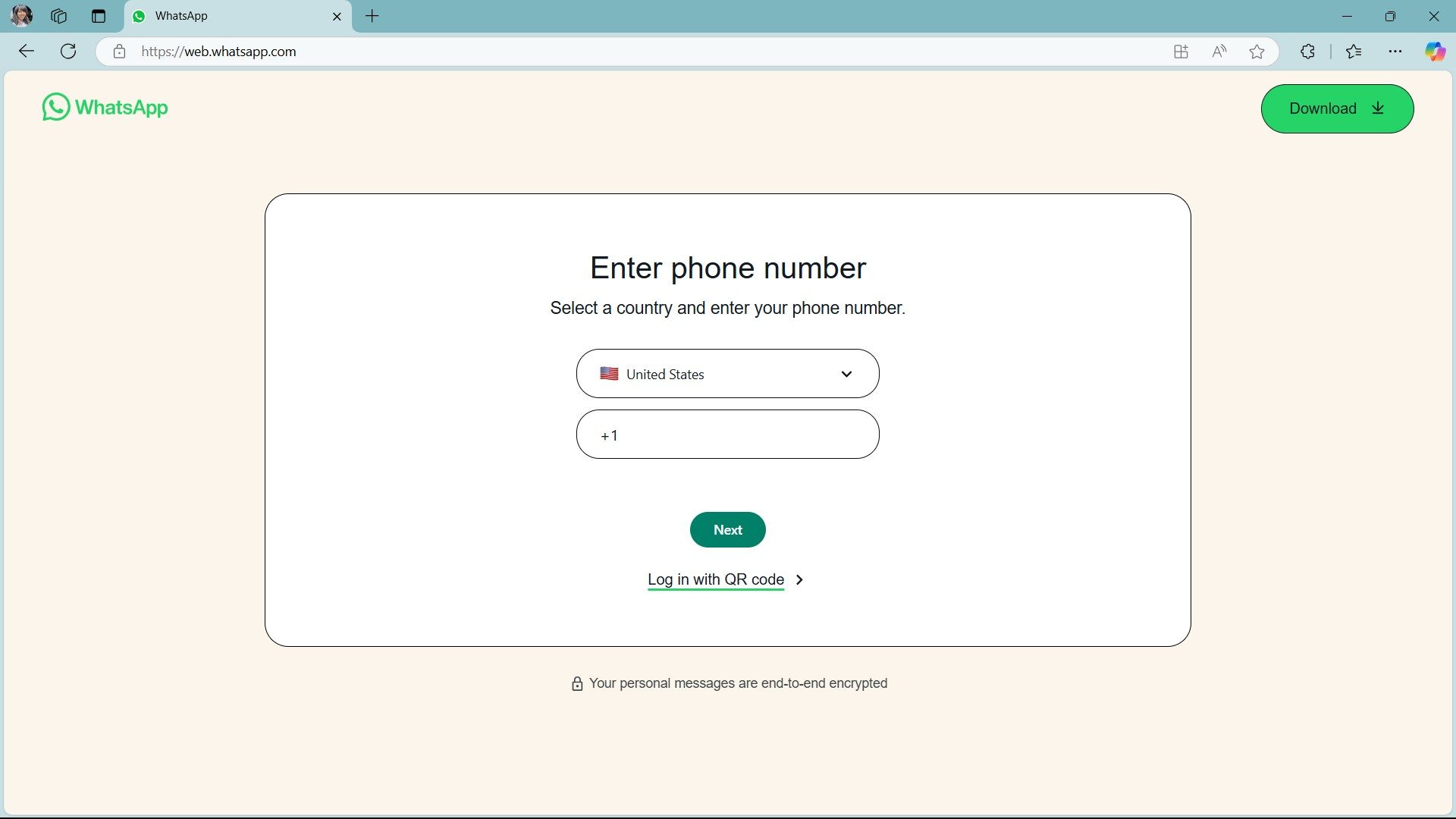
Шаг 1. Открыть браузер и перейти на сайт web.whatsapp.com
На компьютере откройте браузер и введите в адресную строку web.whatsapp.com, затем проверьте написание домена и соединение. Не переходите по случайным рекламным ссылкам из писем или сообщений: официальная страница показывает QR-код либо предложение связать устройство другим предусмотренным способом без передачи данных третьим лицам.
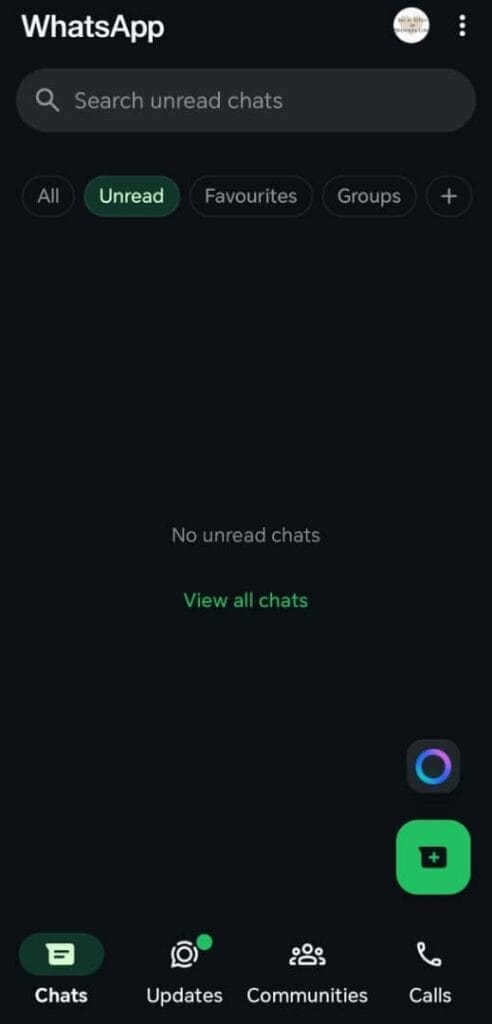
Шаг 2. Открыть приложение WhatsApp на телефоне
Возьмите основной телефон, разблокируйте его и запустите WhatsApp. Убедитесь, что открывается список чатов и есть интернет через Wi-Fi или сеть. Не удаляйте приложение и не меняйте номер во время подключения: действие подтверждается именно из аккаунта на этом телефоне в текущем сеансе безопасно.
Шаг 3. Найти раздел «Связанные устройства» или «Linked Devices»
В настройках приложения откройте пункт, который может называться «Связанные устройства», Linked Devices или похоже, в зависимости от системы и версии. На Android он находится в меню с точками, на iPhone — в разделе настроек. Выберите управление подключёнными устройствами, а не параметры профиля аккаунта.
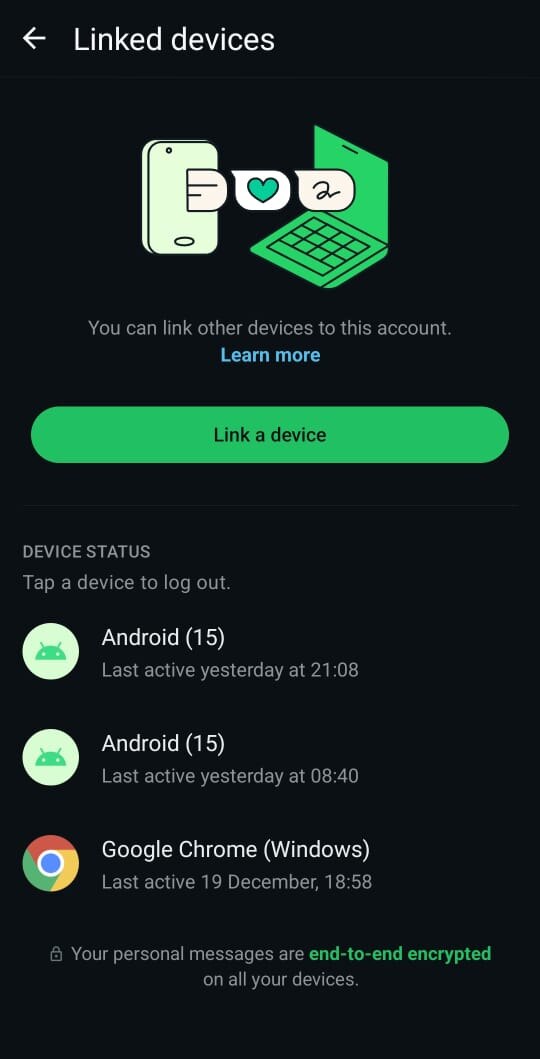
Шаг 4. Нажать «Привязать устройство» и отсканировать QR-код
Нажмите кнопку «Привязать устройство» или аналогичную, подтвердите разблокировку телефона и наведите камеру на QR-код, показанный в браузере. Держите код целиком в рамке при освещении. Не фотографируйте его и не отправляйте изображение другим людям: код предназначен только для вашей привязки в сеансе связи.
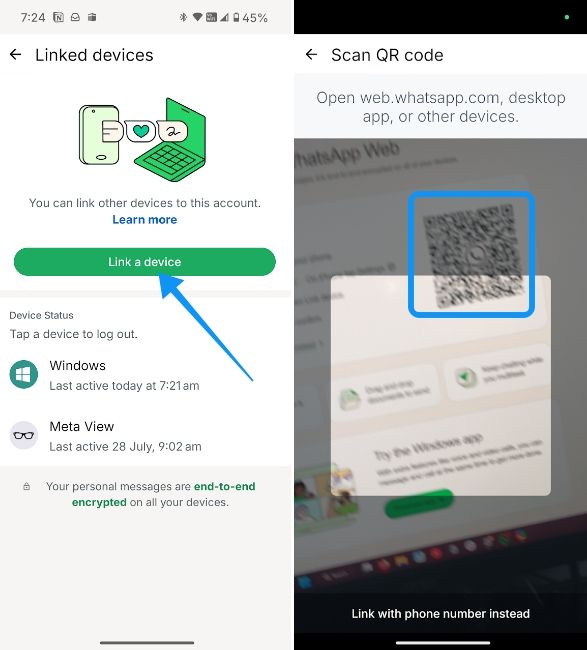
Шаг 5. Дождаться открытия чатов на компьютере
После сканирования подождите, пока веб-версия синхронизирует список чатов и загрузит интерфейс. Первое открытие может занять времени при слабой сети или большом объёме медиа. Проверьте имя профиля и отправьте сообщение только в знакомый диалог, чтобы убедиться в работе подключения на этом устройстве сейчас.
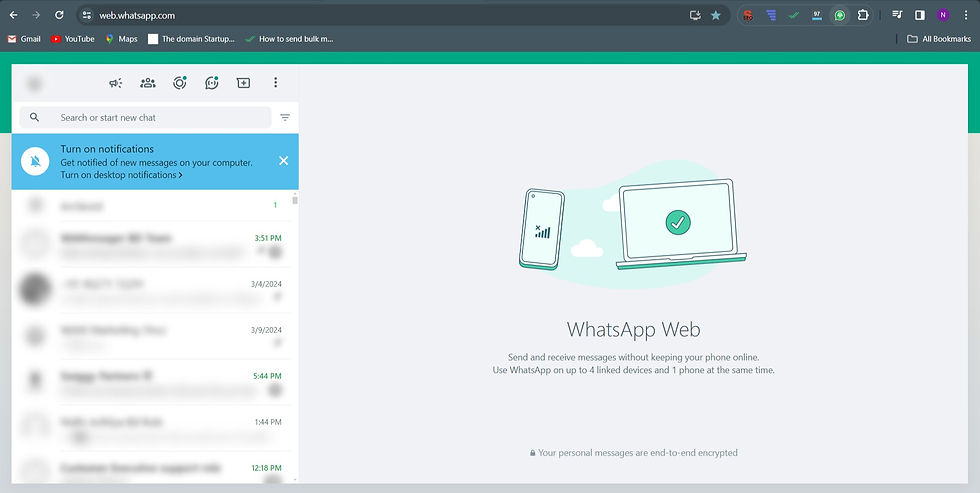
Как войти в Ватсап Веб без телефона: возможно ли это
Полностью без телефона войти в браузерный сеанс нельзя: первичную привязку подтверждает основной аппарат. Если на странице предлагается вход по номеру, это альтернативный способ, но код или подтверждение всё равно нужно проверить в WhatsApp на телефоне. Связанный сеанс способен сохраняться при данных браузера.
Что делать, если не открывается WhatsApp Web
Если страница не загружается, сначала обновите браузер, проверьте интернет и откройте адрес в новом окне без расширений. Затем перезапустите браузер и телефон. Не очищайте данные мессенджера без необходимости: чаще помогает повторная привязка, обновление приложения или отключение блокирующего расширения для проверки результата входа.
Почему не сканируется QR-код
Когда камера не распознаёт код, протрите объектив, увеличьте яркость экрана и не допускайте бликов. Убедитесь, что код виден и страница не устарела; при необходимости обновите её. Разрешение камеры требуется приложению только для QR-связи, после чего его можно проверить в настройках телефона безопасности.
Ошибка «Телефон не подключен к интернету»
Это уведомление означает, что основной телефон не может подтвердить связь. Отключите авиарежим, проверьте Wi-Fi или данные, затем откройте приложение и дождитесь соединения. Если сеть работает, перезагрузите устройство и повторите вход; при новой привязке телефон снова должен быть доступен для подтверждения вашей личности.
Как выйти из веб-версии Ватсап на компьютере
На чужом или общем компьютере выходите после работы. В меню веб-версии откройте настройки и выберите выход, затем закройте браузер. Также можно на основном телефоне открыть список связанных устройств, выбрать сеанс и отключить его удалённо; это полезно при потере доступа или смене устройства срочно.
Часто задаваемые вопросы про WhatsApp Web
Веб-версия работает как связанное устройство и не заменяет основной телефон. В этом разделе собраны ответы о параллельных сеансах и установке программы. Перед любым входом сверяйте адрес сайта, контролируйте список подключений в приложении и не оставляйте сессию на чужом устройстве без контроля доступа.
Можно ли пользоваться Ватсапом на двух компьютерах одновременно
Да, сервис поддерживает несколько связанных устройств, поэтому чаты могут быть открыты на двух компьютерах, если оба сеанса подтверждены с основного телефона. Следите за перечнем подключений в разделе управления: незнакомое устройство следует отключить. Уведомления и синхронизация зависят от сети каждого устройства и настроек.
Нужно ли устанавливать приложение на компьютер
Устанавливать программу на компьютер не обязательно: достаточно браузера и официальной страницы. Отдельное настольное приложение может быть удобным, но для входа также потребует привязки к телефону. Выбирайте вариант по привычному рабочему процессу, а не скачивайте установщики с посторонних сайтов даже при рекламе онлайн.
Заключение: как пользоваться веб-ватсапом без проблем
Для безопасной работы открывайте только web.whatsapp.com, подтверждайте новую связь на основном телефоне и проверяйте список устройств. Камера нужна исключительно для сканирования QR-кода, а сохранённый сеанс может оставаться доступным. На общих компьютерах завершайте работу через выход и контролируйте подключённые устройства после каждого использования.
Для работы с отдельным проектом или тестирования возможностей платформы не всегда удобно задействовать личную страницу. В таком случае на Retriv можно выбрать аккаунт WhatsApp, затем проверить данные профиля, завершить лишние сеансы и настроить доступ под конкретную задачу.





