
Что происходит при выходе из Telegram Web
Выход из веб-версии завершает авторизацию аккаунта в конкретном браузере. После этого на странице Telegram Web появится окно входа: потребуется снова подтвердить номер телефона или отсканировать QR-код из приложения. Переписка, контакты, каналы, группы и медиафайлы из обычных облачных чатов не пропадут — они хранятся в аккаунте и синхронизируются между устройствами.
Важно отличать выход из сеанса от удаления аккаунта. Завершение сеанса отключает доступ только на выбранном устройстве или в браузере. Удаление аккаунта является необратимой процедурой: восстановить удалённые данные и сам профиль нельзя. Не удаляйте учётную запись, если нужно лишь выйти из Telegram Web на чужом или общем компьютере.
Секретные чаты работают иначе. Они привязаны к конкретному устройству и не появляются в веб-клиенте или на другом телефоне после авторизации. Выход из Telegram Web не влияет на секретные переписки, открытые в мобильном приложении.
Как выйти из Telegram Web через настройки
Это основной способ, если веб-версия Telegram открыта и доступ к ней сохранён. Он подходит для официальных веб-клиентов WebA и WebK: расположение отдельных элементов может немного отличаться, но последовательность действий остаётся одинаковой.
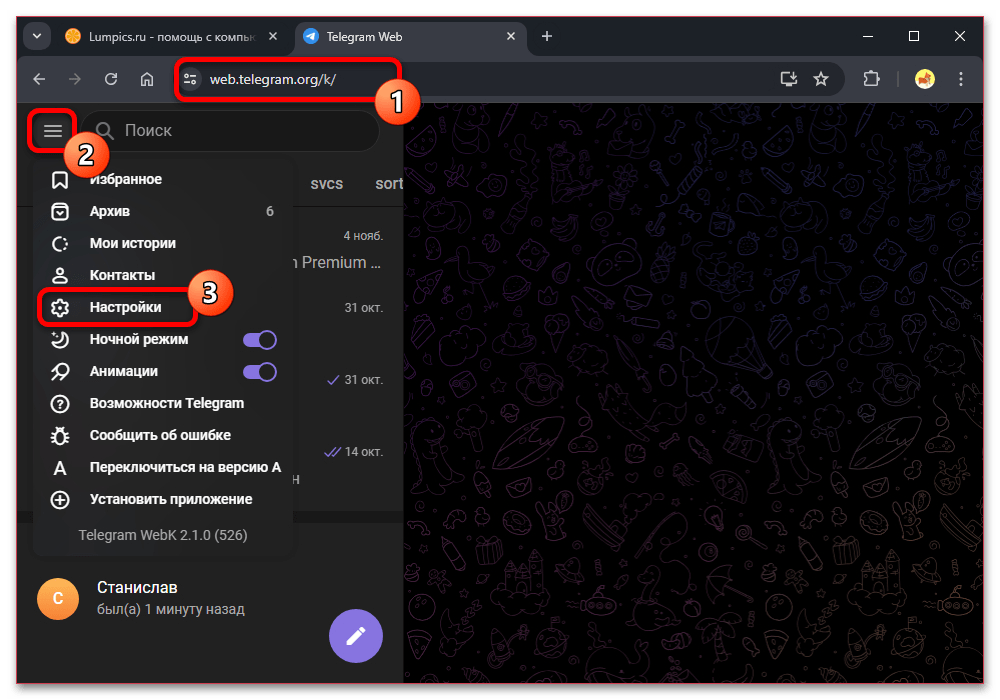
- Откройте Telegram Web в браузере. Нажмите кнопку главного меню в левой верхней части окна и выберите пункт «Настройки».
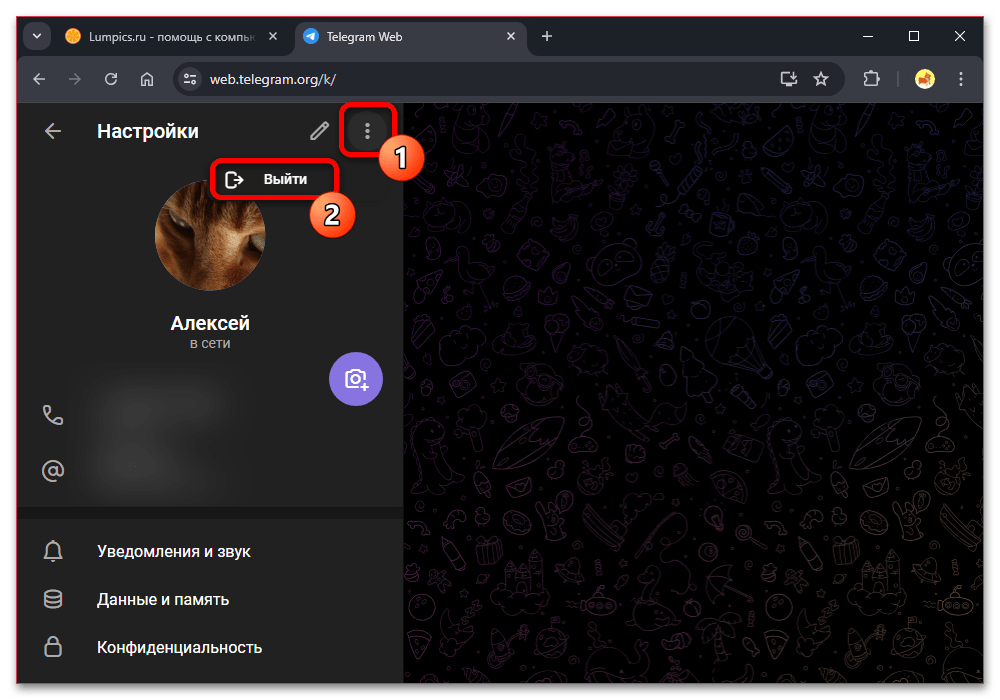
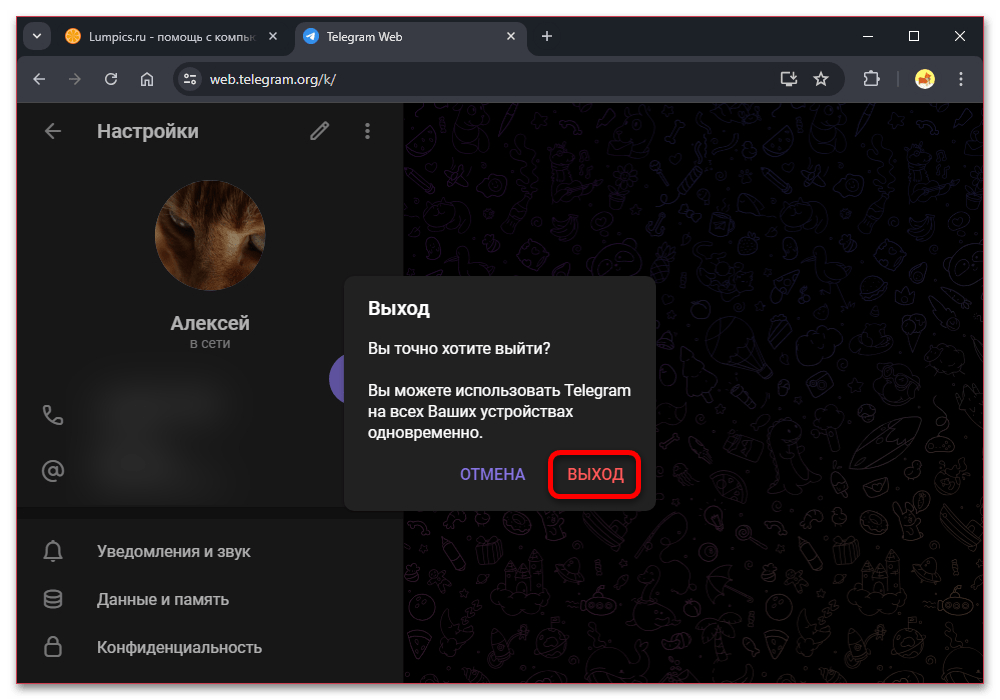
- В верхней части страницы настроек откройте меню с тремя точками. Выберите «Выйти», затем подтвердите завершение сеанса в диалоговом окне.
- Дождитесь возврата к стартовому экрану. Если вместо списка чатов отображается предложение войти по QR-коду или номеру телефона, сеанс в этом браузере закрыт.
Такой выход не отключает Telegram на телефоне, планшете, в Telegram Desktop или в других браузерах. Если аккаунт был открыт на нескольких устройствах, каждый сеанс существует отдельно. Для проверки всех подключений используйте раздел «Устройства» в настройках аккаунта.
Удаление данных сайта, если кнопка выхода недоступна
Иногда веб-клиент не загружается, зависает или открывается без привычного меню. В такой ситуации можно удалить локальные данные сайта Telegram из браузера. Вместе с ними будут очищены cookies и сведения, по которым браузер сохранял вход. При следующем открытии Telegram Web потребуется авторизация заново.
Этот вариант очищает данные только на текущем устройстве. Однако запись об активном веб-сеансе может некоторое время оставаться в списке устройств аккаунта. Если нужно отозвать доступ полностью, после очистки дополнительно завершите этот сеанс через «Настройки» → «Устройства» в Telegram.
Пример для Google Chrome
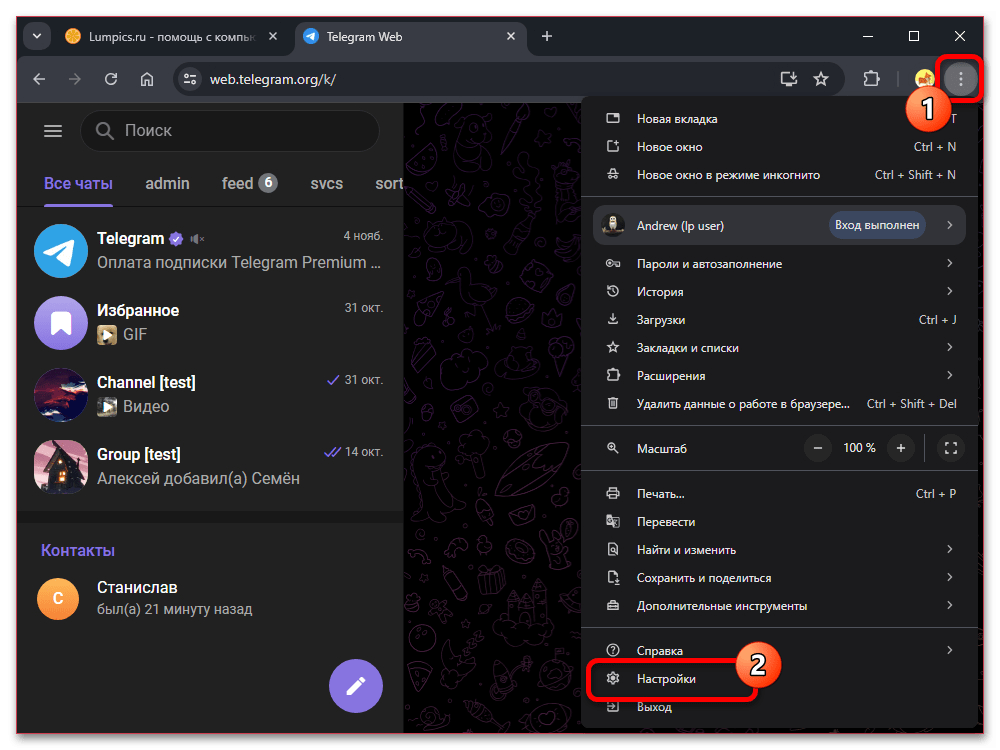
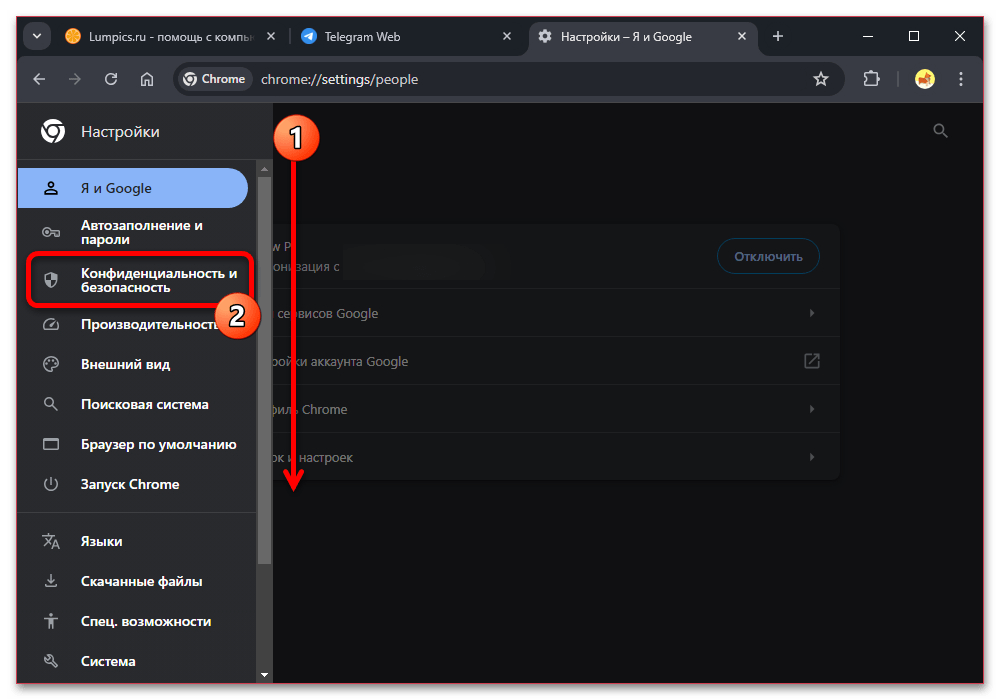
- Откройте меню Chrome с тремя точками справа от адресной строки и перейдите в «Настройки».
- В боковом меню выберите раздел «Конфиденциальность и безопасность».
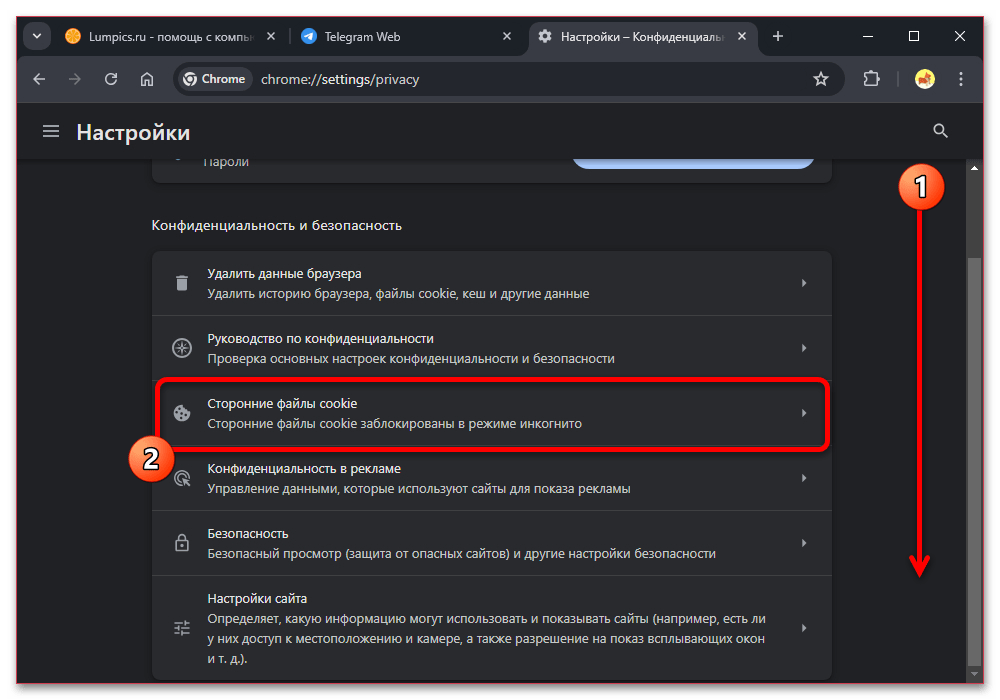
- Откройте параметры сторонних файлов cookie. В зависимости от версии браузера название пункта может быть сокращено до раздела с cookie и данными сайтов.
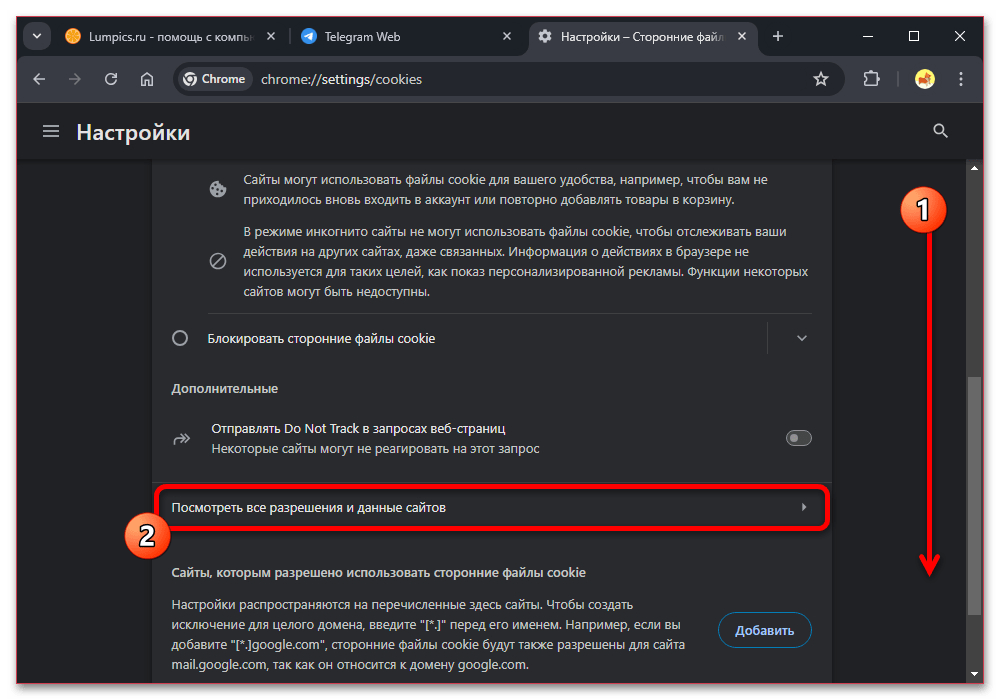
- Перейдите к просмотру всех разрешений и данных сайтов. Здесь Chrome показывает информацию, сохранённую отдельными сайтами.
- Введите в поле поиска слово Telegram и откройте найденную запись для web.telegram.org.
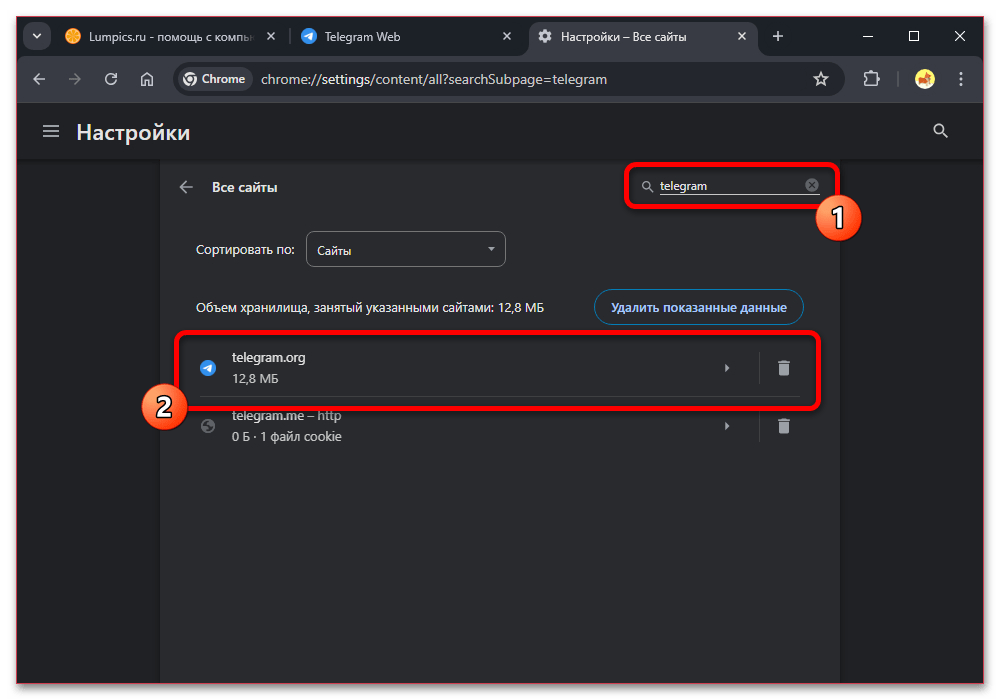
- Нажмите «Удалить данные» и подтвердите действие. Затем обновите вкладку с Telegram Web или откройте сайт заново. При успешной очистке список чатов исчезнет, а вместо него появится форма входа.
В Edge, Firefox, Safari и других браузерах названия разделов отличаются, но принцип тот же: найдите данные сайта web.telegram.org, удалите cookies и локальное хранилище, после чего перезапустите страницу. Если браузер синхронизирует настройки между устройствами, проверяйте, не восстанавливаются ли данные автоматически из профиля браузера.
Полная очистка браузера: когда она оправдана
Удаление всех cookie и данных сайтов также приведёт к выходу из Telegram Web, но это крайний вариант. Вместе с Telegram будут разлогинены другие сайты: почта, социальные сети, магазины, банковские сервисы и рабочие кабинеты. Сохранённые параметры сайтов, корзины и отдельные локальные данные могут исчезнуть без возможности восстановления.
Выбирайте полную очистку, только если не удаётся удалить данные Telegram отдельно или если необходимо подготовить чужой компьютер к возврату владельцу. Перед подтверждением проверьте, что отмечен пункт, связанный с cookie и данными сайтов. Очистка истории посещений сама по себе не всегда завершает авторизацию, поэтому ориентируйтесь именно на удаление данных сайтов.
После глобальной очистки всё равно полезно открыть Telegram на доверенном устройстве и проверить перечень подключений. Это исключит ситуацию, когда старый веб-сеанс отображается в аккаунте или был открыт в другом профиле браузера.
Как завершить веб-сеанс удалённо
Если компьютер недоступен, был потерян, передан другому человеку или вы забыли выйти после работы, отзовите доступ из приложения Telegram либо Telegram Desktop. Управление подключениями находится по пути «Настройки» → «Устройства». В списке отображаются активные сеансы, тип клиента, браузер или операционная система, а также время последней активности и примерное местоположение.
Ищите строку с названием Telegram Web, WebA или WebK и браузером, через который выполнялся вход. Сопоставьте её с известным вам устройством: названия браузеров и город определяются не всегда точно, поэтому не используйте их как единственное подтверждение безопасности.
Android
- Откройте боковое меню Telegram, перейдите в «Настройки» и нажмите «Устройства».
- В блоке активных сеансов выберите подключение Telegram Web. Нажмите «Завершить сеанс» и подтвердите решение.
После этого открытая вкладка на удалённом компьютере потеряет доступ к аккаунту. Пользователь увидит экран авторизации при следующем действии или обновлении страницы.
iPhone
- Перейдите на вкладку «Настройки» внизу экрана и откройте пункт «Устройства».
- Найдите веб-сеанс в списке, откройте его и выберите завершение. Подтвердите отключение, если приложение запросит подтверждение.
На iPhone список подключений также позволяет заметить незнакомые авторизации. Если есть сомнения, безопаснее закрыть все неизвестные сеансы, а затем проверить параметры защиты аккаунта.
Telegram Desktop и другой веб-клиент
В настольном приложении откройте главное меню, перейдите в «Настройки» и выберите «Устройства». В некоторых вариантах интерфейса список сеансов доступен через раздел конфиденциальности и безопасности. Найдите нужный Telegram Web, нажмите на него или на значок закрытия рядом со строкой и подтвердите «Завершить сеанс».
Не отключайте текущий сеанс, если это единственное устройство, с которого можно быстро проверить настройки. При необходимости сначала убедитесь, что у вас есть доступ к номеру телефона и к приложению Telegram на доверенном смартфоне.
Завершение всех остальных сеансов
Если в перечне устройств появились неизвестные подключения или вы потеряли контроль над компьютером, используйте команду завершения всех остальных сеансов. Она отключает Telegram Web, Desktop и мобильные приложения на других устройствах, но сохраняет текущий сеанс, из которого выполняется действие. Затем на каждом нужном устройстве придётся войти повторно.
Эта мера полезна после входа на публичном компьютере, подозрения на доступ постороннего человека или передачи старого устройства. Она не заменяет защиту номера: номер телефона должен оставаться под контролем владельца, поскольку коды входа и восстановление доступа связаны с ним. При утрате SIM-карты обратитесь к оператору для блокировки и перевыпуска, а в Telegram включите двухэтапную проверку, если она ещё не настроена.
В разделе «Устройства» можно задать автоматическое завершение неактивных сеансов. Срок выбирают с учётом того, как часто вы входите с разных компьютеров. Короткий период уменьшает риск забытых подключений, а длинный удобнее при постоянной работе на нескольких личных устройствах.
Проверка безопасности после выхода
После ручного или удалённого завершения вернитесь в «Настройки» → «Устройства» и убедитесь, что нужная строка исчезла. Затем проверьте, нет ли незнакомых мобильных или настольных клиентов. Если неизвестный сеанс возникает снова, немедленно завершите остальные подключения, смените пароль двухэтапной проверки и убедитесь, что SIM-карта и номер не доступны третьим лицам.
Когда личный профиль не подходит для рабочей задачи, проверки функций или ведения отдельного проекта, удобнее использовать самостоятельную учётную запись. На Retriv можно подобрать аккаунт Telegram с подходящими параметрами, а после входа рекомендуется сразу обновить контакты, пароль и настройки защиты.
Выход из веб-версии решает задачу локально, а раздел «Устройства» даёт контроль над всеми авторизациями. Для обычной ситуации достаточно кнопки «Выйти» в Telegram Web; при потере доступа к компьютеру выбирайте удалённое завершение сеанса и проверяйте остальные подключения.