

Если фото или видео в Telegram остаётся с индикатором загрузки, открывается частично или не скачивается вовсе, причина не обязательно связана с самим файлом. Чаще всего мешают нестабильный интернет, ограничения трафика, нехватка памяти или настройки приложения. Последовательно проверьте простые причины: так вы поймёте, связана ли неполадка с конкретным чатом, сетью или устройством.
Определите, где возникает проблема
Откройте несколько чатов, каналов и файлов разного размера. Если не загружается только одно вложение, автор мог удалить его или файл мог быть недоступен. Когда не открываются любые фото и видео, а сообщения отправляются с задержкой, проверьте соединение и параметры Telegram.
- Медиа не скачивается во всех чатах — вероятна проблема с интернетом, приложением или памятью.
- Файл загружается только после нажатия — обычно ограничена автозагрузка.
- Фото открываются, а видео нет — может быть установлен слишком маленький лимит размера.
- Сбой есть только в Wi‑Fi или мобильной сети — проверьте именно это подключение.
Обратите внимание на состояние Telegram: постоянный индикатор подключения, задержка отправки сообщений и отсутствие обновлений в каналах указывают на нестабильную связь.
Проверьте интернет
Переключите сеть
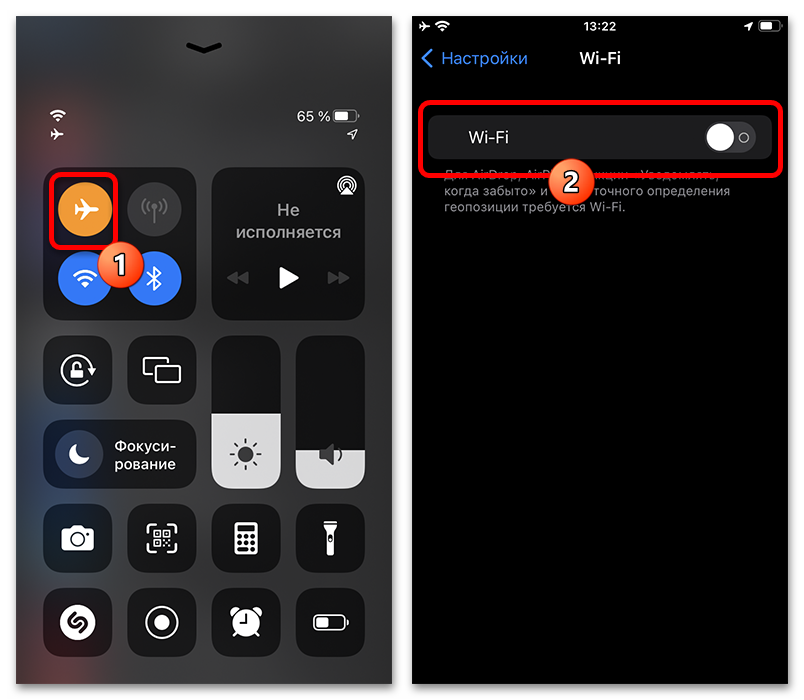
Откройте сайт или другое приложение, которому нужен интернет. Если и там страницы загружаются медленно, переключитесь с Wi‑Fi на мобильную сеть или наоборот. На смартфоне можно включить авиарежим на 10–15 секунд, затем выключить его: устройство повторно подключится к сети.

Вернитесь в Telegram и вручную запустите загрузку того же файла. Если она началась, настройки мессенджера менять не нужно. При проблеме с домашним Wi‑Fi перезагрузите роутер: отключите его от питания примерно на минуту и затем подключите снова.
Проверьте VPN и прокси
Корпоративная сеть, VPN или прокси могут замедлять соединение с серверами Telegram. Если прокси был включён ранее, временно отключите его и повторите загрузку. В мобильном приложении параметры прокси можно найти через поиск по настройкам или в разделе «Данные и память».
Не используйте одновременно несколько VPN и прокси: такие подключения могут конфликтовать. После изменения полностью закройте Telegram из списка запущенных приложений и откройте его снова. Если медиа не загружается только в одной сети, обратитесь к её администратору или оператору связи.
В Telegram Desktop настройки прокси находятся в параметрах приложения. Перед изменением запишите текущие данные, если подключение нужно для работы: это позволит быстро вернуть конфигурацию.

Проверяйте скачивание после каждого изменения. Так проще выявить причину и не оставить включённым сервер, который снижает скорость. Если интернет работает нормально, но медиа массово недоступно, возможен временный сбой сервиса.
Исключите массовый сбой
При неполадках на стороне Telegram могут не обновляться каналы, долго отправляться сообщения, не загружаться аватары, истории, фото и ролики. Спросите знакомого с другим оператором или в другом регионе, открывается ли у него тот же контент. Если трудности возникают у многих пользователей, остаётся дождаться восстановления работы.

Во время кратковременного сбоя не удаляйте аккаунт и не переустанавливайте приложение. Повторите проверку через 15–30 минут. Если проблема сохраняется только на вашем устройстве, перейдите к настройкам трафика и памяти.
Настройте автозагрузку на Android и iPhone
Автозагрузка определяет, какие файлы Telegram получает самостоятельно. Она не запрещает скачивать медиа вручную, но может объяснить, почему видео не появляется без нажатия. Правила задаются отдельно для мобильной сети, Wi‑Fi и роуминга.
Откройте «Данные и память»
На Android откройте меню приложения и перейдите в «Настройки», на iPhone нажмите «Настройки» в нижней панели. Затем выберите «Данные и память». Здесь находятся параметры автозагрузки, воспроизведения и кэша.
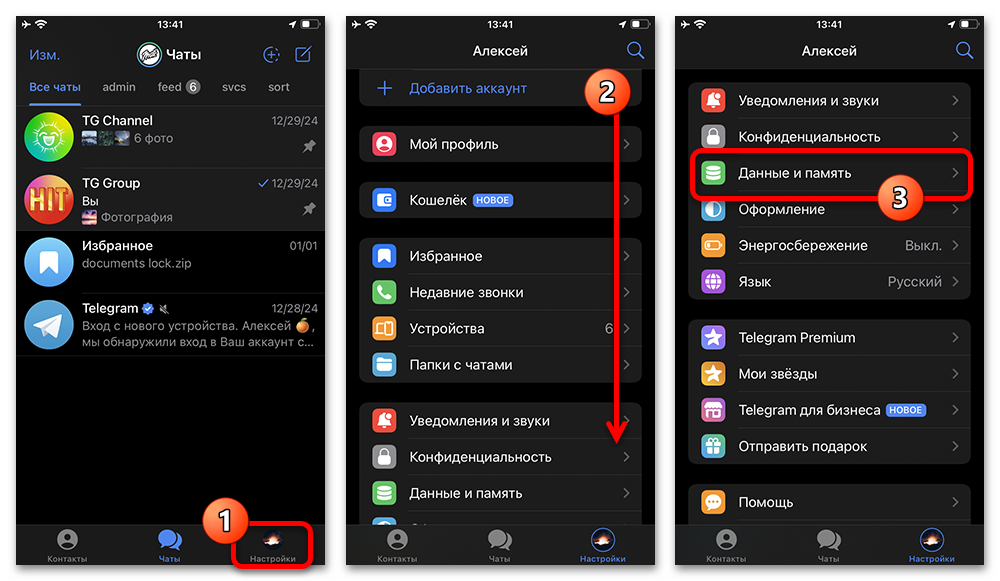
Не путайте этот раздел с системными настройками телефона: лимиты Telegram меняются внутри мессенджера. Названия отдельных пунктов могут немного отличаться в зависимости от версии приложения и языка интерфейса.
Выберите нужное подключение
Откройте «Через мобильную сеть», «Через Wi‑Fi» или «В роуминге» — тот вариант, при котором не загружаются файлы. Убедитесь, что автозагрузка не отключена. Для мобильного интернета установите разумный предел: большие лимиты могут быстро израсходовать пакет трафика.

После изменения выйдите из настроек и проверьте новый файл в чате. Если автоматическое скачивание не нужно, оставьте лимит: фото и видео всё равно можно загрузить вручную, нажав на них.
Разрешите фото и видео
В настройках выбранной сети проверьте категории файлов для личных чатов, групп и каналов. Включите фотографии и видео там, где это необходимо. Если ролики не скачиваются автоматически, увеличьте допустимый размер файла или уберите слишком строгий предел.

Чтобы экономить трафик, можно разрешить фото в мобильной сети, а крупные видео оставить только для Wi‑Fi. Уже полученные сообщения не всегда начинают загружаться автоматически после изменения правил: нажмите на нужный файл или проверьте новое сообщение.
Документы, архивы и другие тяжёлые вложения Telegram часто предлагает скачивать только вручную. Это нормальное поведение. Автовоспроизведение видео влияет на запуск ролика, но не отменяет ограничения автозагрузки.

Если файл не скачивается даже после нажатия, не увеличивайте лимиты без необходимости. Проверьте свободное место и системные разрешения для приложения.
Проверьте Telegram Desktop
Настройки компьютера не синхронизируются с телефоном. Поэтому правильные параметры смартфона не исправят Telegram Desktop. Откройте главное меню программы и перейдите в «Настройки».
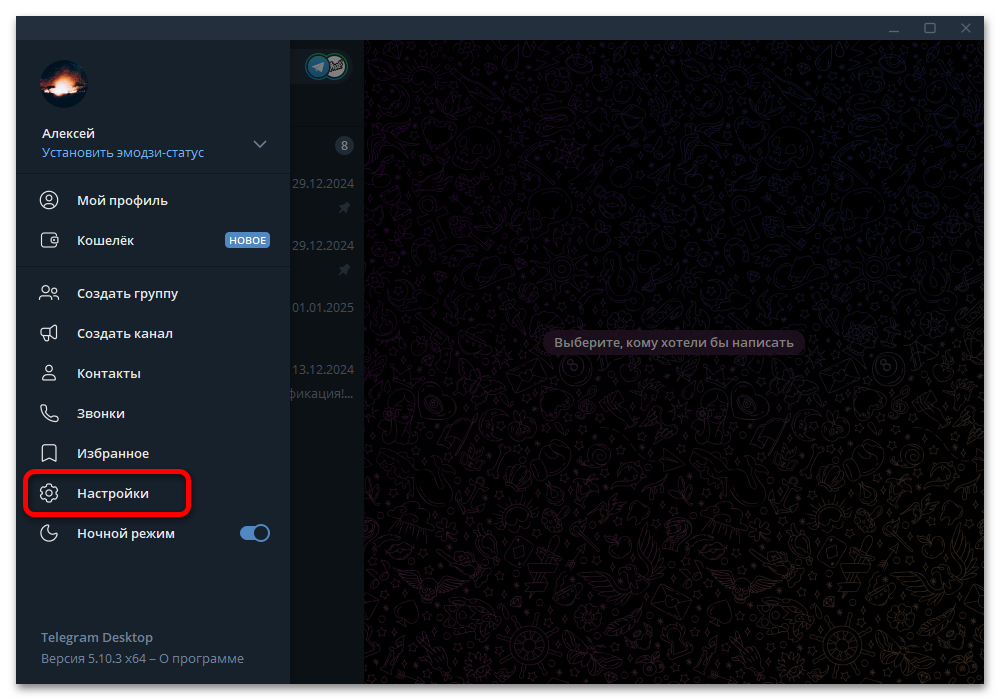
В веб-версии Telegram часть параметров может отсутствовать, а загрузка зависит также от браузера и доступного места на диске. Для проверки откройте тот же чат в приложении Telegram Desktop: это поможет отделить проблему браузера от неполадки сети или аккаунта.
Откройте расширенные настройки
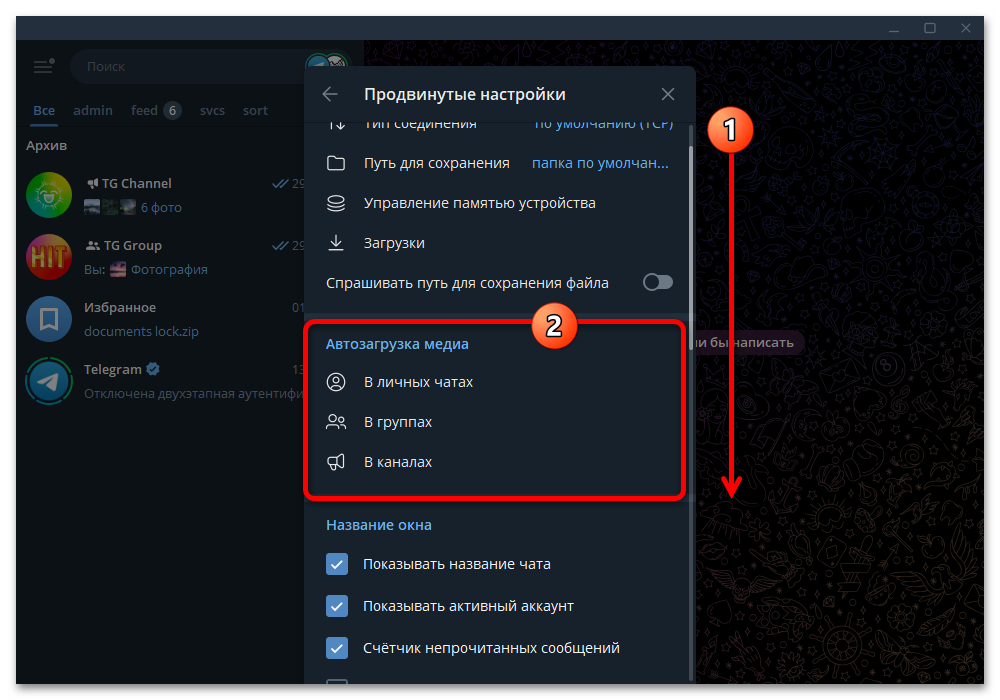
В настройках Desktop выберите «Продвинутые настройки». Здесь обычно доступны параметры автоматической загрузки медиа, путь для сохранения файлов и управление локальными данными. Формулировки могут отличаться в разных версиях программы.

Найдите настройки автозагрузки и выберите нужный тип диалогов: личные чаты, группы или каналы. Если проблема возникает только в каналах, не обязательно менять правила для всех переписок.
Проверьте лимиты медиа
Включите автоматическую загрузку фотографий и при необходимости увеличьте лимит размера видео. Крупные ролики могут не загружаться автоматически специально, чтобы не расходовать трафик и место на диске.
Автовоспроизведение не означает, что любой ролик будет скачан без ограничений. Для загрузки важнее разрешённый тип файла и установленный размер. Не включайте получение всех вложений без необходимости, особенно на компьютере с небольшим свободным местом.
Настройки обычно применяются сразу после изменения. Откройте другой чат или дождитесь нового сообщения с медиа. Для файла, загрузка которого зависла, отмените попытку и запустите скачивание повторно.

Если загрузка на компьютере началась и остановилась, проверьте свободное место на диске и доступность папки загрузок. В браузере убедитесь, что ему разрешено сохранять файлы и что приватный режим не ограничивает хранилище.
Освободите память и обновите приложение
Telegram требуется свободное место для временных и загружаемых файлов. Проверьте память в настройках Android или iPhone, а на ПК — свободное место на диске, где расположена папка загрузок. Удалите ненужные файлы и приложения. В Telegram можно очистить кэш: сообщения из обычных облачных чатов останутся, но медиа потребуется скачать заново.
Когда личный профиль не подходит для рабочей задачи, проверки функций или ведения отдельного проекта, удобнее использовать самостоятельную учётную запись. На Retriv можно подобрать аккаунт Telegram с подходящими параметрами, а после входа рекомендуется сразу обновить контакты, пароль и настройки защиты.
Что делать, если ничего не помогло
Полностью закройте Telegram, перезагрузите смартфон или компьютер и повторите проверку через другую сеть. На Android убедитесь, что приложению разрешены мобильные данные и фоновая передача: режим экономии энергии иногда ограничивает работу в фоне. На iPhone проверьте, включены ли сотовые данные для Telegram, если проблема возникает вне Wi‑Fi.
Переустановка — крайняя мера. Перед ней убедитесь, что помните номер телефона и можете получить код входа. Секретные чаты и несохранённые локальные данные могут не восстановиться. Если одновременно не загружаются медиа, сообщения и другие элементы, укажите при обращении в поддержку устройство, версию Telegram, тип сети, время ошибки и уже выполненные действия.





