
Когда звонок в Telegram долго соединяется, сразу завершается или вовсе не начинается, причина не всегда в самом приложении. Неполадка может быть общей, связанной с конкретной сетью, настройками приватности собеседника или временным сбоем на устройстве. Начните с простой проверки: попробуйте позвонить другому контакту и отправьте обычное сообщение. Если недоступны все вызовы, проверяйте подключение и приложение; если проблема только с одним человеком, вероятнее всего, дело в ограничениях его аккаунта.
Сначала исключите общий сбой
Если звонки работали недавно и перестали у вас, друзей или коллег одновременно, не меняйте настройки наугад. Проверьте сообщения о неполадках в независимых сервисах мониторинга доступности: там обычно видны число жалоб, время их появления и регионы. Резкий всплеск обращений пользователей — полезный, хотя и не окончательный признак общего сбоя.

Статус на одной площадке не подтверждает проблему наверняка: жалобы могут относиться к отдельной стране, оператору или уже завершившемуся инциденту. Посмотрите временной график и свежие сообщения, затем сравните данные с другим источником. При массовом сбое остаётся дождаться восстановления работы и временно пользоваться текстовой перепиской.
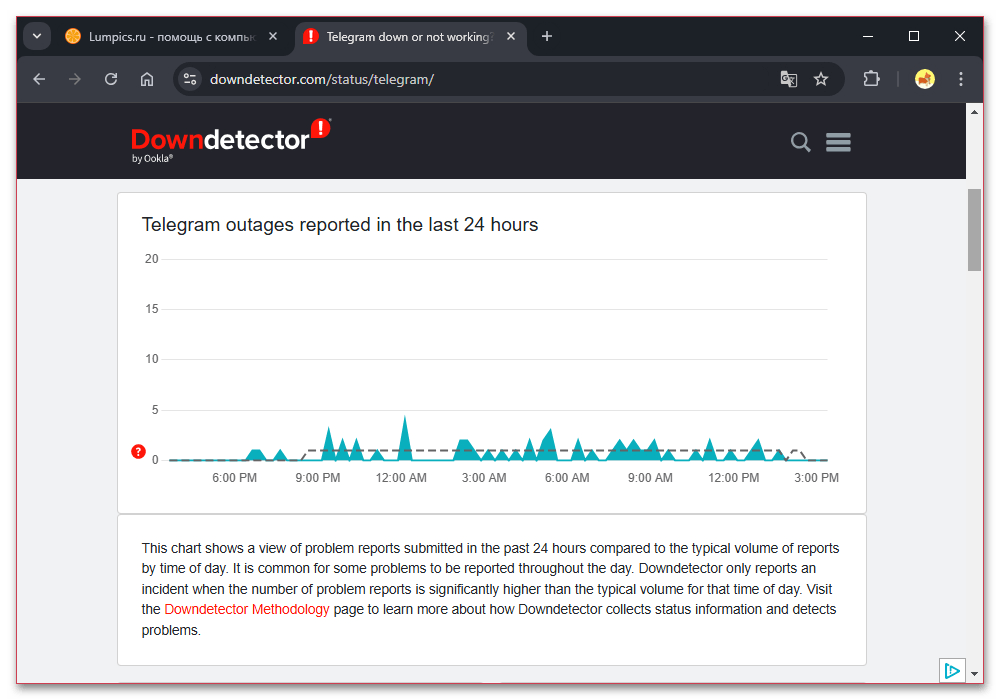
Проверьте, загружаются ли чаты, каналы и медиафайлы. Если не работает почти ничего, причина чаще связана с интернетом или доступом к Telegram. Если сообщения отправляются и приходят, а не работают только вызовы, переходите к следующим шагам. В отдельных сетях голосовой трафик может ограничиваться правилами оператора или техническими условиями региона, поэтому особенно важен тест через другое подключение.
Проверьте интернет и параметры трафика
Для голосового вызова важна не только скорость, но и стабильность соединения. Отключите Wi‑Fi и проверьте звонок через мобильный интернет, затем сделайте обратный тест. Если закончился пакет данных, сигнал Wi‑Fi слабый или сеть перегружена, соединение может не устанавливаться либо разговор будет обрываться. На компьютере временно остановите загрузки, видеотрансляции и другие программы, активно использующие интернет.
В мобильном Telegram откройте Настройки и перейдите в раздел Данные и память. В зависимости от версии приложения и платформы названия пунктов могут немного отличаться. В этом разделе находятся параметры, которые влияют на расход мобильного трафика и работу звонков.

Найдите настройку экономии трафика при звонках. При слабой или нестабильной сети её стоит включить: качество звука может немного снизиться, но разговор чаще удаётся удержать. Если режим уже включён, а вызов не проходит, отключите его на время и повторите проверку. Так можно исключить влияние конкретной настройки на текущее соединение.

Отдельно проверьте прокси. Он меняет маршрут подключения к Telegram, и не каждый сервер корректно передаёт голосовой трафик. В разделе Данные и память откройте Прокси или Настройки прокси, посмотрите, активно ли подключение, и запомните его состояние до внесения изменений.

Если прокси включён, временно отключите его и совершите новый вызов. Не добавляйте случайные адреса из непроверенных публикаций: они могут быть нестабильными и небезопасными. Если без прокси Telegram не подключается именно в вашей сети, используйте только понятный и доверенный способ доступа, соблюдая требования своего региона и оператора.
Убедитесь также, что системные настройки не запрещают Telegram использовать мобильные данные или работать в фоне. На Android эти разрешения обычно находятся в карточке приложения, на iPhone — в системных настройках сотовой связи. Для проверки подойдите ближе к роутеру, перезапустите Wi‑Fi и остановите ресурсоёмкие задачи.

После смены сети не ориентируйтесь только на индикатор сигнала: сделайте короткий пробный звонок. Если он проходит через другое подключение, не удаляйте Telegram — источник неполадки находится в исходной сети, роутере, тарифе или его ограничениях.
Обновите Telegram и проверьте микрофон
Устаревшая версия приложения иногда содержит уже исправленную ошибку или работает нестабильно после изменений на стороне сервиса. Откройте страницу Telegram в магазине приложений для своей платформы. Если отображается кнопка Обновить, установите новую версию, затем полностью закройте Telegram и откройте его снова.

На компьютере обновление обычно предлагает сам Telegram. Если вы пользуетесь веб-версией, обновите браузер, временно отключите конфликтующие расширения и для сравнения откройте Telegram в другом браузере. Когда вызов соединяется, но вас не слышат, разрешите Telegram или браузеру доступ к микрофону в настройках операционной системы. Отказ в доступе к микрофону может не мешать началу звонка, но не позволит нормально разговаривать.
Учитывайте приватность собеседника
Если невозможно позвонить только одному пользователю, а вызовы другим контактам проходят, ваша сеть почти наверняка ни при чём. В Telegram владелец аккаунта может ограничить круг людей, которым разрешено ему звонить. Обойти это правило со своей стороны нельзя. Напишите человеку в чате и попросите проверить настройки, если это уместно.
На телефоне нужный путь обычно начинается с Настройки → Конфиденциальность или Конфиденциальность и безопасность. На компьютере откройте меню приложения, затем настройки приватности. В этом разделе находятся правила, определяющие, кто может связываться с владельцем профиля.

Затем нужно открыть пункт Звонки и посмотреть, кому разрешено звонить владельцу аккаунта. В зависимости от платформы доступны варианты для всех, контактов или никого. Если выбраны только контакты, звонящий должен быть сохранён у владельца настроек; исключения позволяют отдельно разрешить или запретить звонки определённым пользователям.
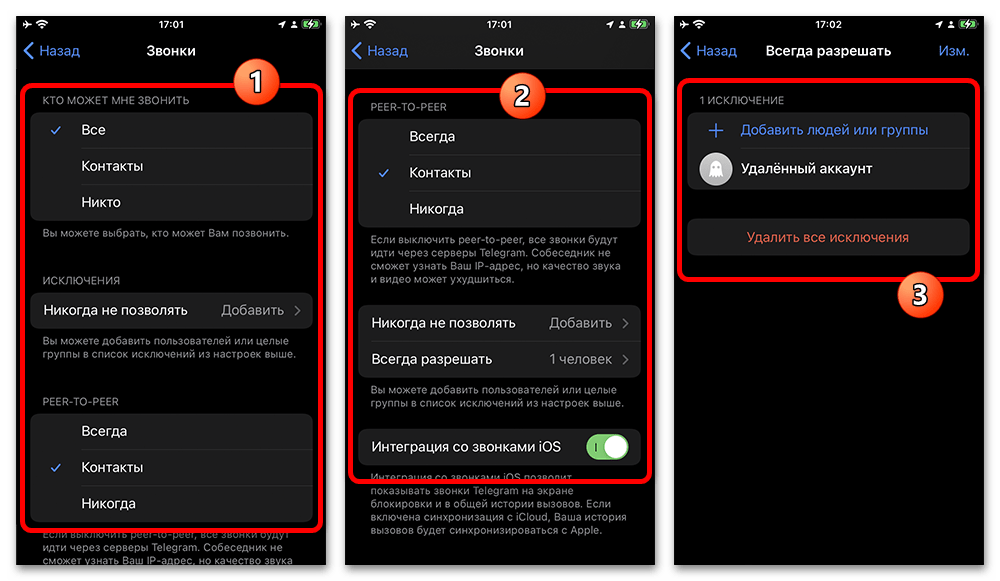
После изменения параметра достаточно сделать один новый вызов. Не путайте правило входящих звонков с настройками P2P-соединений: они определяют способ передачи данных, но не всегда решают, может ли конкретный человек вообще позвонить.
Проверьте блокировку
Блокировка — более жёсткое ограничение, чем обычная приватность. Заблокированный пользователь не сможет полноценно связаться с владельцем профиля, в том числе позвонить ему. Снять ограничение может только тот, кто добавил контакт в список заблокированных. При этом один неудачный вызов не доказывает блокировку: похожие признаки возникают из-за приватности и проблем с сетью.
Чтобы проверить список в своём аккаунте, откройте настройки конфиденциальности и выберите Заблокированные пользователи. Название может незначительно отличаться в зависимости от языка интерфейса и платформы. Найдите нужный профиль и снимите блокировку только в том случае, если действительно хотите восстановить связь.

Если для работы, тестирования или отдельного проекта нужен профиль, который не связан с личной страницей, заранее определите необходимые параметры и после получения доступа настройте безопасность. Подходящий аккаунт Telegram можно выбрать на Retriv, а перед использованием стоит проверить привязанные контакты и активные сеансы.
Перезапустите приложение и очистите временные данные
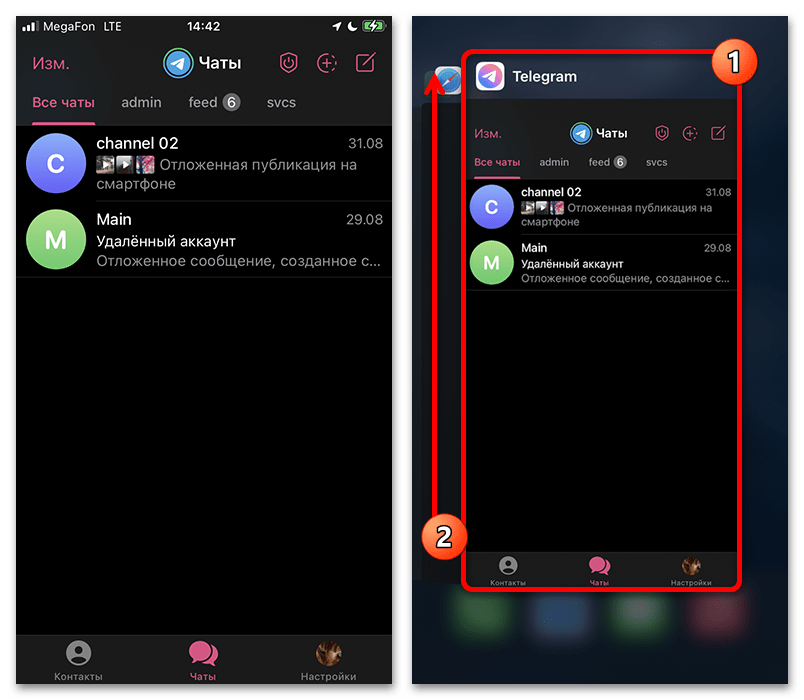
После обновления, долгой работы в фоне или переключения сетей Telegram может временно работать некорректно. Полностью закройте приложение через список последних программ, откройте его снова и повторите вызов. Если это не помогло, перезагрузите смартфон или компьютер: так обновятся сетевые процессы и освободятся занятые ресурсы.
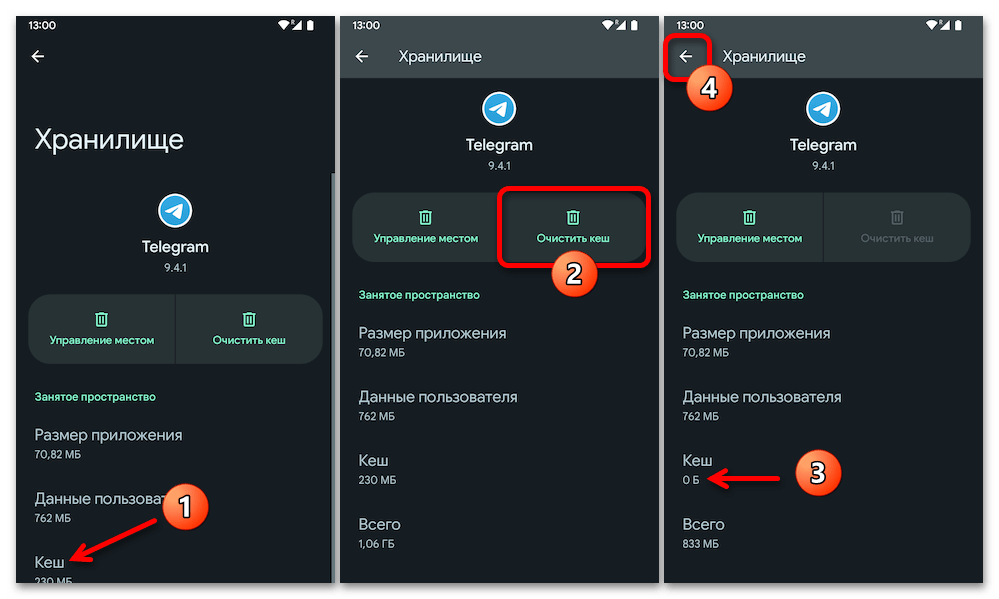
На Android можно очистить именно кэш Telegram через системную карточку приложения: Настройки → Приложения → Telegram → Хранилище → Очистить кэш. Кэш состоит из временных файлов, поэтому эта операция не удаляет облачные чаты. Не нажимайте Очистить данные, если не готовы заново войти в аккаунт и потерять несохранённые локальные файлы.
На iPhone отдельной системной кнопки очистки кэша для каждого приложения обычно нет. Используйте встроенные настройки Telegram для управления памятью, а переустановку оставьте на крайний случай. Перед удалением приложения убедитесь, что знаете номер телефона и можете получить код входа. Обычные облачные переписки вернутся после авторизации, но локальные загрузки, секретные чаты и некоторые данные могут не восстановиться.
Когда обращаться за помощью
Если звонки не проходят во всех сетях, на актуальной версии Telegram и после проверки приватности, соберите данные для обращения в поддержку: модель устройства, версию операционной системы и приложения, время ошибки, тип сети, страну или регион, а также точный сценарий. Укажите, не начинается ли вызов, бесконечно ли идёт соединение или пропадает звук. Никому не отправляйте коды входа и пароль двухэтапной проверки. Чем точнее описание, тем проще специалистам определить причину, хотя ответ поддержки может занять время.
![||| Instagram API ||| Отлёжка 5+ дней. Формат выдачи: логин:пароль:api [861346]](/uploads/icons/i/category_instagram.png)