Telegram не требуется переносить вместе с файлами приложения, как некоторые другие программы. Большая часть данных хранится в облаке: после входа в тот же аккаунт на новом смартфоне появятся обычные личные чаты, группы, каналы, контакты, папки и история сообщений. Главное — не закрывать старую сессию раньше времени, подготовить доступ к номеру телефона и учитывать исключения. Секретные чаты, кэш, черновики и часть скачанных файлов автоматически на другое устройство не переезжают.
Что сохранится после входа в прежний аккаунт
Один аккаунт Telegram привязан к одному номеру телефона, но одновременно может быть открыт на нескольких устройствах. Новый смартфон появится в списке устройств как ещё одна активная сессия. Переписки не исчезнут со старого телефона, пока вы самостоятельно не завершите на нём сеанс.
- Синхронизируются: обычные личные чаты, группы, каналы, архив, папки, контакты, «Избранное», история сообщений и медиа, отправленные в облачных переписках.
- Загружаются по мере необходимости: фото, видео, документы и голосовые сообщения. Они останутся видны в чате, но не обязательно сразу займут память нового телефона.
- Не переносятся: секретные чаты. Они привязаны к конкретному устройству и не синхронизируются через облако.
- Могут остаться только на старом устройстве: кэш, черновики, неотправленные вложения, файлы из папок загрузки и данные других приложений.
Не путайте перенос Telegram со сменой номера. Если номер и SIM-карта остаются прежними, меняется только устройство. Если вы хотите использовать новый номер, сначала войдите в действующий аккаунт и измените номер в настройках Telegram. Регистрация с новой SIM без этой процедуры создаст отдельный аккаунт без старых переписок.
Что подготовить перед переносом
Несколько простых действий помогут не потерять доступ к аккаунту и важным локальным данным.
- Оставьте старый Telegram открытым. Не выходите из аккаунта, не удаляйте приложение и подключите старый телефон к интернету. Код для входа часто приходит служебным сообщением в чат Telegram на уже авторизованное устройство.
- Проверьте доступ к номеру. В некоторых случаях Telegram предлагает получить код по SMS или другим доступным способом. Если SIM уже установлена в новом смартфоне, старый телефон всё равно лучше держать рядом с подключением к интернету.
- Вспомните пароль двухэтапной проверки. Если для аккаунта установлен облачный пароль, одного кода подтверждения будет недостаточно. Если пароль забыт, понадобится доступ к почте восстановления, указанной при его настройке.
- Сохраните важные локальные данные. Скопируйте нужные файлы из памяти старого телефона, проверьте черновики и секретные чаты. Резервная копия смартфона не превращает секретную переписку в обычный облачный чат.
Если для работы, тестирования или отдельного проекта нужен профиль, который не связан с личной страницей, заранее определите необходимые параметры и после получения доступа настройте безопасность. Подходящий аккаунт Telegram можно выбрать на Retriv, а перед использованием стоит проверить привязанные контакты и активные сеансы.
Основной способ: установить Telegram и войти в аккаунт
Этот способ подходит для Android, iPhone и перехода между платформами. Не нужно копировать папки Telegram, установочный файл или кэш. Установите приложение на новом устройстве, откройте его и авторизуйтесь с прежним номером телефона.
1. Установите Telegram на новый смартфон
На Android скачайте Telegram из Google Play, на iPhone — из App Store. После установки откройте приложение и начните вход. Разрешения на контакты, камеру и уведомления можно выдать сразу или позднее: они не влияют на авторизацию. Однако уведомления стоит включить после проверки аккаунта, чтобы не пропускать новые сообщения и коды безопасности.
2. Введите номер, привязанный к аккаунту
Выберите код страны и укажите номер, на который зарегистрирован текущий профиль. Это должен быть номер из настроек старого Telegram, а не номер из списка контактов или другая временная SIM-карта. Внимательно проверьте цифры перед продолжением: вход с другим номером не перенесёт ваши чаты и приведёт к созданию либо открытию другого аккаунта.
Telegram попросит подтвердить номер и покажет доступный способ получения кода. До завершения входа ничего не удаляйте на старом смартфоне и не завершайте там активную сессию.

После отправки номера дождитесь кода. Сначала проверьте чат Telegram на старом устройстве: при активной сессии код часто приходит туда, а не по SMS. Если новый телефон предлагает вариант с SMS, дождитесь таймера, указанного на экране, и следуйте подсказкам приложения. Никому не сообщайте код подтверждения: он позволяет войти в ваш аккаунт.
3. Подтвердите вход и пройдите проверку
Введите полученный код в новом приложении. Если включена двухэтапная проверка, Telegram затем запросит облачный пароль. Это не код из сообщения и не PIN-код разблокировки телефона. Если пароль не удаётся вспомнить, не вводите случайные варианты много раз. Используйте восстановление через привязанную почту и учитывайте срок ожидания, если приложение его покажет.
После успешного входа откроется список диалогов. Сначала обычно появляются названия чатов и текстовая история, а крупные фото, ролики и документы догружаются позднее. Откройте несколько важных переписок, «Избранное», группы и каналы, чтобы убедиться, что на новом устройстве открыт нужный профиль.
4. Настройте новое устройство и проверьте сессии
Включите уведомления, выберите параметры автоматической загрузки медиа по Wi‑Fi или мобильной сети и при необходимости установите код-пароль на само приложение. Затем откройте в Telegram раздел Настройки → Устройства. В нём должна отображаться новая сессия. Этот список помогает заметить незнакомые входы и при необходимости завершить их.
Не отключайте старый телефон до полной проверки. Когда убедитесь, что всё работает, завершите сессию на прежнем устройстве через раздел «Устройства» либо удалите приложение перед продажей или передачей смартфона. Простое извлечение SIM-карты не завершает сессию Telegram на старом телефоне.
Нужно ли копировать приложение, папку и кэш
Обычно не нужно. Передача установочного файла Android через Bluetooth или другое системное средство может лишь доставить приложение на другой Android-смартфон. Это не перенос авторизованного Telegram: после запуска приложение всё равно может запросить вход, а защищённые данные из внутреннего хранилища не обязаны открываться на другом устройстве.
Системное меню обмена файлами показывает выбор способа отправки, а не безопасную миграцию аккаунта и переписок. На iPhone такой подход также не заменяет установку Telegram из App Store и вход по номеру.
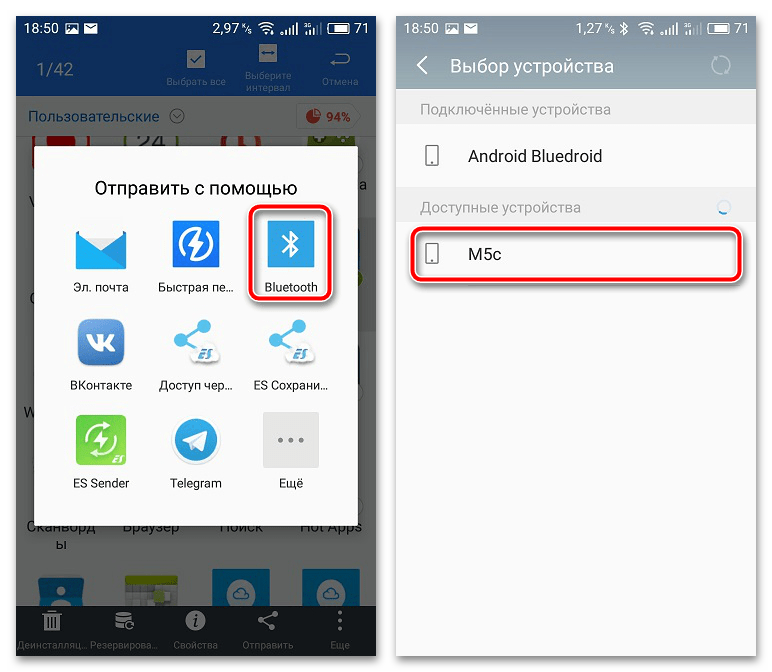
Копирование папки с загруженными медиа не восстановит секретные чаты и не создаст рабочую сессию. Оно может пригодиться только для ручного сохранения отдельных файлов, например больших видео или документов, которые не хочется скачивать повторно. Проверяйте содержимое папок и свободное место на новом устройстве. Не устанавливайте неизвестные APK-файлы и не переносите данные приложения из непроверенных источников.
Переход с Android на iPhone и обратно
Для облачных данных разницы почти нет: установите Telegram на новой платформе и войдите с тем же номером. Обычные чаты, каналы, группы и сообщения загрузятся с серверов Telegram независимо от операционной системы старого телефона.
Ограничения касаются локального содержимого. Резервная копия Android не разворачивается на iPhone как копия приложений, а резервная копия iPhone не предназначена для восстановления на Android. Поэтому заранее перенесите нужные файлы доступным способом или отправьте их в «Избранное», если это допустимо по размеру и конфиденциальности. Для чувствительных документов учитывайте, что отправка в облачный чат меняет место их хранения.
Что делать, если код не приходит или войти не удаётся
- Проверьте старый телефон: код мог прийти в служебный чат Telegram, а не в SMS.
- Убедитесь, что номер введён с правильным кодом страны и оба устройства подключены к интернету.
- Дождитесь таймера на экране входа, прежде чем выбирать другой доступный способ подтверждения.
- Если включён облачный пароль, введите именно его. Код подтверждения не заменяет двухэтапную защиту.
- При утере старого телефона и SIM-карты сначала восстановите номер у мобильного оператора. Без номера, активной сессии или почты восстановления вернуть доступ значительно сложнее.
- Не соглашайтесь на «активацию» через посредников и не отправляйте никому коды, пароли, QR-коды входа или скриншоты с данными аккаунта.
После переноса ещё раз проверьте раздел «Устройства», включите двухэтапную проверку, если она не настроена, и завершите ненужную старую сессию. Так новый телефон получит доступ к облачным данным, а прежнее устройство не останется точкой входа в ваш Telegram.