
Если Telegram внезапно закрывается, зависает и возвращает на рабочий стол или не открывается вовсе, это не всегда означает поломку смартфона. Причиной могут быть перегрев, нехватка свободной памяти, ошибка после обновления, повреждённый кэш или устаревшая версия Android. Начинайте с безопасных действий: они не удаляют переписки из облачных чатов и часто возвращают мессенджеру стабильную работу за несколько минут.
Сначала определите, когда происходит сбой
Обратите внимание на сценарий: приложение вылетает сразу при запуске, только при входе в конкретный чат, во время записи видео, отправки файла или после сворачивания. Если проблема началась после установки нового приложения, обновления Telegram либо системы, это важная подсказка. Не меняйте все настройки одновременно: выполняйте действия по очереди и после каждого шага открывайте Telegram для проверки.
Когда мессенджер закрывается при просмотре тяжёлых роликов, загрузке больших файлов или видеозвонке, сначала исключите временную перегрузку телефона. Особенно часто она возникает на устройстве, которое активно используют во время быстрой зарядки.
Дайте смартфону остыть и освободите ресурсы
При заметном нагреве Android может ограничивать фоновые процессы и принудительно завершать приложения, чтобы защитить аккумулятор и компоненты. Снимите плотный чехол, отсоедините зарядку, остановите загрузки, закройте игры, навигатор и потоковое видео. Оставьте телефон на 10–20 минут в прохладном месте, но не кладите его в холодильник и не охлаждайте водой: резкая смена температуры вредна.
После остывания перезагрузите устройство и запустите только Telegram. Если вылеты прекратились, не скачивайте объёмные медиа параллельно с играми или видеозвонками. Постоянный перегрев — повод проверить состояние батареи, зарядный кабель и работу телефона в сервисе.
Обновите Telegram из надёжного магазина
В новых сборках разработчики исправляют ошибки совместимости и сбои, которые могут проявляться лишь на отдельных моделях. Откройте Google Play, нажмите значок профиля в правом верхнем углу и выберите «Управление приложениями и устройством». Здесь отображаются доступные обновления и состояние магазина.
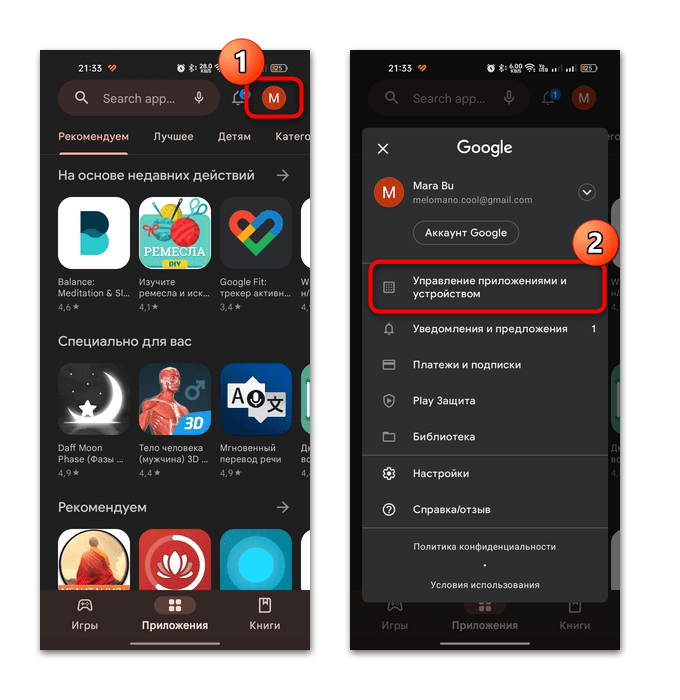
Перейдите на вкладку «Управление». В разных версиях Google Play названия разделов и фильтров могут немного отличаться, но нужно открыть список установленных программ, для которых выпущены новые версии.
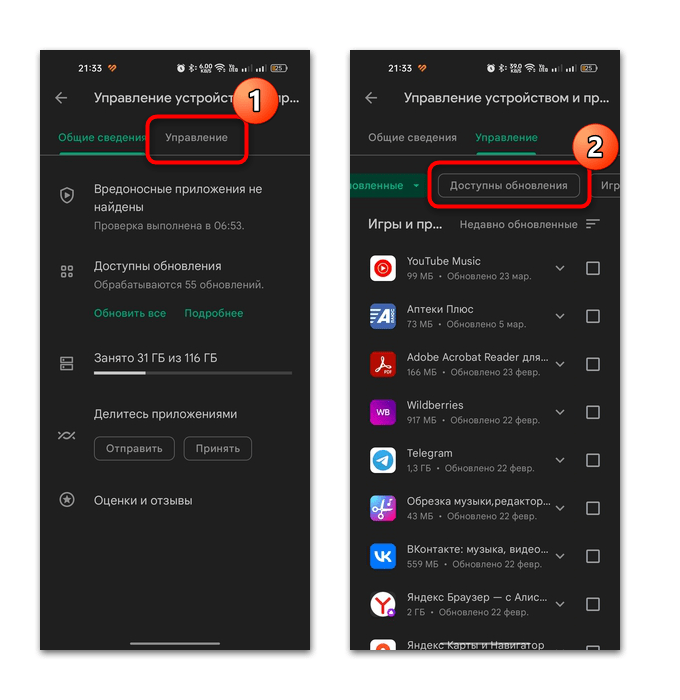
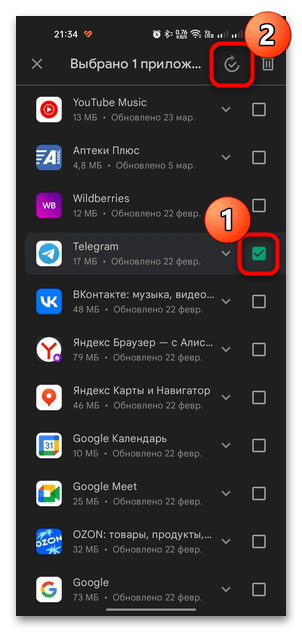
В фильтре выберите «Доступны обновления», найдите Telegram и нажмите «Обновить». Можно обновить всё сразу, однако при поиске причины удобнее сначала установить новую версию только мессенджера. Дождитесь окончания загрузки по стабильному Wi‑Fi или мобильной сети.
Когда личный профиль не подходит для рабочей задачи, проверки функций или ведения отдельного проекта, удобнее использовать самостоятельную учётную запись. На Retriv можно подобрать аккаунт Telegram с подходящими параметрами, а после входа рекомендуется сразу обновить контакты, пароль и настройки защиты.
Закройте фоновые программы и проверьте оперативную память
Недостаток ОЗУ чаще заметен на бюджетных или давно используемых устройствах. Когда одновременно открыты браузер с множеством вкладок, игра, камера, редактор видео и несколько мессенджеров, Android освобождает память, закрывая менее приоритетные процессы. Откройте экран недавних приложений, смахните ненужные карточки или воспользуйтесь штатной кнопкой очистки, если она есть в оболочке.
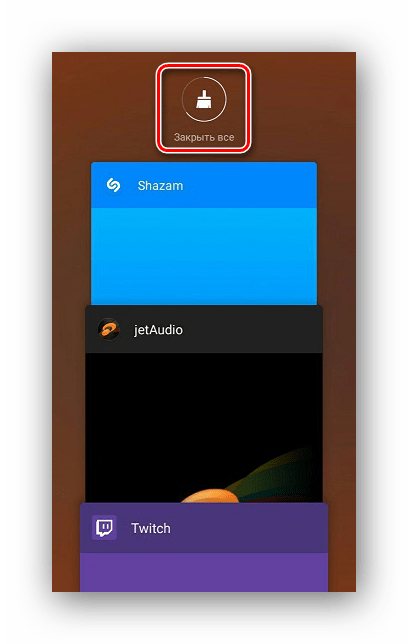
Не устанавливайте «ускорители» и «очистители RAM» ради постоянной очистки: они нередко сами остаются в памяти и мешают системе управлять ресурсами. Лучше перезагрузить смартфон, оставить свободное место во внутреннем накопителе и проверить Telegram без других тяжёлых программ. Если после этого сбои исчезли, уменьшите число одновременно запущенных приложений.
Стоит ли включать расширение памяти
На некоторых моделях в настройках есть функция расширения ОЗУ за счёт части накопителя. Обычно она находится в разделе «О телефоне», «Память», «Дополнительные настройки» или рядом с информацией об оперативной памяти. Название зависит от производителя: «Расширение памяти», «RAM Plus», «Memory Extension» и подобные варианты.
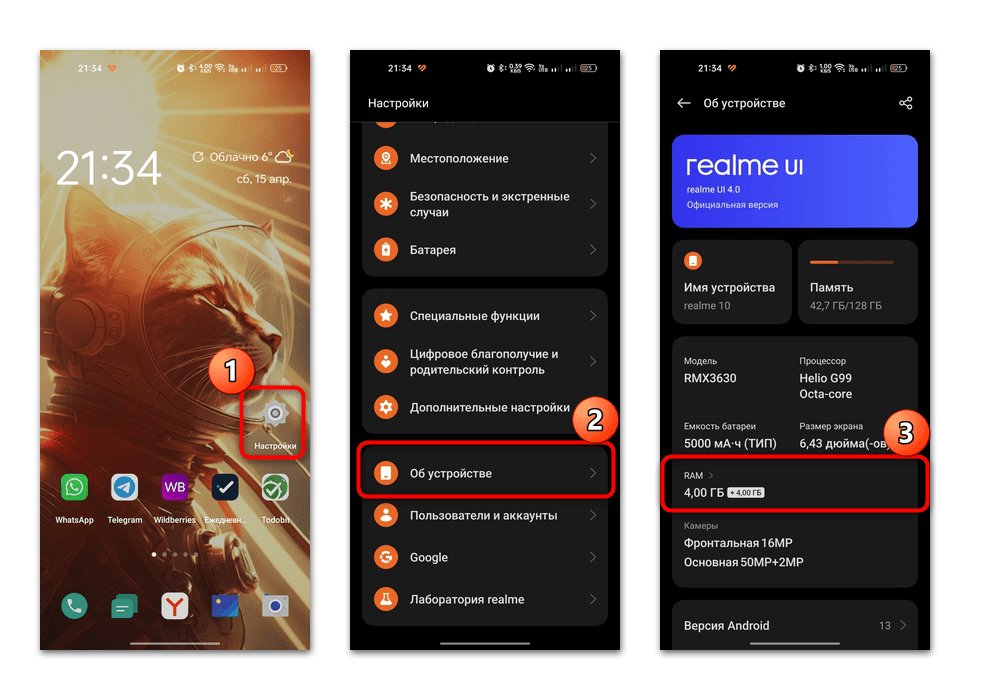
Если функция доступна, можно выбрать небольшой объём и включить её, затем перезагрузить телефон. Такой резерв медленнее настоящей оперативной памяти, поэтому не ускорит игры и не заменит физическую ОЗУ. Но на отдельных устройствах он помогает реже выгружать фоновые приложения при многозадачности.
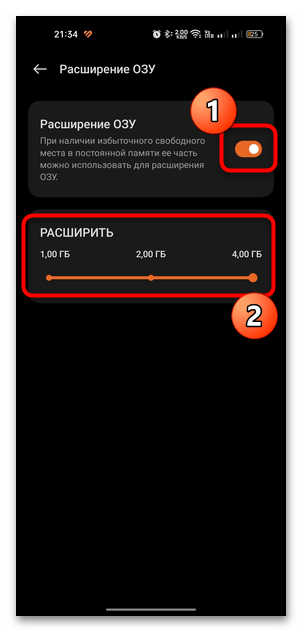
Если переключателя нет, это не неисправность: значит, производитель не предусмотрел такую возможность для данной модели или версии прошивки. Получать root-права ради виртуальной памяти не стоит — это может снизить безопасность, нарушить работу банковских приложений и усложнить обновление системы.
Установите обновления Android
Старая прошивка иногда конфликтует с актуальной версией приложения, компонентами Android System WebView, службами Google или драйверами устройства. Откройте «Настройки» и найдите раздел «Система», «Обновление ПО» либо «Обновление системы». Перед загрузкой подключитесь к Wi‑Fi, зарядите телефон хотя бы до 50% и сохраните важные файлы.
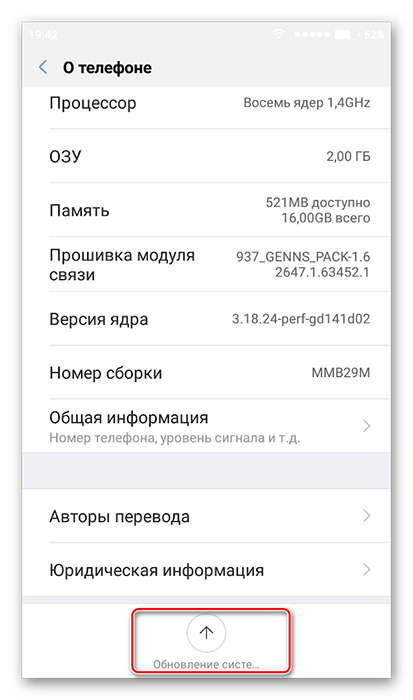
Проверьте наличие обновлений и установите найденный пакет, не выключая устройство до окончания процесса. После перезапуска откройте Google Play и убедитесь, что обновлены Telegram и Android System WebView, если обновления доступны для вашей модели. Если производитель давно прекратил поддержку очень старого Android, новая версия Telegram может работать на нём нестабильно или перестать поддерживаться.
Очистите кэш Telegram
Кэш — это временные копии фото, видео, стикеров и других данных. Обычно его очистка безопасна: облачные чаты, контакты и сообщения после входа синхронизируются снова. При этом локально скачанные медиа придётся загрузить повторно, а секретные чаты и файлы, не сохранённые в облаке, требуют особой осторожности.
Откройте настройки Android, перейдите в «Приложения» и найдите Telegram в полном списке. На некоторых смартфонах сначала нужно выбрать «Управление приложениями» или «Все приложения».
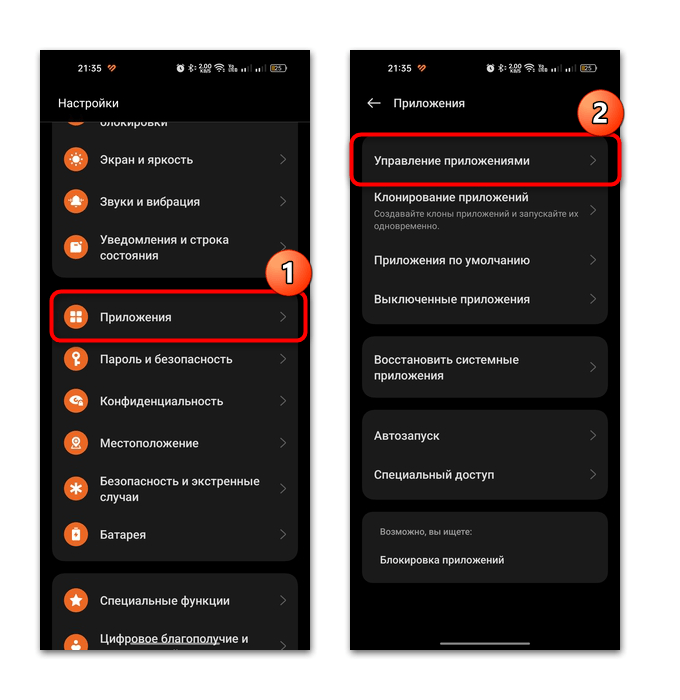
На странице программы откройте раздел «Хранилище», «Память» или «Использование памяти». Здесь видно, сколько места занимимают само приложение, пользовательские данные и временные файлы.
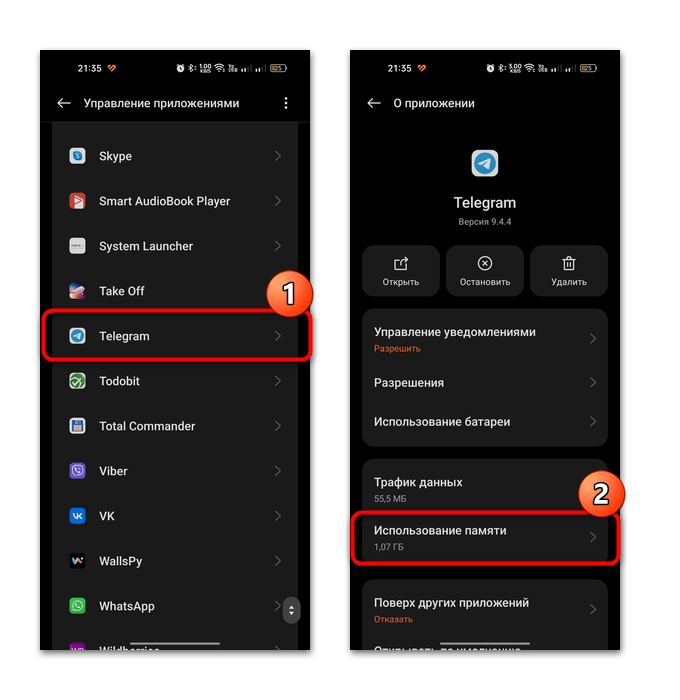
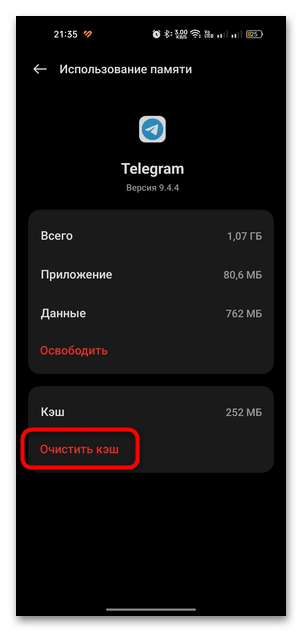
Сначала нажмите «Очистить кэш». Не выбирайте удаление данных на этом этапе: кэш можно убрать без выхода из аккаунта и без сброса параметров приложения. Затем принудительно остановите Telegram, если такая кнопка доступна, и запустите его заново.
Проверьте, исчезли ли вылеты при открытии проблемного чата или загрузке медиа. Если да, ограничьте автоматическое скачивание больших файлов в настройках Telegram и периодически контролируйте объём кэша. Это полезно не только для стабильности, но и для освобождения внутреннего накопителя.
Сбросьте данные или переустановите приложение
Когда очистка кэша не помогла, файлы настроек или локальная база приложения могли повредиться. В том же разделе памяти есть кнопка «Очистить данные», «Удалить данные» или «Сбросить». Она возвращает Telegram к исходному состоянию на телефоне: потребуется заново войти по номеру и подтвердить авторизацию.
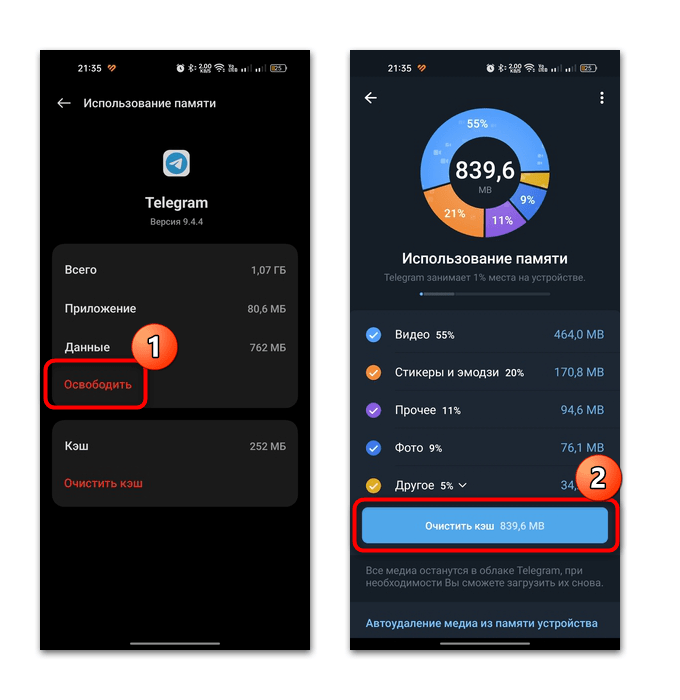
Перед сбросом убедитесь, что у вас есть доступ к номеру телефона или другому активному сеансу Telegram, а также помните пароль двухэтапной аутентификации, если он включён. Обычные переписки, каналы и облачные медиа останутся в аккаунте, но секретные чаты, локальные настройки, черновики на устройстве и неотправленные файлы могут быть потеряны.
После сброса установите Telegram заново из Google Play, если он всё ещё вылетает. Не восстанавливайте сомнительные резервные копии приложения и не ставьте одновременно несколько неофициальных клиентов: они могут конфликтовать. Если сбой появляется лишь после установки конкретной программы, удалите её и повторите проверку.
Когда проблема не на вашем телефоне
Иногда неполадки связаны с временным сбоем серверов Telegram или ограничениями сети. В таком случае приложение обычно не закрывается полностью: оно показывает постоянное подключение, не обновляет чаты, не отправляет сообщения или не загружает файлы. Переключитесь между Wi‑Fi и мобильным интернетом, отключите нестабильный VPN либо проверьте соединение через другую сеть.
Если Telegram продолжает вылетать после обновления приложения и Android, очистки кэша, перезагрузки и чистой переустановки, проверьте свободное место в накопителе и работу других программ. Массовые сбои обычно устраняются на стороне сервиса без действий пользователя. Проблема, которая повторяется только на одном устройстве и затрагивает разные приложения, может указывать на неисправность прошивки, памяти или аккумулятора — в этой ситуации нужна диагностика смартфона.





