

Telegram Desktop часто остаётся открытым весь рабочий день, поэтому любой человек с доступом к компьютеру может увидеть список чатов и содержимое переписки. Локальный код-пароль решает эту проблему: он блокирует приложение отдельно от учётной записи и не позволяет открыть чаты без дополнительного кода. Ниже разберём, где находится эта настройка, как включить автоматическую блокировку и чем такой код отличается от облачного пароля Telegram.
Что именно защищает код-пароль Telegram на компьютере
Код-пароль в версии для ПК работает только на том компьютере, где его установили. После блокировки Telegram продолжает быть авторизованным, но список диалогов и сообщения скрываются до ввода кода. Это удобно для домашнего компьютера, общего рабочего места или ноутбука, который иногда остаётся без присмотра.
Важно понимать границы защиты. Локальный код не заменяет пароль операционной системы, шифрование диска и двухэтапную аутентификацию Telegram. Он закрывает интерфейс приложения, но не управляет входом в аккаунт на новом устройстве. Для полноценной защиты лучше использовать несколько уровней: пароль Windows или macOS, блокировку экрана, облачный пароль Telegram и локальный код в настольном клиенте.
Для работы с отдельным проектом или тестирования возможностей платформы не всегда удобно задействовать личную страницу. В таком случае на Retriv можно выбрать аккаунт Telegram, затем проверить данные профиля, завершить лишние сеансы и настроить доступ под конкретную задачу.
Как поставить пароль на Telegram Desktop
Инструкция подходит для актуального Telegram Desktop. Названия пунктов могут немного отличаться в зависимости от языка и версии, однако маршрут остаётся одинаковым: основное меню, настройки, конфиденциальность и локальный код.
Шаг 1. Откройте настройки приложения
Запустите Telegram Desktop и нажмите кнопку главного меню в левом верхнем углу. В открывшейся панели выберите пункт «Настройки». Если окно приложения узкое, кнопка меню может выглядеть как три горизонтальные линии. Не переходите в настройки отдельного чата: нужный раздел относится ко всему приложению.

Перед продолжением убедитесь, что используете официальный настольный клиент и что он обновлён. В старой сборке расположение элементов может отличаться, а некоторые параметры безопасности могут называться иначе. Версию программы можно посмотреть в дополнительных настройках.
Шаг 2. Перейдите в раздел конфиденциальности
В общем списке параметров откройте «Конфиденциальность». Здесь находятся настройки безопасности аккаунта, активных сеансов, заблокированных пользователей и локальной блокировки. Облачный пароль и код-пароль располагаются рядом, но выполняют разные задачи, поэтому важно выбрать именно настройку локального кода.

Облачный пароль используется при авторизации на новом устройстве после ввода кода из Telegram или SMS. Код-пароль, который мы настраиваем сейчас, запрашивается при разблокировке уже открытого приложения на конкретном компьютере. Изменение одного параметра не меняет другой.
Шаг 3. Выберите пункт «Код-пароль»
В блоке безопасности нажмите «Код-пароль». Если функция ещё не настроена, справа будет указано, что она выключена. Пункт «Облачный пароль» для этой задачи открывать не нужно. Также полезно проверить раздел «Активные сеансы»: там можно завершить подключения на неизвестных устройствах.

Локальная блокировка особенно полезна, когда в Telegram включён автоматический запуск вместе с системой. Без неё приложение может открыться сразу после входа в Windows. После установки кода содержимое чатов останется закрытым, пока пользователь не разблокирует клиент.
Шаг 4. Придумайте и подтвердите код
Введите новый код дважды и нажмите кнопку сохранения. Используйте комбинацию, которую сложно подобрать, но можно восстановить по памяти. Не берите короткую последовательность вроде 1234, дату рождения или тот же пароль, который установлен на Windows. На общем компьютере не храните код в заметке рядом с приложением.

После сохранения Telegram покажет дополнительные параметры локальной блокировки. Код применяется сразу и относится только к текущей установке программы. Если Telegram используется на нескольких компьютерах, настройку нужно повторить отдельно на каждом из них.
Шаг 5. Настройте автоблокировку
Откройте строку «Автоблокировка при неактивности» и выберите подходящий интервал. Для рабочего компьютера разумно установить короткий период, чтобы чаты закрывались через несколько минут бездействия. На личном домашнем устройстве интервал может быть больше, но полностью отключать автоблокировку стоит только тогда, когда доступ к компьютеру надёжно ограничен.
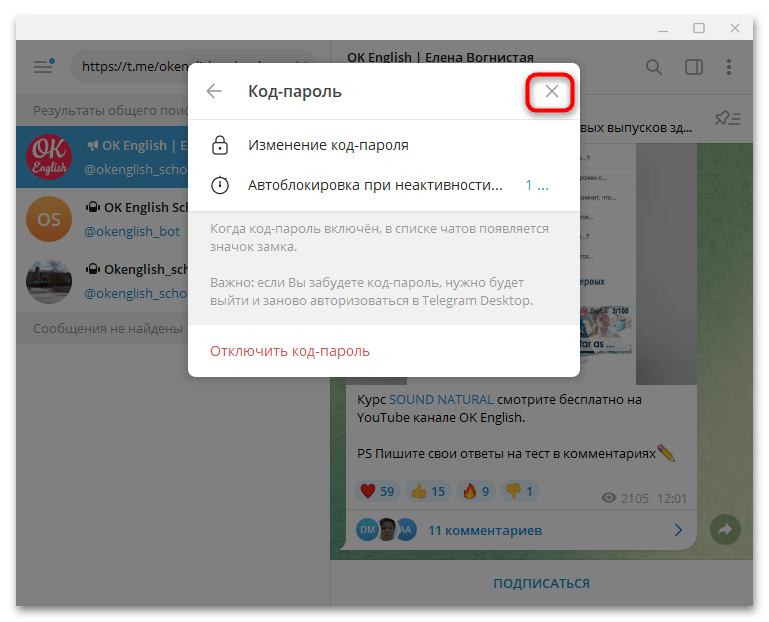
Автоблокировка срабатывает после периода неактивности, однако перед уходом от компьютера лучше блокировать Telegram вручную. Это исключает промежуток, в течение которого приложение ещё остаётся открытым. Одновременно используйте системное сочетание для блокировки самого компьютера.
Шаг 6. Проверьте ручную блокировку
Вернитесь к списку чатов. В верхней части интерфейса появится значок замка. Нажмите его: содержимое Telegram должно закрыться, а для возврата потребуется ввести установленный код. Проверьте эту функцию сразу, пока код хорошо помните. Если значка нет, перезапустите приложение и ещё раз откройте раздел конфиденциальности.

После проверки не оставляйте Telegram разблокированным на общем компьютере. Значок замка позволяет закрыть приложение одним нажатием, не завершая сеанс и не дожидаясь таймера. Уведомления при этом могут продолжать приходить, поэтому отдельно настройте их текст, если на экране блокировки не должны отображаться имена и сообщения.
Как изменить или отключить код-пароль
Откройте «Настройки», затем «Конфиденциальность» и «Код-пароль». Для изменения потребуется сначала ввести текущий код, а затем дважды указать новый. После замены проверьте ручную блокировку и убедитесь, что новый вариант принимается.
В этом же разделе можно отключить локальный код. Делать это на рабочем или общем компьютере не рекомендуется: сохранённый сеанс снова станет доступен любому пользователю устройства. Если необходимость в Telegram на этом компьютере исчезла, безопаснее завершить сеанс и удалить локальные данные, а не просто убрать код.
Что делать, если код-пароль забыт
Локальный код не восстанавливается через электронную почту или SMS. По официальной логике Telegram Desktop при забытом коде нужно выйти из приложения и авторизоваться заново. Для повторного входа потребуется доступ к аккаунту и подтверждение авторизации, а при включённой двухэтапной проверке ещё и облачный пароль.
До выхода проверьте, что у вас есть доступ к номеру телефона, к другому активному сеансу Telegram и к паролю двухэтапной аутентификации. Если подтверждение приходит в уже открытое приложение, заранее убедитесь, что можете получить код на телефоне. Такой порядок снижает риск временно потерять доступ к аккаунту.
Не путайте забытый локальный код с облачным паролем. Первый закрывает программу на одном компьютере, второй защищает авторизацию во всей учётной записи. Способы восстановления у них разные, поэтому внимательно прочитайте текст окна перед сбросом или выходом.
Почему Telegram не запрашивает пароль автоматически
Чаще всего причина в слишком длинном интервале автоблокировки или в том, что приложение всё это время считает компьютер активным. Откройте параметры кода и установите более короткий интервал. Затем оставьте Telegram без действий и проверьте результат после окончания выбранного времени.
Если автоблокировка не срабатывает, обновите Telegram Desktop, полностью завершите программу и запустите её снова. Проверьте, сохранилась ли настройка. На корпоративном компьютере на работу приложения могут влиять средства удалённого доступа и политики системы, поэтому дополнительно используйте системную блокировку экрана.
Ручная блокировка не зависит от таймера. Если значок замка отображается, нажмите его перед тем, как отойти. Если значок пропал после обновления или переустановки, зайдите в настройки и убедитесь, что локальный код по-прежнему включён.
Дополнительные меры защиты Telegram на ПК
Включите двухэтапную аутентификацию
Облачный пароль защищает вход на новых устройствах. Даже если посторонний получит код подтверждения, ему понадобится второй пароль. Укажите надёжный адрес восстановления и храните пароль отдельно от локального кода Telegram Desktop.
Проверяйте активные сеансы
В разделе конфиденциальности откройте список устройств и завершите незнакомые подключения. Обращайте внимание на тип устройства, местоположение и время последней активности. После удаления подозрительного сеанса смените облачный пароль и проверьте безопасность электронной почты.
Скрывайте текст уведомлений
Локальная блокировка закрывает чаты, но всплывающее уведомление способно показать часть сообщения. В настройках уведомлений отключите предпросмотр текста, если рядом с компьютером бывают другие люди. Это особенно важно при демонстрации экрана и во время видеозвонков.
Блокируйте операционную систему
Пароль внутри Telegram не мешает открыть другие файлы и программы. Настройте автоматическую блокировку Windows или macOS, используйте отдельную учётную запись и включите шифрование диска. На рабочем месте сочетайте блокировку приложения с блокировкой всей системы.
Краткий чек-лист после настройки
- код включён именно в разделе конфиденциальности Telegram Desktop;
- ручная блокировка по значку замка работает;
- установлен подходящий интервал автоблокировки;
- облачный пароль включён отдельно и не совпадает с локальным кодом;
- в списке активных сеансов нет незнакомых устройств;
- текст сообщений скрыт во всплывающих уведомлениях;
- на компьютере настроены пароль и автоматическая блокировка экрана.
Локальный код-пароль на Telegram Desktop настраивается за несколько минут и заметно снижает риск случайного доступа к переписке. Главное — включить автоблокировку, проверить значок замка и не считать этот код заменой системному паролю и двухэтапной аутентификации.





