
Что происходит при возврате чата из архива
Архив в Telegram — это отдельная папка для диалогов, групп и каналов, которые не должны занимать место в основном списке. Перемещение туда не удаляет переписку, вложения, участников группы или историю сообщений. Чтобы вернуть чат, достаточно открыть архив и выбрать команду возврата: диалог снова появится среди обычных чатов.
Обычные личные переписки, группы, каналы и сохранённые сообщения относятся к облачным чатам. Их содержимое синхронизируется между устройствами, где выполнен вход в один аккаунт. Поэтому чат, возвращённый из архива на телефоне, обычно будет доступен и в Telegram Desktop, и в официальных веб-клиентах WebA или WebK. Однако отображение самой папки «Архив» и её положение в списке могут зависеть от используемого приложения.
Секретные чаты работают иначе: они привязаны к конкретному устройству и не переносятся в облако. Если такой чат был создан на прежнем телефоне, открыть его на новом устройстве или в веб-версии нельзя — это не связано с архивом.
Как найти архив, если его не видно
Папка появляется в верхней части вкладки с чатами, пока в ней есть хотя бы один диалог. Её можно скрыть из общего списка, не очищая содержимое. В таком случае сначала вызовите архив, затем откройте нужную переписку и верните её.
Android
- Откройте Telegram и перейдите на вкладку со списком чатов. Если строка «Архив» отображается сверху, нажмите на неё, чтобы увидеть перемещённые диалоги. Если папка скрыта, потяните список чатов вниз: архив появится в верхней части экрана.
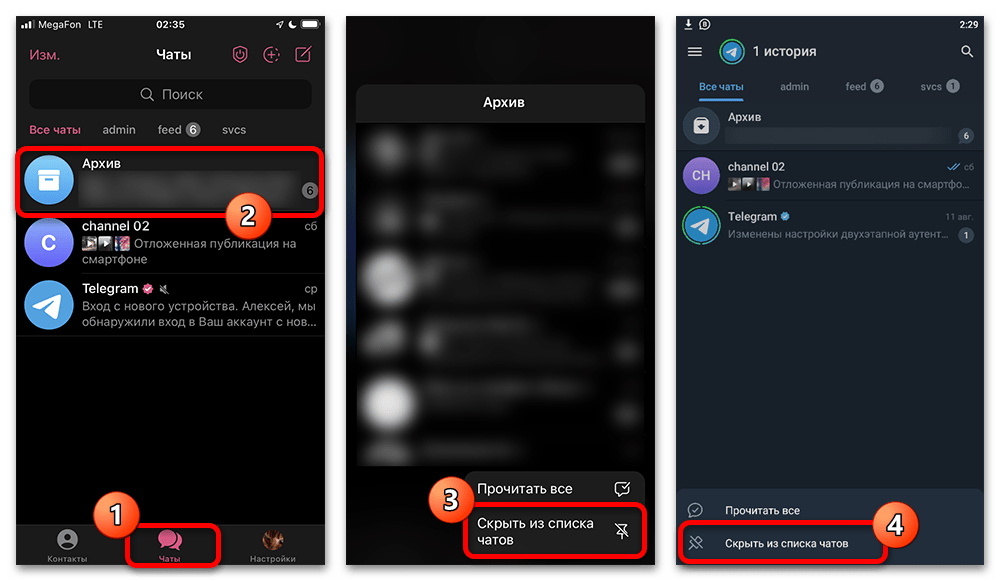
После этого можно открыть любой диалог из папки или выделить его для возврата. Скрытие архива не удаляет чаты и не меняет их статус.
iPhone
- На экране «Чаты» проведите по списку вниз, чтобы раскрыть скрытый архив. Если папка уже показана, коснитесь строки «Архив» вверху списка.
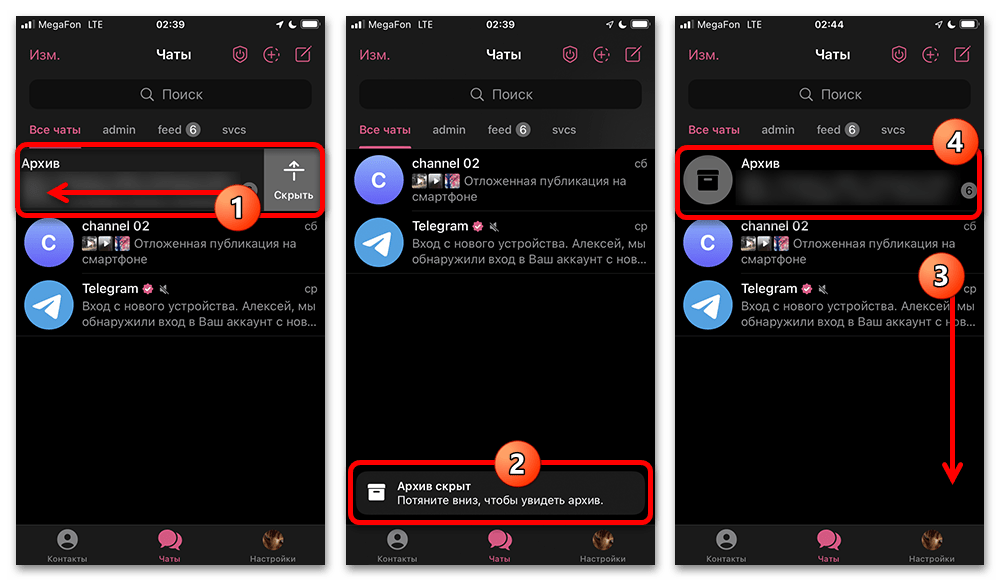
На iPhone архив также можно спрятать из интерфейса: проведите по его строке справа налево и выберите «Скрыть». Это пригодится, если папка нужна для хранения, но не должна постоянно отображаться на главном экране.
Возврат одного чата в основной список
Откройте «Архив» и найдите нужную переписку. Не путайте возврат из архива с удалением: команда возврата лишь меняет расположение диалога. Сообщения останутся на месте, а собеседник не получит уведомление о том, что вы убрали чат из папки.
На Android и iPhone
- Внутри архива нажмите и удерживайте нужный чат, чтобы перейти в режим выбора. Затем откройте доступные действия и нажмите «Вернуть» или «Разархивировать» — название зависит от версии приложения и языка интерфейса.
Диалог сразу появится в основном списке. Если он не отображается на прежней позиции, проверьте сортировку: Telegram располагает чаты по времени последних сообщений, закреплению и выбранным папкам.
- Чтобы чат не оставался в архиве после нового входящего сообщения, откройте архив, вызовите его меню с тремя точками и проверьте настройку «Всегда оставлять в архиве». Отключите её, если хотите, чтобы активные переписки автоматически возвращались в общий список.
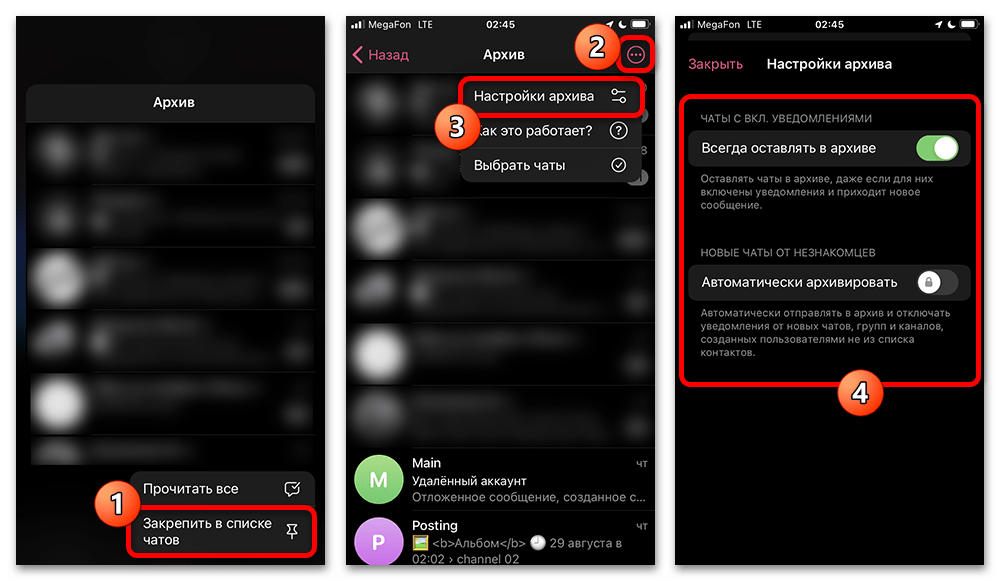
При включённой опции новые сообщения не выводят чат из архива. Это удобно для каналов, рабочих групп и диалогов, которые должны оставаться отдельно даже при активности.
Как вернуть сразу несколько переписок
Массовый возврат полезен, когда архив использовался как временное хранилище и теперь нужно восстановить привычный список. Операция не очищает историю и не отменяет закрепления, если они были установлены ранее.
- Зайдите в архив, выделите несколько чатов долгим нажатием на первом диалоге, отметьте остальные и выберите действие «Вернуть» на панели инструментов или в дополнительном меню.
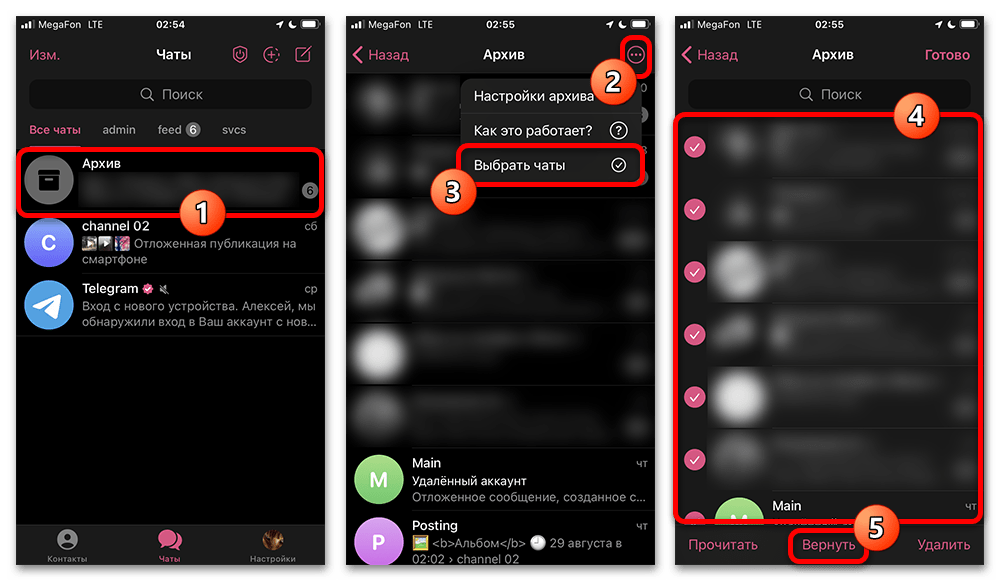
Если после возврата архив стал пустым, его строка обычно исчезает из списка чатов автоматически. Чтобы снова создать папку, достаточно заархивировать хотя бы один доступный диалог.
Telegram Desktop: возврат и доступ к архиву
В настольном приложении архив находится в левой колонке, рядом с разделом всех чатов. Его можно свернуть или убрать из этой колонки в главное меню. Оба варианта не препятствуют возврату переписок: сначала нужно открыть сам раздел, а затем воспользоваться командой для конкретного чата.
- Щёлкните правой кнопкой мыши по строке «Архив» и выберите «Свернуть», если хотите уменьшить её отображение в списке, сохранив быстрый доступ.
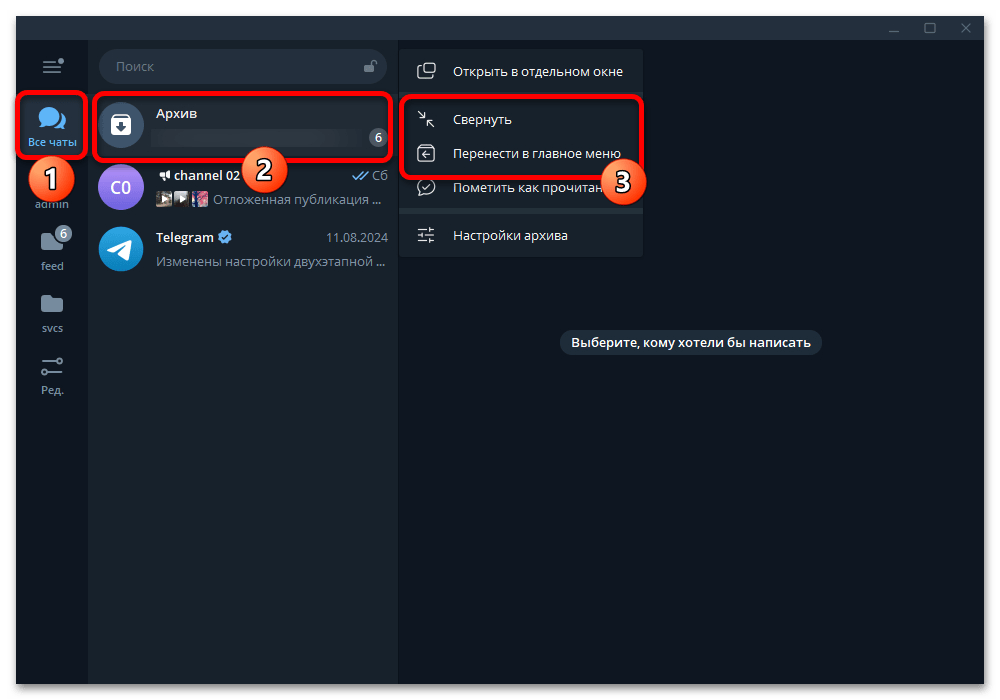
Свернутая папка остаётся доступной в верхней части панели. Нажмите на неё, чтобы перейти к архивированным диалогам.
- Откройте свёрнутый блок «Архив» в левой колонке и найдите нужную переписку.
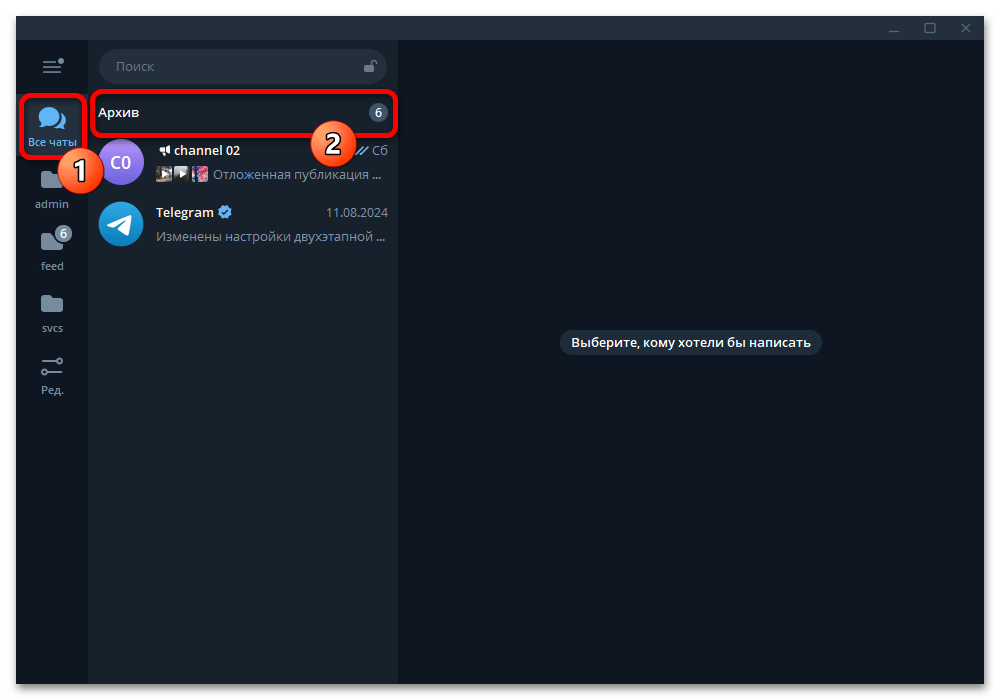
- Щёлкните правой кнопкой по чату в архиве и выберите «Вернуть» либо аналогичный пункт разархивирования. После этого чат вернётся в раздел «Все чаты».
Для нескольких диалогов выделите их с помощью стандартного режима множественного выбора, затем примените общую команду возврата. Если пункт не виден, откройте контекстное меню выделенных элементов.
Если архив перенесён в главное меню
- Откройте главное меню Telegram Desktop и выберите «Архив». Такой способ используется, когда в левой колонке не должно быть отдельной строки папки.
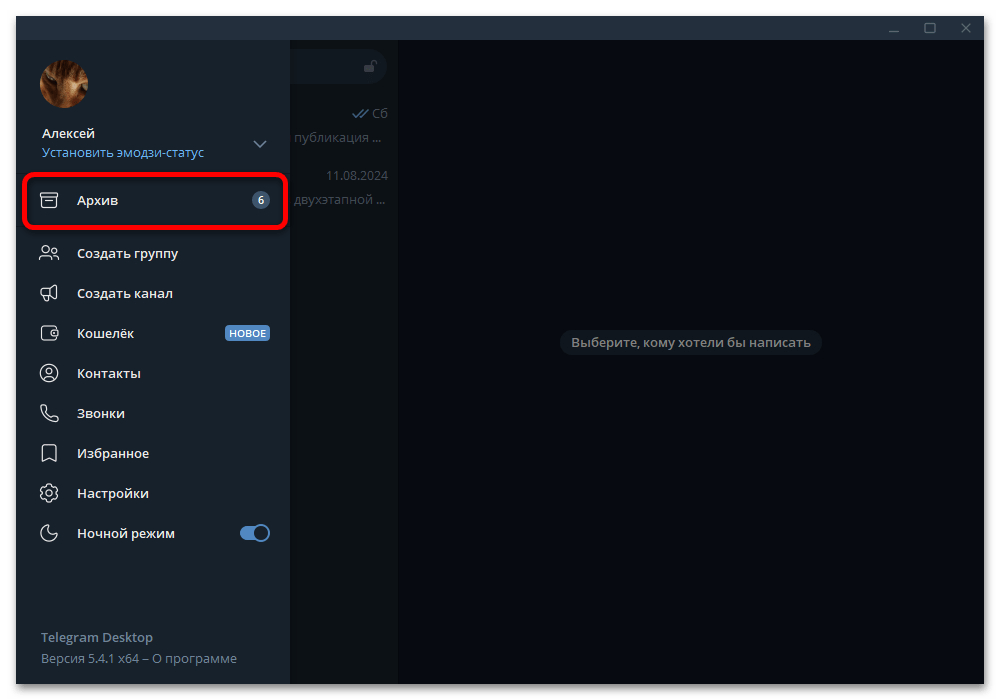
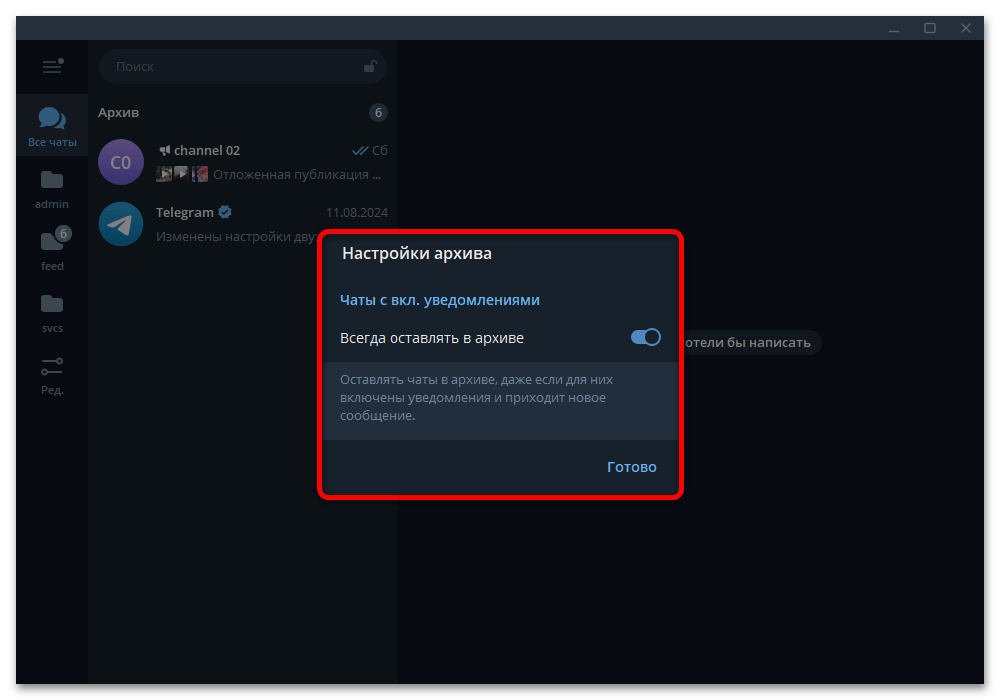
Вернуть архив в привычную область или изменить его поведение можно через контекстное меню папки. Там же доступны параметры, определяющие, будут ли новые сообщения автоматически выводить чаты из архива.
- Нажмите правой кнопкой мыши по «Архиву», откройте «Настройки архива» и при необходимости выключите пункт «Всегда оставлять в архиве».
Что делать в Telegram Web
WebA и WebK — официальные веб-клиенты Telegram. В них архив открывается из списка чатов или через меню интерфейса, если папка не показана постоянно. Выберите в архиве нужный диалог, вызовите его меню и используйте команду возврата в основной список. Название кнопки и место меню могут отличаться в зависимости от выбранной версии WebA или WebK, но действие остаётся тем же: чат не удаляется, а переносится обратно.
Если веб-версия показывает неактуальный список, обновите страницу и убедитесь, что вошли в тот же аккаунт. Для облачных чатов изменения синхронизируются автоматически, однако при нестабильном соединении обновление интерфейса может произойти с задержкой.
Почему чат не возвращается или снова попадает в архив
- Включено постоянное хранение в архиве. При такой настройке новые входящие сообщения не возвращают диалог в общий список. Отключите параметр в настройках архива, если ожидаете обратное поведение.
- Чат находится не в архиве, а в другой папке. Проверьте вкладки и фильтры: диалог может быть исключён из папки «Все чаты» правилами пользовательской папки.
- Переписка закреплена или сортируется ниже. После возврата чат не обязательно окажется первым: порядок определяется активностью, закреплениями и настройками папок.
- Открыт другой аккаунт. В Telegram можно использовать несколько учётных записей. Проверьте профиль, прежде чем искать архив или менять его содержимое.
- Диалог был удалён, а не архивирован. Архивирование обратимо, удаление — нет. Нельзя гарантировать восстановление безвозвратно удалённых сообщений, чатов или медиафайлов.
Безопасность аккаунта при работе с несколькими устройствами
Если архив или чаты выглядят незнакомо, проверьте список авторизованных устройств: Настройки → Устройства. Там можно завершить ненужные или подозрительные сеансы. Не передавайте коды входа третьим лицам и не оставляйте номер телефона без контроля владельца: доступ к номеру важен для подтверждения входа и защиты учётной записи.
Если для работы, тестирования или отдельного проекта нужен профиль, который не связан с личной страницей, заранее определите необходимые параметры и после получения доступа настройте безопасность. Подходящий аккаунт Telegram можно выбрать на Retriv, а перед использованием стоит проверить привязанные контакты и активные сеансы.