-
Почему снимок экрана может быть недоступен
Ограничение чаще всего связано не с неисправностью, а с защитой контента. В закрытых сообществах и историях автор или администратор может запретить копирование: снимок иногда создаётся, но защищённая область на нём остаётся пустой или появляется уведомление о блокировке.
Не пытайтесь обходить защиту чужих публикаций. Она нужна, чтобы авторы и администраторы могли контролировать распространение личного или закрытого контента. Изменить такой запрет может только владелец публикации либо администратор сообщества с нужными правами.
Проверьте настройки своего канала или группы
Этот способ подходит только владельцу или администратору группы либо канала. Отключение запрета позволит участникам не только делать снимки экрана, но и копировать, сохранять и пересылать материалы сообщества.
В мобильном приложении
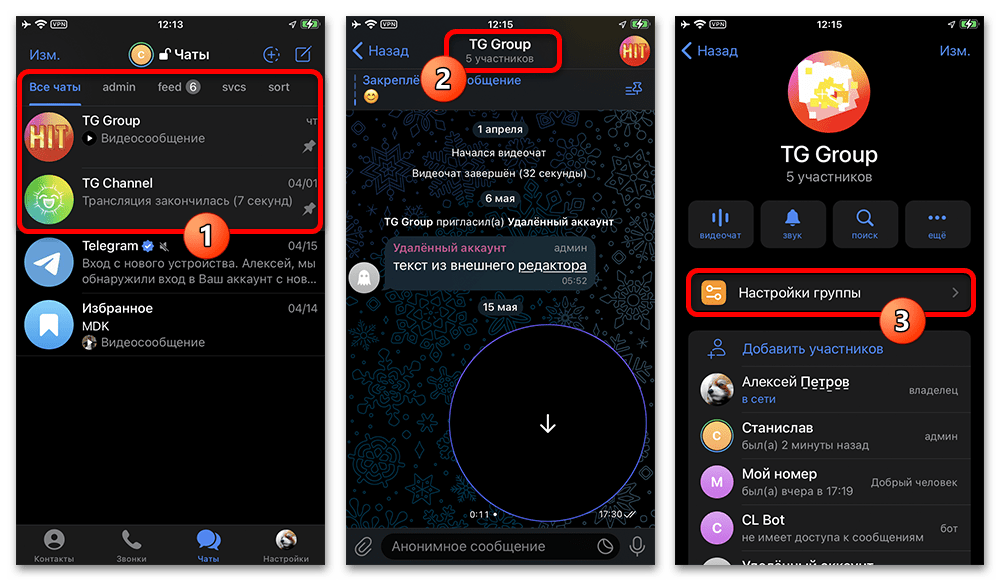
- Откройте нужную группу или канал, нажмите на его название в верхней части экрана и перейдите в настройки сообщества. На экране должен быть доступен пункт «Настройки группы» или «Настройки канала».
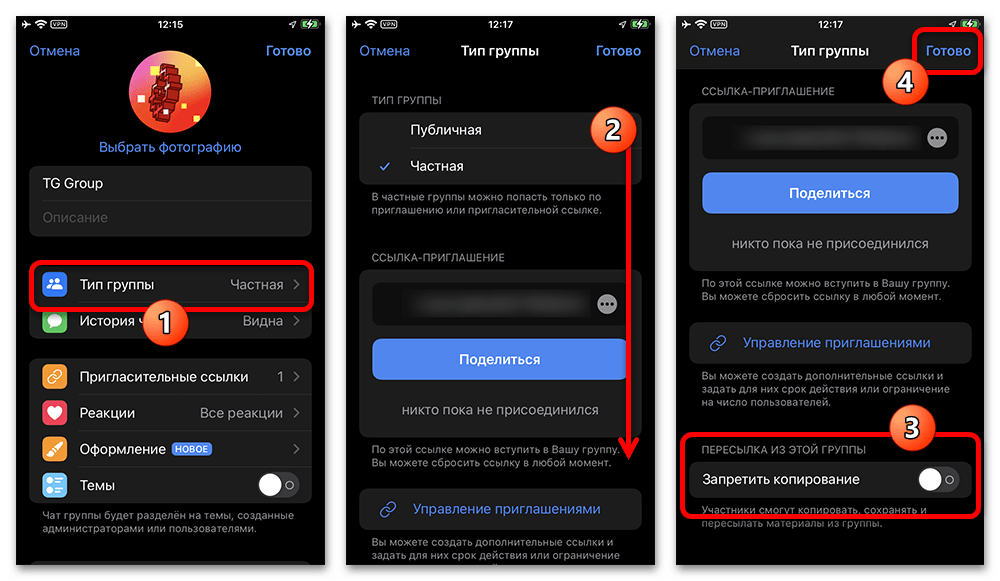
- Откройте «Тип группы» или «Тип канала», прокрутите страницу до блока с запретом копирования и выключите переключатель «Запретить копирование». Затем нажмите «Готово», чтобы сохранить изменение.
В Telegram для компьютера
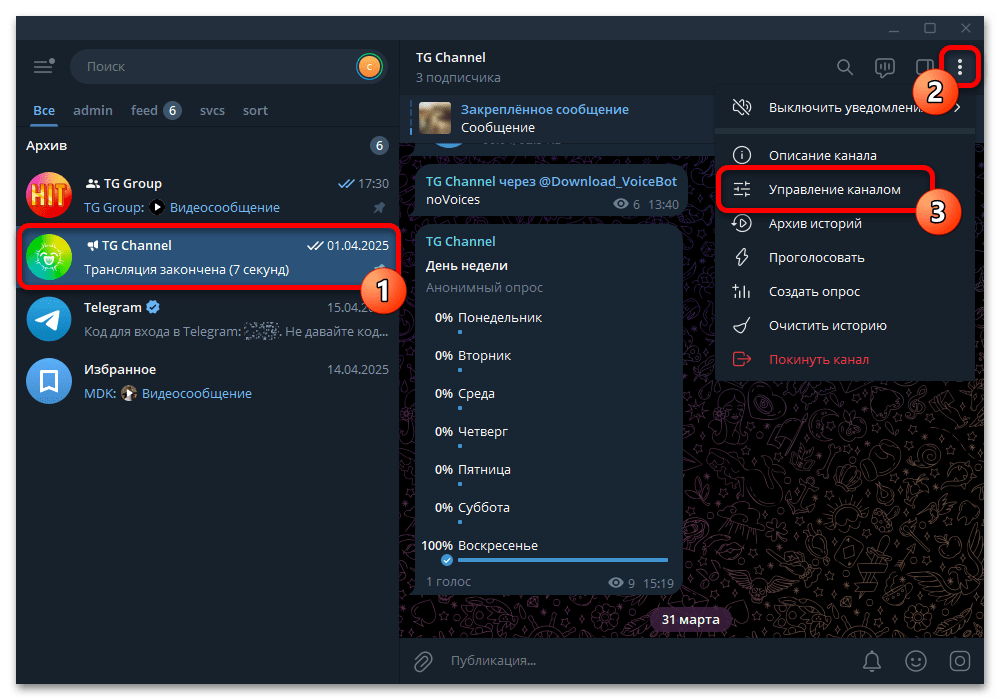
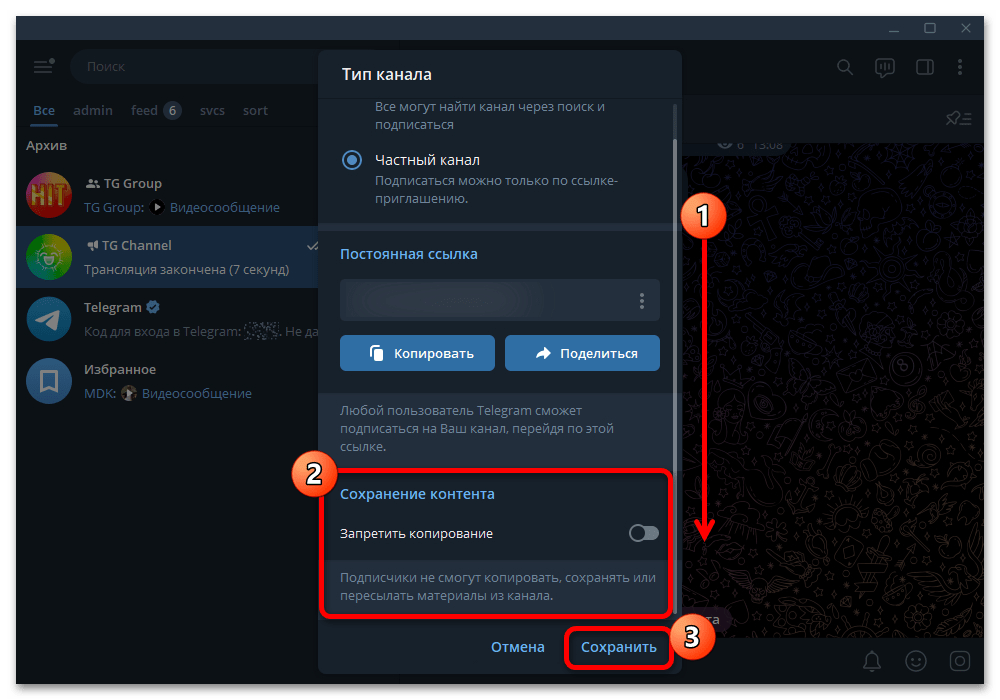
- Откройте канал или группу, нажмите кнопку с тремя точками и выберите «Управление каналом» либо «Управление группой». Названия пунктов могут отличаться в другой версии приложения.
- В окне редактирования откройте пункт «Тип канала» или «Тип группы». Если этого пункта нет, проверьте свои права: менять настройки может не каждый участник.
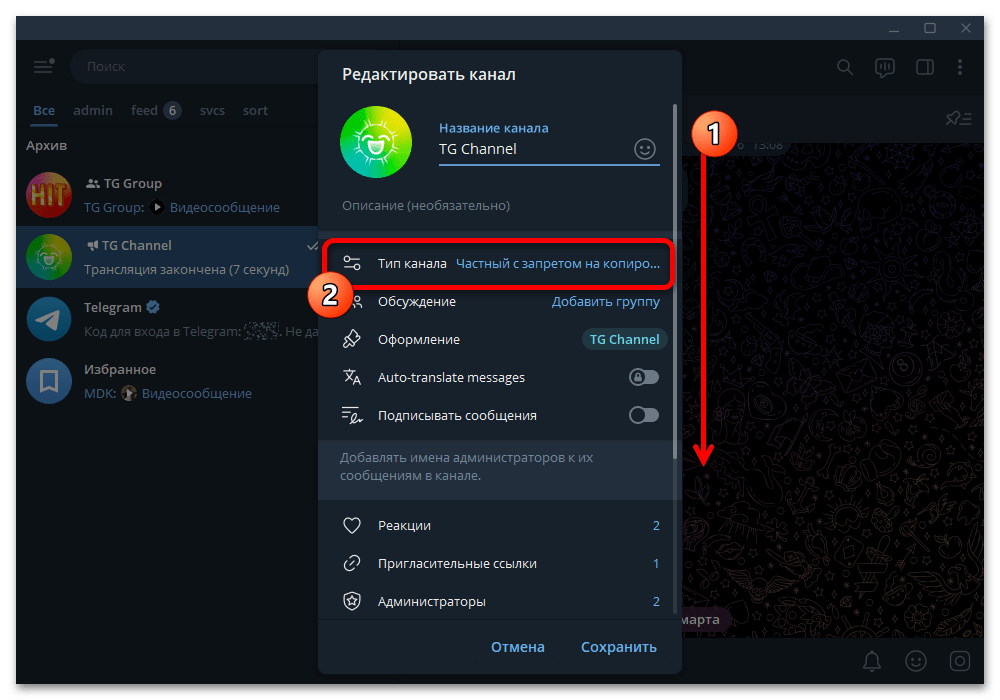
- Прокрутите параметры до раздела «Сохранение контента», выключите «Запретить копирование» и нажмите «Сохранить».
Проверьте настройки своей истории
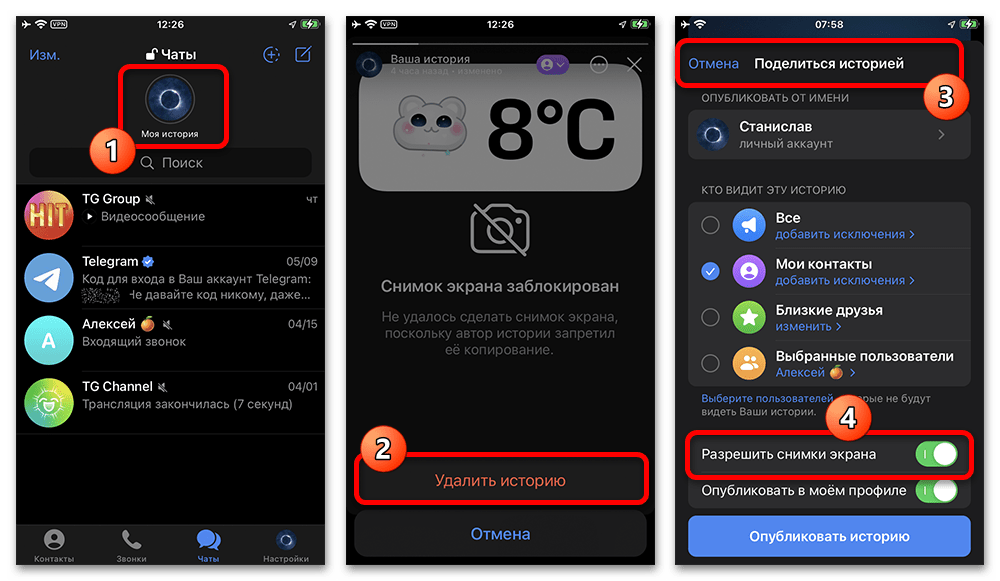
Для истории автор может отдельно выбрать, разрешать ли снимки экрана. На этапе подготовки публикации включите переключатель «Разрешить снимки экрана». Если история уже опубликована с запретом, изменить доступность снимков для неё может потребоваться удалением и повторной публикацией с нужной настройкой.
- Откройте создание или публикацию своей истории, задайте аудиторию и включите «Разрешить снимки экрана» перед публикацией.
Если снимки не работают во всём Telegram
Сначала определите масштаб проблемы. Попробуйте сделать снимок в другом приложении. Если он создаётся везде, кроме защищённого чата, канала или истории, это ожидаемое ограничение контента. Если снимки не получаются на любых экранах Telegram либо приложение работает с ошибками, проверьте клиент.
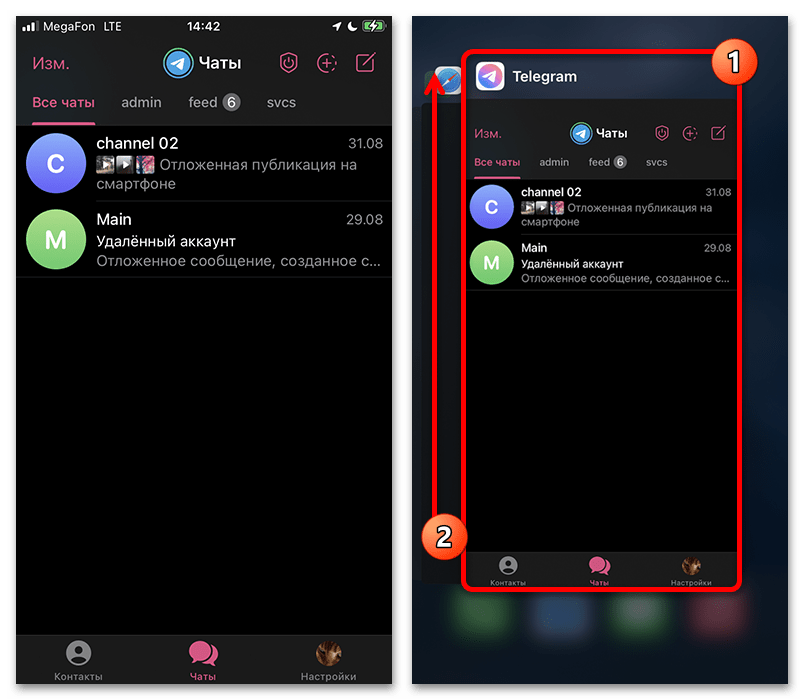
- Полностью закройте Telegram через переключатель приложений и откройте его снова. Это помогает при временном сбое интерфейса.
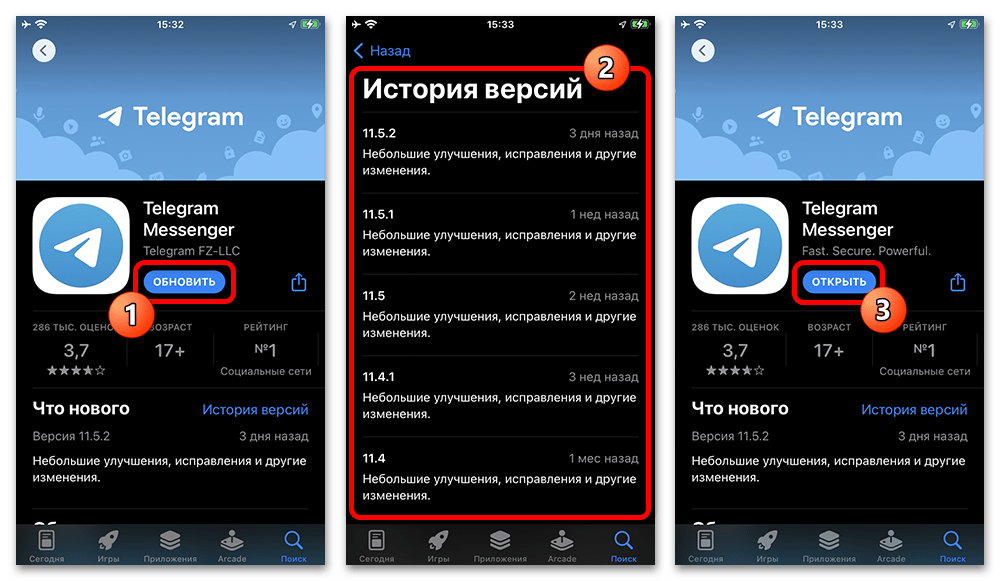
- Проверьте наличие обновления Telegram в магазине приложений и установите его. На iPhone обновление доступно на странице приложения в App Store; после установки вместо кнопки обновления появится «Открыть».
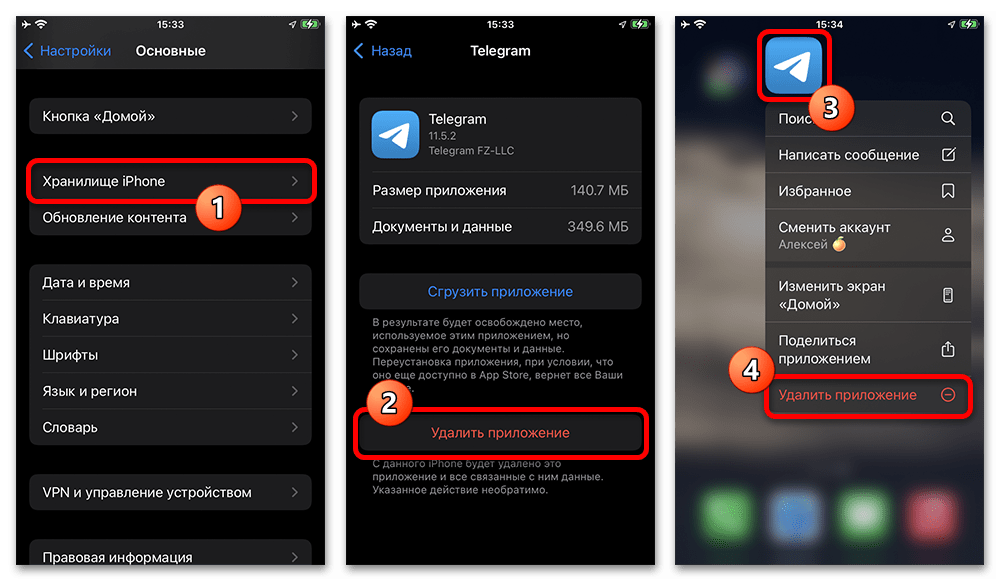
- Если обновление не помогло, переустановите Telegram. Перед удалением убедитесь, что можете войти по привязанному номеру и при необходимости имеете доступ к почте или другому авторизованному устройству. Переустановка удалит локальные данные приложения. Обычные облачные чаты появятся после входа, но секретные чаты на этом устройстве не восстанавливаются; сохраните нужные разрешённые материалы до удаления. На iPhone удаление выполняется через системные настройки хранилища или меню значка приложения.
Проверьте устройство
Когда снимки экрана не создаются не только в Telegram, причина, вероятно, относится к системе или оборудованию. В таком случае настройки мессенджера не решат проблему.
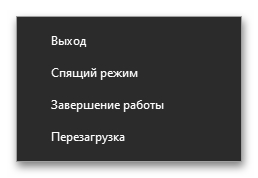
- Перезагрузите телефон или компьютер и повторите проверку. В Windows команда «Перезагрузка» находится в меню завершения работы.
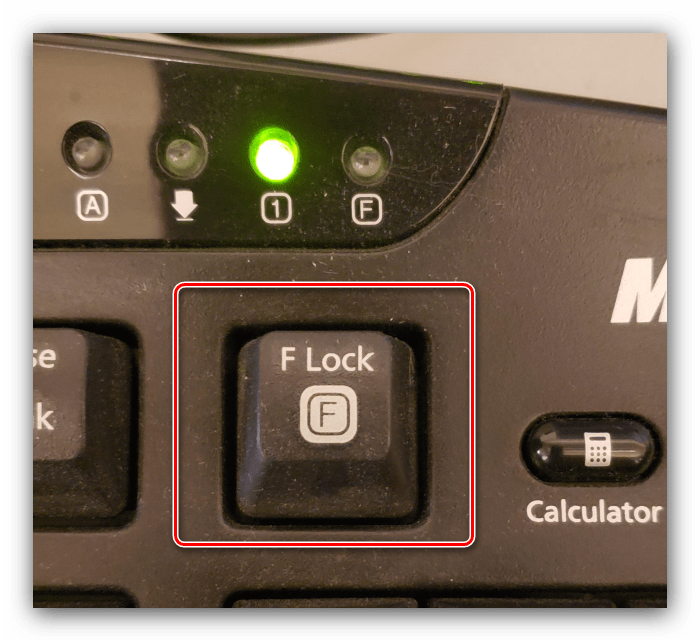
- На компьютере проверьте клавишу создания снимка экрана и режимы клавиатуры. На некоторых моделях работу функциональных клавиш меняет Fn Lock; ориентируйтесь на обозначения именно своей клавиатуры.
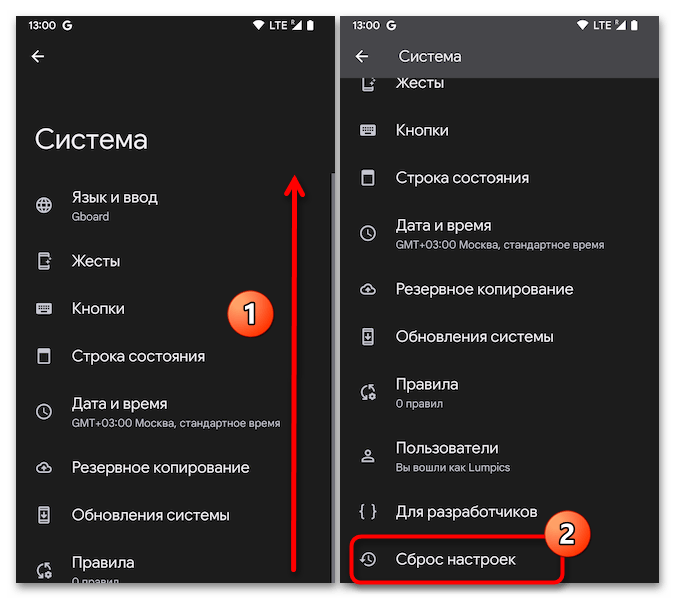
- На Android, если проблема сохраняется во всех приложениях, можно рассмотреть сброс системных настроек. Это не то же самое, что полный сброс устройства, но перед подтверждением внимательно прочитайте предупреждение на своём телефоне: состав сбрасываемых параметров зависит от модели и версии Android.
Секретный чат и защищённый контент
В секретных чатах и в публикациях с включённой защитой снимок может быть заблокирован намеренно. Удаление секретного чата не является способом получить снимок и приведёт к потере переписки на устройстве. Если вам нужен материал для работы, попросите собеседника или автора прислать его разрешённым способом либо используйте обычный чат только по взаимной договорённости.
Дополнительный рабочий профиль
Если в одном приложении используются личные и рабочие переписки, дополнительный рабочий профиль может помочь разделить уведомления и список чатов. Он не отменяет защиту публикаций и не даёт доступ к запрещённому копированию, но упрощает организацию разных учётных записей: аккаунт Telegram.
Когда обращаться в поддержку
Обратитесь в поддержку Telegram, если снимки не работают в обычных чатах и на других экранах приложения после перезапуска, обновления и проверки устройства. В обращении кратко укажите модель устройства, версию системы, версию Telegram, тип чата и текст сообщения об ошибке. Поддержка не снимает ограничения, установленные владельцем контента, и не может исправить системную неисправность устройства.
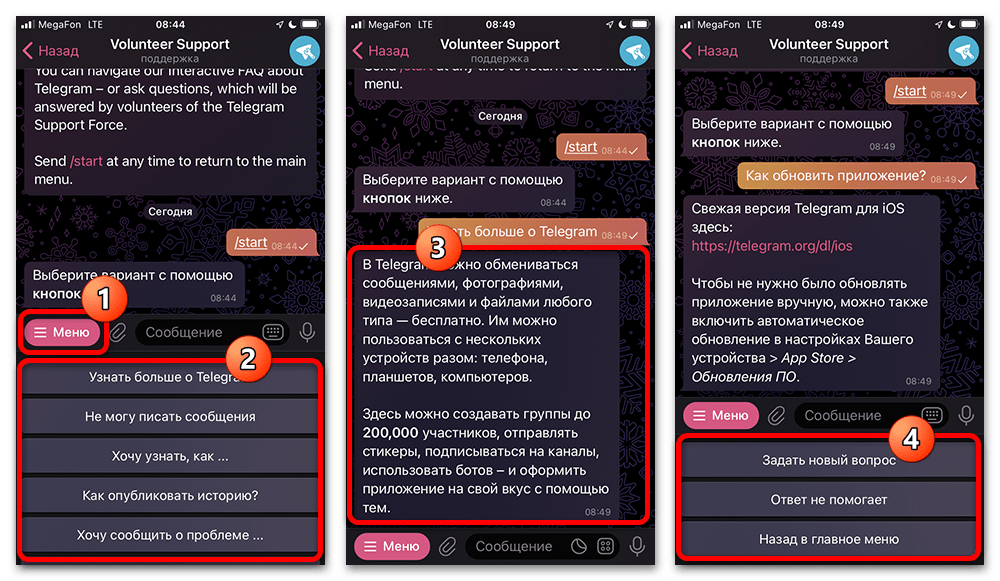
- В разделе поддержки выберите подходящую тему или отправьте новый вопрос, описав проблему без публикации конфиденциальных данных.
- Откройте нужную группу или канал, нажмите на его название в верхней части экрана и перейдите в настройки сообщества. На экране должен быть доступен пункт «Настройки группы» или «Настройки канала».