

Сохраняйте только те композиции, к которым у вас есть законный доступ и право на использование. Telegram может загрузить аудио для прослушивания в кэш приложения, но кэшированный трек не всегда является отдельным файлом в выбранной вами папке. Чтобы получить файл, используйте штатную команду сохранения, если она доступна.
Сохранение музыки через бота
Музыкальные боты могут менять имя, интерфейс, набор команд или переставать отвечать. Этот вариант подойдёт, только если найденный бот работает и предоставляет аудиофайлы законно. На iPhone, iPad и в клиенте Telegram для macOS некоторые боты могут не отображаться или быть недоступны из-за ограничений платформы.
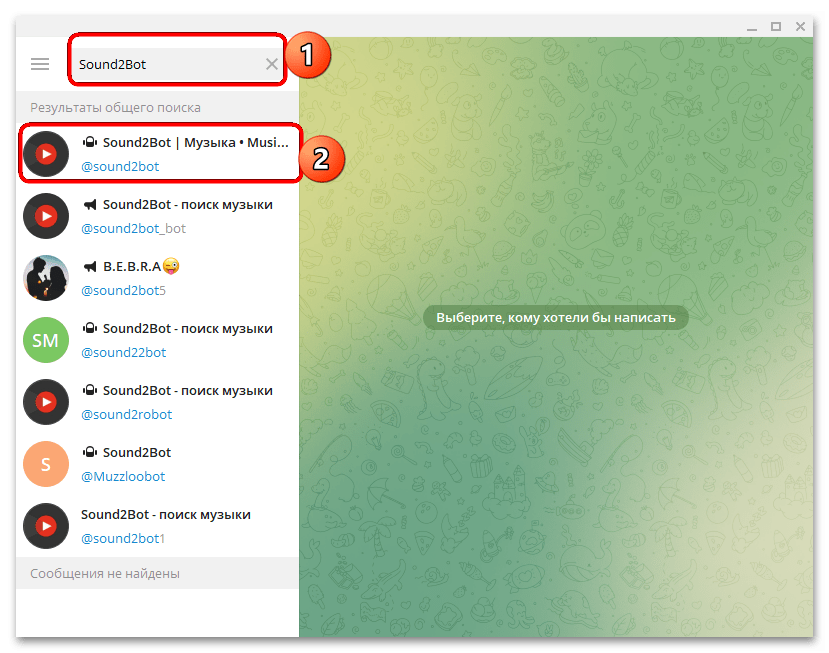
- Введите в поиске Telegram имя бота, например Sound2Bot, и внимательно проверьте его username перед открытием диалога.
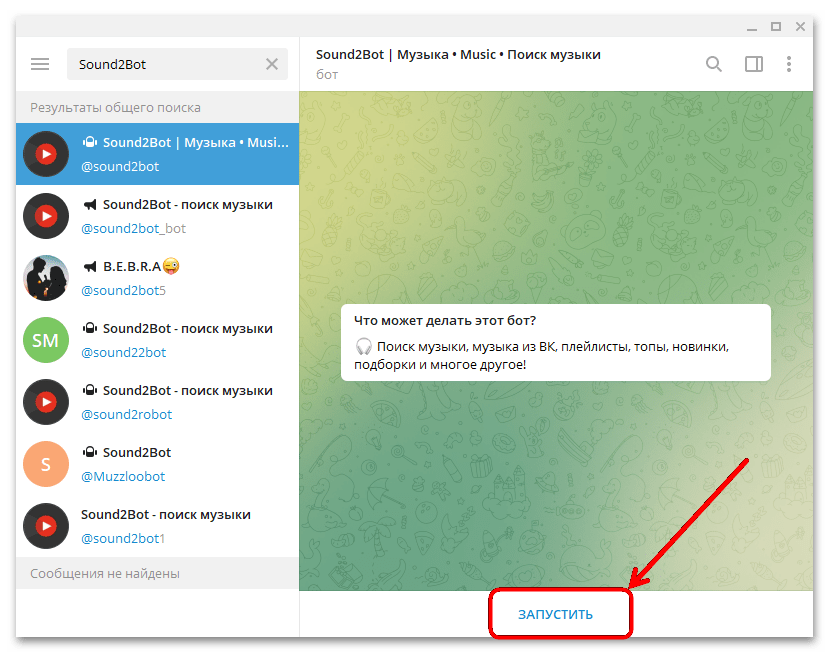
- Откройте диалог с ботом и нажмите «Запустить».
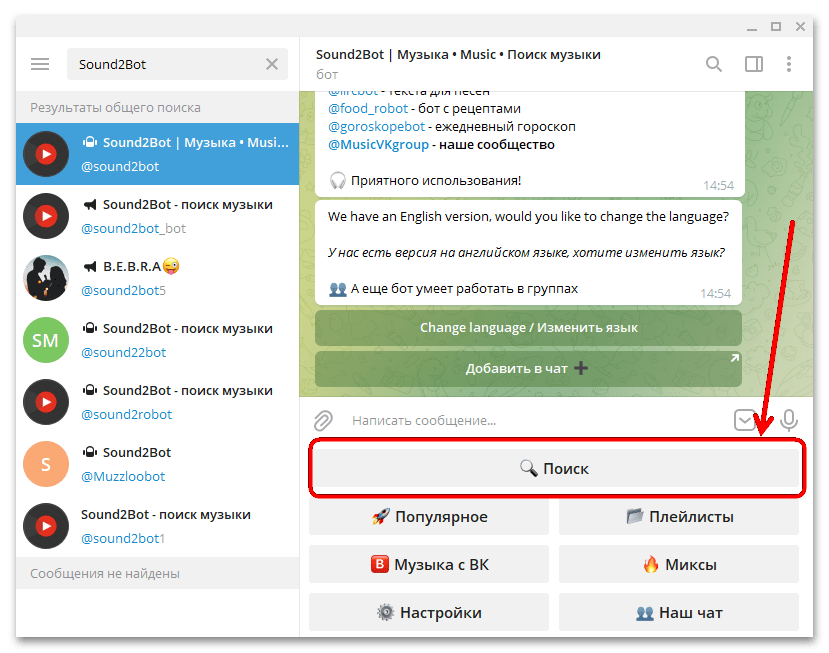
- Выберите кнопку поиска, если она есть в сообщении бота. В показанном старом интерфейсе она называется «Поиск».
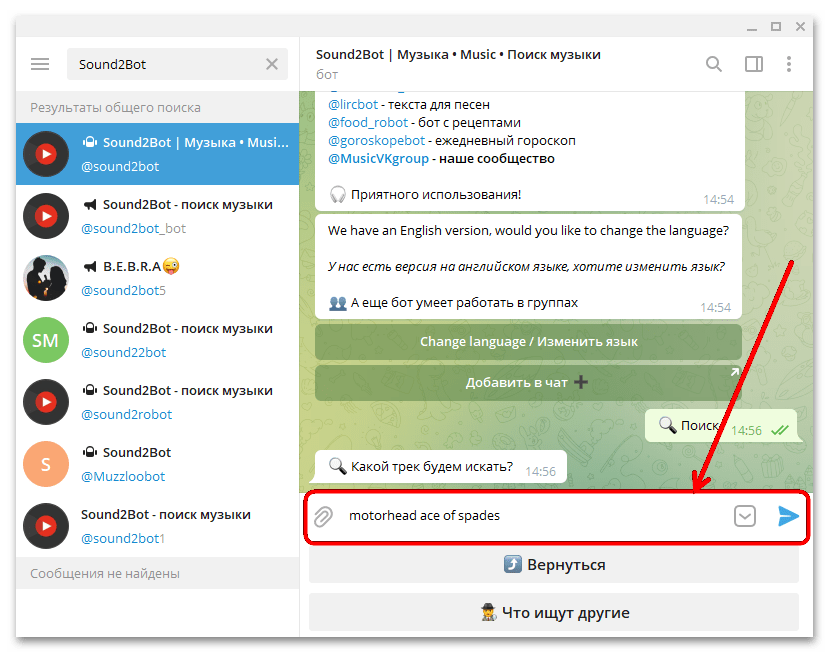
- Введите название песни, при необходимости добавьте имя исполнителя, и отправьте запрос.
- Просмотрите результаты. В выдаче могут быть каверы, ремиксы и другие версии композиции, поэтому сверяйте исполнителя и длительность.
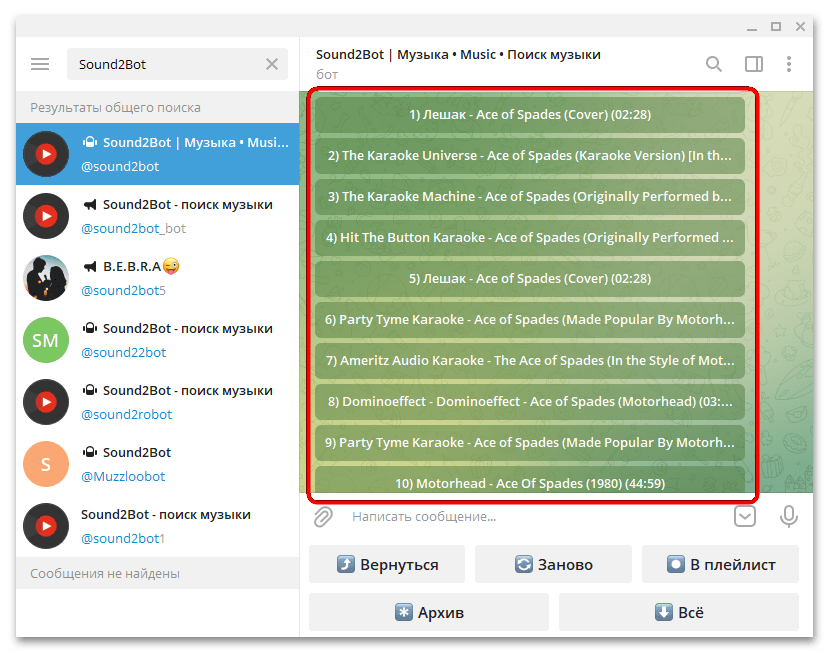
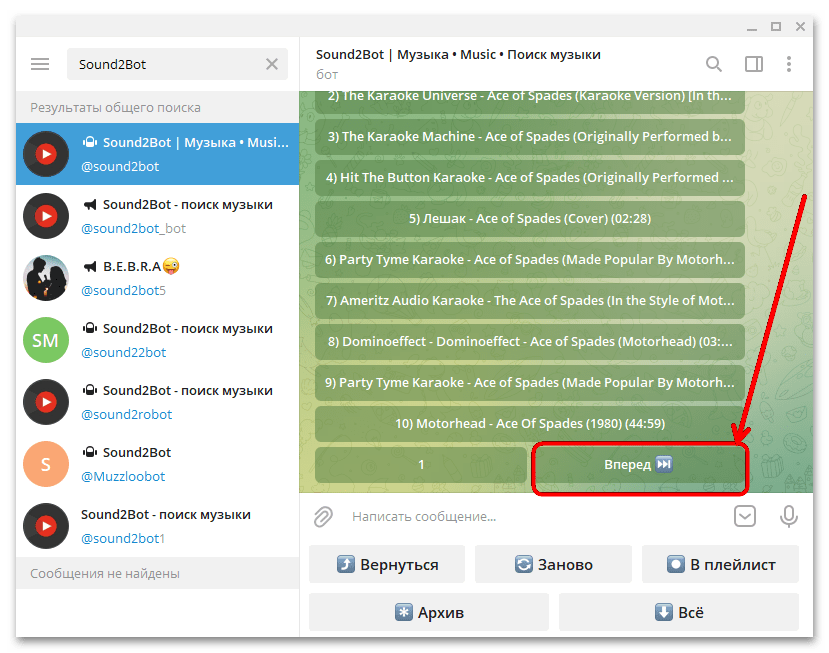
- Если нужной записи нет на первой странице, перейдите к следующим результатам кнопкой «Вперёд», когда такая кнопка доступна.
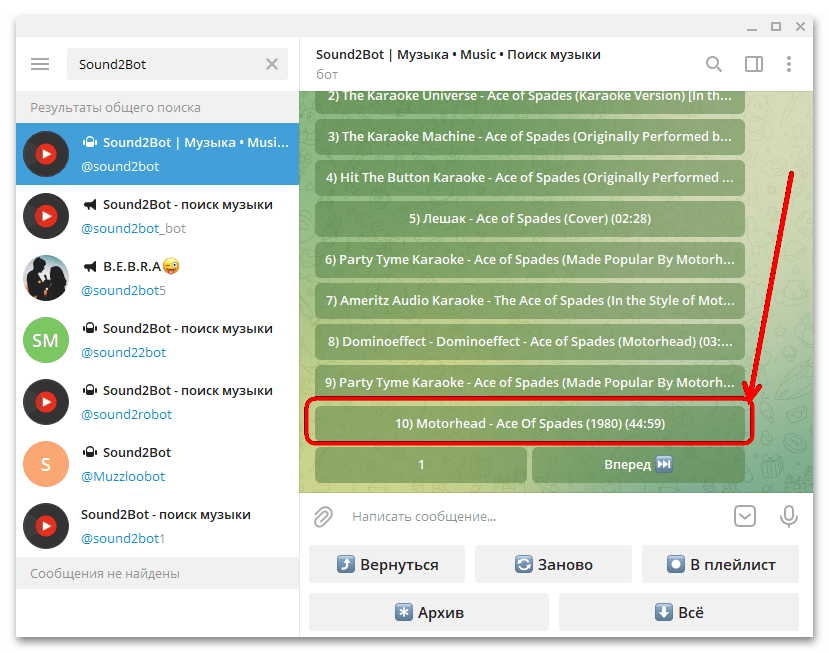
- Нажмите на строку с подходящим треком.
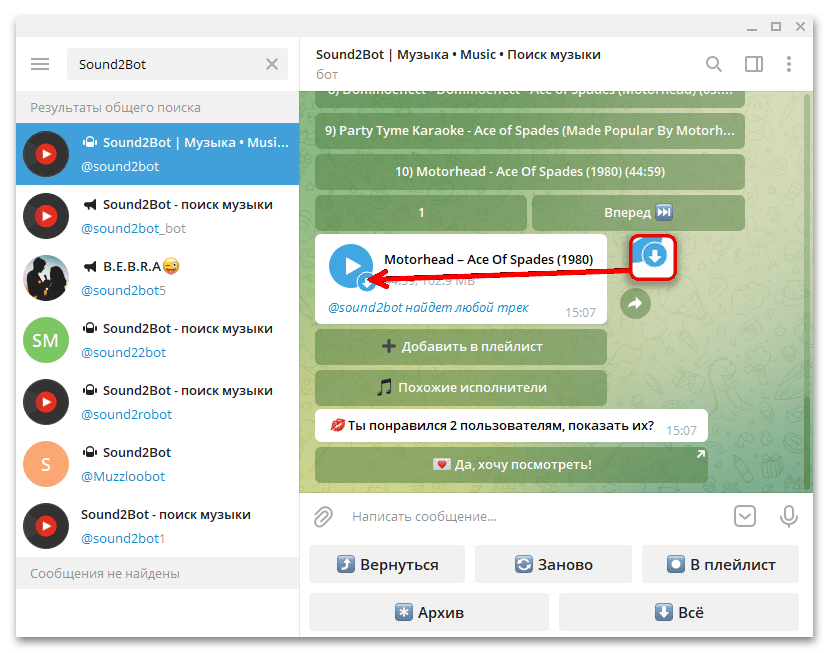
- Дождитесь, пока бот пришлёт аудиофайл в чат.
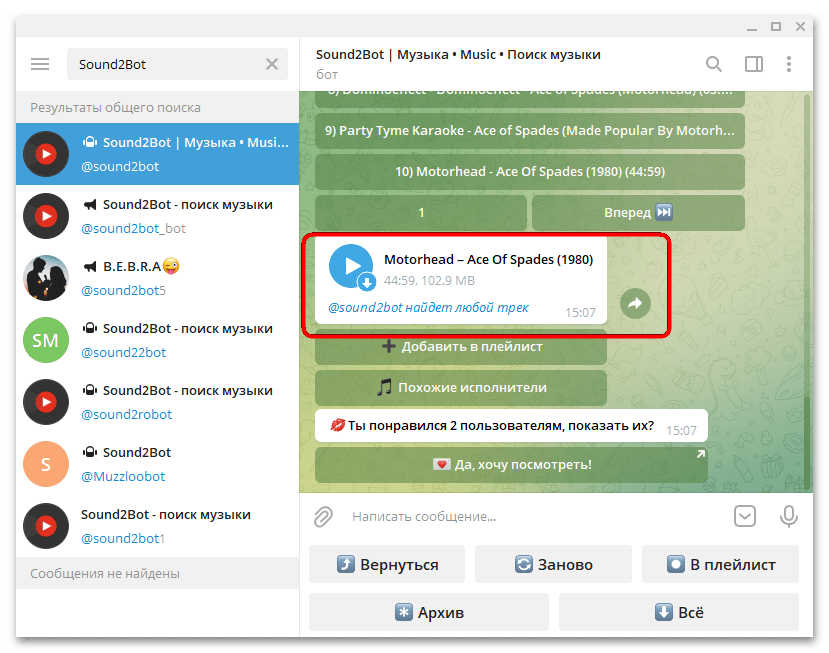
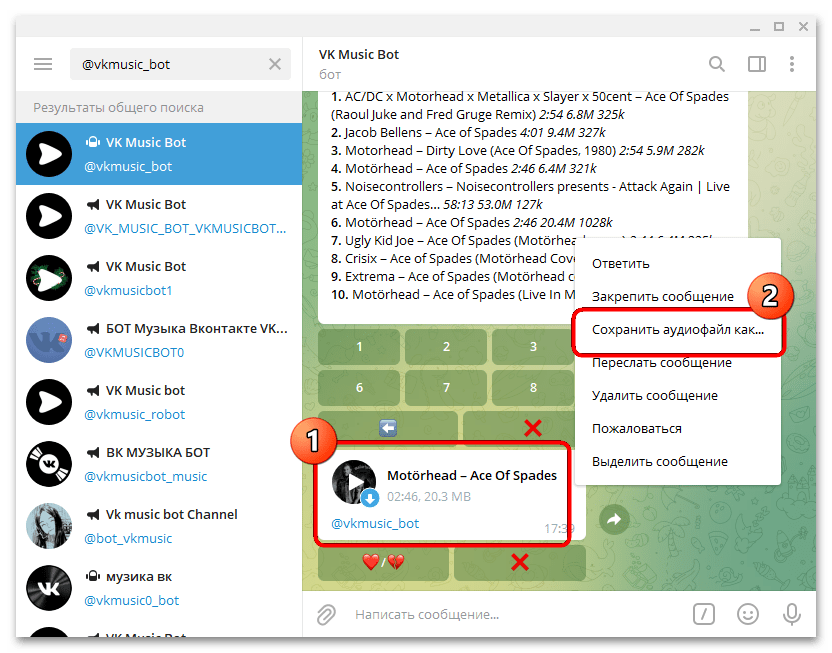
- В Telegram Desktop нажмите значок загрузки у аудиозаписи. Это скачает файл в приложение; для выбора собственной папки выполните следующий шаг.
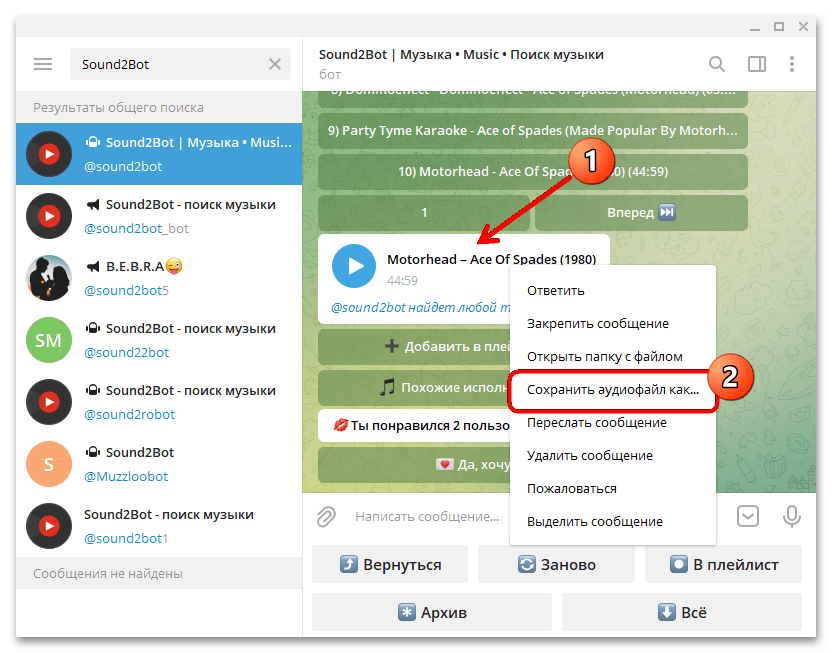
- Щёлкните по аудиосообщению правой кнопкой мыши и выберите «Сохранить аудиофайл как…».
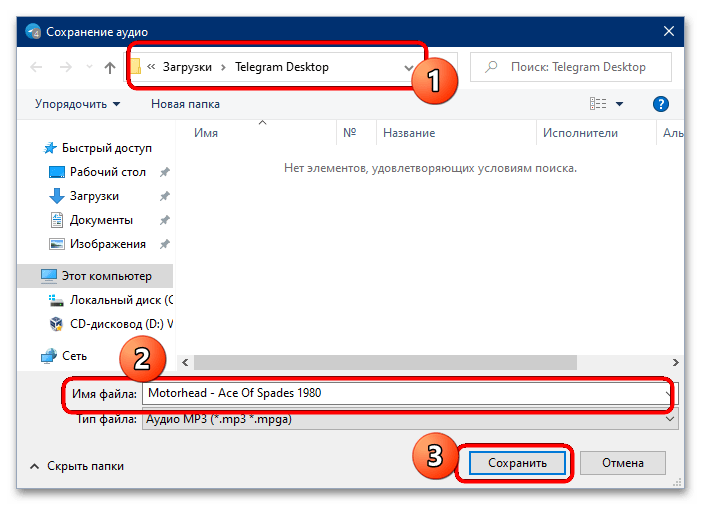
- В системном окне укажите папку, при необходимости измените имя файла и нажмите «Сохранить».
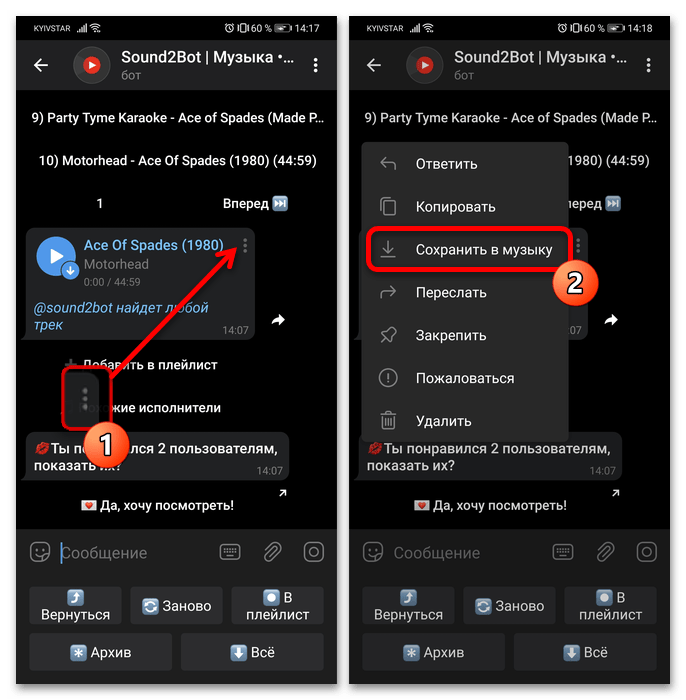
- На Android откройте меню аудиофайла с помощью кнопки с тремя точками и выберите «Сохранить в музыку», если этот пункт есть. Обычно запись попадёт в папку Music в памяти устройства или на SD-карте.
Поиск и сохранение из канала
Каналы удобны, когда их владельцы публикуют музыку файлами и поддерживают поиск, хештеги или навигацию. Наличие публикации не подтверждает право на её свободное распространение: скачивайте только доступные вам материалы, которые можно использовать законно.
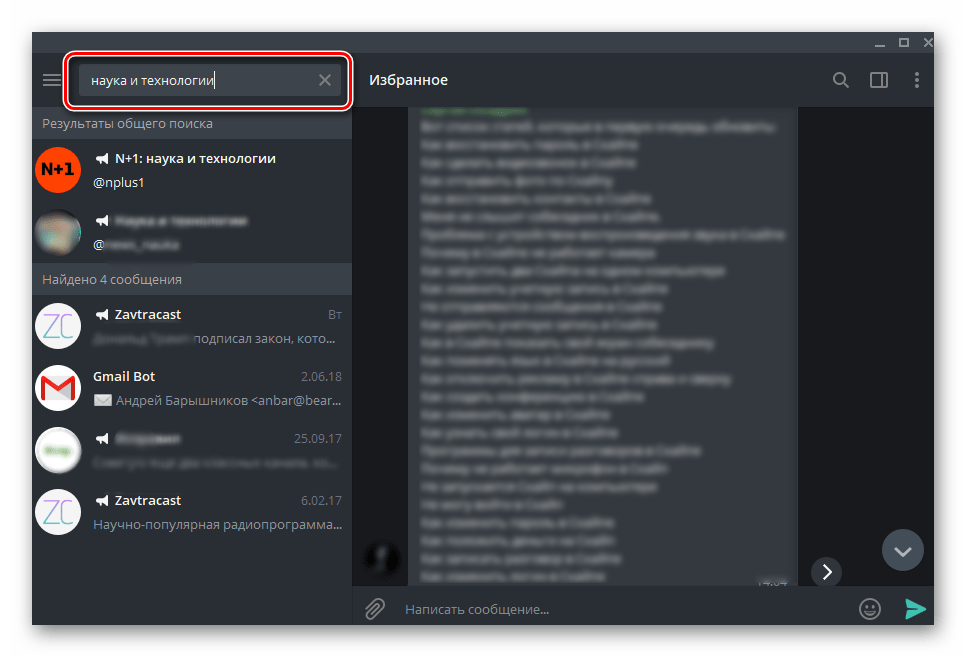
- Найдите канал через поиск Telegram по названию, тематике или известному username.
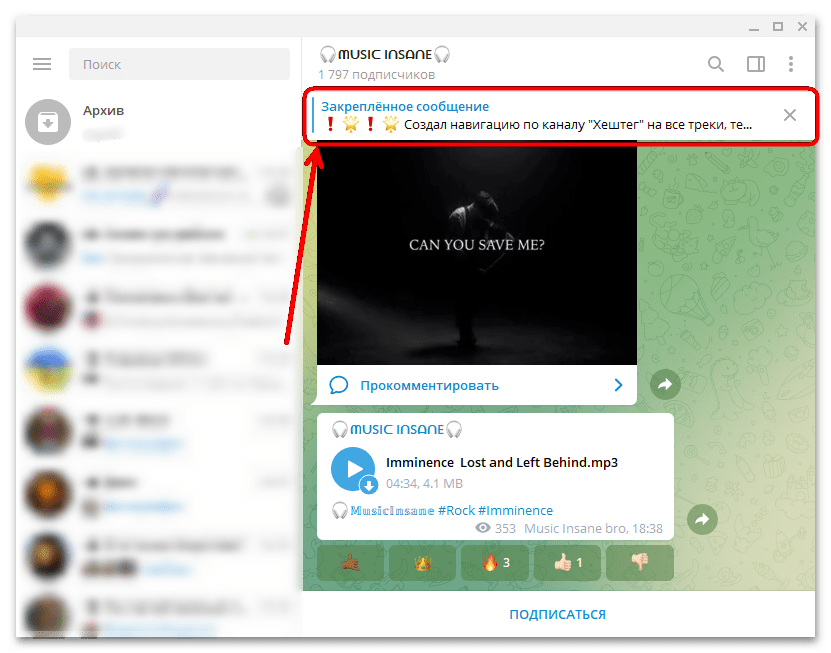
- Откройте нужный канал и проверьте закреплённое сообщение: администрация может разместить в нём ссылки на жанры, исполнителей или хештеги.
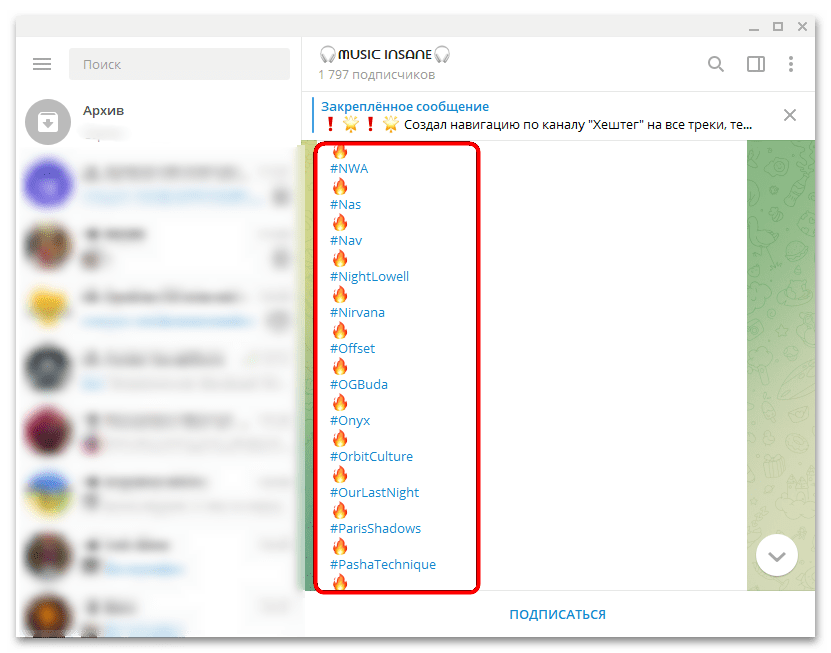
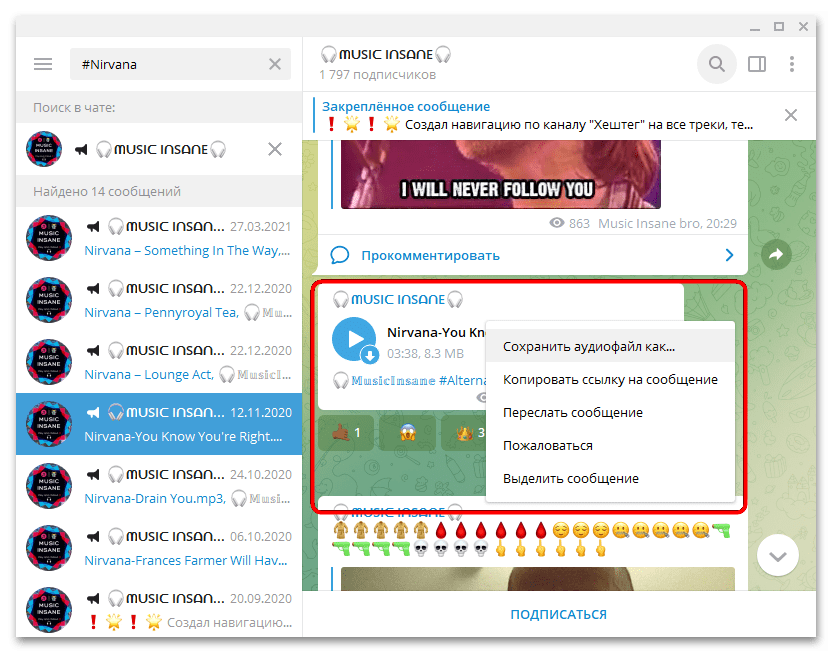
- Выберите нужный хештег или раздел навигации.
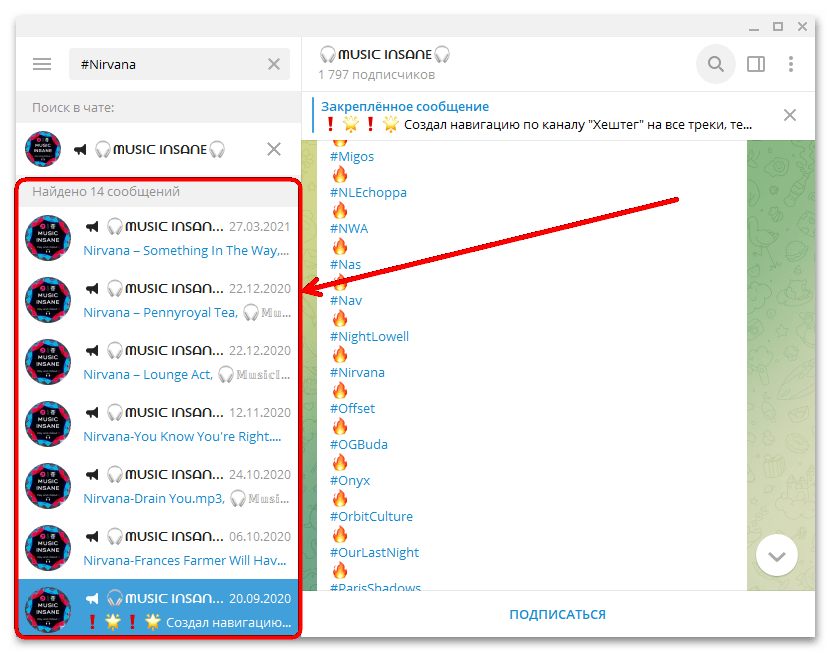
- В Telegram Desktop откроется список найденных публикаций. Нажмите на результат, чтобы перейти к сообщению с аудиофайлом.
- Для сохранения на компьютере щёлкните правой кнопкой по аудиофайлу и выберите «Сохранить аудиофайл как…».
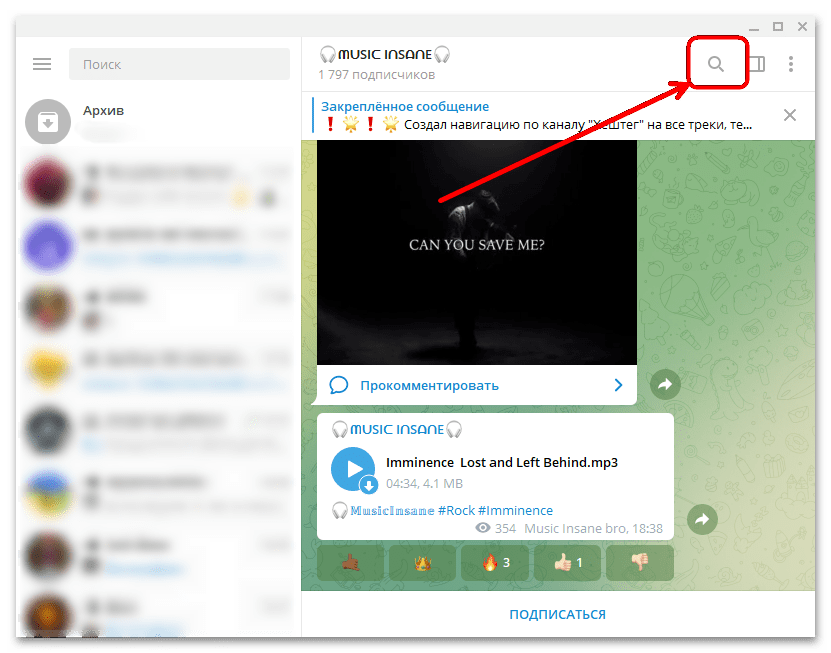
- Если в канале нет навигации, нажмите значок поиска в верхней части диалога.
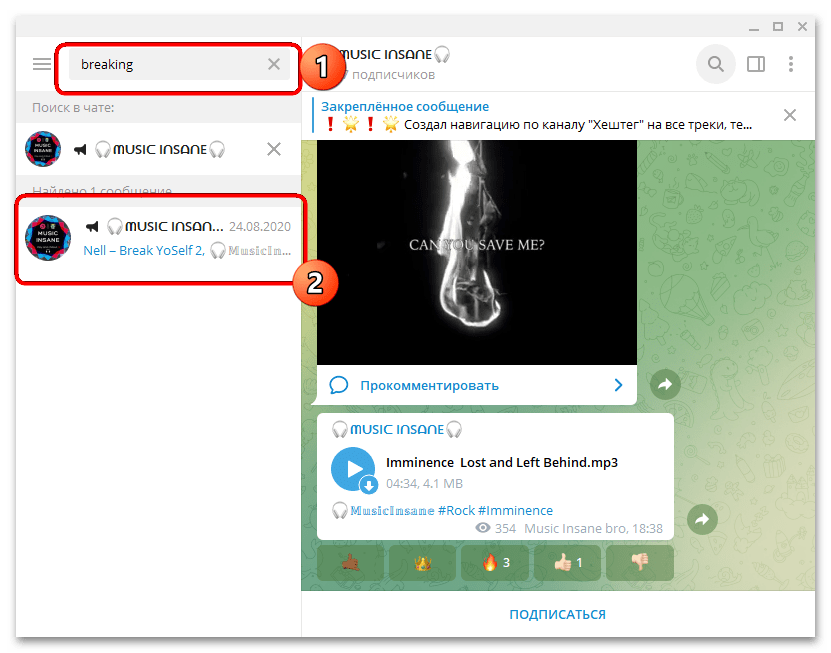
- Введите название композиции или исполнителя и откройте подходящий результат поиска. Затем сохраните аудиофайл штатной командой Telegram.
Бот для поиска музыки из VK
На старых версиях Telegram встречались боты, предлагавшие поиск по каталогу VK. Их работа и доступность не гарантированы, а подключать к таким ботам личные учётные данные не следует. Используйте этот вариант лишь для контента, который бот действительно предоставляет законно и без запроса доступа к вашему профилю.
- Найдите бота по username, указанному в его описании, например @vkmusic_bot, и убедитесь, что открываете нужный аккаунт.
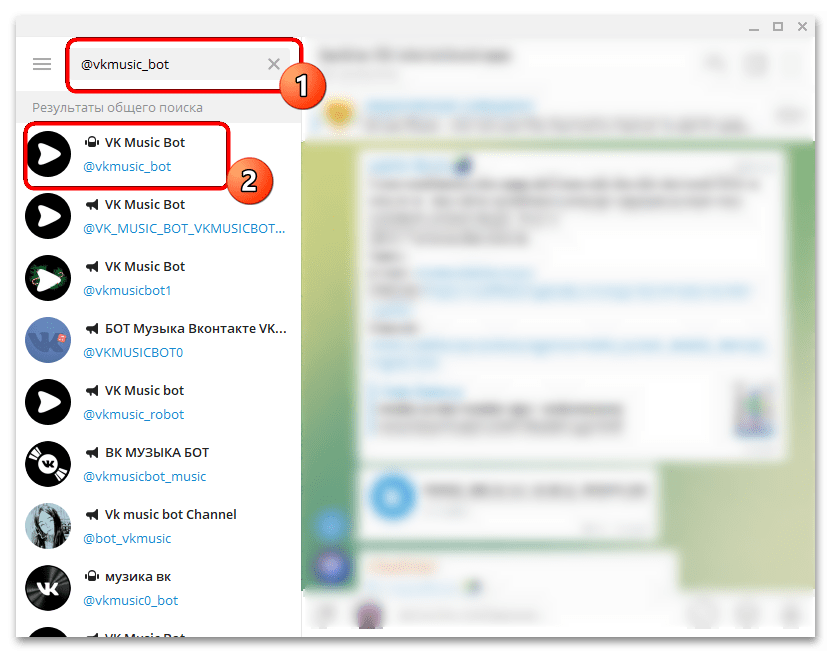
- Откройте диалог и нажмите «Запустить».
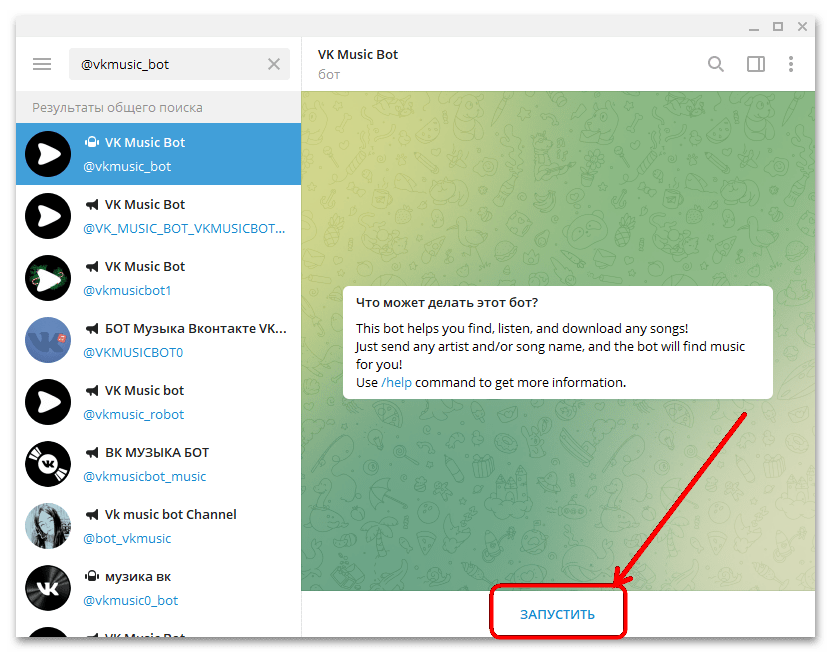
- Ознакомьтесь с сообщением бота. В показанном интерфейсе для поиска по названию используется команда /song.
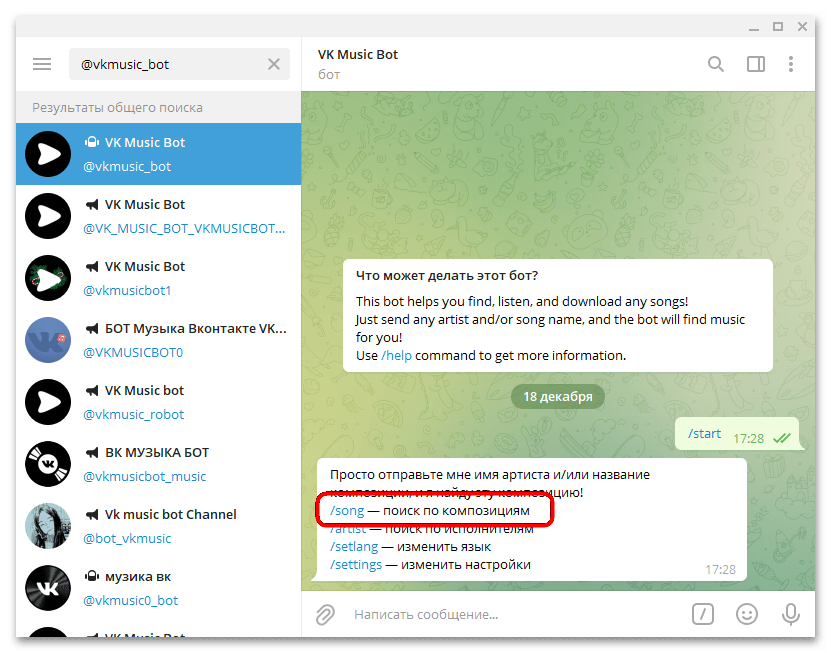
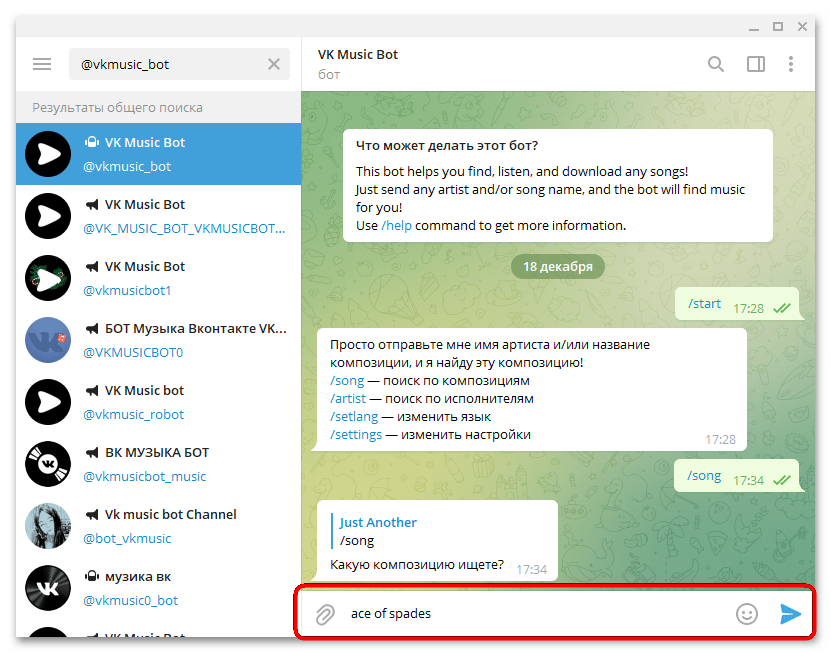
- После команды отправьте название композиции в поле сообщения.
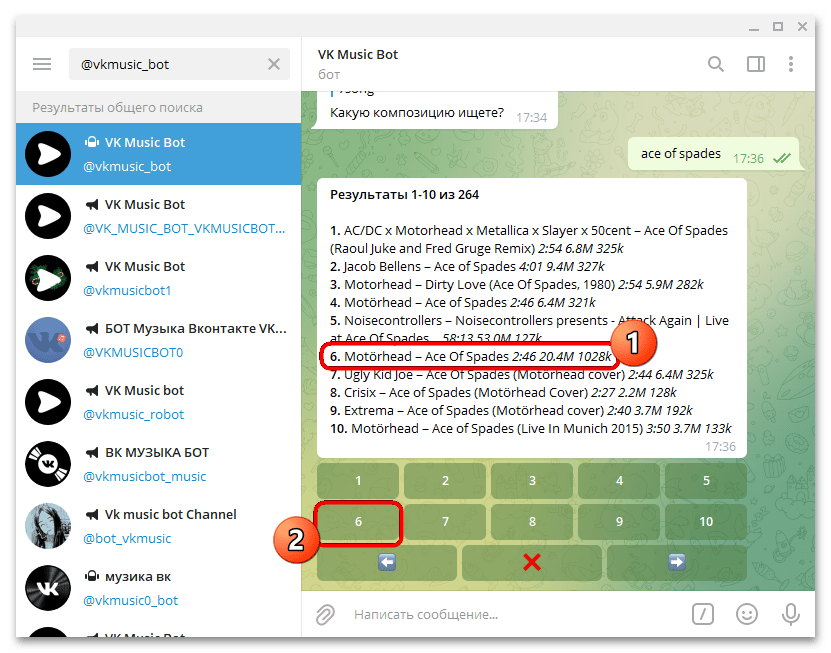
- Просмотрите список результатов и нажмите кнопку с номером нужной записи. В примере выбрана позиция с номером шесть.
- Когда бот пришлёт аудиофайл, сохраните его на компьютере через контекстное меню «Сохранить аудиофайл как…».
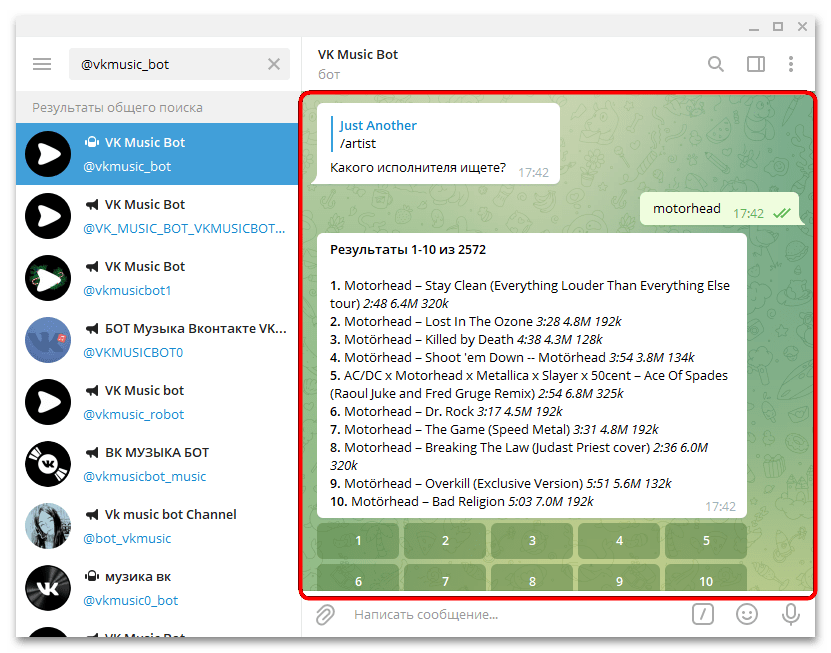
- Для поиска по исполнителю в показанном боте используется команда /artist, после которой нужно отправить имя исполнителя и выбрать результат.
Дополнительный рабочий профиль
Если рабочие аудиофайлы, каналы и боты не должны смешиваться с личными чатами, можно использовать отдельный рабочий номер и переключаться между аккаунтами Telegram в приложении. Так проще отделить служебные загрузки и уведомления, но доступ к файлам, подпискам и чатам остаётся привязанным к тому аккаунту, в котором они были получены. Настройки и возможности можно проверить в разделе аккаунт Telegram.
Что проверить после сохранения
- Откройте выбранную папку и убедитесь, что аудиофайл появился в ней.
- Проверьте название, размер и длительность записи перед использованием.
- Если файл только воспроизводится внутри Telegram, но не виден в файловом менеджере, вероятно, он остался в кэше: повторите сохранение через меню файла.
- Не передавайте и не публикуйте скачанные записи, если у вас нет разрешения правообладателя.






