

Что важно знать перед сохранением
Сохраняйте только собственные материалы или контент, на сохранение которого у вас есть разрешение. В некоторых чатах, каналах и историях автор может ограничить копирование и скачивание. Если пункта сохранения нет, не пытайтесь обходить это ограничение.
В Telegram видеокружком обычно называют видеосообщение — ролик в круглой рамке внутри переписки. История — отдельная публикация, которая открывается в полноэкранном режиме и может содержать обычное или круглое видео.
Как сохранить видеокружок из чата
Android
-
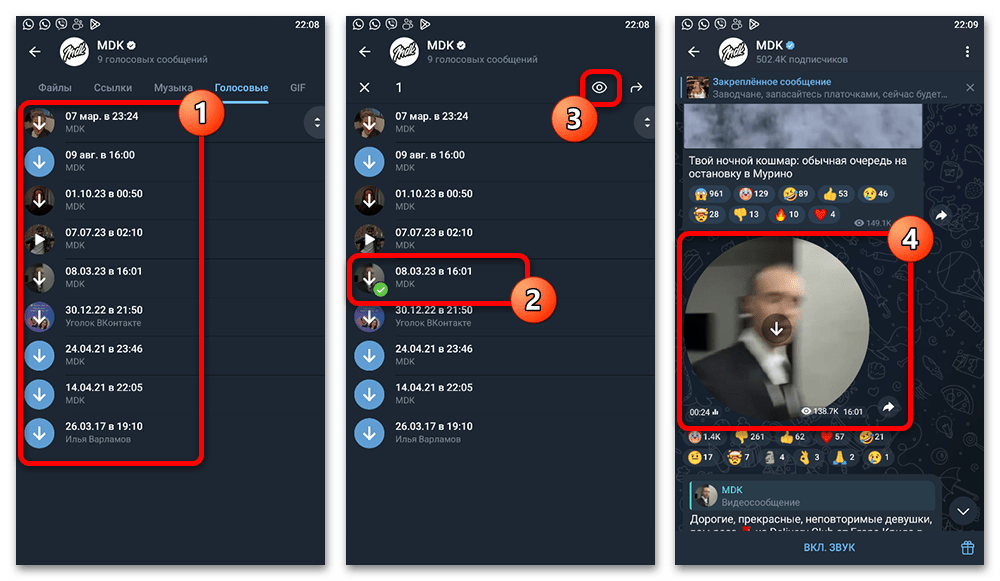
Откройте нужный чат, канал или группу и найдите видеосообщение. Если роликов много, в профиле чата можно открыть раздел с голосовыми сообщениями: в нём вместе с аудиозаписями отображаются и видеокружки.
-
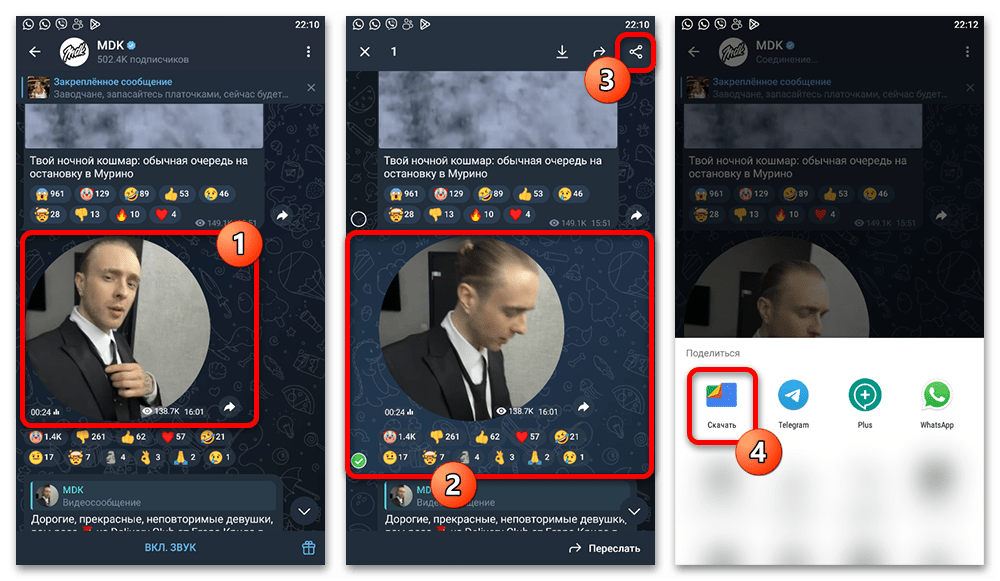
Нажмите и удерживайте сам кружок, чтобы выделить сообщение. Затем нажмите значок «Поделиться» в верхней панели.
-
В системном меню выберите файловый менеджер, приложение для работы с видео или другое подходящее действие сохранения. Дальнейшее место размещения файла зависит от выбранного приложения.
iPhone
-
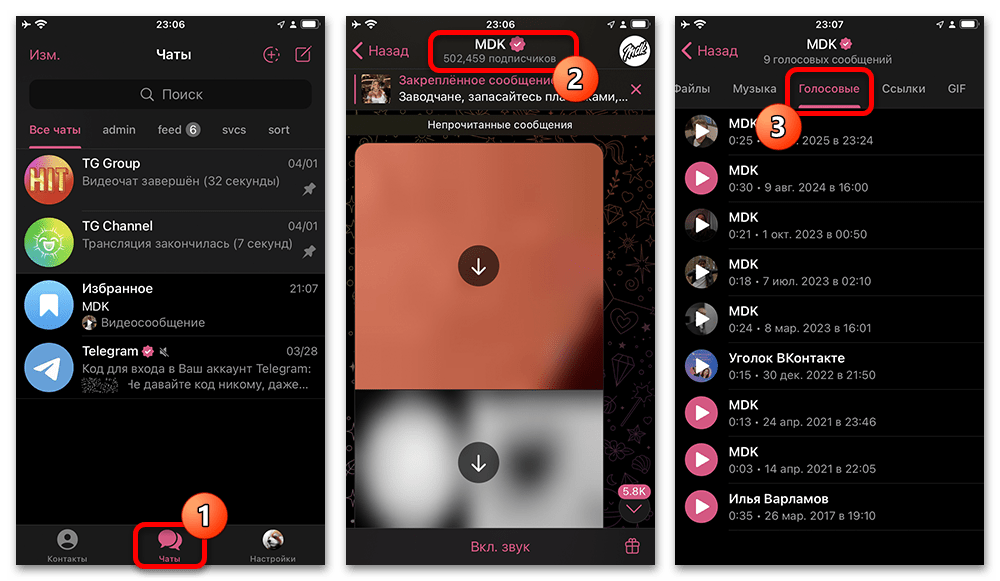
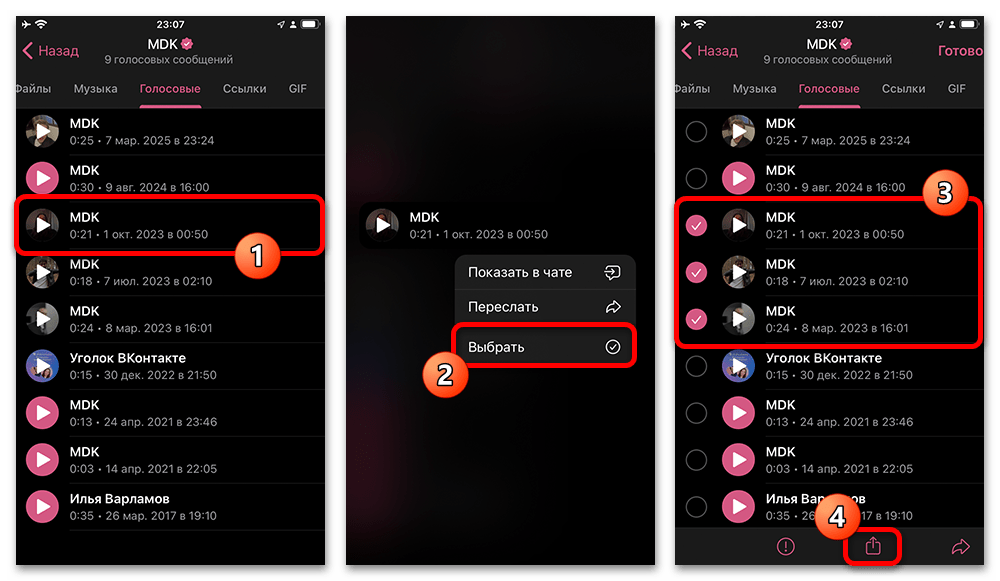
Чтобы быстрее найти старый ролик, откройте профиль собеседника, группы или канала и перейдите на вкладку «Голосовые». Здесь видеосообщения показываются в общем списке с голосовыми.
-
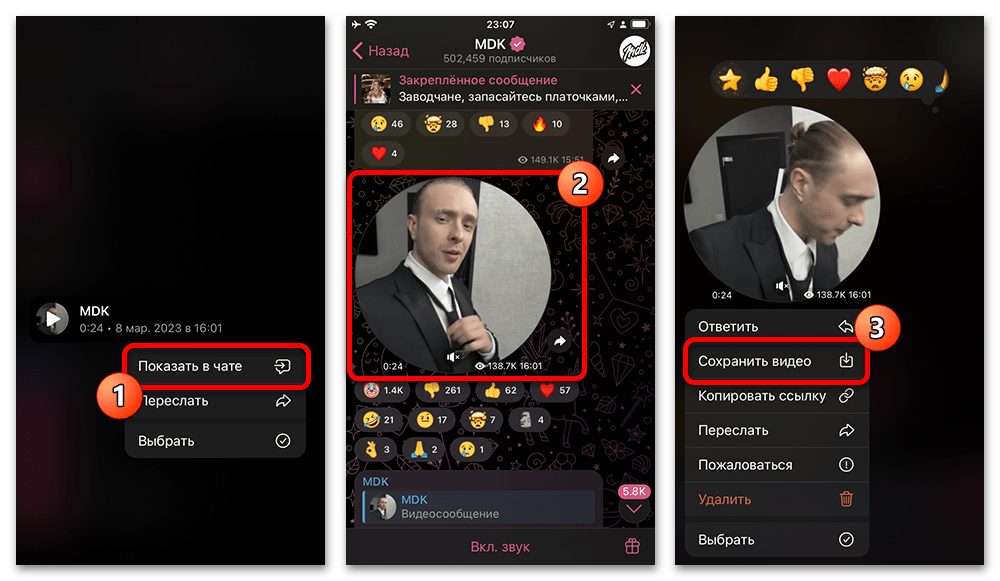
Нажмите и удерживайте запись в списке, выберите «Показать в чате», затем ещё раз удерживайте сам видеокружок. В появившемся меню нажмите «Сохранить видео».
-
Для сохранения нескольких роликов удерживайте одну запись в разделе «Голосовые», нажмите «Выбрать», отметьте нужные сообщения и воспользуйтесь кнопкой «Поделиться».
-
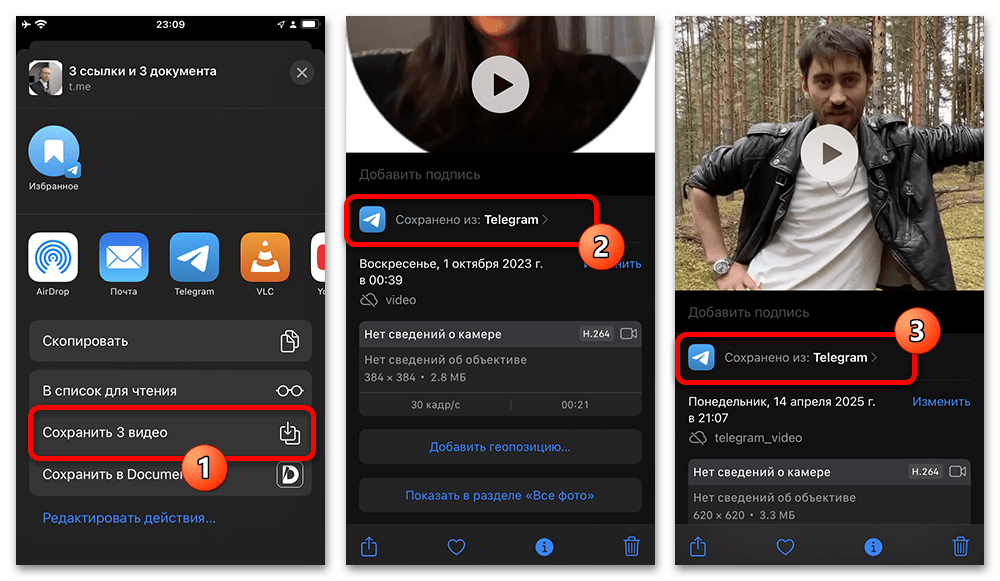
В меню отправки выберите «Сохранить видео». После завершения операции ролики обычно доступны в приложении «Фото».
Telegram Desktop
-
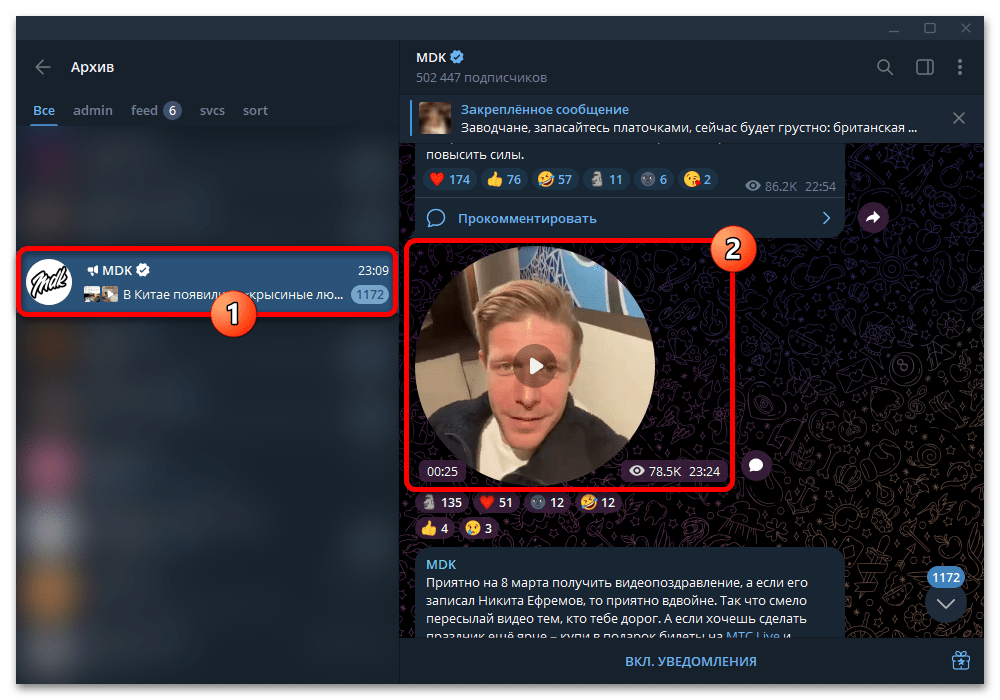
Откройте диалог и найдите видеокружок в истории сообщений. Если местоположение ролика неизвестно, откройте профиль канала или пользователя.
-
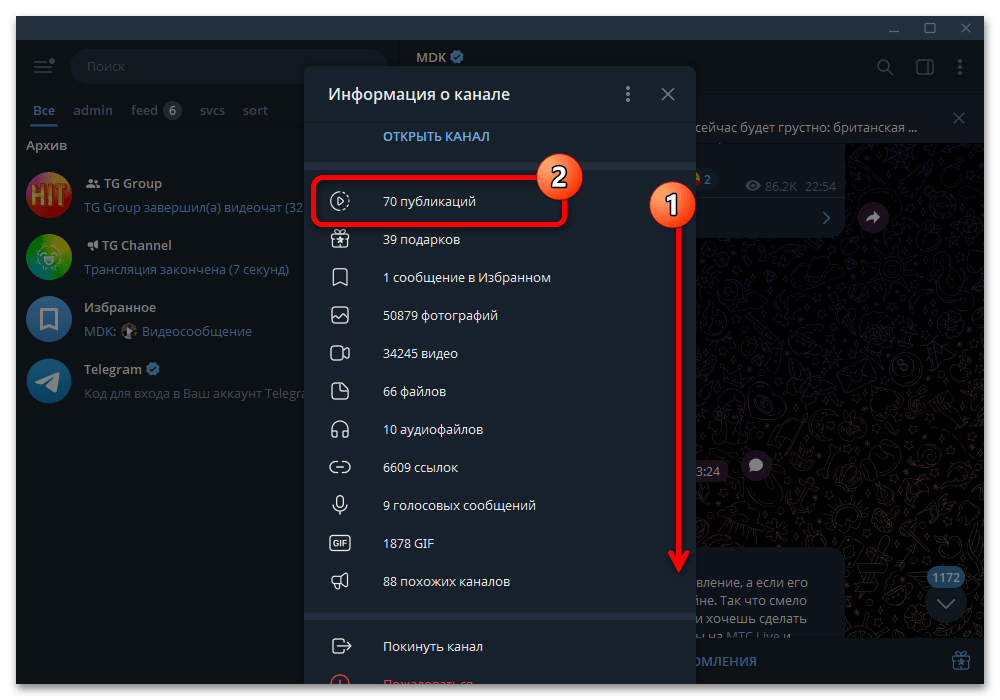
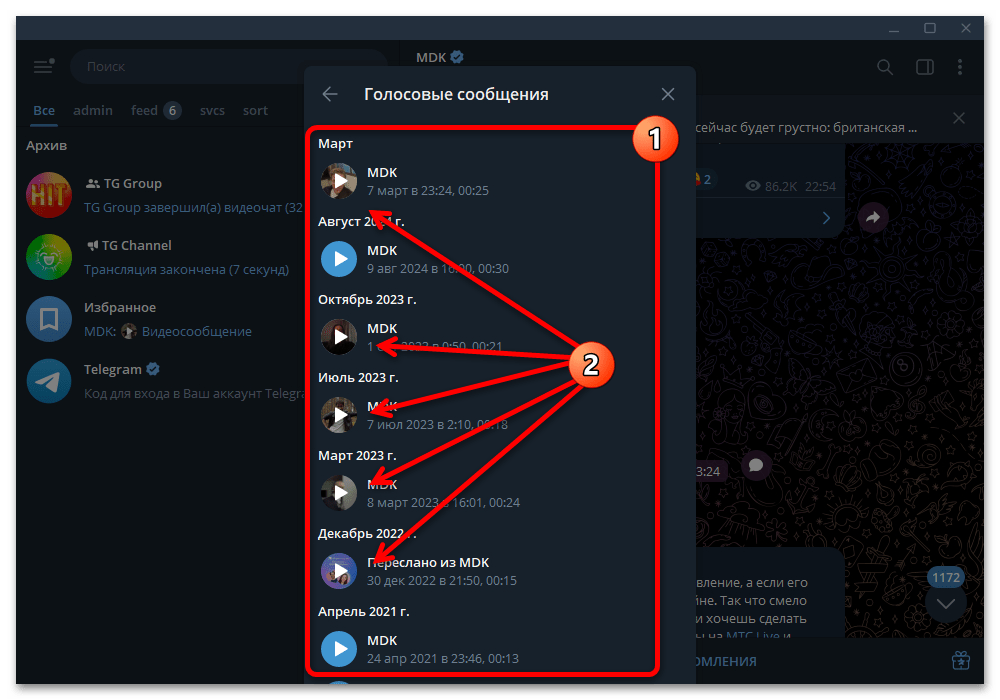
В карточке профиля выберите раздел «Голосовые сообщения». Он содержит и обычные голосовые записи, и видеосообщения.
-
Найдите нужный кружок по круглой миниатюре и длительности воспроизведения.
-
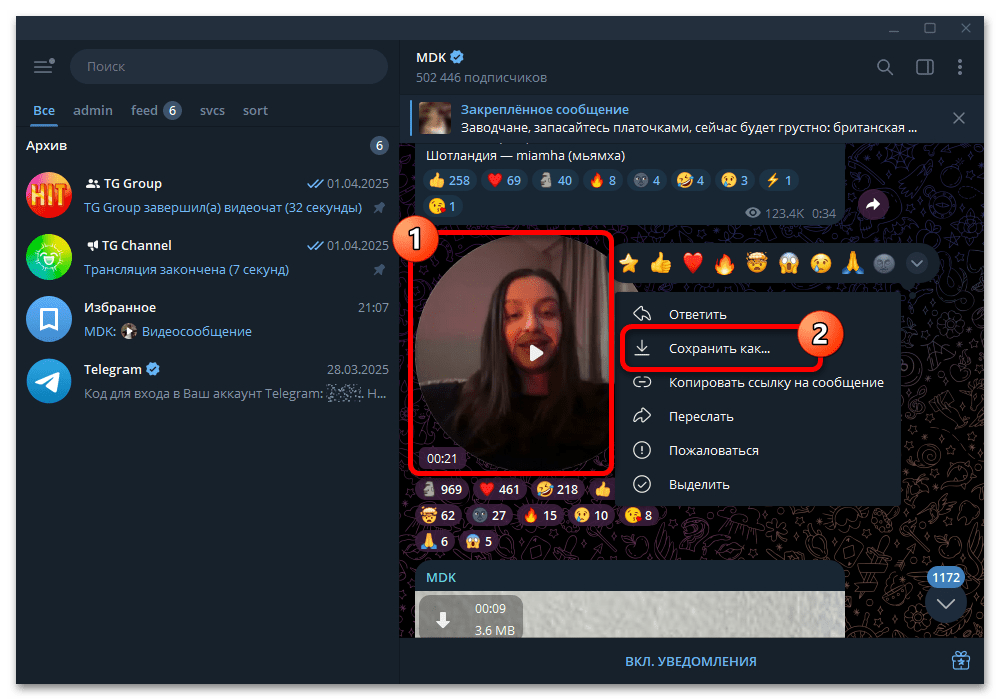
Щёлкните по ролику правой кнопкой мыши и выберите «Сохранить как».
-
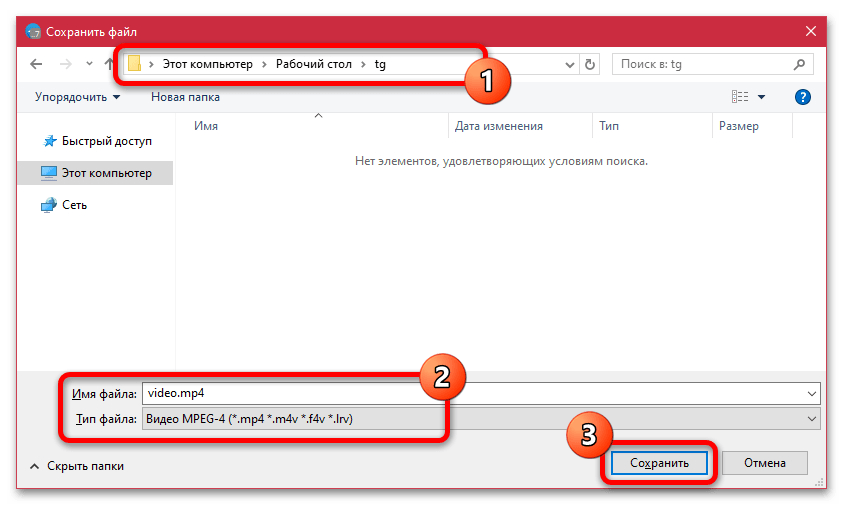
Укажите папку, при необходимости измените имя файла и подтвердите сохранение. В окне сохранения Telegram предлагает видеоформат MP4.
Как сохранить видео из истории
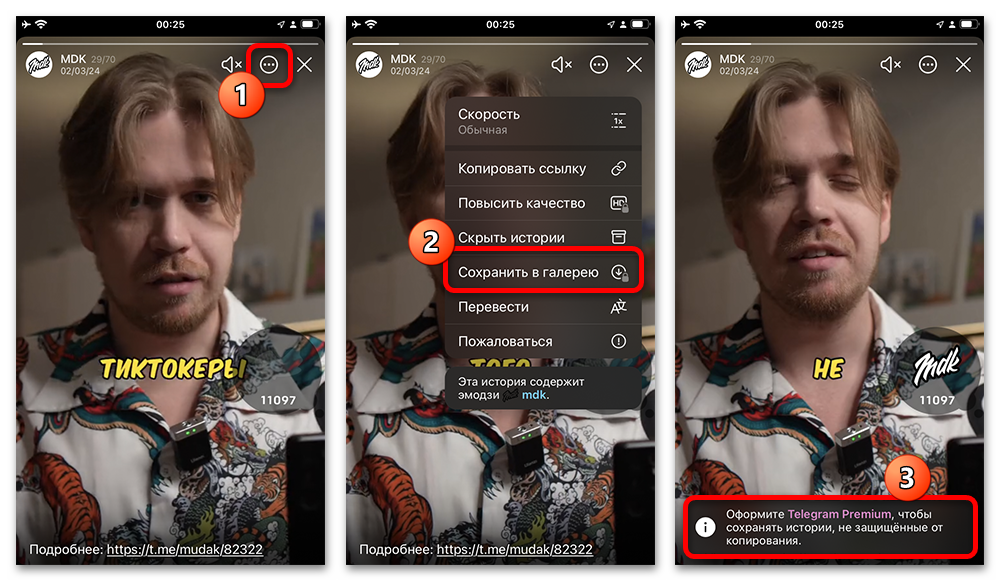
Этот вариант подходит, только когда в меню истории доступна функция сохранения. Если Telegram не показывает кнопку сохранения или сообщает о защите контента, соблюдайте выбор автора публикации.
Телефон
-
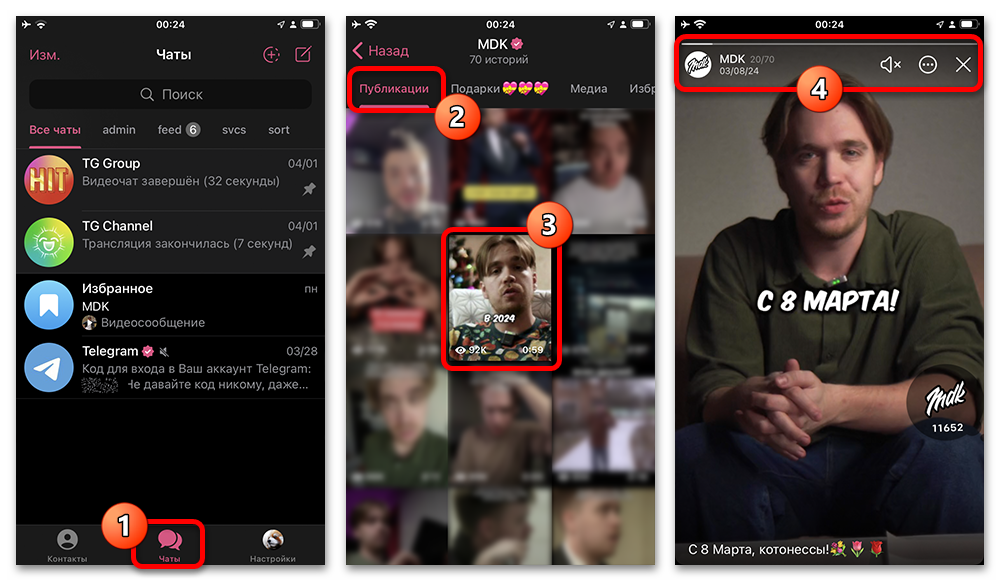
Откройте историю с нужным роликом. Истории канала или пользователя можно найти в верхней части списка чатов либо в разделе «Публикации» его профиля.
-
Во время просмотра нажмите кнопку с тремя точками и выберите «Сохранить в галерею», если этот пункт доступен. Готовый файл появится в галерее устройства или приложении «Фото».
Компьютер
-
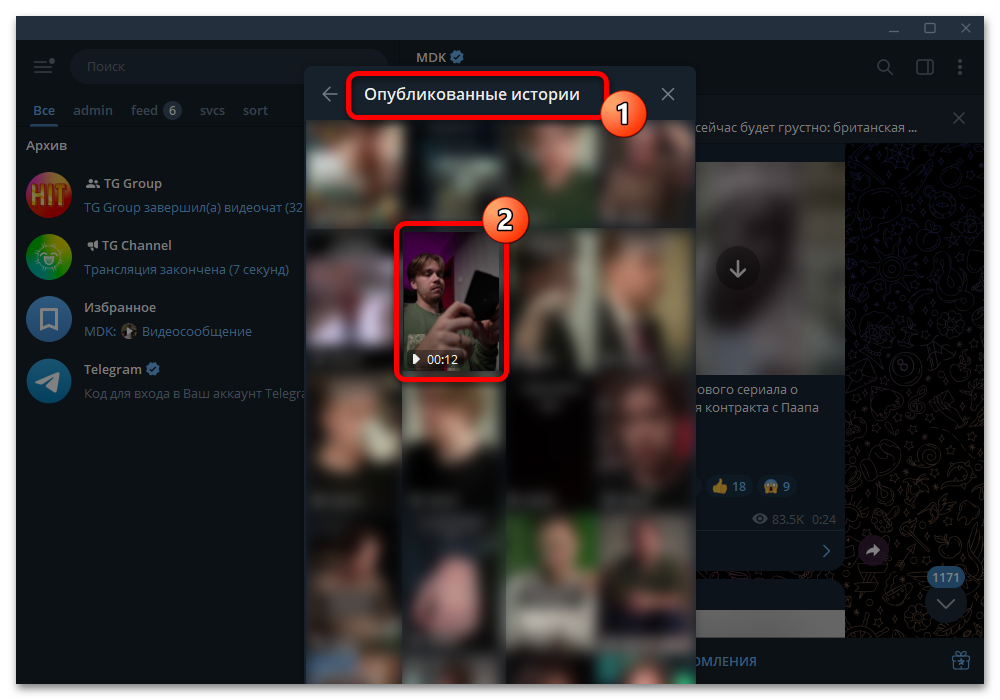
Откройте опубликованные истории из профиля автора и выберите нужный ролик.
-
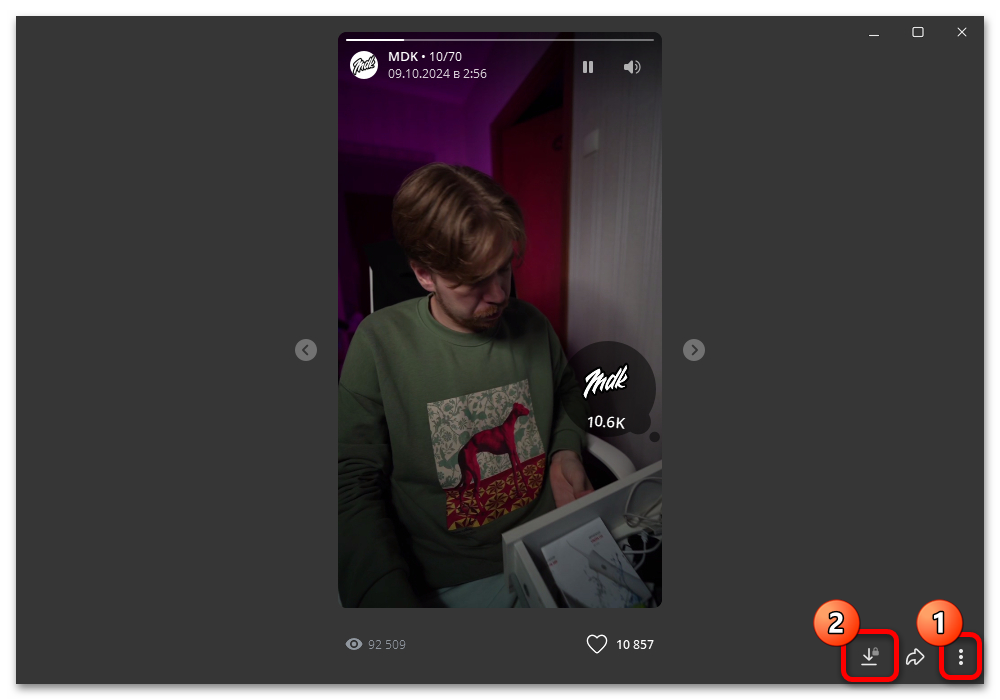
Если в окне просмотра есть значок скачивания или пункт «Сохранить как», нажмите его и выберите папку на компьютере.
Если сохранить не получается
- Убедитесь, что ролик полностью загрузился и доступен для просмотра.
- Проверьте, не включена ли защита от копирования в чате, канале или истории. При таком ограничении встроенное сохранение может быть недоступно.
- Проверьте свободное место на устройстве и разрешение Telegram на доступ к фото или файлам.
- Обновите Telegram: названия пунктов и расположение кнопок могут отличаться в разных версиях приложения.
Дополнительный рабочий профиль
Если Telegram используется и для личного общения, и для рабочих задач, удобнее разделить переписки между профилями. Дополнительный аккаунт Telegram помогает не смешивать рабочие чаты, медиа и уведомления с личными, а также быстрее находить нужные материалы в отдельном списке диалогов. Используйте этот вариант только в рамках правил сервиса и доступа, предоставленного владельцами контента.






