

Важно: удаление приложения Telegram с устройства не удаляет ваш облачный аккаунт, переписку в обычных чатах, контакты и данные, сохранённые в облаке. Однако секретные чаты привязаны к конкретному устройству, а локальные файлы, кэш и другие данные приложения могут быть потеряны. Если в Telegram есть важные файлы, заранее сохраните их в другом месте.
После повторной установки войдите в тот же аккаунт Telegram по номеру телефона. Не удаляйте аккаунт, если ваша задача — только убрать приложение с компьютера, телефона или планшета.
Windows
Закройте Telegram перед удалением. Если программа не закрывается, завершите её через системный трей или Диспетчер задач. В Windows способ зависит от того, как был установлен клиент.
Через «Программы и компоненты»
-
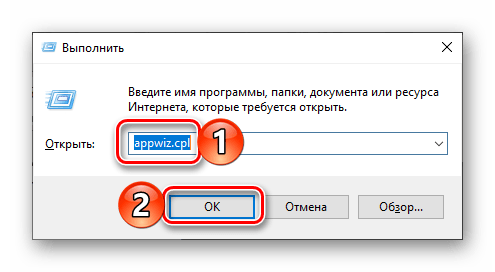
Нажмите сочетание клавиш Win+R, введите appwiz.cpl и нажмите Enter либо кнопку «ОК».
-
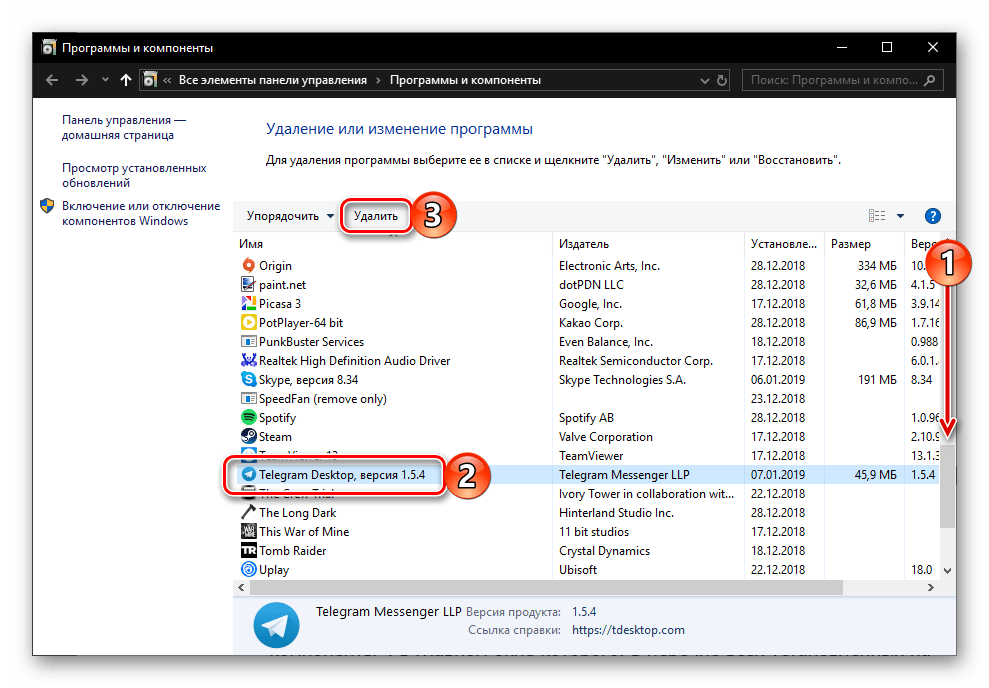
В окне «Программы и компоненты» найдите Telegram Desktop, выделите его и нажмите «Удалить».
-
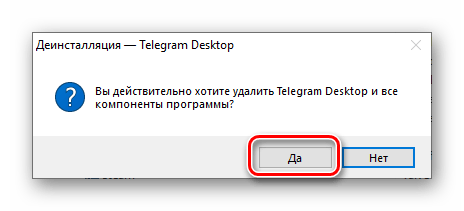
Подтвердите удаление Telegram Desktop в окне деинсталлятора.
-
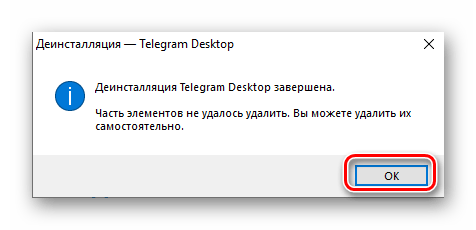
Если после завершения появится сообщение о не удалённых компонентах, нажмите «ОК». Это означает, что часть локальных файлов может остаться в папке профиля Windows.
-
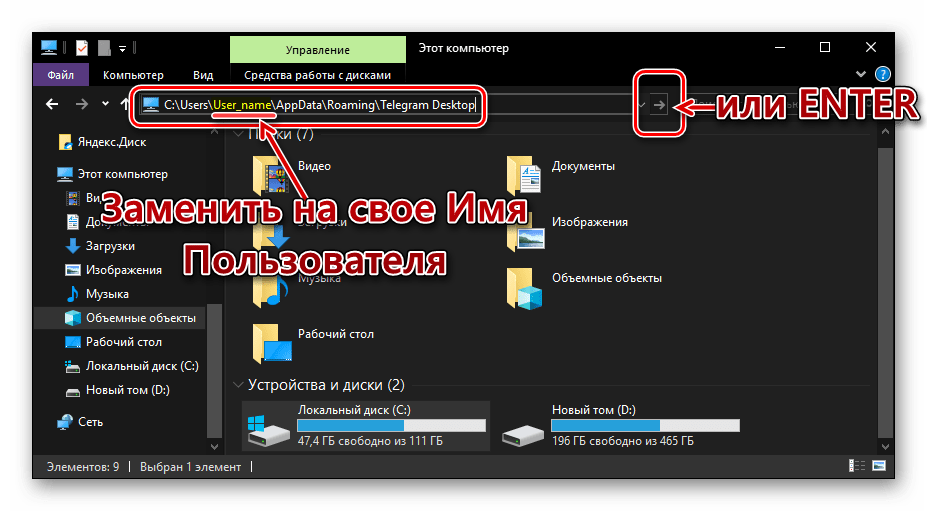
Чтобы удалить оставшиеся локальные данные, откройте Проводник и введите в адресную строку путь C:\Users\ваше_имя_пользователя\AppData\Roaming\Telegram Desktop. Вместо «ваше_имя_пользователя» укажите имя своей учётной записи Windows.
-
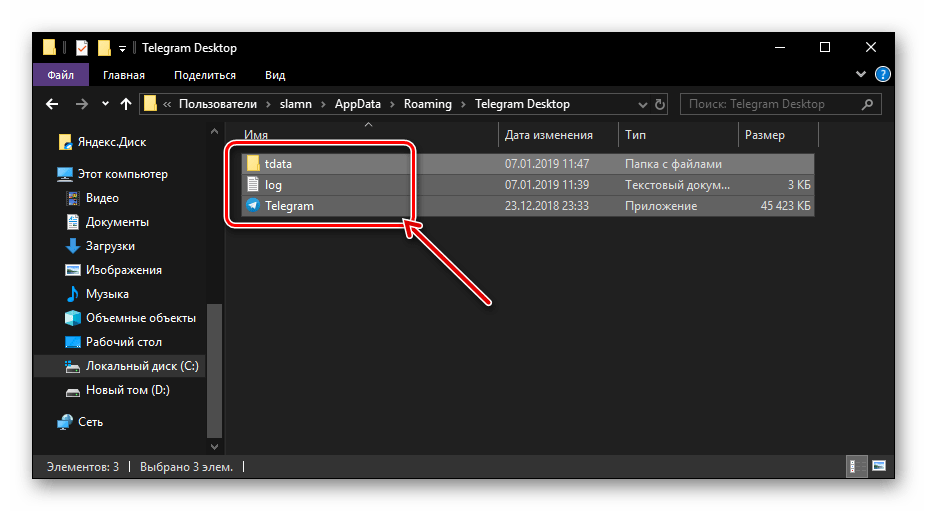
Выделите содержимое папки Telegram Desktop. Удаляйте только файлы и папки, которые находятся внутри этой папки.
-
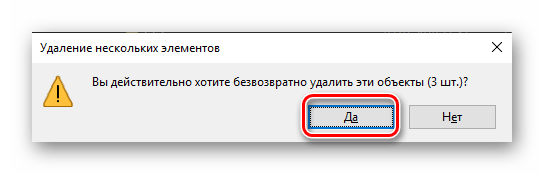
Нажмите Shift+Delete и подтвердите безвозвратное удаление. Этот шаг удаляет локальные данные, поэтому выполняйте его только при необходимости.
-
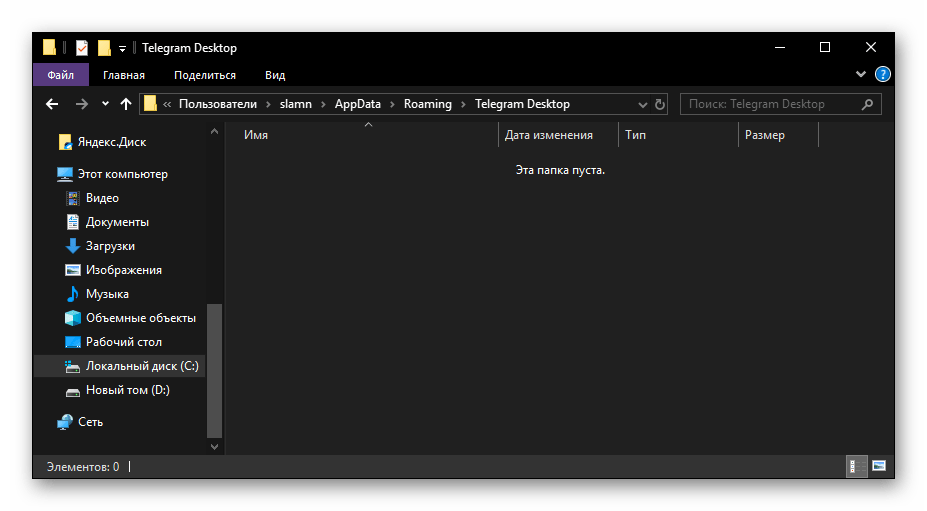
Убедитесь, что папка стала пустой.
-
При желании удалите и пустую папку Telegram Desktop из каталога Roaming.

Через параметры Windows
Этот вариант удобен для приложений, установленных из Microsoft Store. В разных версиях Windows названия и расположение пунктов могут немного отличаться.
-
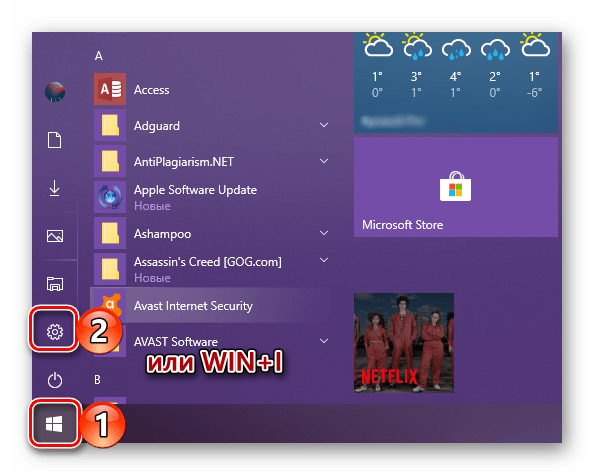
Откройте «Параметры»: через значок шестерёнки в меню «Пуск» или сочетанием Win+I.
-
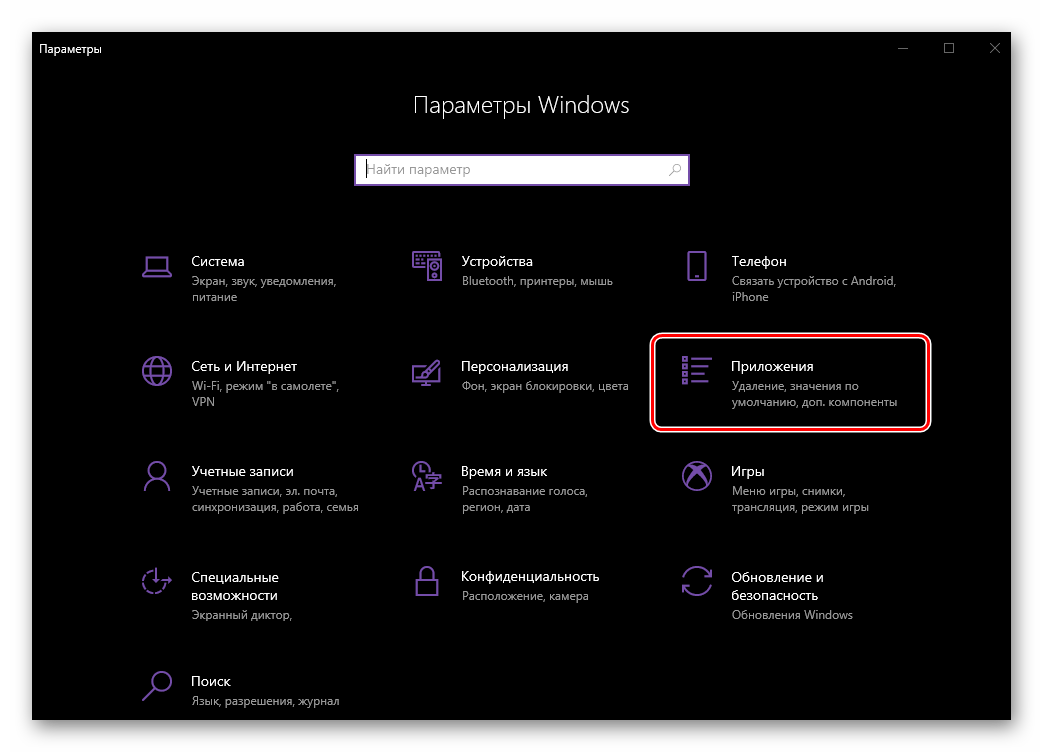
Перейдите в раздел «Приложения».
-
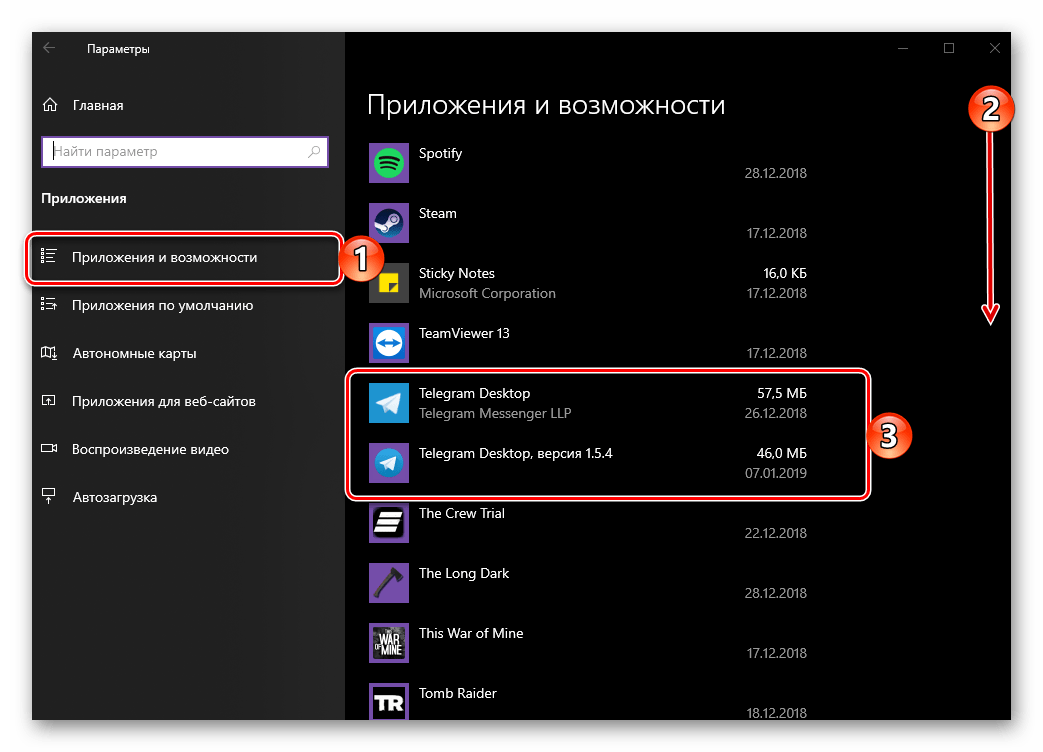
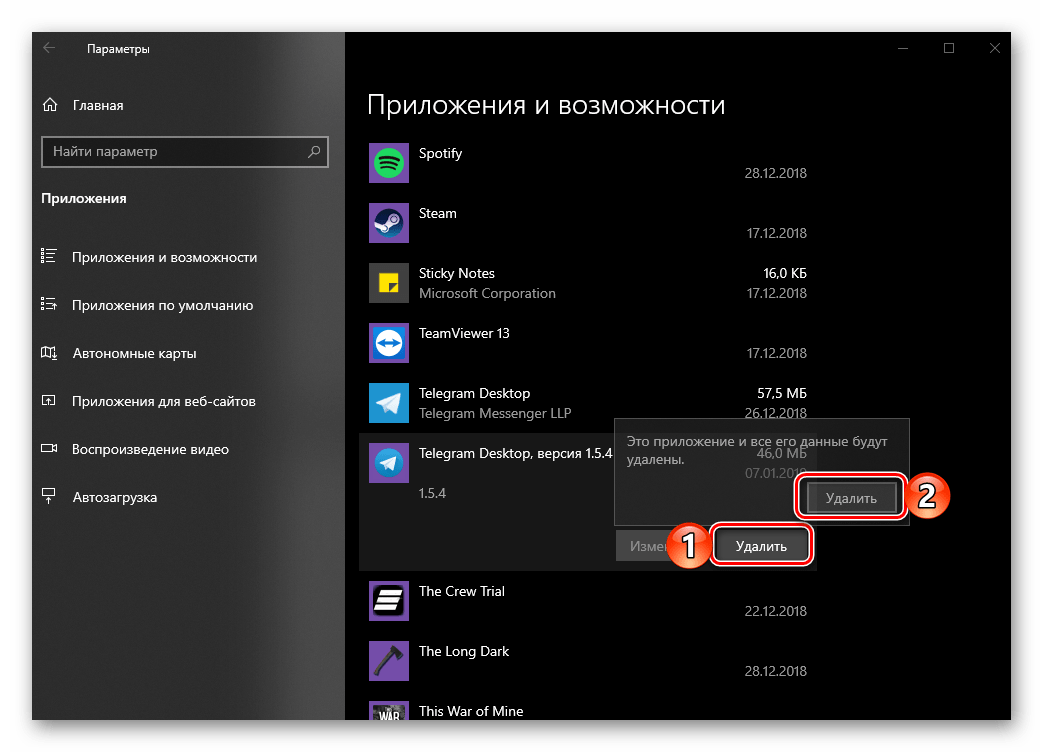
Откройте список установленных приложений, найдите Telegram и выберите нужную запись. На одном компьютере могут отображаться две версии Telegram Desktop, если они устанавливались из разных источников.
-
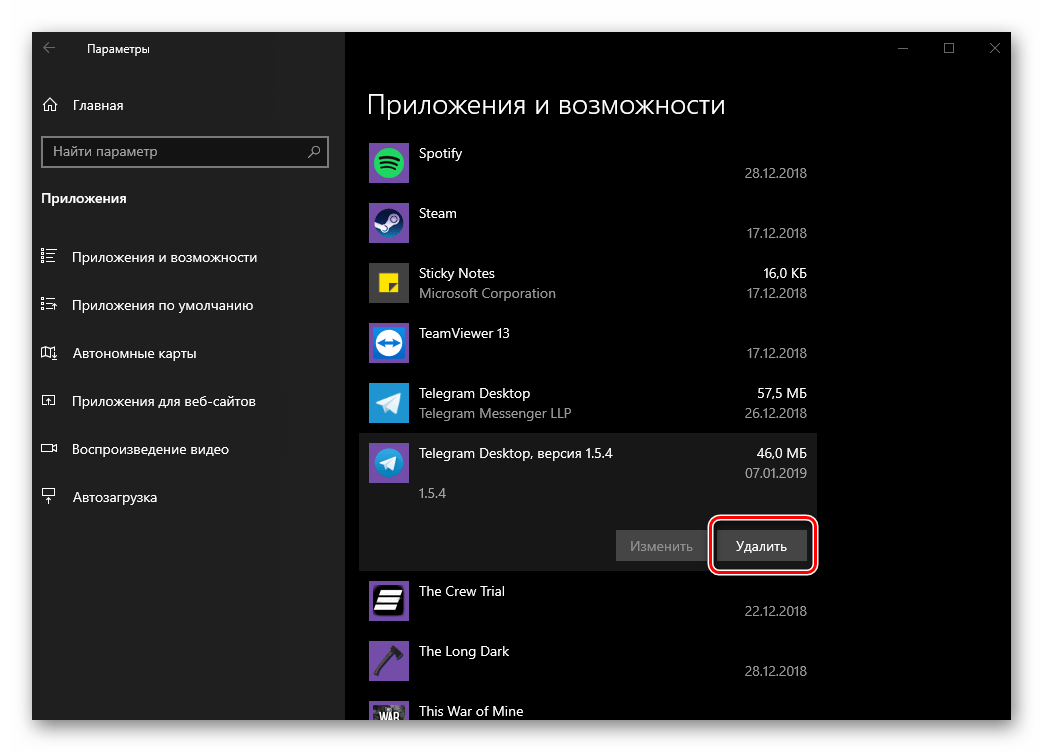
Нажмите кнопку «Удалить» рядом с выбранной версией приложения.
-
Подтвердите удаление в появившемся системном запросе.
-
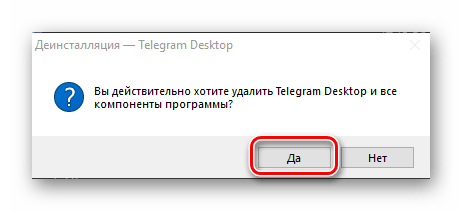
Если Windows запускает отдельный деинсталлятор Telegram Desktop, подтвердите действие кнопкой «Да».
Версия из Microsoft Store обычно удаляется средствами Windows. Для обычного Telegram Desktop после удаления при необходимости проверьте папку локальных данных, как описано выше.
Android
С главного экрана или из меню приложений
-
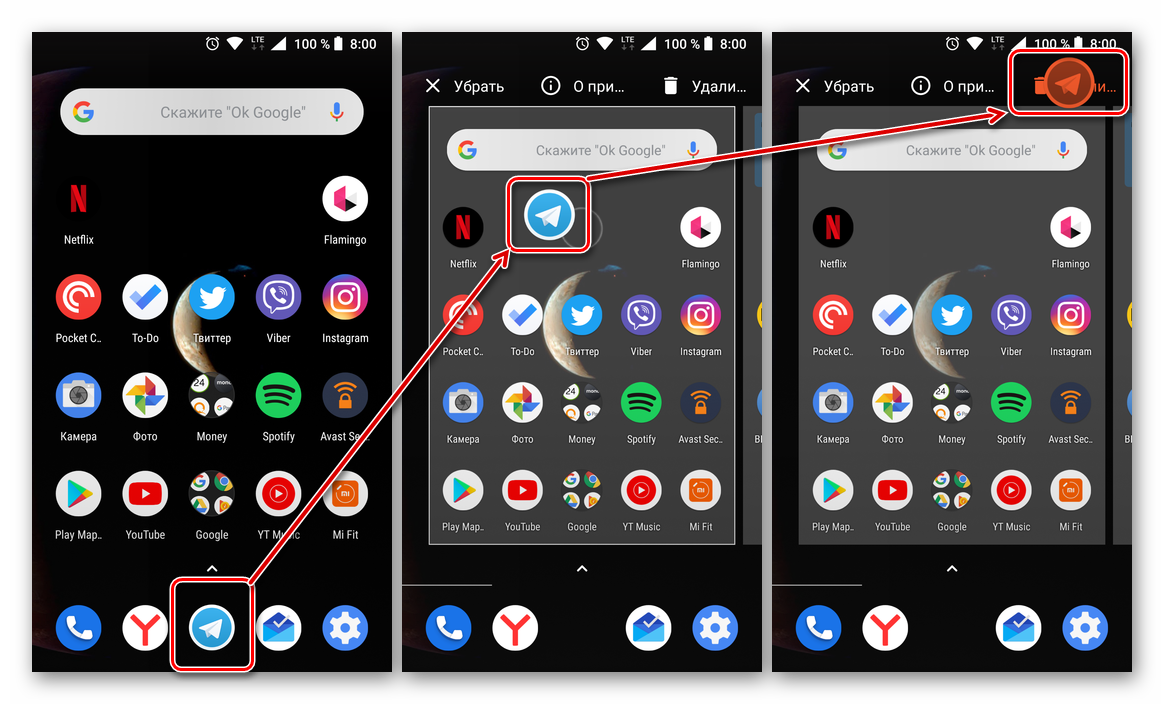
Найдите значок Telegram на главном экране или в меню приложений. Нажмите и удерживайте его, затем перетащите на пункт «Удалить» или выберите удаление в появившемся меню. Вид этого меню зависит от оболочки телефона.
-
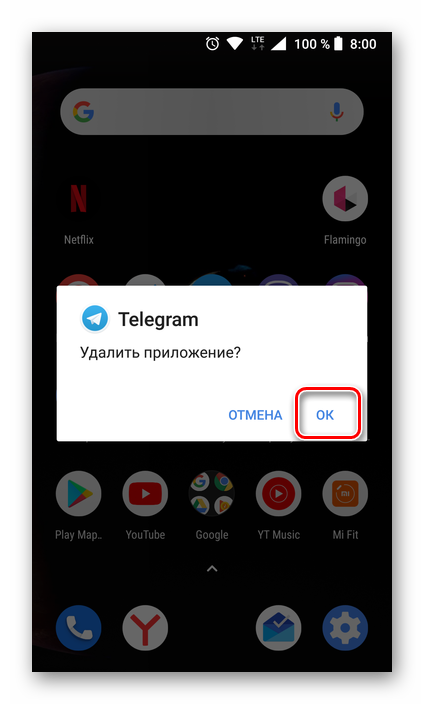
Подтвердите удаление приложения кнопкой «ОК».
Через настройки Android
-
Откройте системные «Настройки» и перейдите в раздел «Приложения» или «Приложения и уведомления».
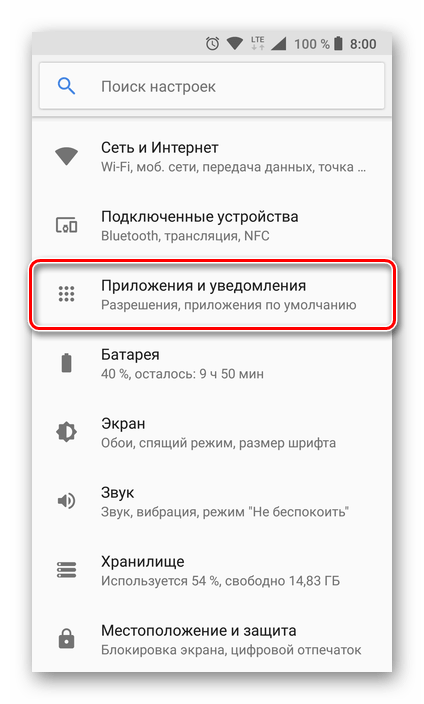
-
Откройте полный список приложений, найдите Telegram и коснитесь его названия.
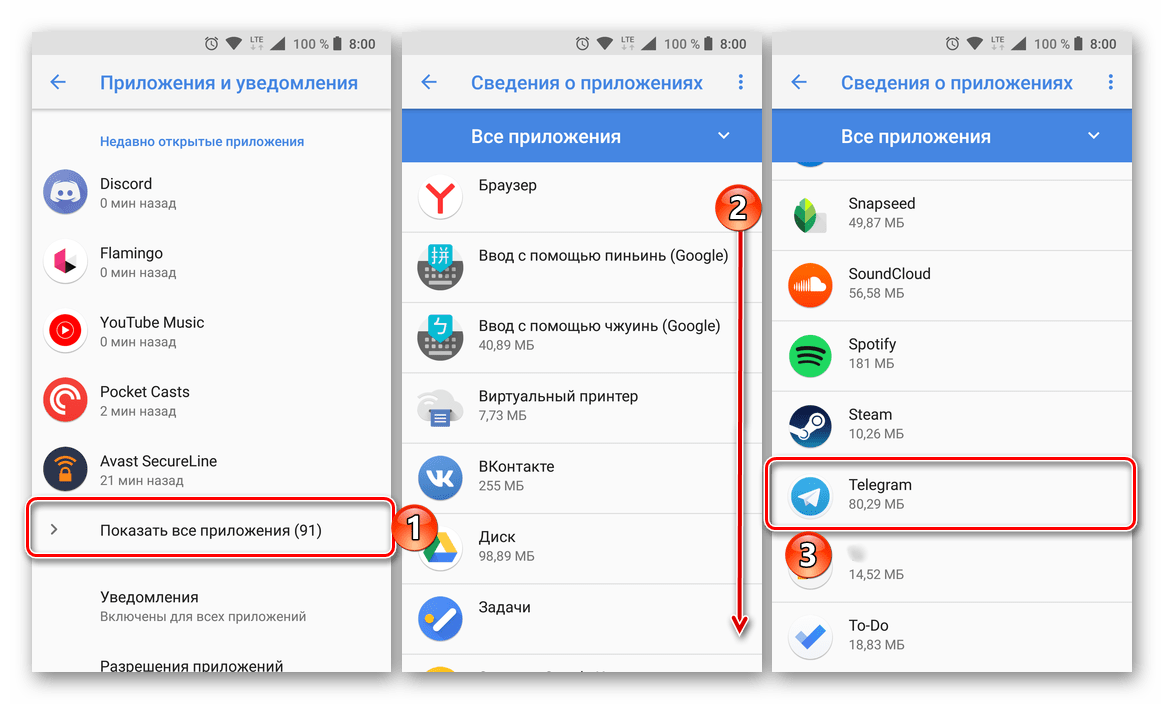
-
На странице сведений о приложении нажмите «Удалить» и подтвердите действие.
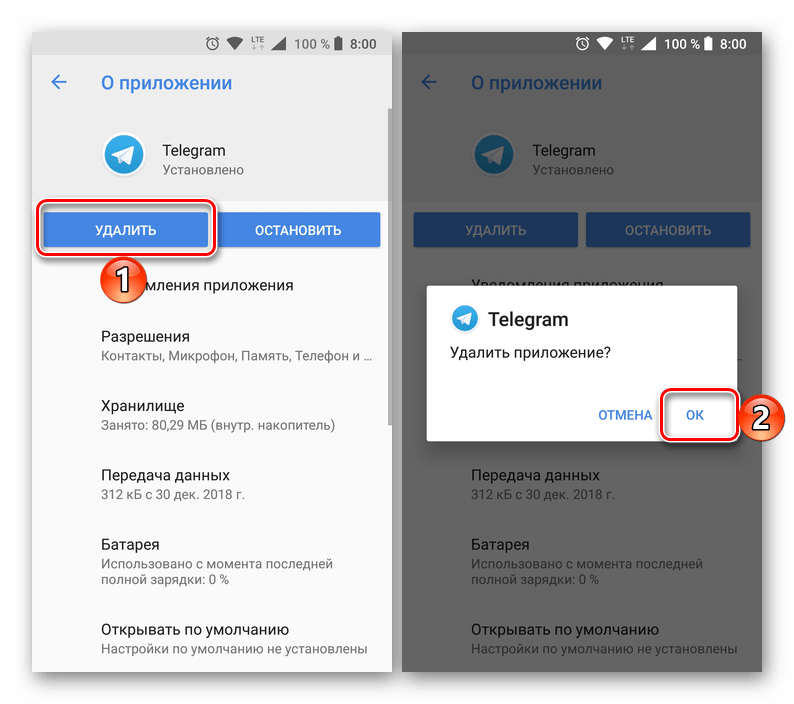
Если Telegram установлен в дополнительном рабочем профиле Android, он может отображаться отдельным значком с обозначением рабочего профиля. Удаление приложения из личного профиля не удаляет его рабочую копию и наоборот. Переключитесь на соответствующий профиль и повторите удаление в его списке приложений; доступность этого действия определяется настройками организации или владельца устройства.
iPhone и iPad
С экрана «Домой»
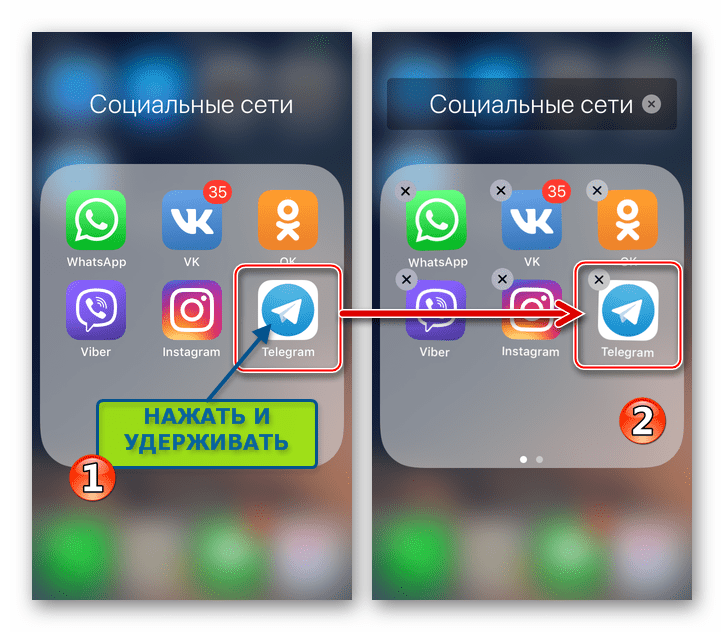
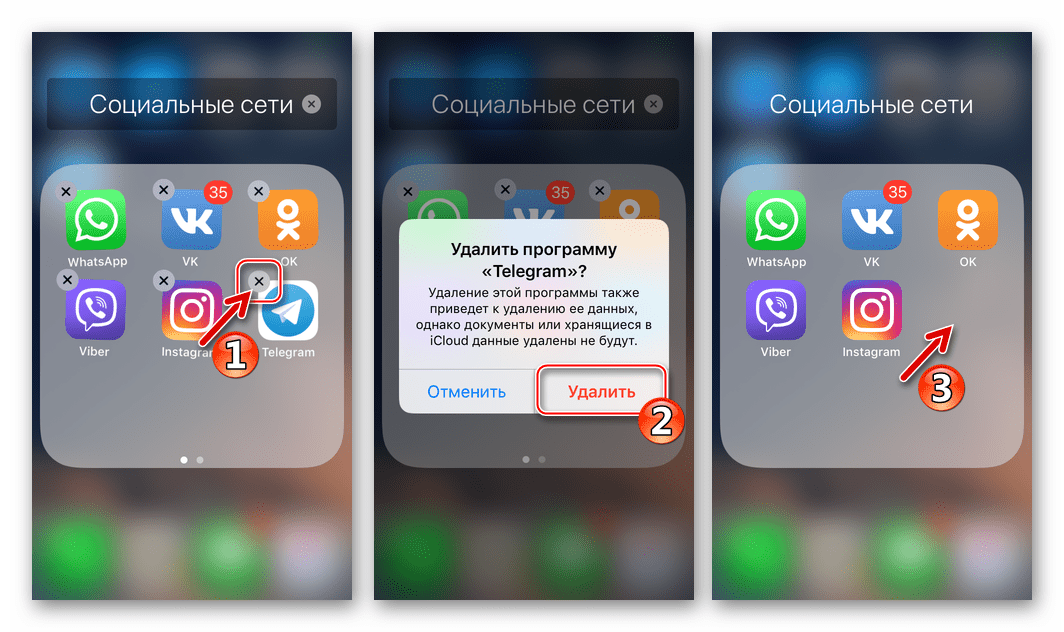
На современных версиях iOS и iPadOS после удерживания значка может появиться меню «Удалить приложение». На более старом интерфейсе значки переходят в режим покачивания с кнопкой удаления. Скриншоты ниже показывают старый вариант интерфейса.
-
Найдите значок Telegram на экране «Домой» или откройте папку, в которую он помещён.
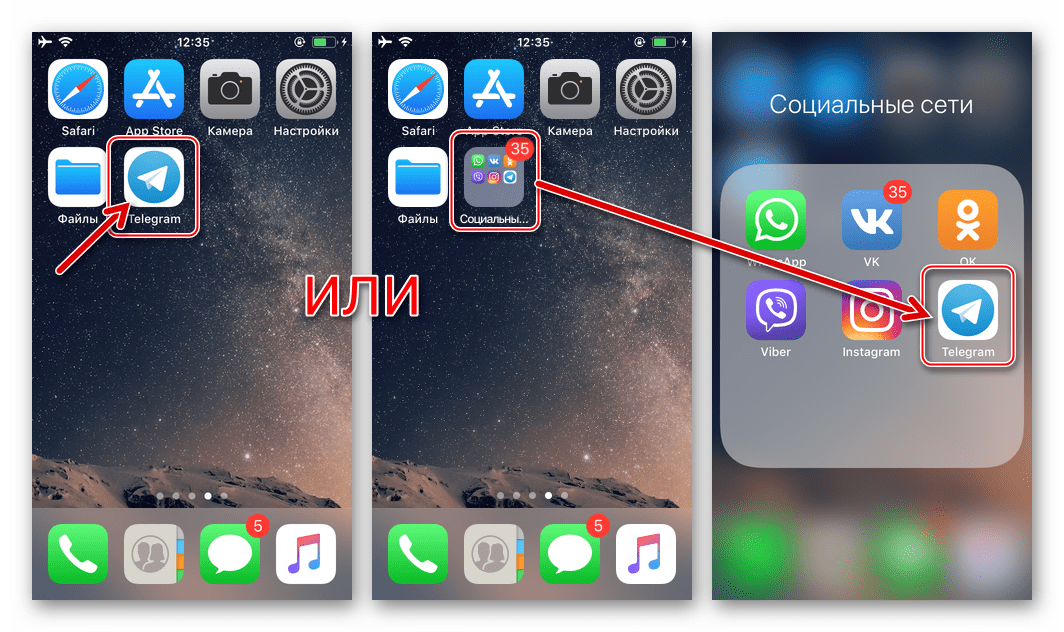
-
Нажмите и удерживайте значок Telegram, пока не появятся кнопки удаления у приложений.
-
Нажмите кнопку удаления у Telegram и подтвердите «Удалить». Значок приложения исчезнет с устройства.
Через настройки iOS
-
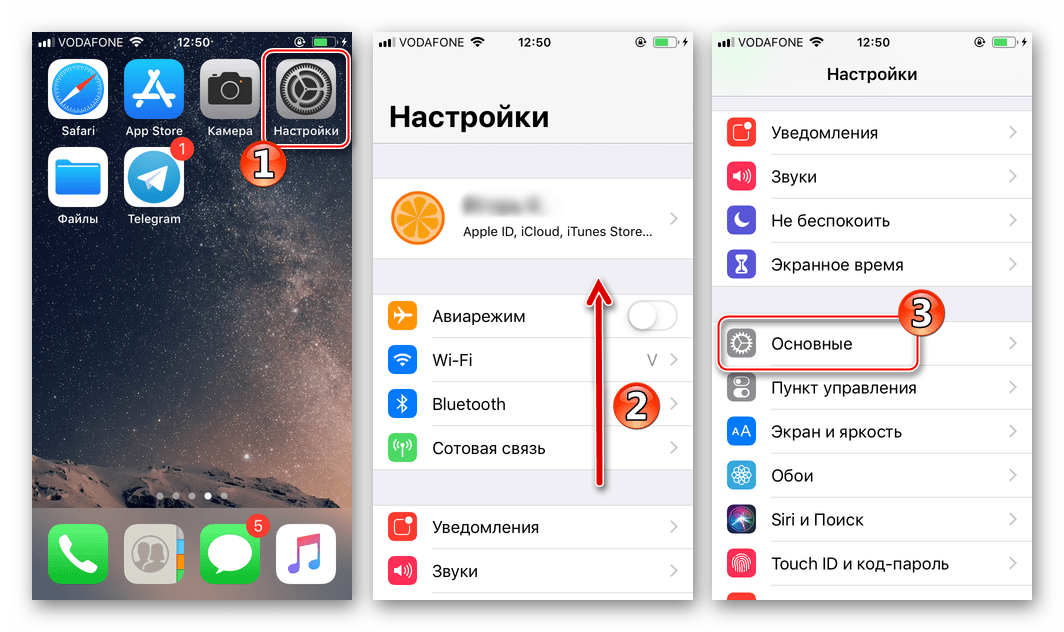
Откройте «Настройки», затем перейдите в раздел «Основные».
-
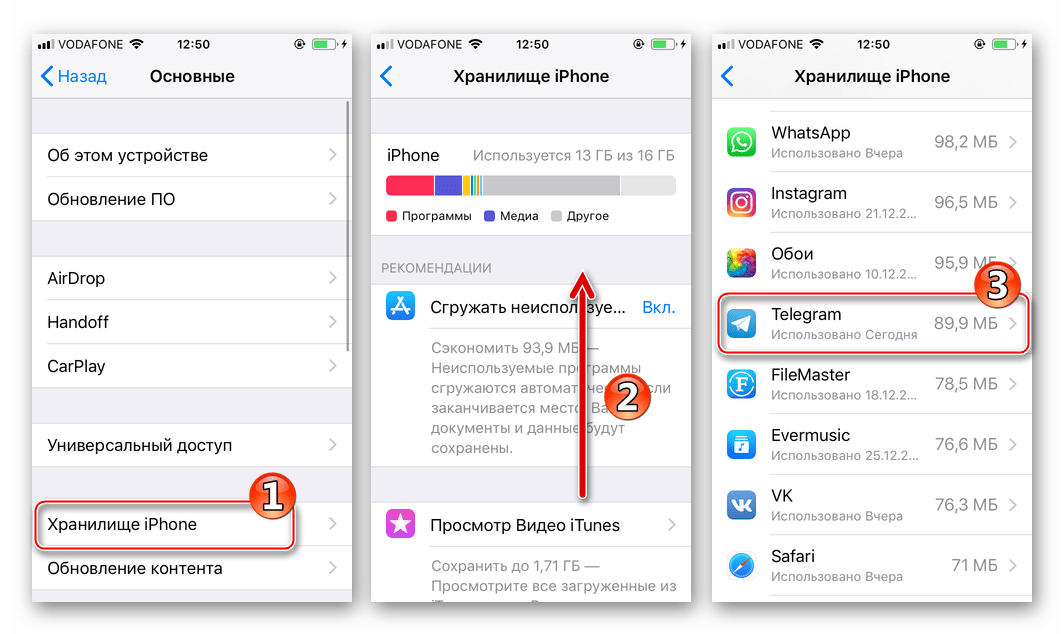
Выберите «Хранилище iPhone» или «Хранилище iPad», найдите Telegram в списке и откройте страницу приложения.
-
Нажмите «Удалить программу» и подтвердите выбор. Не выбирайте «Сгрузить программу», если хотите удалить само приложение: эта функция лишь освобождает место, сохраняя документы и данные.
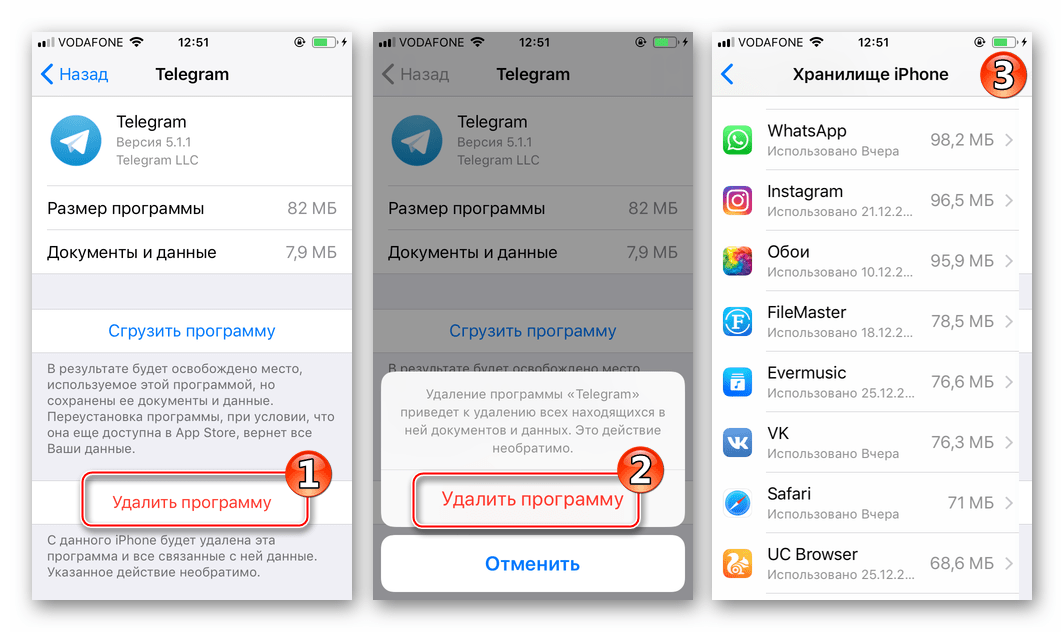
После удаления Telegram можно установить снова из магазина приложений и войти в существующий аккаунт. Обычные облачные чаты будут доступны после входа, но это не относится к секретным чатам и локально не сохранённым данным.






