

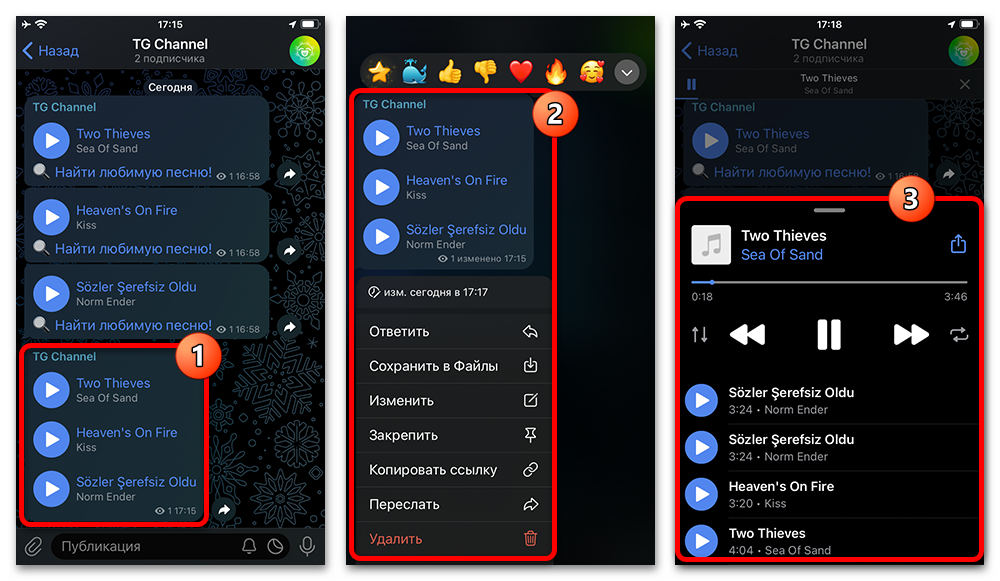
В Telegram нет отдельного редактора плейлистов с очередью, обложкой и возможностью менять порядок треков после сохранения. Практичный вариант — выбрать несколько аудиосообщений и переслать их в один чат одним действием. Получатель увидит их как единую подборку внутри одного сообщения.
Соберите треки в одно сообщение на телефоне
Способ подойдёт, если нужные аудиозаписи уже есть в одном чате, канале или в «Избранном».
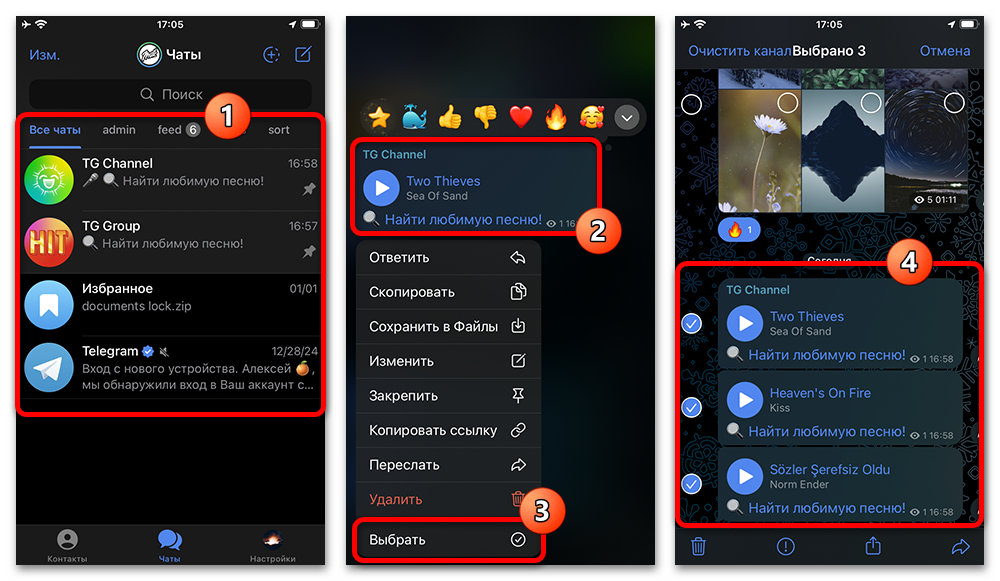
- Откройте чат с музыкой. Зажмите первое сообщение с аудиозаписью, выберите пункт «Выбрать», затем отметьте остальные треки, которые хотите включить в подборку.
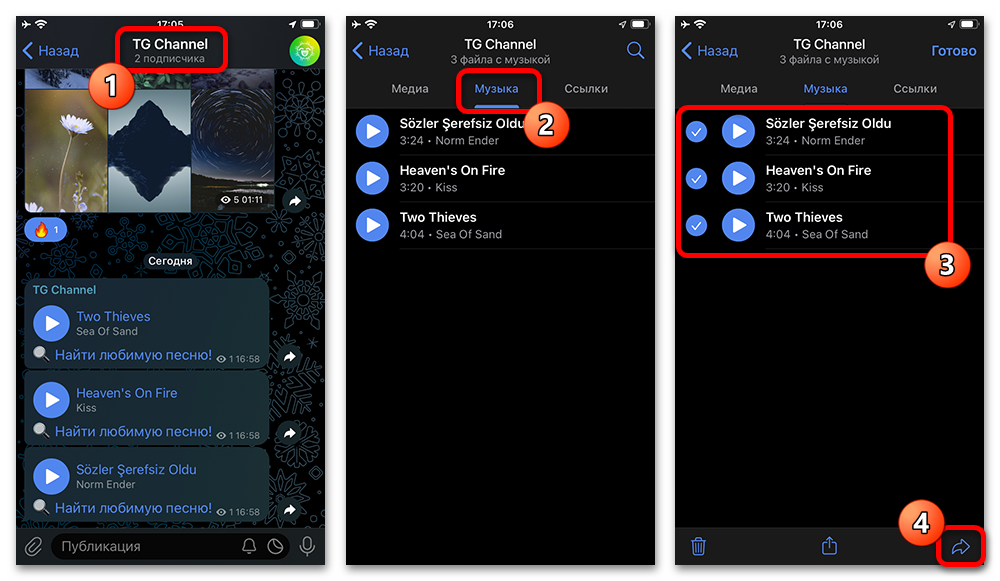
- Если в чате много материалов, откройте его карточку через верхнюю панель и перейдите на вкладку «Музыка». Там удобнее отметить несколько аудиозаписей подряд, после чего нажмите значок пересылки.
- Аудиозаписи из разных чатов нельзя выделить одновременно. Сначала перешлите каждый нужный трек в одно место — например, в «Избранное» или личный канал, — а затем выделите их уже там.
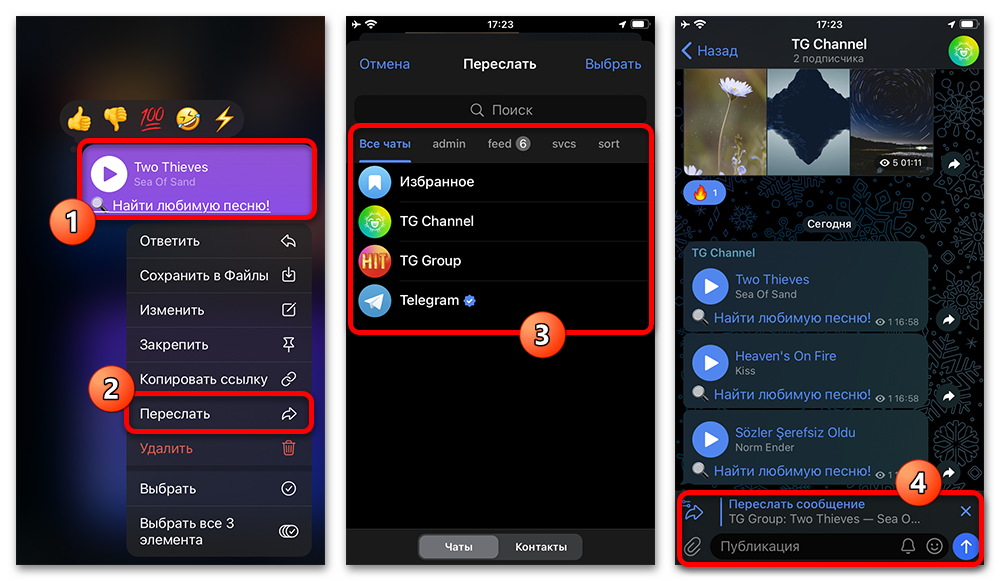
- После выделения нажмите «Переслать», выберите чат или канал для хранения подборки. В окне перед отправкой можно открыть параметры пересылки и при необходимости скрыть подписи.
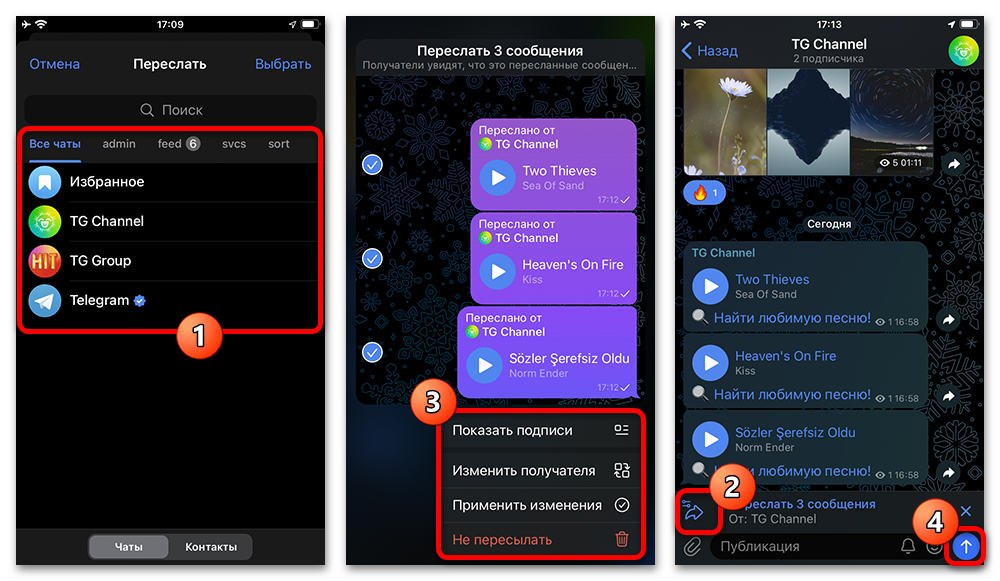
- Нажмите кнопку отправки. В переписке появится одно сообщение с несколькими аудиозаписями. При воспроизведении Telegram открывает очередь аудио из чата, поэтому в ней могут быть и другие треки помимо этой группы. Чтобы добавить новую музыку позднее, создайте и отправьте новую подборку: дописать трек в уже отправленное сообщение нельзя.
Соберите треки в Telegram Desktop
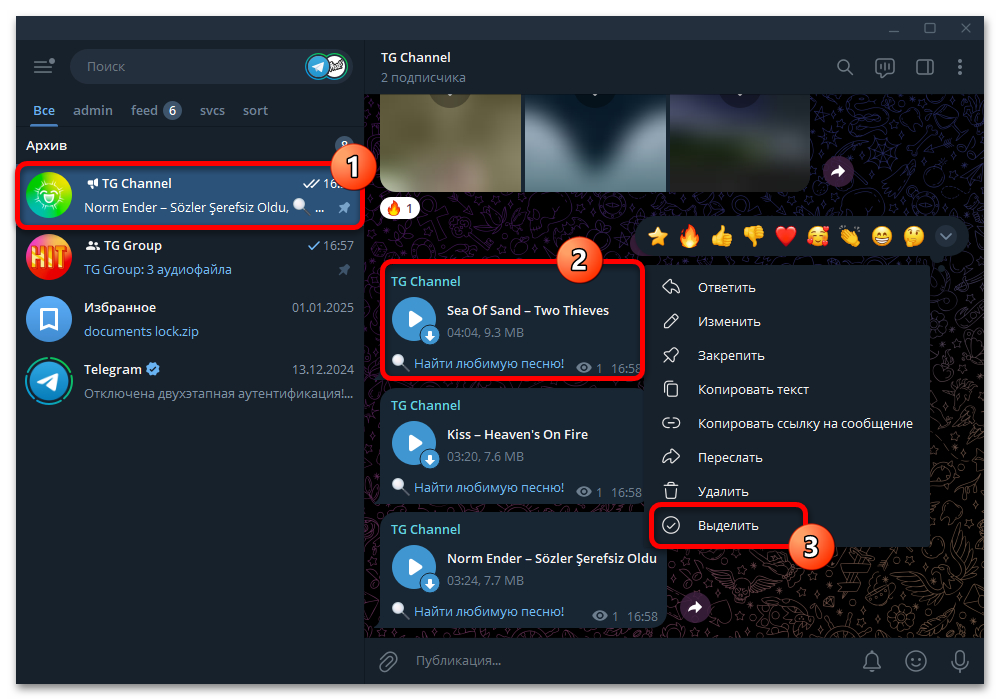
- Откройте чат с первым треком. Щёлкните по сообщению правой кнопкой мыши и выберите «Выделить».
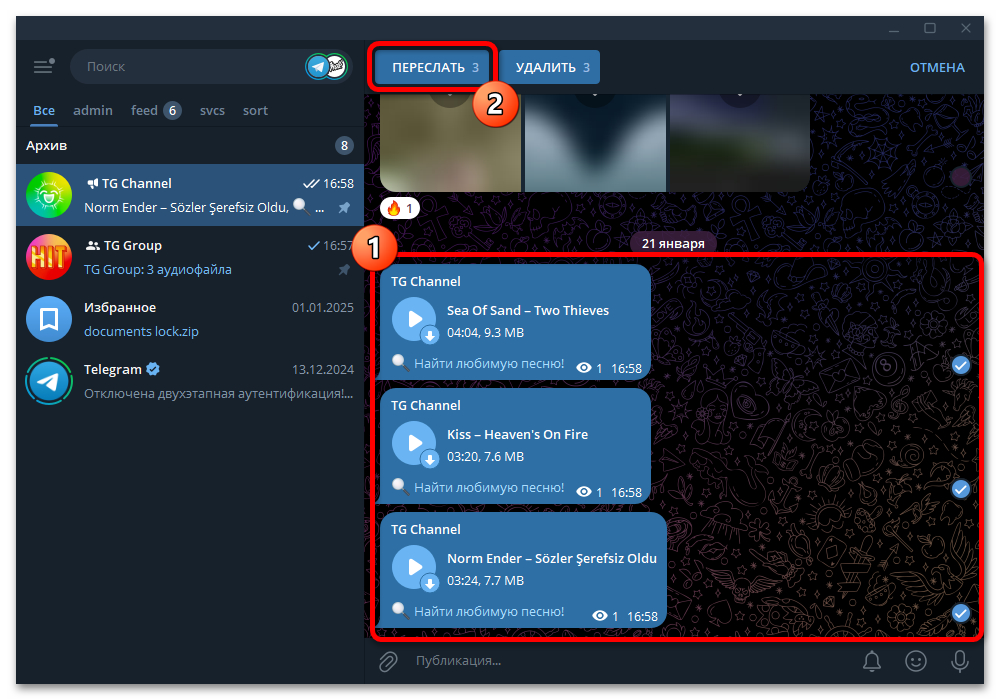
- Отметьте остальные аудиозаписи и нажмите кнопку «Переслать» в верхней части окна.
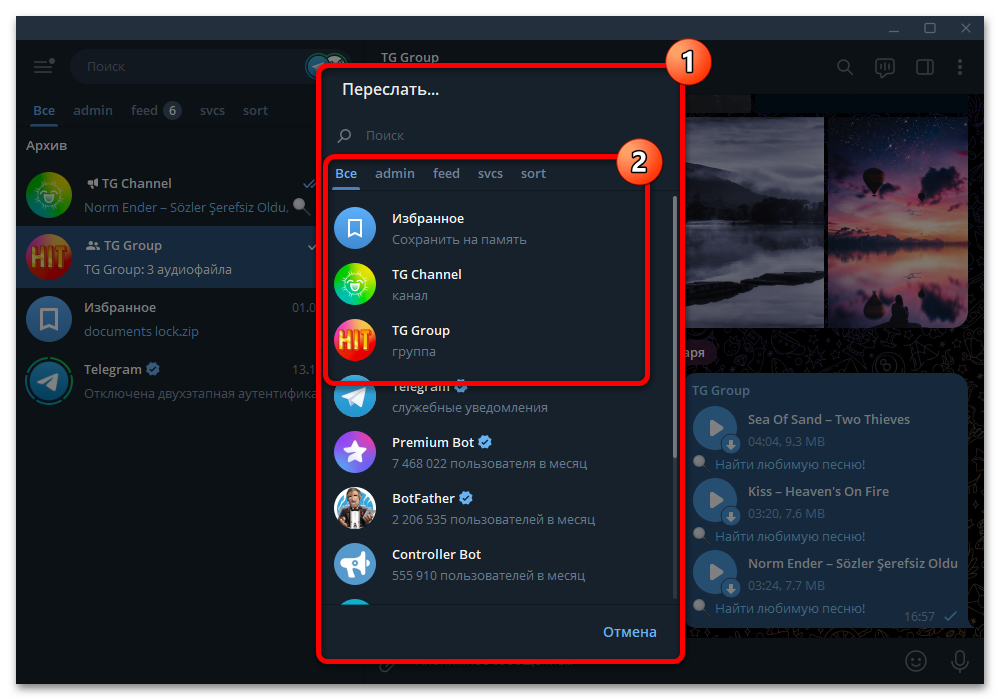
- Выберите чат-получатель. Если музыка находится в разных переписках, сначала соберите отдельные треки в «Избранном» или другом одном месте, поскольку выделить сообщения из нескольких чатов за раз нельзя.
- После выбора получателя в поле ввода отобразится блок с количеством пересылаемых сообщений. Нажмите кнопку отправки рядом с ним, чтобы перейти к подтверждению.
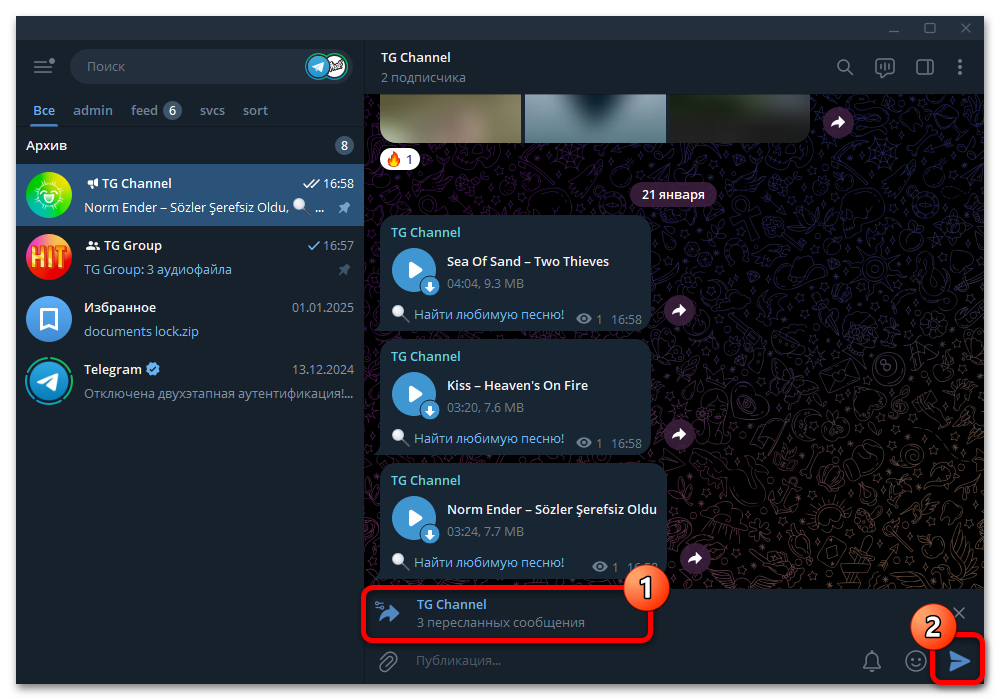
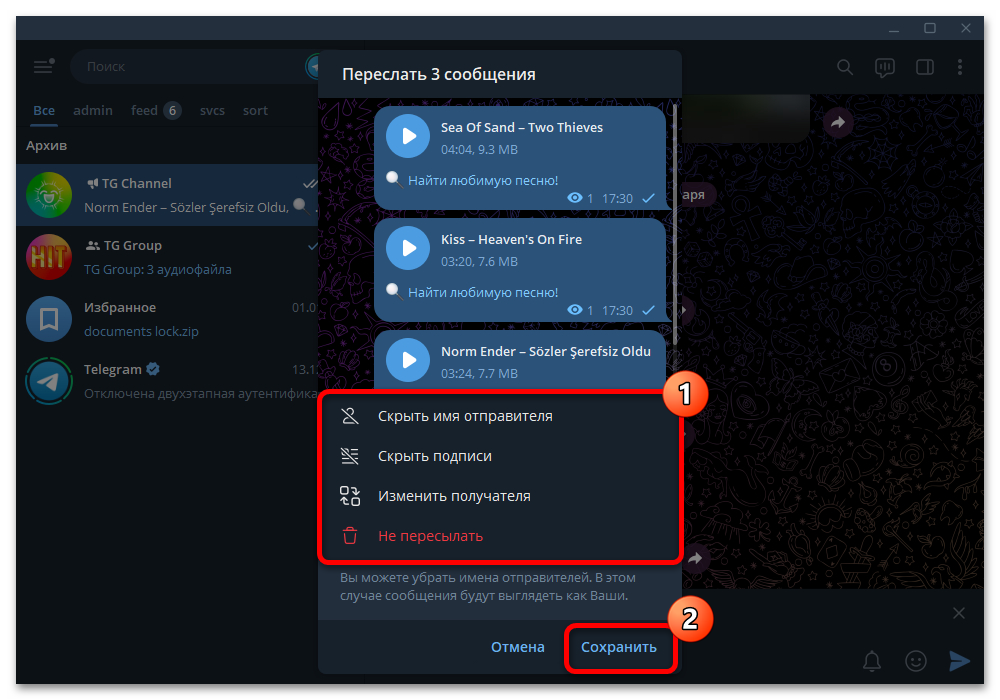
- В параметрах пересылки при необходимости включите «Скрыть имя отправителя» и «Скрыть подписи». Сохраните изменения и отправьте сообщения.
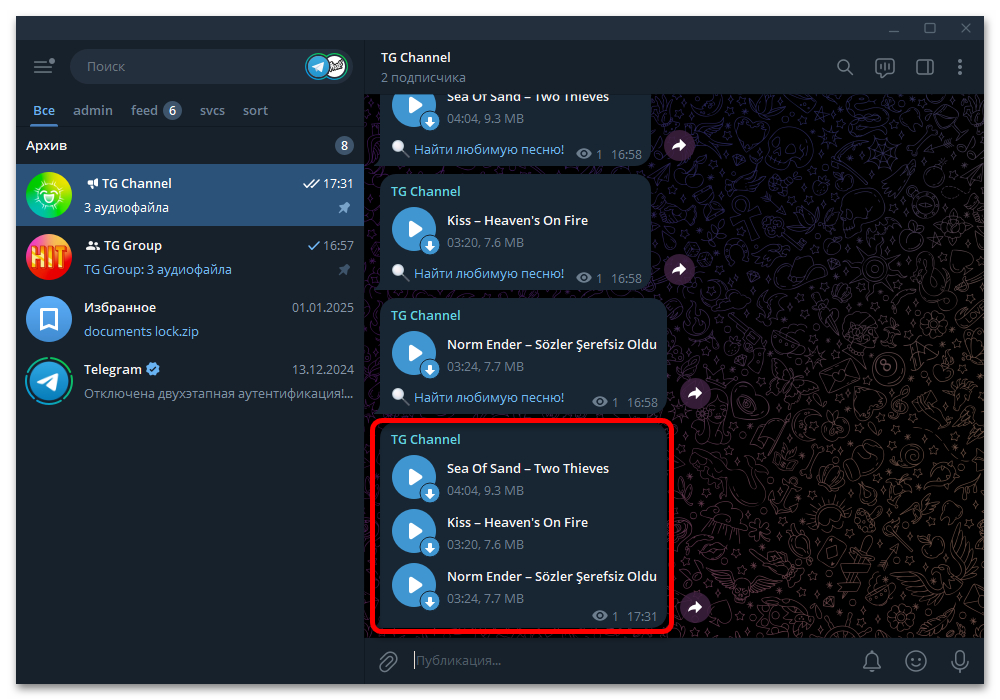
- Проверьте результат в чате: выбранные аудиозаписи будут сгруппированы в одном сообщении. Состав этой группы после отправки не редактируется.
Храните подборки в отдельном канале
Если вы регулярно сохраняете музыку, удобнее завести отдельный канал для собственных подборок. В нём можно давать сообщениям понятные подписи, разделять жанры и при необходимости настроить доступ для других людей. Это не папка чатов: папки Telegram только упорядочивают диалоги и не объединяют аудиозаписи в музыкальные подборки.
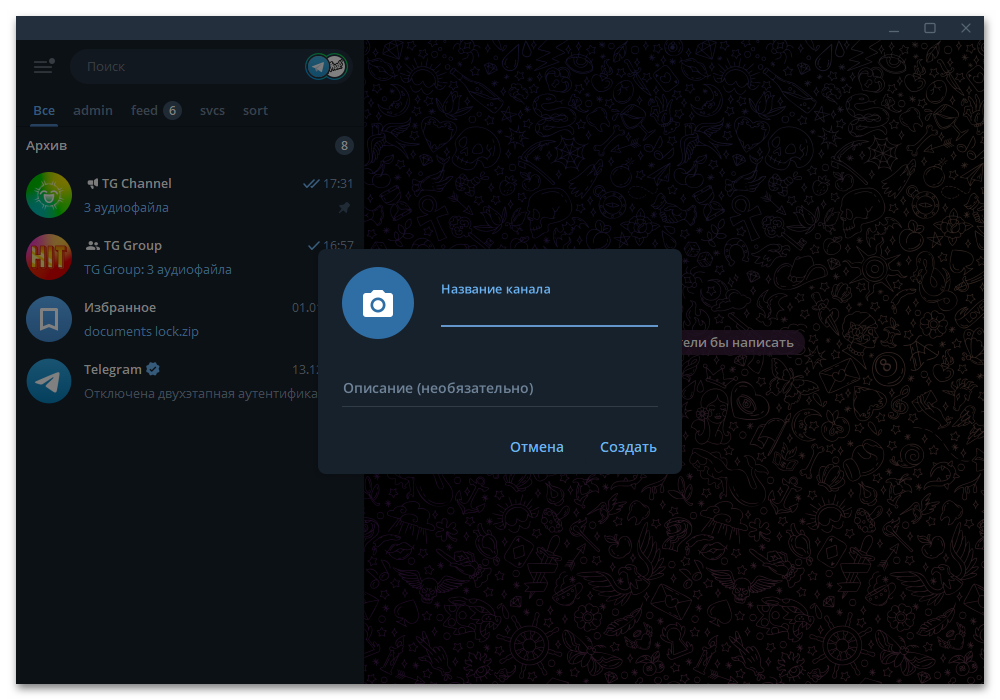
- При создании канала укажите название, при желании добавьте изображение и описание, затем нажмите «Создать». После этого отправляйте в него сгруппированные аудиозаписи тем же способом, что описан выше.
Для личной и рабочей переписки может пригодиться дополнительный рабочий профиль: в нём проще отделить служебные чаты и рабочие музыкальные материалы от личных. Управлять подключёнными профилями и их настройками можно в разделе аккаунт Telegram; перед добавлением музыки в рабочий канал учитывайте правила доступа и конфиденциальность участников.
Подборки от музыкальных ботов
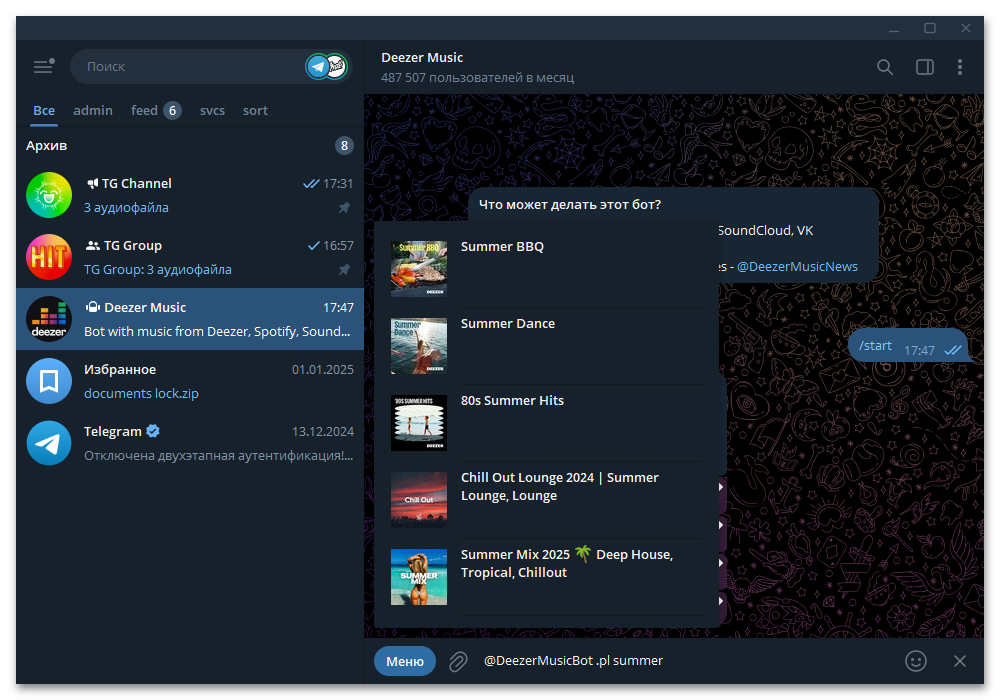
Некоторые боты показывают готовые тематические подборки или принимают запрос на поиск музыки. Их команды, доступность треков и источники зависят от конкретного бота, поэтому универсального порядка действий нет.
- Откройте меню выбранного музыкального бота или отправьте его команду запуска. Если бот предлагает готовые подборки, выберите подходящую и проверьте, какие аудиозаписи он присылает. Затем при необходимости сохраните полученные сообщения в «Избранное» или свой канал.
Важно: пересылка нескольких треков создаёт сгруппированное сообщение, а не полноценный плейлист со свободным редактированием. Если требуется добавить, удалить или изменить порядок композиций, сформируйте новую группу сообщений и отправьте её заново.






