

Перед началом важно различать варианты. Встроенная настройка Telegram меняет поддерживаемый значок приложения. Менеджер иконок обычно создаёт отдельный ярлык на рабочем столе, не заменяя значок во всех разделах Android. Лаунчер меняет оформление своего главного экрана и меню приложений.
Сменить значок в настройках Telegram
Это наиболее простой вариант: не нужно устанавливать дополнительные приложения. Набор вариантов зависит от версии Telegram и наличия подписки Premium: часть значков может быть недоступна без неё.
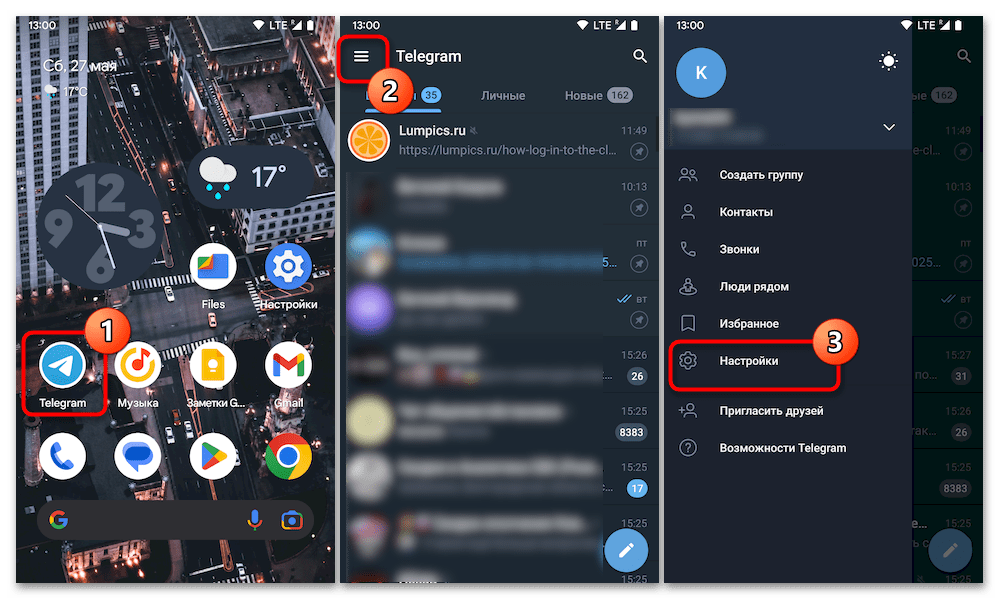
- Откройте Telegram, нажмите кнопку меню в левом верхнем углу и выберите «Настройки».
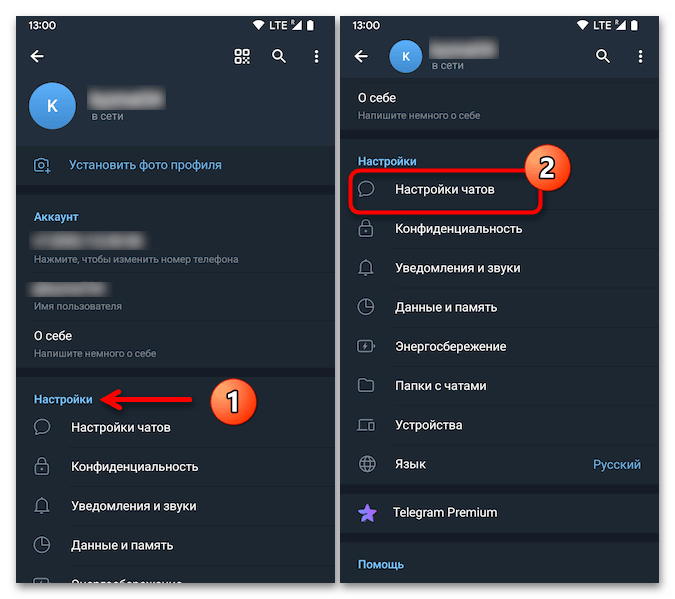
- В профиле откройте раздел «Настройки чатов».
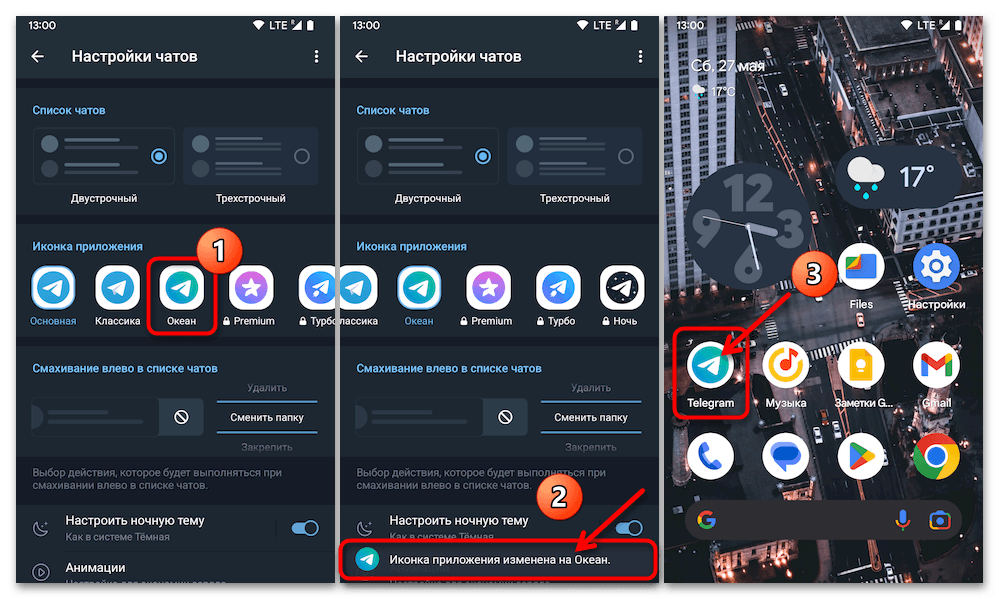
- Прокрутите страницу до блока «Иконка приложения».
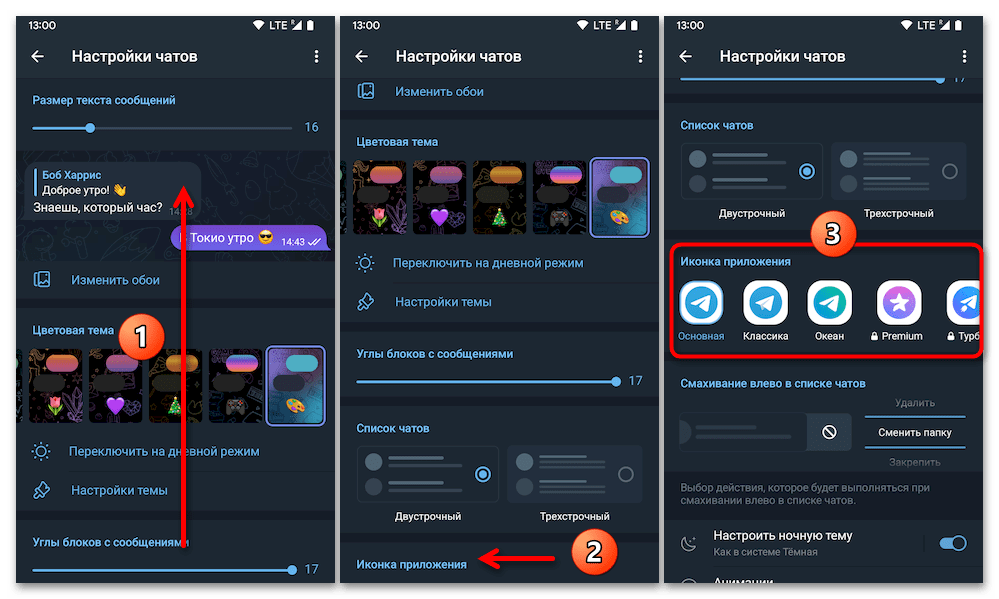
- Просмотрите доступные варианты. Значки с символом замка относятся к Premium и не выбираются без активной подписки.
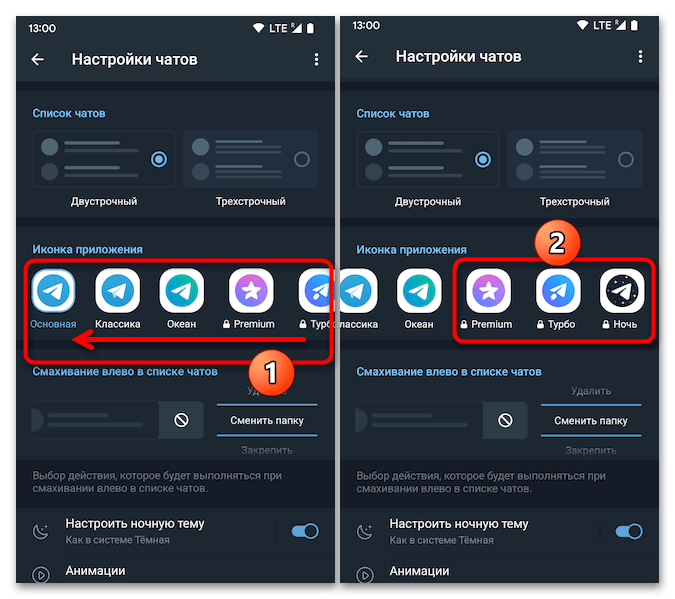
- Нажмите на подходящий значок. Telegram покажет уведомление о применении выбора и свернётся, чтобы результат был виден на рабочем столе.
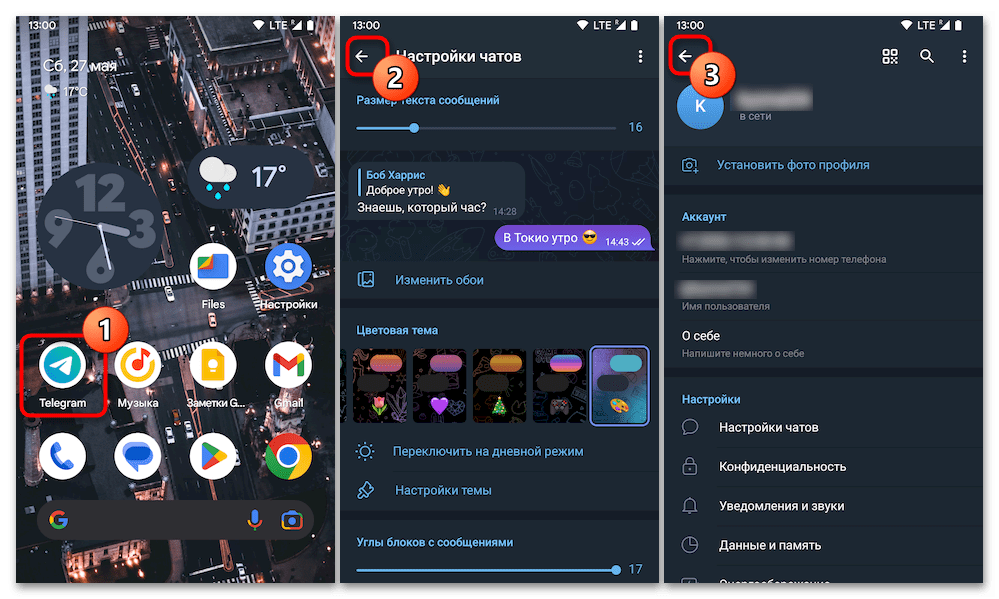
- Откройте Telegram через обновлённый значок и при необходимости вернитесь стрелкой назад к обычному экрану приложения.
Создать ярлык с другой иконкой через X Icon Changer
Менеджер иконок не изменяет пакет Telegram и его системный значок. Он создаёт новый ярлык запуска на одном из рабочих столов. Этот вариант подойдёт, если нужна собственная картинка или значок из совместимого набора.
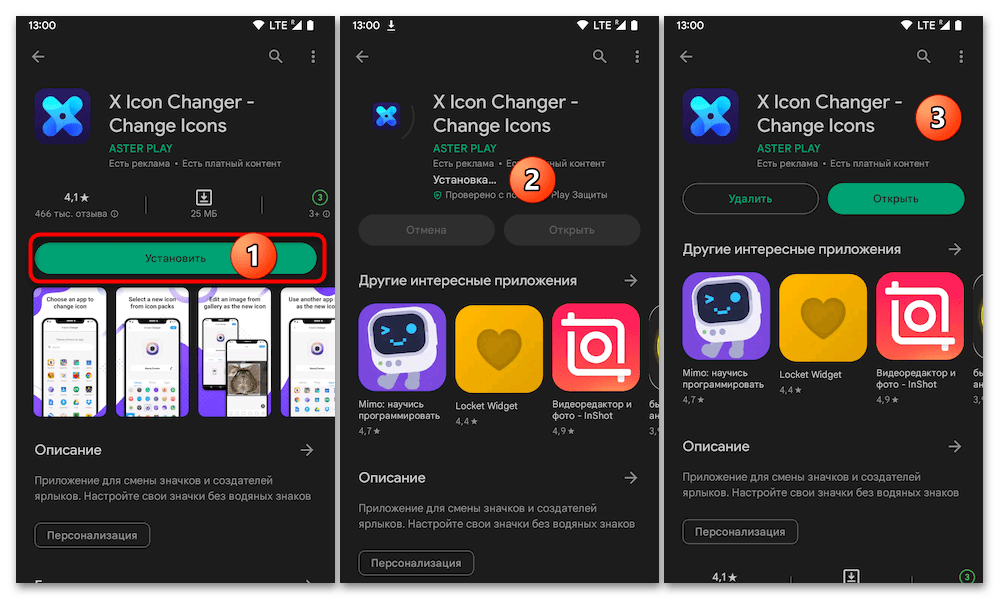
- Установите X Icon Changer из проверенного магазина приложений и дождитесь завершения установки. На странице приложения указано наличие рекламы и платного контента.
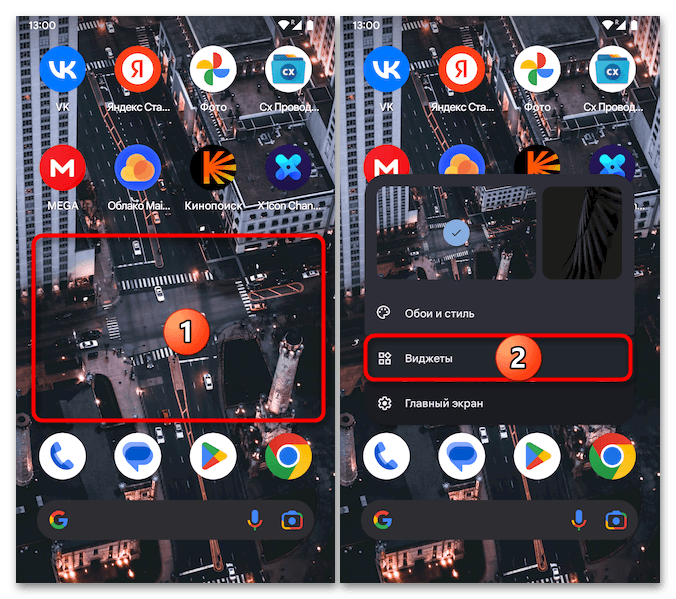
- На рабочем столе нажмите и удерживайте свободную область, затем выберите «Виджеты».
- Найдите в списке виджетов X Icon Changer, удерживайте его ярлык и перетащите на свободное место рабочего стола. После размещения откроется выбор приложения.
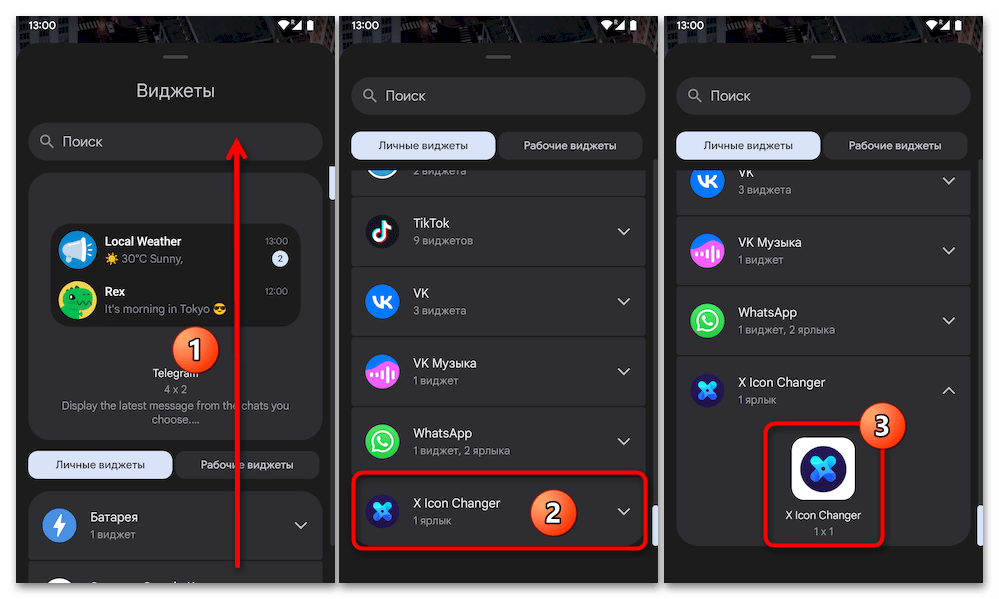
- Дождитесь запуска X Icon Changer, если появляется заставка, и откройте экран выбора приложения.
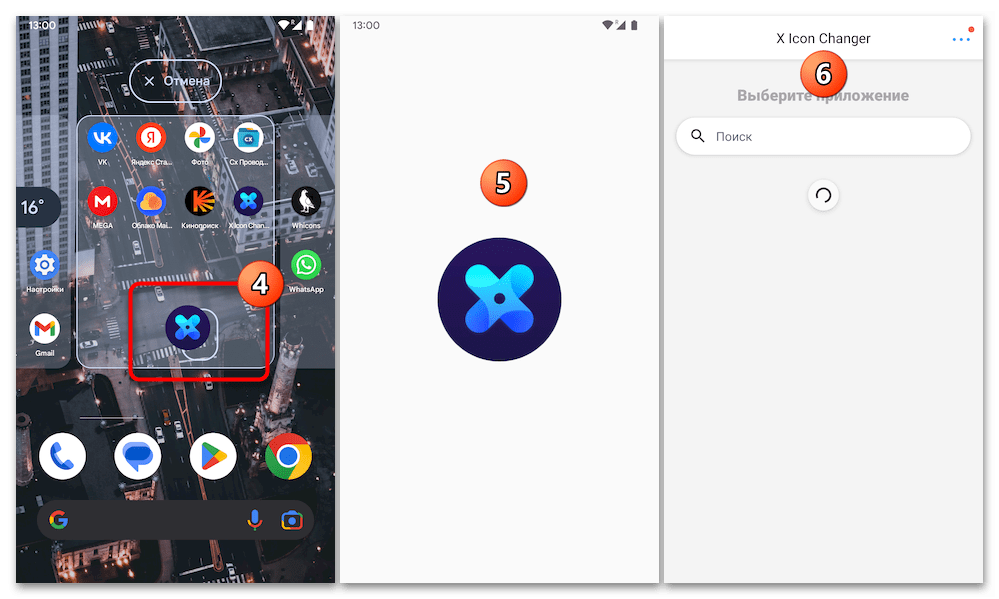
- Найдите Telegram в списке приложений или через поиск и нажмите его текущий значок.
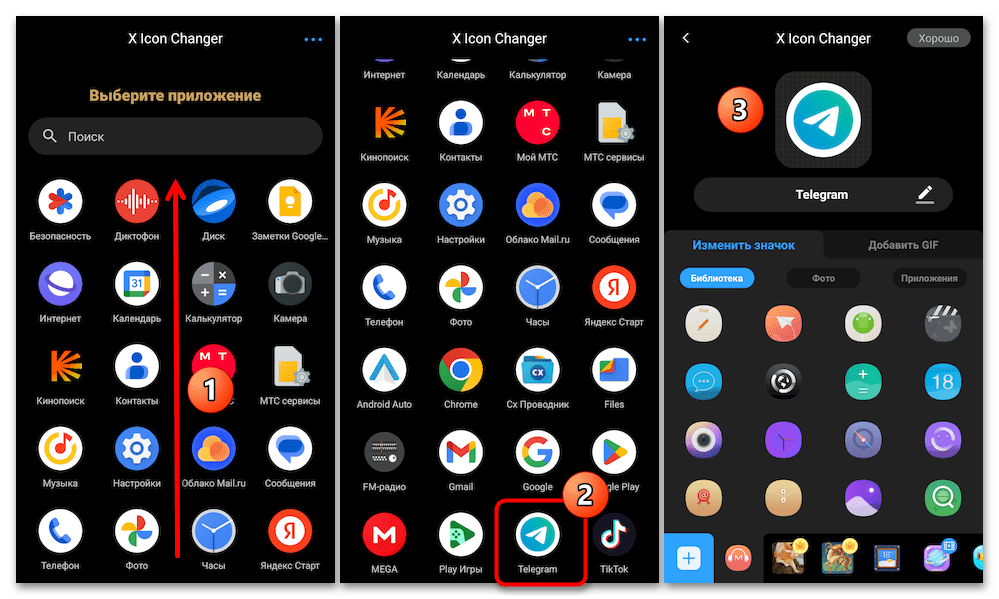
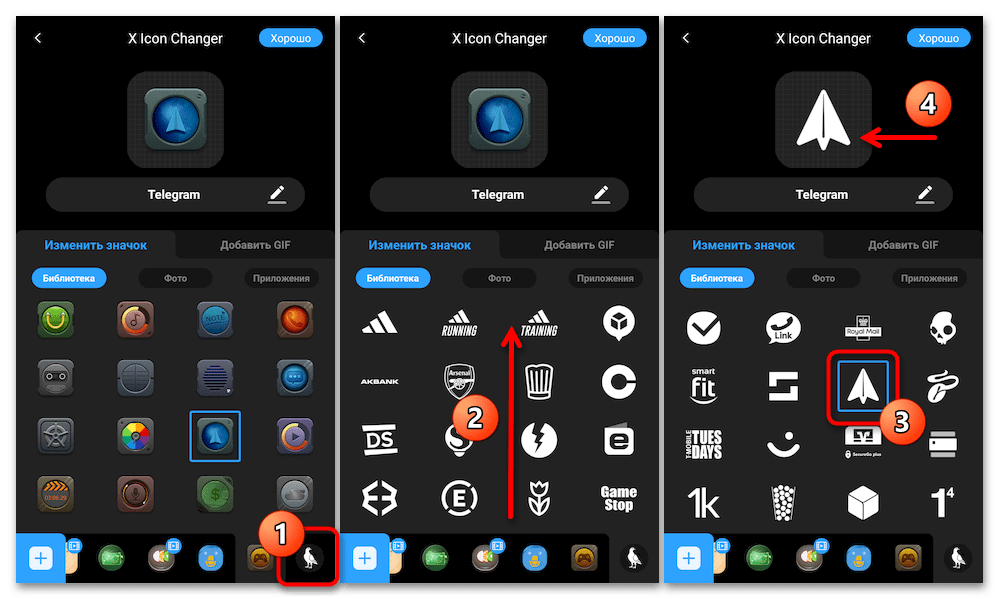
- На вкладке «Библиотека» выберите один из встроенных значков. В нижней панели можно переключаться между коллекциями.
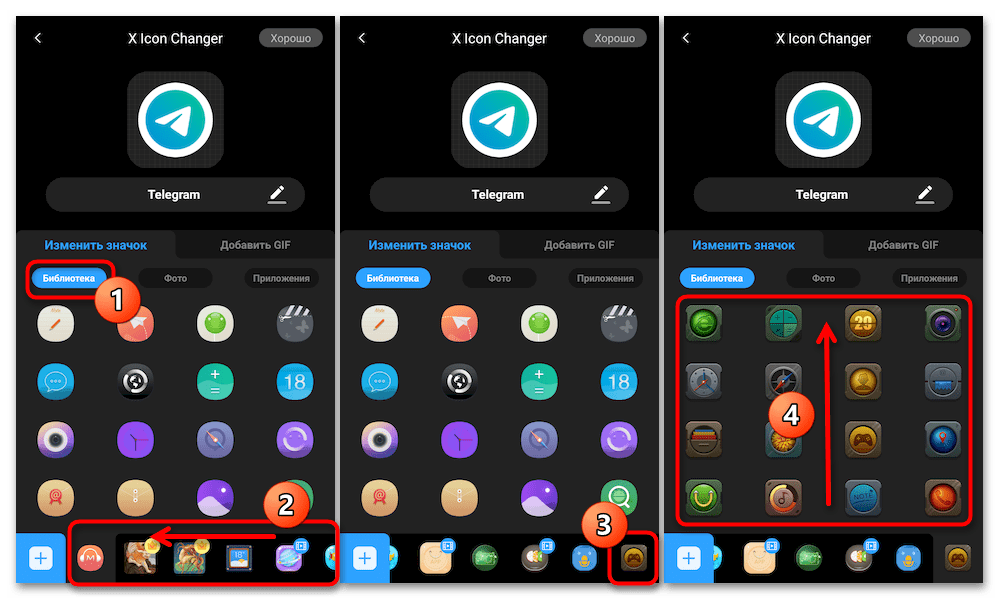
- Коснитесь выбранного изображения и проверьте предпросмотр значка Telegram в верхней части экрана.
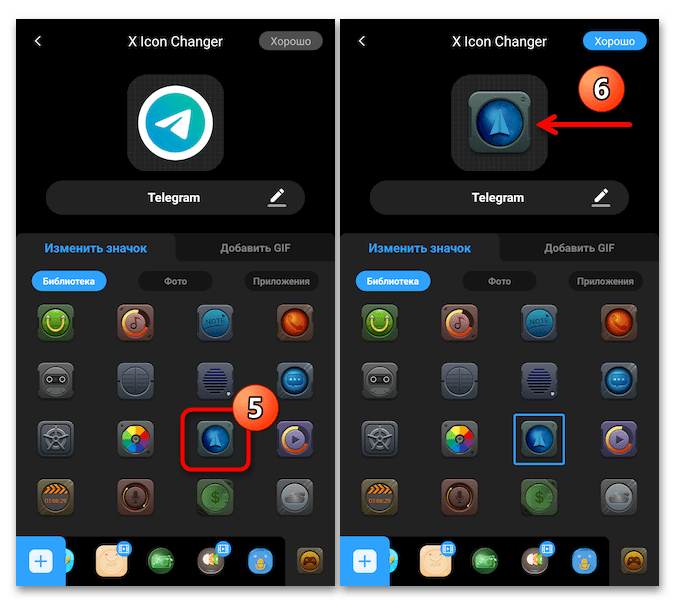
Использовать сторонний набор иконок
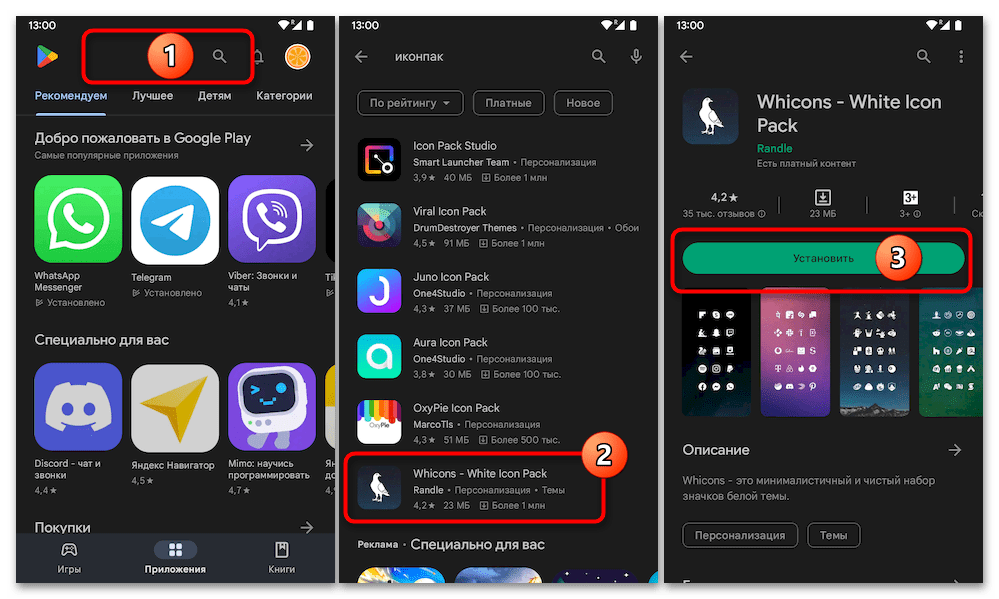
Этот вариант нужен, если встроенной библиотеки X Icon Changer недостаточно. Перед импортом установите подходящий набор значков из источника, которому доверяете. Состав, совместимость и условия распространения наборов различаются.
- Найдите и установите набор иконок, который поддерживается выбранным менеджером или лаунчером.
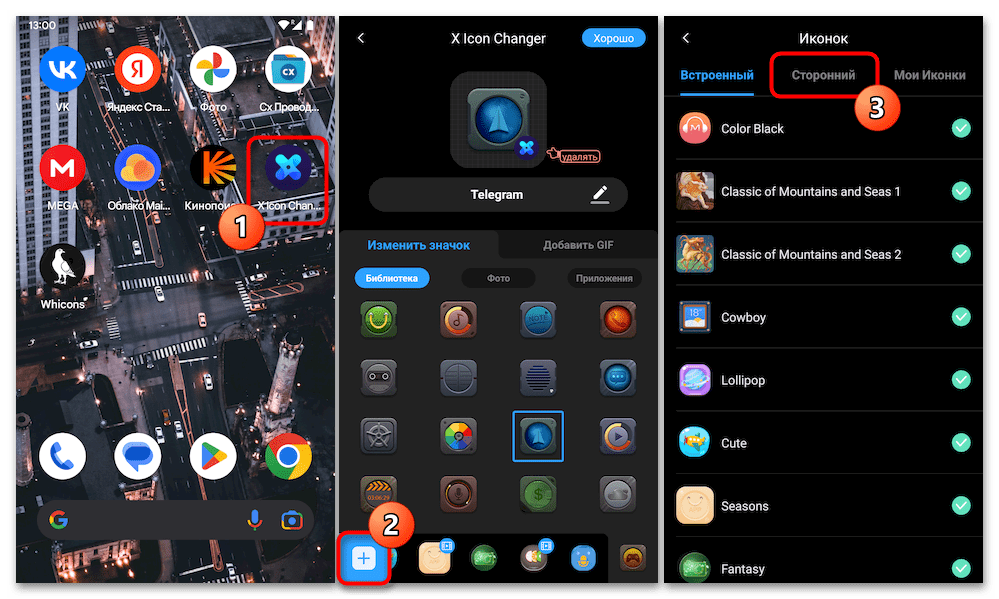
- Вернитесь в X Icon Changer, нажмите кнопку добавления коллекции в нижней панели и откройте вкладку «Сторонний».
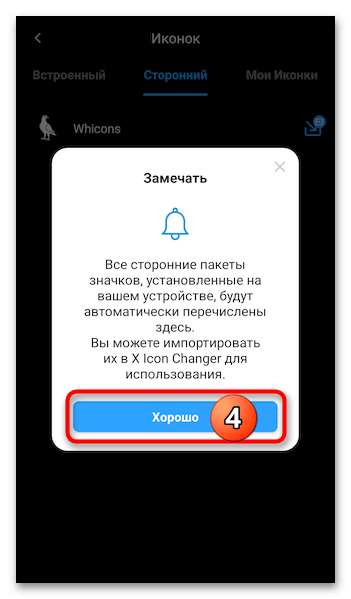
- Подтвердите информационное сообщение о сторонних пакетах.
- Выберите установленный набор в списке и нажмите «Импорт».
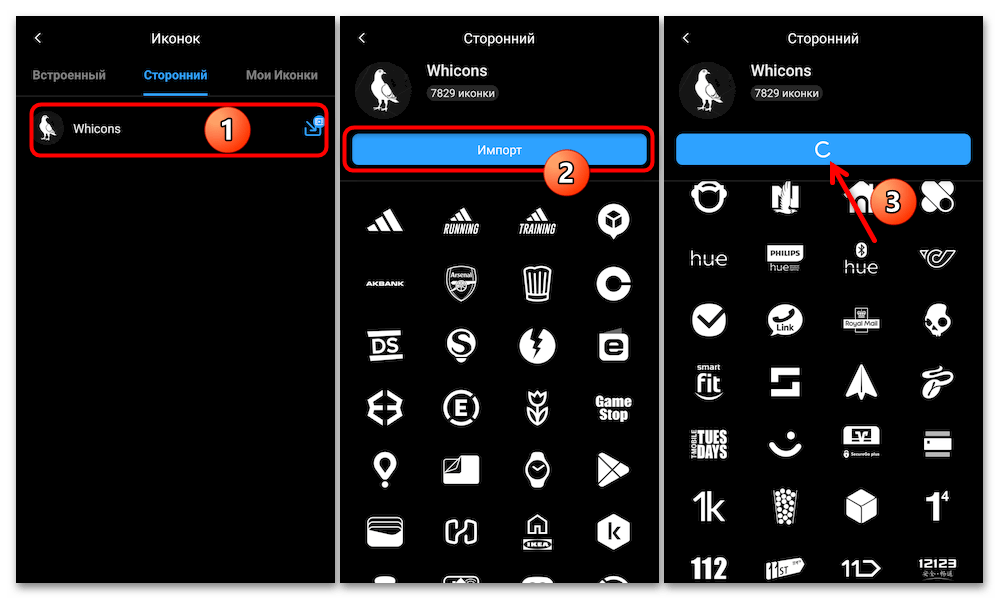
- Дождитесь загрузки коллекции и нажмите кнопку использования иконок, когда она станет доступна.
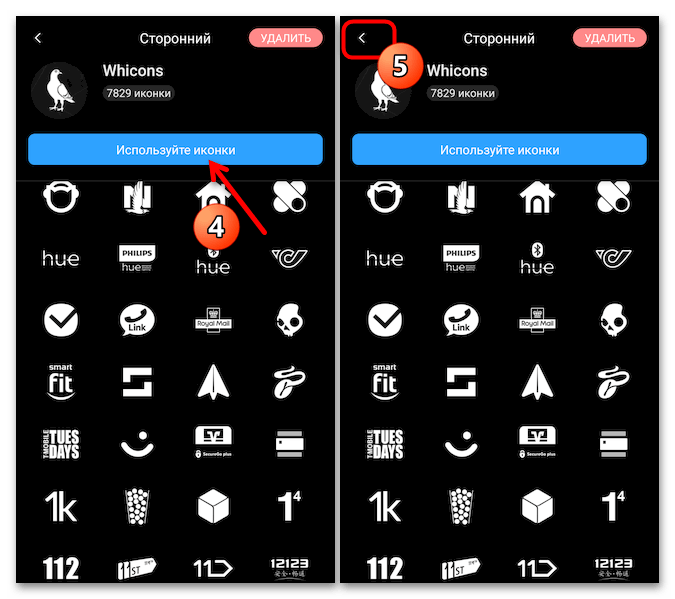
- Откройте импортированный набор в нижней панели, найдите нужный значок и выберите его.
Выбрать фотографию или значок другого приложения
- Чтобы сделать иконку из изображения, откройте вкладку «Фото», затем выберите «Галерея» или «Камера» и подготовьте картинку.
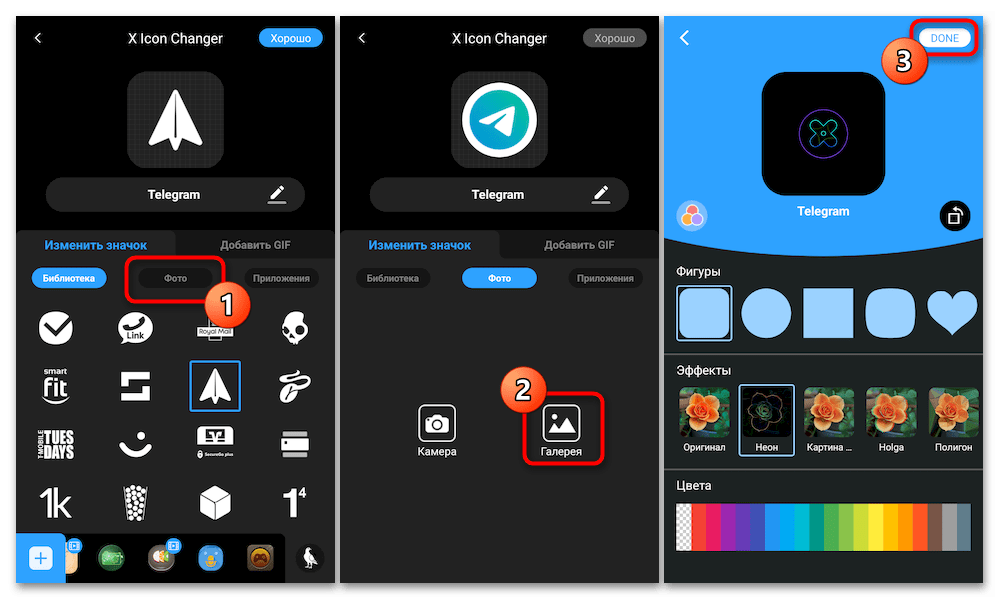
- Чтобы использовать значок другого установленного приложения, откройте вкладку «Приложения» и выберите приложение-источник.
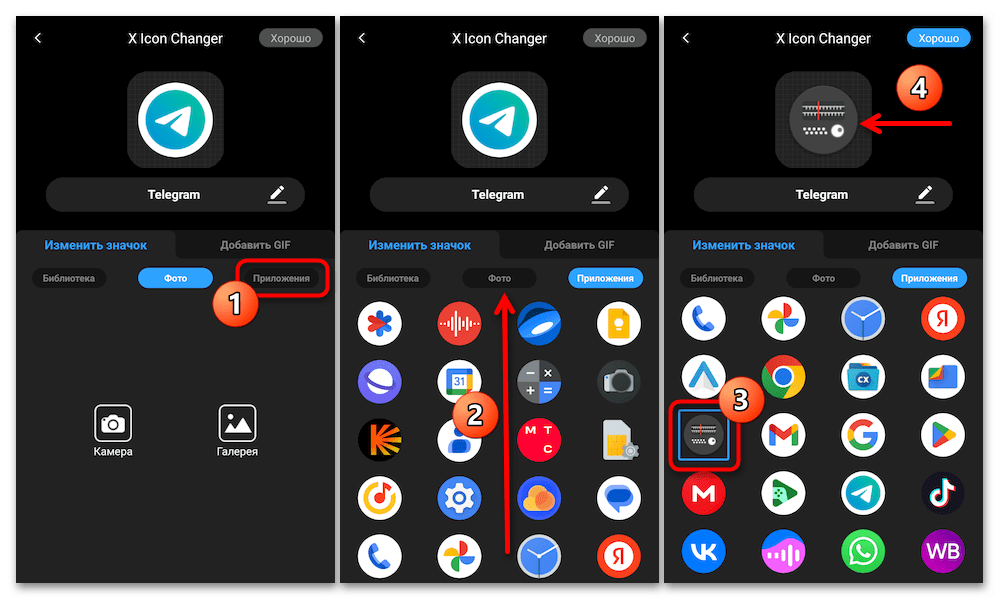
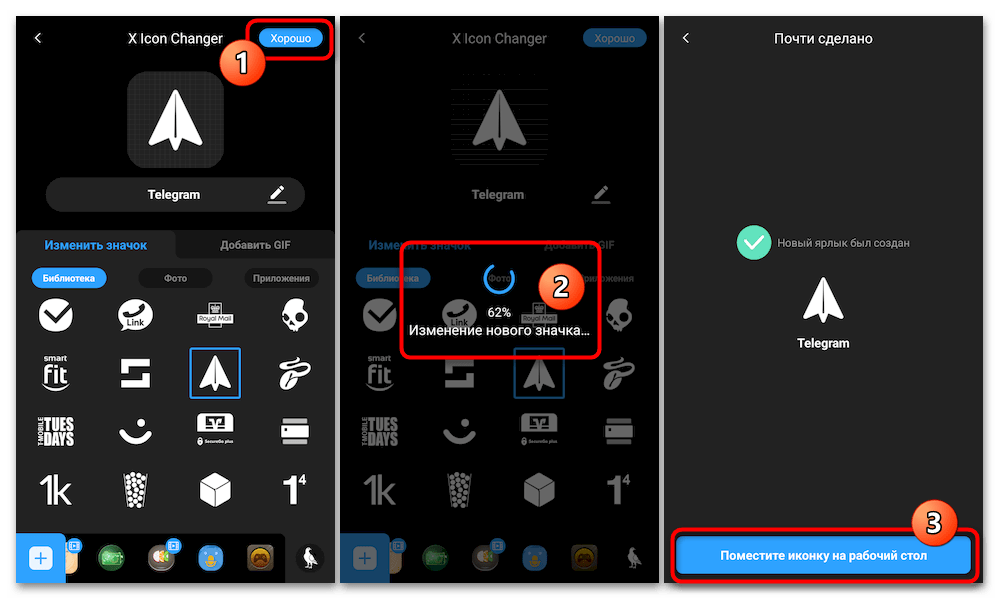
- После выбора нажмите «Хорошо», дождитесь создания ярлыка и на финальном экране нажмите «Поместите иконку на рабочий стол».
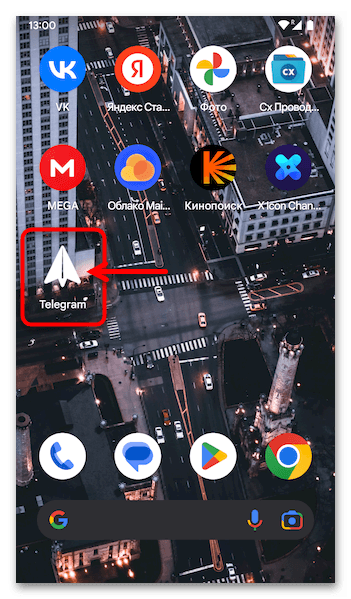
- Проверьте, что новый ярлык Telegram появился на рабочем столе и открывает мессенджер.
- При желании уберите исходный ярлык Telegram только с рабочего стола: нажмите и удерживайте его, перетащите в область «Убрать» и отпустите. Само приложение при этом не удаляется.
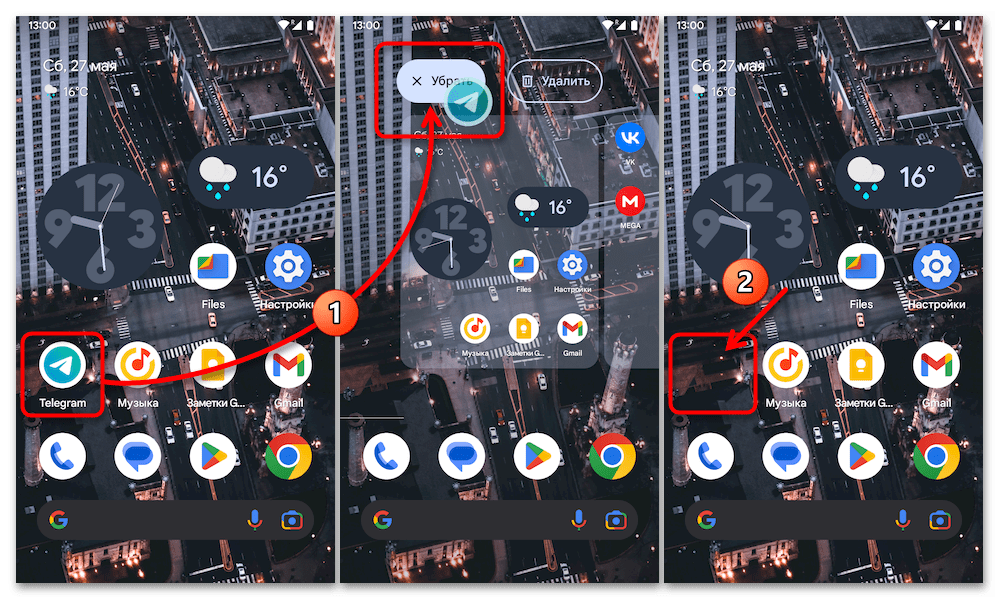
- Перетащите созданный ярлык на место прежнего, если хотите сохранить привычное расположение значка.
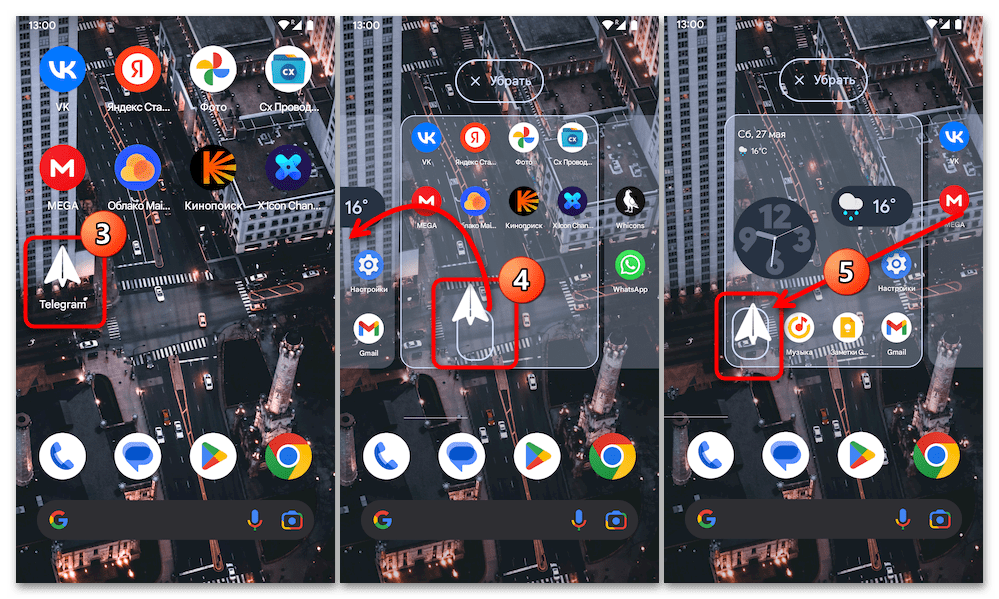
- Убедитесь, что на рабочем столе остался нужный ярлык с выбранным оформлением.
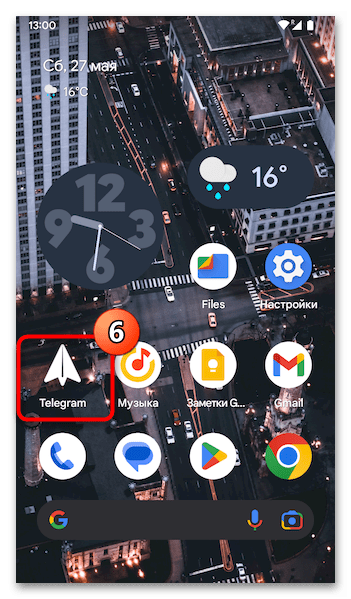
Для любого из способов выбора картинки в X Icon Changer завершение одинаковое: нажмите «Хорошо», дождитесь создания нового ярлыка и на экране «Почти сделано» нажмите «Поместите иконку на рабочий стол». Затем проверьте, что новый ярлык открывает Telegram.
Изменить значок в лаунчере
Лаунчер стоит выбирать, если вы планируете менять оформление всего интерфейса, а не только один ярлык Telegram. Ниже показан пример с Microsoft Launcher. Пункты и внешний вид зависят от версии лаунчера и Android.
- При необходимости найдите в магазине совместимый набор значков по запросу, связанному с Microsoft Launcher, и установите выбранный пакет.
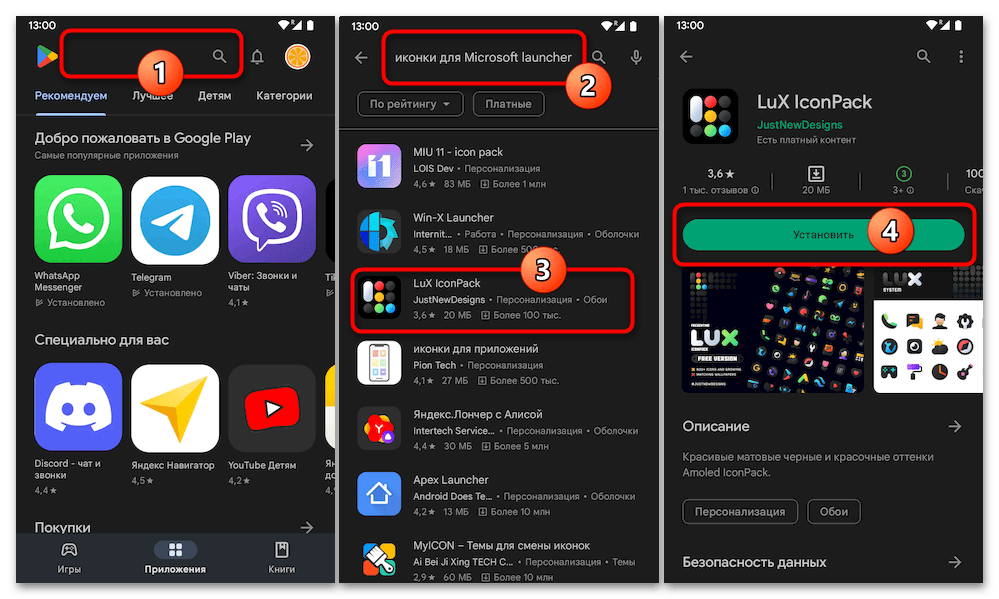
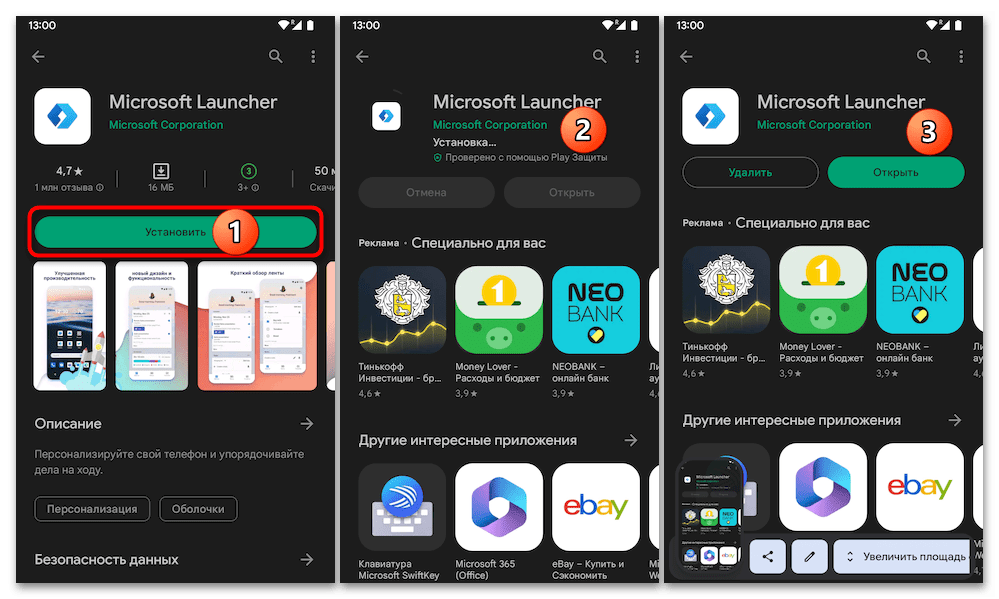
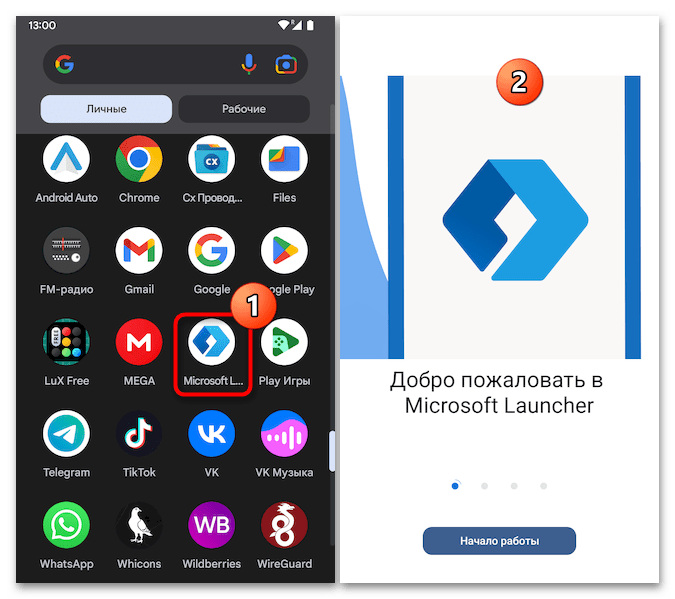
- Установите Microsoft Launcher из магазина приложений и откройте его после завершения установки.
- На приветственном экране нажмите «Начало работы».
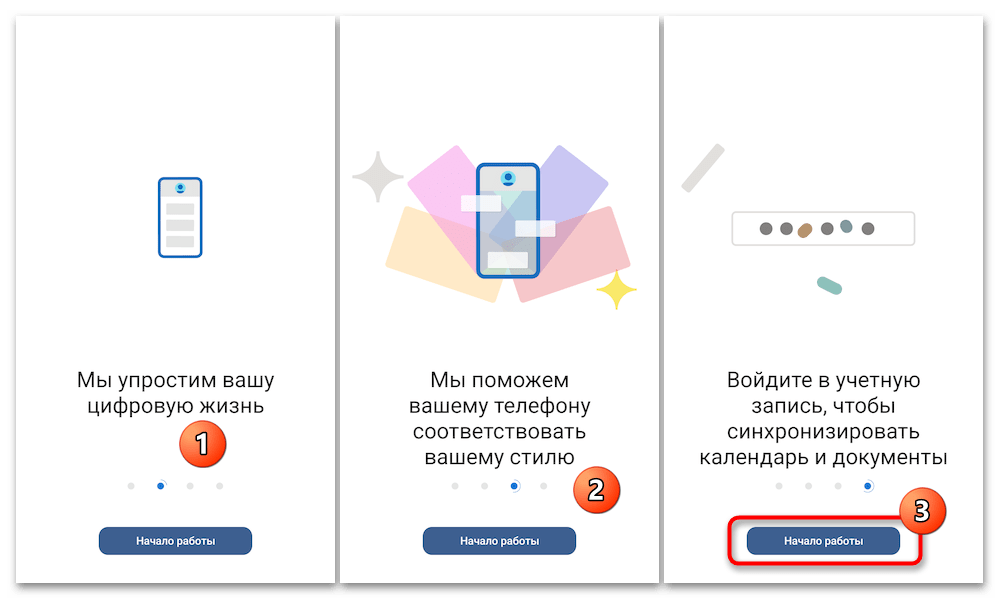
- Пройдите начальные экраны настройки. Вход в учётную запись Microsoft не обязателен для смены значка Telegram.
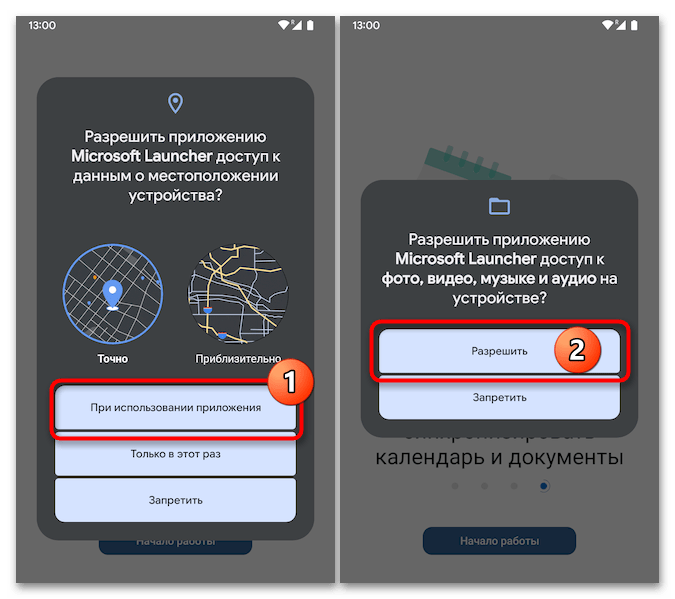
- Внимательно просмотрите запросы разрешений. Разрешайте доступ к местоположению, медиафайлам и другим данным только если понимаете, зачем он нужен выбранным функциям лаунчера.
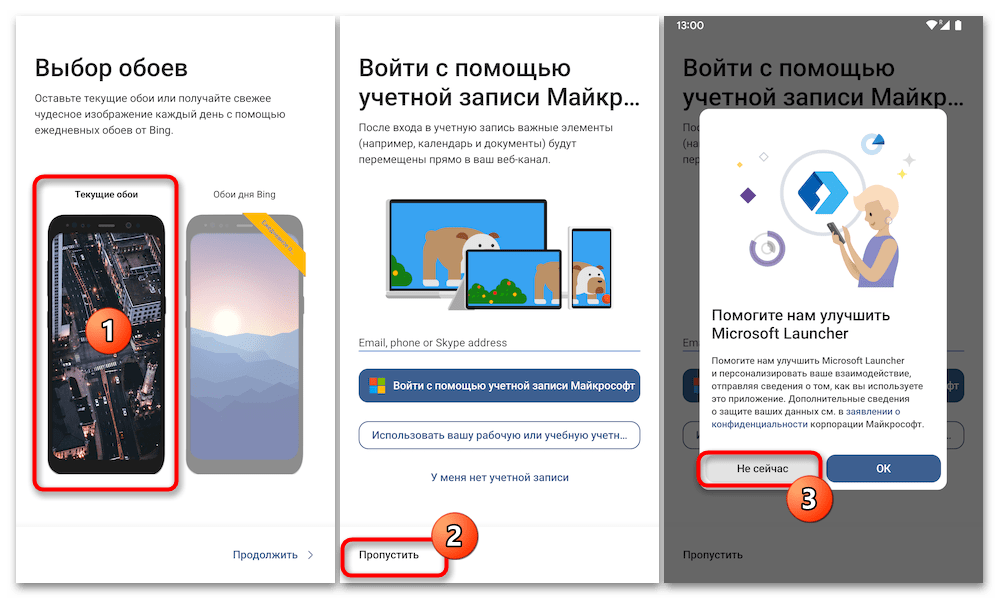
- Выберите обои, при желании пропустите вход в учётную запись и откажитесь от необязательной отправки данных об использовании.
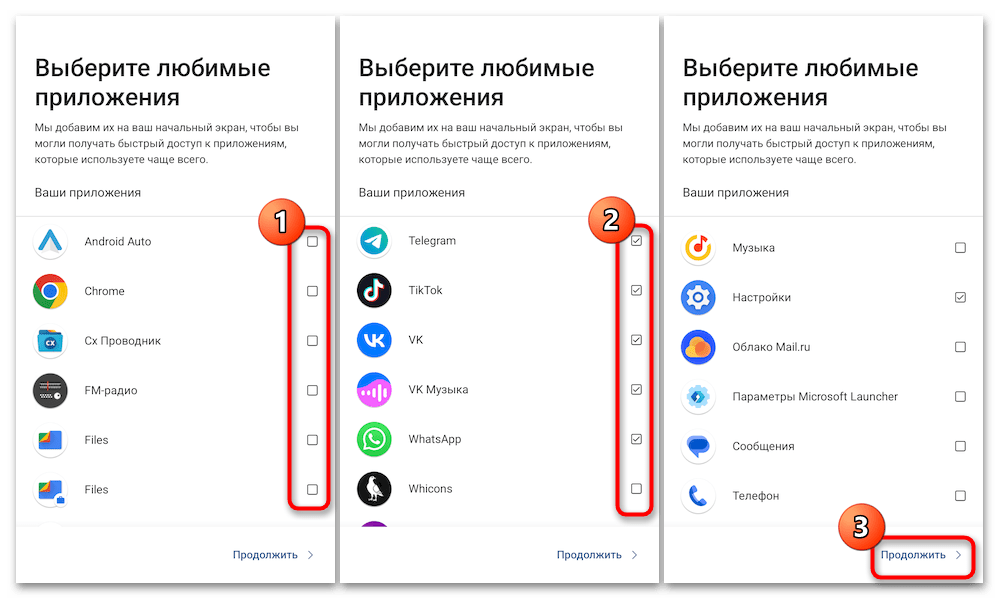
- Отметьте приложения, которые хотите видеть на начальном экране, включая Telegram, и продолжите настройку.
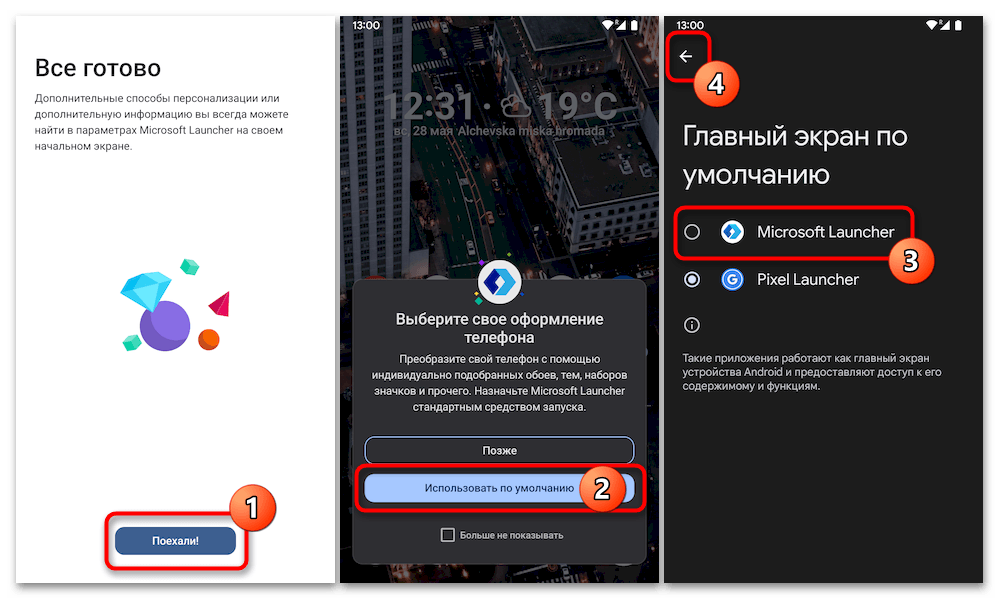
- Завершите первоначальную настройку и назначьте Microsoft Launcher главным экраном по умолчанию, если действительно хотите использовать этот лаунчер постоянно.
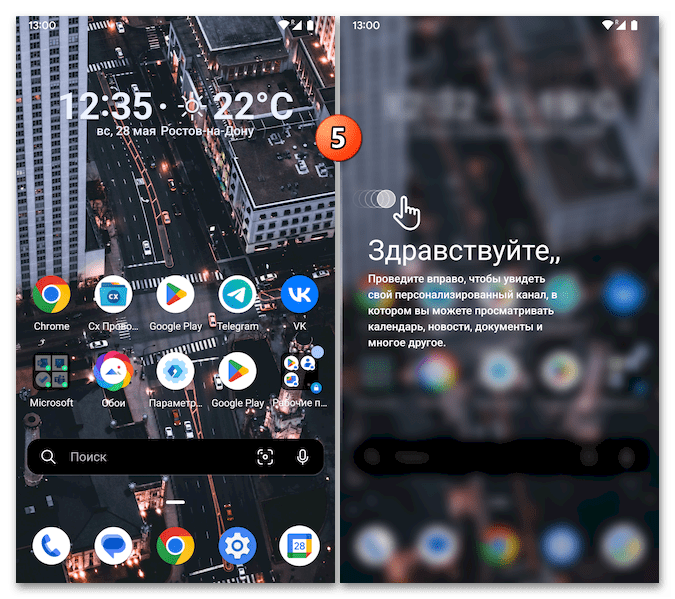
- После переключения проверьте новый главный экран и ознакомьтесь с подсказкой лаунчера.
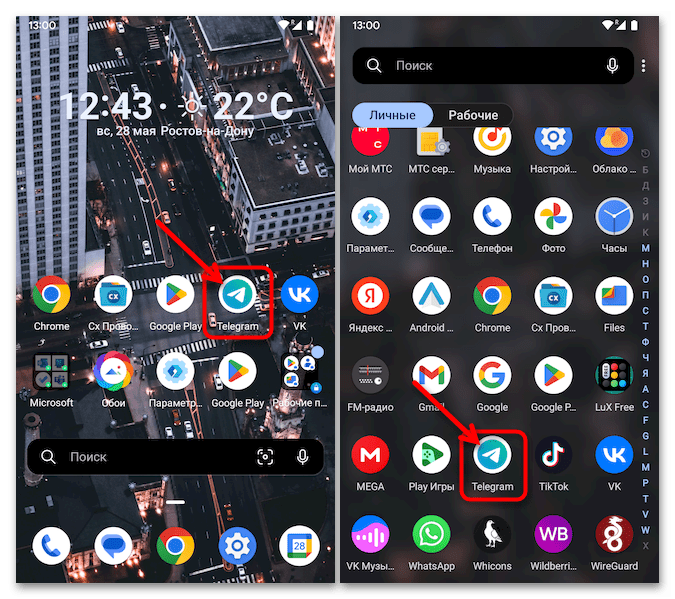
- Найдите Telegram на начальном экране или в меню приложений лаунчера.
- Нажмите и удерживайте значок Telegram, затем в контекстном меню выберите «Редактировать значок».
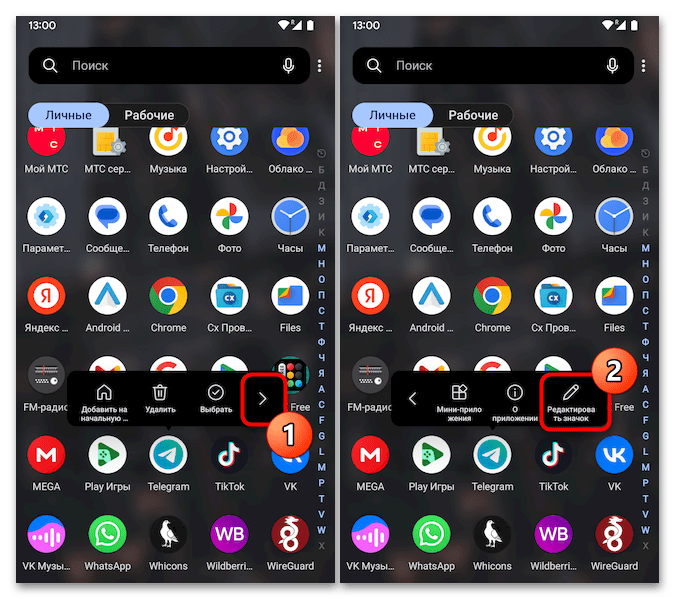
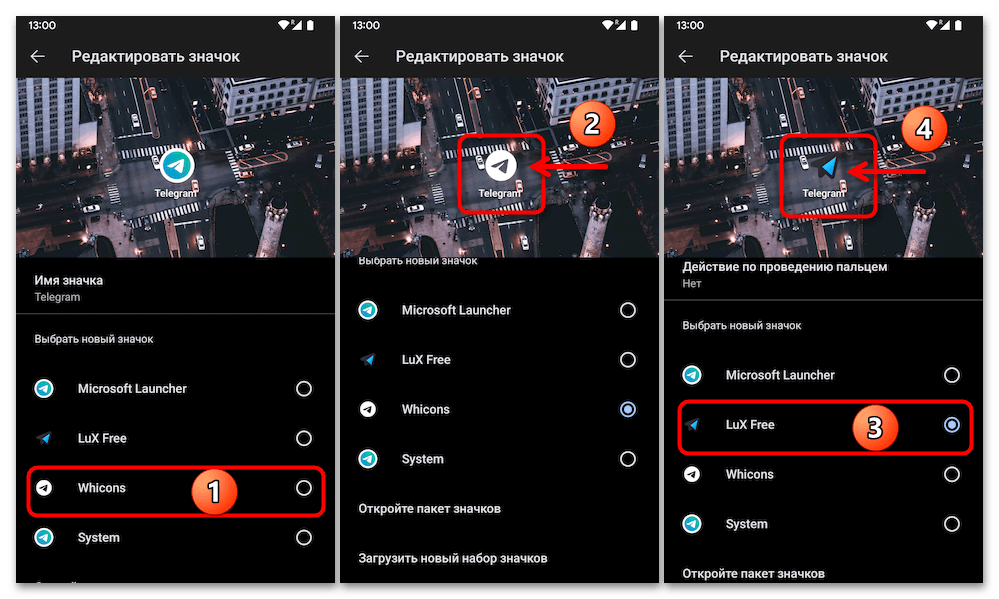
- В списке доступных источников выберите установленный набор значков.
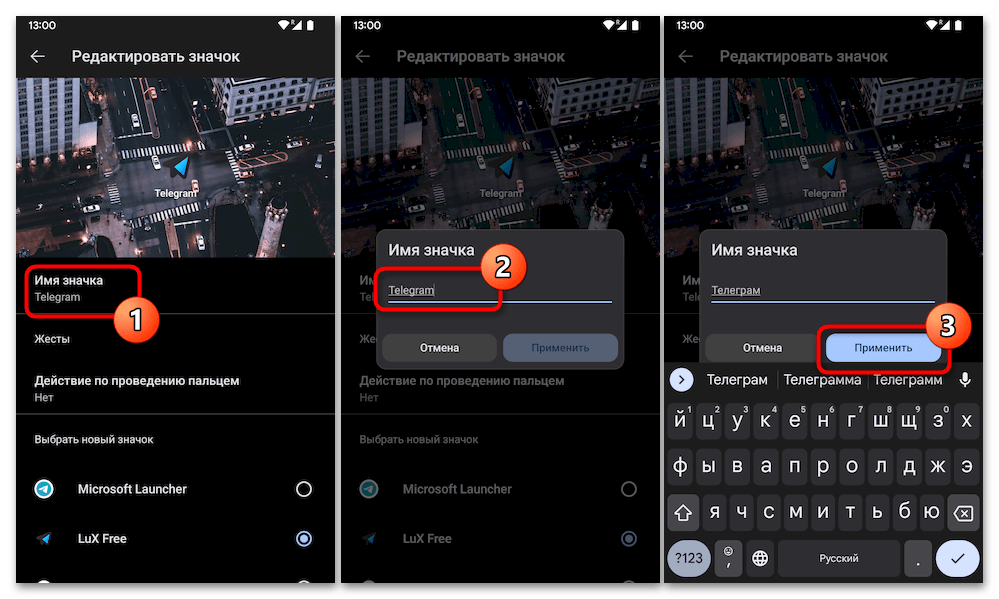
- При необходимости измените подпись ярлыка в поле «Имя значка» и примените изменения.
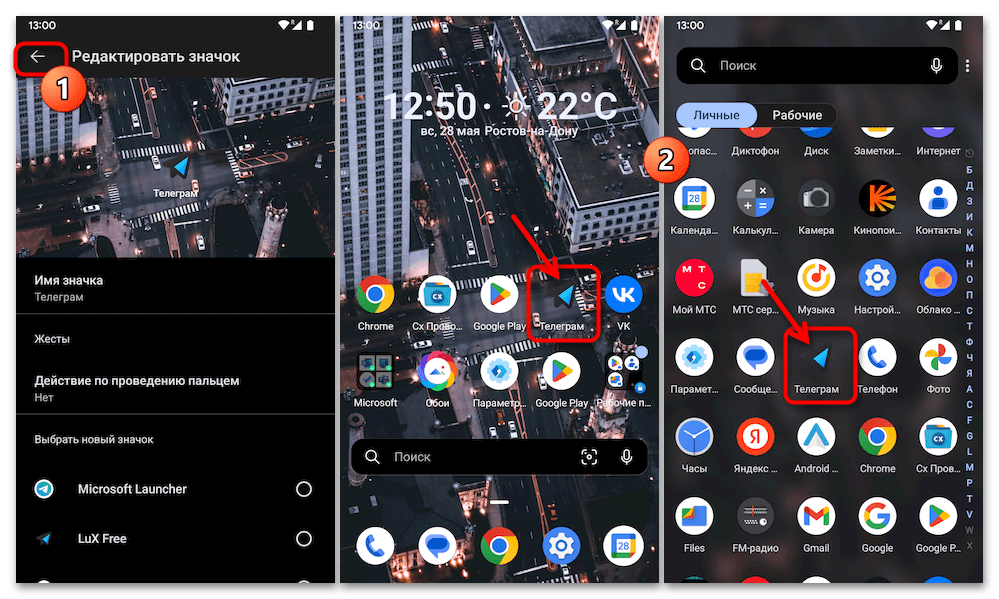
- Вернитесь на главный экран и в меню приложений лаунчера, чтобы проверить выбранное оформление Telegram.
Что учесть при использовании рабочего профиля
Если на телефоне включён дополнительный рабочий профиль, Telegram в личном и рабочем профилях может отображаться как отдельное приложение. Значок, ярлык или настройка лаунчера обычно относятся к тому профилю, где было выполнено действие. Поэтому для рабочей копии Telegram может потребоваться отдельно создать ярлык или повторить настройку в соответствующем профиле; не удаляйте ярлык и не меняйте параметры управления устройством, если они установлены организацией.
Другие материалы по теме: аккаунт Telegram.






