
Видео в Telegram на Android может не запускаться по разным причинам: файл ещё не успел загрузиться, соединение работает нестабильно, приложение давно не обновлялось или его временное хранилище переполнено. Реже проблема связана с самим роликом — его форматом, особенностями кодирования или повреждением файла. Начинайте с безопасных проверок, которые не меняют данные аккаунта и настройки мессенджера.
Сначала определите, в чём проявляется проблема
Откройте проблемное сообщение и обратите внимание на поведение ролика. Если вместо воспроизведения виден индикатор загрузки, Telegram ещё получает файл из сети. В такой ситуации бесполезно многократно нажимать кнопку запуска: сначала нужно дождаться загрузки. Если ролик уже загружен, но при нажатии не начинает проигрываться, переходите к проверке приложения и формата файла.
Сравните проблемное видео с другими записями в чатах и каналах. Когда не открывается только один файл, вероятнее всего, причина относится к этому ролику или сообщению. Если не воспроизводятся многие видео, не загружается другой медиаконтент либо нестабильно работают приложения, которым нужен интернет, в первую очередь проверьте подключение.
Перезагрузите Android-устройство
Перезагрузка помогает устранить временные сбои Android и приложений, а также освобождает оперативную память. Это уместный первый шаг, если Telegram ранее работал нормально, а видео перестало открываться без очевидной причины.
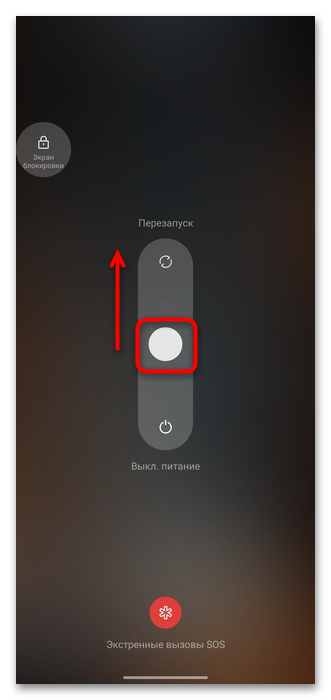
- Вызовите меню питания телефона. На одних моделях для этого удерживают кнопку питания, на других используют сочетание кнопки питания и увеличения громкости.
- Выберите команду перезапуска и дождитесь, пока устройство полностью включится.
- Запустите Telegram, откройте тот же чат и повторите попытку воспроизведения.
Оформление меню питания зависит от производителя, версии Android и оболочки. Кадр выше иллюстрирует общий принцип вызова перезапуска, а не универсальное расположение кнопок для всех устройств.
Проверьте загрузку ролика и интернет-соединение
Для просмотра Telegram должен скачать видео на устройство. Встроенный проигрыватель позволяет начать просмотр после загрузки значительной части файла, но при медленном или прерывающемся соединении воспроизведение может останавливаться или не начинаться. Нажмите значок загрузки со стрелкой в области плеера, а не кнопку запуска. Если круговой индикатор заполняется, дождитесь завершения загрузки и только потом включите ролик.
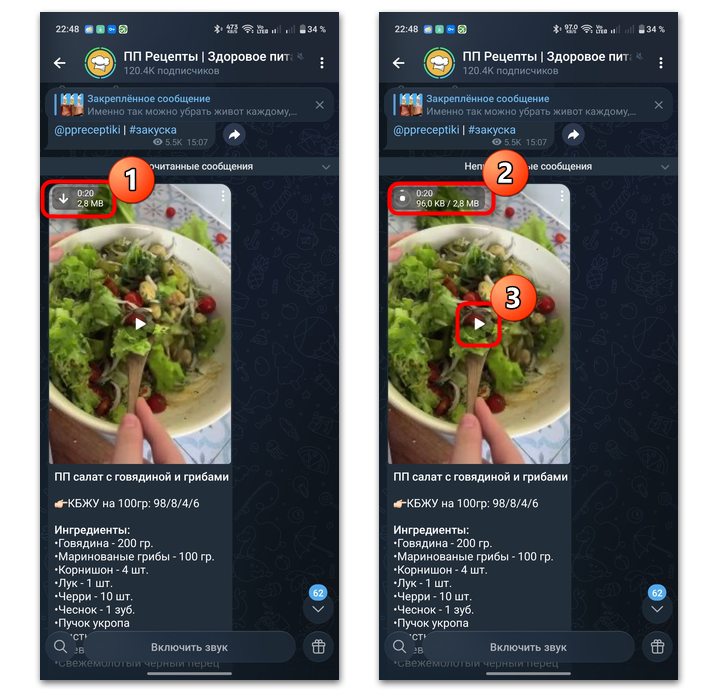
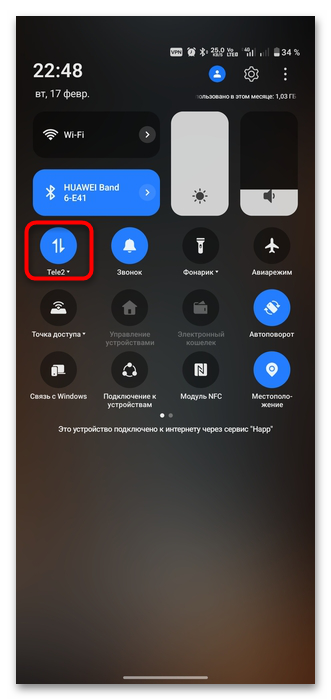
Если индикатор не движется или загрузка постоянно обрывается, временно перезапустите беспроводные модули устройства через режим полёта. Обычно его переключатель находится в шторке быстрых настроек Android. Название и внешний вид панели могут отличаться, поэтому ориентируйтесь на значок самолёта.
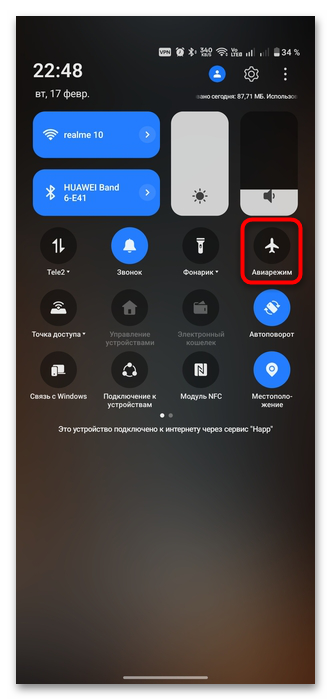
- Разверните шторку быстрых настроек Android.
- Включите режим полёта на несколько секунд.
- Отключите режим полёта, чтобы снова активировать Wi-Fi и мобильную передачу данных.
- Вернитесь в Telegram и заново запустите загрузку видео.
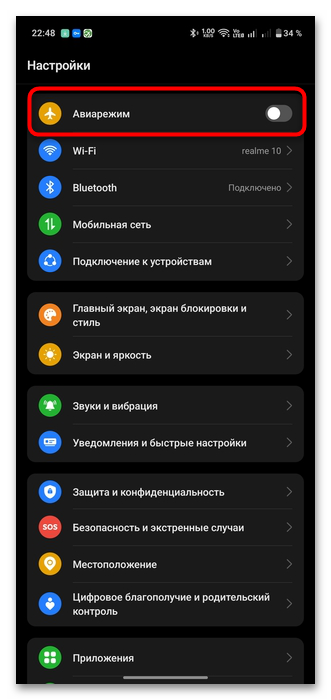
Если телефон подключён к Wi-Fi, при возможности переключитесь на мобильные данные и проверьте тот же ролик. Когда видео начинает загружаться через мобильную сеть, а через Wi-Fi — нет, источник неполадки обычно следует искать в текущем Wi-Fi-подключении или маршрутизаторе. Обратная проверка также полезна, если мобильная сеть работает нестабильно.
Режим полёта можно включить и через системные «Настройки», в разделе, связанном с подключениями. Конкретный путь зависит от оболочки Android. Не меняйте настройки Telegram, пока не убедитесь, что сеть действительно работает: попробуйте открыть другой контент в мессенджере и проверьте, загружаются ли видео из других чатов.
Не сбрасывайте настройки сети и Bluetooth ради одного ролика: это удалит сохранённые подключения и не проверит причину ошибки воспроизведения. Если проблемы с интернетом затрагивают и другие приложения, сначала разберите само подключение отдельно от Telegram.
Установите актуальную версию Telegram
Устаревшая версия приложения может содержать ошибку, исправленную разработчиками в обновлении. Откройте магазин, из которого был установлен Telegram, найдите страницу мессенджера и посмотрите, доступна ли кнопка обновления.
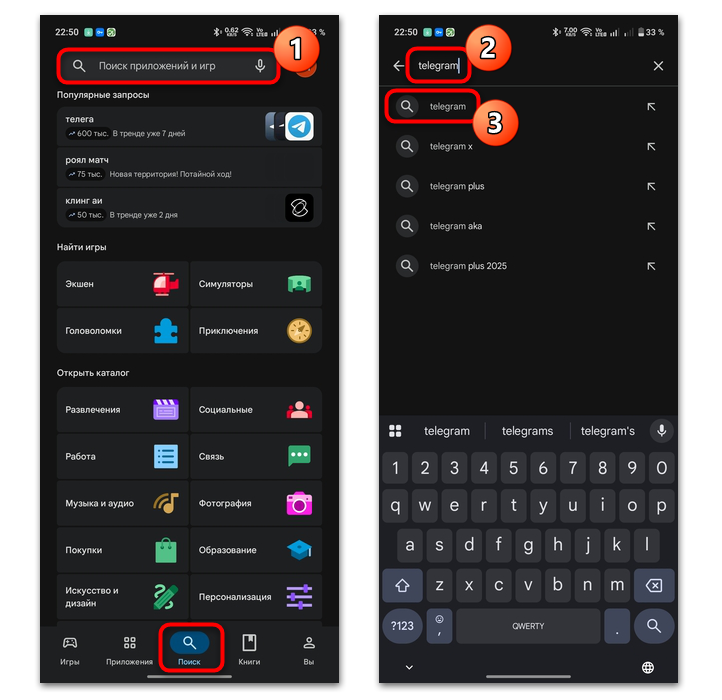
В Google Play Маркете приложение можно найти через вкладку поиска.
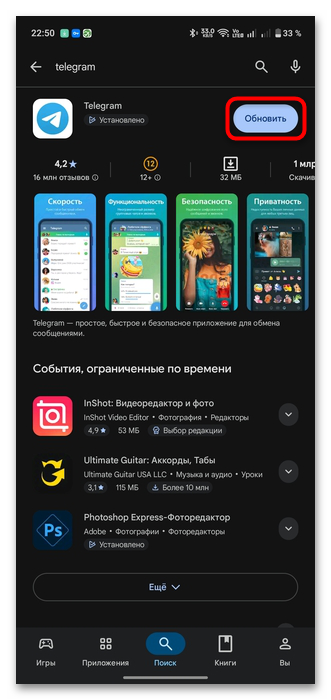
При наличии кнопки «Обновить» нажмите её и дождитесь завершения установки.
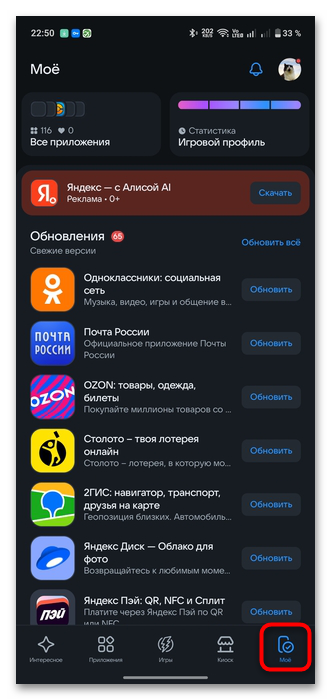
Если Telegram установлен из RuStore, обновление проверяют в этом же магазине: найдите мессенджер через поиск либо в списке приложений пользователя и запустите обновление.
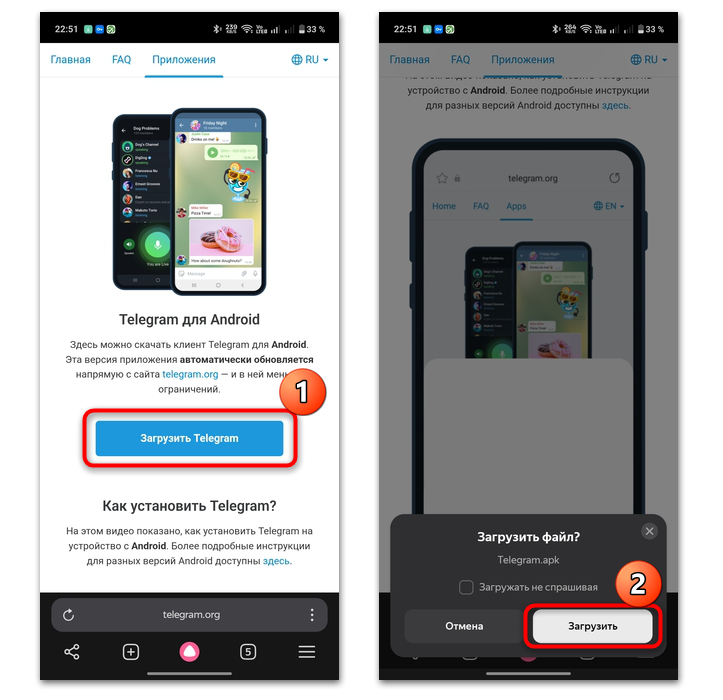
Для версии, установленной из APK, актуальный установочный файл нужно получать с официального сайта Telegram и устанавливать поверх существующей версии. Android может запросить разрешение на установку приложений из неизвестных источников — это требуется именно для APK, а не для обновления из магазина.
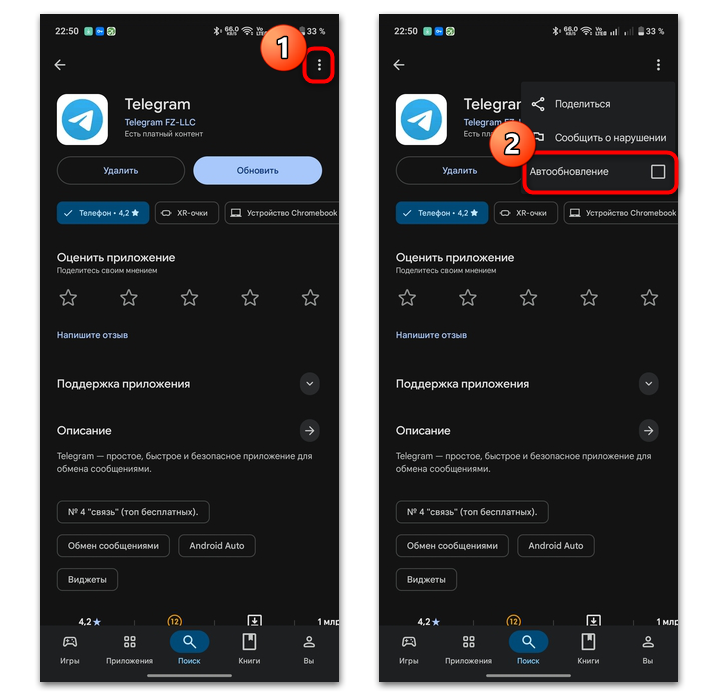
После обновления снова откройте проблемный чат. Если воспроизведение восстановилось, дополнительных действий не требуется. При желании для Telegram, установленного через Google Play, можно включить автообновление на странице приложения через меню с дополнительными параметрами. Это поможет получать исправления без ручной проверки.
Очистите кэш Telegram
Кэш содержит временные данные, которые Telegram использует при работе с медиа. Когда он разрастается, приложению может быть сложнее создавать временные данные для новых и особенно объёмных роликов. Очистка кэша удаляет именно временные файлы, после чего видео при необходимости будет загружено заново.
- Откройте системные «Настройки» Android.
- Перейдите в раздел установленных приложений. В зависимости от устройства он может называться «Приложения», «Управление приложениями» или похожим образом.
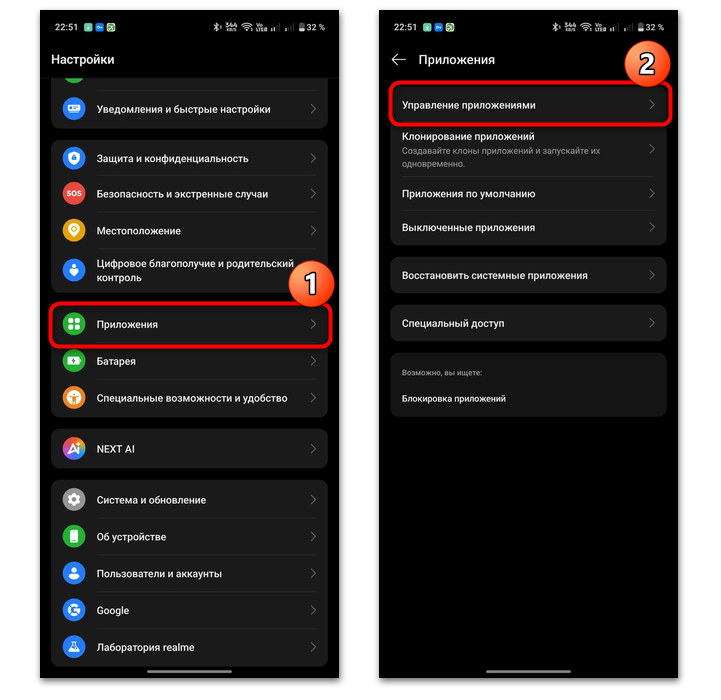
- Найдите Telegram в списке и откройте его страницу.
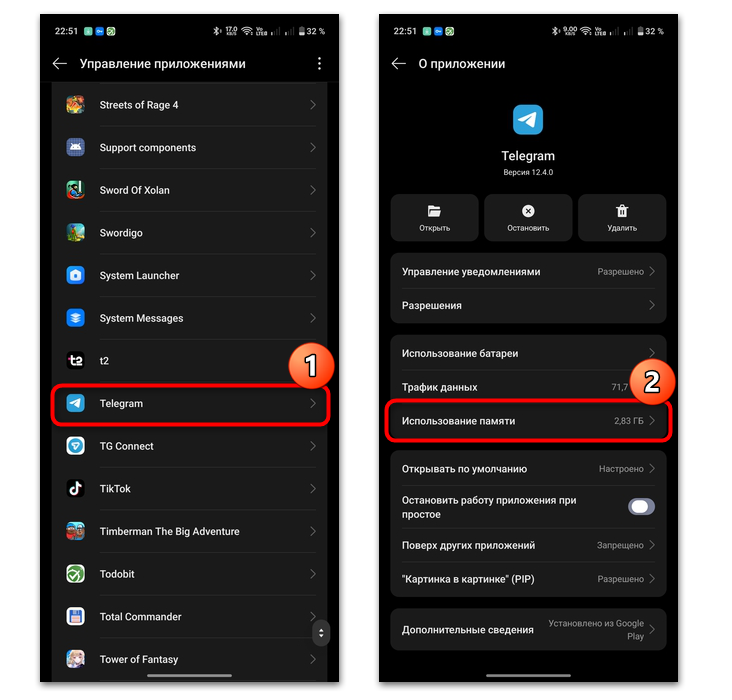
- Перейдите к использованию памяти или хранилищу приложения.
- Нажмите «Очистить кэш».
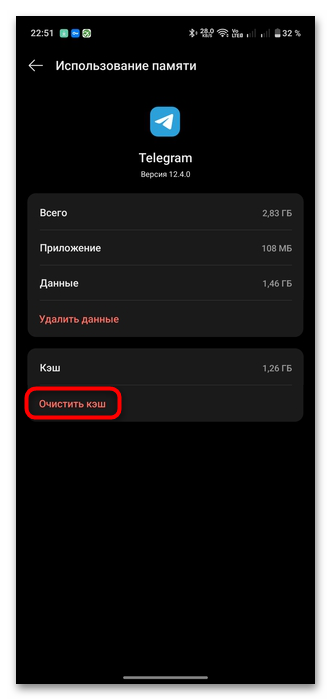
- Вернитесь в Telegram, дождитесь повторной загрузки ролика и проверьте воспроизведение.
Не путайте очистку кэша с удалением данных приложения. В рамках этой проверки нужна только очистка временного кэша. Удаление данных или переустановка не являются штатным первым действием, поскольку после них может потребоваться повторный вход в профиль.
Проверьте сообщение об ошибке и сам файл
Если Telegram сообщает, что не удалось воспроизвести видео во встроенном приложении, и предлагает попробовать сторонний плеер, воспользуйтесь предложением мессенджера для уже скачанного файла. Такая ситуация возможна, когда встроенный проигрыватель не может обработать конкретный файл. Telegram работает со многими распространёнными контейнерами, включая MPEG, MPG, MKV, MOV и MP4, однако одно расширение не гарантирует воспроизведение: значение имеют и особенности самого видеопотока.
Неисправность может быть и в исходном ролике. Повреждённый файл не откроется ни во встроенном проигрывателе Telegram, ни в другом плеере. Если видео прислал другой пользователь, попросите отправить файл повторно или проверить исходную запись. Когда не запускается только один ролик, а остальные загружаются и воспроизводятся, это важный признак проблемы именно с файлом, а не с настройками телефона.
Что ещё можно сделать без рискованных изменений
Иногда затруднения возникают на стороне серверов Telegram и чаще относятся к загрузке контента. В этом случае подождите некоторое время и повторите попытку позже. Также можно войти в тот же профиль на другом мобильном устройстве или в настольной версии Telegram, чтобы понять, открывается ли конкретное видео в другом клиенте. Это проверка, а не замена действий на Android: пути очистки кэша и сброса сети, описанные выше, относятся только к телефону Android.
Если видео прислали в рабочую переписку, проверяйте его воспроизведение именно там, где возникла ошибка: учитывайте устройство, подключение и доступность самого файла. Для отдельной рабочей переписки на Retriv можно подобрать аккаунт Telegram; это помогает отделить рабочие сообщения от личных, но не восстанавливает повреждённый ролик. Сначала определите причину сбоя по шагам выше.
Переустановку Telegram оставьте на крайний случай: она может быть оправдана, если в приложении не воспроизводится вообще никакой видеоконтент и предыдущие проверки не помогли. Перед таким действием учитывайте необходимость снова войти в аккаунт. Для единичного ролика переустановка обычно не помогает, если файл повреждён, ещё не загружен или недоступен из-за соединения.
Краткий порядок проверки
- Перезагрузите Android-устройство и повторите запуск ролика.
- Убедитесь, что видео загружается, а интернет работает стабильно.
- Переключите режим полёта и при возможности сравните Wi-Fi с мобильными данными.
- Обновите Telegram через тот источник, из которого он был установлен.
- Очистите кэш приложения через системные настройки Android.
- При сообщении об ошибке попробуйте открыть скачанный файл в предложенном стороннем плеере.
- Если не работает только один ролик, проверьте его повторную отправку или целостность.
Такой порядок позволяет сначала исключить временные сбои, проблемы загрузки и сети, а затем переходить к действиям внутри приложения. Сброс сетевых настроек и переустановку используйте лишь тогда, когда есть признаки более широкой неполадки, а не как ответ на ошибку одного видео.






