

Что именно скрывается при удалении username
В Telegram под «именем пользователя» обычно понимают username — уникальный идентификатор, который начинается без символа @ в настройках и показывается другим людям как ссылка вида t.me/username. По нему можно найти профиль через поиск, открыть прямую ссылку и написать человеку, даже если номер телефона не виден.
Username не совпадает с именем и фамилией в карточке профиля. Отображаемое имя видно в диалогах, списке контактов и в шапке чата, а username находится отдельной строкой под ним. Настроить видимость username только для отдельных людей, контактов или групп нельзя: если идентификатор назначен, он доступен всем, кто откроет профиль. Чтобы он перестал отображаться, поле необходимо очистить полностью.
Удаление username не удаляет аккаунт, переписку, фото профиля, номер телефона, имя или подписки. Оно лишь отключает публичную ссылку на ваш личный профиль. Люди, которые уже есть в чатах, по-прежнему увидят имя, установленное в профиле, и смогут написать вам в существующем диалоге.
Перед изменением: что важно проверить
Если username использовался в публикациях, визитках, описании канала, бота или сайта, такие ссылки перестанут вести на ваш профиль после очистки поля. Поэтому заранее замените их на другой способ связи: ссылку-приглашение в группу, ссылку на канал или контактные данные, которыми готовы делиться.
Не путайте очистку username с изменением номера. Номер телефона должен оставаться под контролем владельца: он нужен для входа и подтверждения действий. Не передавайте коды авторизации, не оставляйте активный сеанс на чужом устройстве и не рассчитывайте, что скрытый username защитит аккаунт от доступа человека, получившего ваш номер или код.
Если вы входили с чужого компьютера, планшета или браузера, откройте Настройки → Устройства и завершите незнакомые либо ненужные сеансы. В этом разделе отображаются активные входы в аккаунт. Облачные чаты синхронизируются между авторизованными устройствами, поэтому удаление username на телефоне вскоре отразится и в Desktop, и в официальных веб-клиентах WebA и WebK.
Как удалить username на Android и iPhone
Порядок в мобильных приложениях почти одинаковый. Разница может быть только в названии кнопки редактирования: на iPhone обычно используется «Изм.», а на Android — значок карандаша или кнопка изменения профиля.
- Откройте Telegram и перейдите на вкладку Настройки. Нажмите «Изм.» или значок редактирования в правом верхнем углу, чтобы открыть параметры профиля.
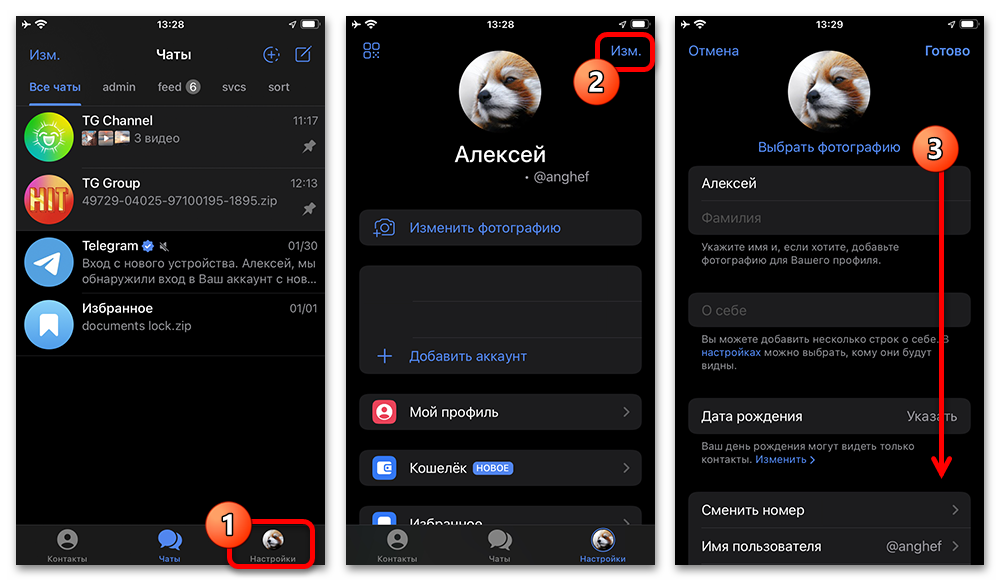
- Найдите строку Имя пользователя. В ней указан текущий username без @ или с ним — в зависимости от версии приложения.
- Удалите все символы из поля. Оставлять пробелы, точки, подчёркивания или случайные знаки не нужно: пустым должно стать всё поле username.
- Подтвердите изменение кнопкой сохранения, галочкой или «Готово». После этого вместо прежнего идентификатора приложение может предложить выбрать имя пользователя.
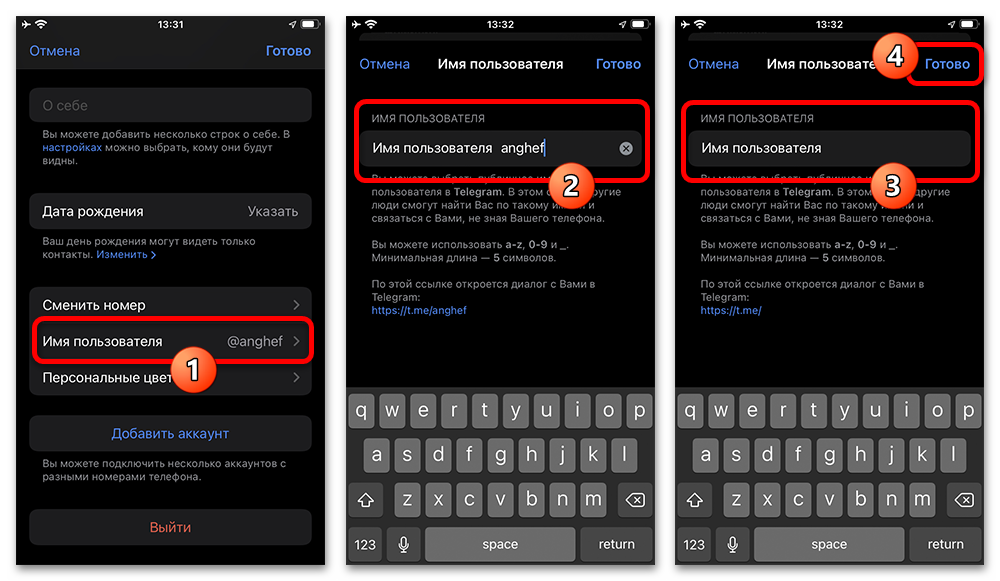
Вернитесь к своему профилю и убедитесь, что строка с @username исчезла. Для дополнительной проверки можно открыть карточку профиля с другого аккаунта или попросить знакомого посмотреть её. Поиск по прежнему username и старая персональная ссылка больше не должны открывать ваш профиль.
Удаление username в Telegram Desktop
В приложении Telegram Desktop настройка находится в разделе профиля. Интерфейс может немного отличаться в зависимости от операционной системы и версии программы, однако логика не меняется.
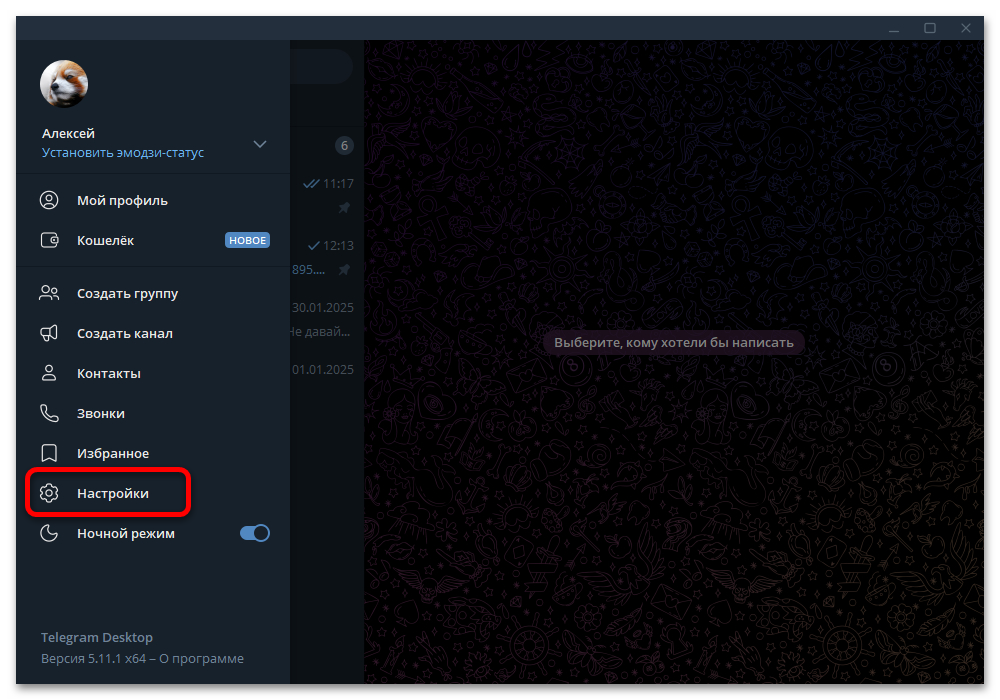
- Нажмите кнопку главного меню в левом верхнем углу окна и выберите Настройки.
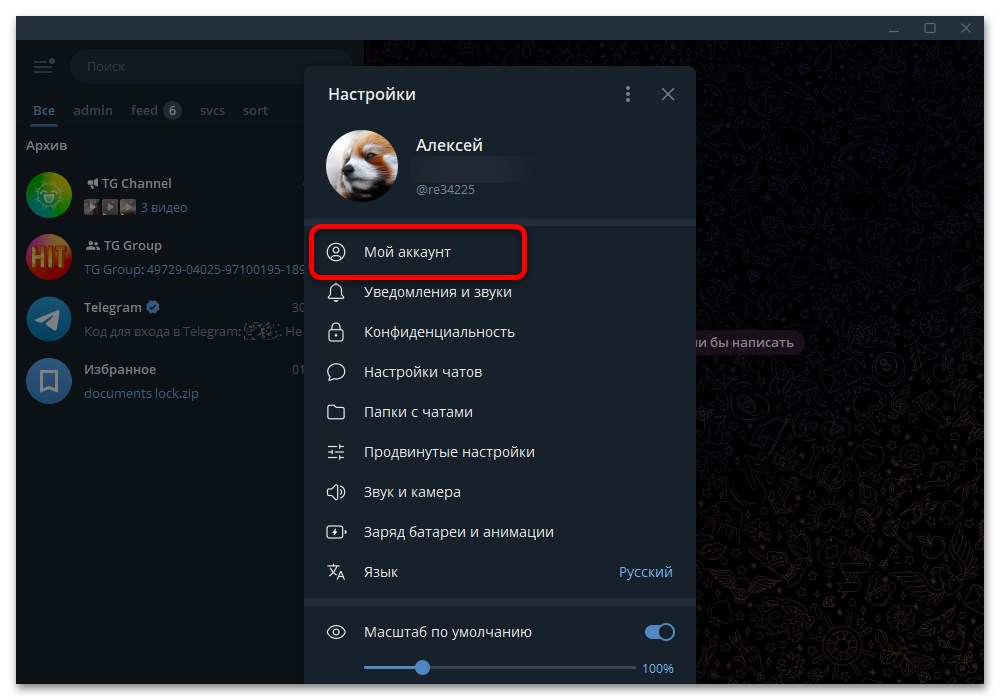
- Откройте пункт Мой профиль. Здесь редактируются имя, фотография, описание и другие данные, относящиеся к аккаунту.
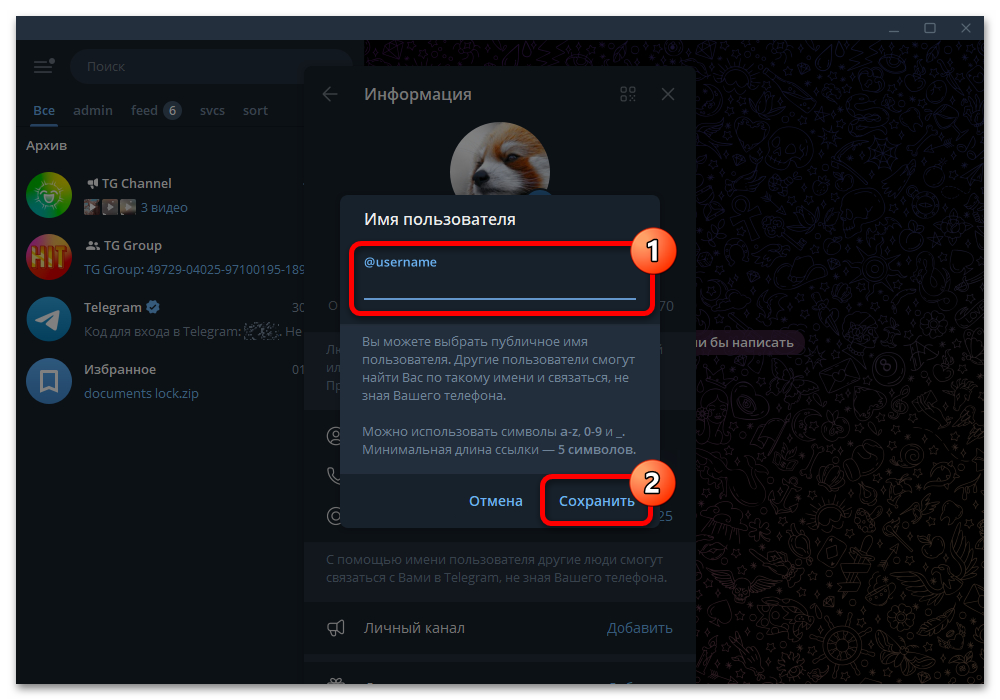
- Выберите строку Имя пользователя, чтобы перейти к редактированию уникального адреса профиля.
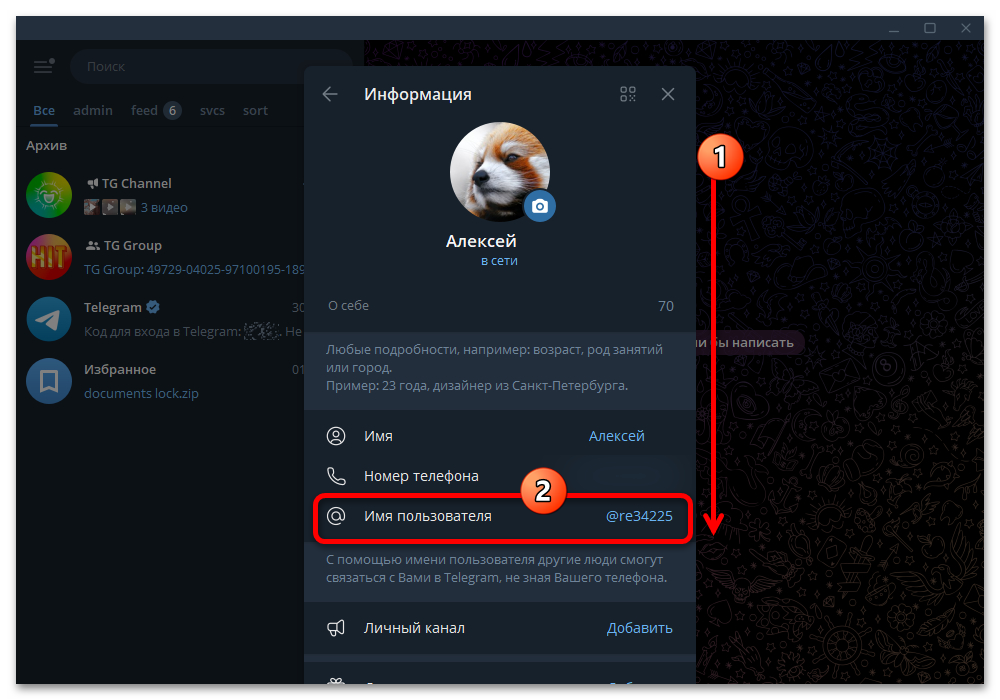
- Выделите содержимое поля, удалите username и нажмите Сохранить. Не закрывайте окно до сохранения: в противном случае изменения могут не примениться.
В официальных браузерных версиях Telegram WebA и WebK профиль связан с тем же аккаунтом, поэтому отдельно повторять операцию в веб-клиенте обычно не требуется. После синхронизации проверьте карточку профиля в браузере: строка username должна пропасть. Если в WebA или WebK ещё отображаются старые данные, обновите страницу или выйдите и войдите в веб-клиент заново, предварительно убедившись, что это действительно официальный сеанс.
Что произойдёт после очистки поля
- Исчезнет публичная ссылка формата
t.me/username, ведущая на личный аккаунт. - Пользователи не смогут находить профиль через поиск по прежнему username.
- Ваше имя в личных чатах, группах и каналах не изменится.
- Настройки приватности номера телефона продолжат действовать отдельно.
- Участники общих групп могут видеть ваш профиль и писать вам в пределах возможностей Telegram, даже без username.
- Старый username не стоит считать вечным резервом: если он важен для бренда или навигации, не удаляйте его без необходимости.
Если позднее понадобится снова использовать публичный адрес, откройте то же поле и задайте свободный вариант. Telegram проверит его уникальность. Вернуть именно прежнее значение получится только в том случае, если оно доступно; гарантировать сохранение освобождённого username нельзя.
Как скрыть видимое имя в профиле
Удалённый username не делает профиль безымянным. В Telegram остаётся обязательное отображаемое имя — именно его чаще всего видят собеседники. Фамилию можно стереть обычным способом, а для визуально пустого имени иногда используют специальный невидимый символ Unicode.
- Откройте редактирование профиля, очистите поле фамилии, а в поле имени вставьте один невидимый символ вместо обычного текста. Скопированный пробел не подходит: приложение обычно не принимает простые пробелы как имя.
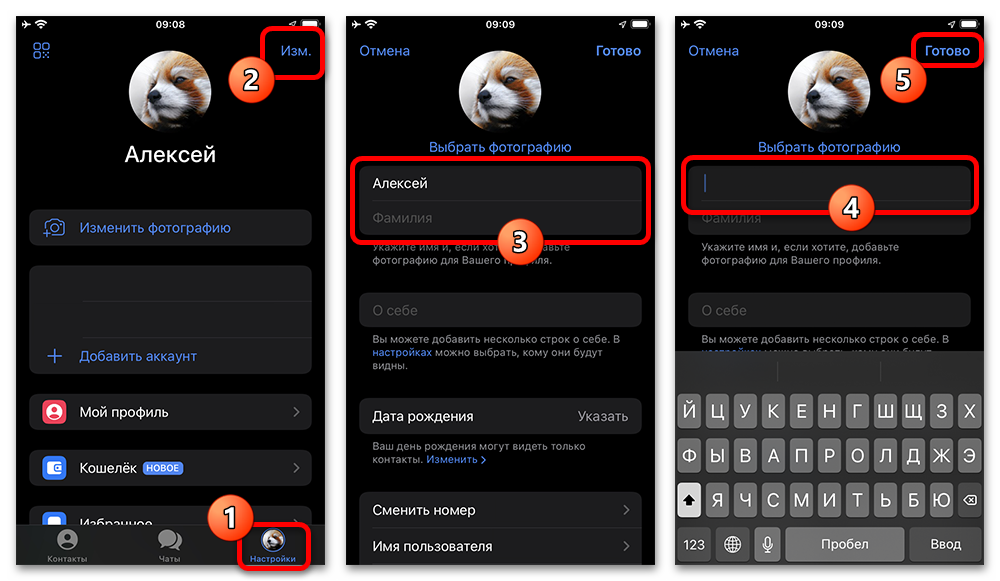
Сохраните профиль и проверьте результат в диалоге. Такой приём не равен настройке приватности и не гарантирует полную анонимность: вас могут распознать по фото, био, общим чатам, сообщениям, номеру при соответствующих настройках или истории общения. Кроме того, интерфейс и правила проверки имени могут меняться, поэтому Telegram вправе не принять отдельные символы.
Не используйте «пустое» имя для маскировки под другого пользователя или обхода правил сообществ. Для деловой коммуникации понятнее оставить нейтральное имя, отключить username и ограничить видимость номера через раздел конфиденциальности.
Как переслать сообщение без подписи исходного автора
Это отдельная задача, не связанная с настройкой профиля. При пересылке одного сообщения Telegram может предложить убрать имя автора из блока пересылки. В таком случае получатель увидит пересланный материал без указания исходного отправителя, если функция доступна для выбранного сообщения.
- Нажмите и удерживайте сообщение, выберите Переслать, укажите один чат-получатель и откройте параметры пересылки на нижней панели. Включите опцию Скрыть имя отправителя, затем отправьте сообщение.
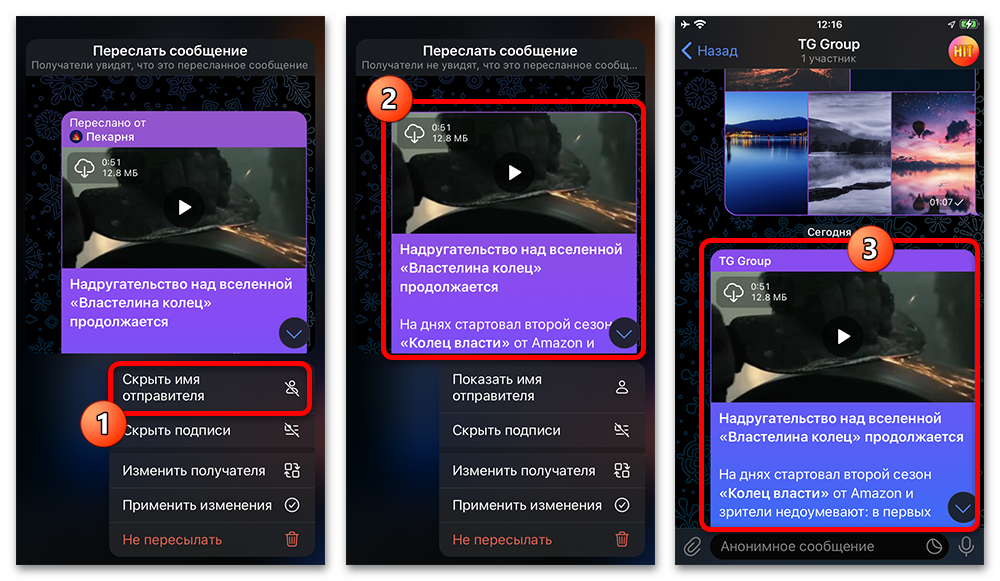
Опция доступна не всегда: например, она может отсутствовать при пересылке нескольких сообщений одновременно или зависеть от типа материала и ограничений исходного чата. Если переключателя нет, не пытайтесь обойти защиту контента. Допустимый вариант — создать собственное сообщение с разрешённой к использованию информацией, не выдавая его за оригинальную публикацию.
Чего не решает отключение username
Очистка имени пользователя не скрывает номер телефона автоматически. Для номера используйте настройки Конфиденциальность → Номер телефона и отдельно выберите, кто может его видеть и находить вас по нему. Также username не влияет на статус «был(а) в сети», фото профиля, звонки, пересылку сообщений и добавление в группы — для этих функций предусмотрены собственные параметры приватности.
Не удаляйте аккаунт ради скрытия username. Удаление аккаунта необратимо: после подтверждения нельзя обещать восстановление удалённых данных, переписки и содержимого. Облачные чаты обычно доступны на всех ваших авторизованных устройствах, но секретные чаты привязаны к конкретному устройству и не синхронизируются как обычные диалоги. Перед любыми радикальными действиями оцените, какие сведения нужно сохранить.
Для работы с отдельным проектом или тестирования возможностей платформы не всегда удобно задействовать личную страницу. В таком случае на Retriv можно выбрать аккаунт Telegram, затем проверить данные профиля, завершить лишние сеансы и настроить доступ под конкретную задачу.





