

Если сообщение не уходит, это не обязательно означает блокировку или потерю аккаунта. Посмотрите на значок рядом с ним: часы означают, что Telegram ещё не передал сообщение с устройства на сервер; одна галочка подтверждает отправку в облако Telegram; две галочки в личном чате обычно означают, что собеседник прочитал сообщение. Начинайте проверку с сети, а затем исключайте ограничения конкретного чата, аккаунта и приложения.
Проверьте интернет и статус отправки
Откройте сайт в браузере или обновите другое приложение, которому нужен интернет. Если страницы не загружаются, причина может быть в Wi‑Fi, мобильной сети, роутере или ограничениях оператора. Переключитесь с Wi‑Fi на мобильный интернет либо наоборот, вернитесь в Telegram и попробуйте отправить короткий текст в «Избранное». В публичной сети Wi‑Fi иногда требуется авторизация на странице сети.
На Android при использовании мобильного интернета проверьте, не исчерпан ли пакет трафика и не установлен ли лимит передачи данных. Названия разделов зависят от модели телефона: обычно нужные параметры находятся в «Сеть и интернет», «Подключения» или «Мобильная сеть».
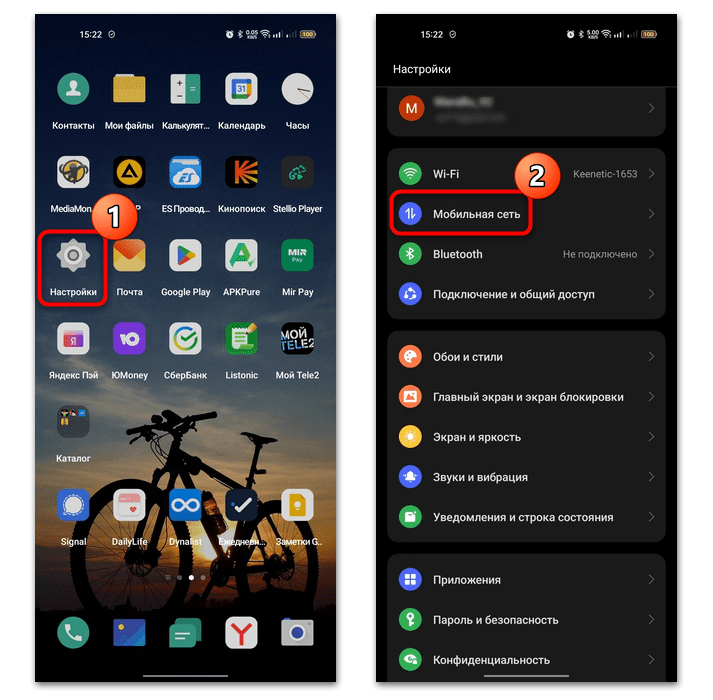
Увеличьте лимит или временно отключите его, если трафик доступен. Экономия данных не всегда мешает коротким сообщениям, но может ограничивать фоновую работу приложения и загрузку крупных фото, видео и документов. После изменения настройки закройте Telegram через список недавних приложений, откройте его снова и проверьте отправку.
На некоторых устройствах доступ Telegram к мобильным данным настраивается отдельно. Откройте системные настройки приложений, найдите Telegram и убедитесь, что для него разрешена передача данных, включая работу в фоне, если такой переключатель есть.
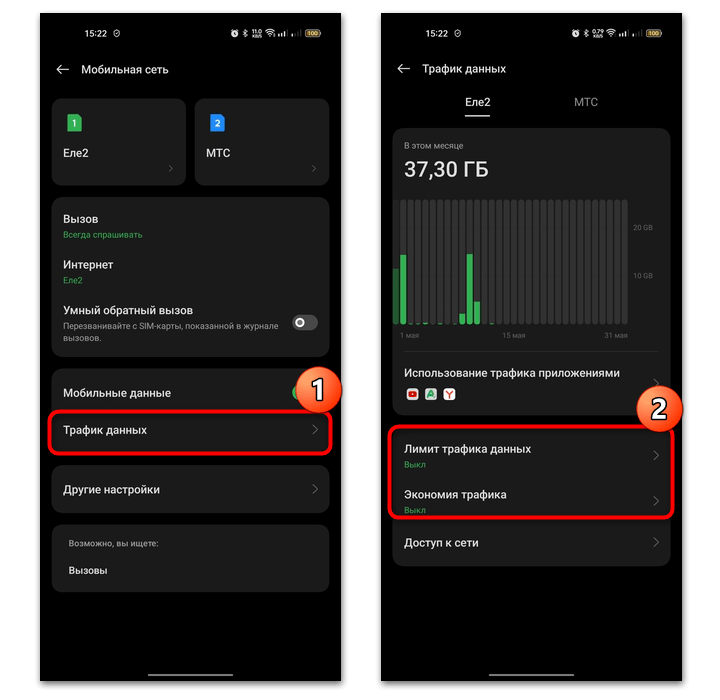
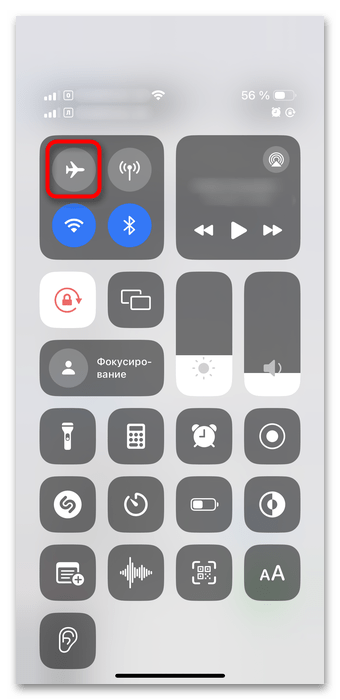
Если сеть отображается, но сообщения остаются со значком часов, включите авиарежим на 5–10 секунд и выключите его. Телефон заново подключится к сети. Не оставляйте авиарежим включённым: при нём Telegram не сможет передавать данные.
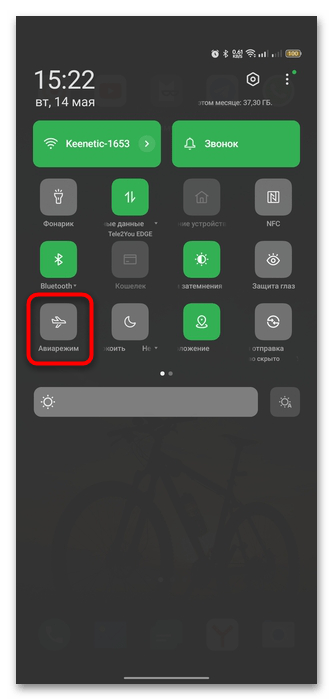
Настройки сети на iPhone
На iPhone также полезно сравнить Wi‑Fi и сотовую сеть. Если текст уходит, а медиафайлы нет, проверьте режим расхода данных и остаток трафика. Для диагностики сначала отправьте короткое сообщение, затем попробуйте загрузить нужный файл.
Откройте «Настройки» → «Сотовая связь» и выберите используемую линию, если установлено несколько SIM-карт. Далее перейдите в параметры сотовых данных: в зависимости от версии iOS нужный пункт может называться «Режим данных» или «Расход данных».
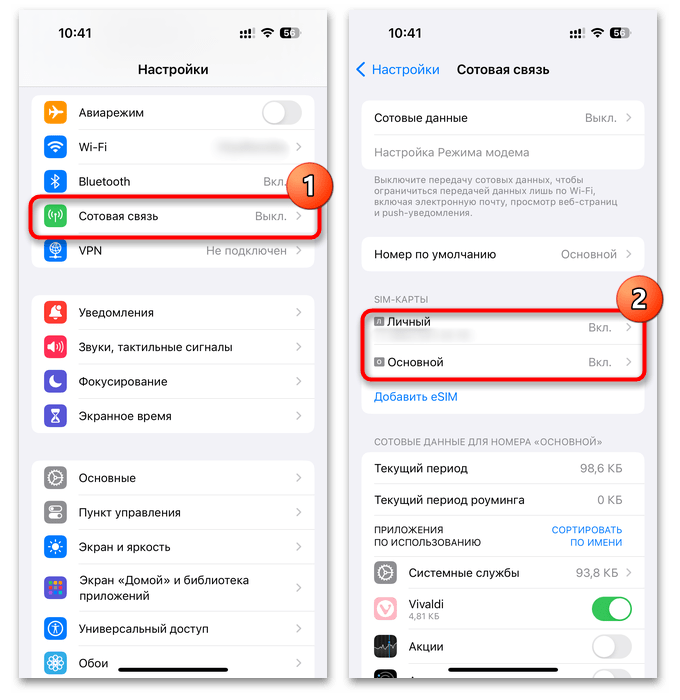
Выберите стандартный режим вместо экономии данных. Эта настройка не подключает дополнительный интернет-пакет, поэтому заранее учитывайте условия тарифа. Если сотовые данные для выбранной линии выключены, включите их и дождитесь устойчивого сигнала.
Экономный режим полезен в роуминге, но при нестабильной сети способен замедлять загрузку вложений. После проверки можно вернуть прежние параметры, если они нужны для экономии трафика.
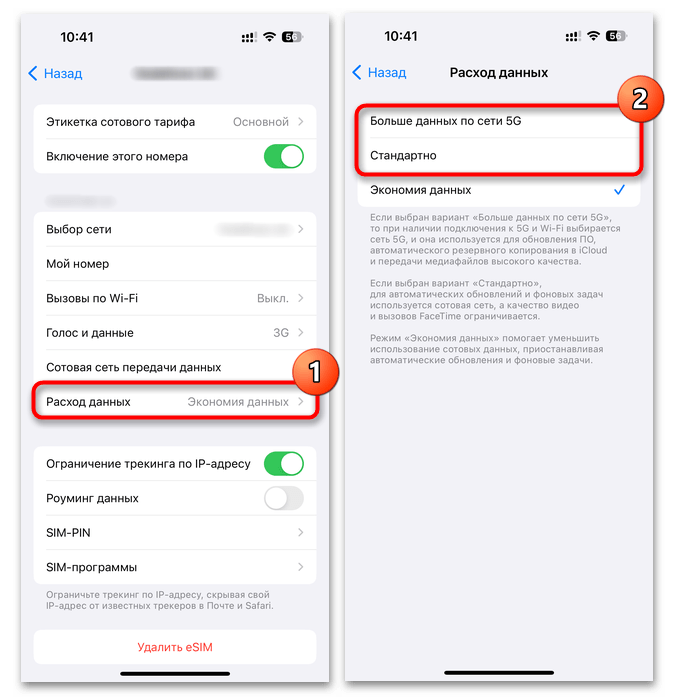
Вернитесь в диалог и повторите отправку. Если текст отправился, а видео или документ по-прежнему не загружается, убедитесь, что файл не повреждён, на телефоне достаточно свободного места, а сеть не обрывается.
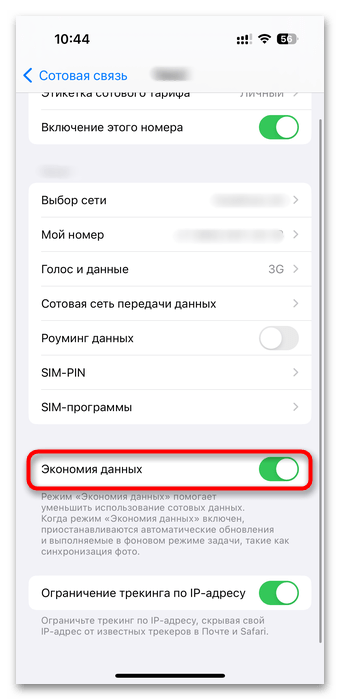
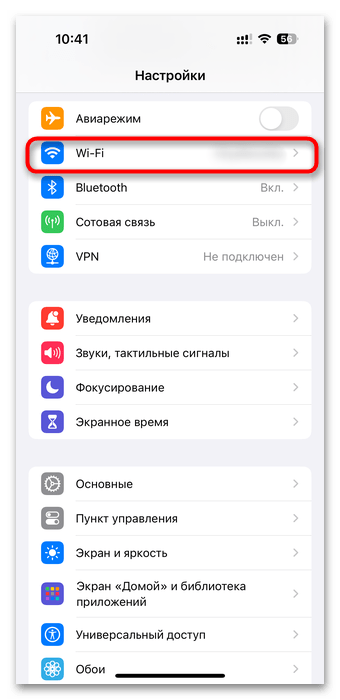
Проблема может быть и в конкретной сети Wi‑Fi. Откройте настройки Wi‑Fi и посмотрите, подключён ли iPhone к нужной сети. В гостинице, офисе или учебном заведении отдельные сервисы могут ограничиваться правилами сети.
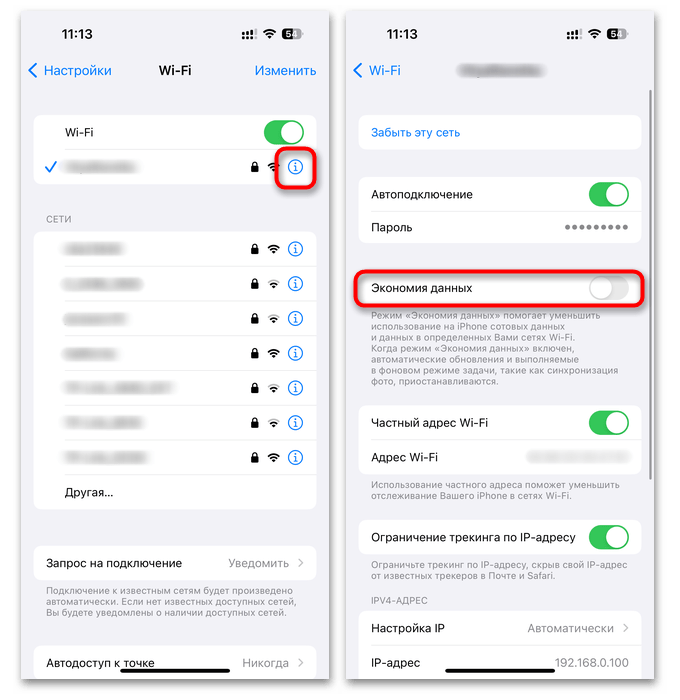
Нажмите кнопку информации рядом с названием сети и проверьте параметр «Экономия данных» или Low Data Mode. Для теста отключите его и переподключитесь к Wi‑Fi. Не меняйте DNS, прокси и не устанавливайте неизвестные профили: такие действия не являются обычным способом исправить отправку сообщений и могут снизить безопасность устройства.
Если Wi‑Fi или мобильная сеть перестали отвечать, обновите подключение через Пункт управления: кратко включите авиарежим, затем выключите его. При отправке большого файла держите Telegram открытым до завершения загрузки и не закрывайте диалог сразу.
Если Telegram не отправляет сообщения на компьютере
В Telegram Desktop и Telegram Web сначала убедитесь, что в том же браузере открываются сайты. Перезапустите приложение Desktop или обновите вкладку Web. Если проблема возникает только в корпоративной, учебной или гостевой сети, проверьте отправку через другую сеть: доступ к отдельным сервисам может ограничиваться её правилами.
В Windows откройте параметры сети и убедитесь, что подключение активно, а система не сообщает об отсутствии доступа к интернету. Если дома не работают все устройства, перезапустите роутер. Перезагрузка роутера не требуется, когда проблема наблюдается только в одном приложении на одном компьютере.
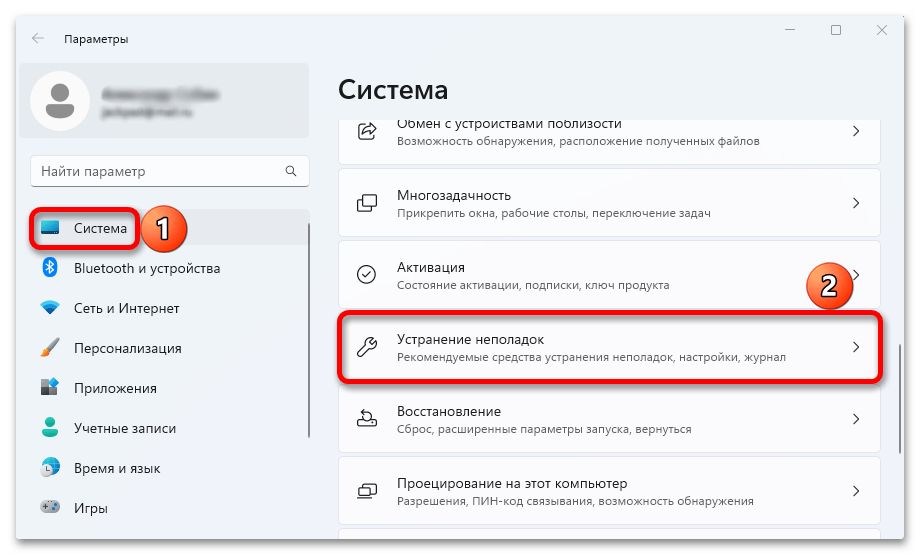
Если интернет работает, а Telegram Desktop не подключается, проверьте разрешения в брандмауэре или защитной программе. Не отключайте защиту полностью: безопаснее убедиться, что официальный клиент Telegram разрешён для используемого типа сети — частной или общественной.
В списке разрешённых программ найдите Telegram и проверьте активные параметры. Не добавляйте исключения для неизвестных файлов с похожим названием и не устанавливайте сторонние «исправители» подключения.
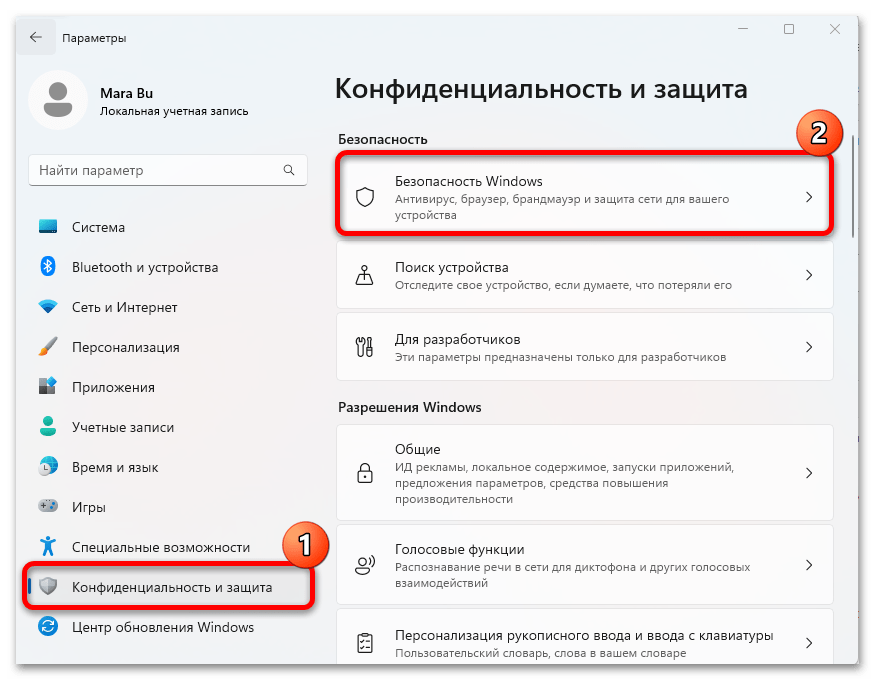
После изменения правила перезапустите клиент и отправьте тест в «Избранное». Если он ушёл, но сообщение не отправляется только в один чат, причину следует искать в правах этого чата, настройках получателя или ограничениях аккаунта.
Уточните, в каком чате возникает ошибка
Проверьте масштаб неполадки. Если не отправляются сообщения во все чаты, чаще виноваты сеть, временный сбой сервиса, ограничение аккаунта или ошибка приложения. Если проблема только с одним получателем или файлом, отправьте короткий текст в «Избранное»: это поможет отделить общую проблему от частного случая.
- Один личный чат. Собеседник мог заблокировать вас, удалить аккаунт или ограничить входящие сообщения от незнакомых людей. Обойти такие ограничения нельзя.
- Группа или канал. Проверьте права участника. В каналах обычно публикуют только администраторы, а в группах могут действовать медленный режим, временный запрет на сообщения или ограничения в теме.
- Фото, видео или документ. Проверьте качество сети, размер файла, свободное место на устройстве и сам файл. Контент из защищённых чатов или каналов может быть запрещён к пересылке.
- Пересылка. Владелец канала или группы может запретить сохранение и пересылку публикаций. В таком случае можно написать собственное описание, если это не нарушает правила и права авторов.
Отсутствие второй галочки не означает ошибку отправки. Если есть одна галочка, сообщение уже принято Telegram; получатель может быть офлайн, не открывать чат или отключить уведомления.
Проверьте спам-ограничение аккаунта
Telegram может временно ограничить отправку сообщений пользователям, которые не добавили вас в контакты. Риск ограничения повышают массовые однотипные сообщения, частые приглашения, автоматические рассылки и жалобы. При этом переписка с сохранёнными контактами может работать, поэтому оценивайте ситуацию в нескольких чатах.
Статус ограничения можно проверить через официальный бот @SpamBot. Введите точное имя в поиске Telegram, откройте бот и нажмите Start. Не передавайте ботам-клонам коды входа, пароль двухэтапной аутентификации или доступ к активным сеансам.
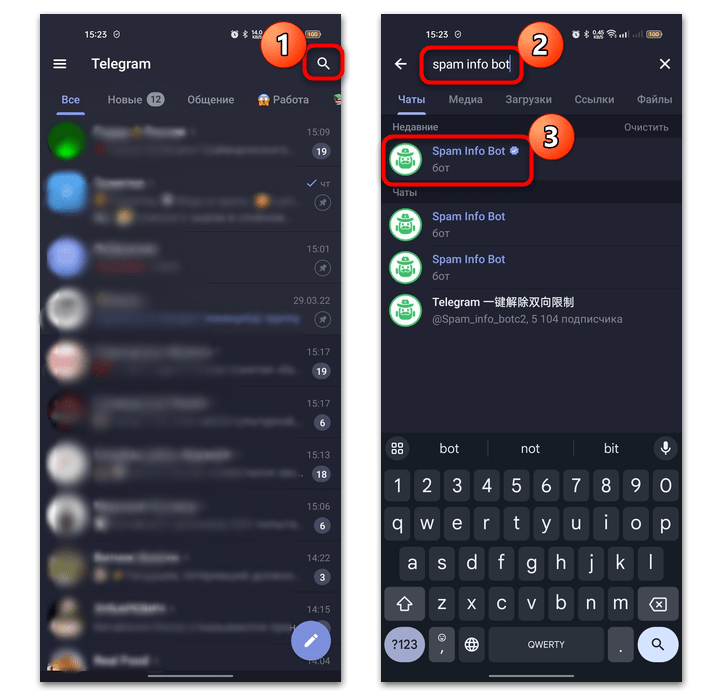
Бот сообщит о наличии ограничения и, если это доступно, предложит отправить обращение. Пишите кратко и правдиво, не создавайте много одинаковых заявок. Если аккаунт неожиданно рассылал сообщения или изменились его настройки, откройте «Настройки» → «Устройства», завершите незнакомые сеансы, включите двухэтапную аутентификацию и смените пароль.
Когда личный профиль не подходит для рабочей задачи, проверки функций или ведения отдельного проекта, удобнее использовать самостоятельную учётную запись. На Retriv можно подобрать аккаунт Telegram с подходящими параметрами, а после входа рекомендуется сразу обновить контакты, пароль и настройки защиты.
Обновите приложение и исключите временный сбой
Установите актуальную официальную версию Telegram из App Store, Google Play, Microsoft Store или с официального сайта Telegram. Устаревший и модифицированный клиент может работать нестабильно. Сначала обновите приложение и перезагрузите устройство; переустановку используйте только если обычный перезапуск не помог.
Проверьте дату, время и часовой пояс на устройстве. Лучше включить автоматическое определение: неверные системные часы иногда мешают защищённому соединению и правильной синхронизации. На компьютере также убедитесь, что время Windows синхронизируется автоматически.
Если сообщения не уходят у вас и у других людей в разных сетях, а чаты не загружаются, возможна временная неполадка Telegram или региональной сети. Подождите и не отправляйте десятки копий одного текста. После восстановления соединения зависшие сообщения обычно уходят сами; если этого не произошло, удалите неудачную копию и создайте новую.
Краткий порядок действий
- Посмотрите на значок у сообщения и отправьте тест в «Избранное».
- Смените сеть, проверьте лимит трафика и кратко включите авиарежим.
- Уточните права в группе, статус личного чата и состояние файла.
- Проверьте @SpamBot, если не получается писать незнакомым людям.
- Обновите Telegram и включите автоматические дату и время.
- При массовой проблеме дождитесь восстановления сервиса.
Такая последовательность помогает найти причину без рискованных действий: не нужно сразу удалять приложение, сбрасывать настройки телефона или передавать данные аккаунта третьим лицам.





