
Если Telegram не показывает человека из телефонной книги, не спешите добавлять его заново или переустанавливать мессенджер. Чаще всего приложению запрещён доступ к адресной книге либо выключена синхронизация. Реже причина связана с интернетом, временным сбоем, кэшем или старой версией клиента. Начните с разрешений: это безопаснее и обычно быстрее остальных способов.
Сначала уточните, что именно пропало
В Telegram есть номера из адресной книги устройства и пользователи, с которыми уже были диалоги. Закрытый или удалённый чат может исчезнуть из общего списка, но это не означает, что контакт пропал. Откройте создание нового сообщения и воспользуйтесь поиском по имени, username или номеру в международном формате, например через +7, а не через восьмёрку.
Если поиск находит пользователя по username, но его нет среди контактов, проверьте, сохранён ли номер в приложении «Контакты» на устройстве и совпадает ли он с номером, на который зарегистрирован Telegram. Человек мог сменить номер, удалить аккаунт или не пользоваться этим номером в мессенджере.
На экране создания нового сообщения обычно есть раздел с контактами и строка поиска. Он помогает отличить сбой синхронизации от ситуации, когда нужной записи нет в телефонной книге.
Если имени нет и поиск по номеру ничего не даёт, переходите к проверке доступа приложения к контактам. Не создавайте несколько одинаковых записей: дубли иногда затрудняют поиск и синхронизацию.
Разрешите доступ к контактам в системе
Android
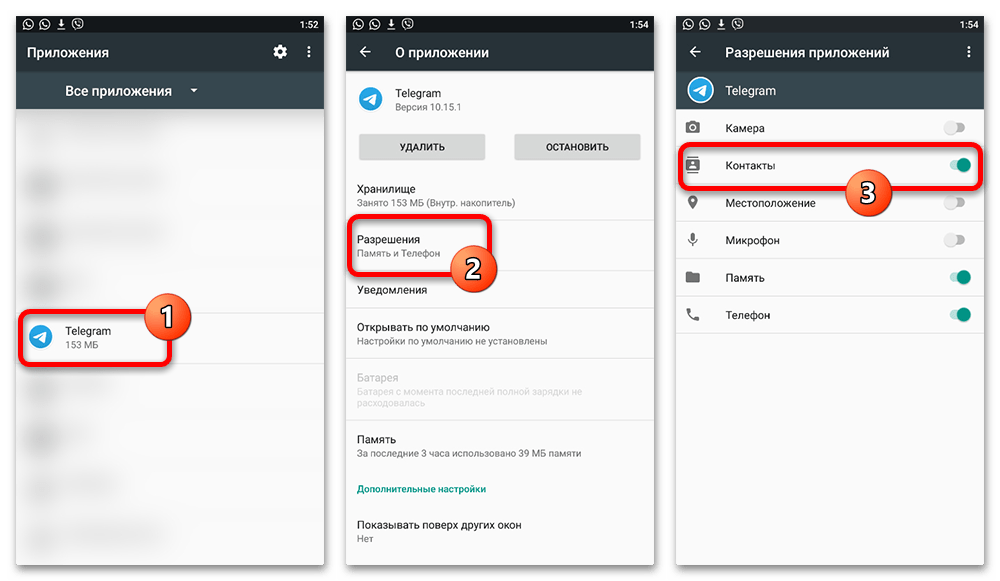
На Android названия пунктов зависят от производителя и версии системы, но логика одинакова. Откройте системные Настройки, затем Приложения → Telegram → Разрешения. Найдите пункт Контакты и выберите «Разрешить». Если доступ уже выдан, временно отключите и включите его снова, затем полностью закройте Telegram из списка последних приложений и запустите заново.
Экран разрешений показывает, какие данные доступны мессенджеру. Для появления записей из телефонной книги нужен именно доступ к контактам; разрешения на камеру, микрофон и геолокацию на это не влияют.
После изменения настройки Android не всегда сразу обновляет открытое приложение. Вернитесь в Telegram, откройте список контактов и подождите несколько секунд. Если результата нет, перезагрузите телефон: это обновит работу системных служб без удаления переписок.
iPhone
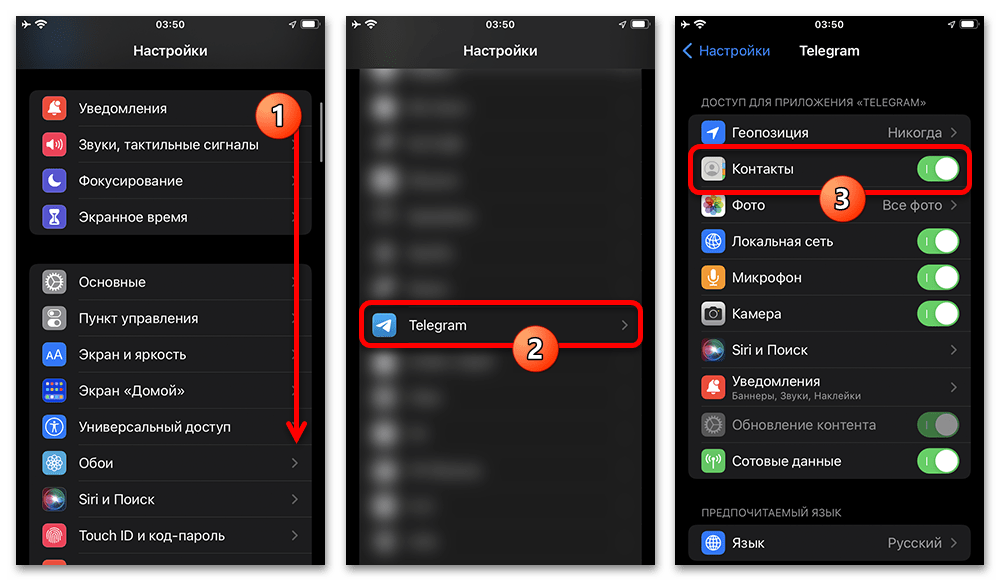
На iPhone откройте Настройки и найдите Telegram в списке приложений. В карточке приложения включите переключатель Контакты. Управление доступом также доступно через Конфиденциальность и безопасность → Контакты: убедитесь, что Telegram не отключён и не имеет ограниченного доступа к адресной книге.
Переключатель на странице Telegram определяет, может ли приложение читать контакты iPhone. При запрете мессенджер не увидит даже правильно сохранённые номера.
Вернитесь в приложение после включения доступа. Если список не изменился, выгрузите Telegram из переключателя приложений и откройте снова. Не удаляйте контакт из iPhone до проверки: сначала убедитесь, что он отображается в системной адресной книге и содержит номер телефона.
Включите синхронизацию внутри Telegram
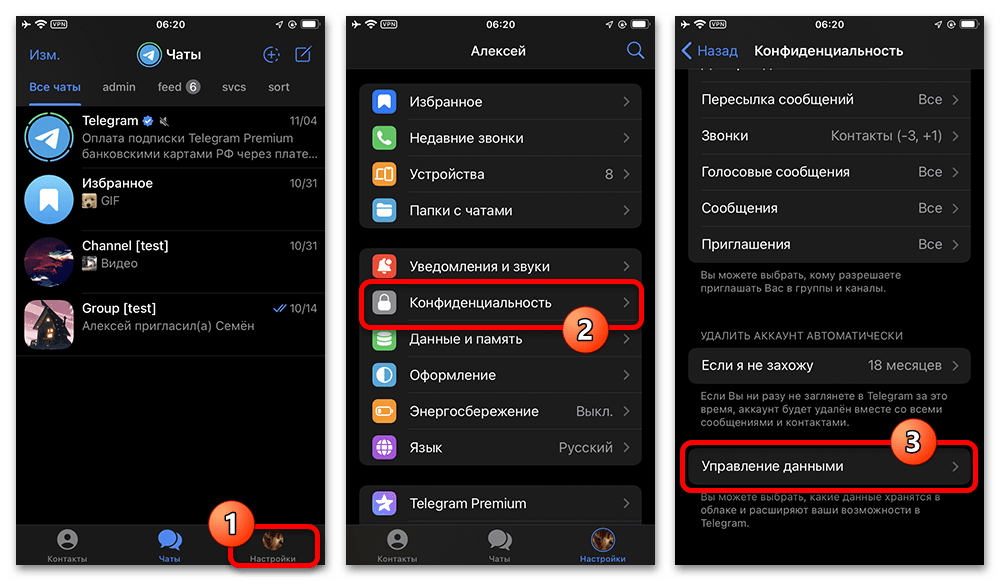
Одного системного разрешения недостаточно, если в самом мессенджере отключена синхронизация. Откройте Настройки Telegram: на iPhone это отдельная вкладка внизу экрана, на Android — пункт меню или значок настроек. Затем перейдите в раздел Конфиденциальность или Конфиденциальность и безопасность и найдите настройки контактов либо данных.
Название и расположение раздела могут немного отличаться в зависимости от версии Telegram. Ориентируйтесь на пункты со словами «Контакты», «Данные» или «Синхронизация», а не только на точное положение кнопок.
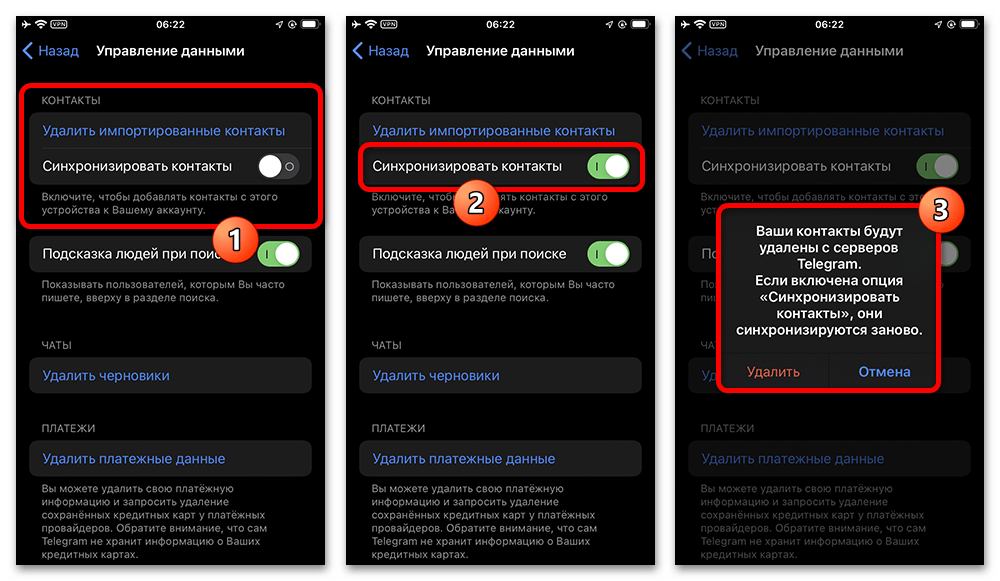
Включите опцию Синхронизировать контакты. Когда приложение запросит доступ к адресной книге, подтвердите его: отказ вернёт проблему даже при активном переключателе в Telegram.
Рядом с этой настройкой может быть команда удаления синхронизированных контактов. Она удаляет из облачного списка Telegram ранее загруженные данные, но не стирает номера из телефонной книги смартфона.
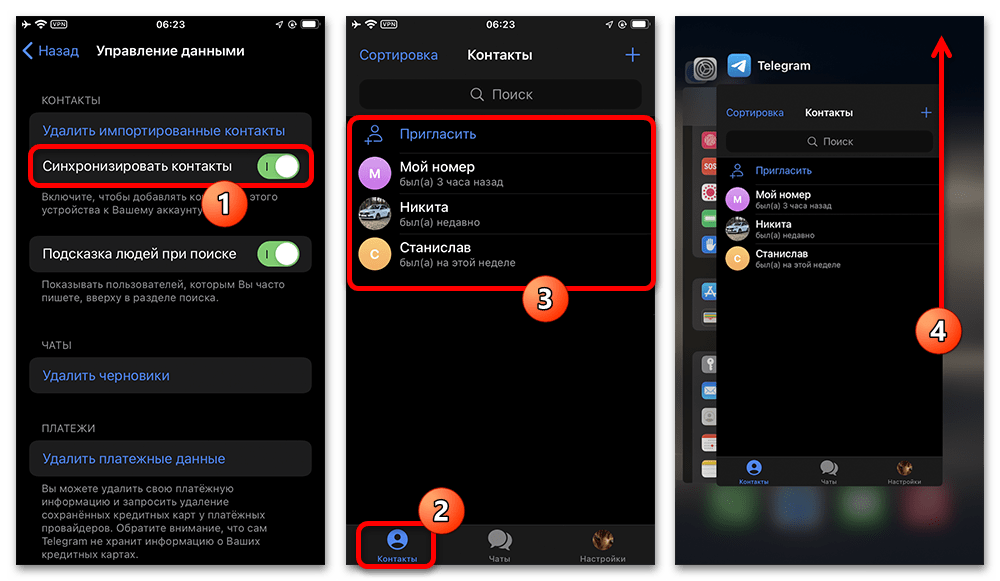
Используйте удаление синхронизированных контактов только для пересборки списка, если доступ разрешён и синхронизация включена, но имена не обновляются. Выполните команду, снова включите синхронизацию и перезапустите приложение. При большой адресной книге загрузка может занять несколько минут.
Особенности Desktop и Web-версии
Telegram Desktop и Web показывают контакты, которые уже синхронизированы с аккаунтом. Эти версии обычно не импортируют адресную книгу Windows или macOS так, как мобильное приложение. Поэтому сначала настройте контакты на Android или iPhone под тем же номером аккаунта, а затем откройте Desktop или Web и дождитесь обновления.
Для работы с отдельным проектом или тестирования возможностей платформы не всегда удобно задействовать личную страницу. В таком случае на Retriv можно выбрать аккаунт Telegram, затем проверить данные профиля, завершить лишние сеансы и настроить доступ под конкретную задачу.
Исключите сбой Telegram или подключения
Когда список внезапно перестал загружаться у вас и у других людей, причина может быть на стороне Telegram. Признаки общего сбоя: не отправляются сообщения, не обновляются диалоги, долго отображается загрузка, а проблема повторяется в разных сетях и на нескольких устройствах. В такой ситуации не меняйте настройки без необходимости: неполадки на стороне сервиса можно только переждать.
На сервисах мониторинга обычно видны график пользовательских сообщений и карта жалоб. Резкий массовый рост обращений косвенно подтверждает, что лучше подождать, а не удалять приложение.
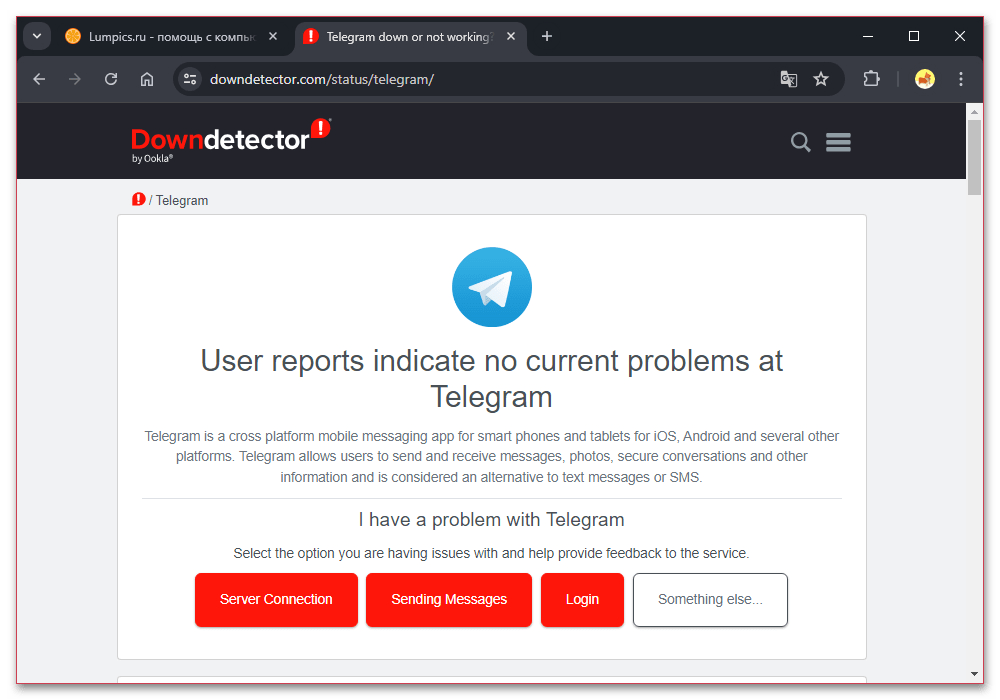
Если признаков массовой неисправности нет, проверьте своё соединение. Откройте любой сайт или другое приложение, переключитесь между Wi‑Fi и мобильной сетью. При использовании VPN временно отключите его либо выберите другой надёжный сервер: некорректная маршрутизация иногда мешает Telegram обновлять данные.
Для синхронизации важна не только скорость, но и стабильность соединения. Частые обрывы, большая задержка и потери пакетов могут оставить список в состоянии загрузки даже при хорошей скорости.
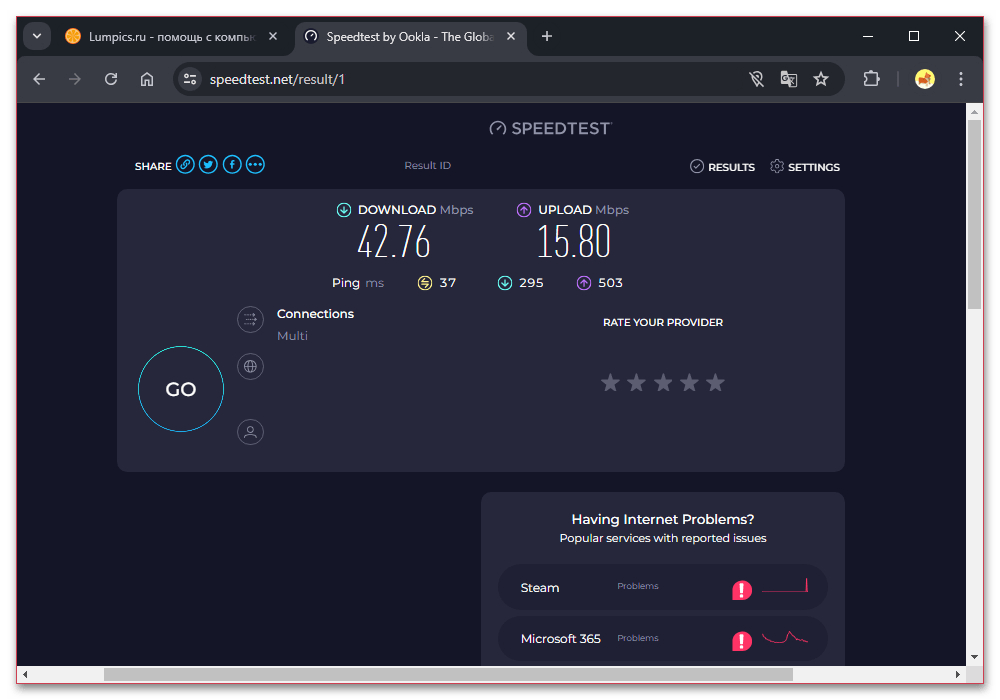
При нестабильной домашней сети перезапустите роутер, дождитесь его полного подключения и заново откройте Telegram. На смартфоне можно на 10–15 секунд включить авиарежим, а затем выключить. Если проблема остаётся только в одной сети, обратитесь к провайдеру или используйте другое подключение.
Обновите приложение и систему
Устаревшая версия Telegram может работать с ошибками и некорректно взаимодействовать с системой. Откройте магазин приложений на телефоне или раздел обновлений в Desktop-клиенте и установите доступную актуальную версию. Обновление не удаляет облачные чаты, но не прерывайте загрузку и убедитесь, что на устройстве достаточно свободного места.
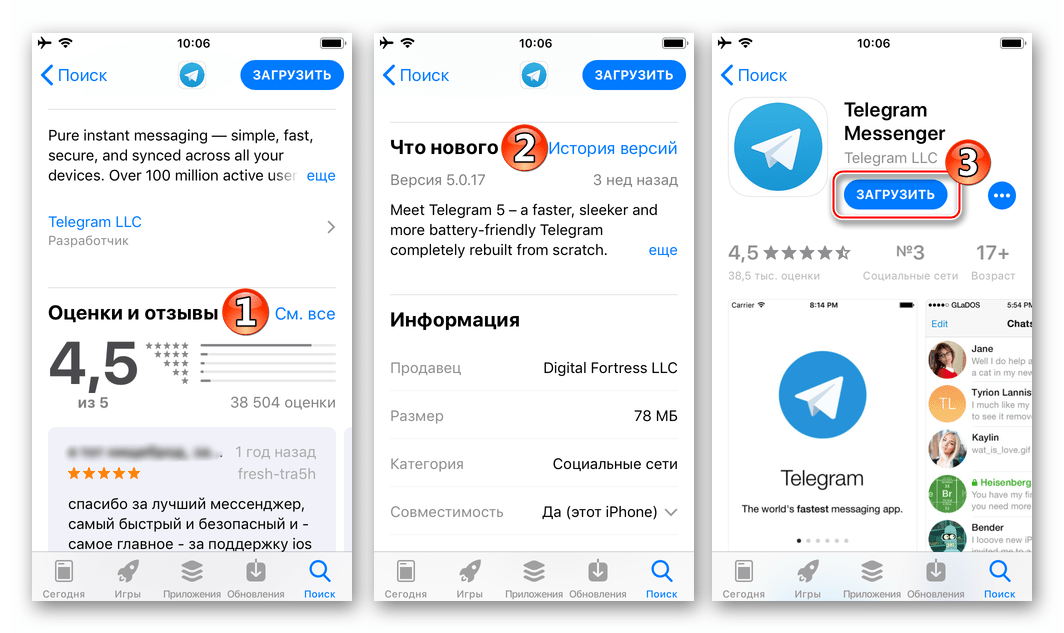
На странице приложения в магазине кнопка Обновить появляется вместо установки, если доступна новая версия. После обновления полезно ещё раз открыть настройки контактов и убедиться, что синхронизация не выключена.
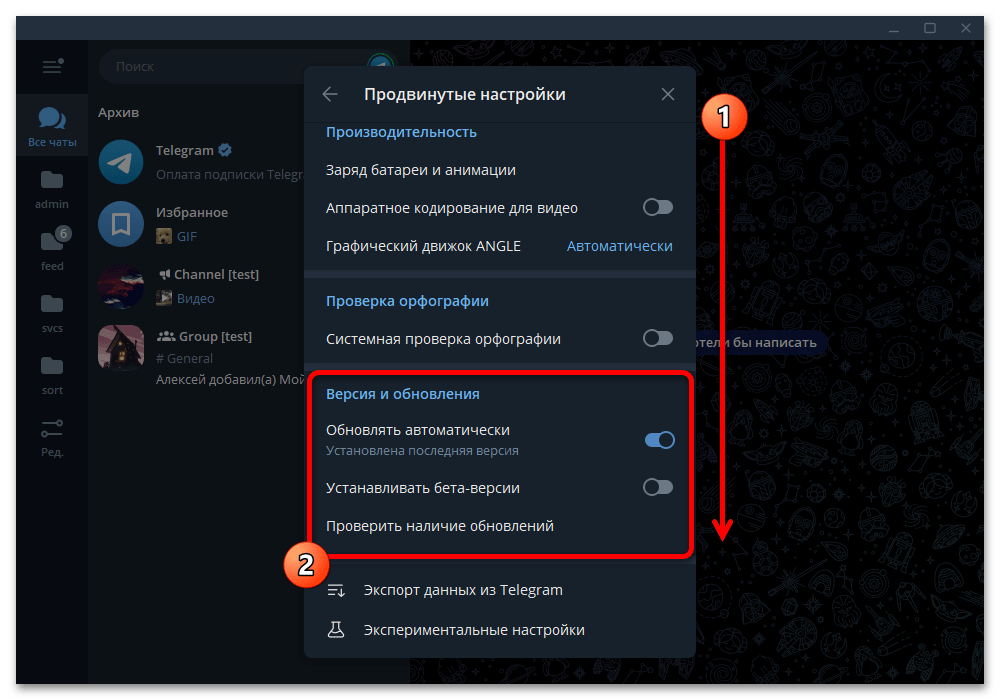
Обновите операционную систему, если она давно не получала исправлений. Это особенно важно, когда Android или iOS не позволяет приложению запросить разрешение либо самостоятельно отзывает доступ. Затем повторите проверку списка контактов, не переходя сразу к радикальным действиям.
Очистите кэш или переустановите Telegram
На Android при единичном сбое начните с очистки кэша. Зайдите в системные Настройки → Приложения → Telegram → Хранилище и нажмите Очистить кэш. Не выбирайте «Очистить данные», если не готовы заново войти в аккаунт и проверить локальные настройки: это другая команда.
В разделе хранилища отдельно показаны кэш и данные приложения. Очистка кэша удаляет временные файлы, а обычные облачные переписки и контакты аккаунта от этого не исчезают.
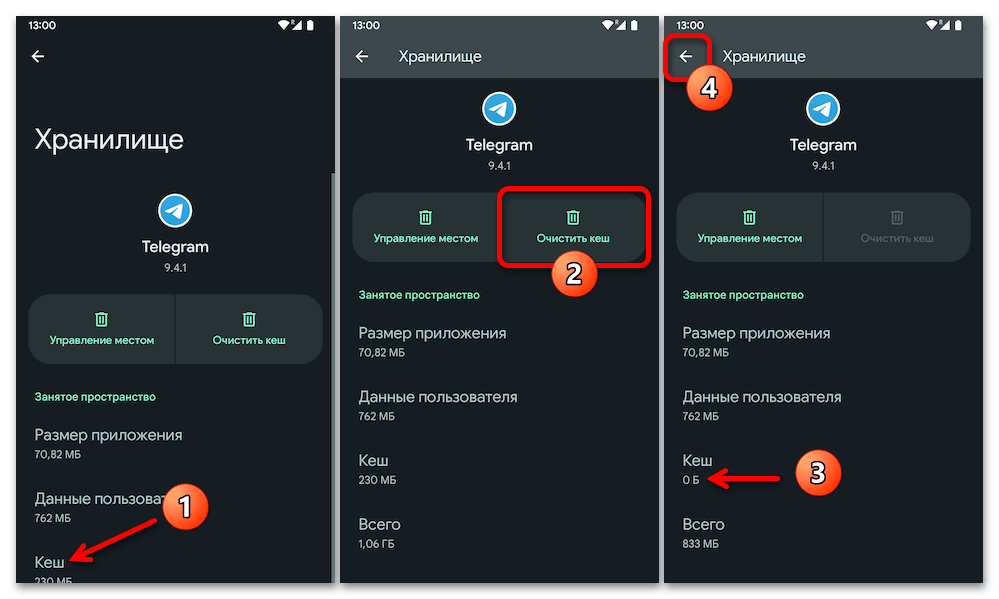
После очистки запустите Telegram, дайте ему подключиться к сети и откройте контакты. На iPhone кэш можно удалить в настройках Telegram, в разделе данных и памяти или использования хранилища. Если это не помогло, переходите к переустановке.
Переустановка — последний пользовательский шаг. Перед удалением убедитесь, что помните номер телефона и имеете доступ к коду входа. Секретные чаты и часть локальных файлов привязаны к конкретному устройству и после удаления могут быть потеряны, тогда как обычные облачные чаты вернутся после авторизации.
На смартфоне удаление запускается долгим нажатием значка Telegram и выбором команды удаления либо через страницу приложения в системных настройках. На компьютере используйте стандартное удаление программы для вашей операционной системы.
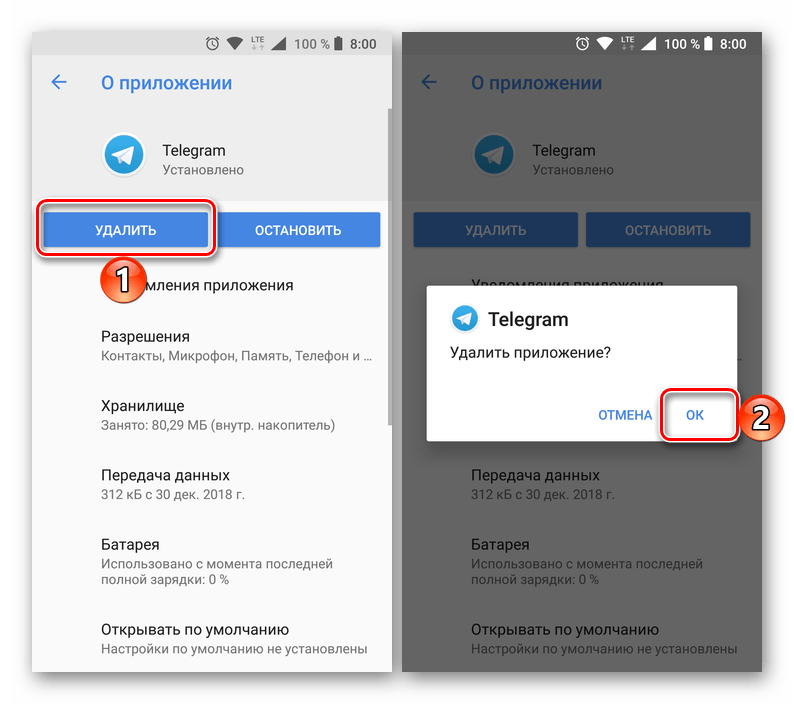
После удаления устанавливайте Telegram только из официального магазина приложений или с официального сайта сервиса. Не вводите код подтверждения на сторонних сайтах и не передавайте его другим людям: этот код даёт доступ к аккаунту.
В магазине приложений кнопка установки появляется после удаления. По завершении войдите под тем же номером, разрешите доступ к контактам в системе, проверьте синхронизацию в Telegram и только затем оценивайте результат.
Если записи появились не сразу, оставьте приложение открытым при стабильном интернете на несколько минут. Не устанавливайте сторонние модификации клиента: они могут по-другому обрабатывать разрешения, кэш и синхронизацию.
Когда обращаться в поддержку
Напишите в поддержку, если доступ к контактам разрешён, синхронизация включена, номер точно сохранён и зарегистрирован в Telegram, сеть исправна, а проблема остаётся после обновления или переустановки. В обращении укажите модель устройства, версию ОС, версию Telegram, страну, время появления ошибки и уже выполненные действия. Не публикуйте лишние персональные данные.
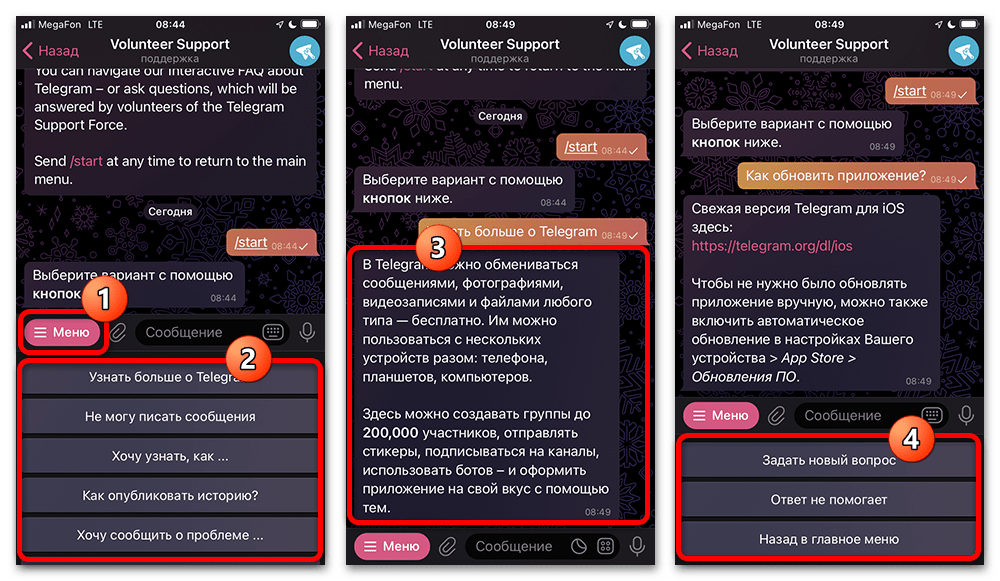
В приложении раздел помощи позволяет открыть ответы на частые вопросы и сообщить о проблеме. Ответ может прийти не сразу, поэтому не создавайте много одинаковых заявок: одно понятное обращение с фактами полезнее серии повторов.
Не путайте техническую проблему с настройками приватности другого человека. Пользователь может скрыть свой номер телефона, но это само по себе не мешает вам видеть сохранённый контакт или писать ему, если аккаунт найден. Последовательно проверьте разрешение, синхронизацию, сеть и версию клиента — в большинстве случаев этого достаточно.