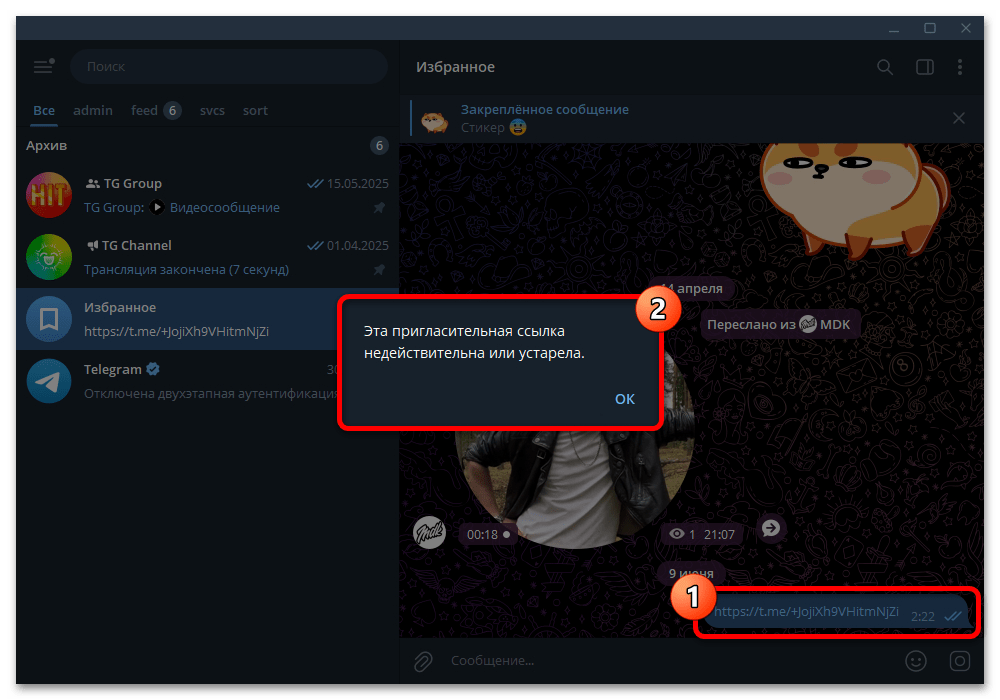
Полностью удалённый канал восстановить нельзя. В Telegram нет функции возврата удалённого сообщества с прежним адресом, подписчиками, статистикой и историей публикаций. Создание нового канала и размещение в нём сохранённых копий — это не восстановление старого канала, а создание нового сообщества.
Если канал не был удалён и у вас сохранился доступ к нему, сначала экспортируйте нужные материалы. Если вы лишь вышли из существующего канала, воспользуйтесь поиском или действующей ссылкой-приглашением для повторного вступления.
Как сохранить материалы доступного канала
Экспорт возможен в Telegram Desktop, если канал доступен для чтения. Он позволяет сохранить доступные сообщения и выбранные медиафайлы на компьютер, но не возвращает удалённый канал.
-
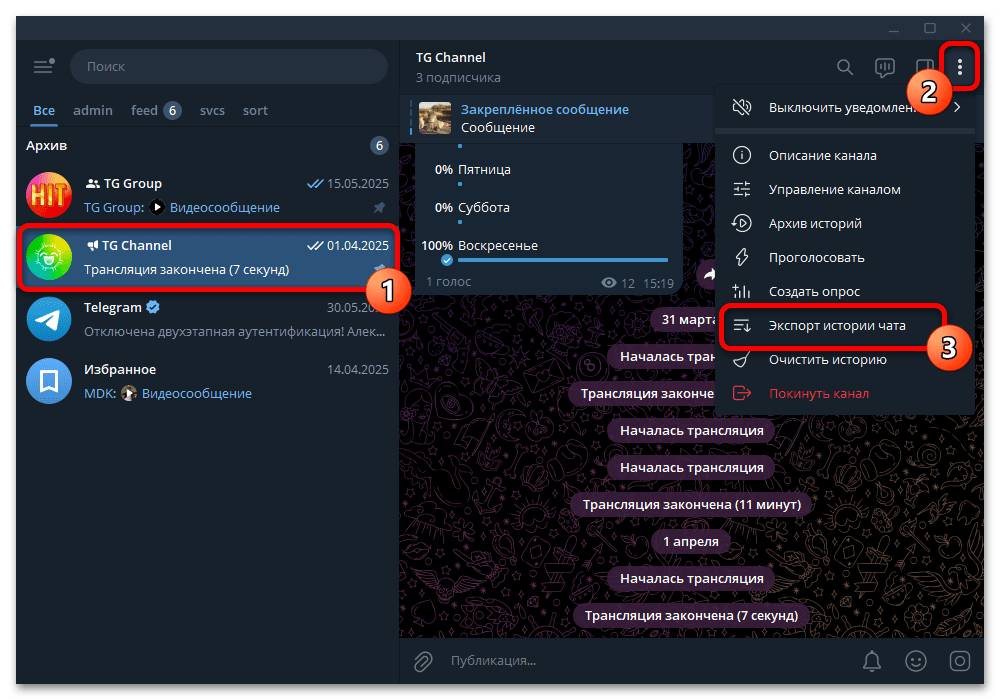
Откройте нужный канал в Telegram Desktop, нажмите кнопку с тремя точками в правом верхнем углу и выберите «Экспорт истории чата».
-
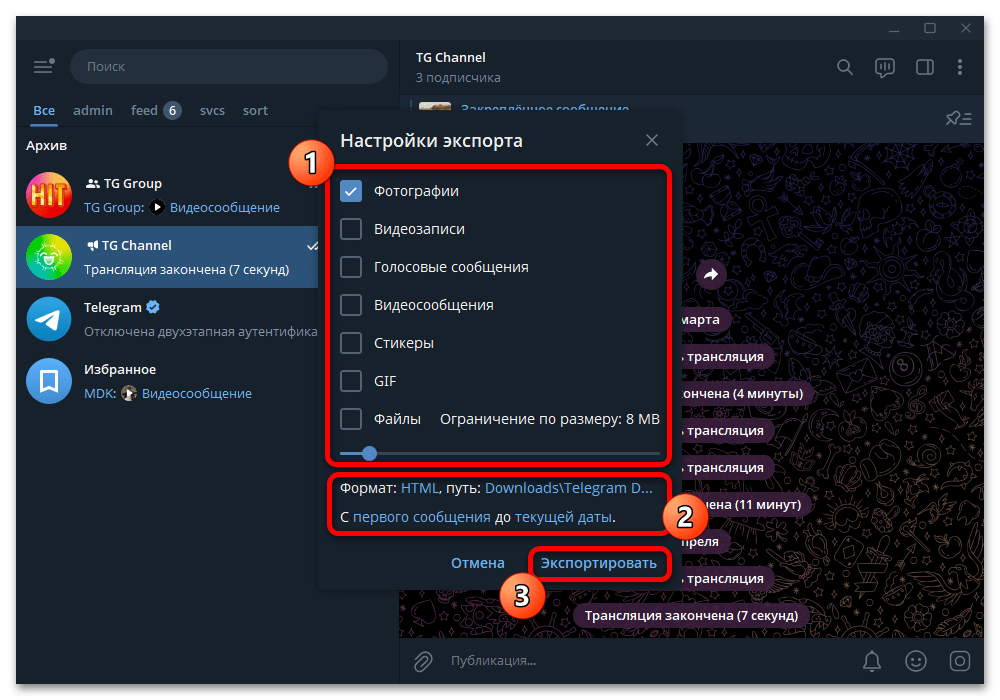
Выберите, какие типы файлов нужно сохранить, при необходимости задайте ограничение размера, укажите папку и формат выгрузки. HTML удобен для просмотра в браузере, а JSON может пригодиться для обработки данных сторонними средствами. Нажмите «Экспортировать».
-
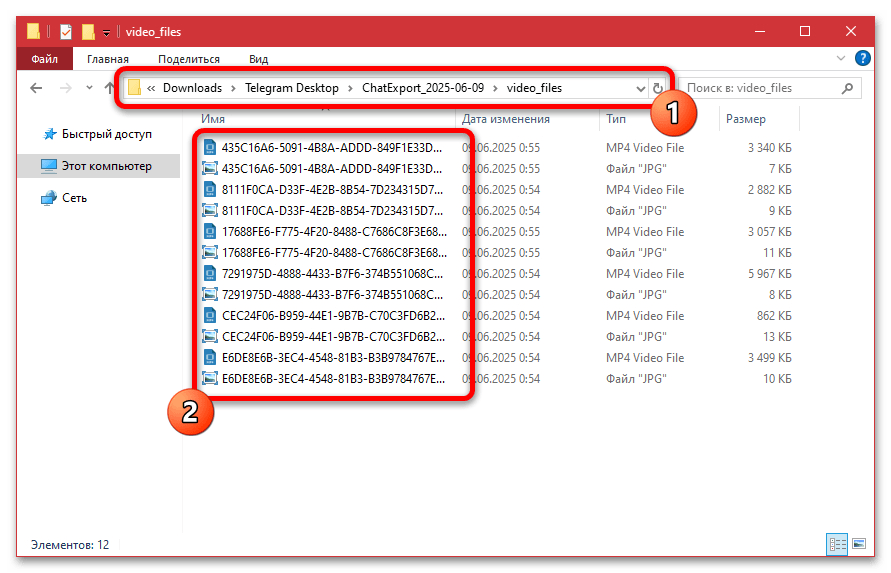
Откройте указанную папку после завершения экспорта. Медиафайлы распределяются по каталогам в зависимости от типа; например, видео могут находиться в папке video_files. Проверьте содержимое до удаления или выхода из канала.
Как создать новый канал вместо удалённого
Перенести подписчиков, статистику и исходную историю в новое сообщество нельзя. Можно заново оформить канал, вручную пригласить людей и повторно опубликовать только те материалы, копии которых у вас есть.
На телефоне
-
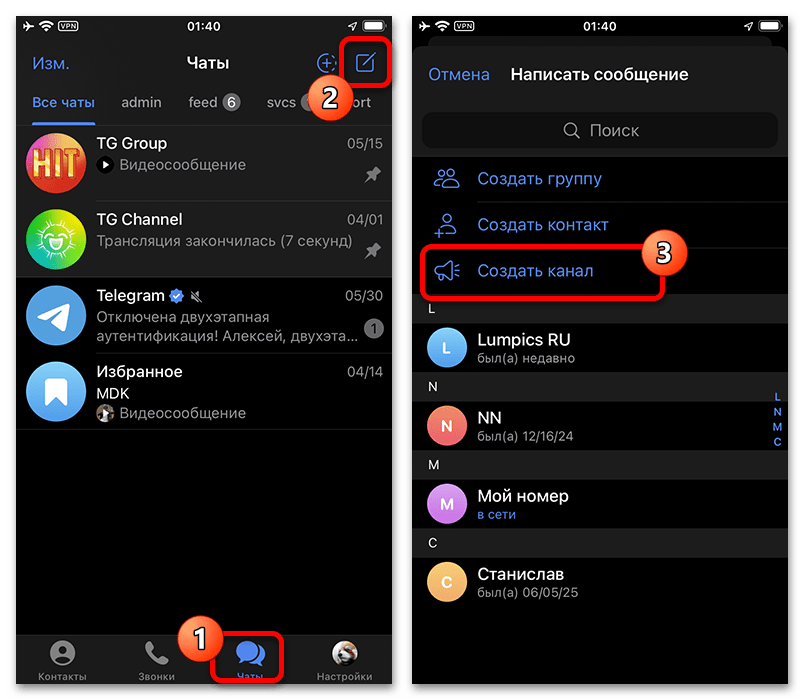
На вкладке «Чаты» нажмите кнопку создания сообщения и выберите «Создать канал».
-
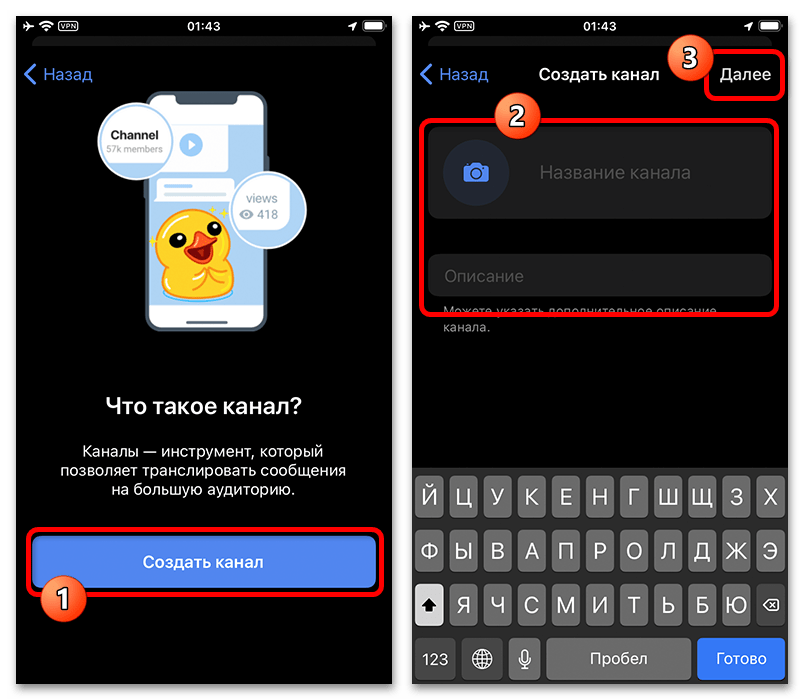
Нажмите «Создать канал», укажите название, при желании добавьте фотографию и описание. Затем нажмите «Далее».
-
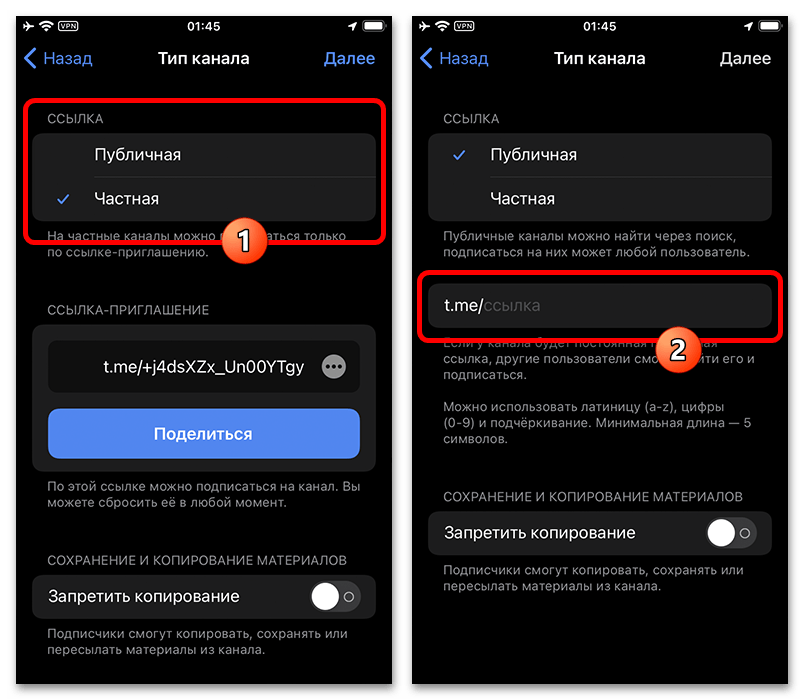
Выберите публичный или частный тип. Для публичного канала задайте свободную ссылку; для частного используйте создаваемую ссылку-приглашение.
-
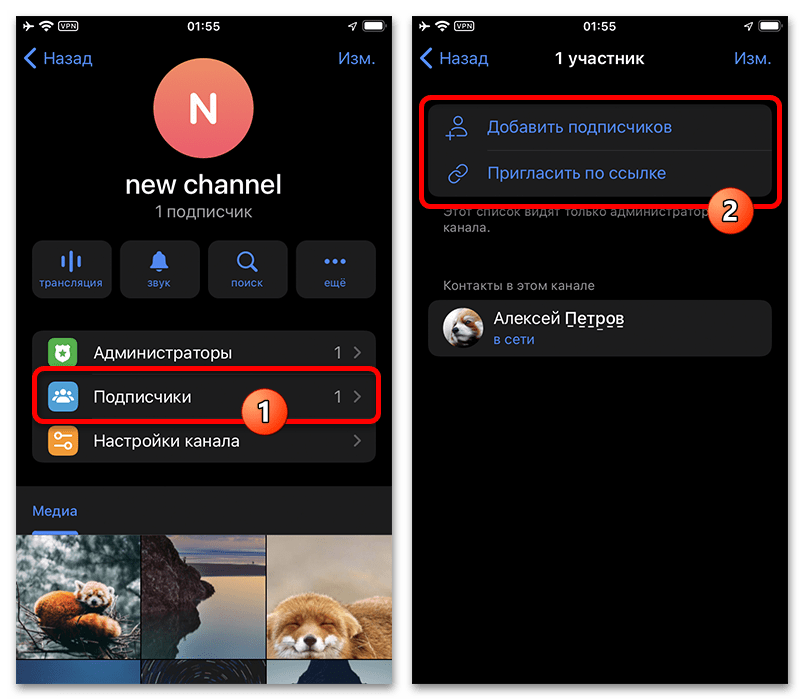
Откройте раздел «Подписчики», чтобы добавить контакты или получить ссылку для приглашения. Приглашайте людей умеренно: Telegram может ограничивать массовые однотипные действия.
-
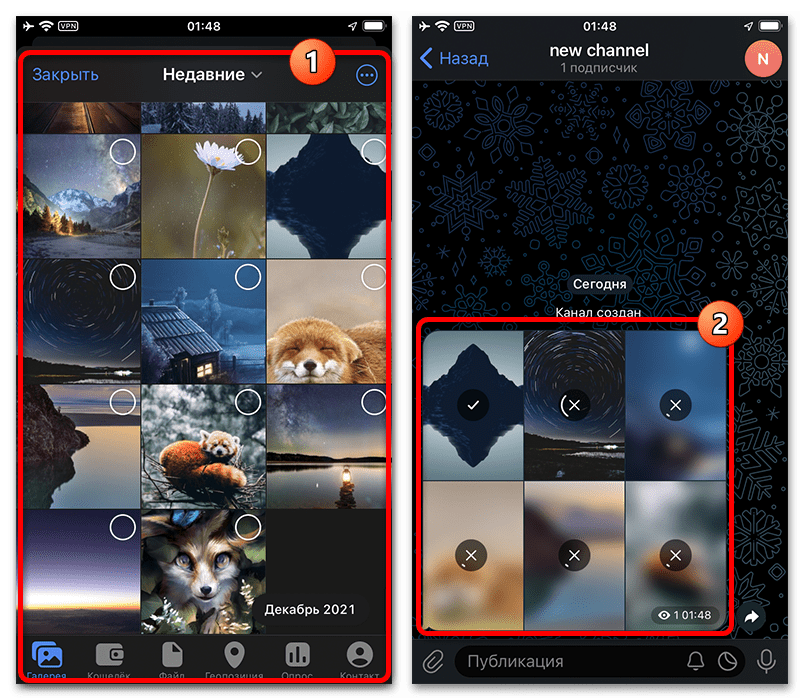
Для повторной публикации медиа нажмите значок вложения в поле «Публикация», выберите сохранённые файлы и отправьте пост. Текст старых публикаций можно вставить вручную. Авторы прежних сообщений и исходная история при этом не сохраняются.
На компьютере
-
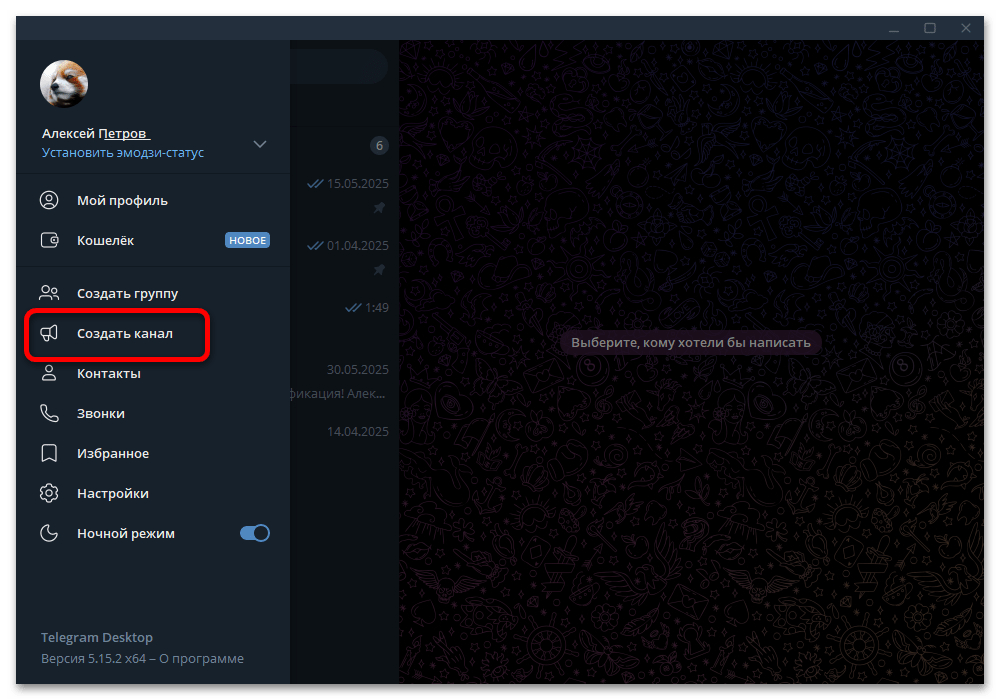
Откройте главное меню Telegram Desktop и выберите «Создать канал».
-
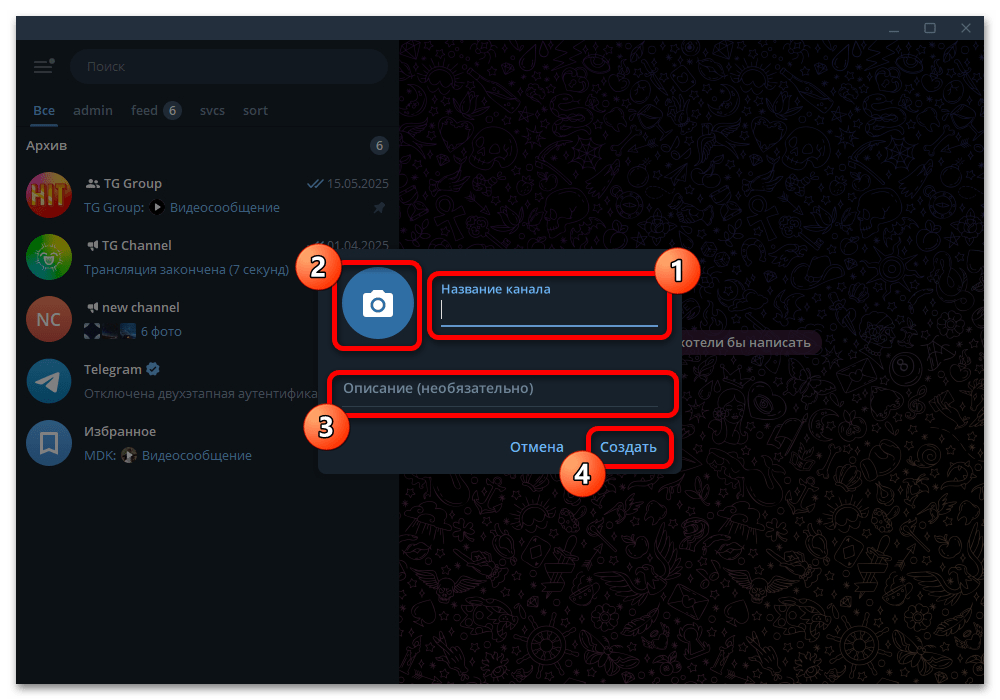
Введите обязательное название. По желанию сразу добавьте фотографию и описание, затем нажмите «Создать».
-
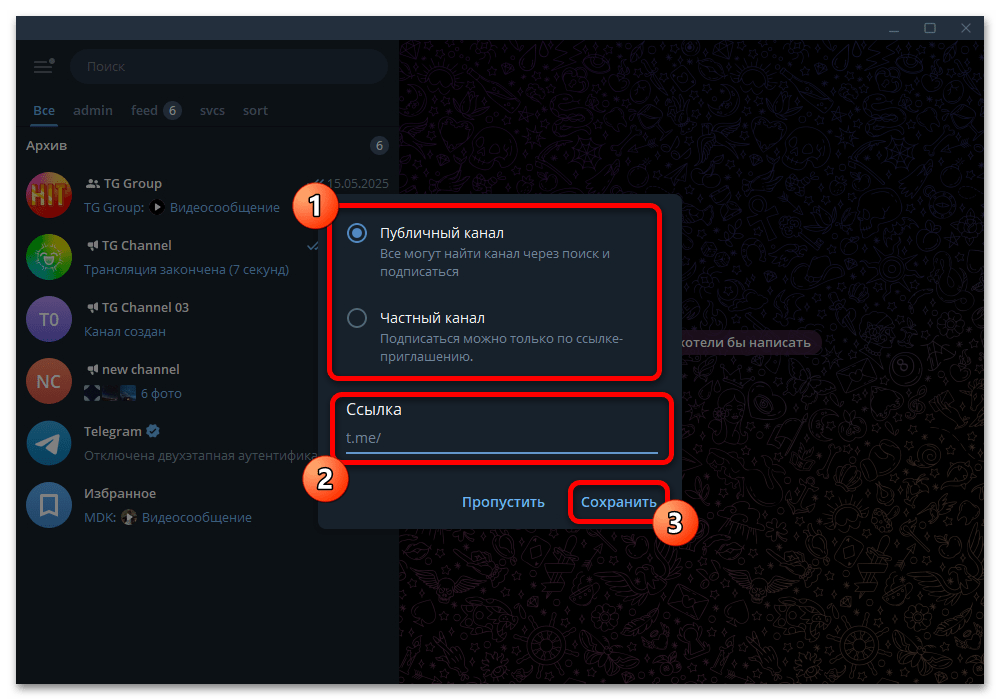
Выберите тип канала. Для публичного варианта укажите ссылку; частный канал можно создать без неё, нажав «Пропустить».
-
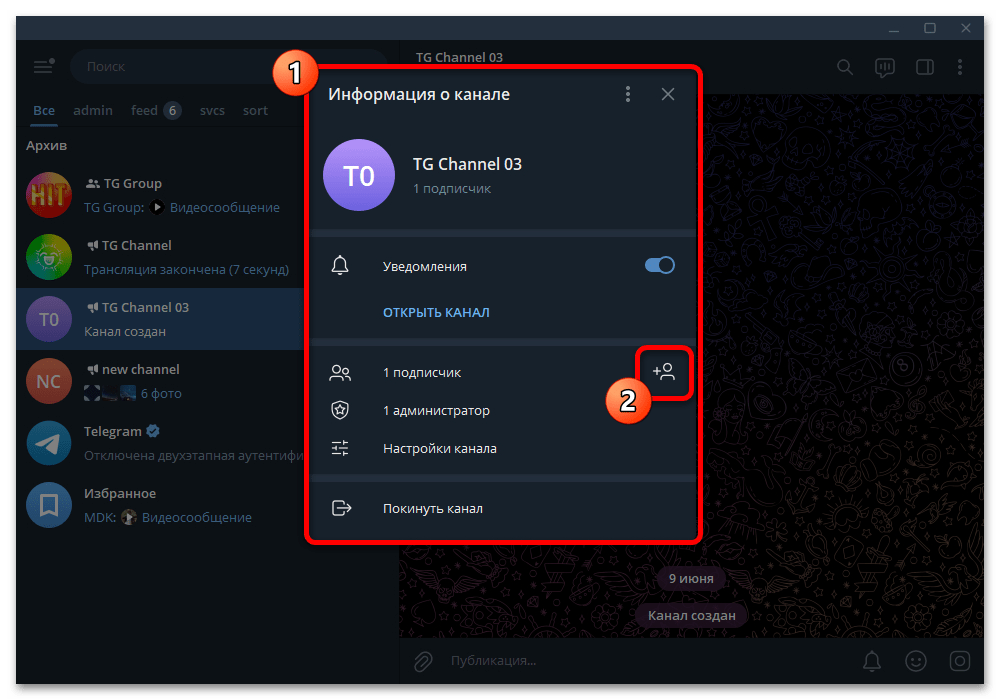
Откройте информацию о новом канале и нажмите кнопку добавления подписчиков. Здесь можно пригласить контакты или скопировать ссылку-приглашение для самостоятельной рассылки.
-
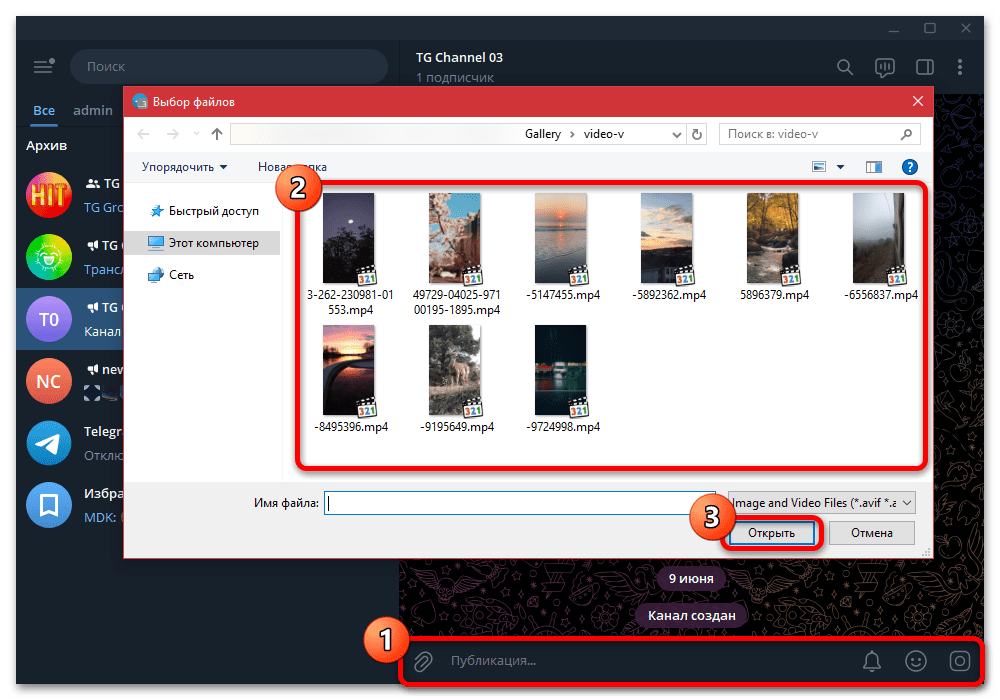
Чтобы добавить сохранённые фото или видео, воспользуйтесь скрепкой рядом с полем «Публикация», выберите файлы в проводнике и подтвердите загрузку. Текст для поста добавьте отдельно.
Если вы ведёте несколько проектов, дополнительный рабочий профиль может помочь разделить личные переписки, администрирование и уведомления. При этом профиль не возвращает удалённый канал и не переносит в него его участников или историю. Подробнее о настройках и использовании профиля — в разделе аккаунт Telegram.
Как снова вступить в существующий канал
Этот вариант подходит только тогда, когда канал не удалён: например, вы ранее отписались или вышли из него. Повторное вступление не восстанавливает удалённое сообщество.
-
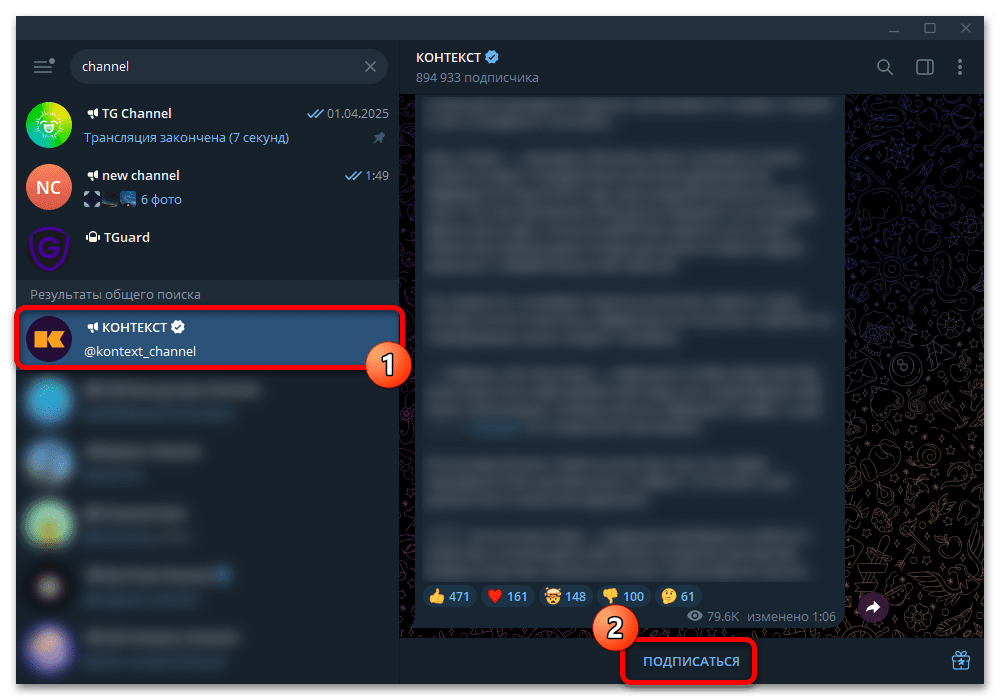
Если канал публичный, введите его название или @username в поиске Telegram, откройте результат и нажмите «Подписаться».
-
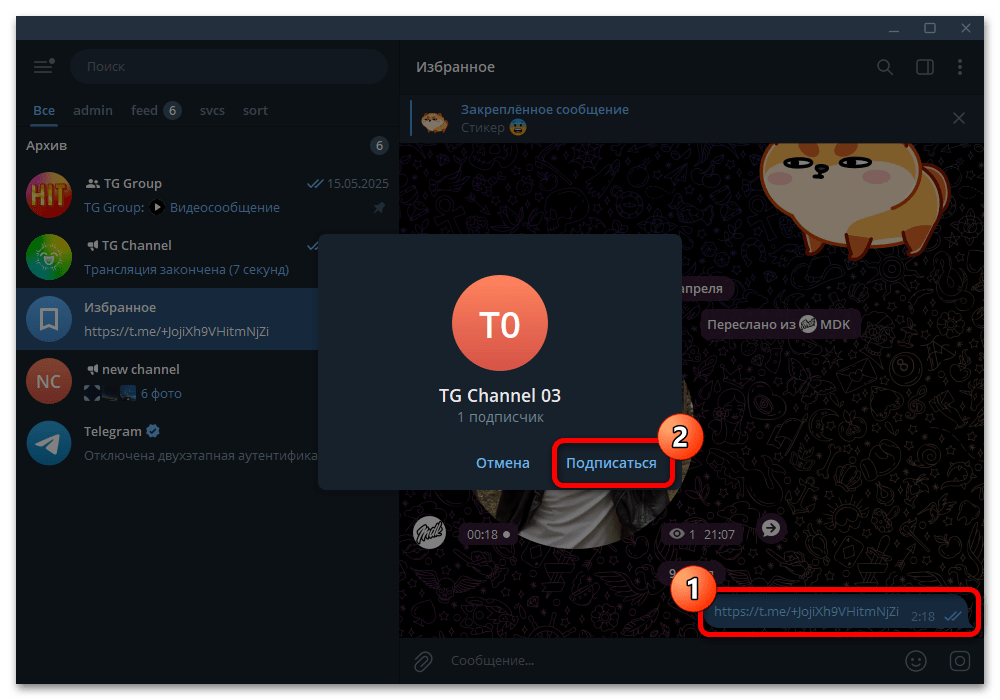
Если у вас есть ссылка-приглашение, отправьте её себе в «Избранное» или откройте в браузере. Затем подтвердите действие кнопкой «Подписаться».
-
Если Telegram сообщает, что ссылка недействительна или устарела, воспользоваться ей нельзя. Попросите администратора канала создать и отправить новую ссылку. Для канала с платным вступлением условия доступа определяет его владелец.