Когда восстановление невозможно
Группа, которую владелец полностью удалил, не восстанавливается. Telegram не возвращает удалённый чат, его прежний адрес, список участников, права администраторов и сообщения, удалённые с серверов.
Создание новой группы может помочь продолжить общение, но это будет отдельное сообщество. Старую публичную ссылку получится указать только если она уже освободилась и доступна для выбора; гарантировать это нельзя.
Как сохранить материалы из доступной группы
Экспорт полезен, пока история группы ещё открывается в Telegram или была сохранена ранее. Он не извлекает сообщения, которые уже удалены с серверов. Для экспорта удобнее использовать Telegram Desktop.
Экспорт данных аккаунта
Этот вариант подходит для предварительного сохранения доступной истории из групп, когда нужен архив нескольких чатов. Он не является способом вернуть уже удалённую группу.
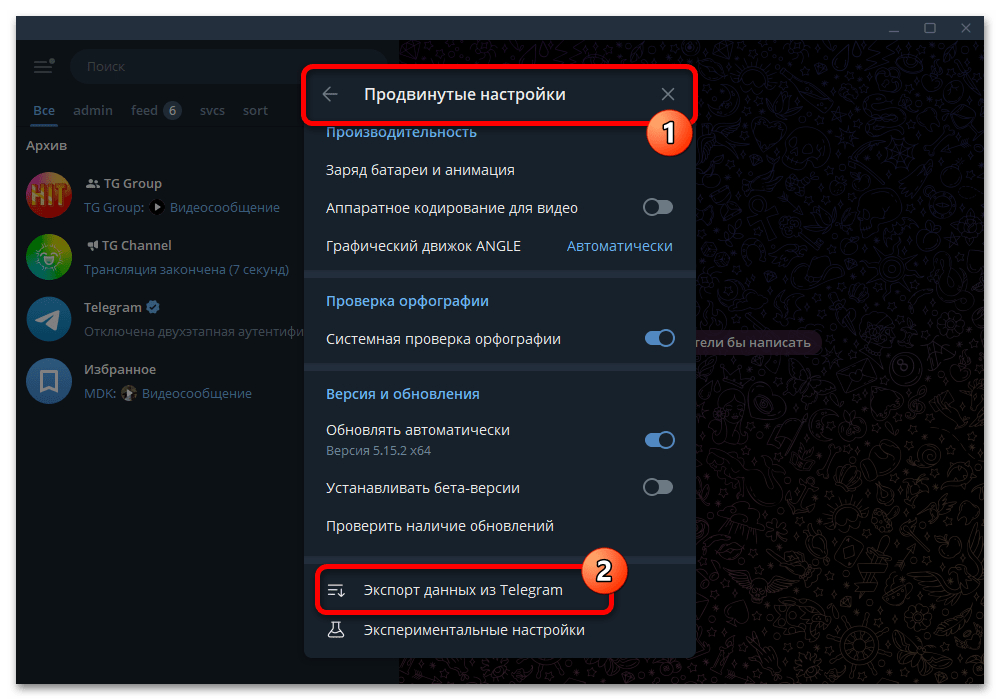
- В Telegram Desktop откройте настройки, перейдите в «Продвинутые настройки» и выберите «Экспорт данных из Telegram».
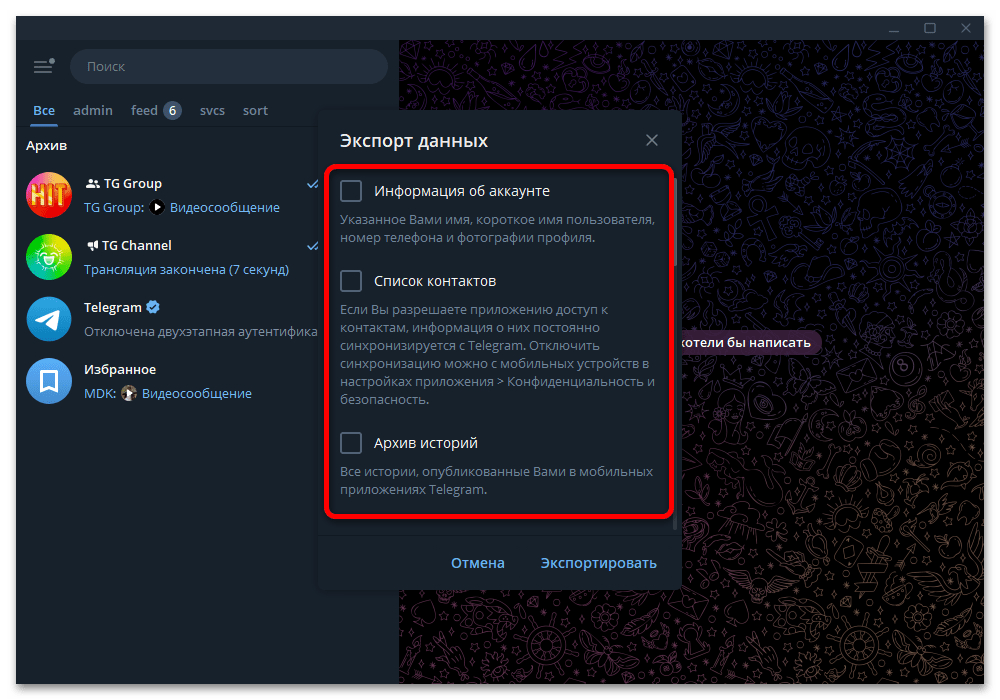
- В окне экспорта отключите категории, которые не относятся к нужной истории, чтобы не увеличивать размер и время подготовки архива.
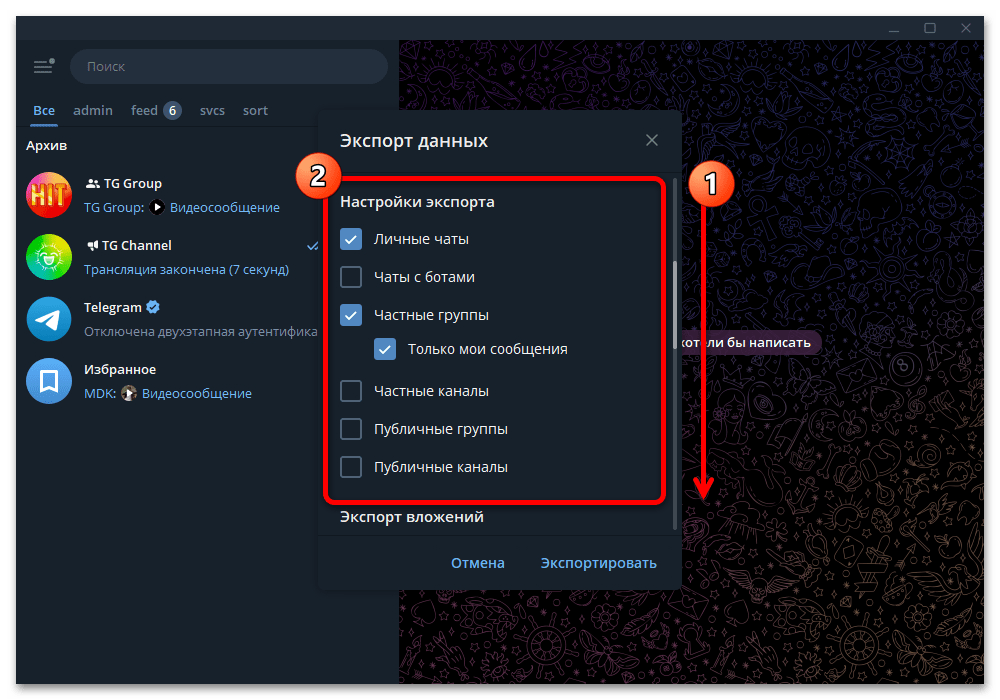
- В разделе настроек экспорта отметьте «Частные группы» и или «Публичные группы» — в зависимости от типа нужного сообщества.
- Выберите требуемые типы вложений: фотографии, видео, голосовые сообщения, файлы и другие материалы. При необходимости задайте ограничение размера файлов.
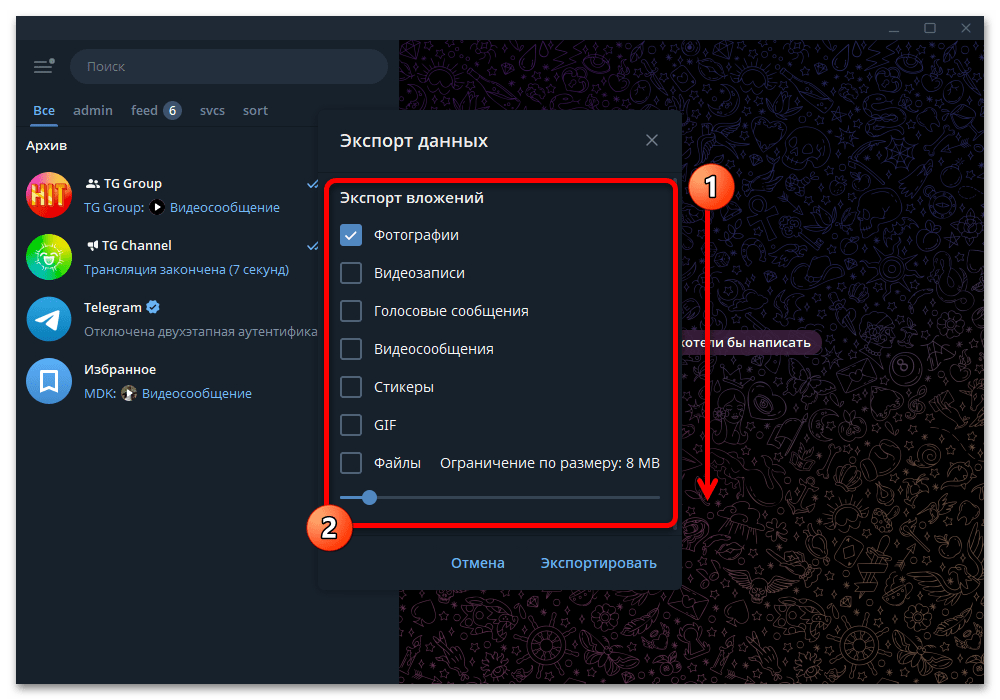
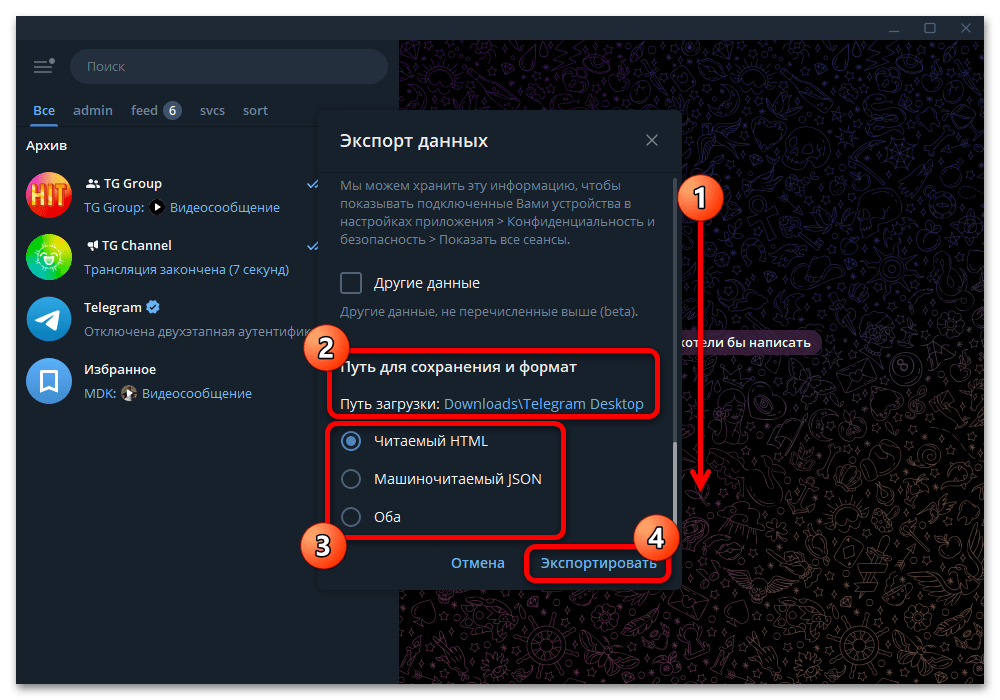
- Проверьте папку сохранения и выберите доступный формат архива, затем запустите экспорт. HTML удобно просматривать в браузере, а JSON предназначен для машинной обработки; штатной команды для импорта Telegram-экспорта обратно в группу нет.
Экспорт истории конкретной группы
Если нужная группа всё ещё доступна и открывается, экспорт одного чата обычно удобнее общего архива аккаунта.
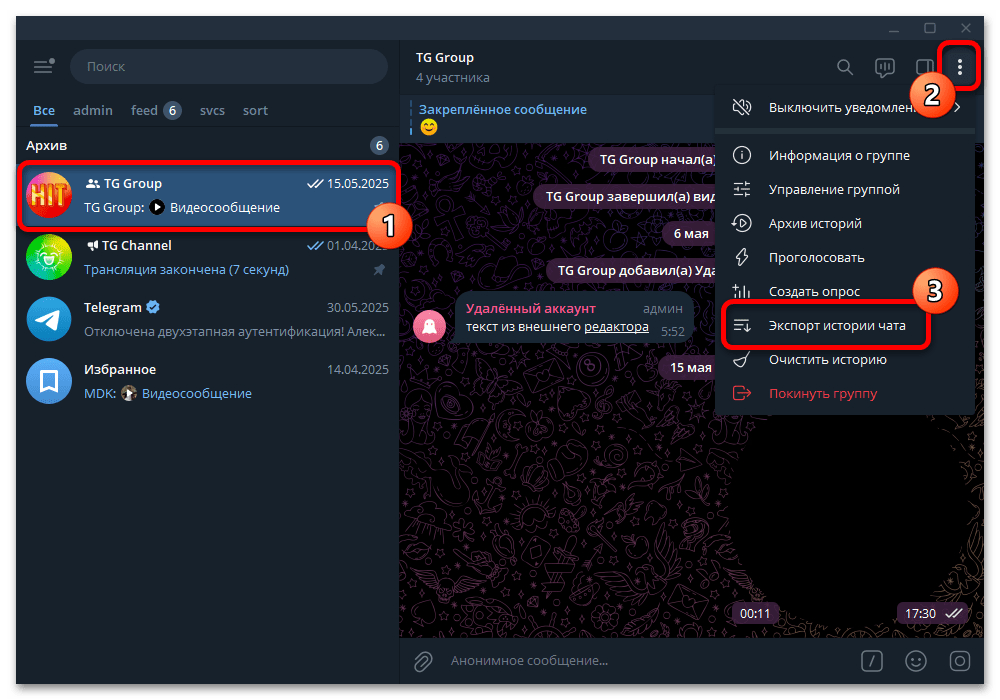
- Откройте группу в Telegram Desktop, нажмите кнопку с тремя точками в правом верхнем углу и выберите «Экспорт истории чата».
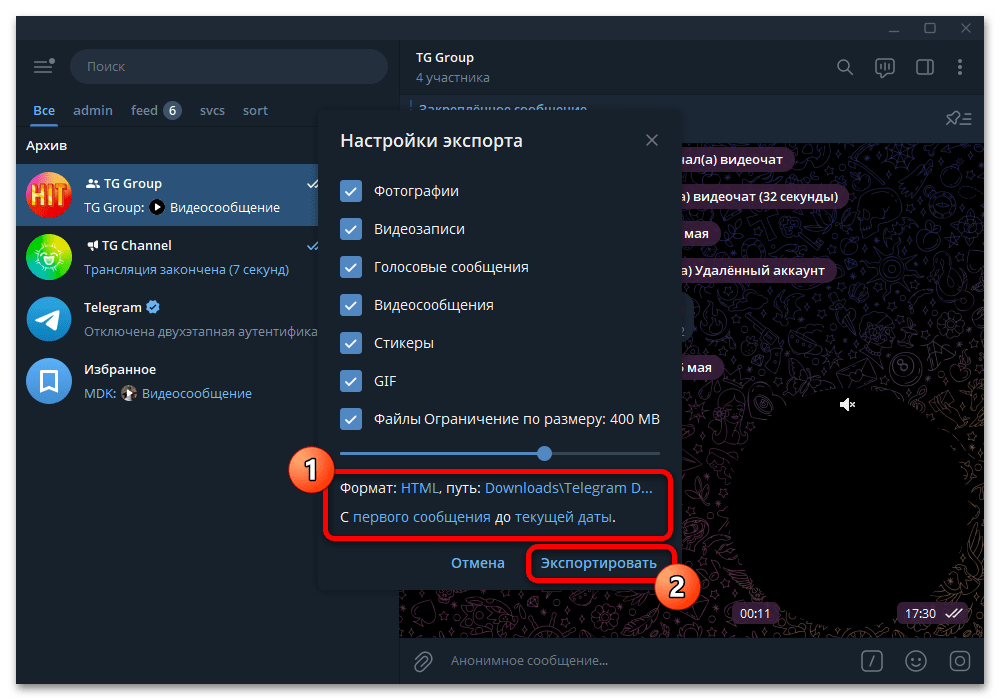
- Отметьте виды вложений, которые нужно сохранить, и при необходимости измените предельный размер файлов. В архив попадут только материалы, к которым у аккаунта есть доступ на момент экспорта.
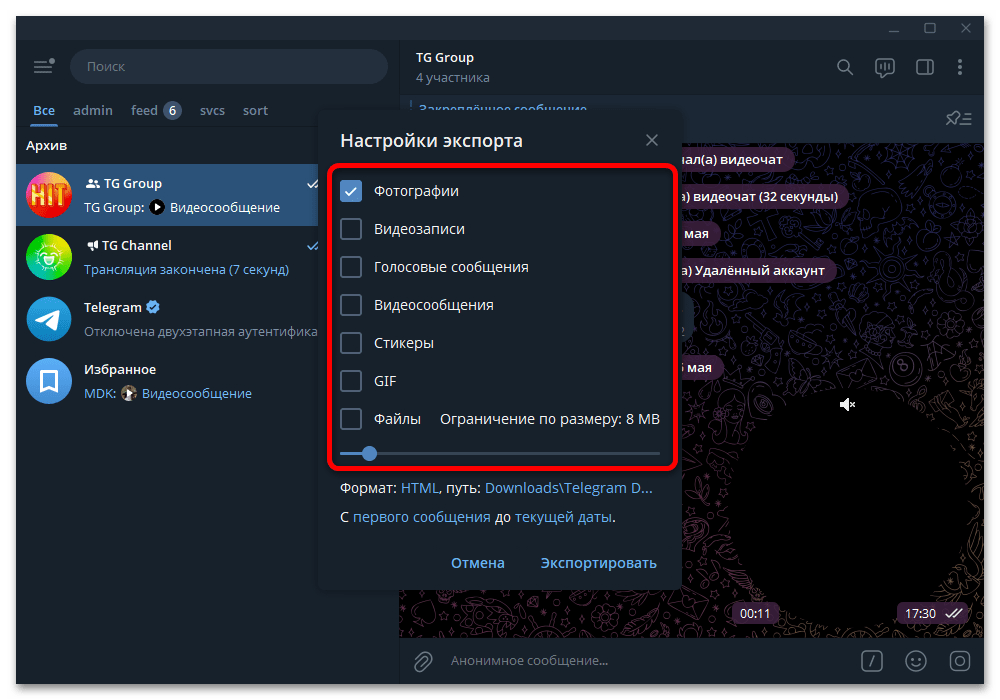
- Проверьте отображаемые параметры формата, папки и периода экспорта, после чего нажмите «Экспортировать» и дождитесь завершения.
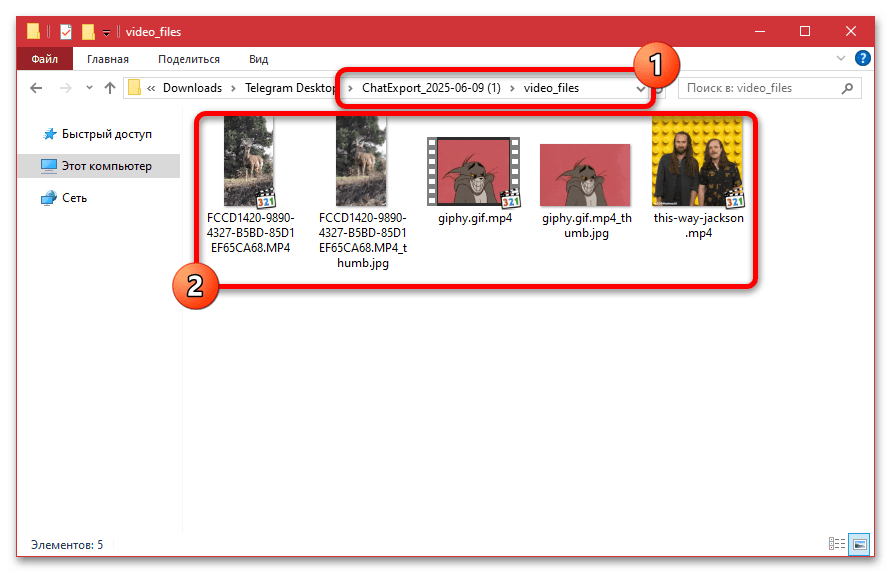
- Откройте указанную папку и проверьте сохранённые каталоги с медиафайлами. Некоторые файлы могут быть уменьшенными копиями или превью, поэтому перед повторной публикацией просмотрите их.
Как продолжить работу в новой группе
Если старое сообщество удалено, создайте новое и перенесите в него только те материалы, которые сохранились у вас в архиве или на устройстве.
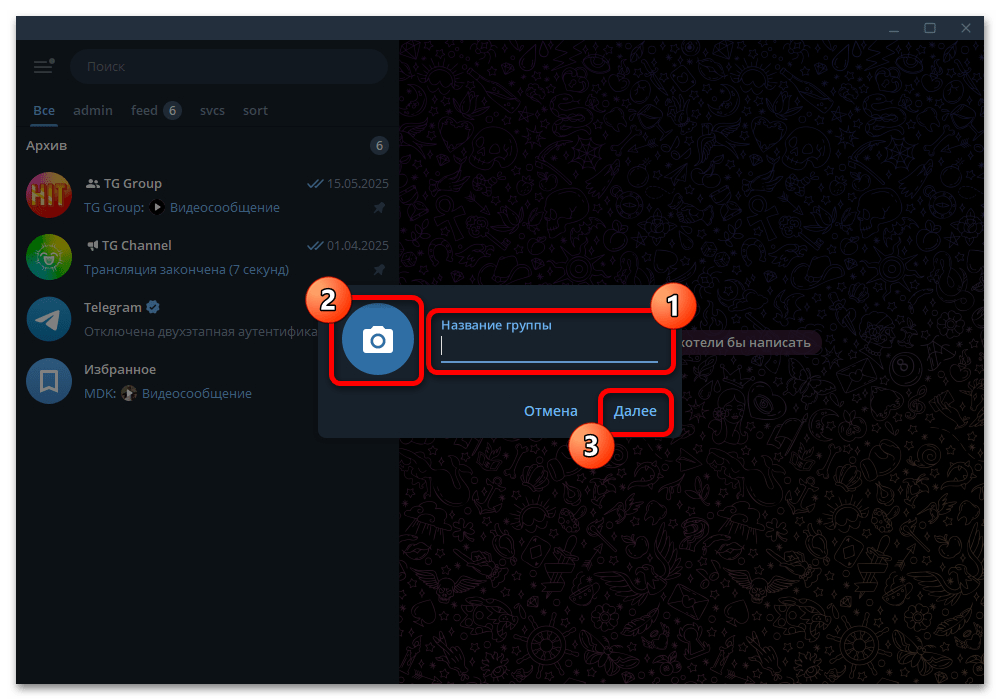
- Выберите создание группы, укажите название, при желании добавьте фотографию и продолжите настройку. Название и описание можно изменить позднее.
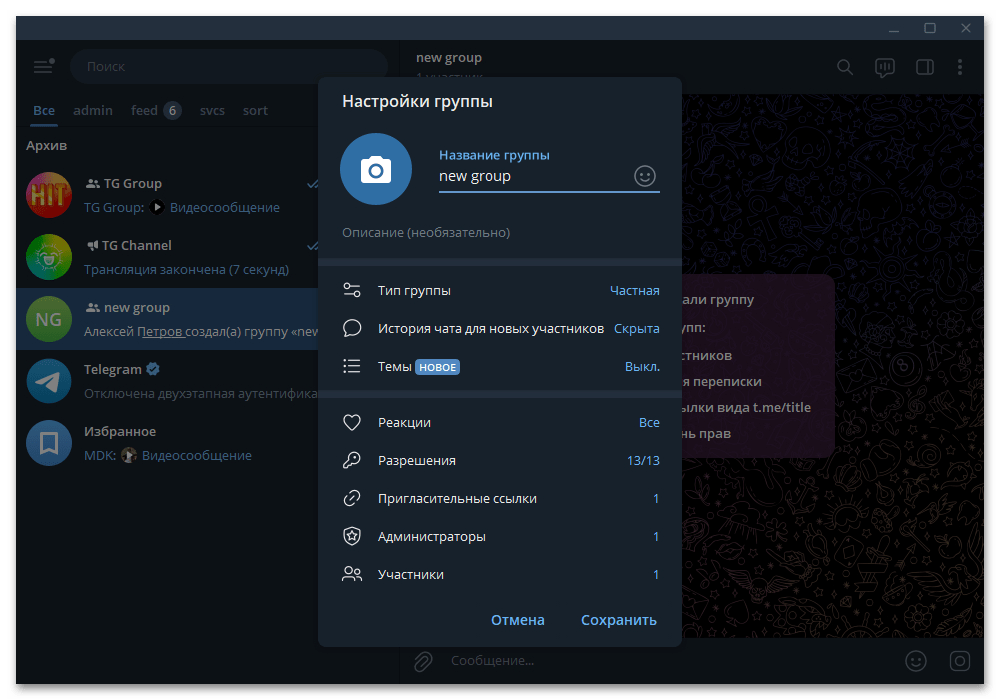
- В настройках группы выберите тип сообщества, проверьте разрешения и при необходимости создайте новую пригласительную ссылку. Новый чат не возвращает прежний URL и не добавляет прежних участников автоматически.
- Размещайте сохранённые фотографии, видео, документы и текстовые сообщения вручную. Не существует штатного импорта, который восстановит Telegram-экспорт в виде исходной истории с авторами и временем публикации. Импорт переписок из других мессенджеров и экспорт Telegram — разные механизмы и не заменяют друг друга.
- Приглашайте людей по контактам или новой ссылке постепенно. Не используйте массовые однотипные приглашения за короткое время: такие действия могут вызвать ограничения со стороны Telegram.
Для администрирования нового сообщества иногда удобно использовать отдельный рабочий аккаунт Telegram: например, чтобы разделить личные и организационные диалоги. Такой профиль должен использоваться по правилам сервиса и не восстанавливает удалённую группу или доступ к ней.
Если группа не удалена, а исчезла из списка чатов
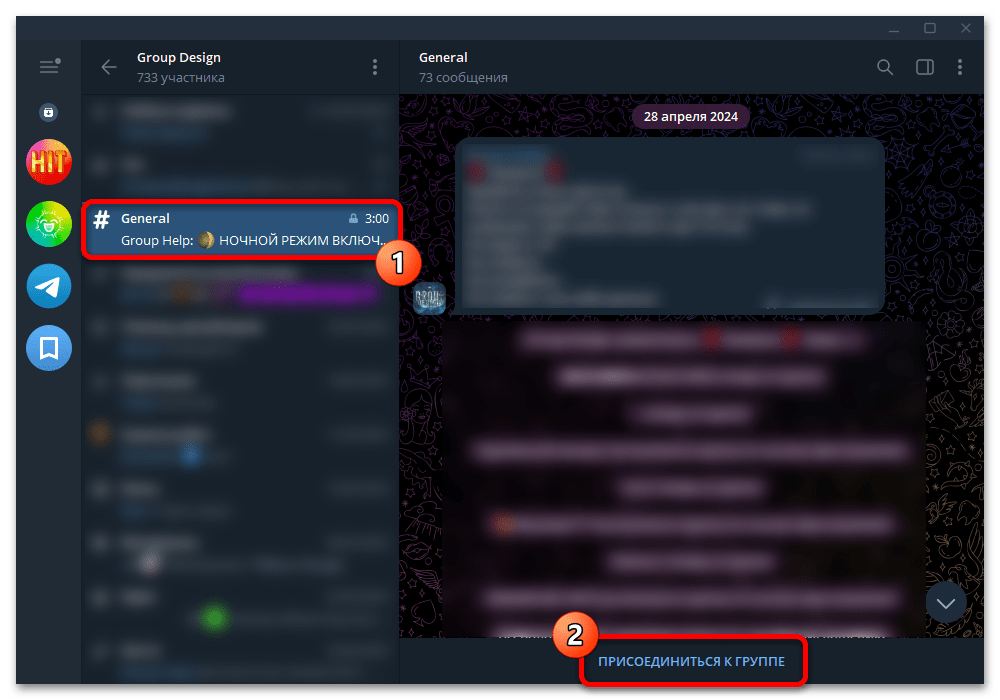
Возможно, был удалён только диалог на вашем устройстве или вы вышли из группы. В таком случае сообщество может оставаться активным: найдите его по публичному имени, старой пригласительной ссылке или попросите участника прислать новое приглашение. Если ссылки, имени и контакта с участниками нет, Telegram не показывает список всех групп, в которых вы состояли.
- Откройте найденную группу или пригласительную ссылку и нажмите «Присоединиться к группе». Если включена заявка на вступление или одобрение администратора, дождитесь решения.