

Отдельно защитить паролем папку «Архив» в Telegram нельзя. В официальном приложении код-пароль блокирует весь доступ к мессенджеру, а не отдельную папку или чат. Скрытие архива также не является защитой: его можно снова показать из списка диалогов.
Защитите Telegram код-паролем
Это подходящий вариант, если нужно ограничить доступ к архиву вместе со всеми остальными переписками. Действия и названия пунктов могут немного отличаться в Telegram для разных платформ.
- Откройте настройки Telegram и найдите раздел, связанный с конфиденциальностью или кодом-паролем.
- Включите код-пароль, задайте код и при необходимости подтвердите его повторным вводом. На устройствах, где это доступно, можно дополнительно использовать биометрию или системный способ разблокировки.
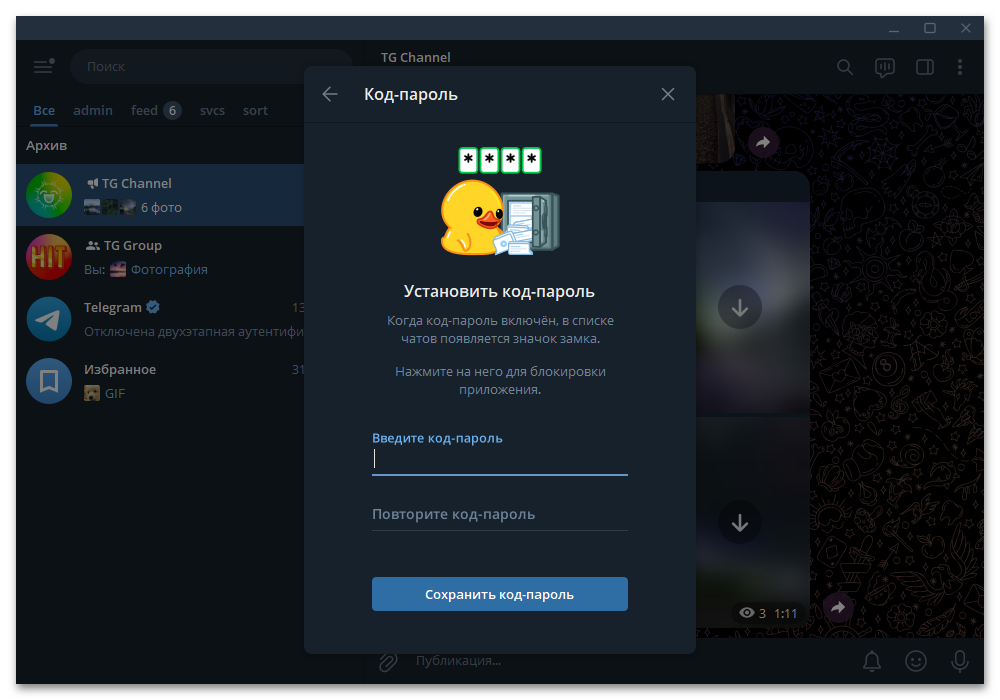
- Настройте автоматическую блокировку на подходящее время и не сообщайте код другим людям. После блокировки приложения для просмотра любого чата, включая архивный, потребуется код или биометрия.
Код-пароль Telegram защищает приложение только на том устройстве, где он включён. Он не заменяет пароль учётной записи и не устанавливает отдельный пароль на папку с архивными чатами.
Скройте архив из списка чатов
Скрытие уменьшает заметность раздела на главном экране, но не ограничивает доступ к его содержимому. Используйте эту меру только вместе с блокировкой приложения, если нужна приватность при случайном взгляде на экран.
- Откройте список чатов и найдите строку «Архив».
- Нажмите и удерживайте строку архива, затем выберите действие скрытия из списка чатов. В показанном интерфейсе iOS используется пункт «Скрыть из списка чатов».
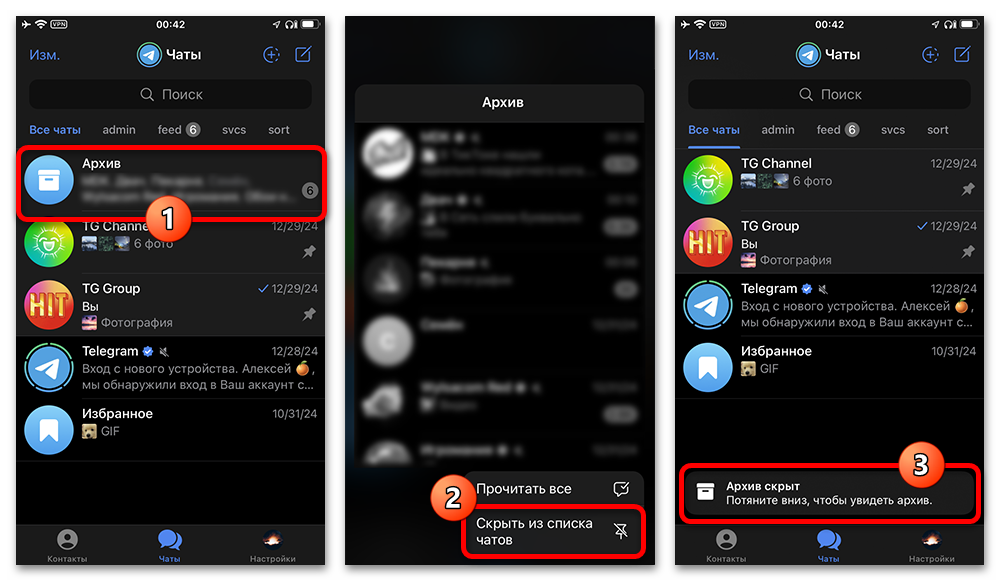
- Чтобы открыть скрытый архив, потяните список диалогов вниз. Поэтому человек с доступом к разблокированному Telegram сможет увидеть этот раздел.
Защитите паролем ZIP- или RAR-файл перед отправкой
Если под словом «архив» имеется в виду файл с расширением ZIP или RAR, а не папка чатов Telegram, пароль можно задать в архиваторе. Сам Telegram не добавляет пароль к уже полученному архивному файлу: его нужно скачать, распаковать и создать заново с защитой.
Скачайте исходный файл
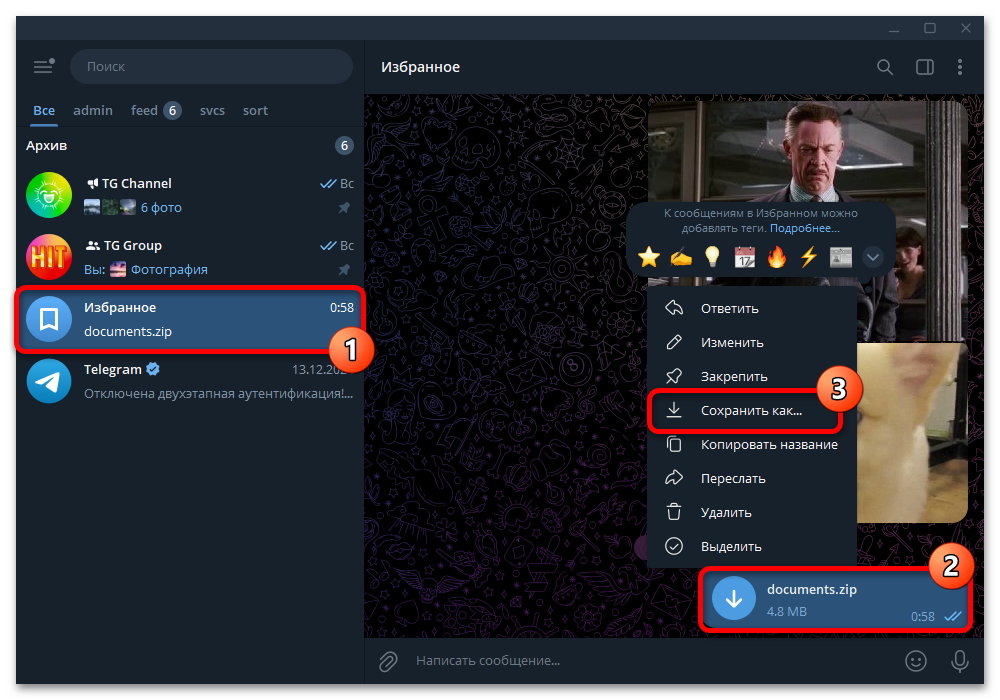
- Откройте сообщение с ZIP- или RAR-файлом в Telegram. В приложении для компьютера нажмите правой кнопкой мыши по вложению и выберите «Сохранить как», затем укажите папку на компьютере.
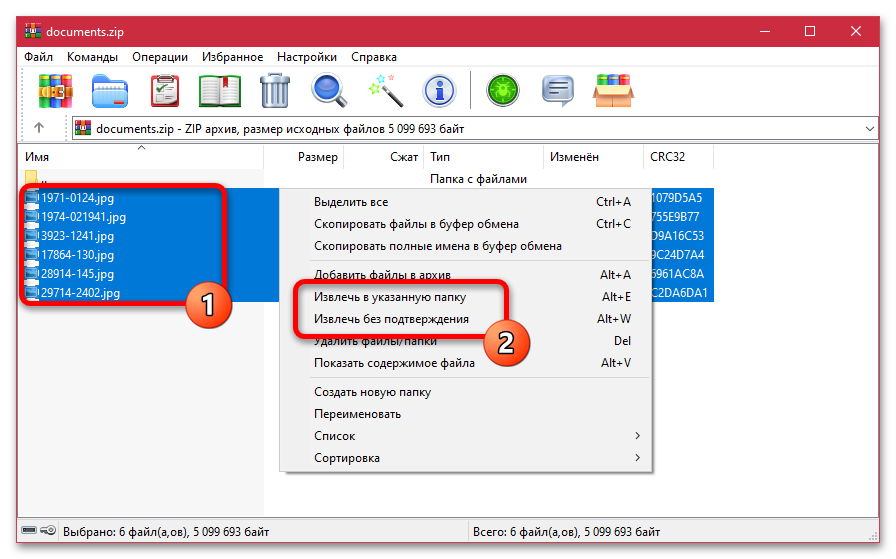
- Откройте скачанный файл в архиваторе. Например, в WinRAR выделите содержимое и выберите извлечение в указанную папку.
Создайте новый архив с паролем
- В архиваторе выберите извлечённые файлы и начните создание нового архива.
- Выберите нужный формат, например ZIP, и нажмите «Установить пароль». Введите и подтвердите пароль в открывшемся окне. Сохраните пароль в надёжном месте: без него открыть созданный файл может быть невозможно.
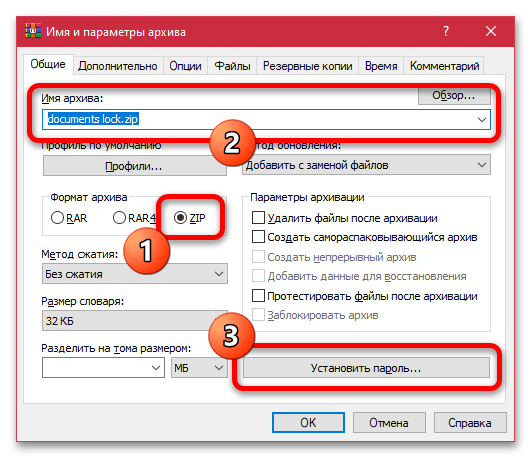
- Завершите создание архива и проверьте его, открыв файл до отправки. При попытке просмотра защищённого ZIP-файла архиватор должен запросить пароль.
- Прикрепите новый архив к сообщению в Telegram. После отправки получатель скачивает файл и вводит пароль в программе, которая поддерживает выбранный формат и шифрование. На примере показан защищённый ZIP-файл, открытый в Telegram на iPhone.
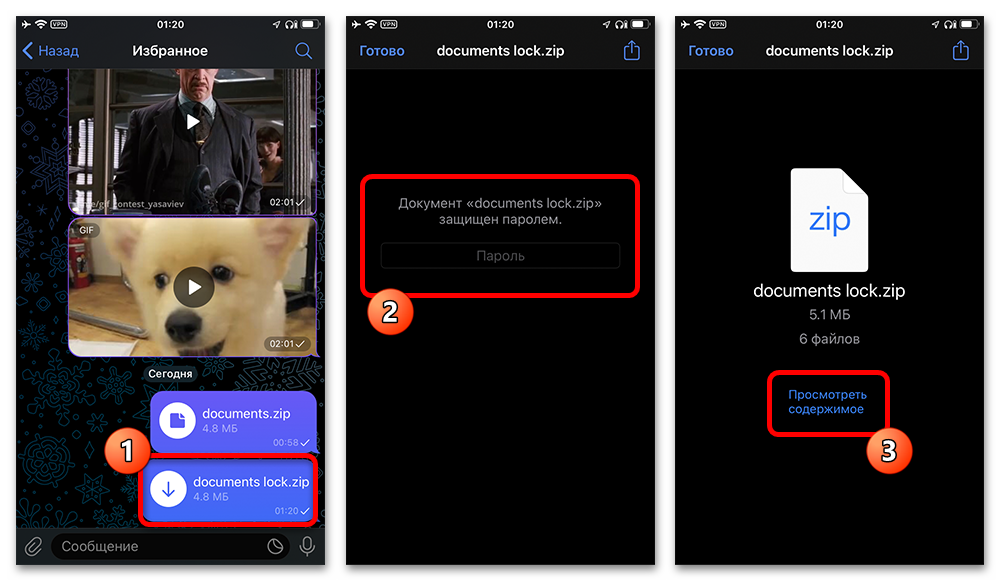
Не отправляйте пароль в том же сообщении или в том же чате, что и защищённый файл. Для конфиденциальных данных лучше передать его другим заранее согласованным способом.
Когда пригодится отдельный рабочий профиль
Если личные и рабочие переписки нужно разделить, удобнее завести отдельный рабочий профиль устройства или использовать отдельный аккаунт Telegram для рабочих задач. Это помогает не смешивать чаты, файлы и уведомления, но не добавляет пароль именно на архив: доступ к профилю и приложению всё равно следует защитить средствами устройства и Telegram. Возможность создать рабочий профиль зависит от модели устройства, версии системы и правил организации.






