

В Telegram для группы или канала можно включить общий параметр «Запретить копирование». Настройка относится ко всему сообществу и доступна владельцу или администратору. Она не предназначена для отдельных публикаций: нельзя защитить от сохранения только выбранные записи и одновременно оставить другие материалы без ограничения.
Порядок действий одинаков по смыслу для группы и канала, а также доступен в официальном приложении Telegram на мобильном устройстве и компьютере. Отличаются только названия пунктов управления и способ подтверждения изменений. Перед началом откройте нужное сообщество из списка чатов и убедитесь, что используете аккаунт владельца или администратора.
Как работает запрет копирования
После включения параметра Telegram применяет ограничение к содержимому группы или канала целиком. На мобильных устройствах это влияет на создание снимков экрана: скриншот может быть создан средствами устройства, но содержимое чата на нём скрывается. Поэтому проверять результат следует в мобильном приложении, открыв чат сообщества и попробовав сделать снимок экрана.
В настольной версии Telegram ситуация отличается. Параметр можно включить с компьютера, однако снимки экрана в Telegram Desktop не скрывают содержимое. Если пользователь сделает скриншот окна в настольном клиенте, изображение останется без изменений. Это техническое ограничение платформы, а не ошибка сохранения настройки.
- Запрет применяется к группе или каналу, а не к одному сообщению.
- Нельзя выбрать отдельные записи, для которых ограничение будет действовать иначе.
- Нельзя оставить доступным один способ сохранения контента и заблокировать только создание скриншотов.
- Для изменения параметра нужны права владельца или администратора сообщества.
- На мобильных устройствах содержимое скрывается на скриншоте.
- На компьютере ограничение снимков экрана не работает.
Если сообщество используется для публикации материалов, настройку следует искать в параметрах самого сообщества. Например, канал Telegram имеет собственное меню управления, которое отличается от общих настроек аккаунта и настроек личного профиля.
Включение запрета на телефоне
В мобильном приложении сначала откройте страницу группы или канала, затем перейдите к настройкам сообщества. Для группы используется пункт «Настройки группы», для канала — «Настройки канала». Внутри настроек необходимо открыть раздел, определяющий тип сообщества.
- Откройте список чатов и выберите нужную группу или канал. На главной странице сообщества коснитесь верхней панели, отмеченной в интерфейсе, и перейдите к пункту «Настройки группы» либо «Настройки канала».
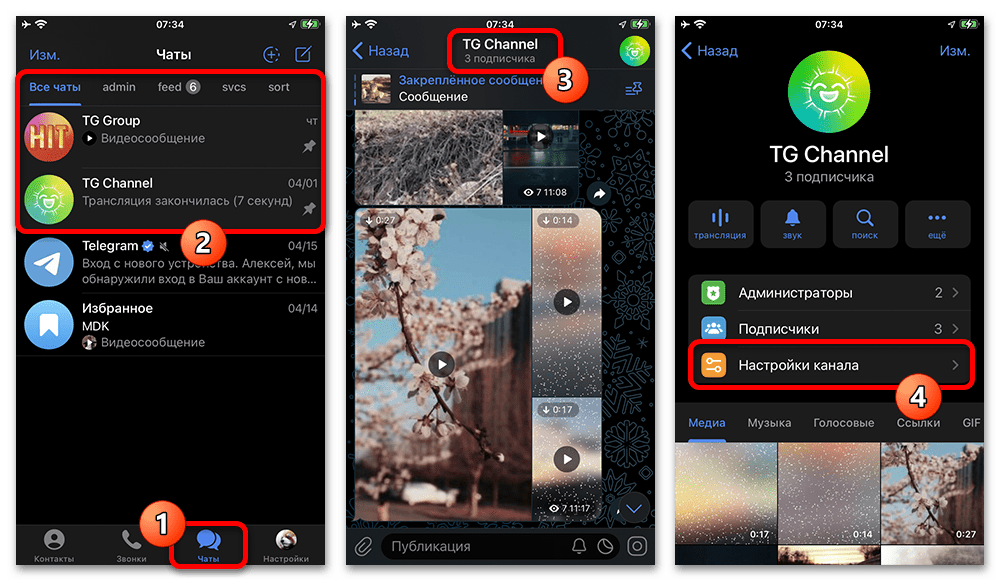
Открыв настройки, не ищите переключатель в списке публикаций или в параметрах личного аккаунта. Он находится во вложенном разделе, связанном с типом выбранной группы или канала.
- Перейдите в раздел «Тип группы» или «Тип канала». Пролистайте параметры до конца списка и найдите ползунок «Запретить копирование».
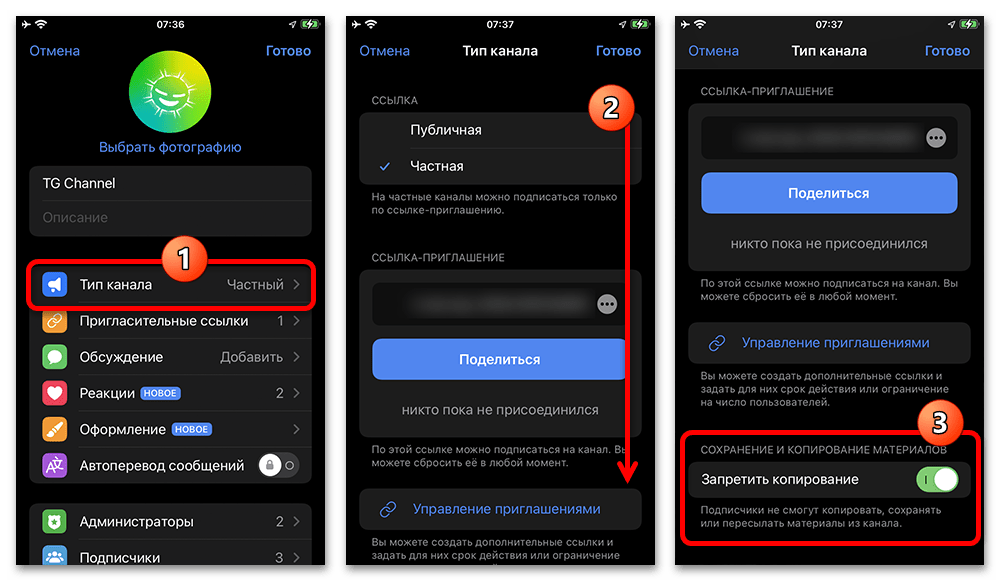
Переключатель действует как единая настройка сообщества. В этом разделе нельзя составить список защищённых постов, задать разные правила для старых и новых публикаций или включить ограничение только для одного материала.
- Включите «Запретить копирование» и подтвердите изменение. Нажмите галочку или кнопку «Готово», если такой элемент отображается на экране. После подтверждения настройка будет применена.
Чтобы проверить изменение, вернитесь на главный экран чата и используйте средство создания снимка экрана на устройстве. В описанном сценарии скриншот создаётся, но содержимое сообщества скрывается. Если проверка выполняется на компьютере, такой результат не появится, поскольку для настольной платформы ограничение скриншотов не действует.
Включение запрета в Telegram Desktop
Компьютерный клиент позволяет изменить параметр сообщества. Это удобно, если управление группой или каналом выполняется с ПК. При этом не следует использовать снимок экрана в Telegram Desktop как способ проверки мобильного ограничения: настольная версия не скрывает содержимое на сделанном скриншоте.
- Откройте группу или канал в Telegram на компьютере. На верхней панели чата разверните меню с тремя точками и выберите «Управление группой» либо «Управление каналом».
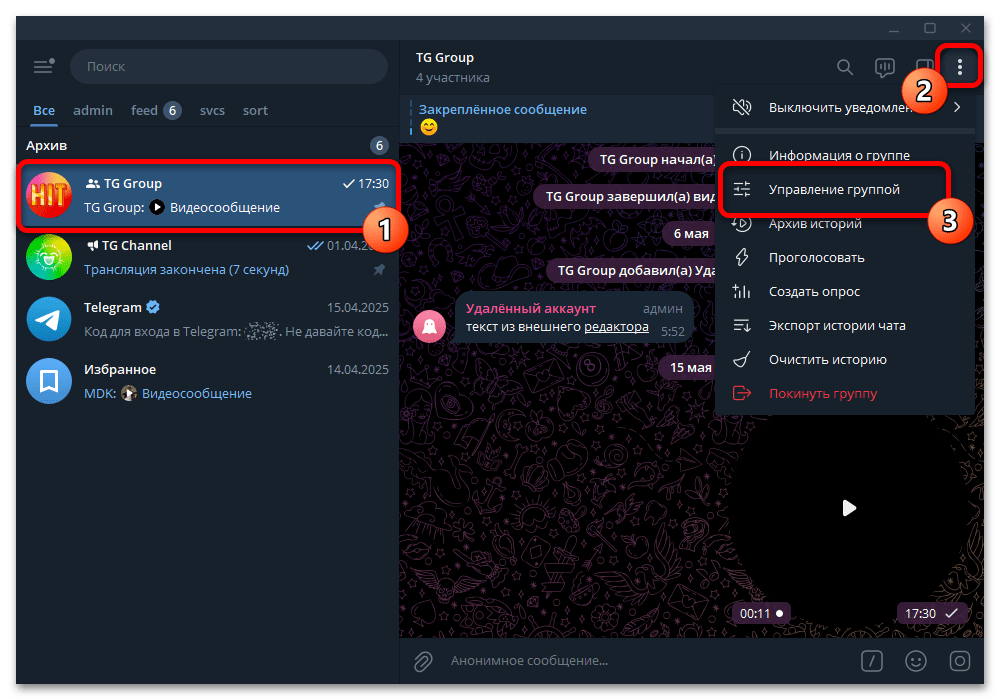
Название команды зависит от того, какой тип сообщества открыт. Нужно перейти именно к управлению выбранным чатом, а не к параметрам приложения.
- Откройте раздел типа сообщества. Во всплывающем окне управления найдите вложенную категорию «Тип группы» или соответствующий раздел канала.
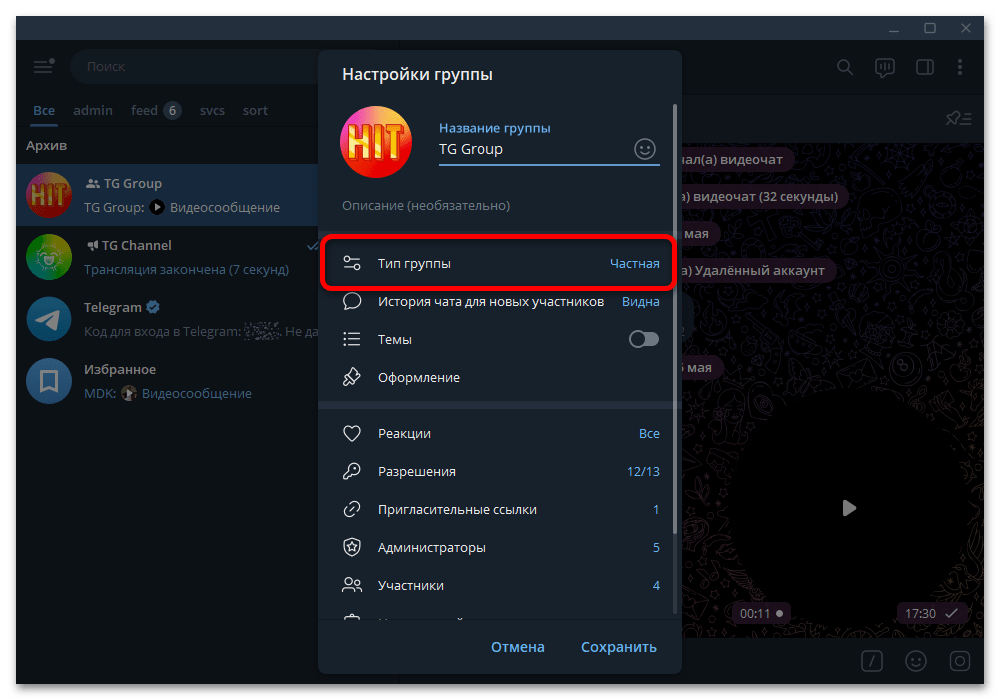
В этом разделе находится тот же параметр, что и в мобильном приложении. Он расположен в нижней части страницы, поэтому при необходимости прокрутите список настроек.
- Активируйте ползунок «Запретить копирование». После включения перейдите к нижней части окна и используйте кнопку «Сохранить».
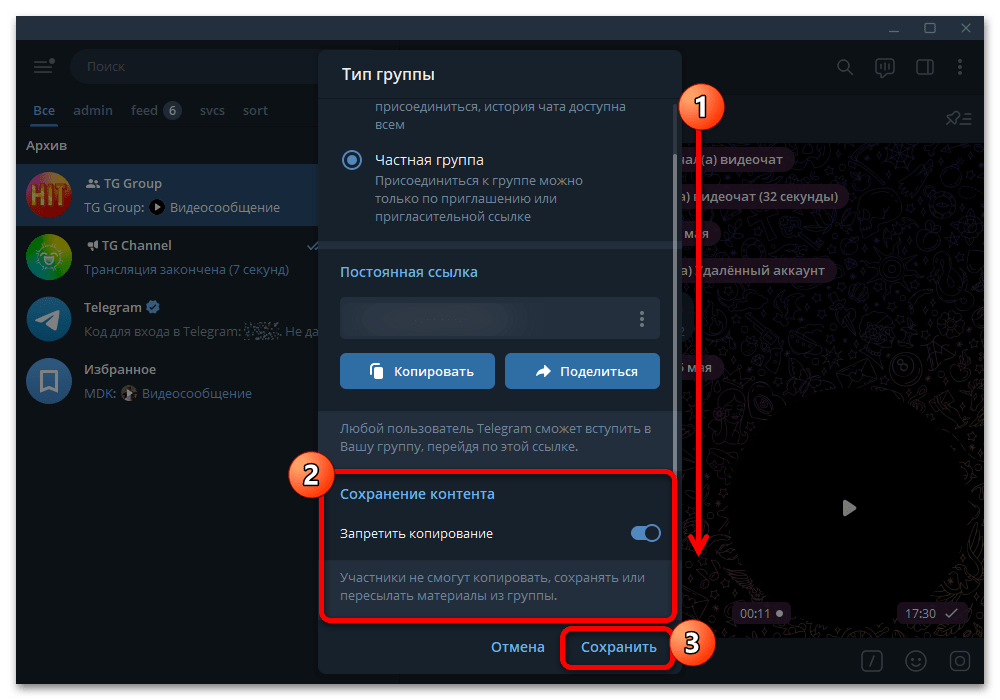
Сохранение обязательно для применения выбранного значения. После этого параметр установлен для сообщества, но создание скриншота в настольной версии по-прежнему не будет скрывать его содержимое.
- Учитывайте ограничение компьютерной версии при проверке. Скриншот, сделанный вами или другим пользователем в Telegram Desktop, не меняет содержимое изображения. Для проверки поведения снимков экрана используйте мобильное устройство.
Невозможность скрыть содержимое на скриншоте компьютера не означает, что переключатель включён неправильно. Это особенность настольной платформы, которую описываемый параметр не устраняет.
Почему нельзя защитить отдельный пост
«Запретить копирование» является параметром всей группы или канала. В доступных настройках нет отдельного переключателя для конкретной уже опубликованной или новой записи. Поэтому нельзя оставить большинство материалов без ограничений и запретить сохранение только одного поста.
Также нельзя настроить этот механизм так, чтобы разрешить одни способы сохранения контента и запретить другие. Параметр включается либо выключается для сообщества целиком. Если задача связана с отдельной публикацией, описанная настройка группы или канала её не решает.
Отдельная настройка для историй
Истории — единственный упомянутый тип публикаций вне сообщества, для которого Telegram предоставляет собственный параметр приватности, связанный со снимками экрана. Он задаётся отдельно при создании каждой новой истории и не заменяет запрет копирования для группы или канала.
Начните создание истории в приложении с помощью кнопки на верхней или нижней панели. Возможность бесплатного создания историй может быть ограничена в зависимости от региона и наличия платной подписки. До перехода к публикации можно отредактировать содержимое во встроенном редакторе, однако параметры приватности относятся к этапу создания новой истории.
На экране после нажатия «Далее» отключите ползунок «Разрешить снимки экрана». Такое изменение влияет не только на создание снимков, но и на другие способы сохранения истории, включая сохранение пользователями с премиальной подпиской. Для следующей новой истории параметр потребуется выбрать снова.
После публикации можно открыть историю и попытаться сделать снимок экрана. Если файл скриншота в галерее отображается пустым, ограничение применено. На компьютере этот механизм для историй также не работает из-за технических особенностей платформы.
Если параметр не удаётся найти
- Проверьте, что открыта нужная группа или канал из списка чатов.
- Убедитесь, что вы перешли в настройки или управление сообществом, а не в параметры аккаунта.
- Проверьте права аккаунта: менять настройку может владелец либо администратор.
- Откройте раздел «Тип группы» или «Тип канала» — переключатель находится внутри него.
- На телефоне подтвердите изменение галочкой или кнопкой «Готово», если она доступна.
- На компьютере после включения ползунка нажмите «Сохранить».
- Не проверяйте скрытие содержимого скриншотом в Telegram Desktop: для этого используйте мобильное приложение.
Итог
Чтобы ограничить сохранение контента группы или канала, откройте управление нужным сообществом, перейдите в раздел его типа, включите «Запретить копирование» и сохраните изменение. Настройка доступна владельцу и администратору, применяется ко всему содержимому сообщества и не позволяет защитить отдельный пост. На мобильных устройствах содержимое скрывается на скриншотах, а в настольной версии Telegram такое ограничение не действует.






