

Голосовые сообщения в Telegram можно не только слушать в переписке, но и сохранять для воспроизведения вне мессенджера. Доступные действия зависят от платформы: на Android запись удобно отправить в файловый менеджер или найти среди загруженных аудиофайлов, на iPhone — сохранить в приложение «Файлы», а в Telegram Desktop для Windows — выбрать папку через команду «Сохранить как». Сохранённая запись обычно имеет расширение OGG, поэтому для её открытия может потребоваться проигрыватель с поддержкой этого формата.
Перед началом убедитесь, что нужное сообщение доступно в чате и уже загрузилось: при необходимости нажмите кнопку воспроизведения и дождитесь начала проигрывания. Не все материалы можно выгрузить: в сообществах администратор может включить запрет на копирование контента. В таком случае пункт сохранения в настольном приложении может отсутствовать.
Что выбрать: загрузку в Telegram или сохранение отдельного файла
Telegram загружает голосовые сообщения для прослушивания внутри приложения. Это удобно, если запись нужна только в самом мессенджере, однако не всегда означает появление понятного самостоятельного файла в памяти устройства. Для передачи записи, хранения в выбранной папке или открытия другой программой используйте ручное сохранение.
- Автозагрузка подходит для прослушивания сообщений в Telegram без ожидания скачивания.
- Поделиться на Android и iPhone позволяет передать одну или несколько записей в приложение или папку.
- Просмотр папки Telegram Audio на Android может помочь найти уже загруженные голосовые сообщения.
- «Сохранить как» в Windows сразу создаёт файл в указанном каталоге.
Настройка автоматической загрузки на телефоне
Этот вариант предназначен для мобильного Telegram. Он не заменяет экспорт файла, но позволяет заранее загружать подходящие вложения в зависимости от используемого соединения. На компьютере настройка отключения или включения такой автозагрузки для этой задачи в исходном порядке действий не рассматривается.
- Откройте главное меню Telegram, перейдите в «Настройки» и выберите раздел «Данные и память». Названия пунктов могут немного отличаться между версиями приложения, но ищите параметры расхода данных и хранения медиа.
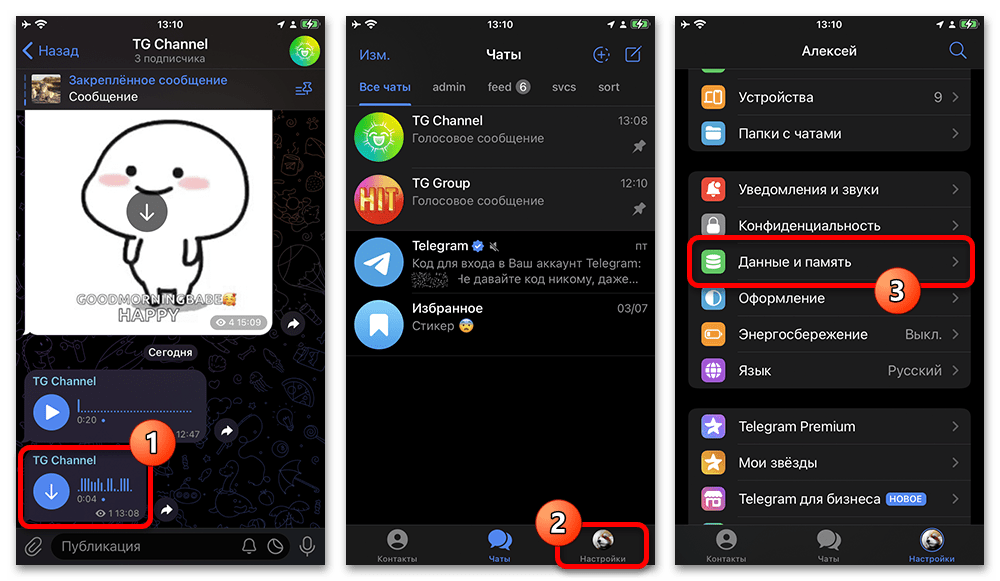
- В блоке автозагрузки выберите тип подключения, который используете: мобильную сеть, Wi‑Fi или роуминг. Включите автоматическую загрузку и откройте настройки категории «Файлы».
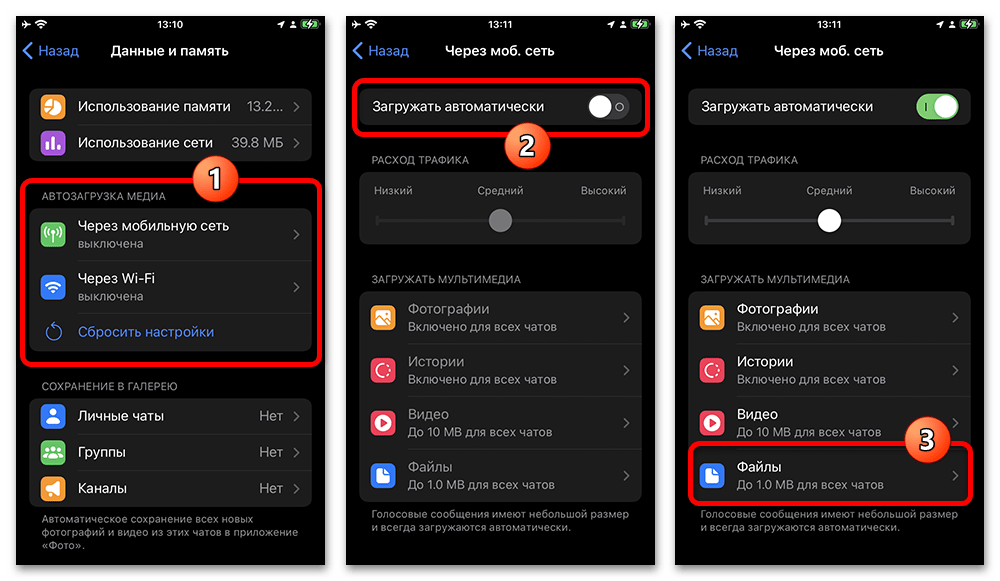
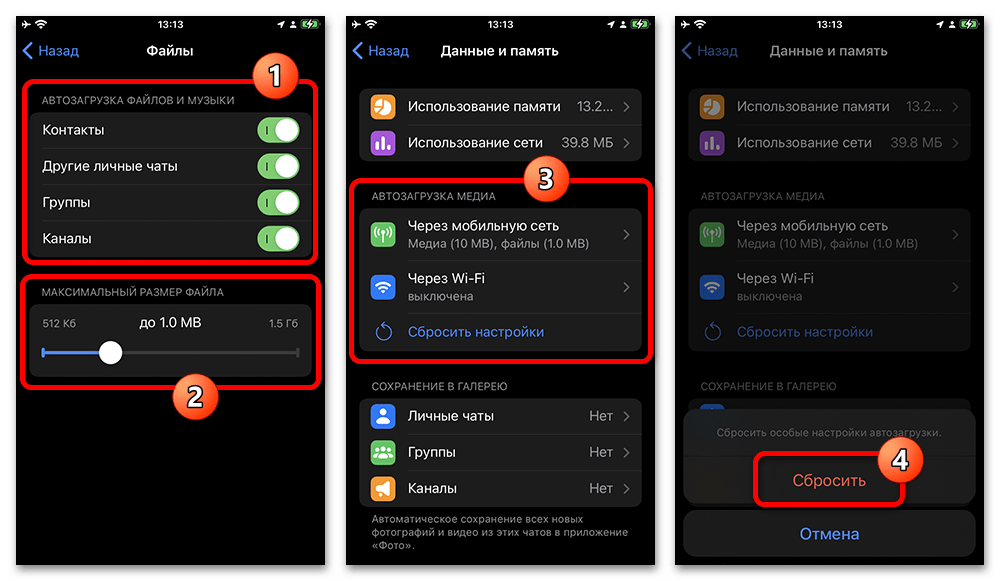
- Снимите ограничения для нужных файлов и при необходимости измените предельный размер загружаемых данных. Если параметры были изменены ранее и требуется вернуть исходные значения, используйте сброс настроек на странице автозагрузки.
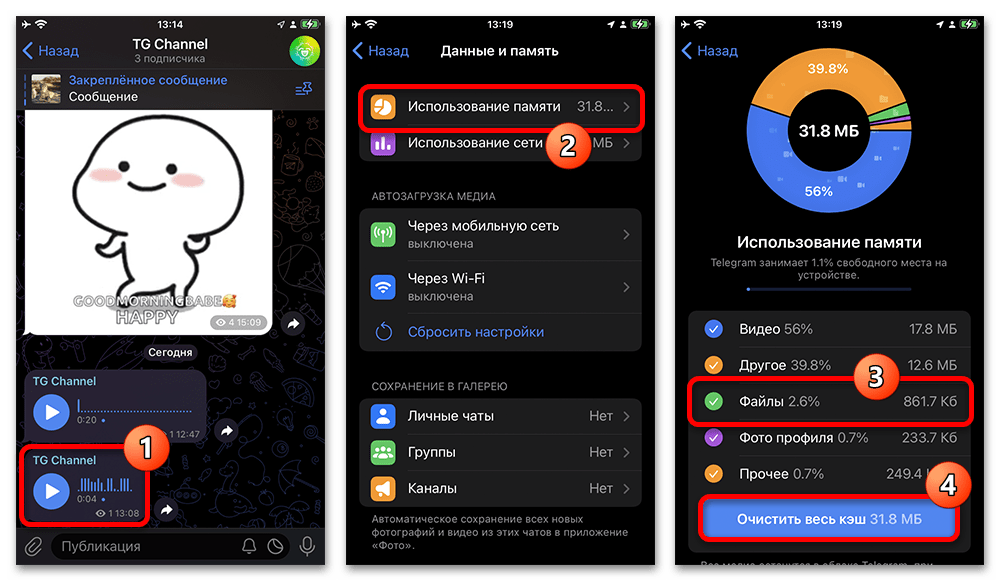
После изменения параметров подходящие сообщения смогут подгружаться в фоне. В чате у загруженной записи доступна кнопка воспроизведения. Помните, что такие данные занимают место в кэше Telegram: очистка кэша удалит локально загруженное содержимое, но не само сообщение из переписки.
Как сохранить голосовое сообщение на Android через «Поделиться»
Это основной штатный способ, когда нужен отдельный файл или требуется передать запись в другое приложение. Сначала найдите исходное сообщение непосредственно в истории чата. Раздел с голосовыми вложениями может помочь с поиском, но сохранение выполняется из самой переписки.
- Откройте нужный чат и найдите голосовое сообщение. Если в диалоге много записей, воспользуйтесь разделом вложений и категорией голосовых сообщений, чтобы быстрее перейти к нужному месту.
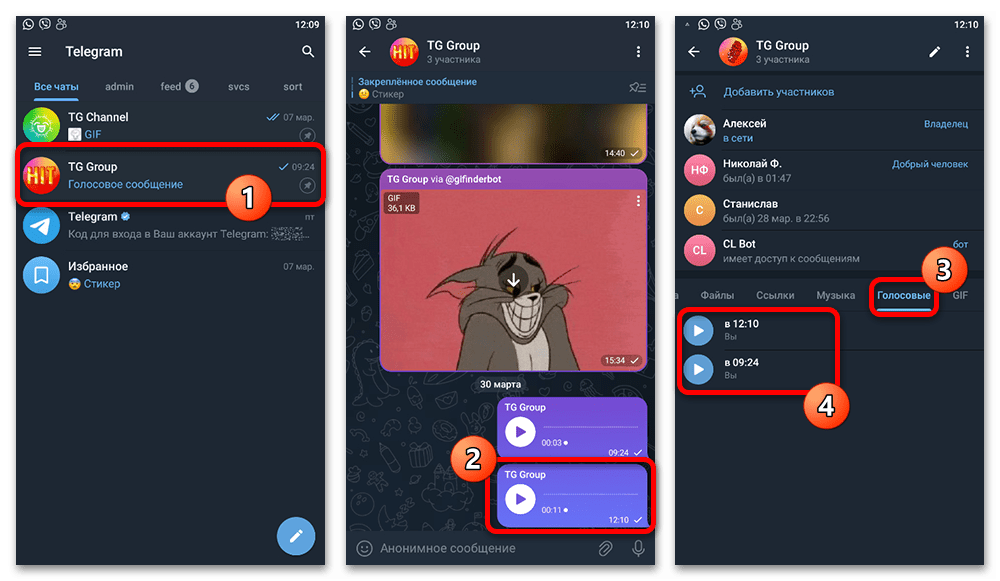
- Если нашли запись в списке «Голосовые», нажмите и удерживайте её, затем выберите переход к оригинальному сообщению в истории чата. Это важно, потому что дальнейшее меню сохранения открывается у сообщения в переписке.
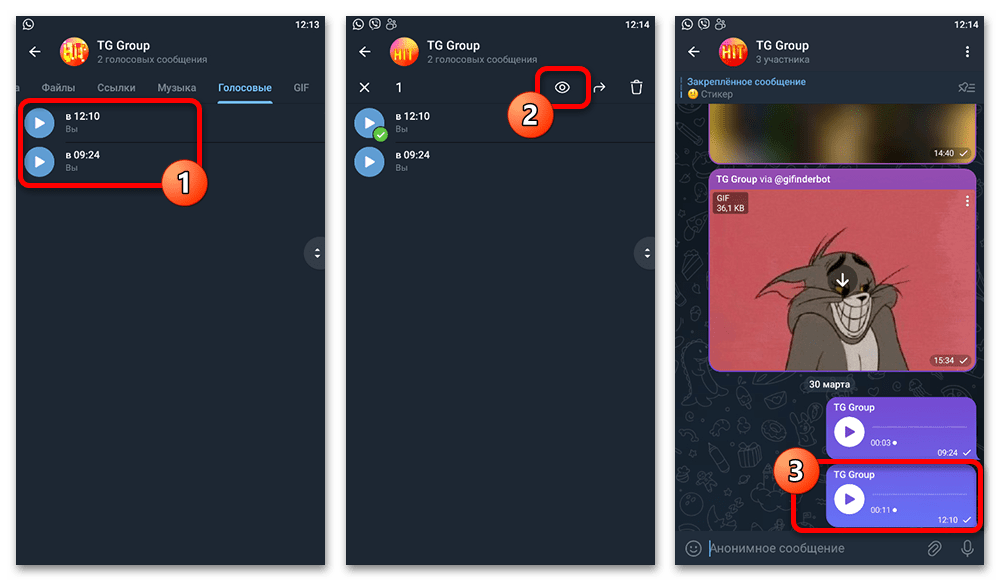
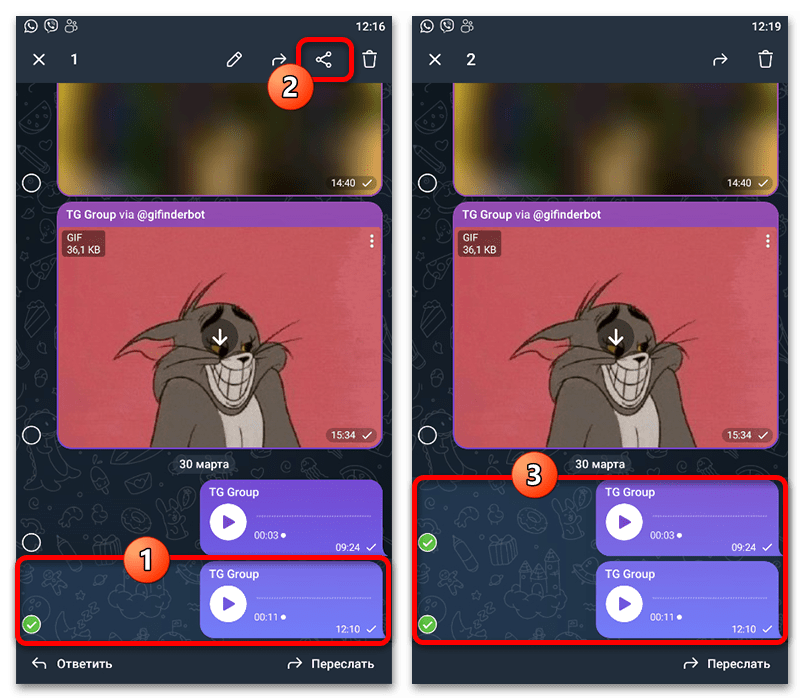
- Нажмите и удерживайте облако нужного голосового сообщения. Выберите одну запись и коснитесь кнопки «Поделиться» на верхней панели. Несколько сообщений можно отметить одновременно, но для выгрузки этим способом следует работать с одной аудиозаписью.
- В системном окне «Поделиться» выберите приложение, которое примет файл: файловый менеджер, другой мессенджер или совместимый проигрыватель. Далее укажите папку либо выполните действия, которые предложит выбранное приложение.
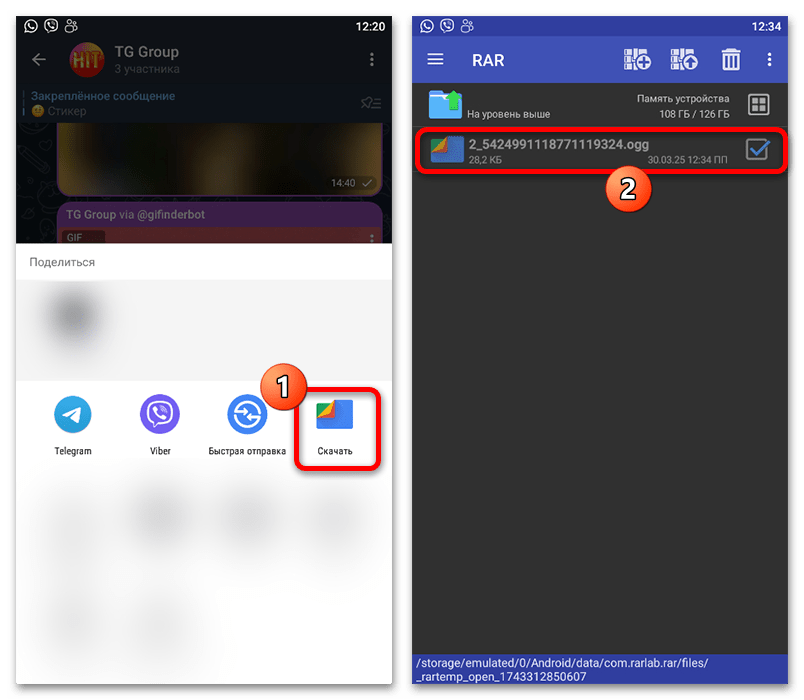
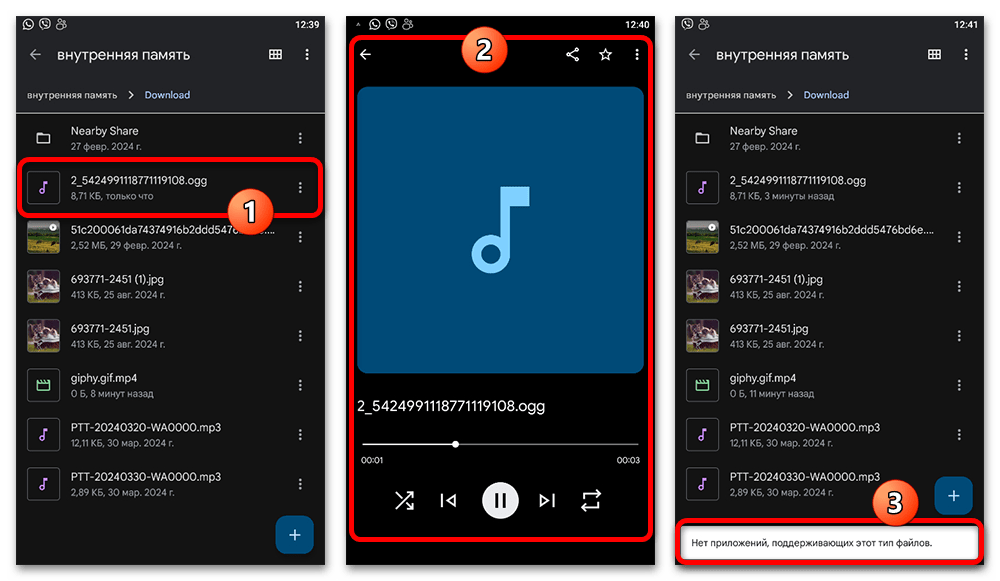
После экспорта откройте указанное место сохранения в файловом менеджере. Голосовое сообщение будет файлом OGG. Коснитесь его для запуска; если Android не предлагает подходящую программу, выберите действие «Открыть с помощью» и укажите проигрыватель, который поддерживает OGG.
Как найти загруженные голосовые сообщения в памяти Android
Альтернативный путь полезен, когда записи уже были воспроизведены или заранее загружены через настройки Telegram. Он не требует отправки каждого сообщения через меню «Поделиться», но зависит от того, сохранились ли файлы в локальном хранилище приложения.
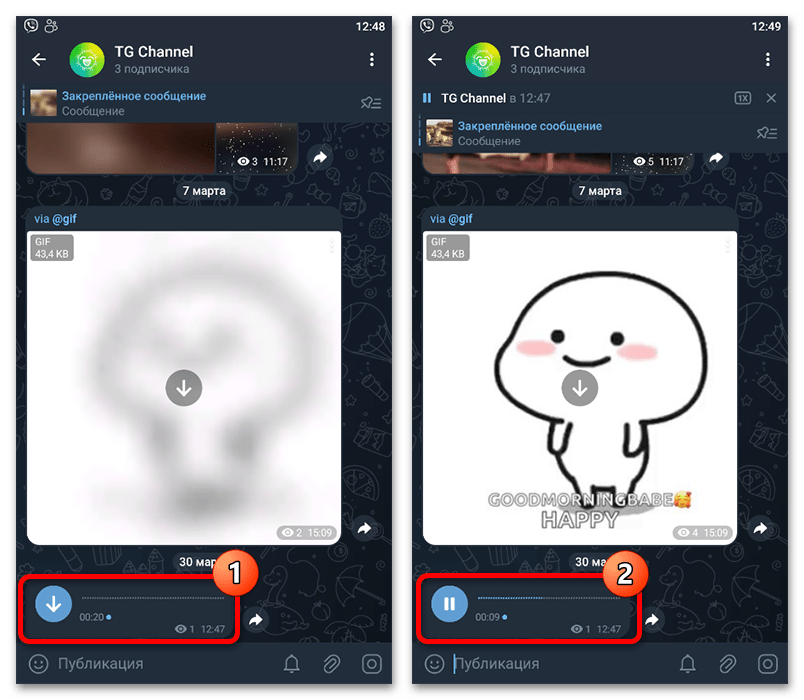
- Сначала воспроизведите нужное голосовое сообщение хотя бы один раз либо настройте автозагрузку. Без загрузки записи в память искать её в папке Telegram не получится.
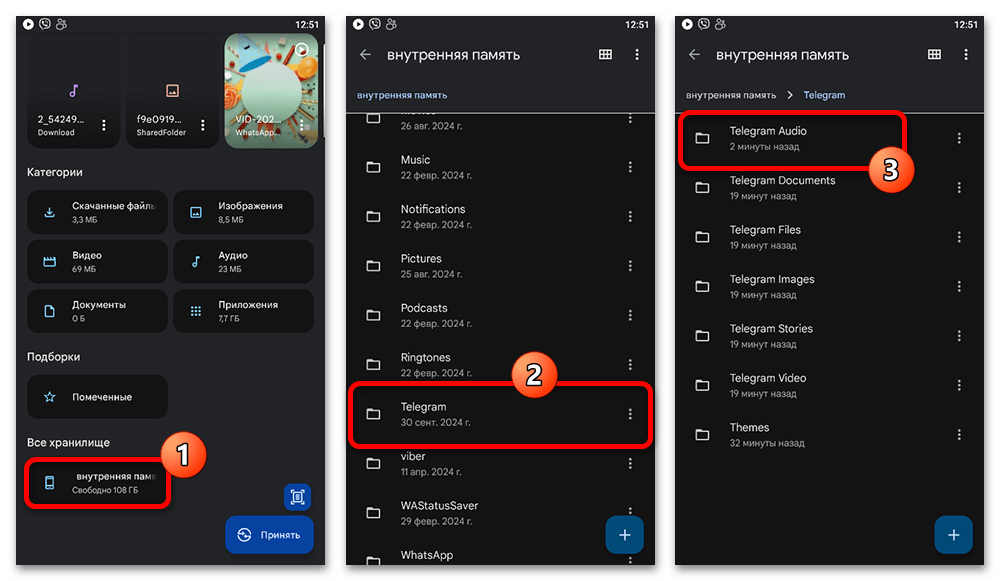
- Откройте файловый менеджер, перейдите во внутреннюю память устройства и найдите папку Telegram. В ней откройте каталог Telegram Audio — там могут находиться загруженные аудиозаписи.
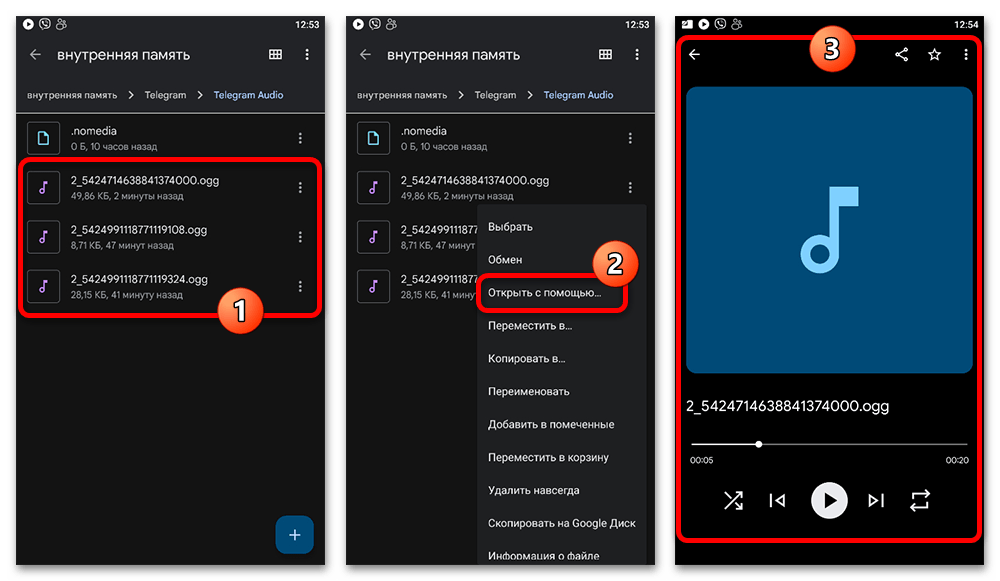
- Найдите нужный файл и нажмите по его имени или значку для воспроизведения. Если система не знает, чем открыть запись, используйте «Открыть с помощью» и выберите совместимый аудиоплеер.
Этот способ связан с внутренними данными Telegram, поэтому не стоит рассчитывать на него как на постоянный архив: при очистке кэша доступные локальные записи могут исчезнуть. Для важного сообщения надёжнее сразу экспортировать файл через «Поделиться» в выбранную папку или приложение.
Как сохранить голосовое сообщение на iPhone
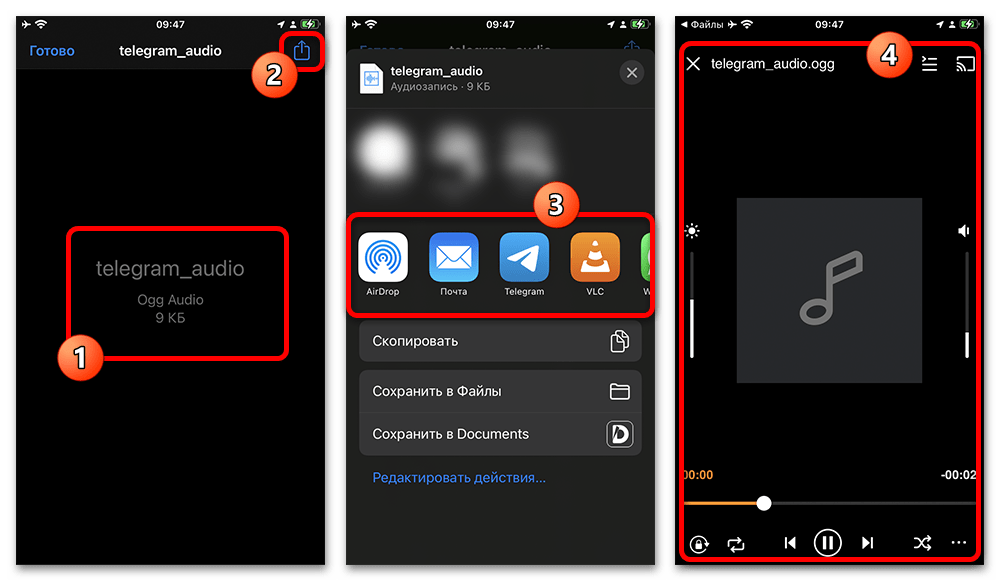
В Telegram для iOS запись можно выгрузить в самостоятельный файл через системное меню обмена. Для хранения используется приложение «Файлы»: можно выбрать доступную папку и задать имя перед сохранением.
- Откройте Telegram на iPhone, перейдите в нужный диалог и найдите голосовое сообщение. Подойдёт поиск в чате или переход к записи из раздела вложений.
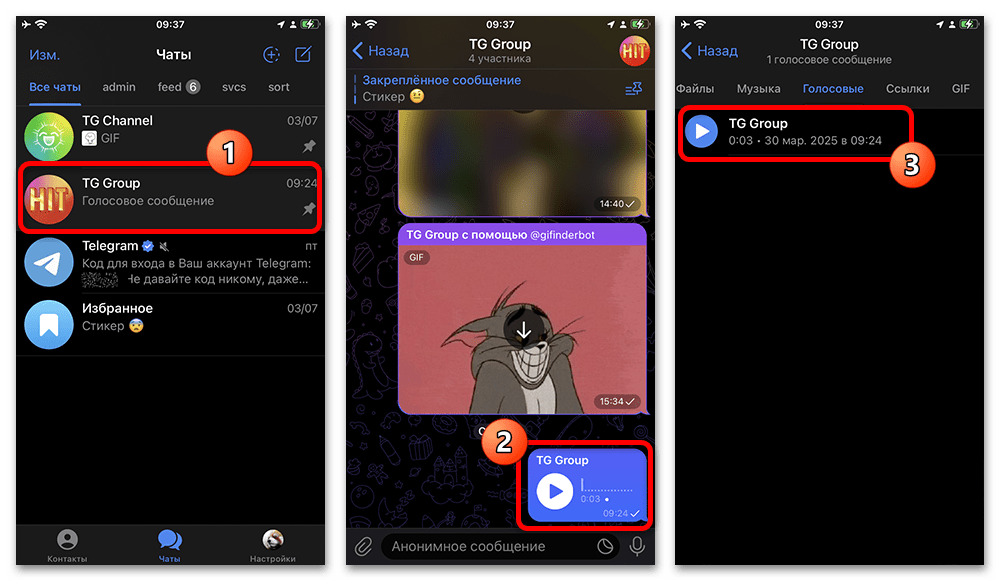
- Нажмите и удерживайте блок сообщения, затем выберите «Выбрать». Отметьте нужные записи и нажмите кнопку «Поделиться» на нижней панели. На iOS можно выбрать несколько публикаций, однако дальнейший результат зависит от возможностей выбранного действия.
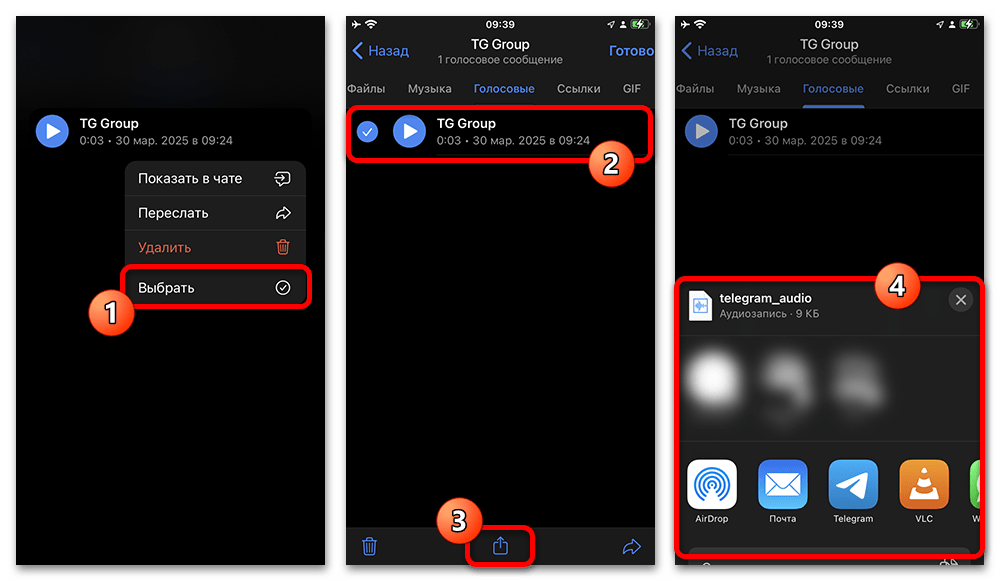
- Разверните системное меню, если оно показано не полностью, и выберите «Сохранить в файлы». В списке также могут отображаться другие приложения, способные принять аудиозапись.
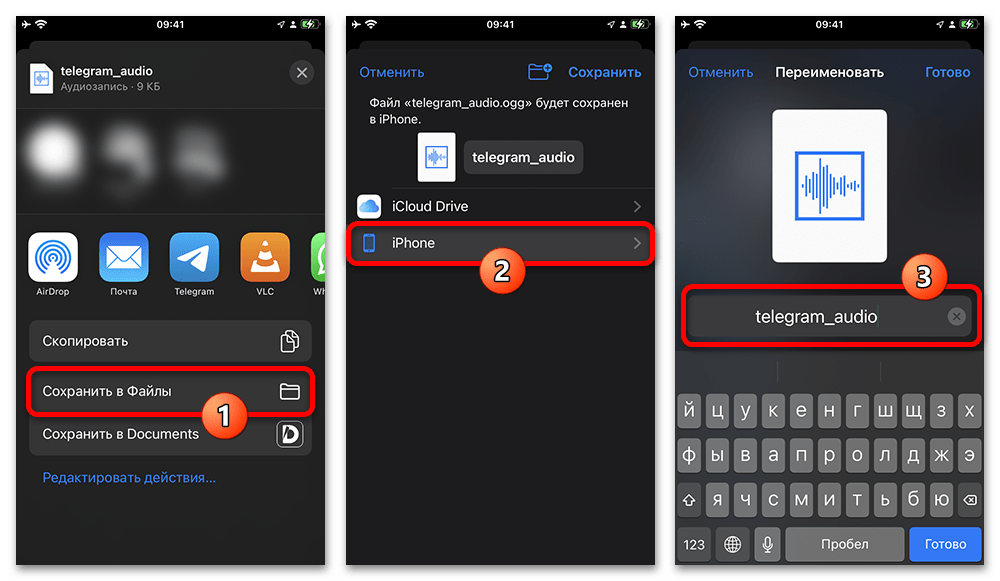
- Укажите имя файла, выберите доступную папку в «Файлах» и нажмите «Сохранить». Затем откройте приложение «Файлы», перейдите в выбранный каталог и коснитесь сохранённой записи.
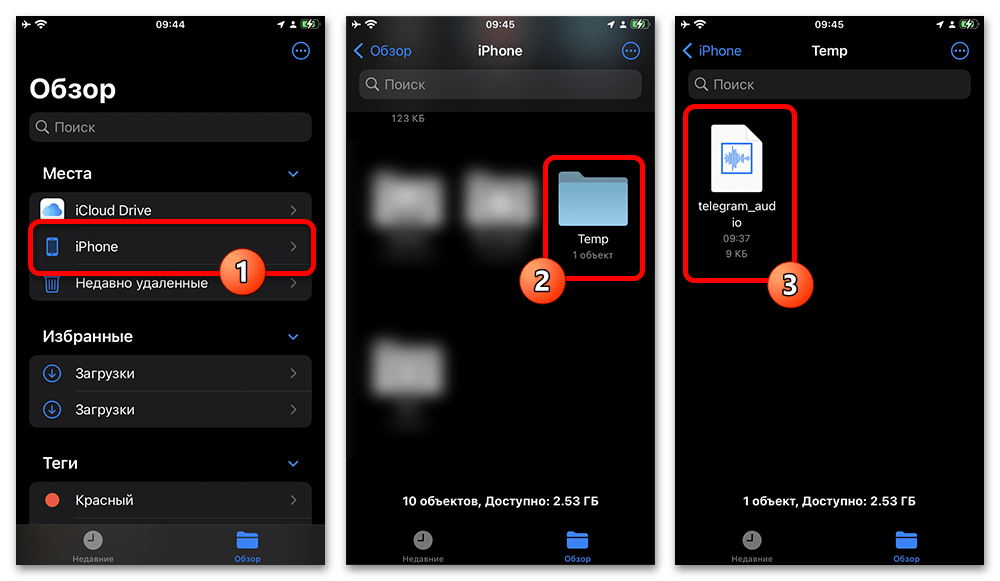
Формат OGG может не открыться стандартными средствами iPhone. В таком случае понадобится установленный проигрыватель, который умеет воспроизводить OGG, либо конвертирование файла. Если совместимое приложение есть, в «Файлах» можно нажать «Поделиться» и передать запись в него. Сохранение через «Файлы» не требует использовать конкретное облачное размещение: выбирайте доступное место, предлагаемое системой.
Как скачать голосовое сообщение из Telegram на компьютер с Windows
В Telegram Desktop сохранение выполняется непосредственно из контекстного меню сообщения. Это наиболее прямой вариант: вы выбираете папку и имя ещё до создания файла.
- Запустите Telegram Desktop, откройте нужную переписку и найдите голосовое сообщение. При необходимости сначала дождитесь его загрузки в приложении.
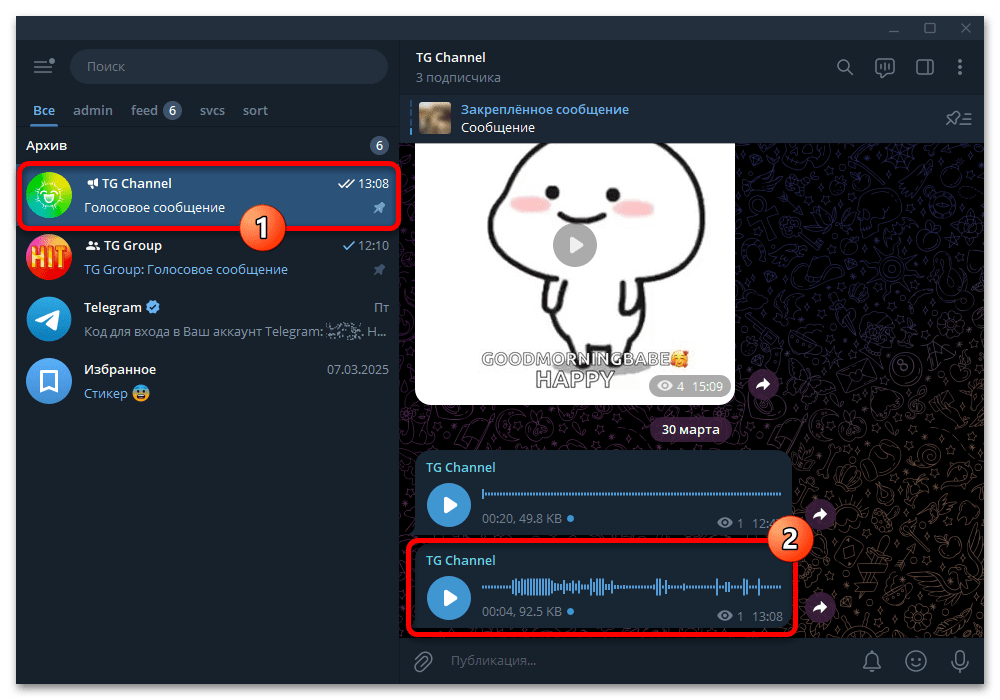
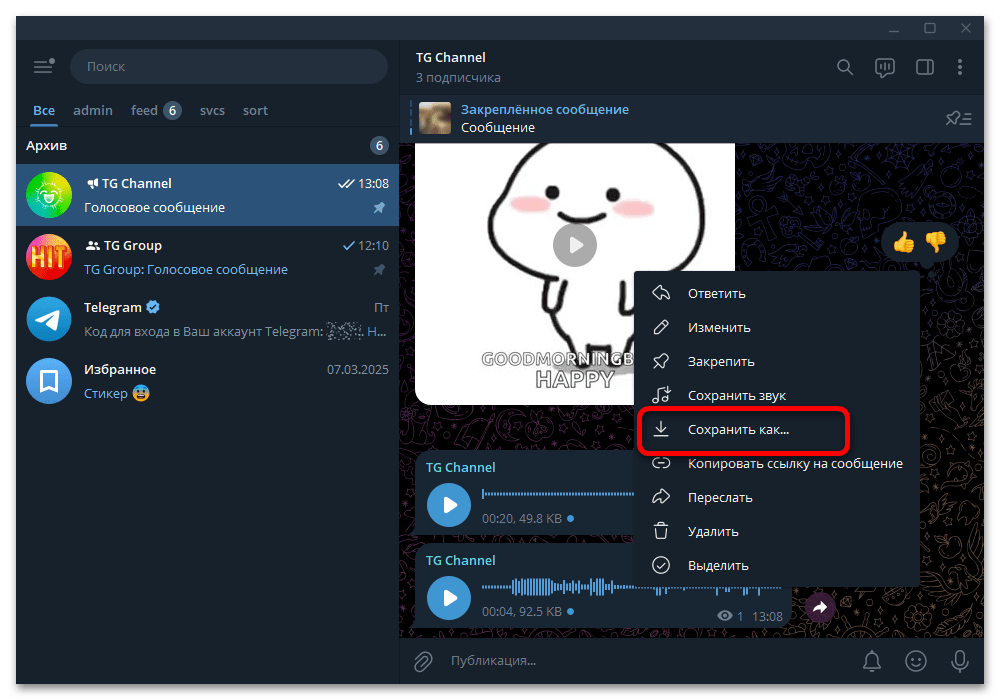
- Щёлкните по блоку голосового сообщения правой кнопкой мыши и выберите «Сохранить как». Если такого пункта нет, возможная причина — включённый в сообществе запрет на копирование контента.
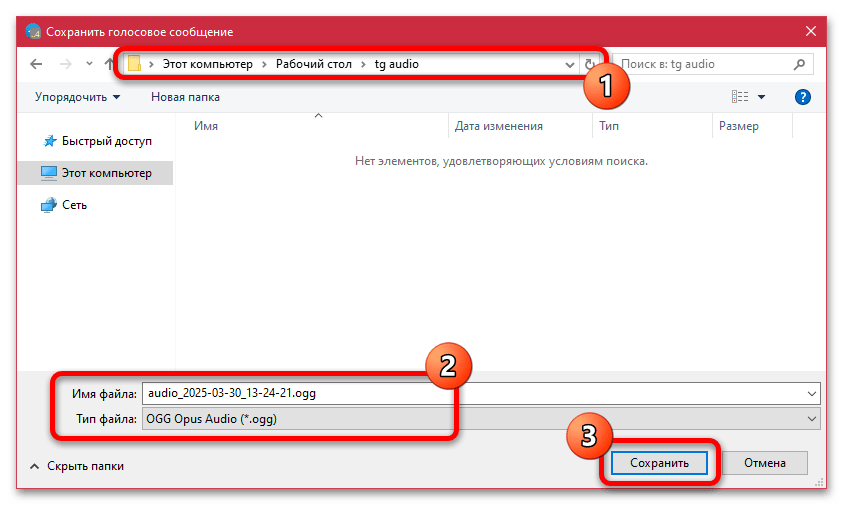
- Выберите папку на компьютере, при необходимости измените имя и подтвердите сохранение. Не меняйте расширение, которое предлагает Telegram: это может помешать корректному открытию файла.
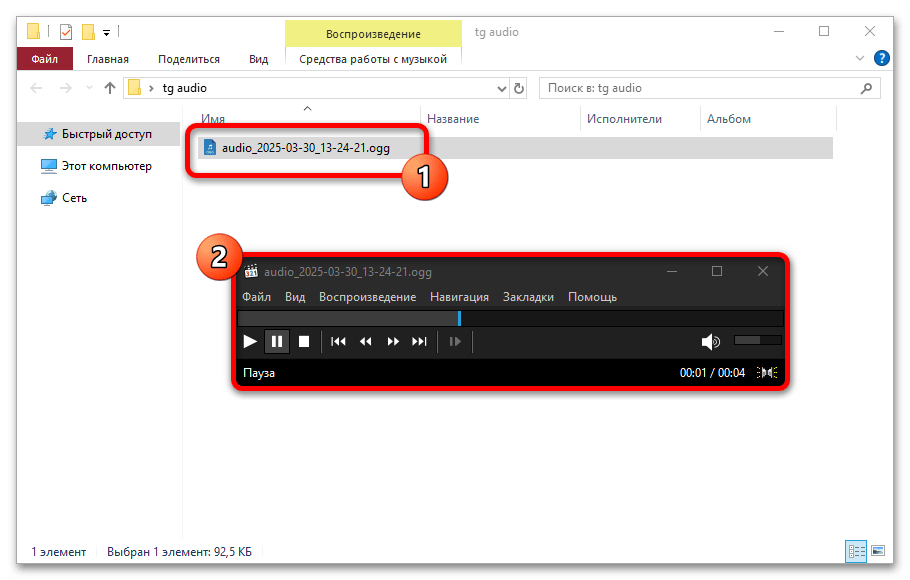
Перейдите в выбранную папку и откройте аудиофайл двойным щелчком. Если Windows не может воспроизвести запись, установите или выберите медиаплеер с поддержкой OGG либо добавьте поддержку нужных форматов в используемую программу.
Почему файл не открывается или не удаётся сохранить
Запись сохранена в OGG
Telegram выгружает голосовые сообщения в формате OGG. Этот формат поддерживают не все стандартные проигрыватели, особенно на iPhone. Сначала проверьте, можно ли выбрать другое приложение через меню открытия или обмена. Изменение расширения в имени файла не преобразует аудио и не решает проблему совместимости.
Нет команды сохранения на компьютере
В Telegram Desktop пункт «Сохранить как» может быть недоступен для материалов из сообщества, если его настройки запрещают копирование. В этом случае штатный способ выгрузки через контекстное меню недоступен.
На Android не находится папка с аудио
Убедитесь, что сообщение было воспроизведено или загружено автоматически, затем проверьте внутреннюю память и папку Telegram Audio. Если важна конкретная запись, используйте экспорт через «Поделиться», а не поиск в кэше.
Что важно учитывать
Сохраняйте и передавайте голосовые сообщения с учётом приватности собеседников и правил чата. Если вы меняете устройство или восстанавливаете доступ к своему профилю, аккаунт Telegram сам по себе не заменяет описанные действия по экспорту аудио, не гарантирует обход ограничений сообщества и не обеспечивает наличие старых файлов в кэше. Для нужной записи следует открыть исходный чат и сохранить её штатным способом на используемом устройстве.
Интерфейс Telegram регулярно меняется, поэтому расположение кнопок на кадрах может отличаться от вашей версии приложения. Ориентируйтесь на устойчивый принцип: на Android и iPhone используйте меню выбора сообщения и «Поделиться», на Windows — контекстное меню с командой сохранения. После выгрузки проверьте папку назначения и наличие программы для воспроизведения OGG.






