

Папка «Архив» помогает временно убрать переписки из основного списка чатов. Однако сама её строка тоже может занимать место в интерфейсе. Telegram позволяет скрыть эту строку, сохранив все архивированные диалоги и каналы. Это не удаление переписок, не очистка данных и не защита архива паролем: содержимое останется доступным.
Порядок действий различается на Android, iPhone и компьютере. Кроме того, настройки интерфейса Telegram применяются отдельно на каждом устройстве. Если вы скрыли архив в мобильном приложении, он может по-прежнему отображаться в Telegram Desktop, и наоборот.
Что происходит при скрытии архива
Скрытие влияет только на отображение папки в списке чатов. Архивированные переписки не возвращаются автоматически в общий список, не удаляются и не становятся недоступными. В архиве продолжают действовать обычные правила Telegram: новые сообщения могут влиять на положение чата в зависимости от настройки «Всегда оставлять в архиве».
Не стоит путать скрытие папки с полной очисткой архива. В первом случае папка и её содержимое остаются, но строка архива не показывается постоянно. Во втором случае нужно вручную вернуть из архива все чаты: когда в нём не останется ни одной переписки, отдельная папка исчезнет.
Как скрыть архив на Android и iPhone
Для начала откройте Telegram и перейдите на вкладку со списком чатов. Папка «Архив», если она видна, располагается в верхней части этого списка. В ней должен быть хотя бы один архивированный диалог, канал или группа.
Основной способ на мобильном устройстве
- Найдите строку «Архив» над обычными чатами.
- Нажмите и удерживайте её несколько секунд, пока не появится меню действий.
- Выберите команду «Скрыть из списка чатов».
- Вернитесь к списку: строка архива должна исчезнуть из постоянной видимой области.
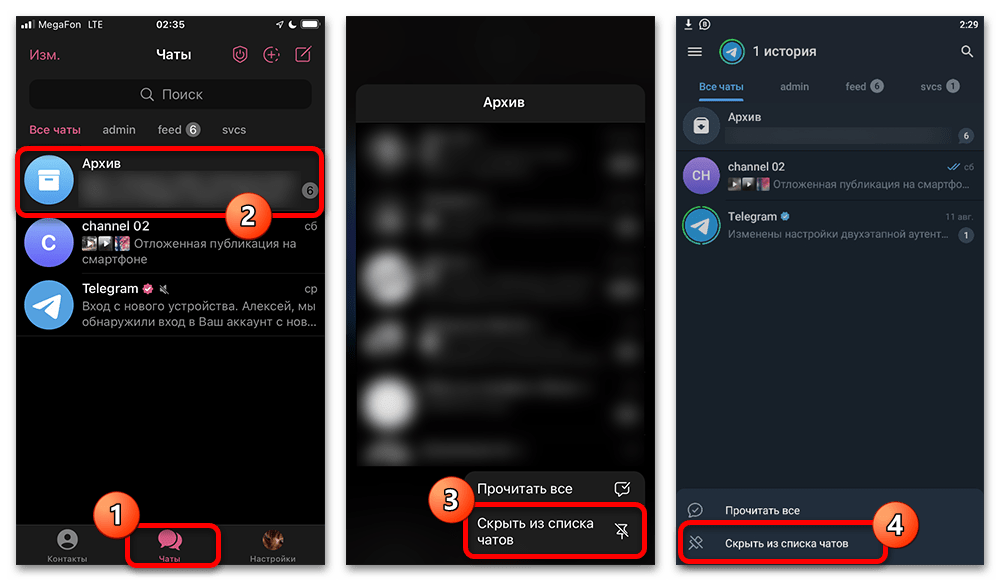
Названия пунктов и расположение кнопок могут немного меняться после обновлений Telegram, но устойчивый принцип один: действие выполняется из меню самой папки «Архив», а не из настроек отдельного чата. Если папка не показана в списке, сначала убедитесь, что в архиве есть хотя бы одна переписка.
Альтернатива для iPhone
На iPhone папку «Архив» можно скрыть жестом. Проведите по её строке справа налево, затем нажмите «Скрыть». Такой вариант полезен, если контекстное меню не открывается привычным долгим нажатием или удобнее использовать свайп.
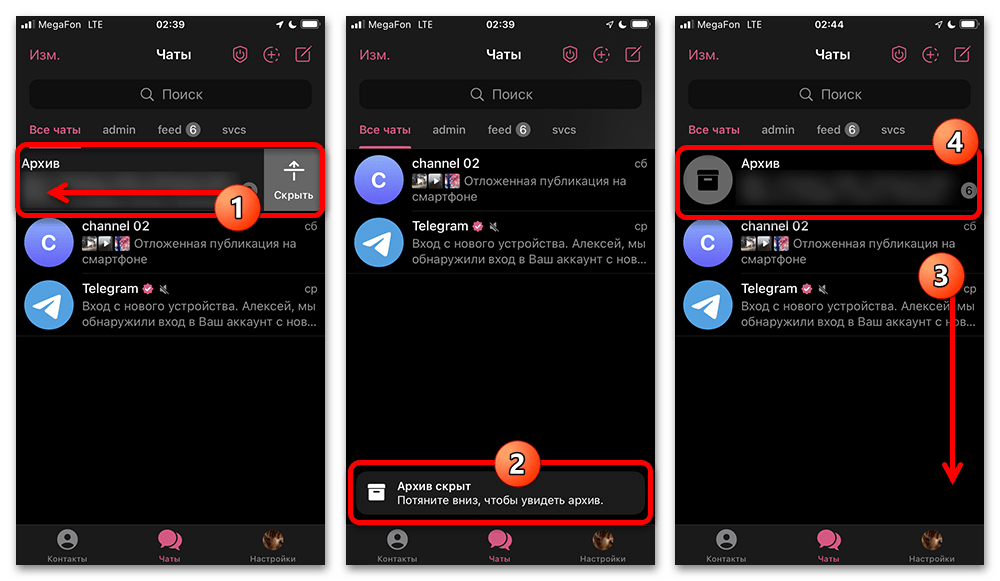
После выполнения команды не нужно переносить или удалять каждый чат из архива. Скрывается только папка как элемент списка. Если вы пользуетесь одним аккаунтом на нескольких устройствах, повторите действие на каждом из них, где хотите убрать строку архива.
Как открыть и вернуть скрытый архив на телефоне
Чтобы снова увидеть архивированные чаты после скрытия папки, потяните список чатов вниз. Архив появится в верхней части экрана, и его можно открыть обычным нажатием. Таким образом, скрытие не ограничивает доступ к перепискам: папка просто не находится на виду постоянно.
Если после свайпа вниз архив не появляется, проверьте, есть ли в нём чаты. В исходном порядке действий для обновления списка предлагается добавить в архив новую переписку. После этого список может обновиться и папка снова станет доступна при протягивании вниз.
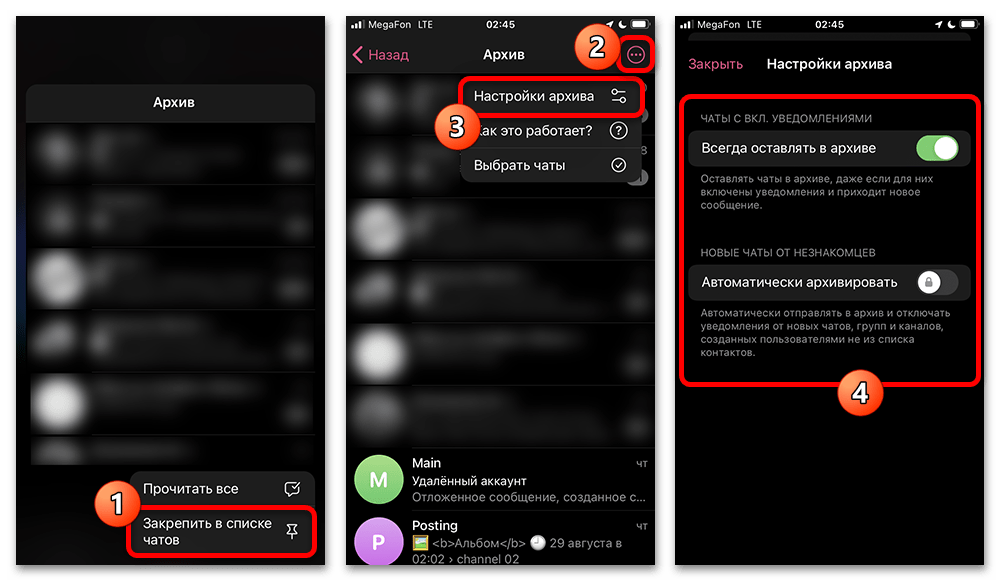
В открытом архиве доступно дополнительное меню с настройками. В частности, там встречается параметр «Всегда оставлять в архиве». Он определяет, должны ли активные переписки сохранять статус архивированных либо могут возвращаться из архива при получении сообщений. Перед изменением проверьте текущее состояние переключателя: скрытие папки и этот параметр решают разные задачи.
Как скрыть архив в Telegram на компьютере
В настольной версии Telegram папка «Архив» отображается в левой колонке. Для управления ею откройте раздел «Все чаты», затем щёлкните по строке архива правой кнопкой мыши. В контекстном меню доступны разные действия, поэтому заранее выберите, какой результат вам нужен: компактное отображение или перенос архива из списка чатов в главное меню.
Свернуть папку в боковой колонке
- Откройте «Все чаты» в левой панели Telegram Desktop.
- Щёлкните правой кнопкой мыши по пункту «Архив».
- Выберите «Свернуть».
- При необходимости нажмите на блок «Архив» в верхней части списка, чтобы открыть его содержимое.
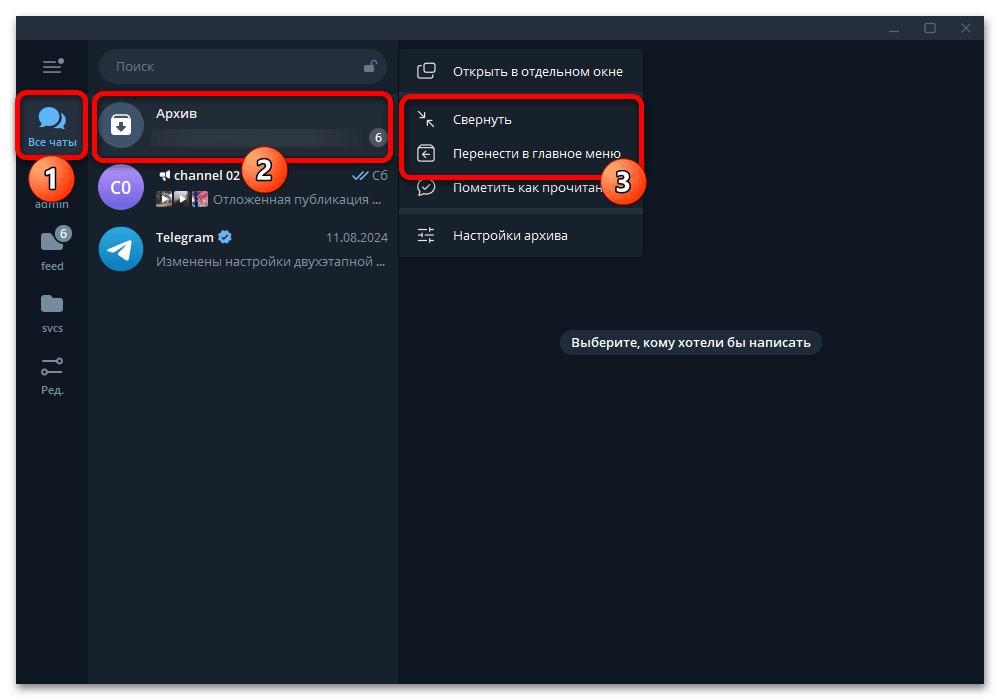
Этот вариант уменьшает занимаемое архивом место в интерфейсе, но оставляет быстрый доступ к нему. Он подходит, когда архив нужен регулярно, однако развёрнутая строка в колонке мешает ориентироваться в чатах.
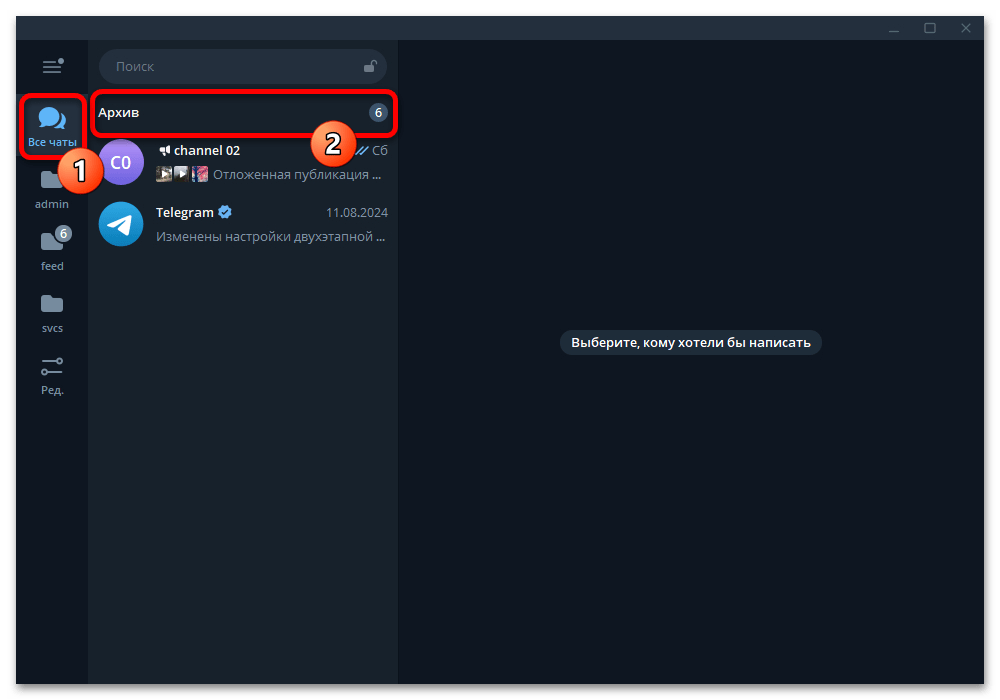
Перенести архив в главное меню
Более радикальный вариант на ПК — снова открыть контекстное меню папки и выбрать «Перенести в главное меню». После этого архив перестанет упоминаться на вкладке со всеми чатами. Чтобы просмотреть сохранённые переписки, разверните главное меню приложения и выберите в нём категорию «Архив».
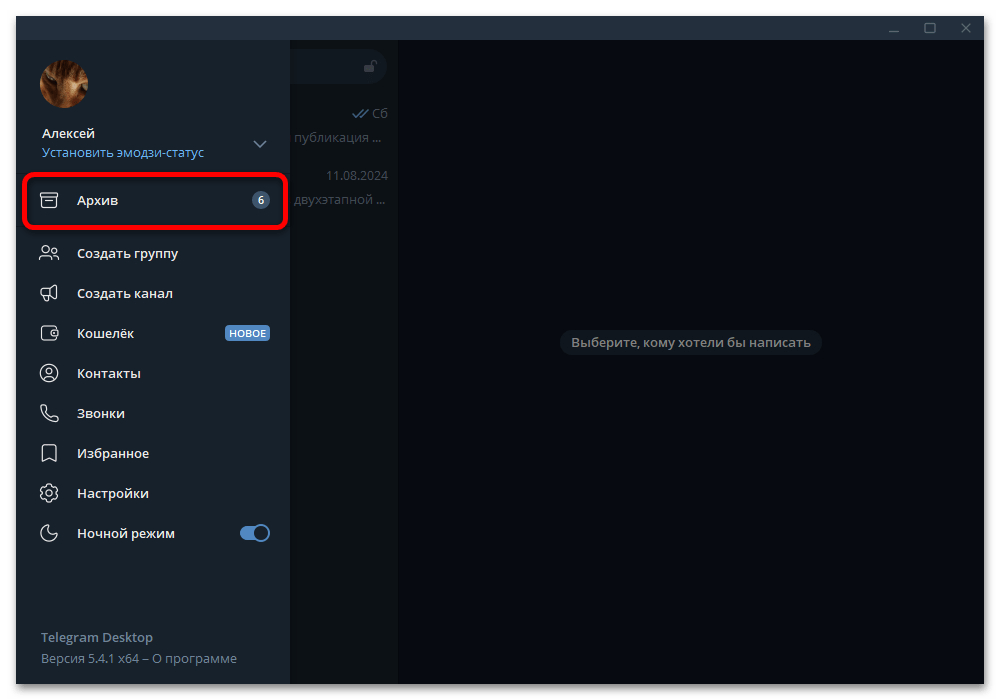
Такой способ не удаляет содержимое папки и не меняет статус чатов. Он лишь переносит точку доступа к архиву. Если в используемой версии приложения пункты называются иначе или находятся в другом месте, ориентируйтесь на назначение команды: нужно действие, которое переносит архив из списка чатов в главное меню, а не удаляет переписки.
Настройки архива на компьютере
Через то же контекстное меню можно открыть «Настройки архива» и проверить параметр «Всегда оставлять в архиве». Его можно включить или выключить в зависимости от того, должны ли активные чаты оставаться архивированными. Эта настройка сочетается со скрытием: можно убрать папку из поля зрения и при этом отдельно задать поведение новых сообщений в архивированных диалогах.
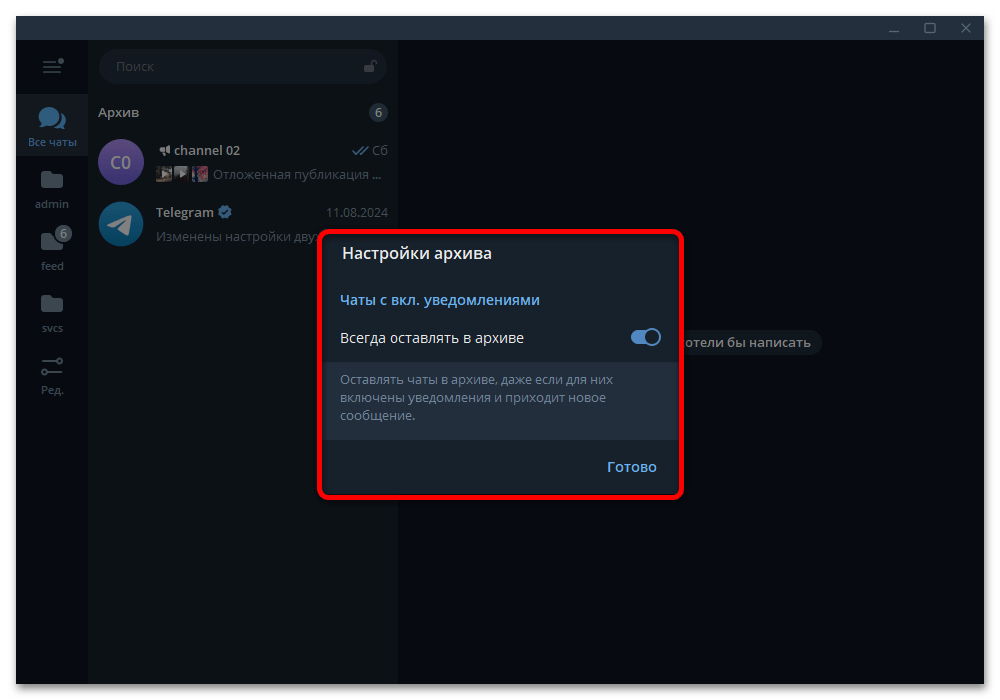
Как убрать папку архива полностью
Если задача состоит не в скрытии строки, а в том, чтобы папка вообще перестала существовать в списке, освободите архив от содержимого. Telegram показывает архив только при наличии хотя бы одного чата внутри него. Этот способ меняет расположение переписок, поэтому используйте его только если действительно хотите вернуть их в общий список.
- Откройте папку «Архив» на нужном устройстве.
- Выберите один или несколько диалогов, каналов либо групп.
- Нажмите «Вернуть» на нижней панели или выберите одноимённую команду во вложенном меню.
- Повторяйте действие, пока архив не станет пустым.
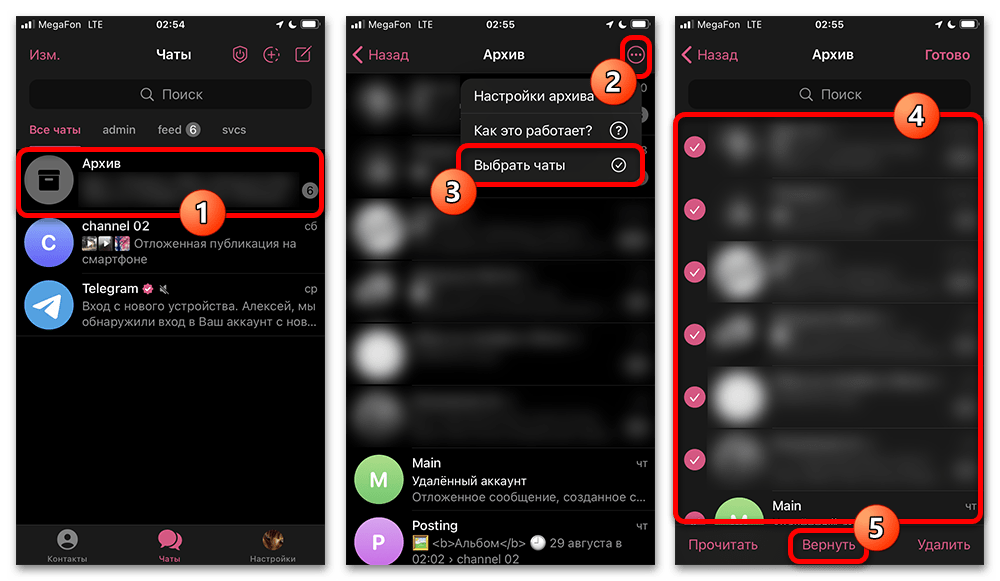
После разархивирования последней переписки папка исчезнет, поскольку Telegram больше не нужно отображать пустой архив. В отличие от скрытия, этот вариант возвращает чаты в основной список. Если позже снова архивировать хотя бы один диалог, папка появится вновь.
Ограничения и важные замечания
- Скрытый архив не защищён паролем и не скрывает переписки от человека, который уже имеет доступ к разблокированному приложению или аккаунту.
- Скрытие папки не удаляет чаты, медиафайлы и историю сообщений в архивированных диалогах.
- Настройку отображения нужно при необходимости повторять отдельно на Android, iPhone и компьютере.
- На телефоне скрытый архив открывается протягиванием списка чатов вниз; на ПК после переноса в главное меню его следует искать в категории «Архив» этого меню.
- Если нужно, чтобы новые сообщения не возвращали отдельные чаты из архива, проверьте параметр «Всегда оставлять в архиве» в настройках архива.
Если вы настраиваете новый профиль или несколько рабочих профилей, аккаунт Telegram сам по себе не заменяет действия из этой инструкции: отображение архива настраивается внутри приложения, а покупка не гарантирует обход каких-либо ограничений сервиса. Для уже используемого профиля достаточно выбрать подходящий вариант скрытия на каждом нужном устройстве.






