

Перематывать старый Telegram-канал вручную неудобно: лента может содержать сотни или тысячи публикаций. Быстрее использовать встроенный поиск и календарь сообщений. Календарь открывает посты, относящиеся к выбранному дню, поэтому позволяет сразу перейти к раннему периоду существования канала. Этот же принцип работает и в обычных чатах, но ниже описан именно поиск начала канала.
Важно различать начало доступной истории и дату создания сообщества. Если первые публикации были удалены, Telegram их не восстановит: самой ранней будет первая сохранившаяся запись. Кроме того, дата, выбранная в календаре, не всегда приведёт строго к моменту создания канала. В некоторых клиентах приложение сообщает, что сообщений за день нет, а в других показывает ближайшую доступную публикацию.
Что понадобится перед началом
Откройте нужный канал в официальном приложении Telegram и убедитесь, что его история доступна вашему аккаунту. Для перехода не требуется писать сообщение, подписываться на канал или устанавливать дополнительные программы. Нужны только встроенные поиск и календарь публикаций. Если канал открыт по ссылке, сначала перейдите в его ленту, а уже затем используйте инструкции для своей платформы.
Если вы изучаете канал перед подпиской или хотите оценить его ранние материалы, доступ к началу истории поможет составить более полное представление о публикациях. При этом канал Telegram может иметь удалённые записи, ограничения доступа или неполную историю: покупка доступа либо самого канала не заменяет описанные действия и не гарантирует обход таких ограничений.
Android: переход через поиск и календарь
В Telegram для Android календарь вызывается из поиска по сообщениям внутри открытого канала. Не пытайтесь долго листать ленту вверх: поиск позволяет перейти к давнему периоду заметно быстрее.
-
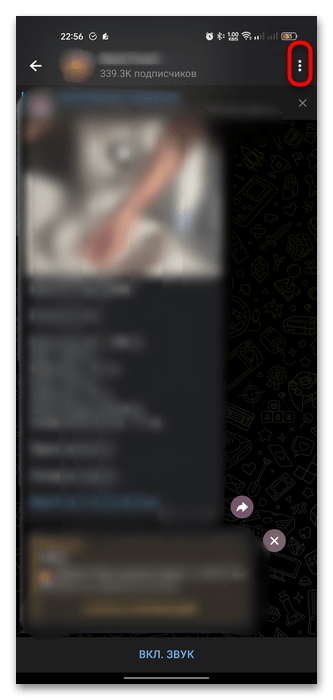
Откройте канал. В правом верхнем углу нажмите кнопку с тремя точками, чтобы открыть меню действий канала.
-
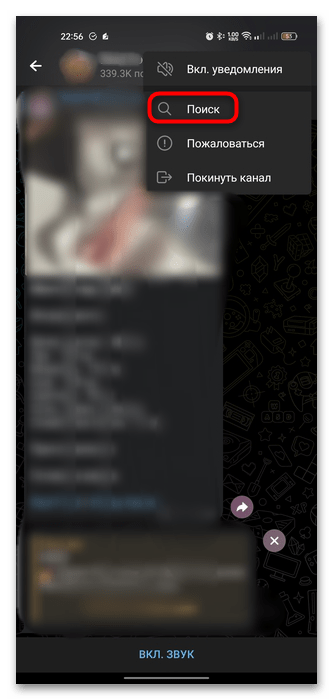
Выберите пункт поиска. На экране появится режим поиска публикаций именно в этом канале.
-
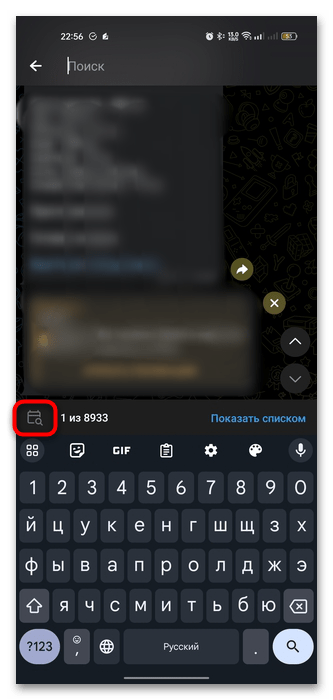
Не вводите текстовый запрос. Найдите над клавиатурой значок календаря и нажмите его. Он открывает выбор даты для просмотра сообщений.
-
Прокручивайте календарь к раннему периоду: сначала перейдите к первым числам месяца, затем к январю и выберите ранний год. После выбора нажмите «Перейти к дате».
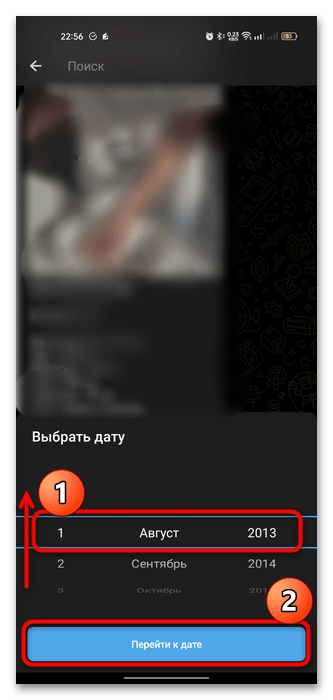
Если за выбранный день публикаций нет, Android-клиент может открыть первую запись, доступную в истории канала. Поэтому для поиска начала удобно выбирать очень раннюю дату. Проверьте результат: посмотрите дату открывшейся записи и пролистайте несколько сообщений вверх. Если выше публикаций нет, это начало доступной истории. Если Telegram открыл не самый ранний пост, повторите выбор с ещё более ранней датой либо продолжите листать вверх от найденного места.
iPhone: поиск ранней публикации через календарь
В Telegram для iOS календарь также доступен из поиска, однако его поведение при выборе произвольной старой даты отличается от Android. Приложение может не перенести к ближайшей ранней записи и вместо этого показать уведомление, что сообщение не найдено. Поэтому на iPhone надёжнее искать дату, где календарь показывает публикацию с медиа, а затем вручную дойти до самого верха ленты.
Как открыть календарь
-
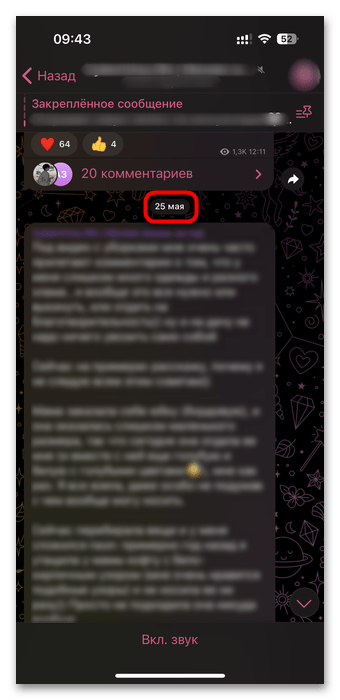
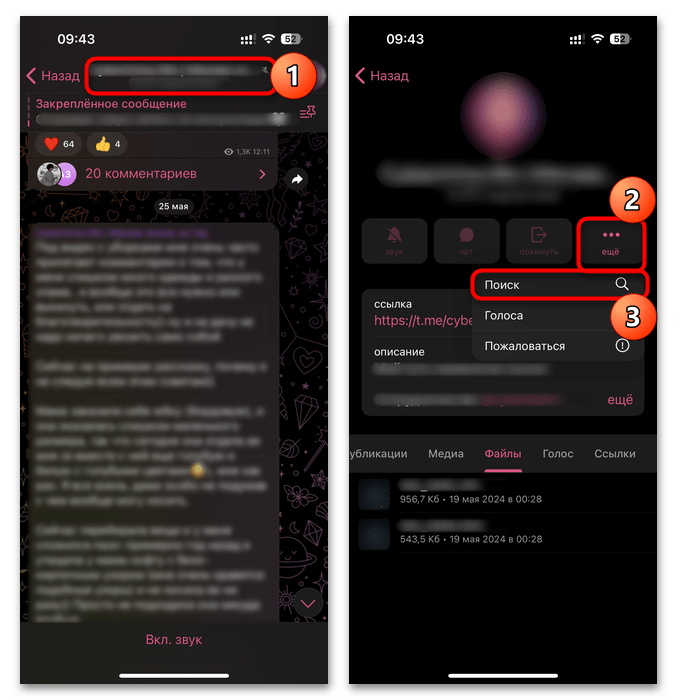
Самый быстрый вариант — нажать на дату любой публикации в открытом канале. Также можно нажать название канала вверху экрана, выбрать «Еще», затем «Поиск» и коснуться значка календаря над клавиатурой.
-
При открытии информации о канале используйте пункт «Еще», чтобы перейти к поиску сообщений. Названия и расположение элементов могут немного меняться между версиями приложения, но устойчивый ориентир — поиск внутри самого канала.
-
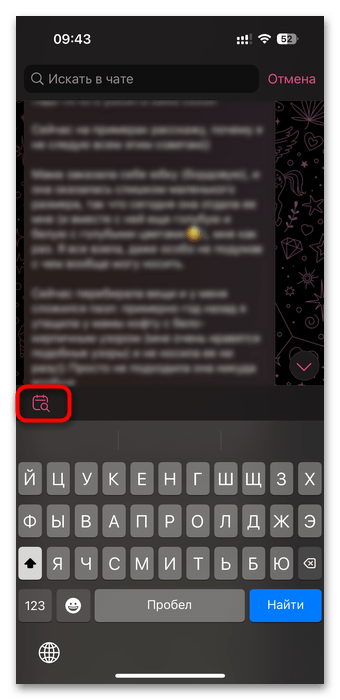
В режиме поиска нажмите кнопку календаря над клавиатурой. После этого можно просматривать дни, для которых в канале есть публикации.
Как найти точку, близкую к началу
-
Прокручивайте календарь вверх к ранним месяцам и годам. Ищите первую дату, отмеченную кружком с миниатюрой: такой признак указывает на фото- или видеопубликацию в этот день.
-
Нажмите найденную дату, чтобы открыть соответствующее сообщение в ленте. После перехода прокрутите канал вверх вручную и проверьте, есть ли более ранние посты.
-
Если появляется уведомление «Сообщение не найдено», не выбирайте ту же дату повторно. Перейдите на следующий день после неё, откройте доступную публикацию и листайте вверх до первой записи.
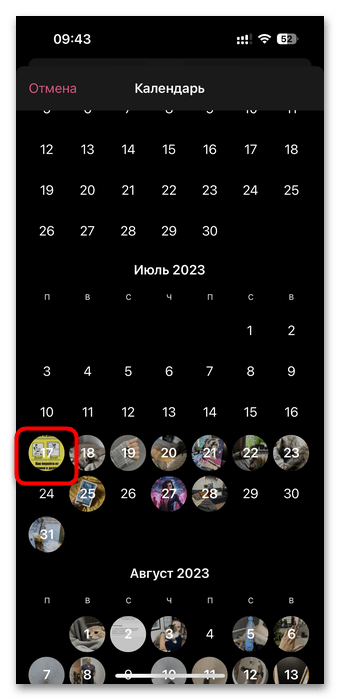
Способ с миниатюрой особенно полезен для каналов, где в постах есть изображения или видео: найденная ранняя дата часто находится близко к началу. В преимущественно текстовом канале такой ориентир может отсутствовать. Тогда остаётся последовательно просматривать ранние периоды через календарь, открывать найденные даты и проверять ленту вверх. Это не является ошибкой приложения: исходные возможности iOS не гарантируют прямой переход к первому посту по произвольно выбранной давней дате.
Компьютер: поиск по дате в Telegram Desktop
В десктопном клиенте Telegram поиск и календарь доступны в открытом канале. Метод подходит для приложения на компьютере и позволяет быстро добраться до раннего периода без длительной ручной прокрутки.
-
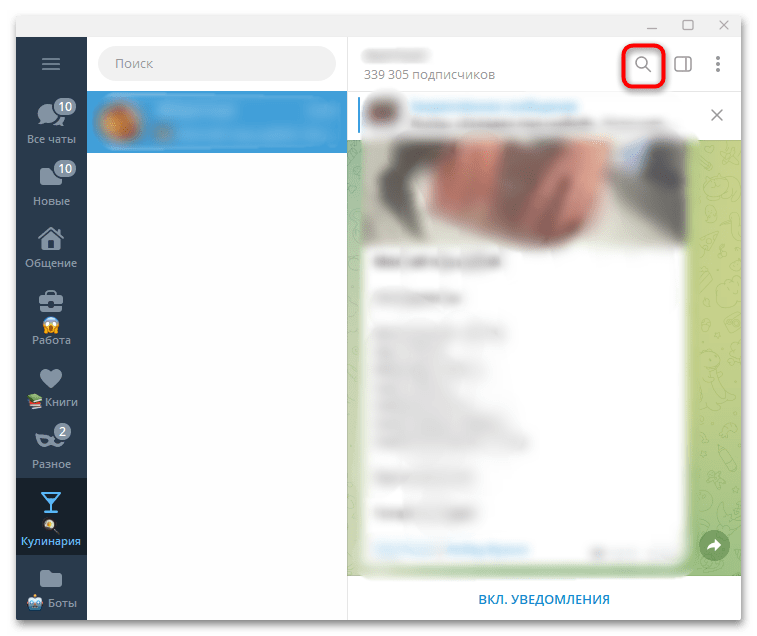
Откройте канал и нажмите значок лупы на верхней панели. Откроется область поиска сообщений.
-
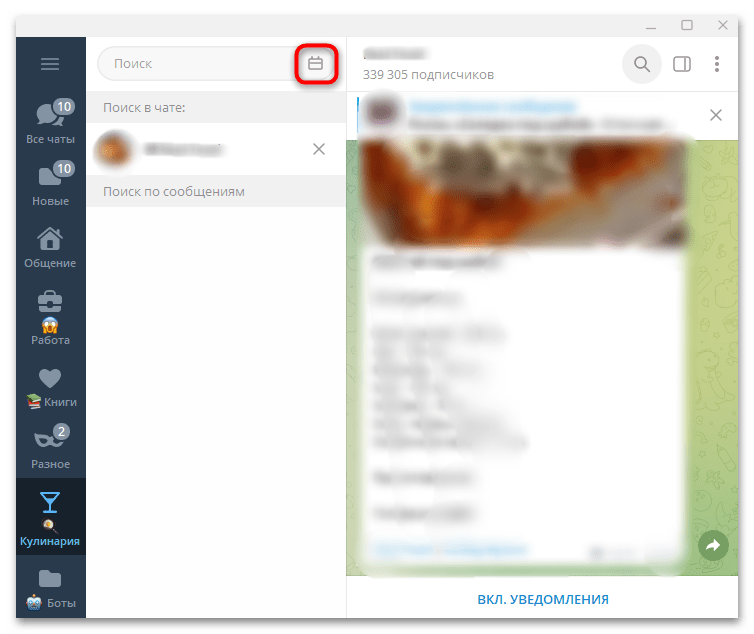
Вместо ввода слова нажмите значок календаря в области поиска. Появится календарь с вертикальной полосой прокрутки справа.
-
Перемещайте ползунок календаря вверх и выберите раннюю дату. Необязательно листать до предела: для проверки старого канала можно выбрать конец 2015 года, когда в Telegram уже появлялись сообщества. После выбора даты оцените, к какой публикации перешла лента, и при необходимости пролистайте выше.
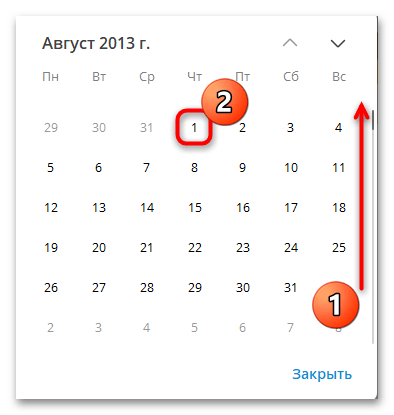
Календарь на компьютере нельзя прокручивать бесконечно: в какой-то момент он достигает ранней границы, доступной клиенту. Это не означает, что именно тогда был создан рассматриваемый канал. Цель выбора очень старого дня — найти наиболее ранний пост, который Telegram может показать в сохранённой истории. Если после перехода видны более старые сообщения, продолжайте прокручивать ленту вверх до упора.
Как убедиться, что найдено начало
-
Посмотрите дату у открытой публикации и прокрутите ленту вверх.
-
Если новых сообщений сверху не появляется, перед вами первая доступная запись.
-
Если выше есть посты, продолжайте прокрутку либо выберите в календаре более ранний день.
-
Не считайте найденную дату точной датой создания канала, пока не исключите удаление первых публикаций.
Ограничения способа
Инструкция использует только штатные возможности Telegram и не даёт доступа к удалённым сообщениям. Она также не отменяет ограничений приватных каналов и не позволяет просматривать историю, которую владелец или настройки доступа не показывают вашему аккаунту. Разница между платформами существенна: Android может перенести к первой доступной публикации при выборе слишком раннего дня, iPhone иногда выводит сообщение об отсутствии поста и требует подбора соседней даты, а компьютерный клиент использует календарь в боковой области поиска.
Изображения в инструкции показывают расположение элементов в версиях приложения, доступных на момент подготовки исходного материала. Интерфейс Telegram может меняться, поэтому ориентируйтесь прежде всего на устойчивую последовательность: открыть канал, включить поиск внутри него, нажать календарь, выбрать раннюю дату и проверить ленту выше найденной публикации.






