

Под «загрузками» в Telegram могут подразумеваться две разные вещи: список задач внутри самого мессенджера и файлы, которые уже находятся в памяти устройства. Внутренний список удобен для контроля текущих скачиваний, перехода к сообщению-источнику и очистки записей. Однако он не является постоянным архивом: набор недавних элементов и срок их отображения зависят от состояния загрузок, версии клиента и выбранного способа сохранения. Если запись в Telegram исчезла, искать нужный материал следует средствами операционной системы.
Как открыть список загрузок в Telegram на телефоне
В мобильном приложении доступ к загрузкам связан с глобальным поиском. Раздел показывает последние задачи, а активные скачивания обычно располагаются в верхней части. Перед началом убедитесь, что файл действительно начал загружаться: откройте его в чате и дождитесь завершения процесса либо появления индикатора.
Быстрый переход во время скачивания
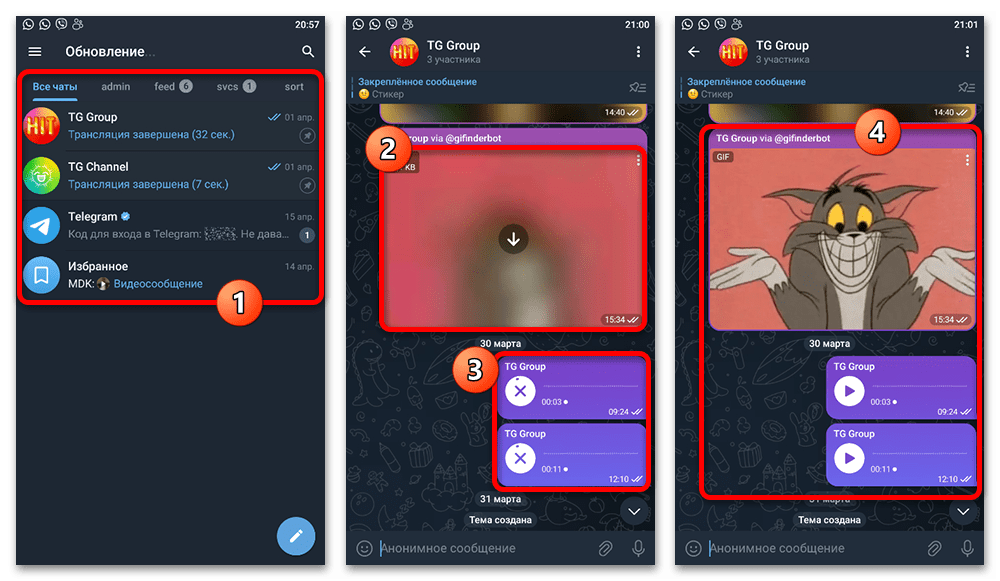
Когда Telegram вручную скачивает файл, справа в строке общего поиска может появиться специальный значок загрузки. Нажмите его, чтобы открыть менеджер задач. Этот индикатор отображается не постоянно: если загрузок нет, они уже завершились или приложение не показывает кнопку в текущем состоянии, используйте переход через поиск.
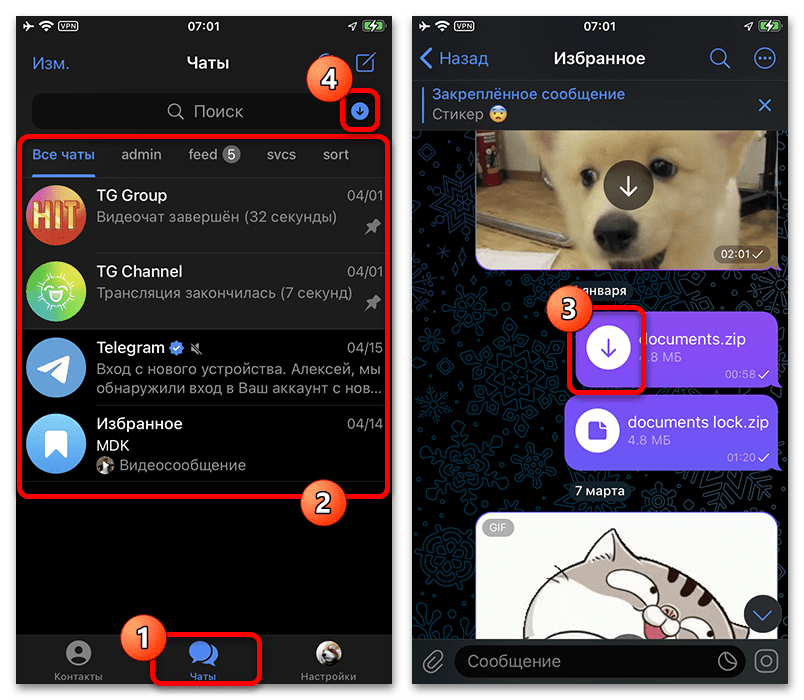
Переход через поиск
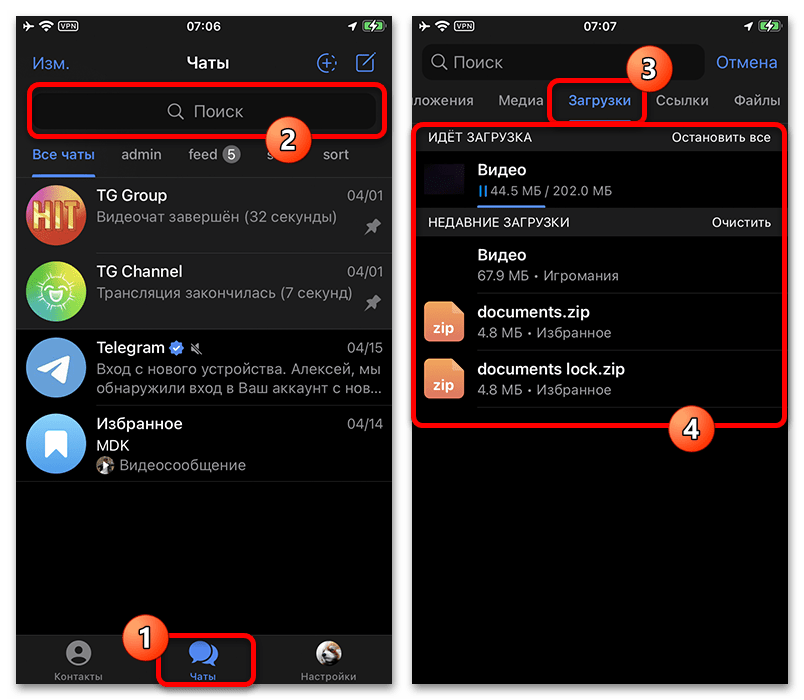
- Откройте Telegram и коснитесь верхней строки «Поиск».
- Просмотрите доступные разделы под полем поиска.
- Выберите пункт «Загрузки», если он отображается.
- Если вкладки нет, скачайте хотя бы один файл вручную, затем снова откройте поиск.
На странице загрузок можно увидеть недавние элементы и текущие задачи. Незавершённые скачивания доступны для приостановки либо отмены. У уже добавленных записей можно открыть исходную публикацию в чате или очистить отдельные элементы списка. Очистка этого раздела не означает, что сохранённый отдельно файл обязательно будет удалён из памяти устройства: это разные места хранения.
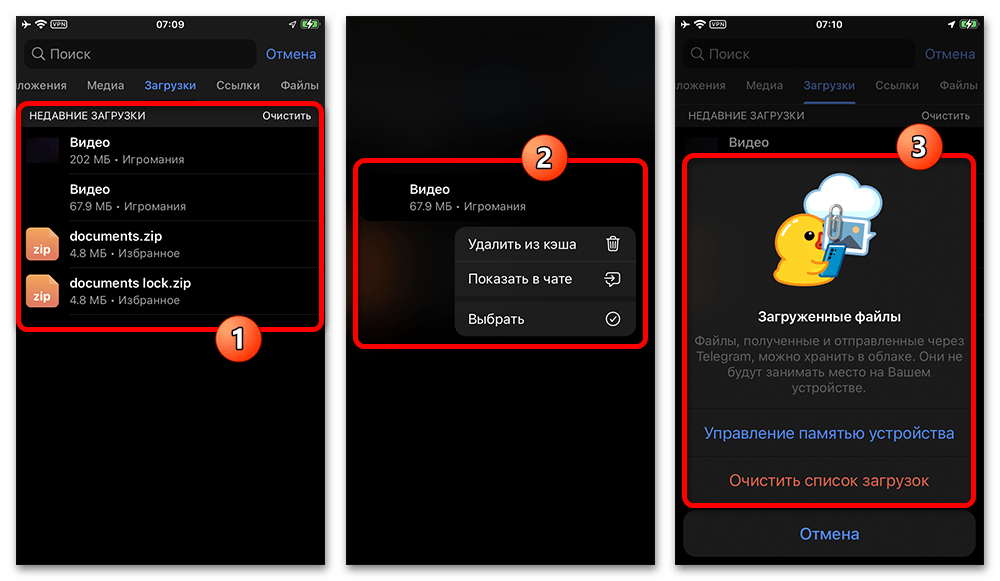
На Android и iPhone принцип работы внутреннего раздела одинаков: сначала проверьте поиск и вкладку «Загрузки», затем используйте список для управления актуальными задачами. Не рассчитывайте на него как на историю всех файлов за всё время. Если нужного пункта уже нет, переходите к поиску сохранённой копии в галерее, файловом менеджере или папке загрузок.
Как посмотреть загрузки в Telegram Desktop
В настольной версии есть два связанных, но разных способа. Во время скачивания Telegram показывает компактный индикатор в нижней части окна. Он полезен для быстрого контроля процесса, но завершённые задачи могут исчезнуть из всплывающего списка. Для просмотра недавних файлов дополнительно используйте вкладку загрузок в поиске или раздел настроек.
Проверка активного скачивания
- Начните загрузку документа, изображения, видео или другого файла в диалоге.
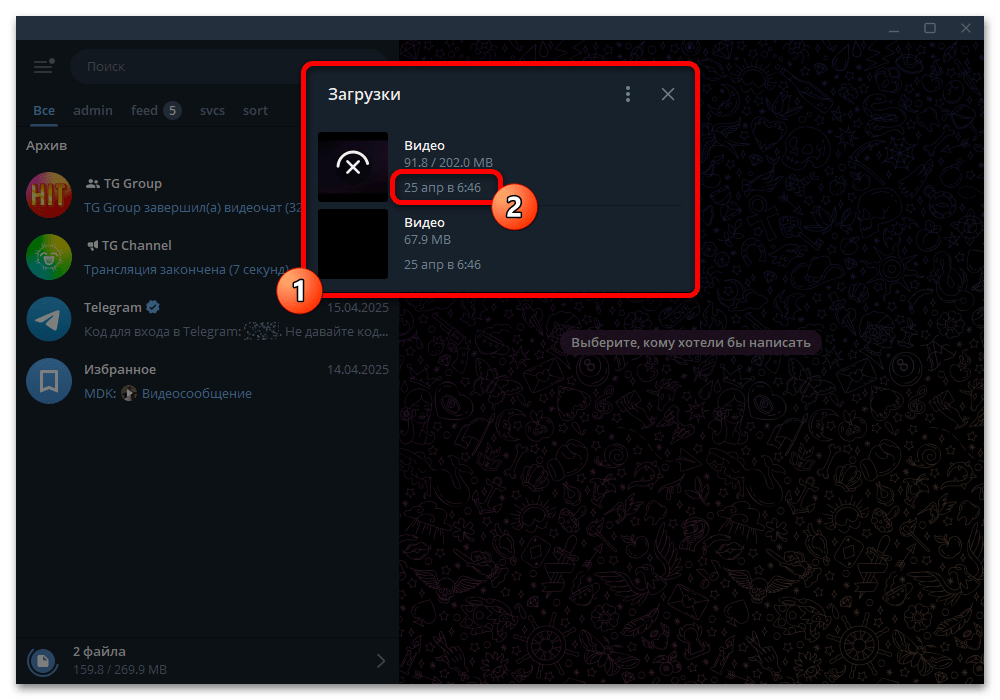
- Посмотрите на нижнюю часть рабочего окна Telegram Desktop: там появляется индикатор с краткими сведениями о текущих задачах.
- Щёлкните по индикатору левой кнопкой мыши, чтобы открыть список загружаемого контента.
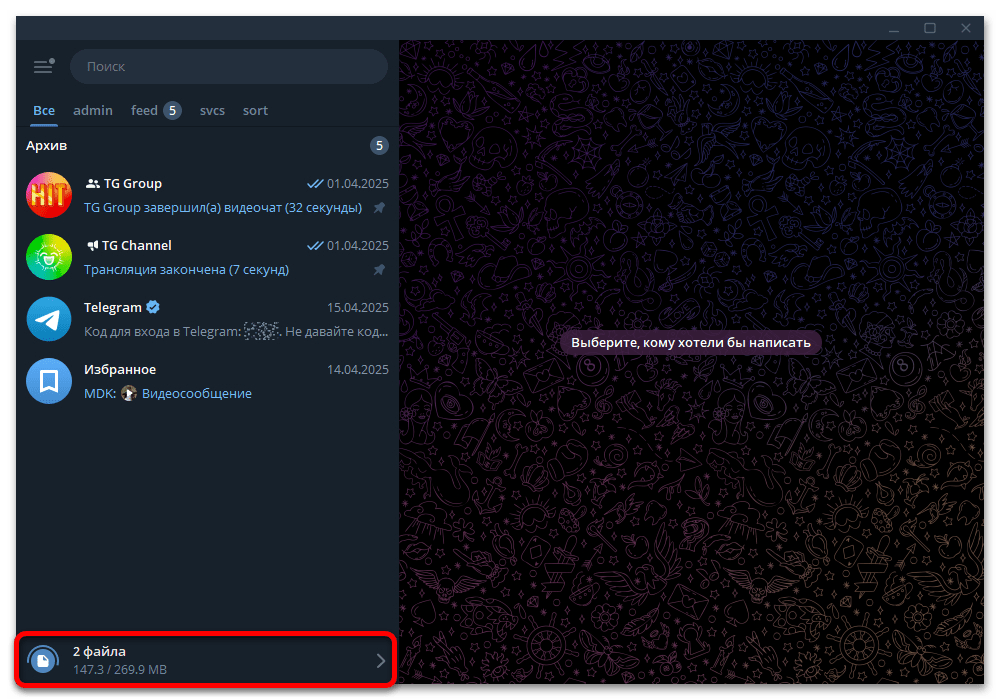
Во всплывающем списке доступны текущие загрузки. Чтобы вернуться к сообщению, из которого был получен файл, нажмите на блок с датой в нижней части нужного элемента. После завершения задачи могут автоматически пропасть из этого небольшого окна, поэтому отсутствие файла здесь не доказывает, что он не был сохранён.
Раздел «Загрузки» через поиск
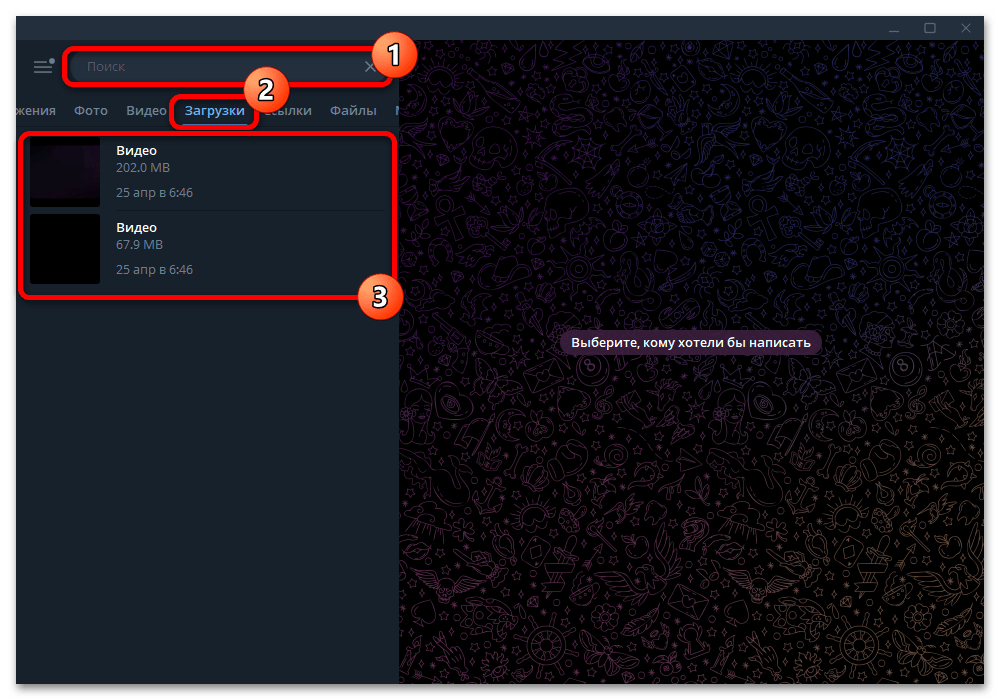
- Нажмите на поле поиска в верхней части Telegram Desktop.
- Откройте вложенную вкладку «Загрузки».
- Выберите нужный элемент, чтобы открыть его, остановить скачивание либо перейти к исходной записи в переписке.
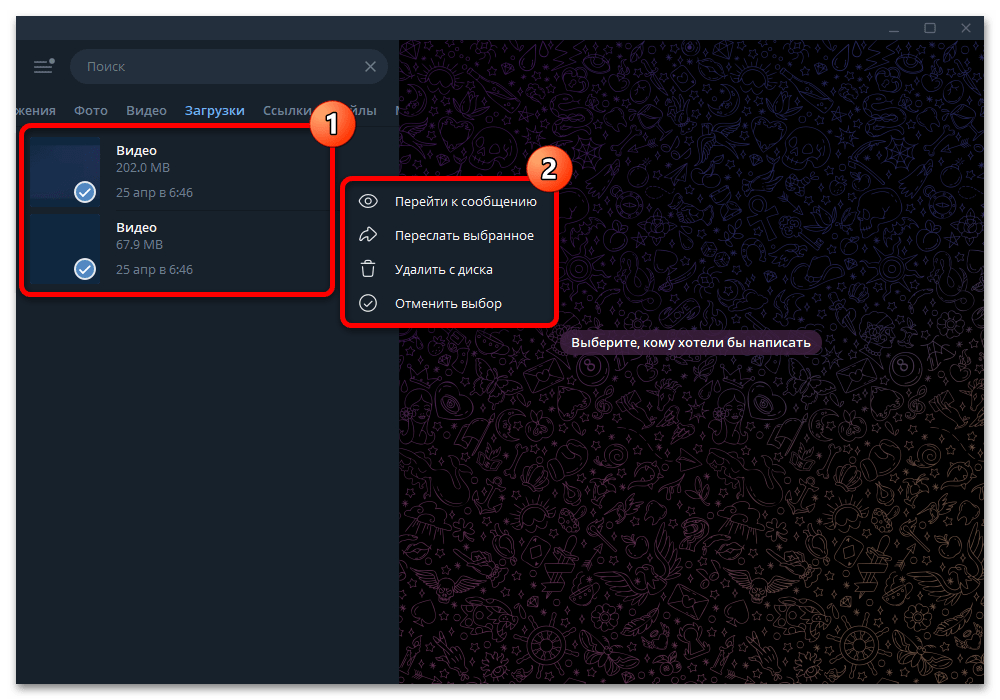
Список можно очищать вручную: нажмите правой кнопкой мыши по элементу и выберите подходящее действие. В зависимости от действия Telegram может предложить удалить сам файл с компьютера, а не только запись из списка. Перед подтверждением внимательно прочитайте текст команды. Часть элементов также исчезает из внутреннего списка со временем.
Как найти скачанные фото и видео на iPhone
На iPhone для поиска вручную сохранённых фотографий и роликов используйте системное приложение «Фото». Такой путь подходит именно для медиафайлов, переданных в галерею через меню сохранения или полученных при создании снимка экрана. Документы этим способом не ищутся, а кэш Telegram не следует считать сохранённым файлом в медиатеке.
- Откройте приложение «Фото».
- Перейдите на вкладку поиска.
- Введите в поле поиска название Telegram.
- Если система найдёт подходящие материалы, откройте категорию «Сохранено из приложений».
- Просмотрите отфильтрованные фото и видео.
Материалы в этом разделе выглядят как обычные объекты галереи, но могут иметь системную отметку об источнике. Защищённые от сохранения публикации и временные данные приложения в такую подборку не попадают. Если фото или ролик виден лишь внутри чата, но не находится в «Фото», это не подтверждает его сохранение в памяти iPhone.
Где лежат файлы Telegram на Android
На Android скачанный и доступный для открытия в Telegram контент можно попробовать найти через файловый менеджер. Этот вариант позволяет просматривать рабочие файлы приложения и материалы разных типов, но содержимое папок кэша нельзя считать постоянным: Telegram способен удалить его при обновлении кэша. Поэтому важные документы, видео и изображения лучше сразу скопировать или переместить в другую папку устройства.
Проверка и поиск папки Telegram
- Откройте нужный файл в Telegram и убедитесь, что он загружен полностью: материал должен открываться в приложении без повторной подгрузки.
- Запустите файловый менеджер на устройстве.
- Перейдите в раздел «Внутренняя память».
- Найдите каталог Telegram и откройте его.
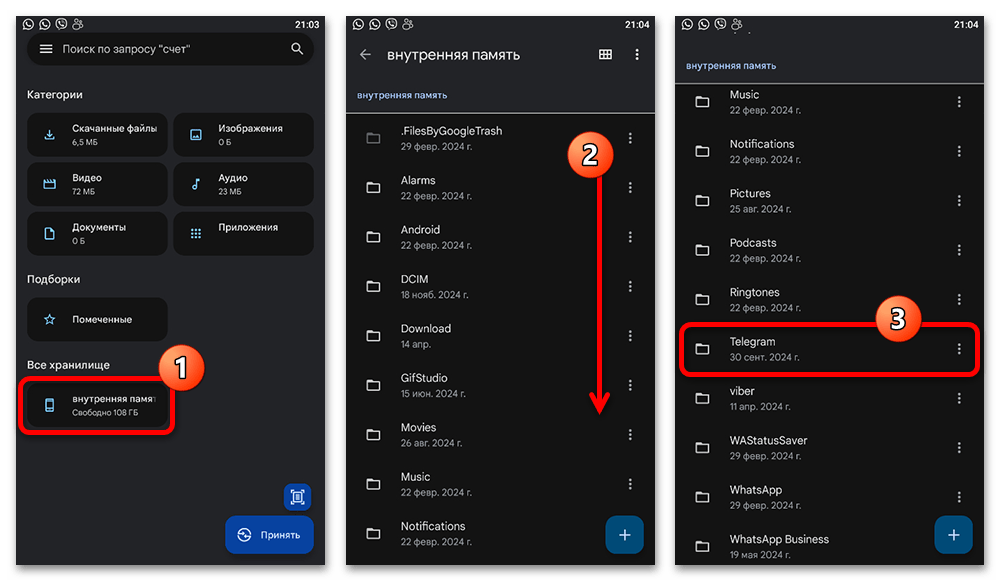
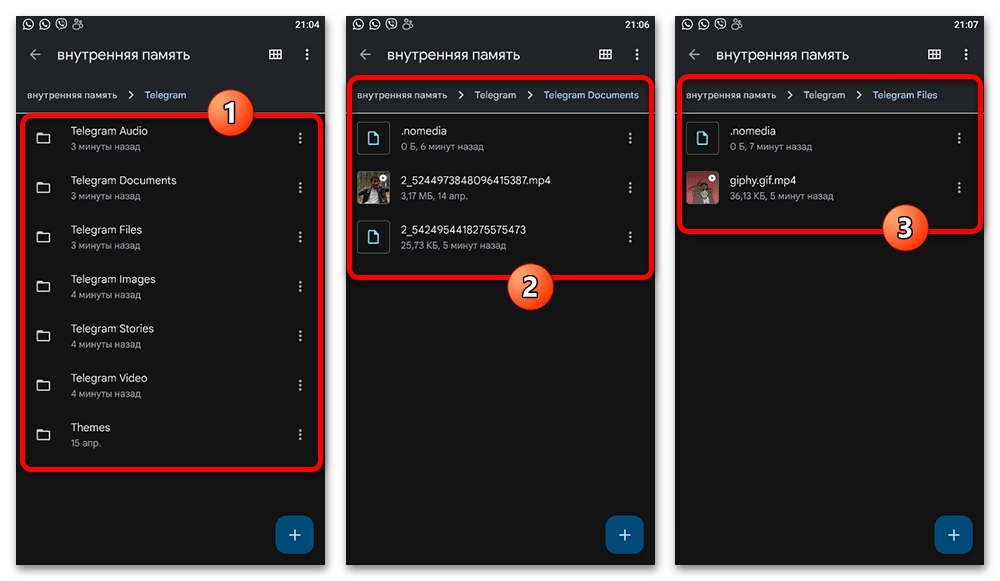
Внутри каталога имеются подпапки, названия которых указывают на тип содержимого: изображения, музыка, видео и документы. Выберите раздел, соответствующий искомому файлу, и откройте материал подходящим приложением. Распределение не всегда интуитивно: например, видеосообщения-кружки могут находиться в Telegram Documents, а не среди видео.
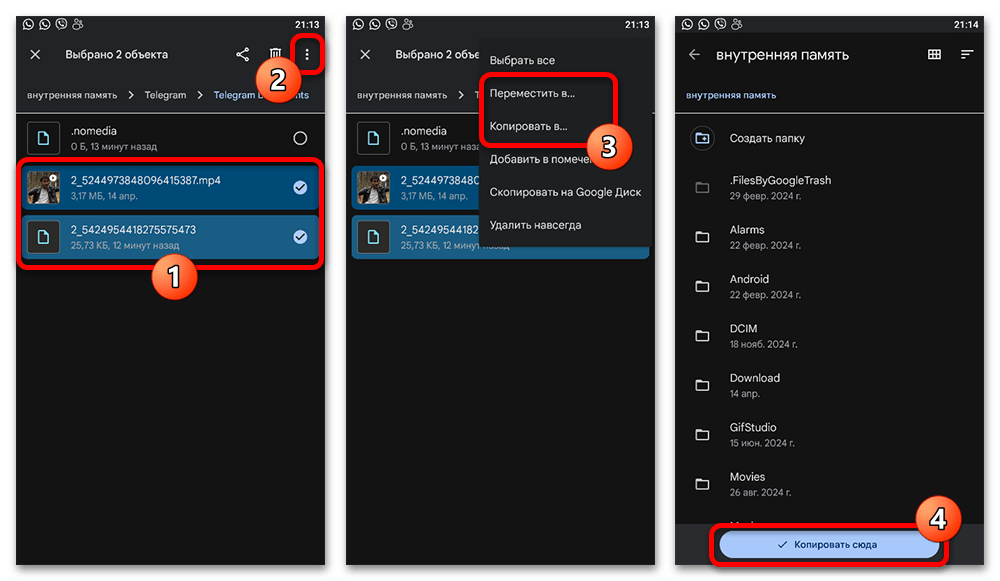
Не редактируйте и не удаляйте неизвестные служебные файлы, если цель — только найти загрузку. Для сохранения важного материала скопируйте либо переместите нужный файл в понятную личную папку. После этого его будет проще открыть, отправить или создать резервную копию независимо от очистки кэша Telegram.
Где найти файлы Telegram на компьютере
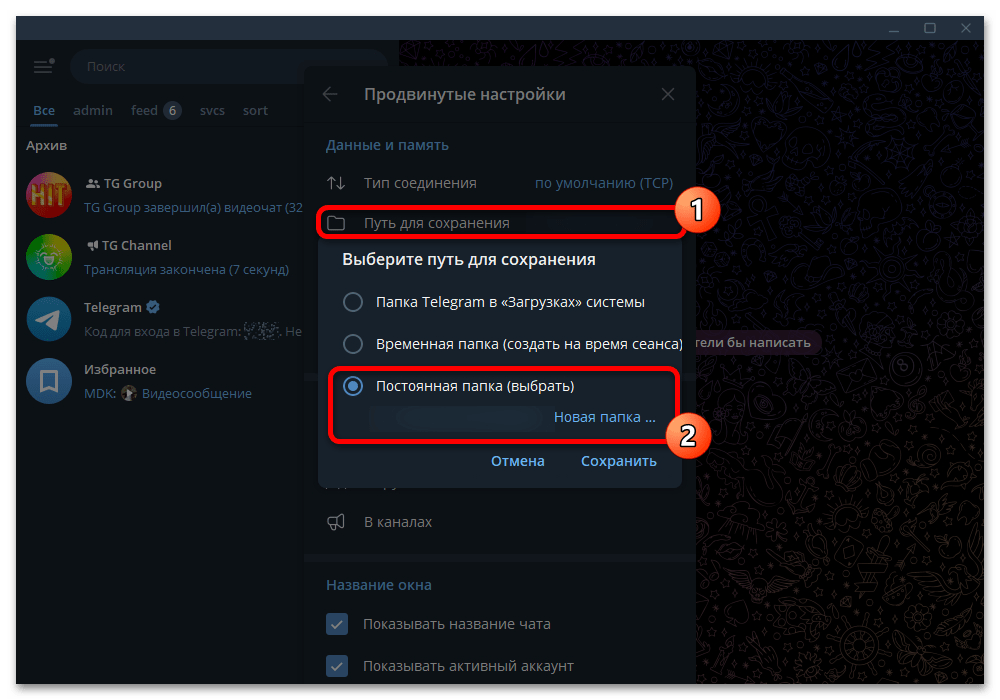
На компьютере не следует искать содержимое внутреннего хранилища Telegram Desktop: рабочие данные клиента хранятся в зашифрованном виде. Вместо этого проверьте настройки загрузок и фактическую папку сохранения. Расположение зависит от того, какой режим пути был выбран в программе: постоянная папка, системная папка Telegram в загрузках или временный каталог.
Как узнать путь сохранения
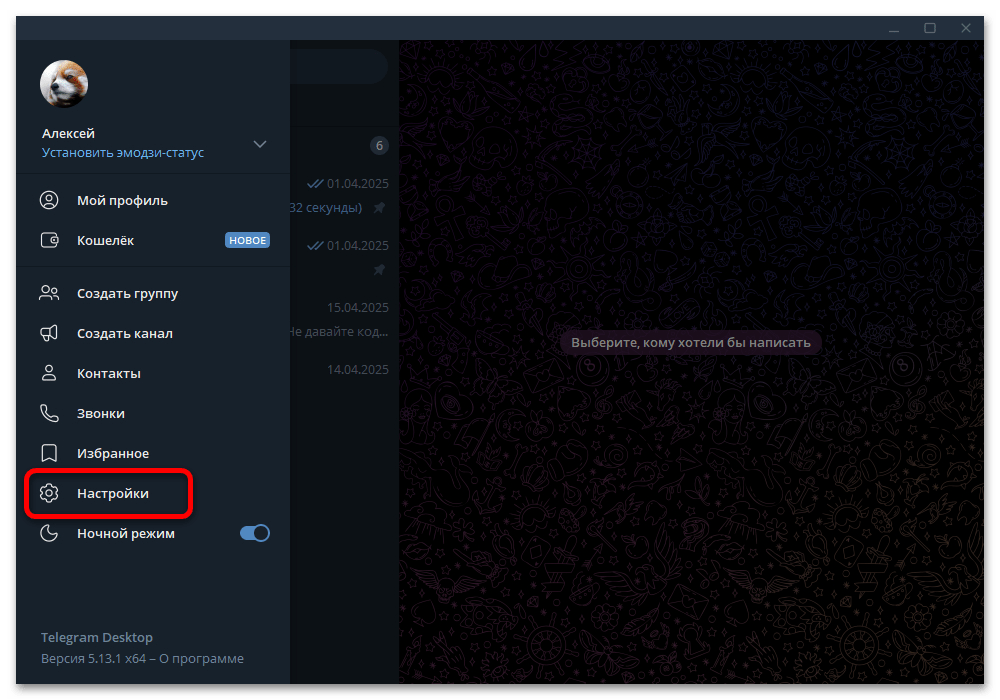
- Откройте Telegram Desktop.
- Перейдите в «Настройки».
- Выберите «Продвинутые настройки».
- В блоке «Данные и память» откройте раздел «Загрузки».
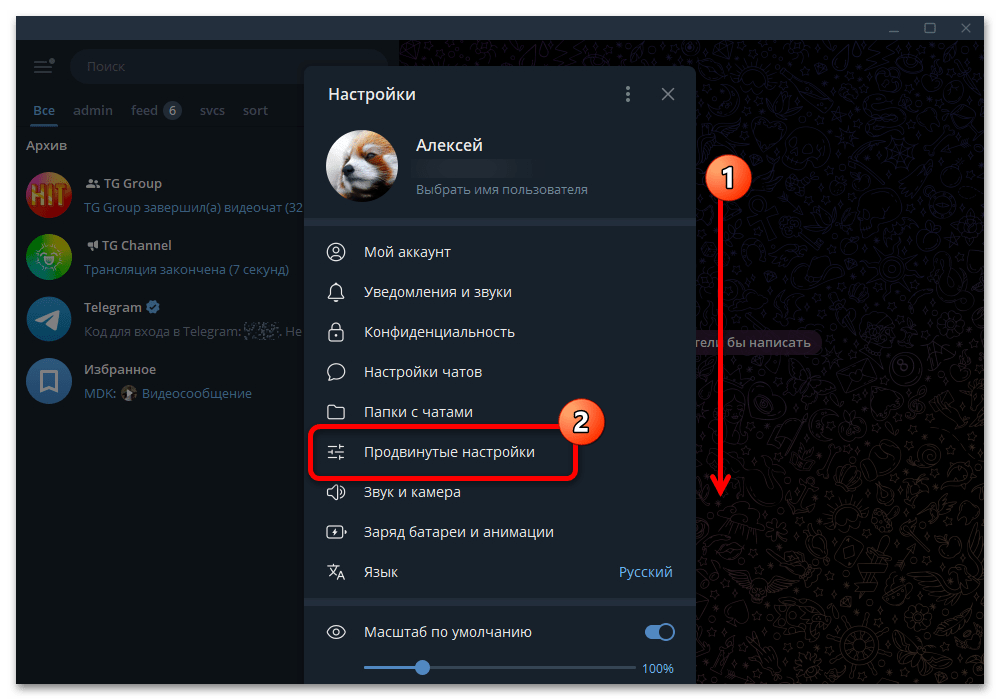
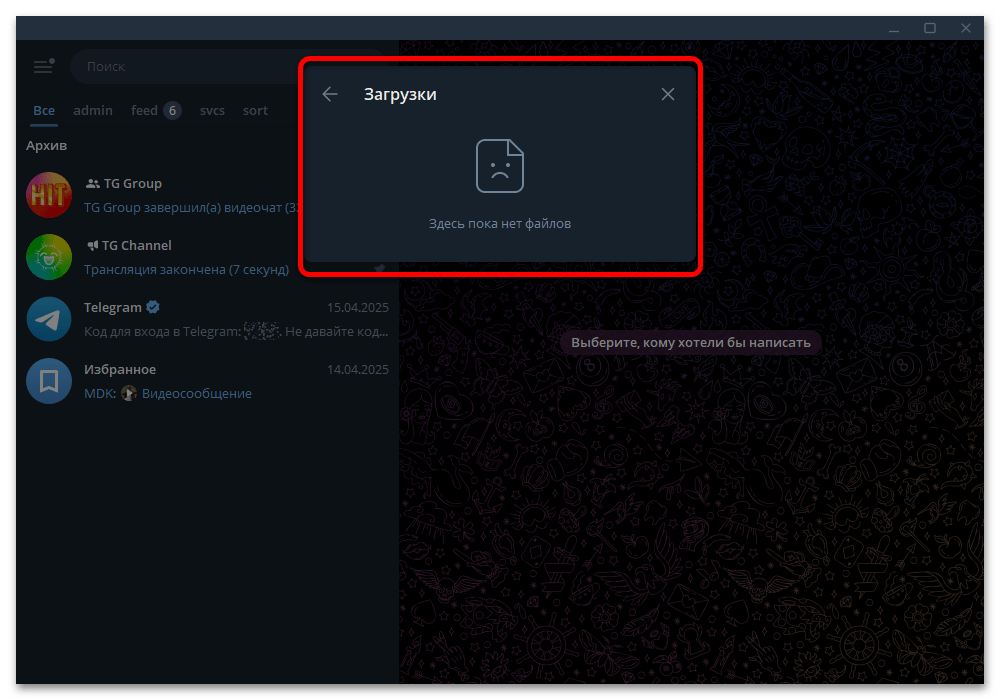
В этом разделе можно посмотреть недавние файлы и определить используемый путь. При варианте «Постоянная папка» воспользуйтесь ссылкой внизу окна, чтобы открыть связанный каталог в проводнике. Так вы попадёте непосредственно туда, куда Telegram сохраняет материалы при выбранной настройке.
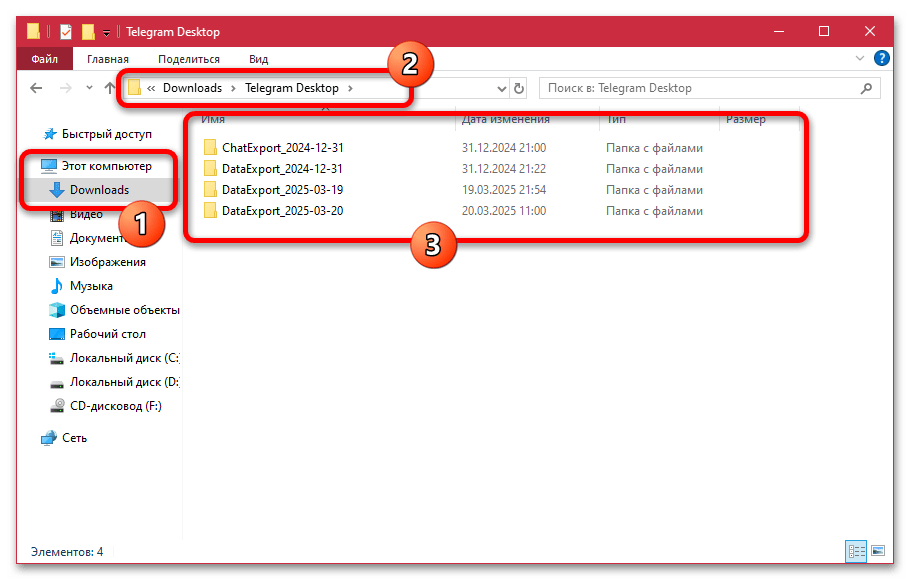
Если используется режим «Папка Telegram в загрузках системы», откройте проводник, перейдите в «Загрузки» и найдите папку Telegram Desktop. В ней файлы не обязательно распределены по привычным категориям, поэтому ориентируйтесь по имени, дате и расширению.
Режим «Временная папка» создаёт каталог в рабочей папке приложения и удаляет временные данные. В таком случае откройте папку установки Telegram Desktop, затем перейдите в tdata и найдите temp_data. Не используйте временный каталог для единственного хранения важного файла: скопируйте материал в обычную папку на компьютере.
Что делать, если нужной загрузки нет
Сначала проверьте сообщение в исходном чате: возможно, файл не был скачан до конца или был очищен из кэша. Затем разделяйте две ситуации. Если нужен список недавних задач, откройте поиск и вкладку «Загрузки» в Telegram. Если нужен сам файл, проверяйте галерею iPhone, каталог Telegram на Android либо путь сохранения Telegram Desktop. Учтите, что удаление записи из внутреннего списка и удаление локального файла — не одно и то же действие.
Когда вы планируете использовать Telegram на другом устройстве, отдельный аккаунт Telegram не заменяет поиск файлов, настройку пути сохранения и резервное копирование: доступность старых материалов определяется тем, были ли они сохранены в облачном чате, в кэше или локальной папке. Покупка аккаунта не гарантирует обход ограничений и не восстанавливает очищенные загрузки.
Краткий итог
- На телефоне откройте поиск и выберите «Загрузки», если вкладка доступна.
- На компьютере следите за активной задачей через нижний индикатор, а для недавних файлов используйте поиск или настройки.
- На iPhone ищите сохранённые фото и видео в приложении «Фото» через поиск Telegram.
- На Android проверьте внутреннюю память и папку Telegram, но сохраните важные материалы вне кэша.
- В Telegram Desktop уточните путь в «Продвинутых настройках» → «Данные и память» → «Загрузки».






