

Telegram сохраняет недавние поисковые запросы локально — в приложении на конкретном устройстве. Поэтому очистка списка на телефоне не удалит его в Telegram на компьютере, и наоборот. Если один аккаунт используется на Android-смартфоне, iPhone, планшете и ПК, действия потребуется повторить в каждом клиенте, где нужно убрать сохранённые запросы.
Для обычной очистки достаточно штатной функции Telegram. Откройте поиск, найдите раздел «Недавние», нажмите «Очистить» и подтвердите выбор в появившемся окне. Удалять приложение, сбрасывать его данные или выполнять повторную авторизацию для этого не требуется.
Что удаляется при очистке
В окне поиска Telegram может отображаться блок «Недавние». В нём собраны запросы, сохранённые в текущем экземпляре приложения. После подтверждения очистки этот блок со старыми запросами исчезает. Изменение обычно применяется сразу: на мобильном устройстве поиск открывается без прежнего списка, а в настольной версии вместо него иногда показывается системное уведомление.
Не следует смешивать историю с рекомендациями, которые могут появляться в поиске. Если раздела «Недавние» нет, история на этом устройстве, вероятно, уже очищена. Элементы, показанные после ввода текста, могут относиться к рекомендациям по запросу, а не к локально сохранённому списку. Их наличие само по себе не означает, что очистка завершилась с ошибкой.
Очистка истории на мобильном устройстве
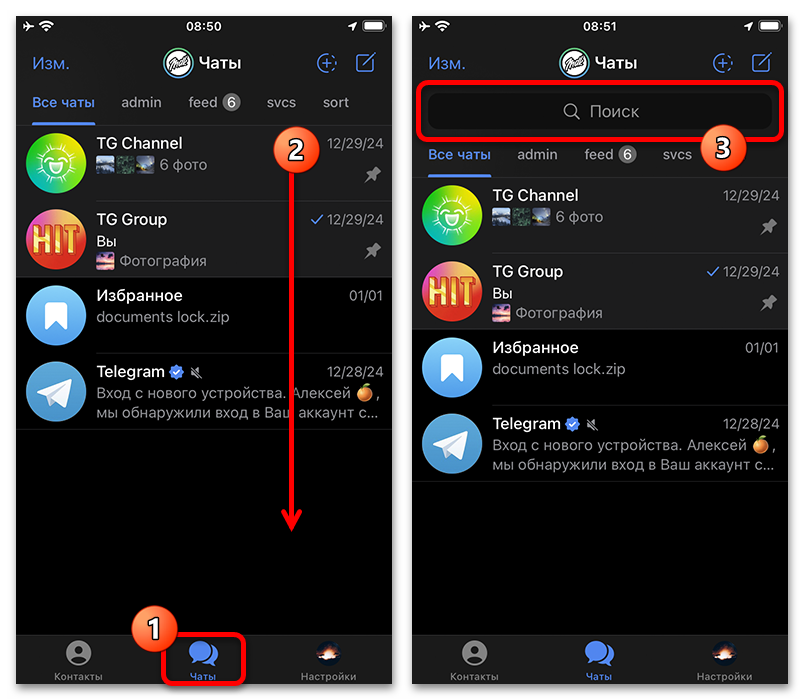
Порядок подходит для официального приложения на мобильной платформе. Начните с главной страницы Telegram, на которой отображается список чатов. Вводить новый текст в поиск не нужно: сначала следует открыть окно поиска и проверить, есть ли в нём «Недавние».
- Откройте поиск. На главном экране потяните список вниз. После появления верхней панели коснитесь блока «Поиск». Откроется экран или область поиска с доступными разделами.
- Найдите «Недавние». Просмотрите содержимое открытого поиска. Если список сохранённых запросов есть, рядом с заголовком «Недавние» будет доступна кнопка «Очистить».
- Подтвердите удаление. Нажмите «Очистить», затем подтвердите действие во всплывающем окне аналогичным пунктом. Подтверждение нужно завершить обязательно: до этого момента список не будет удалён.
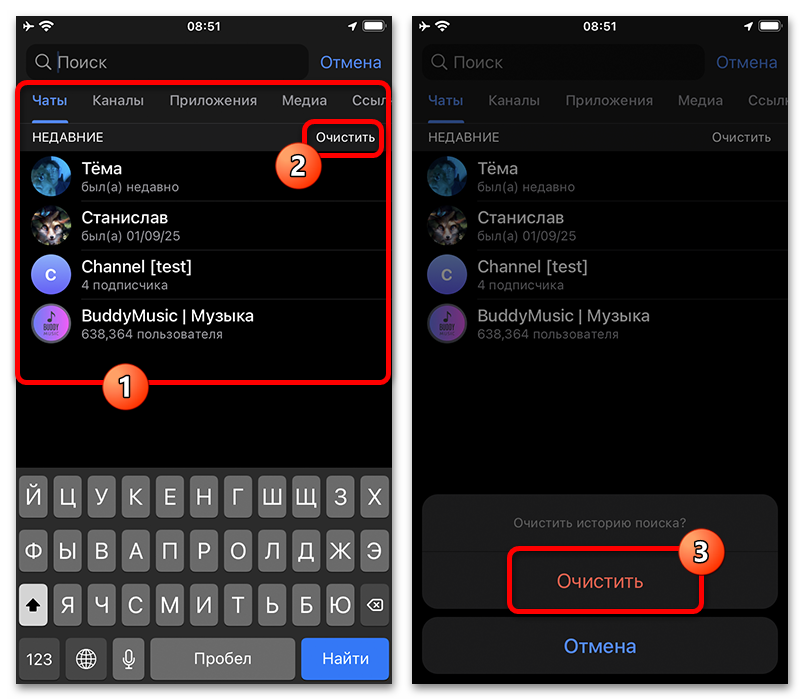
После подтверждения сохранённые запросы должны исчезнуть из поиска на этом устройстве. Проверить результат можно сразу: вернитесь в открытое окно поиска и убедитесь, что прежний блок «Недавние» больше не отображается. Обычно обновление происходит моментально. Если старый список остаётся на экране, закройте Telegram, снова откройте приложение и повторно перейдите в поиск.
Что учитывать на Android
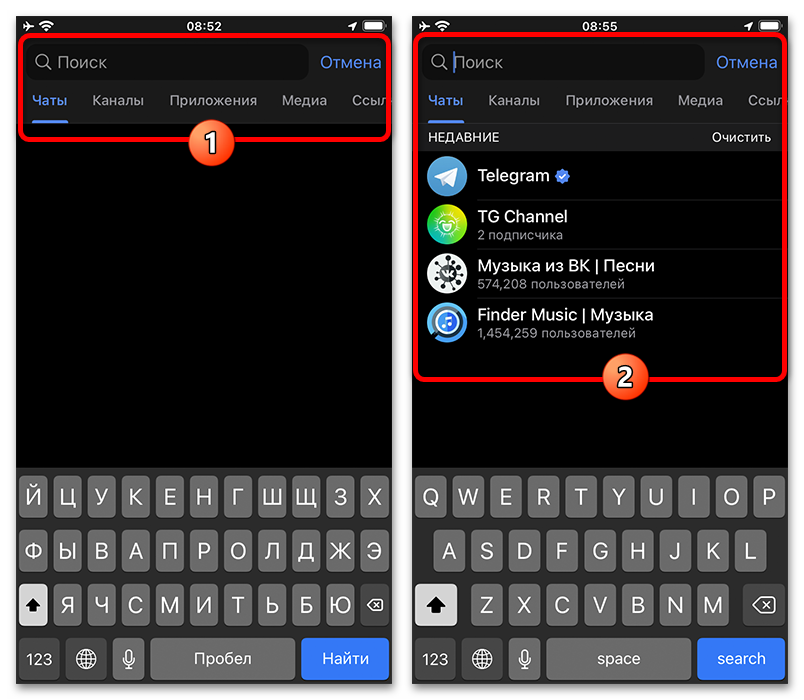
На Android историю удобно удалять встроенной кнопкой в Telegram. Системный раздел приложений для этого способа не нужен: он используется только в более радикальном варианте, когда удаляются данные самого приложения. Если задача состоит именно в очистке недавних запросов, сначала используйте раздел «Недавние» в поиске.
Если встроенная кнопка недоступна, проверьте, открыт ли поиск с главной страницы мессенджера. Отсутствие заголовка «Недавние» чаще всего означает, что в этом клиенте уже нет сохранённой истории. В таком случае очищать штатной командой нечего.
Что учитывать на iPhone
На iPhone используйте тот же принцип: откройте поиск из главного экрана Telegram, найдите «Недавние», выберите «Очистить» и подтвердите действие. История, удалённая в приложении на iPhone, относится только к этому устройству. Если Telegram также установлен на компьютере, Android-смартфоне или другом мобильном устройстве, их списки останутся без изменений до отдельной очистки.
Не ориентируйтесь только на элементы, которые появляются после набора текста. Для проверки важен именно список, видимый при открытии поиска до выполнения нового запроса. Если «Недавние» не показываются, повторно подтверждать очистку не требуется.
Очистка истории в Telegram на компьютере
В настольной версии нужная функция расположена в левой колонке основного окна Telegram. Сначала откройте программу и убедитесь, что виден список чатов. Затем воспользуйтесь полем поиска в верхней части этой колонки.
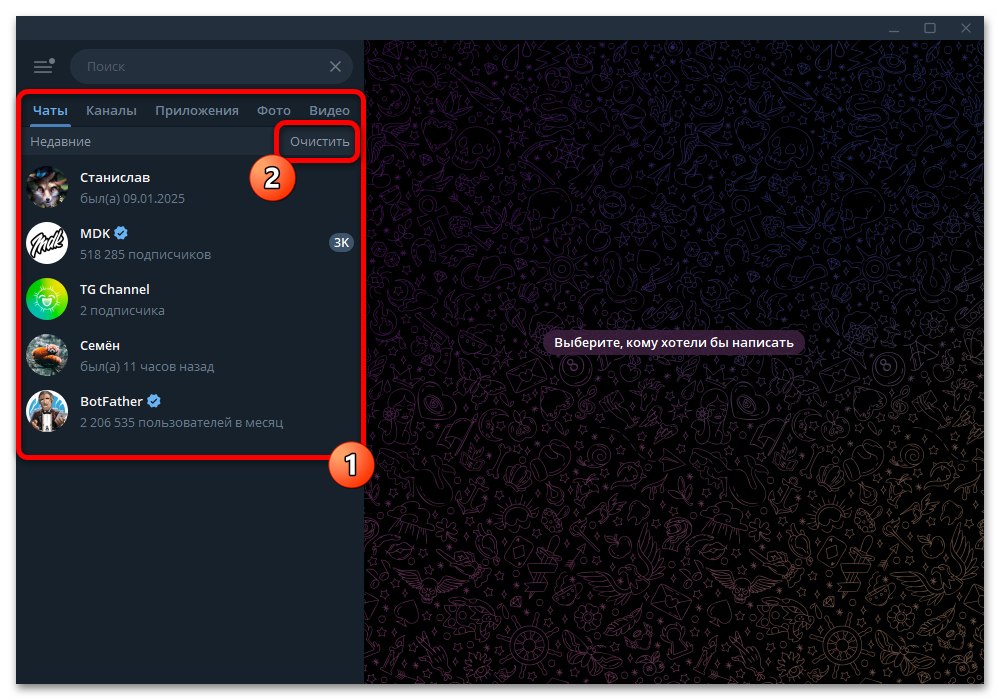
- Щёлкните по полю «Поиск». Нажмите левой кнопкой мыши по поисковой строке. Telegram откроет всплывающее окно или область поиска, в которой отображаются доступные разделы.
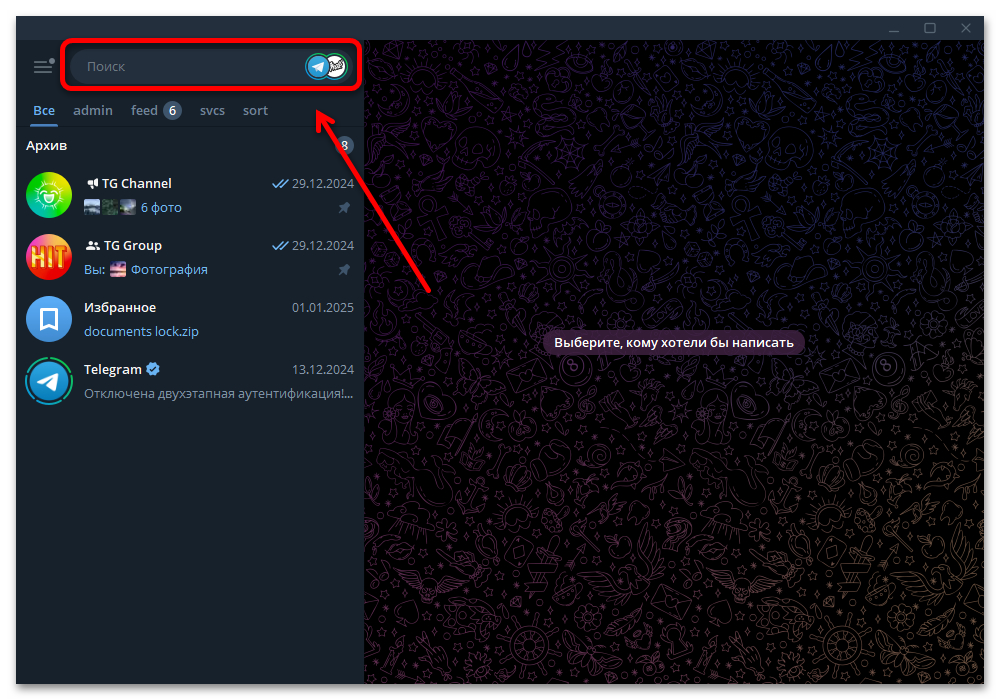
- Проверьте наличие «Недавних». Найдите во всплывающем окне заголовок «Недавние». Рядом с ним нажмите кнопку «Очистить». Если раздел не отображается, это обычно означает, что история на данном компьютере уже была удалена.
- Нажмите «ОК» в диалоге. Telegram попросит подтвердить действие. Выберите «ОК», чтобы завершить удаление. После этого блок «Недавние» исчезнет; в некоторых случаях на его месте будет видно системное сообщение.
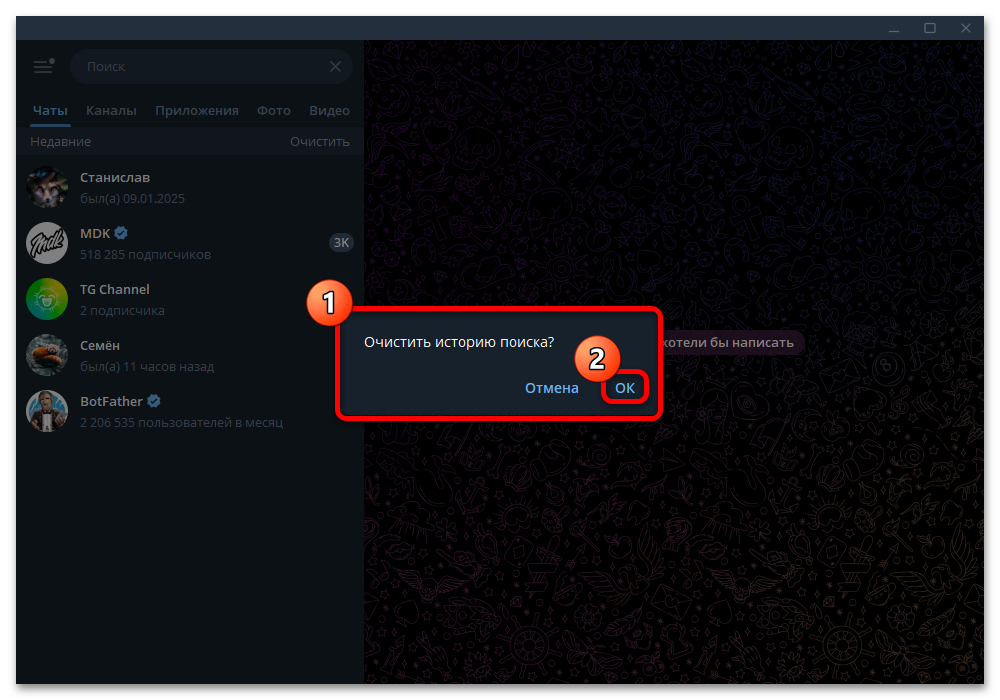
Для дополнительной проверки ещё раз нажмите поле поиска в левой колонке. При успешной очистке старые запросы не должны вернуться в раздел «Недавние». Если на другом компьютере используется отдельный клиент Telegram, его локальная история не меняется автоматически: откройте поиск на том устройстве и повторите те же действия.
Если кнопки «Очистить» нет
Сначала проверьте, что открыт именно поиск Telegram. На телефоне вернитесь к списку чатов, потяните экран вниз и нажмите «Поиск». На компьютере щёлкните строку поиска в левой колонке. Кнопка «Очистить» показывается в разделе «Недавние», поэтому при отсутствии самого раздела отдельной команды на экране не будет.
Наиболее вероятная причина — в текущем приложении уже отсутствует сохранённая история. Такое возможно, если список был очищен ранее или если на этом устройстве не было запросов, попавших в «Недавние». Рекомендации и результаты, связанные с вводимым текстом, не нужно считать доказательством наличия истории.
Если после подтверждения на экране всё ещё видны прежние элементы, закройте приложение и откройте его снова. Затем перейдите непосредственно в поиск и оцените наличие заголовка «Недавние». Этот шаг помогает проверить обновление интерфейса без удаления данных приложения.
Почему список остаётся на другом устройстве
Недавние запросы привязаны к локальной памяти конкретного клиента Telegram. Например, очистка на Android не удаляет такой же список на iPhone или в программе на ПК, даже когда на всех устройствах выполнен вход в один профиль. Это ожидаемое поведение, а не признак сбоя синхронизации.
Такая особенность позволяет убрать историю только с одного общего компьютера или телефона, не меняя список на остальных устройствах. Если требуется очистить её везде, откройте Telegram на каждом используемом устройстве и выполните встроенную процедуру отдельно.
Когда может потребоваться удаление данных приложения
В исходном порядке предусмотрен более радикальный вариант для ситуаций, когда штатная очистка не подходит. На Android можно открыть системные «Настройки», перейти к странице Telegram в списке приложений, открыть раздел «Хранилище» и выбрать «Удалить данные». Этот способ относится к данным приложения в целом, а не только к разделу «Недавние».
На компьютере и iOS-устройстве в качестве альтернативы упоминается удаление Telegram с последующей установкой заново. После удаления нужно снова скачать клиент из магазина приложений или с официального сайта, открыть его и пройти авторизацию. Затем можно открыть поиск и проверить отсутствие истории. Использовать этот путь ради одного списка запросов следует только при необходимости, поскольку встроенная кнопка «Очистить» является прямым способом для удаления «Недавних».
Краткий порядок действий
- Откройте Telegram на устройстве, где нужно удалить историю.
- Перейдите в поиск: на телефоне потяните главный экран вниз, на компьютере щёлкните поле в левой колонке.
- Найдите раздел «Недавние».
- Нажмите «Очистить» рядом с этим разделом.
- Подтвердите действие во всплывающем окне.
- Проверьте, исчез ли список сохранённых запросов.
- Повторите процедуру на других устройствах, если требуется очистить их локальную историю.
Если для работы с мессенджером нужен дополнительный профиль, можно подобрать аккаунт Telegram. Это не заменяет очистку локальной истории поиска: для удаления недавних запросов используйте описанную функцию Telegram в каждом профиле, где они сохранились.






