
Ограничение доступно только для чужих сообщений в управляемой группе или канале. Владелец сообщества либо администратор, которому разрешено изменять права коллег, может отключить у конкретного администратора возможность удалять публикации других людей.
Это не запрещает участникам и администраторам удалять собственные сообщения. Владелец не ограничивается таким переключателем, а уже удалённые сообщения после изменения прав не появятся снова. Поэтому настройка снижает риск новых удалений, но не гарантирует полную сохранность истории.
На iPhone
- Откройте нужную группу в списке чатов, нажмите на её название в верхней части экрана, затем выберите «Изм.».
На примере показан путь к управлению группой в приложении Telegram для iPhone.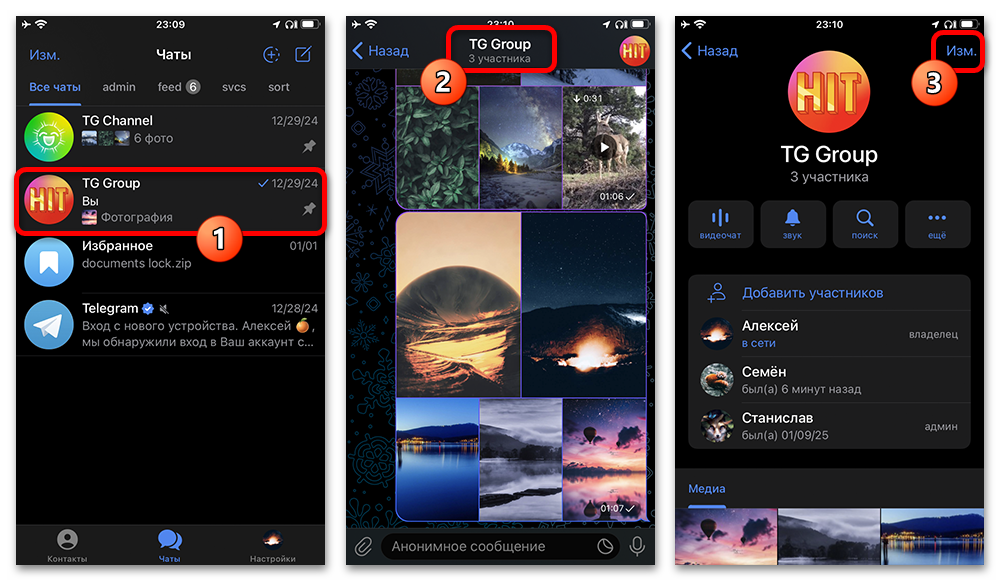
- Прокрутите страницу управления до пункта «Администраторы» и откройте его. Выберите администратора, чьи права нужно изменить. Не выбирайте владельца: его права таким способом не ограничиваются.
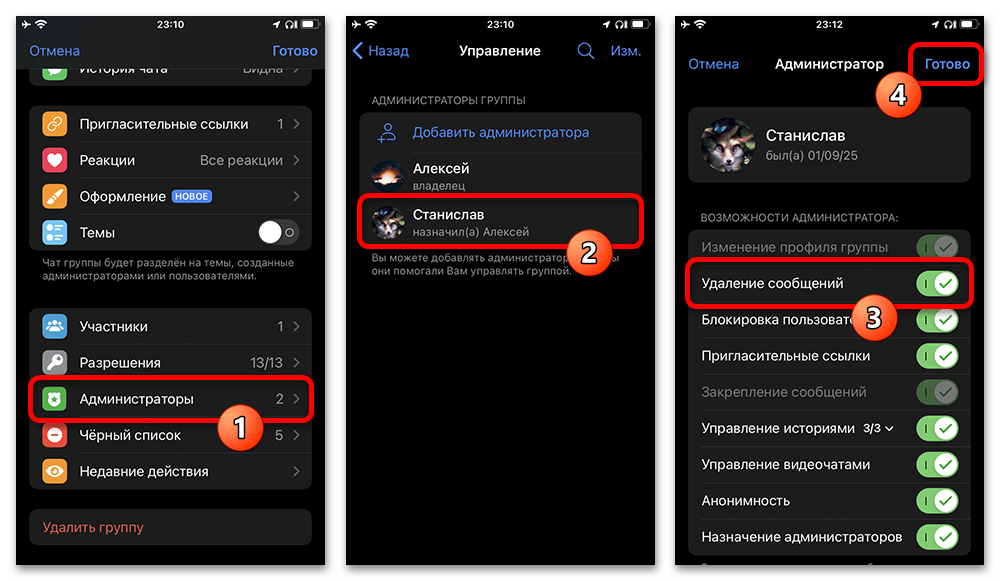
- На странице прав отключите переключатель «Удаление сообщений» и подтвердите изменение кнопкой «Готово». После сохранения этот администратор не сможет удалять чужие сообщения в данном сообществе, но сможет удалять свои.
В Telegram Desktop
- Откройте канал, которым вы управляете. Нажмите кнопку с тремя точками в верхней панели и выберите «Управление каналом».
На кадре показано меню Telegram Desktop для канала; для группы путь может называться «Управление группой».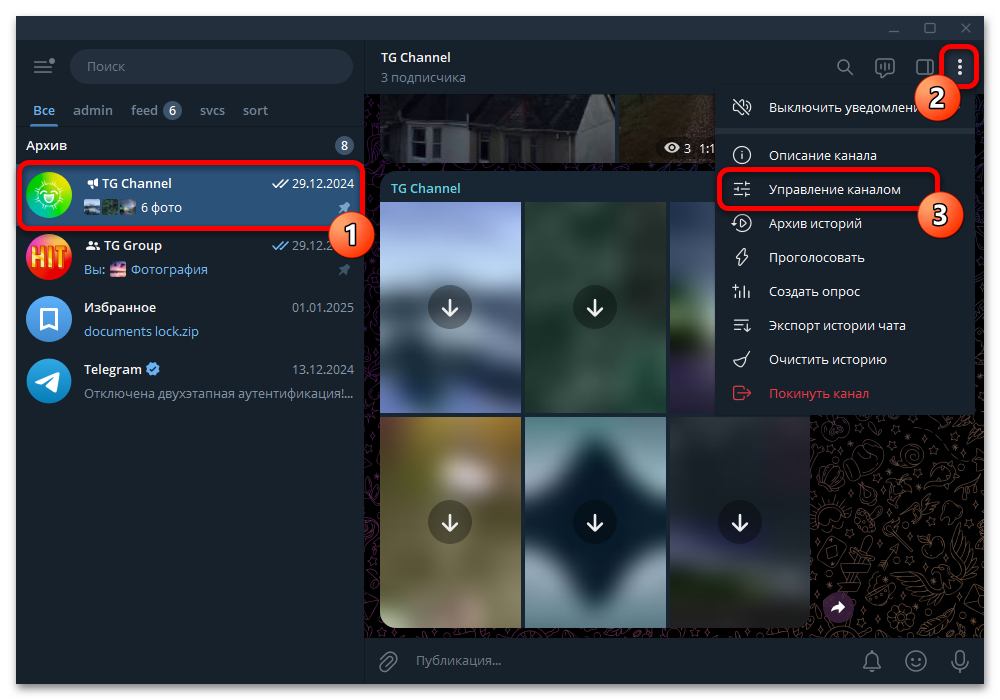
- В окне редактирования откройте раздел «Администраторы».
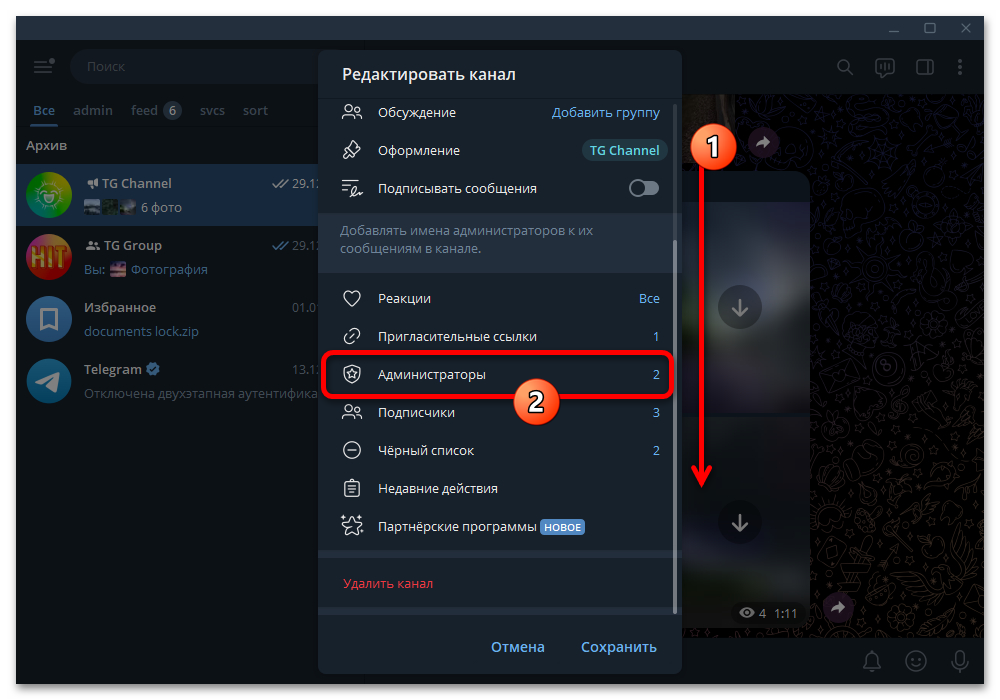
- Выберите нужного администратора. Если карточка прав не открывается обычным нажатием, щёлкните по имени правой кнопкой мыши и выберите «Изменить права».
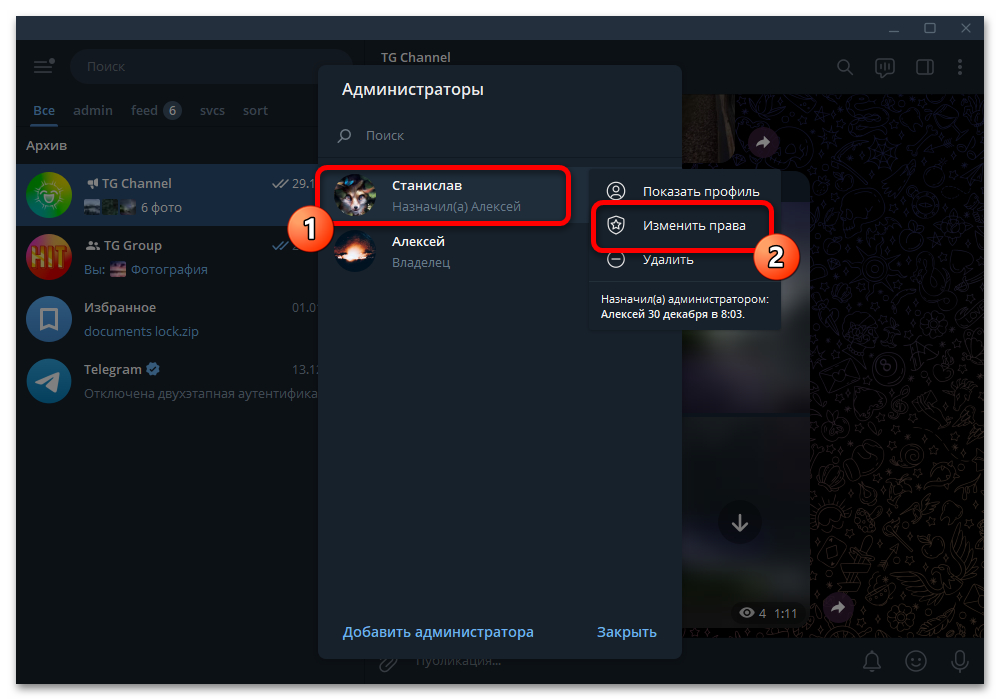
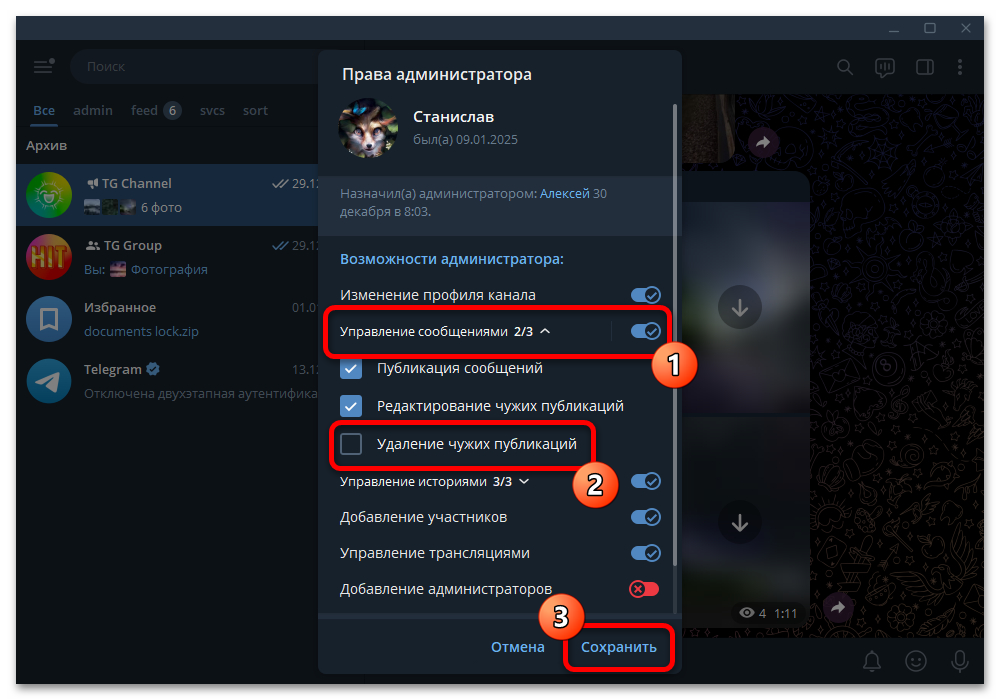
- Откройте блок «Управление сообщениями» и снимите отметку с пункта «Удаление чужих публикаций». Затем нажмите «Сохранить». На показанном экране этот пункт отключён, а остальные разрешения администратора могут остаться без изменений.
Что важно учитывать
- Изменить права может действующий владелец сообщества или администратор, которому доступно управление правами других администраторов.
- Отключение права на удаление сообщений не равнозначно снятию с роли администратора: пользователь сохраняет остальные выданные ему возможности.
- Не нужно удалять человека из сообщества или снимать его с роли, если задача состоит только в запрете удалять чужие публикации.
- Настройка действует в конкретной группе или канале. Для другого сообщества права проверяются и меняются отдельно.
Дополнительный рабочий аккаунт
Если вы ведёте несколько независимых проектов, отдельный аккаунт Telegram может помочь разделить рабочие чаты, уведомления и список сообществ. Это удобно для организации задач, но не даёт обхода прав владельца или администратора: доступ к настройкам каждого сообщества по-прежнему определяется назначенной ролью.