

Озвучка текста через Silero TTS
Для запуска подойдёт ваш текущий аккаунт Telegram. Отдельная регистрация или второй профиль для озвучки не нужны.
Ниже показан способ для Telegram Desktop с ботом Silero TTS. Публичная страница бота подтверждает его назначение — синтез речи и озвучку текста. Интерфейс и набор настроек со временем могут меняться, поэтому ориентируйтесь на названия кнопок и команд, доступные в самом чате.
Не отправляйте боту пароли, коды подтверждения, документы, финансовые сведения и другую конфиденциальную информацию: текст передаётся стороннему сервису для обработки.
-
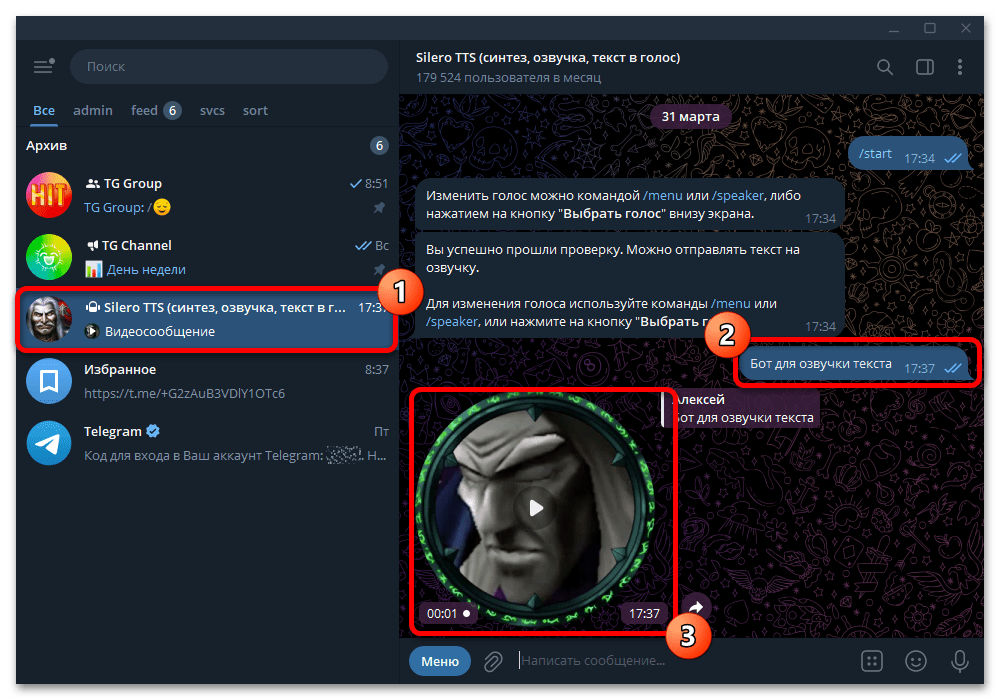
Откройте чат с Silero TTS и нажмите «Старт». После сообщения бота о готовности к работе введите в поле сообщения текст, который нужно озвучить, и отправьте его. В показанном примере бот присылает результат в виде видеосообщения-кружка.
-
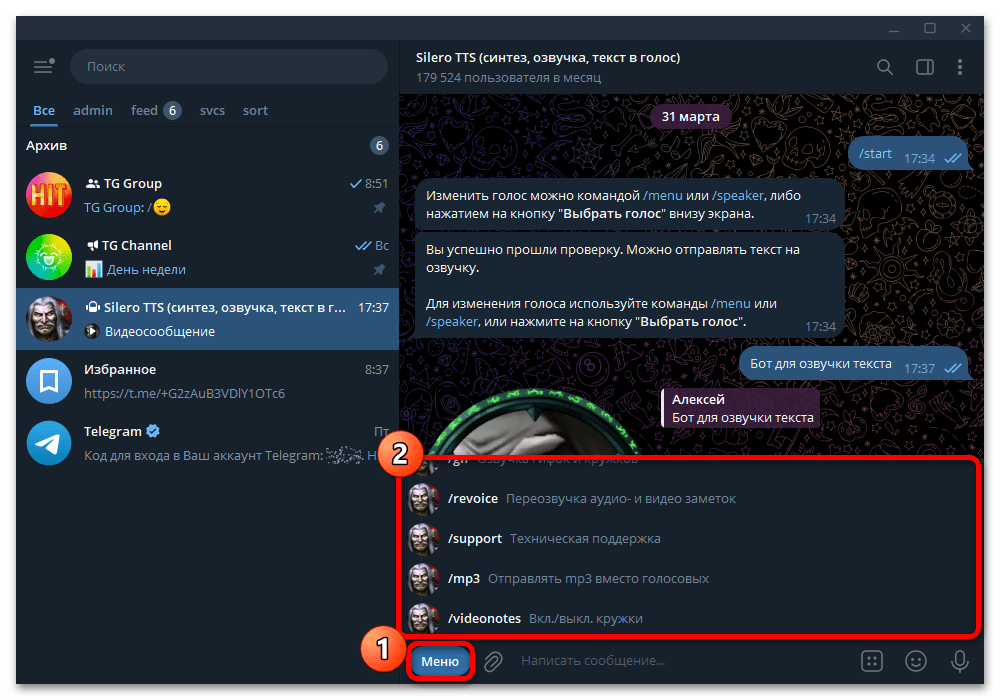
Если хотите изменить формат результата или открыть дополнительные команды, нажмите «Меню» внизу чата. На показанном экране доступны команды для отправки MP3 и включения или выключения кружков. Не меняйте настройки, назначение которых вам непонятно.
-
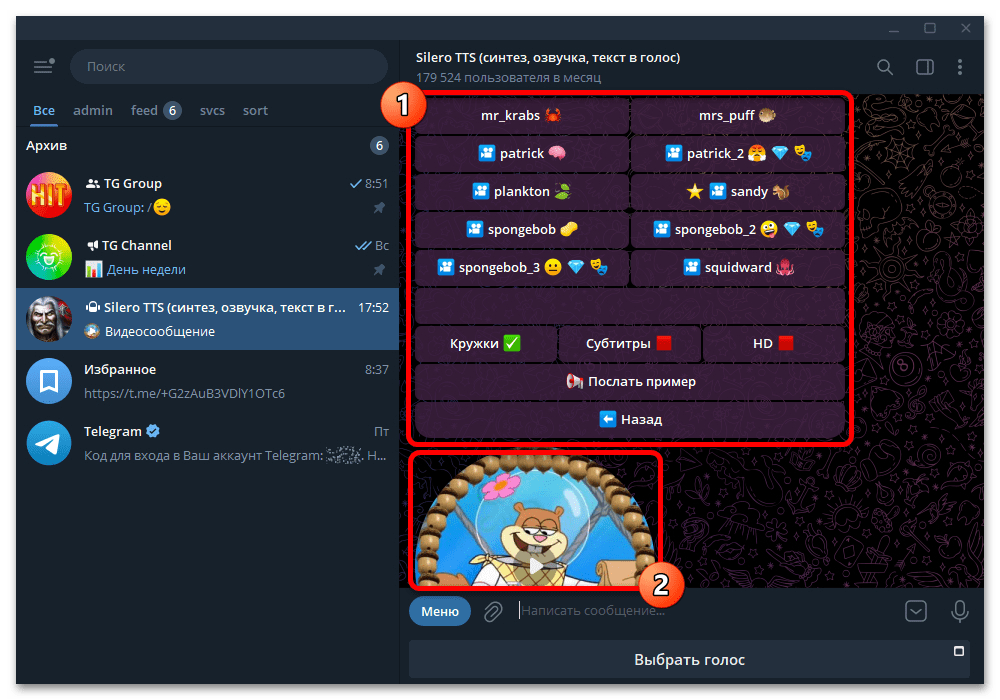
Для выбора голоса используйте кнопку «Выбрать голос», если она отображается в чате, либо команду /speaker, указанную ботом. В списке выберите подходящий вариант и при желании нажмите «Послать пример», чтобы прослушать демонстрацию. После выбора отправьте новый текст для озвучки.
Что проверить, если результата нет
- Убедитесь, что бот подтвердил запуск и принимает сообщения.
- Отправьте короткий нейтральный текст без личных данных, чтобы проверить обработку.
- Откройте меню бота и проверьте выбранный голос и формат результата.
- Если бот сообщает об ограничении или ошибке, не ориентируйтесь на старые сведения о лимитах и оплате: актуальные условия следует смотреть непосредственно в чате бота.






