

Сначала проверьте, где мог оказаться чат
Исчезновение одного диалога, группы или канала из общего списка не означает, что удалён аккаунт или вас заблокировали. Начните с проверок, которые не меняют данные и не затрагивают историю сообщений.
- Убедитесь, что открыт нужный аккаунт. Если на устройстве добавлено несколько аккаунтов Telegram, переключитесь между ними и просмотрите список чатов в каждом. В рабочем профиле устройства или в отдельной копии Telegram может быть выполнен вход в другой аккаунт. Обычные облачные чаты одного аккаунта синхронизируются между его сеансами; отдельно учитывайте локальные секретные чаты.
Если Telegram используется в дополнительном рабочем профиле, проверьте именно его: приложения и уведомления в личном и рабочем профилях могут быть разделены. Откройте Telegram в нужном профиле, убедитесь в правильности номера и только затем ищите чат. Подробнее о настройках поможет раздел аккаунт Telegram.
- Проверьте папки и фильтры. Откройте «Все чаты» и другие папки в верхней части списка. Диалог может быть добавлен в отдельную папку, а не исчезнуть из аккаунта.
- Воспользуйтесь поиском. Введите имя собеседника, название группы, канала или известное слово из названия. Если чат находится через поиск, откройте его и при необходимости проверьте, в какую папку он добавлен.
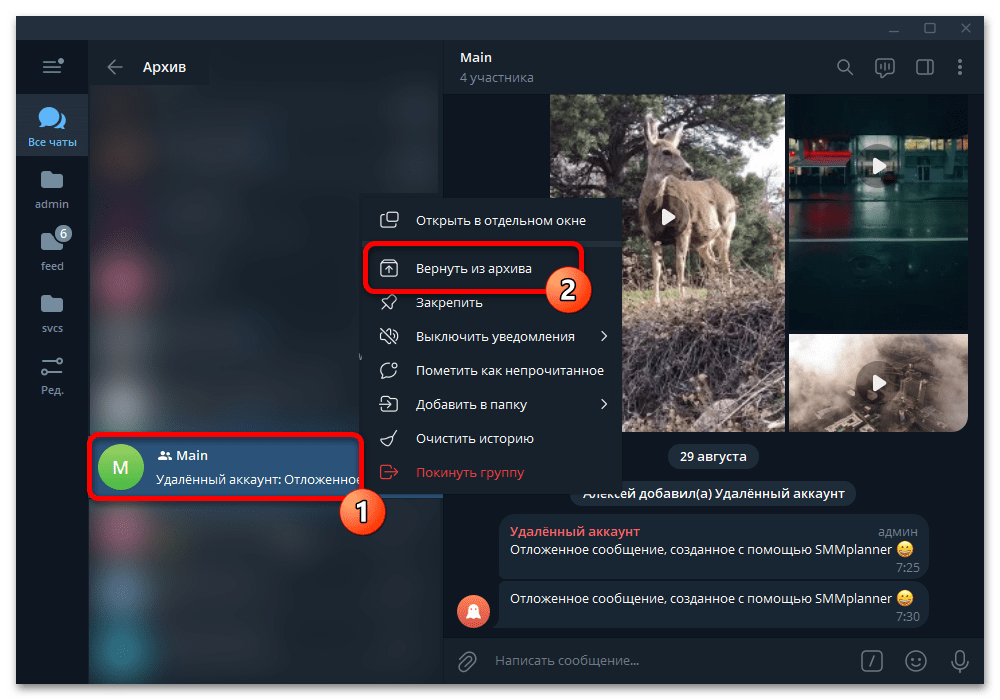
- Откройте архив. В списке чатов найдите раздел «Архив». На компьютере или в мобильном приложении его расположение может отличаться. Если нужный диалог есть в архиве, откройте его контекстное меню и выберите возврат в основной список.
На показанном экране Telegram Desktop нужно выделить чат в архиве и выбрать пункт «Вернуть из архива». Интерфейс на вашем устройстве может выглядеть иначе.
Если чат не найден
Проверьте доступ к группе или каналу
Попробуйте найти сообщество по точному названию, публичной ссылке или через сообщение, которое ранее пересылали из него. Если группа или канал открываются, но в списке их нет, проверьте архив и папки ещё раз. Если доступ закрыт, попросите администратора уточнить, состоите ли вы в участниках и действует ли приглашение.
Владелец может удалить сообщество или исключить участника. При удалении сообщества его история может стать недоступной участникам, однако по одному пропавшему чату нельзя делать вывод о блокировке или удалении всего аккаунта. Если сообщество действительно удалено владельцем, вернуть его содержимое со своей стороны обычно нельзя.
Исключите временный сбой
Проверьте, загружаются ли другие чаты, отправляются ли сообщения и работает ли Telegram на другом вашем устройстве или в веб-версии при том же аккаунте. Если проблемы наблюдаются не только у вас, это может указывать на временный сбой.
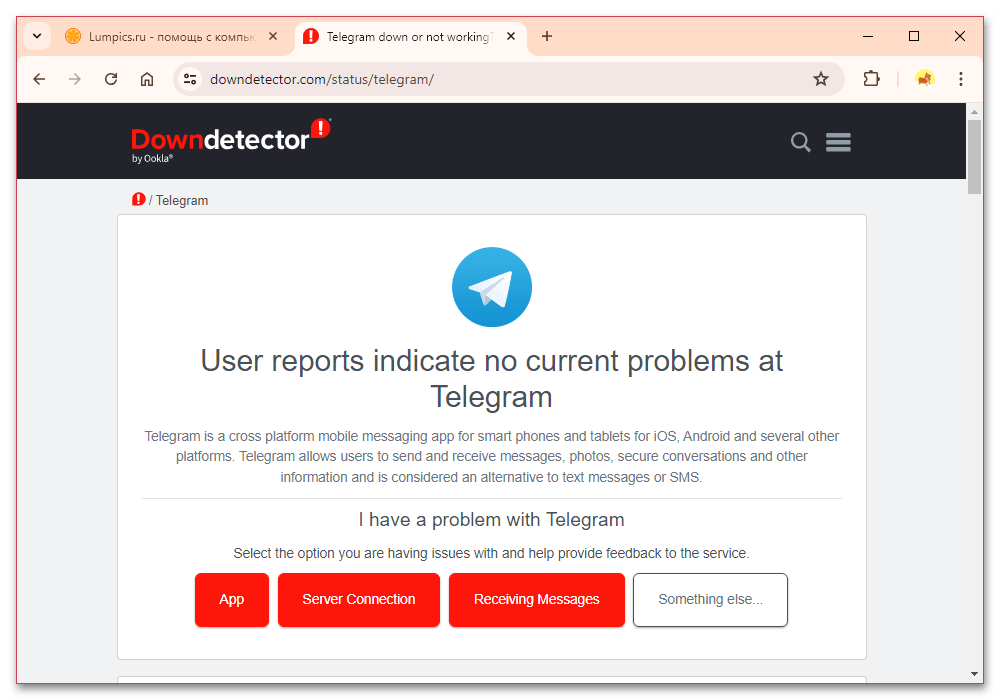
- Посмотрите сообщения о неполадках на стороннем сервисе. Такие сайты собирают пользовательские жалобы и могут показать, что сообщений о проблемах стало больше обычного. Это косвенный сигнал, а не официальное подтверждение статуса Telegram.
На примере показана страница Downdetector со сводным сообщением о текущих жалобах.
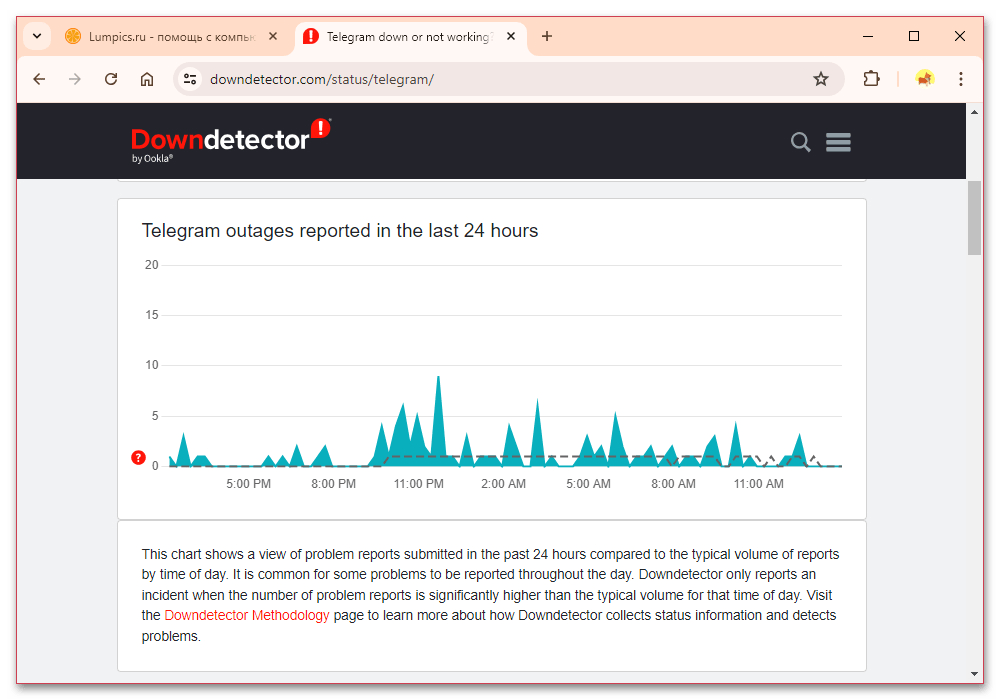
- Оцените график за последние часы. Резкий всплеск обращений может совпадать по времени с неполадкой. Не используйте график как доказательство причины исчезновения конкретного чата: дождитесь нормализации работы и повторите поиск, проверку папок и архива.
На кадре показан график пользовательских сообщений о сбоях за сутки.
Действия с приложением после проверок
Обновление и перезапуск могут устранить ошибку отображения списка, но не гарантируют возврат чата. До очистки данных или переустановки убедитесь, что можете войти в аккаунт: доступен код входа, известен облачный пароль, если он включён, и сохранены важные данные из локальных секретных чатов. Секретные чаты не синхронизируются как обычная облачная переписка и могут быть недоступны на другом устройстве после выхода или удаления приложения.
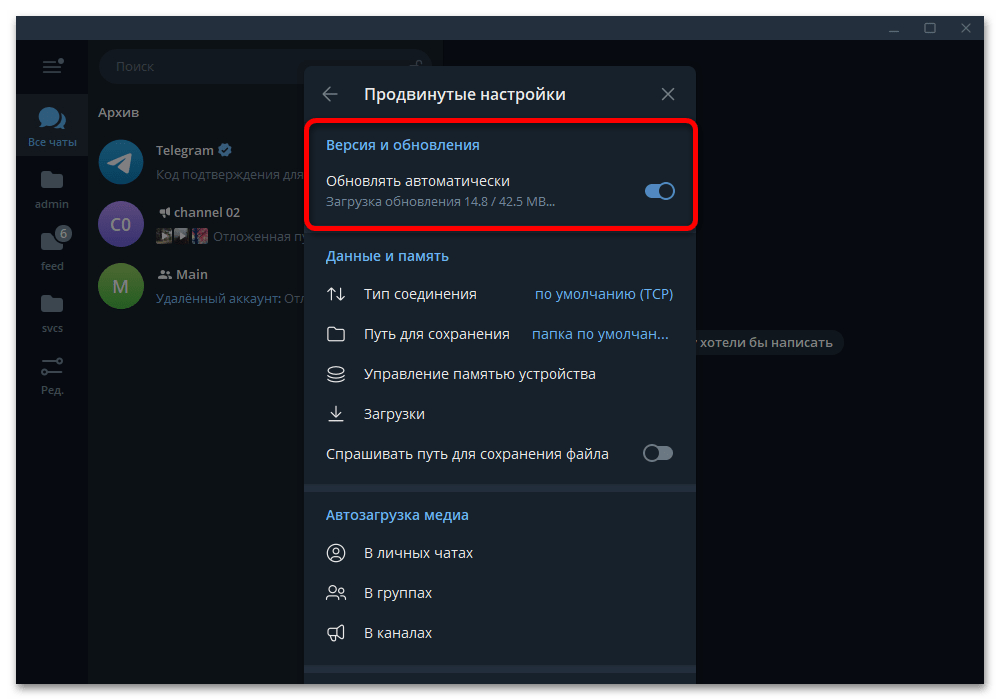
- Обновите Telegram Desktop, если используете компьютер. В показанной версии приложения раздел «Продвинутые настройки» содержит блок «Версия и обновления». Установите доступное обновление либо скачайте клиент только из официального источника.
На кадре выделен раздел обновлений в Telegram Desktop.
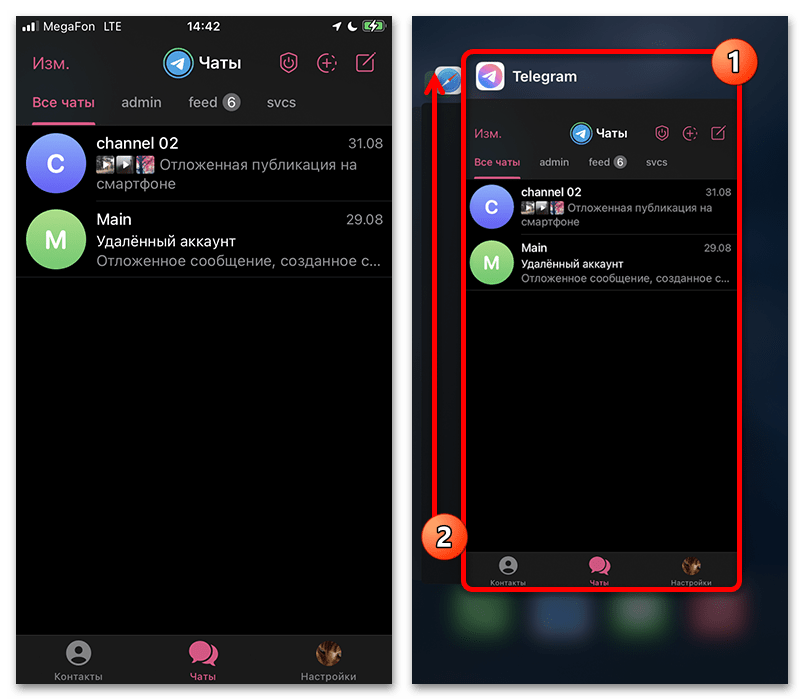
- Перезапустите приложение. На iPhone откройте переключатель приложений и смахните карточку Telegram, затем запустите приложение снова. На компьютере достаточно полностью закрыть и открыть Telegram. После запуска снова проверьте нужный аккаунт, папки, поиск и архив.
На изображении показано закрытие Telegram через переключатель приложений на iPhone.
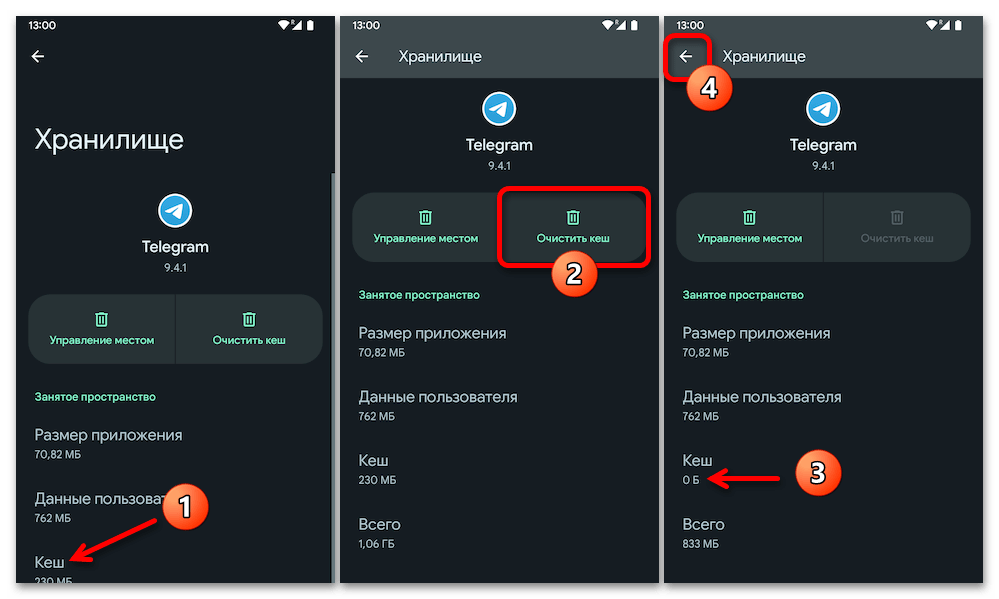
- На Android при необходимости очистите только кэш. Откройте системные сведения о приложении Telegram, перейдите в раздел хранилища и выберите очистку кэша. Не нажимайте очистку данных, если не проверили возможность повторного входа и не учли локальные секретные чаты. Очистка кэша освобождает временные файлы, но не является способом восстановить удалённую переписку.
На кадре показана кнопка «Очистить кэш» в системном разделе хранилища Android.
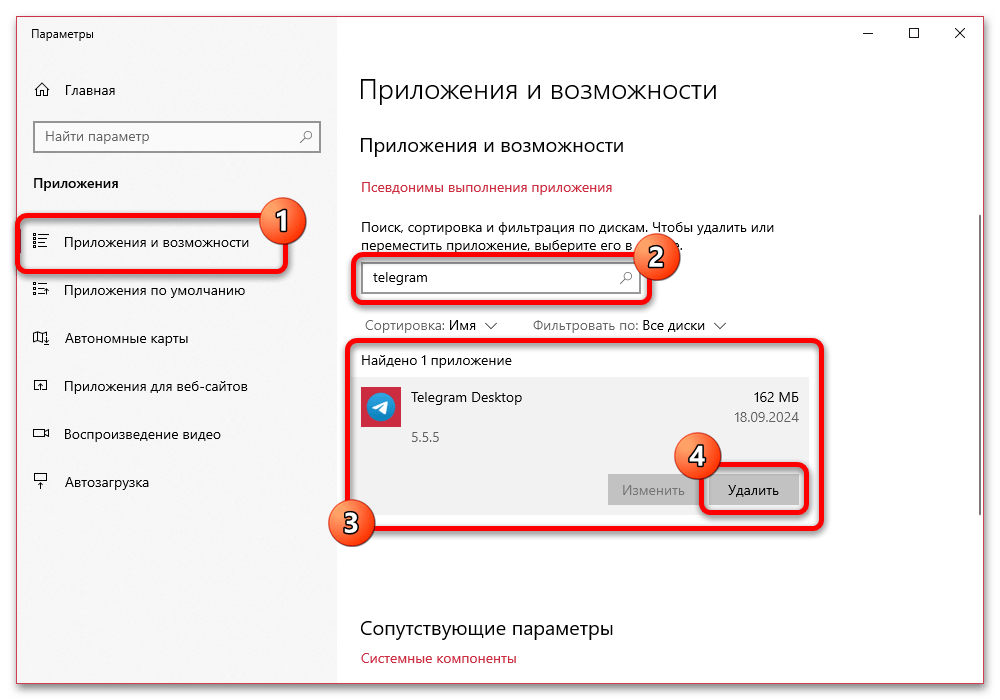
- Переустанавливайте приложение только как последнюю меру. Этот шаг может помочь при повреждённой установке, но не вернёт удалённый чат или утраченное сообщество. На Windows удаление Telegram доступно в разделе «Приложения и возможности»; после этого потребуется заново войти в аккаунт. Перед удалением ещё раз проверьте код входа, облачный пароль и важные локальные данные.
На изображении показано удаление Telegram Desktop через параметры Windows.
Когда стоит обращаться за помощью
Если чат находится через поиск, но не открывается, либо проблема сохраняется на нескольких устройствах после проверки аккаунта и доступа, подготовьте обращение через официальные каналы Telegram. Укажите тип чата, примерное время исчезновения, используемое устройство и уже выполненные проверки. Не отправляйте в обращении коды входа, пароль двухэтапной проверки или содержимое секретных чатов.






